Compartilhamento e gerenciamento de espaços de trabalho
O que há nesta página
Sobre compartilhamento e gerenciamento de espaços de trabalho
Pense nos espaços de trabalho como guias em uma planilha: você pode usá-los para organizar suas análises por conteúdo semelhante ou se deseja compartilhar essas análises.
Quando o Stats iQ é aberto pela primeira vez, um novo espaço de trabalho em branco é criado. Clique no afogador Workspaces no canto superior esquerdo para selecionar o área de trabalho em que deseja trabalhar, fazer alterações no área de trabalho em que está ou criar um novo.
Qdica: Você pode ter até 750 cartões em seu área de trabalho. Se você atingir esse limite, será exibido um erro quando você tentar criar um novo cartão, avisando que os cartões mais antigos serão excluídos.

Criação de espaços de trabalho
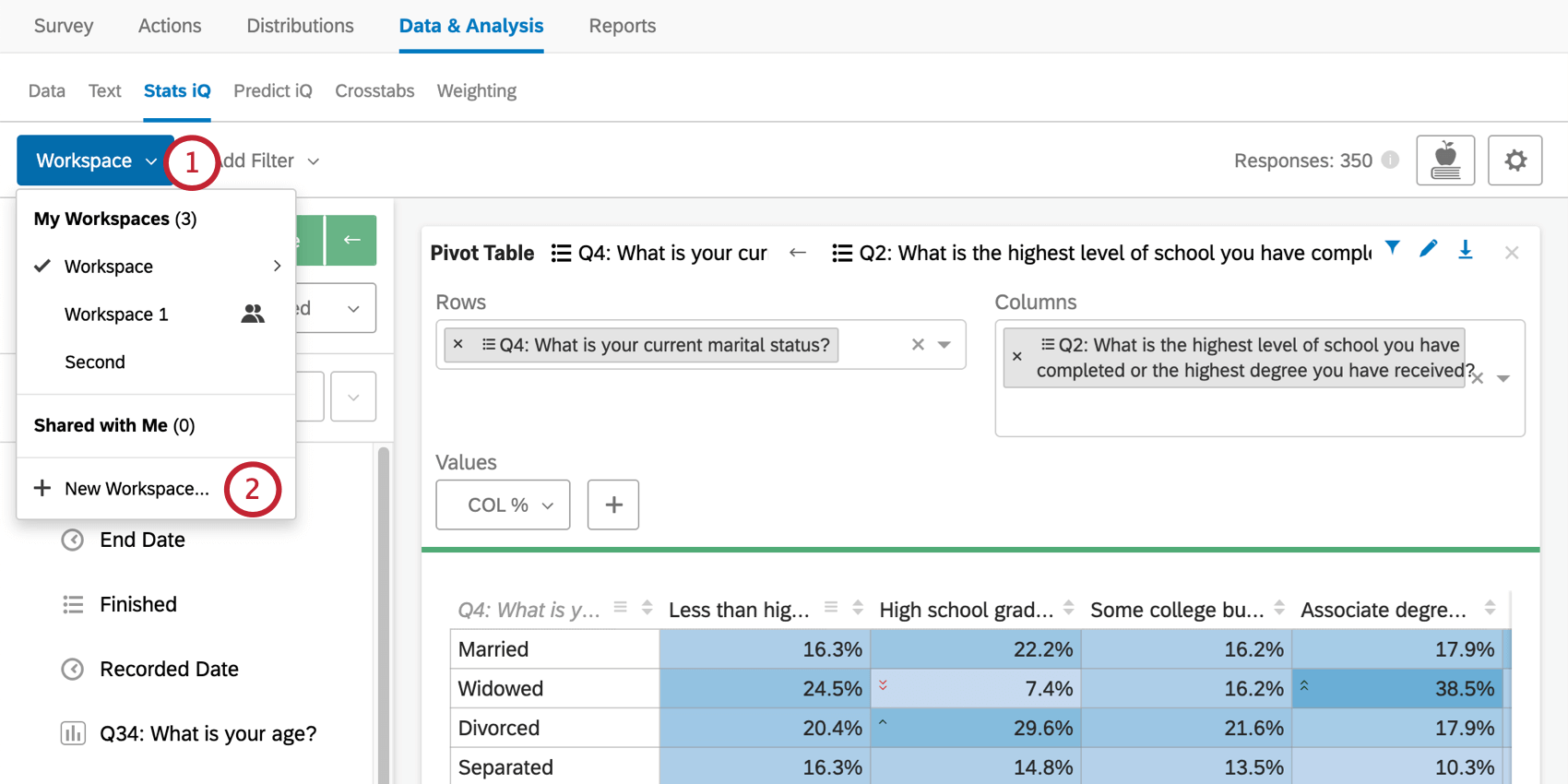
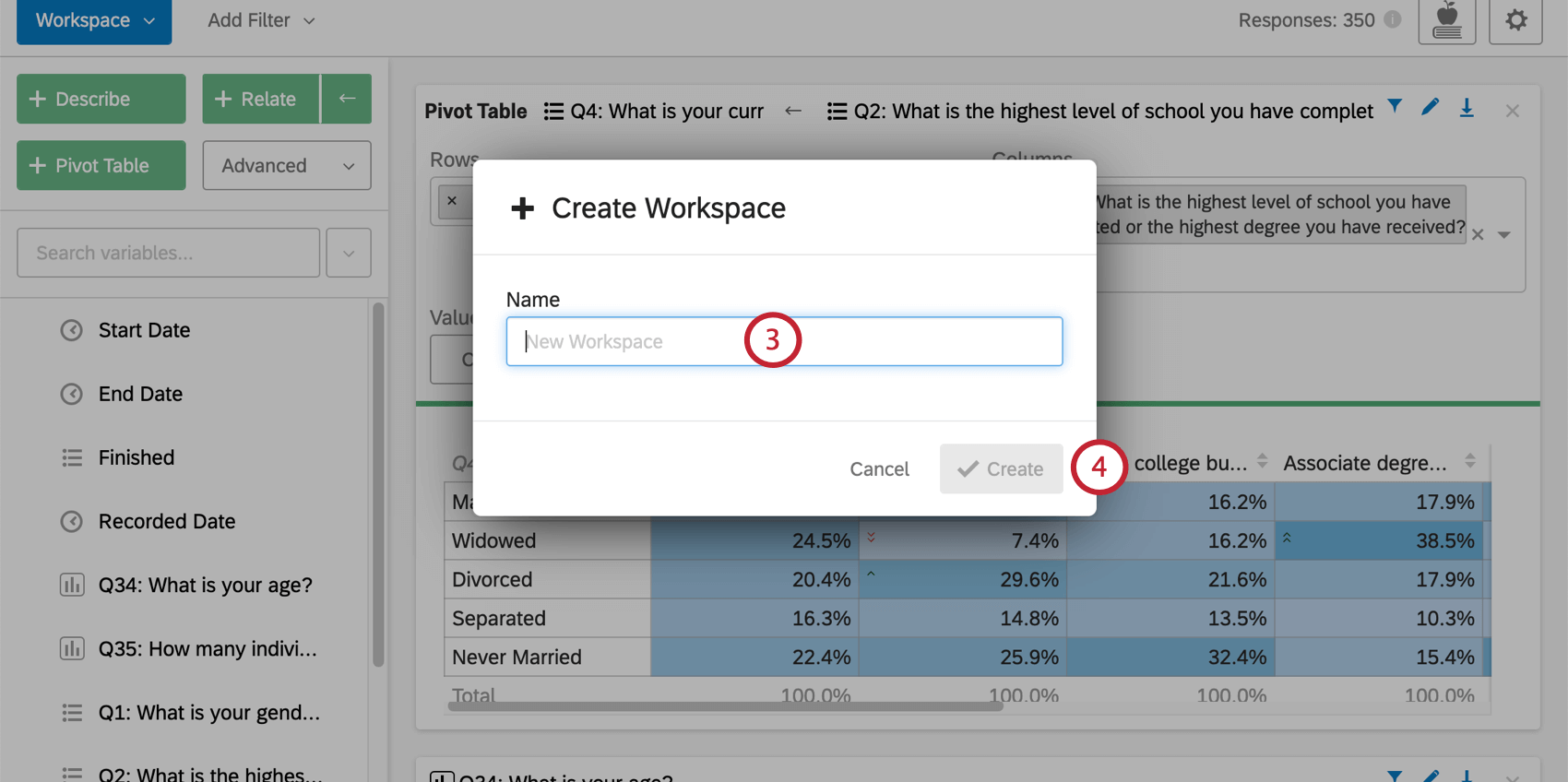
Qdica: os espaços de trabalho são para fins organizacionais. Não há um número certo ou errado de espaços de trabalho, e você pode incluir todas as análises que desejar.
Exportação e impressão de espaços de trabalho
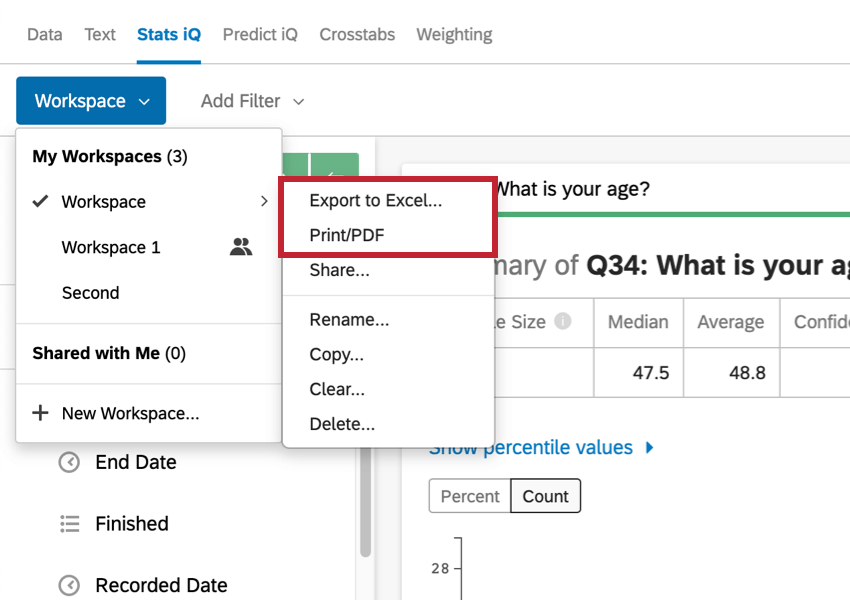
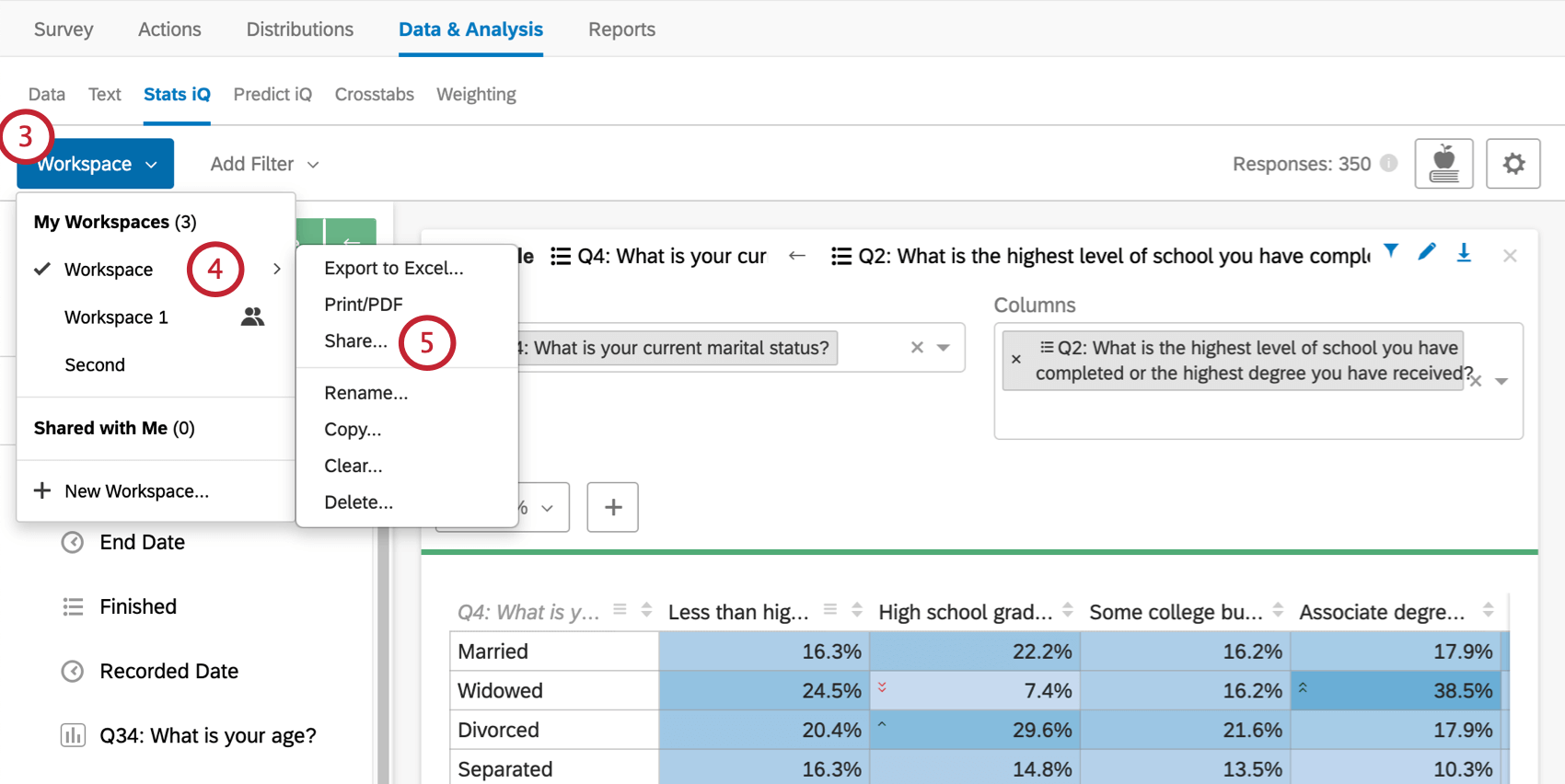
Você pode imprimir espaços de trabalho, exportar seus resultados para o Excel ou salvar um PDF. No menu suspenso Workspaces (Espaços de trabalho), destaque o área de trabalho a ser exportado ou impresso. Você precisará estar dentro do área de trabalho para obter essa opção.
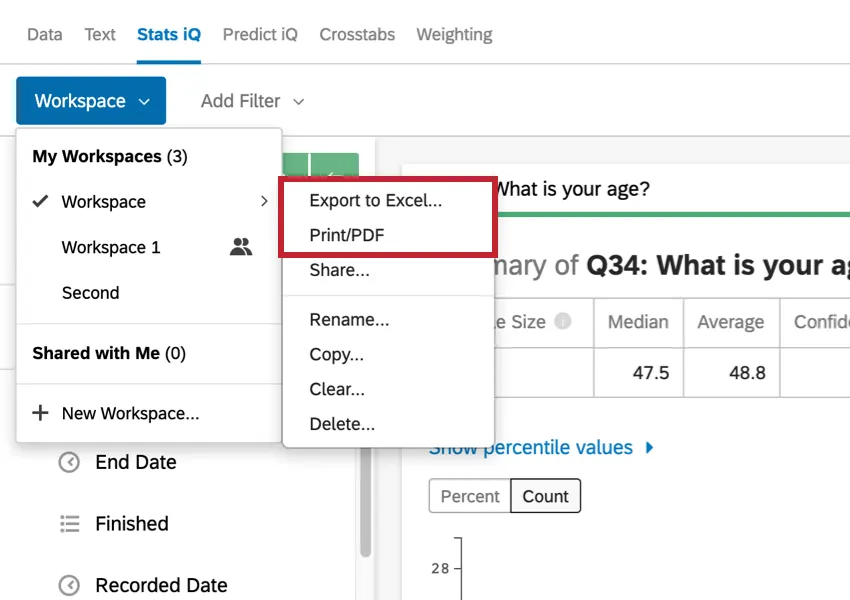
- Exportar para o Excel: Exporte seus resultados para um arquivo do Excel. Resultados são organizados em colunas e linhas sem visualizações de gráficos. Esse é um arquivo XLSX, não um CSV ou TSV.
- Imprimir/PDF: Será exibida uma visualização de impressão de seu área de trabalho. Você poderá decidir se deseja salvar como PDF ou imprimir. O método varia de acordo com o sistema operacional e a configuração da impressora.
Atenção: No momento, os cartões de data variável são incompatíveis com a exportação. As planilhas com cartões de data variável também não podem ser exportadas.

Compartilhamento de espaços de trabalho
Por padrão, os espaços de trabalho são privados para você, mesmo que você compartilhe a pesquisa com alguém e conceda a essa pessoa acesso de relatório. No entanto, é possível compartilhar o área de trabalho com as mesmas pessoas às quais você deu acesso ao pesquisa.
Qdica: Você pode convidar praticamente qualquer colega ou usuário do Qualtrics para colaborar em um projeto com você. Leia mais na página do link.
Qdica: Peça ao seu colega para contato Administrador Marca se ele não tiver acesso ao Stats iQ em suas outras pesquisas.
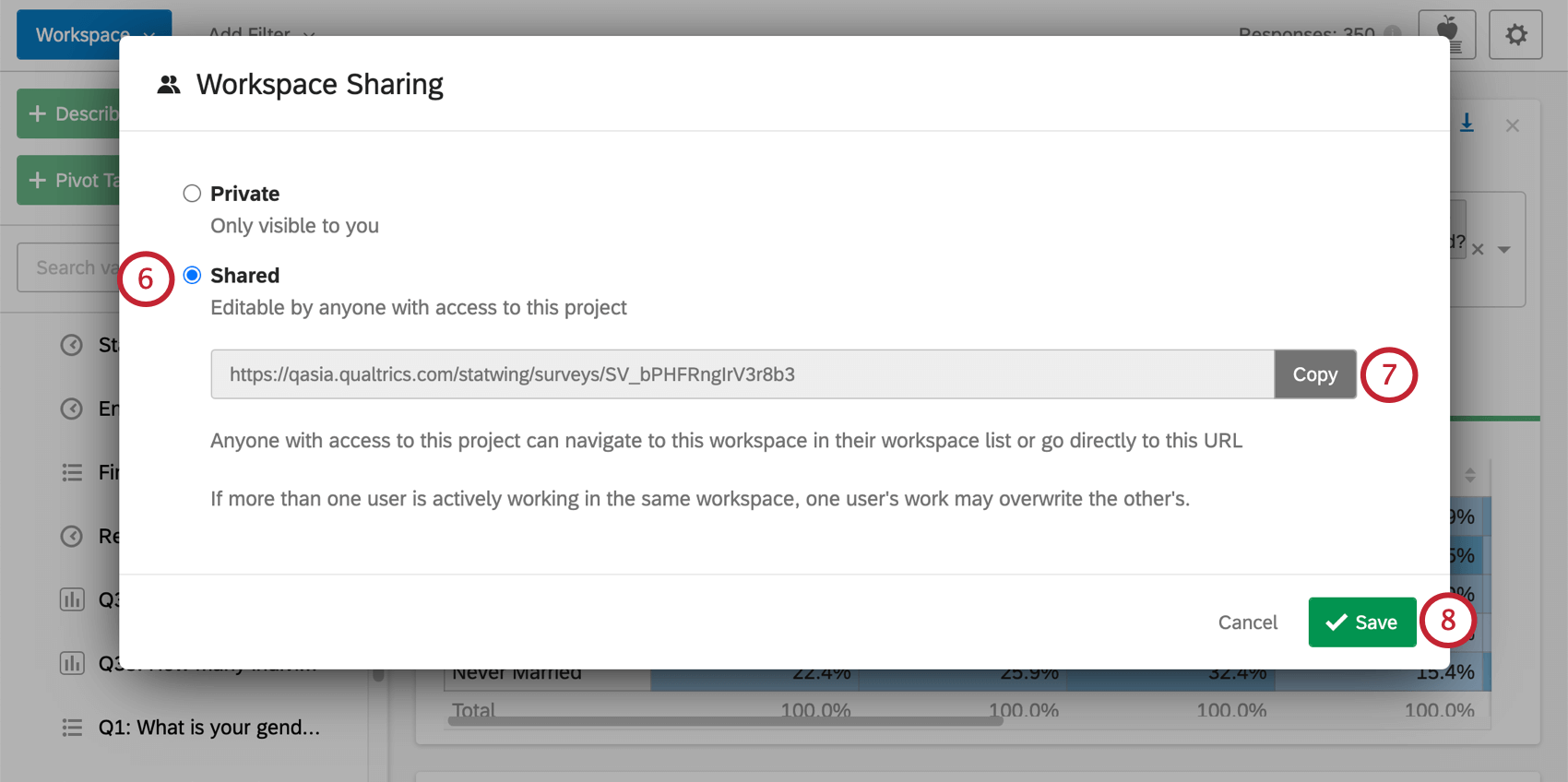
Qdica: se o seu colega vir o pesquisa na conta dele, ele também poderá ir para a seção Stats iQ da guia Data & amp; Analysis e acessar o área de trabalho como faria com qualquer outro. Se o seu colega não vir o pesquisa na conta dele, a página Colaboração em um projeto pode ajudar.
Os espaços de trabalho que você disponibilizou para outros serão indicados com um ícone no menu suspenso Espaços de trabalho.
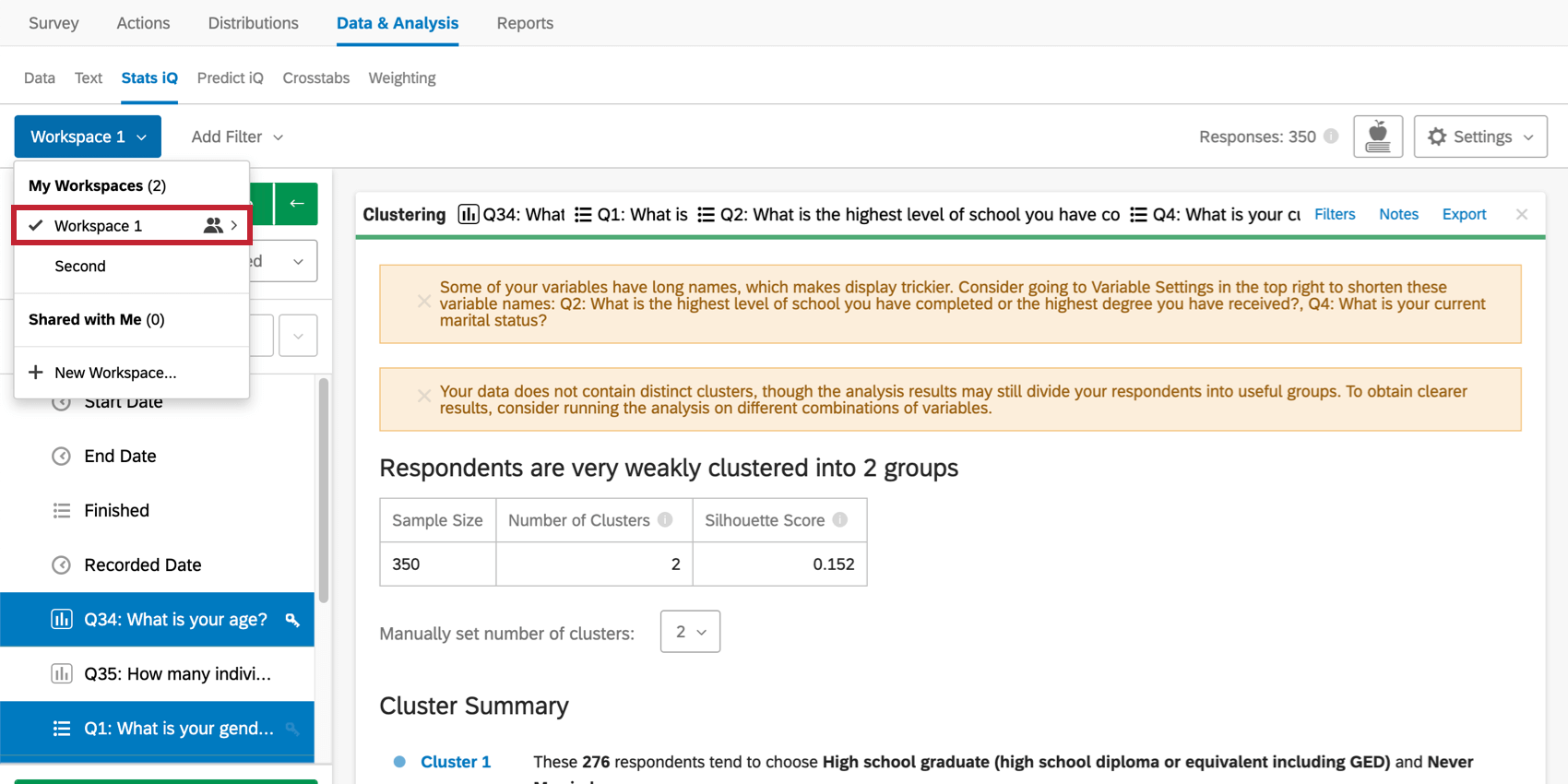
Espaços de trabalho compartilhados com você
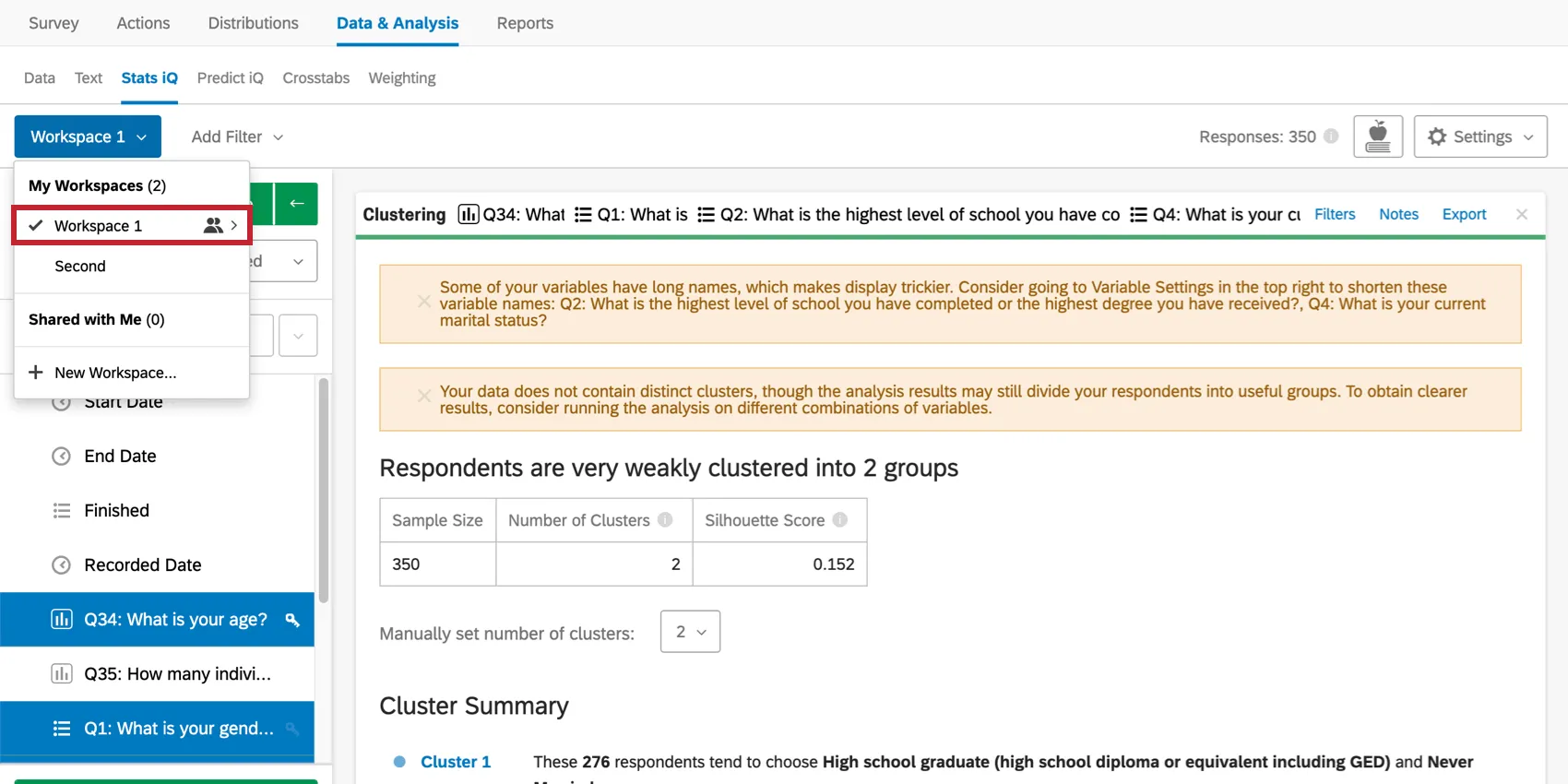
Se as pessoas compartilharem espaços de trabalho com você, você as verá listadas no menu suspenso em Compartilhado comigo.
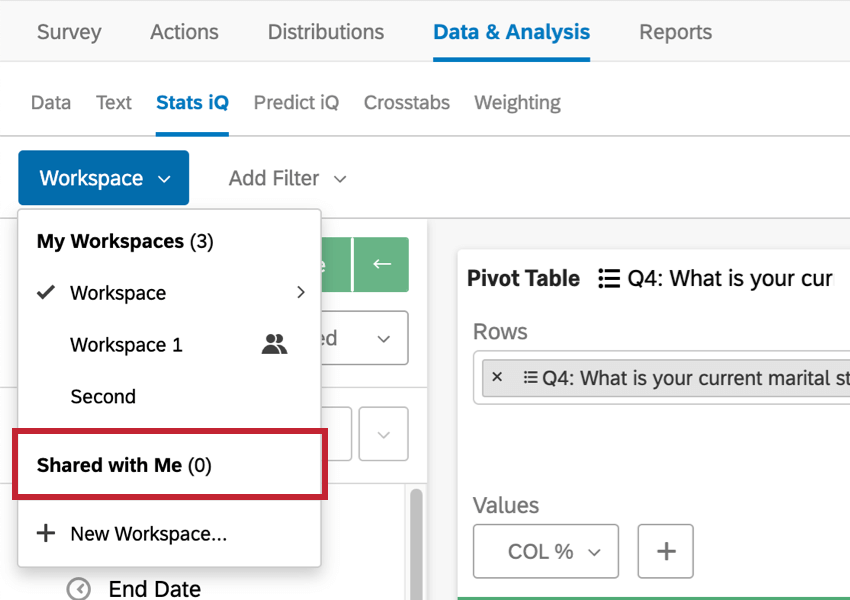
Gerenciando espaços de trabalho
Quando estiver em um área de trabalho de área de trabalho, você poderá renomear, copiar, limpar ou excluir esse espaço de trabalho.
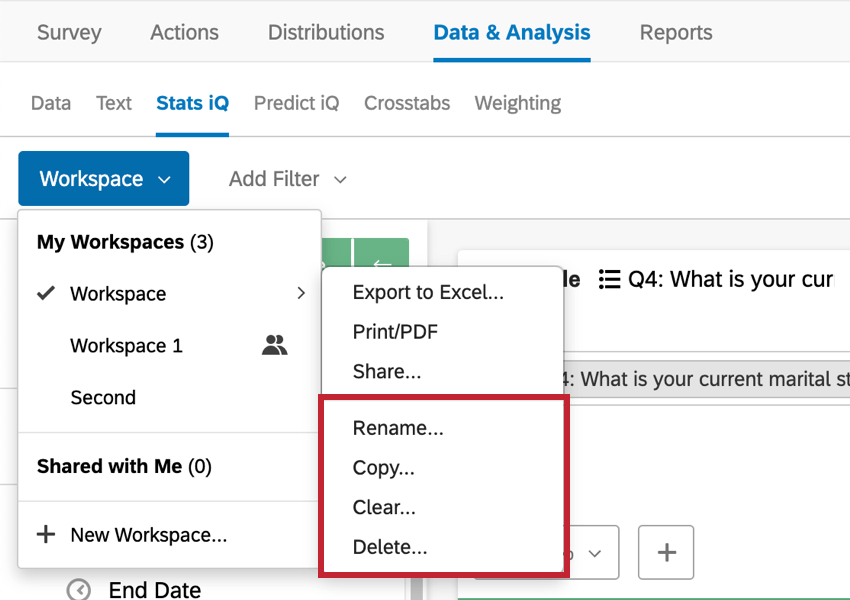
- Renomear: Renomear o área de trabalho.
- Copiar: Criar uma duplicar de seu área de trabalho. Exemplo: Isso é útil se você quiser ter espaços de trabalho semelhantes, mas um é compartilhado e o outro é privado, só para você. Além disso, é possível testar análises em uma cópia sem afetar o original.

- Limpar: Apaga todas as suas análises. Suas configurações(configurações de variáveis, configurações de análise, etc.) não serão redefinidas.
- Excluir: Excluir o área de trabalho.
Atenção: Não há botão para desfazer a exclusão ou a limpeza. Uma vez excluídos ou apagados, os dados são irrecuperáveis. Sempre tenha certeza de que realmente deseja limpar ou excluir dados antes de fazer isso!
Perguntas frequentes
Como faço para que minhas novas respostas apareçam no Stats iQ?
Como faço para que minhas novas respostas apareçam no Stats iQ?
Como me manter atualizado sobre os novos recursos da Qualtrics?
Como me manter atualizado sobre os novos recursos da Qualtrics?
Para acessar essas notas de lançamento, você precisa de uma conta na Comunidade XM. Essas contas são gratuitas para qualquer usuário que possua uma conta Qualtrics. Esta página de suporte contém informações sobre como criar uma conta na Comunidade XM.
Depois de fazer login na Comunidade XM, acesse a publicação de introdução às atualizações semanais de produtos. Esta publicação contém todas as informações necessárias para você começar a se inscrever para receber atualizações sobre os produtos!
O que fazer se meus dados não estiverem carregando corretamente?
O que fazer se meus dados não estiverem carregando corretamente?
Isso é ótimo! Obrigado pelo seu feedback!
Obrigado pelo seu feedback!