Permissões do grupo de Tíquete
O que há nesta página
Sobre as permissões do grupo de Tíquete
As permissões de grupo de Tíquete permitem um controle mais granular de quem tem acesso de visualização e edição sobre determinados tickets. Ao especificar grupos de usuários com acesso a determinados tíquetes, você pode adicionar usuários manualmente ou configurar uma inscrição automática para facilitar a incorporação de alterações contínuas de usuários à sua estrutura de tíquetes.
Exemplo: Os grupos de Tíquete controlam as ações que os usuários podem realizar nos tickets pertencentes aos membros do grupo. Por exemplo, você pode querer que todos os funcionários de uma loja possam visualizar, mas não editar, todos os tíquetes de propriedade de seus colegas de trabalho. No entanto, você deseja que o gerente da loja possa editar os tickets conforme necessário, mesmo que não seja o proprietário desses tickets.
Qdica: os grupos de Tíquete são uma ótima alternativa às equipes tíquete. Com os grupos tíquete, cada membro de um grupo é proprietário de seus tíquetes individuais, mas outros membros do grupo poderão visualizar e editar os tíquetes, dependendo de suas permissões. Isso é diferente das equipes tíquete, nas quais os usuários são colocados em equipes e, em seguida, a propriedade tíquete é atribuída a toda a equipe. Diferentemente das equipes tíquete, no entanto, os usuários não serão notificados quando forem adicionados a um grupo tíquete ou se um tíquete for atribuído a um grupo ao qual eles pertencem.
Criação de grupos de Tíquete
Qdica: somente os administradores Marca, os administradores do CX e qualquer usuário com a permissão de administrador do usuárioManage CX Users ou Tíquete Admin ativada podem criar e editar esses grupos.
Vá para a página de ingressos.
Clique em Ferramentas.
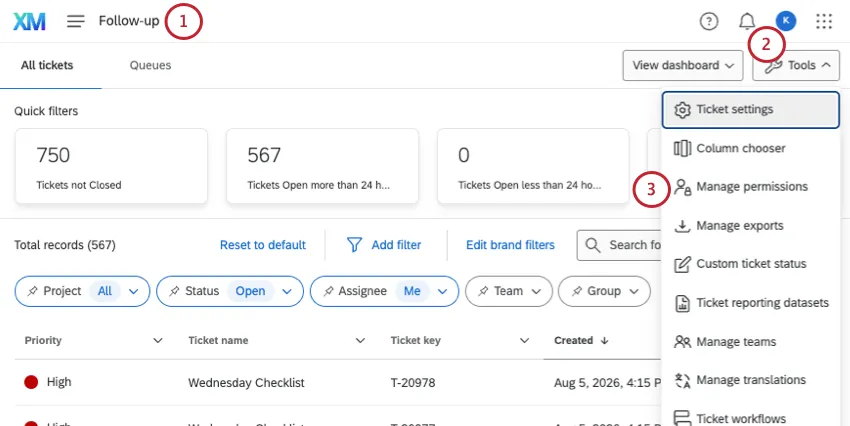
Selecione Manage Permissions (Gerenciar permissões).
Clique em Criar grupo.
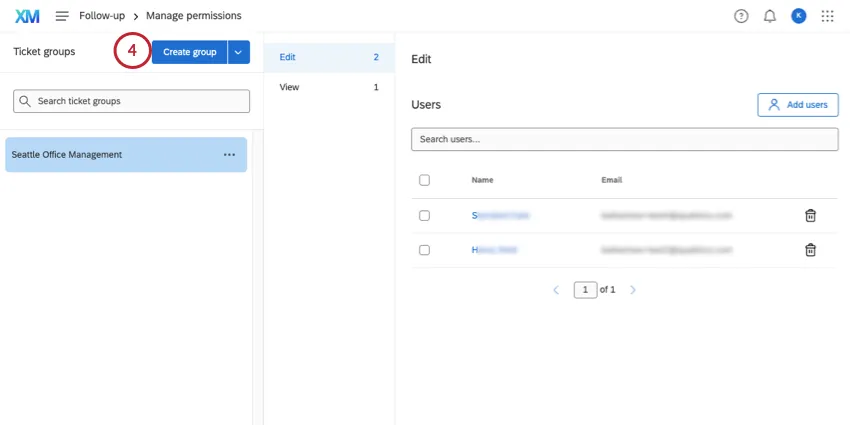
Digite um nome para o grupo.
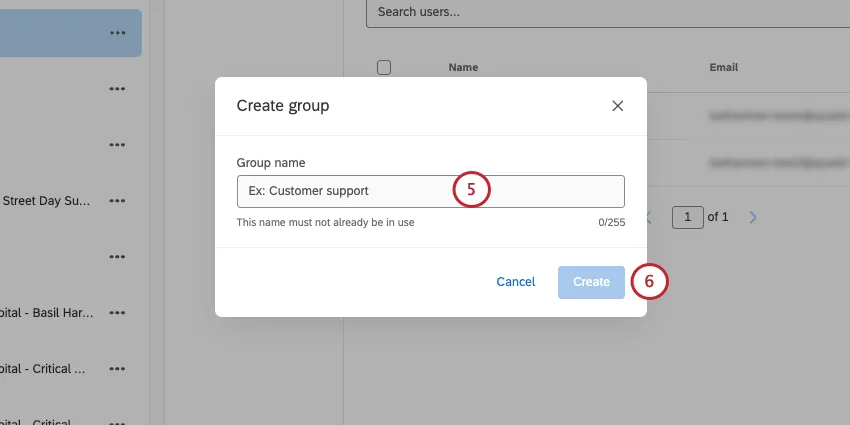
Qdica: estamos nomeando nossos grupos de tíquete com os nomes de todas as lojas onde os ingressos poderiam ter sido adquiridos.
Clique em Create.
Adição de usuários a grupos Tíquete
Qdica: você não pode ser levado ao seu novo grupo imediatamente após a criação dele. Use a pesquisa ou role a tela para localizar o grupo e clique nele.
Depois de criar seus grupos tíquete, é hora de adicionar usuários a eles. É possível adicionar usuários manualmente ou configurar a inscrição automática para que, à medida que os usuários que se enquadram em uma determinada condição forem carregados, eles sejam automaticamente adicionados aos grupos.
Criação em massa de grupos Tíquete por meio do upload de arquivos
Você pode criar seus grupos tíquete enviando um arquivo CSV ou TSV com os nomes dos grupos que deseja criar e seus metadados. Ao fazer o upload do arquivo, você pode usar a inscrição automática em grupos para conceder automaticamente as permissões tíquete relevantes aos usuários desejados em sua licença.
Qdica: você também pode usar esse característica para atualizar grupos existentes. Apenas certifique-se de que a coluna Name (Nome) em seu arquivo contenha os nomes dos grupos que deseja atualizar.
Preparação de um arquivo para upload
Qdica: você pode fazer download de um arquivo amostra para usar como referência nas avançar etapas, depois de entrar na tela de upload do grupo de tíquete.
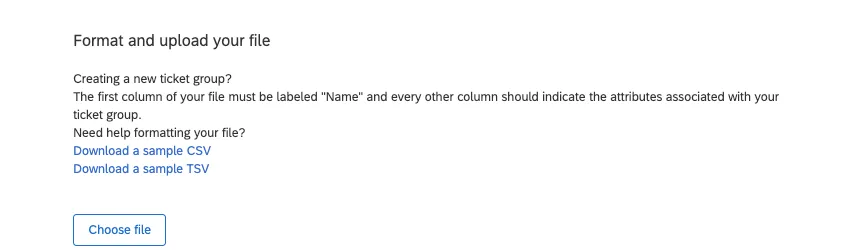
Antes de criar seus grupos de tíquete, você precisa criar o arquivo que será carregado no Qualtrics. Seu arquivo deve incluir o seguinte:
- Nomes dos grupos de Tíquete: A primeira coluna de seu arquivo deve se chamar Nome e conter os nomes dos grupos tíquete. Se o idioma da sua conta não for o inglês, insira a palavra traduzida para "Name" (Nome) como cabeçalho da coluna (por exemplo, em espanhol, insira "Nombre"). Se você fizer o download do arquivo CSV amostra disponível na janela de upload, o arquivo amostra conterá o cabeçalho de coluna correto. Você não pode ter vários grupos de tíquete com o mesmo nome.
- metadados adicionais: Você pode adicionar colunas adicionais contendo informações adicionais sobre os grupos, se desejar. Se você incluir colunas metadados, cada grupo no arquivo deverá ter um valor para os metadados. Esses metadados são usados para atribuir automaticamente usuários a grupos tíquete com base em seus metadados.
- Formato do arquivo: Depois de criar seu arquivo, salve-o como um CSV codificado em UTF-8 ou como um TSV.
Qdica: você pode ter até 50 grupos e 10 metadados em um upload de arquivo.
Exemplo: Abaixo está um exemplo de arquivo CSV. Temos quatro grupos diferentes e dois meatadata diferentes (Departamento e Região) para os grupos.
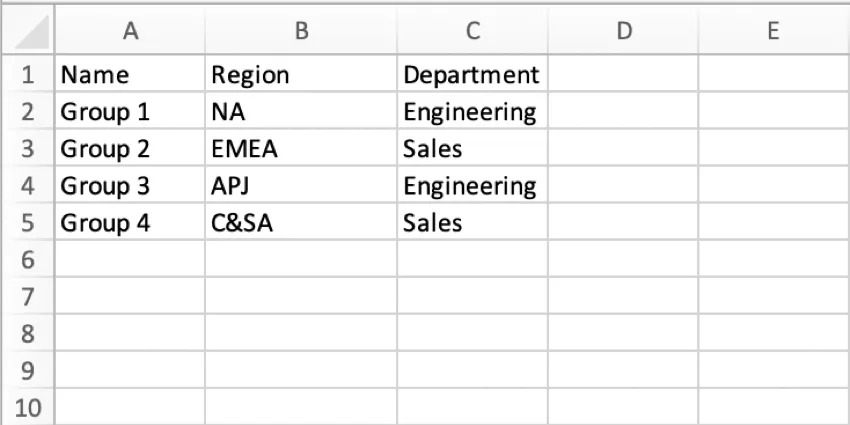
Criação de grupos Tíquete por meio de upload de CSV/TSV.
Navegue até a página de acompanhamento tíquete.
Clique em Ferramentas.
Selecione Gerenciar permissões.
Clique na seta avançar do botão Criar grupo.
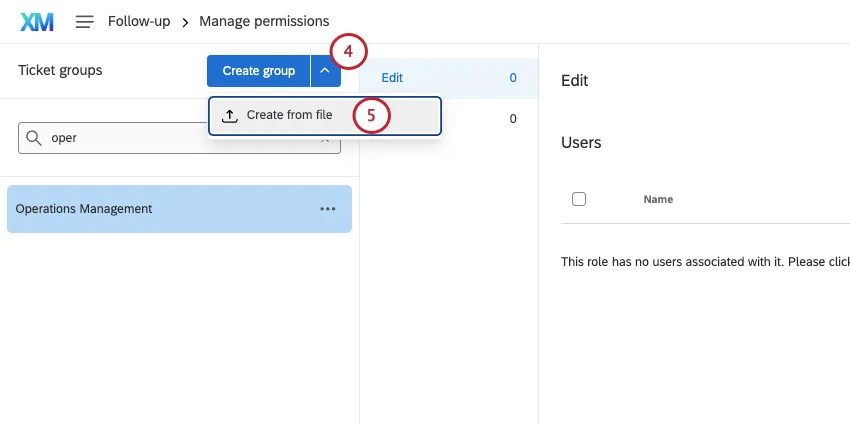
Selecione Criar a partir do arquivo.
Clique em Choose file (Escolher arquivo ) e selecione o arquivo em seu computador.
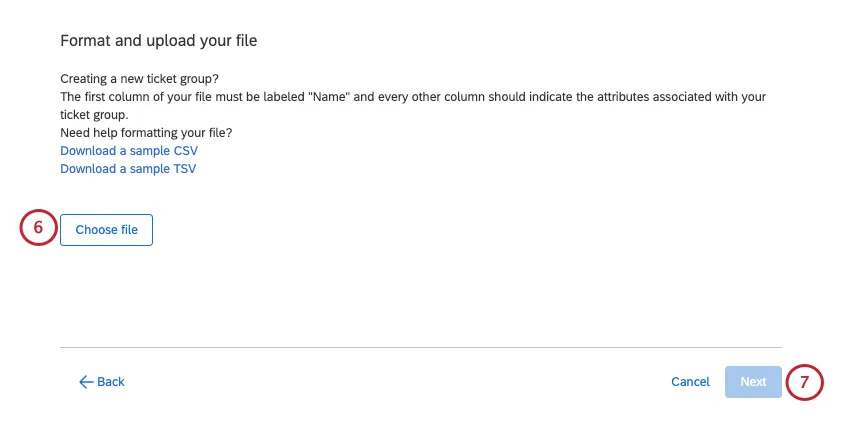
Qdica: se precisar de ajuda para formatar seu arquivo, clique em Download a amostra CSV ou Download a amostra TSV para baixar um exemplo de formato de arquivo. Se estiver tendo problemas para carregar o arquivo, consulte Problemas de carregamento de CSV/TSV.
Clique em Seguinte.
Uma janela de visualização será exibida para verificar seus grupos. Apenas um de seus grupos carregados aparecerá na janela de revisão. Revise o grupo e metadados para ter certeza de que está importando todas as informações desejadas. Se precisar fazer alterações em seu arquivo, clique em Voltar e, em seguida, carregue um novo arquivo.
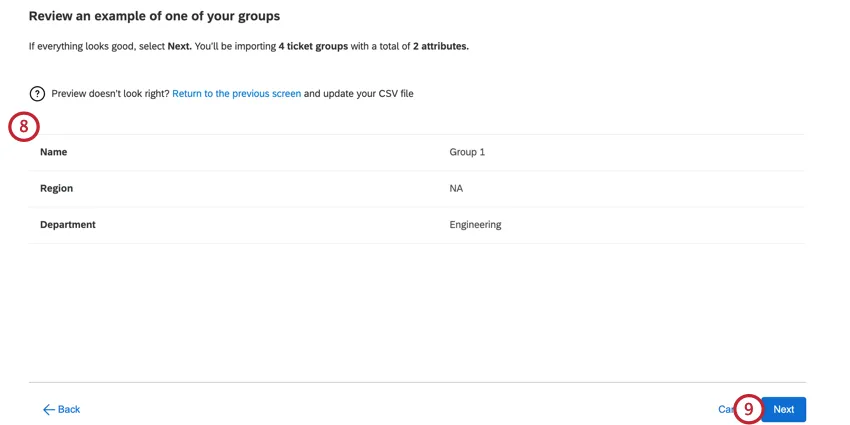
Clique em Seguinte.
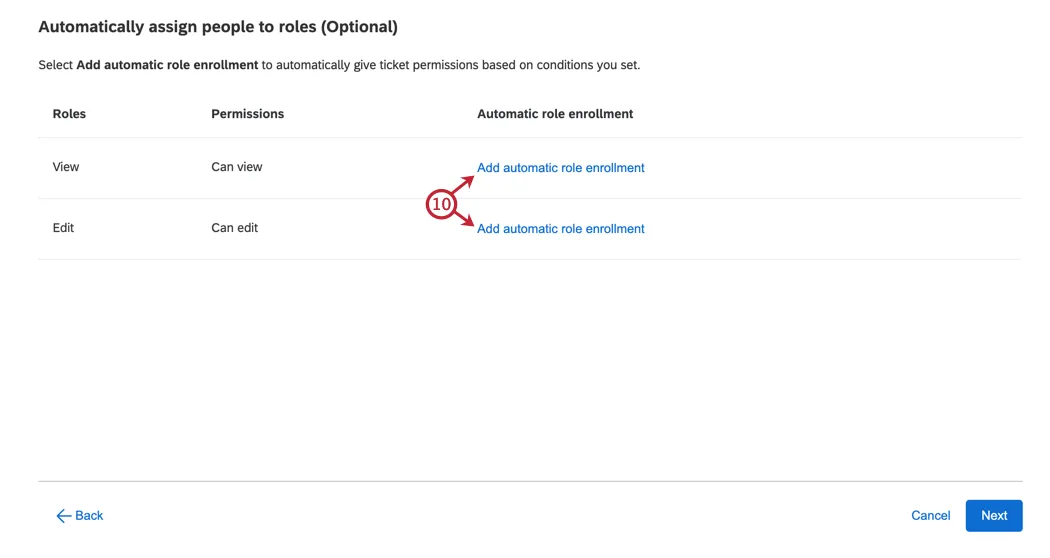
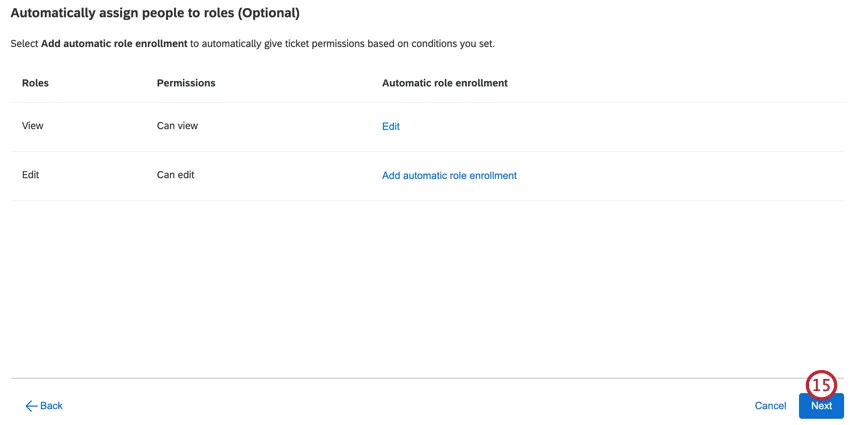
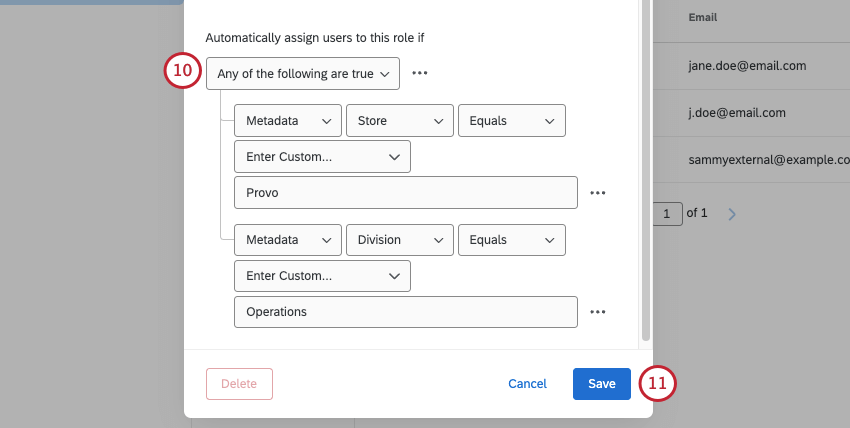
Se desejar, clique em Adicionar registro automático de função avançar de uma função para adicionar automaticamente usuários à função com base em metadados. Isso é opcional.
Selecione os metadados nos quais basear o registro.
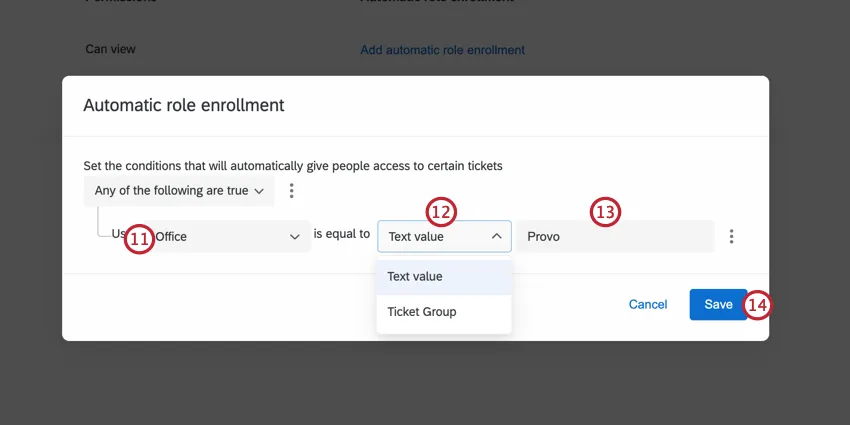
Escolha o valor a ser usado para a condição. Suas opções incluem:
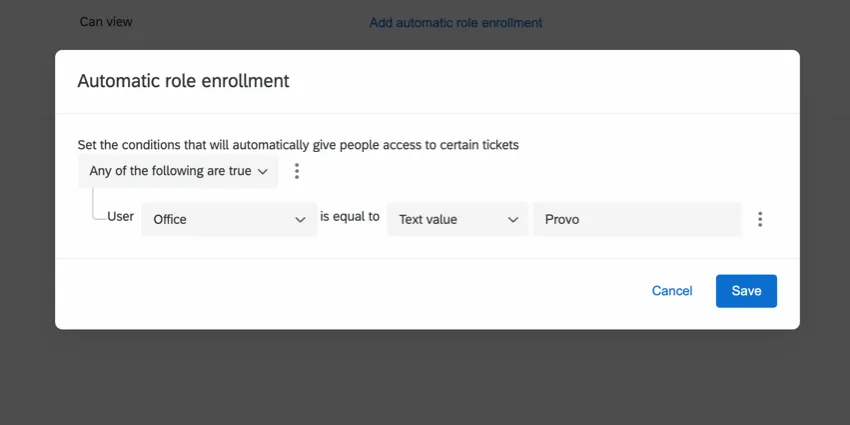
Valor do texto: Digite o valor desejado para os metadados.

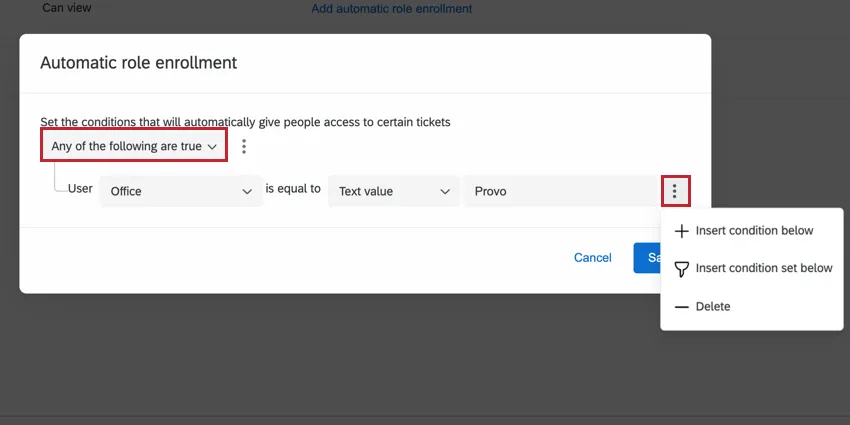
Exemplo: Neste exemplo, queremos registrar usuários que tenham o metadados Office igual a Provo.
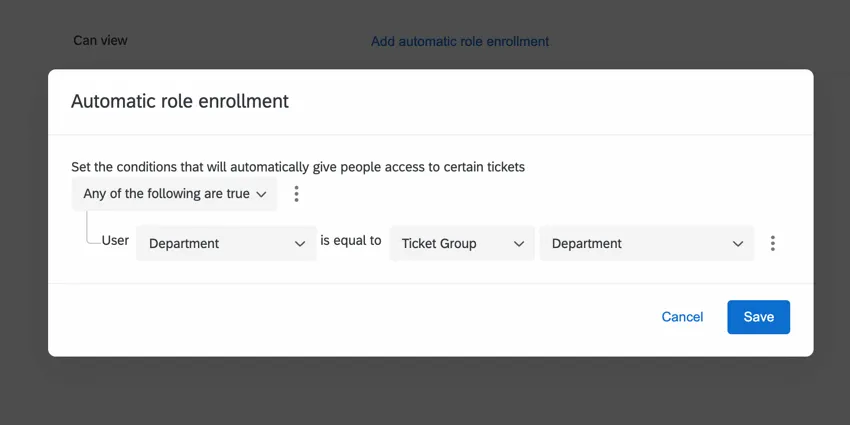
Grupo de Tíquete: Escolha metadados do grupo de tíquete que devem corresponder ao valor metadados do usuário.
Exemplo: Neste exemplo, queremos inscrever usuários que tenham o metadados Departamento igual ao Departamento do grupo de tíquete. No arquivo de upload do nosso exemplo, o Grupo 1 tinha um valor para “Departamento” igual a “Engenharia”; portanto, os usuários cujos metadados de indicassem esse valor como “Departamento” receberiam essa função no Grupo 1.
Determine o valor metadados “ ” para adicionar usuários à função.
Qdica: use o filtro any/all para determinar como as condições são avaliadas. Você pode adicionar condições extras e conjuntos de condição para uma lógica mais complexa clicando nos três pontos avançar de uma condição existente. Visite as páginas vinculadas para obter mais informações sobre a criação de lógica complexa.
Clique em Salve (Salvar).
Quando terminar de configurar o registro automático de funções, clique em Avançar.
Revise as informações para ter certeza de que tudo está correto antes de importar.
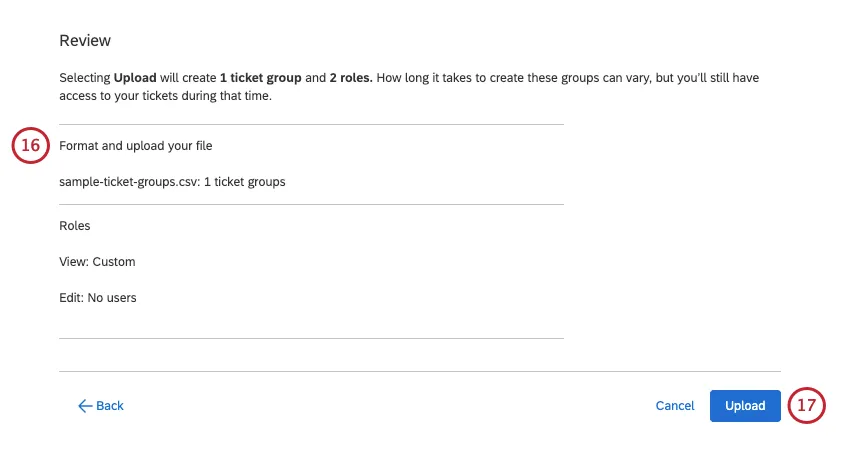
Clique em Carregar.
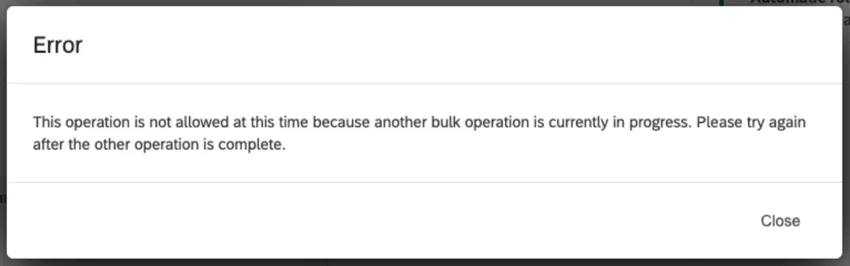
Qdica: seus grupos serão criados após o upload do arquivo. O tempo total para criar os grupos pode variar dependendo do número de grupos e usuários que estão sendo inscritos automaticamente. Você receberá um e-mail quando o upload for concluído. Se você tentar enviar outro arquivo enquanto o arquivo atual estiver sendo processado, receberá a mensagem de erro exibida abaixo.
Tipos de permissões Tíquete
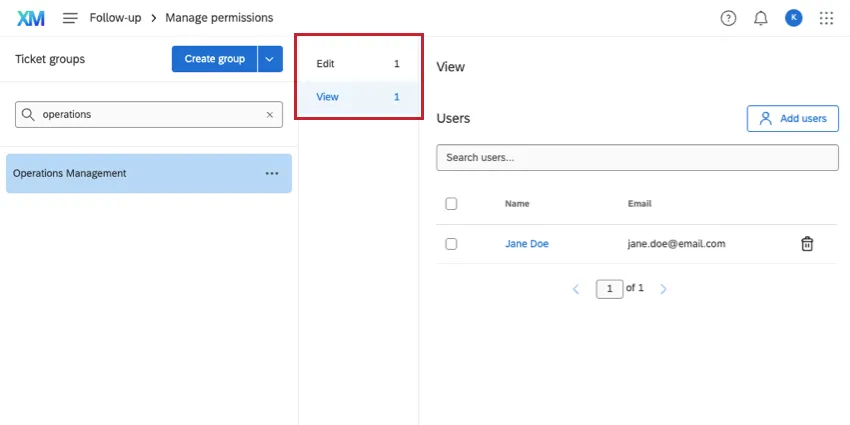
Para cada grupo tíquete que você cria, há dois níveis de acesso, ou "funções", dos quais os usuários podem fazer parte:
Edit: Edita todos os tíquetes do grupo. Isso inclui alterar atribuições, status, grupo de tíquete e prioridade, adicionar comentários e subtíquetes, enviar e-mails e executar outras ações no tíquete que o proprietário do tíquete pode realizar.
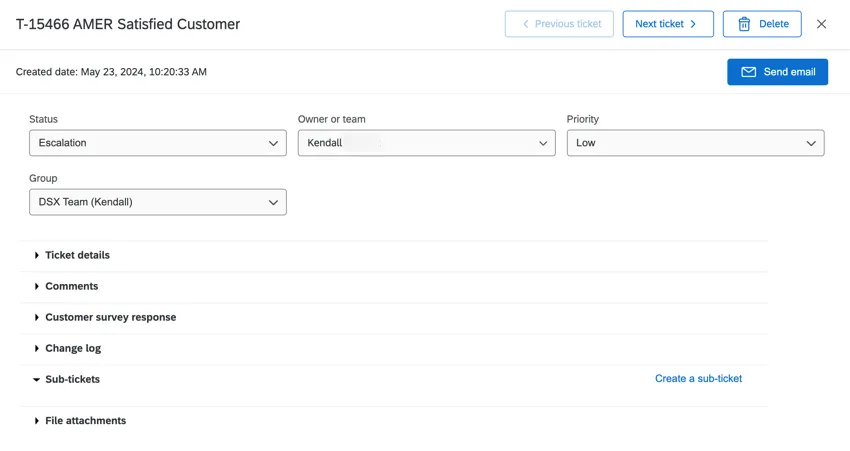

Qdica: somente os administradores Marca, os administradores do CX e qualquer usuário com a permissãoGerenciar usuários do CX ou Administrador Tíquete ativada podem apagar tickets.
Visualizar: O usuário pode visualizar todas as informações sobre o tíquete, mas não pode fazer nenhuma alteração. Isso significa que eles não podem alterar a atribuição, o status, o grupo ou a prioridade do tíquete; adicionar comentários ou subtíquetes; enviar e-mails; nem executar outras ações que o proprietário tíquete possa executar.
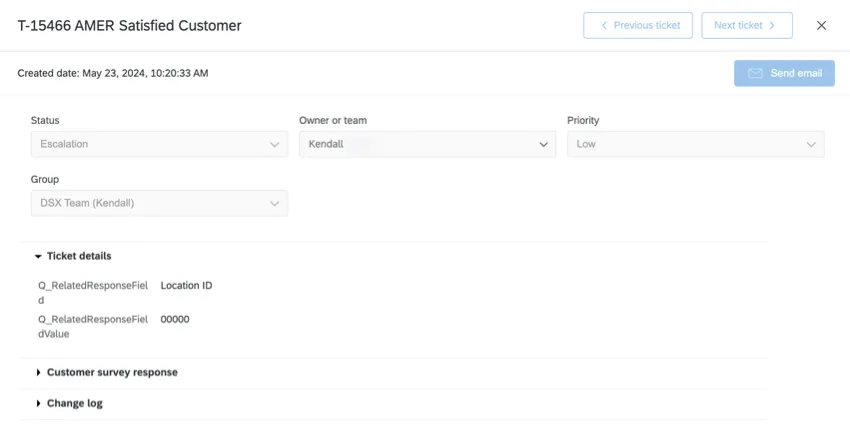
Exemplo: Cada um dos funcionários da loja de Dublin deve ter visibilidade dos tickets dos outros, mas não deve poder reatribuir ou alterar a prioridade dos tickets que não pertencem a eles; daríamos a esses membros da equipe acesso de visualização ao grupo tíquete Dublin. No entanto, o gerente e o líder da equipe da loja de Dublin definitivamente precisam ser capazes de reatribuir ou adicionar comentários aos tíquetes; daríamos a eles acesso de edição ao grupo de Dublin.
Adição manual de usuários a grupos


Registro automático de grupo
Sempre que usuários CX forem adicionados por meio da aba “Administração de Usuários” de qualquer projeto de painéis da marca, é possível incluir metadados do usuário. Essas são colunas adicionais de informações que podem ser usadas para refinar os dados e as permissões do usuário. Nesse caso, metadados podem ser usados para atribuir usuários d a grupos tíquete, tornando mais rápido e fácil adicionar usuários em massa. Depois de adicionar metadados aos seus usuários CX, você pode começar a usar o registro automático de grupos.
O registro automático de grupos adiciona os usuários atuais aos grupos tíquete no momento em que você configura o registro. Os usuários recém-criados serão automaticamente adicionados aos seus grupos tíquete em poucos minutos após a criação das contas.
Qdica: esse característica também suporta a atribuição de usuários que têm vários valores para um único metadados. Vários valores devem ser separados por dois pontos duplos (::). Consulte Edição de valores Metadados individuais para obter mais informações sobre o uso de vários valores para um único metadados.
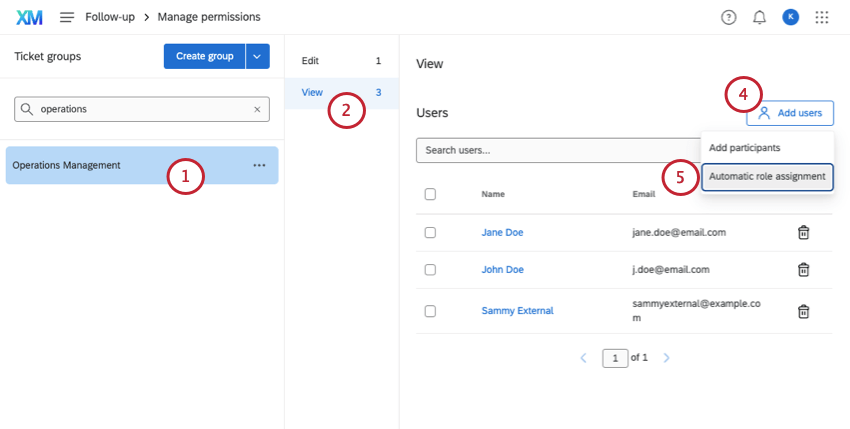
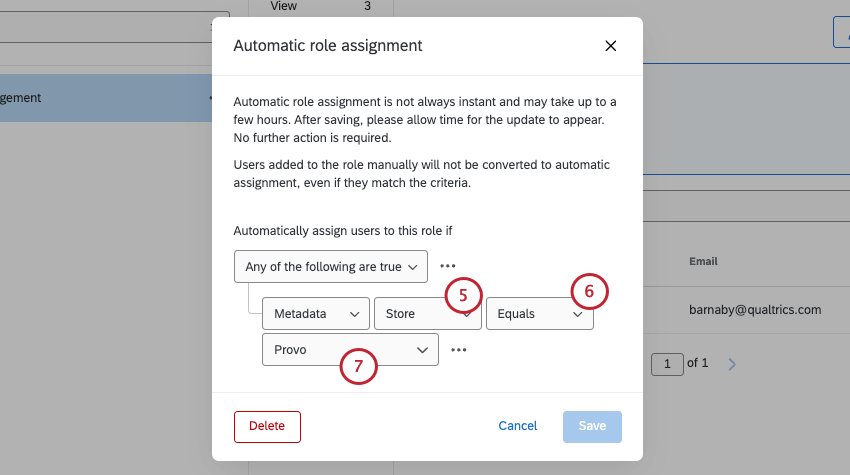
- Iguais: É o que você deve escolher na maioria das vezes. Isso garante uma correspondência exata. Certifique-se de que os valores sejam sensíveis a maiúsculas e minúsculas.
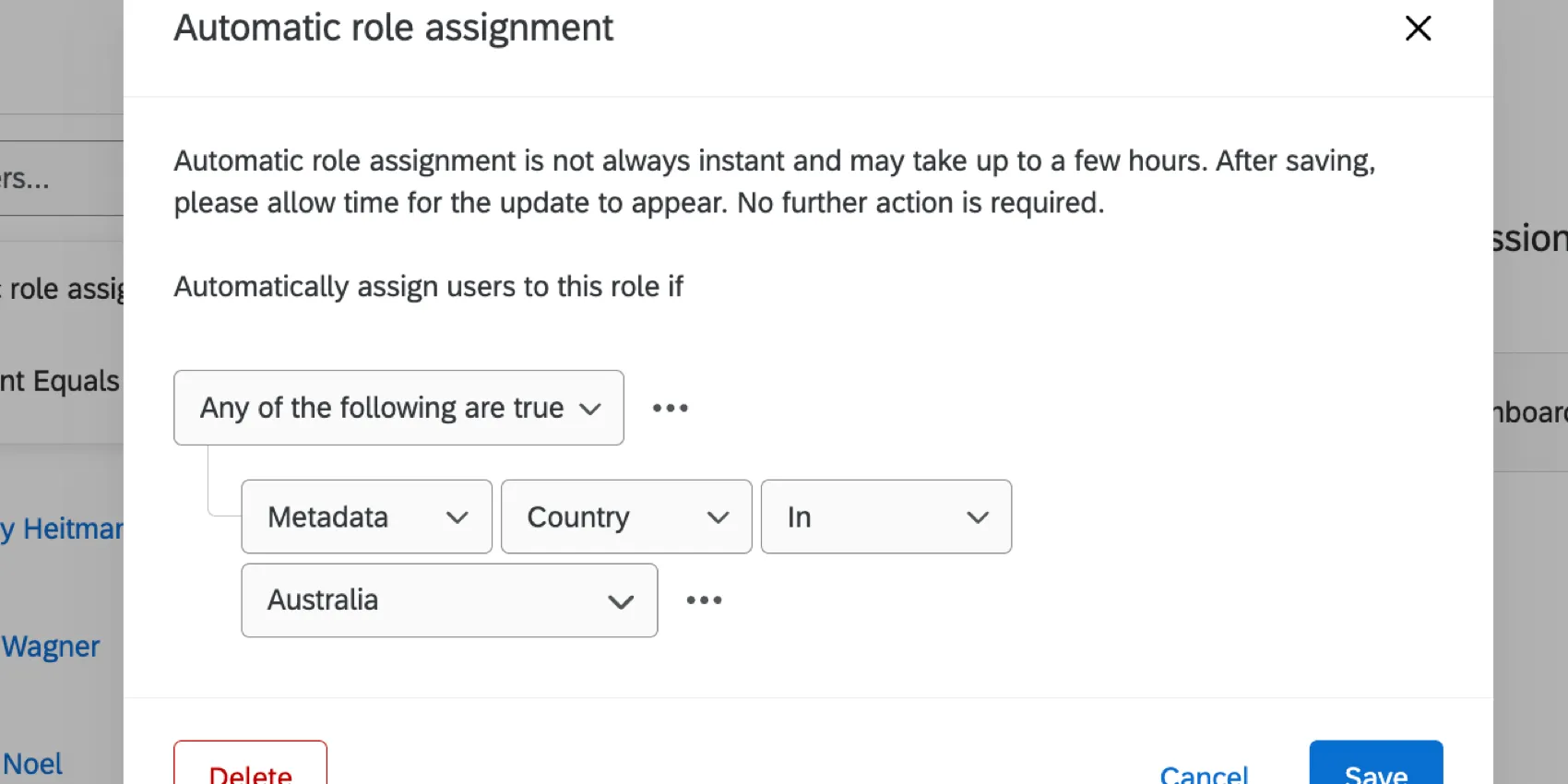
- In: Essa opção é ideal se seus metadados tiverem vários valores, como aqueles separados por dois pontos (por exemplo, Seattle::Provo). "In" permite que você conta esses valores separados por dois pontos. Exemplo: Abaixo, "País na Austrália" garante que mesmo os usuários cujos metadados país sejam algo como "Austrália::EUA" sejam incluídos na função.
Exemplo: Você está criando uma função chamada Seattle Team. Você deseja que todos os usuários com um Office of Seattle sejam colocados nessa função.
Qdica: você pode digitar para pesquisar valores nesse campo.
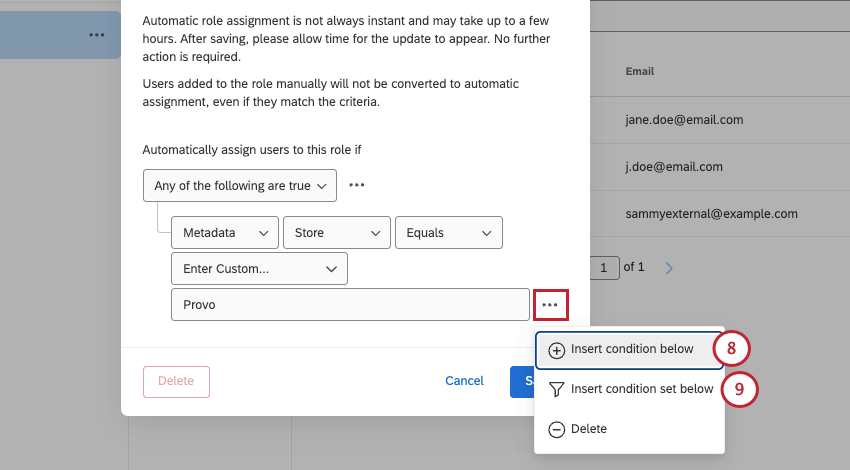
Qdica: Você pode clicar em “Excluir” para excluir as regras de atribuição automática de funções para uma função. Todos os usuários tíquete que foram adicionados por meio das regras serão removidos do grupo.
Edição da atribuição automática de funções
Os grupos Tíquete que já utilizam a atribuição automática de funções destaque essa informação acima da lista de usuários. Este banner exibirá a regra atual para a atribuição de grupos.
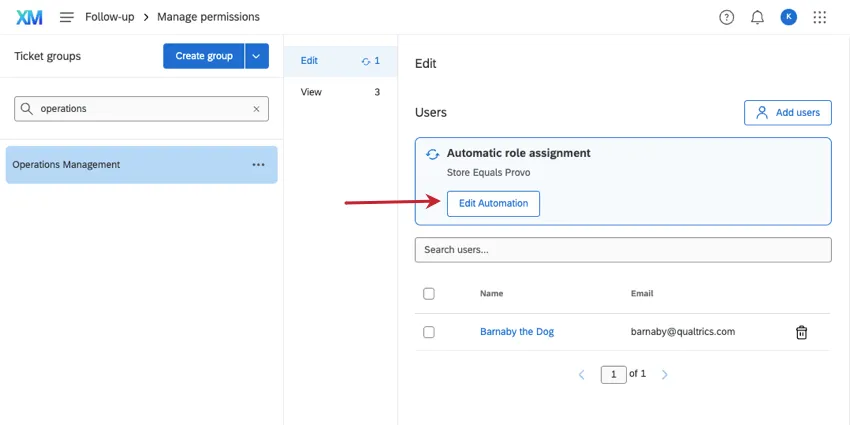
Para editar essa regra, clique em “Editar automação”.
Como funciona a atribuição automática de funções quando os metadados de um único usuário têm vários valores
Alguns metadados (CX | EX ) possuem vários valores. Por exemplo, sua equipe de experiência de cliente, Customer Experience pode operar em vários escritórios. Se um atributo metadados tiver vários valores, isso mudará a forma como ele funciona com a atribuição automática de funções.
Exemplo: Digamos que você queira que os usuários listados abaixo apareçam no mesmo grupo tíquete:
- Usuário 1: País = Austrália
- Usuário 2: País = EUA
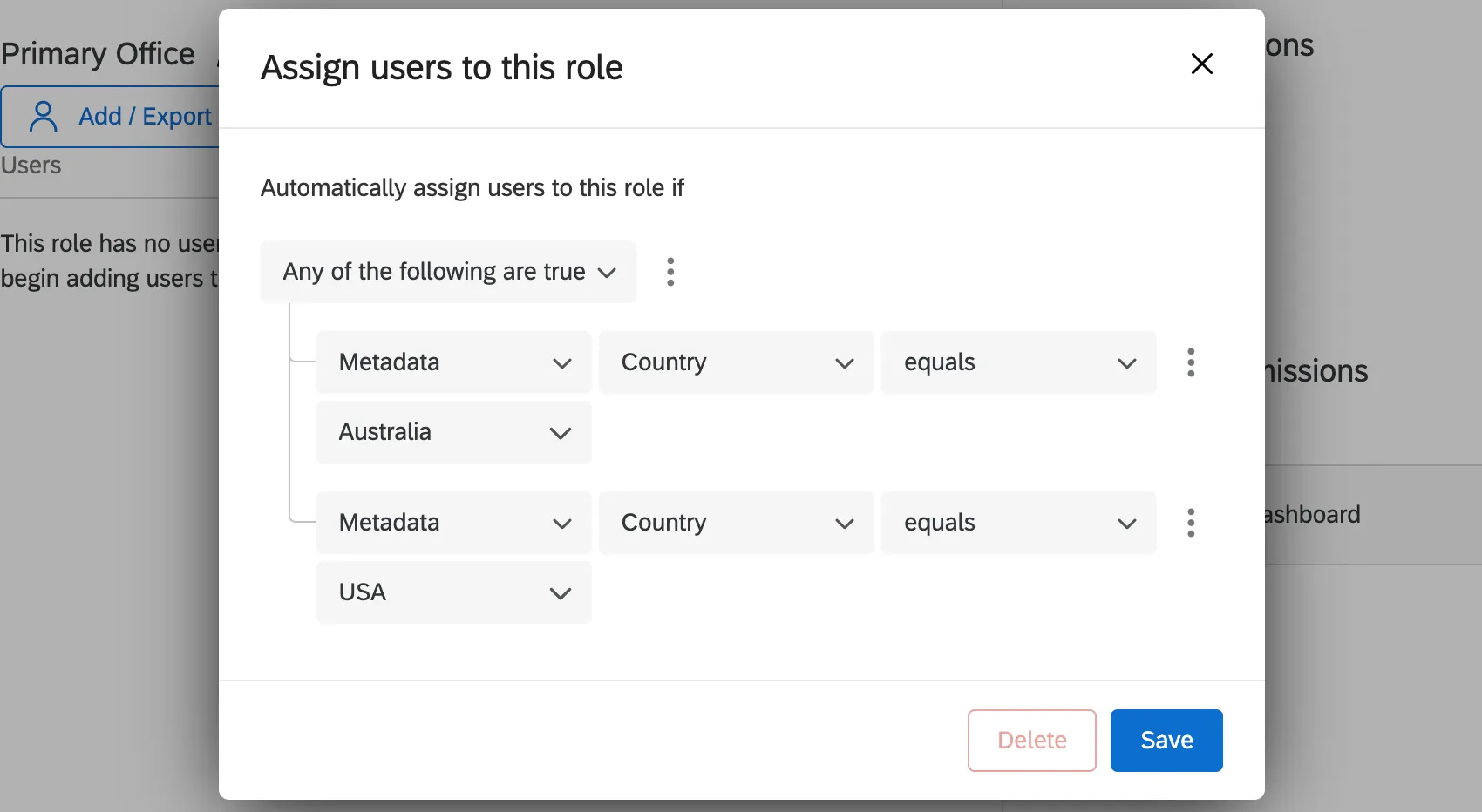
Você pode adicionar duas condições ao seu grupo tíquete, separadas por “Qualquer”, para incluir esses usuários no mesmo grupo.
Você também pode criar vários grupos tíquete, de modo que, a um usuário com vários valores, seja atribuído um grupo tíquete diferente para cada valor. Nesse caso, você criaria um grupo tíquete para a Austrália e um grupo tíquete para os EUA.
Digamos que seus usuários sejam:
- Usuário 1: País = Austrália::EUA
Usuário 2: País = Austrália
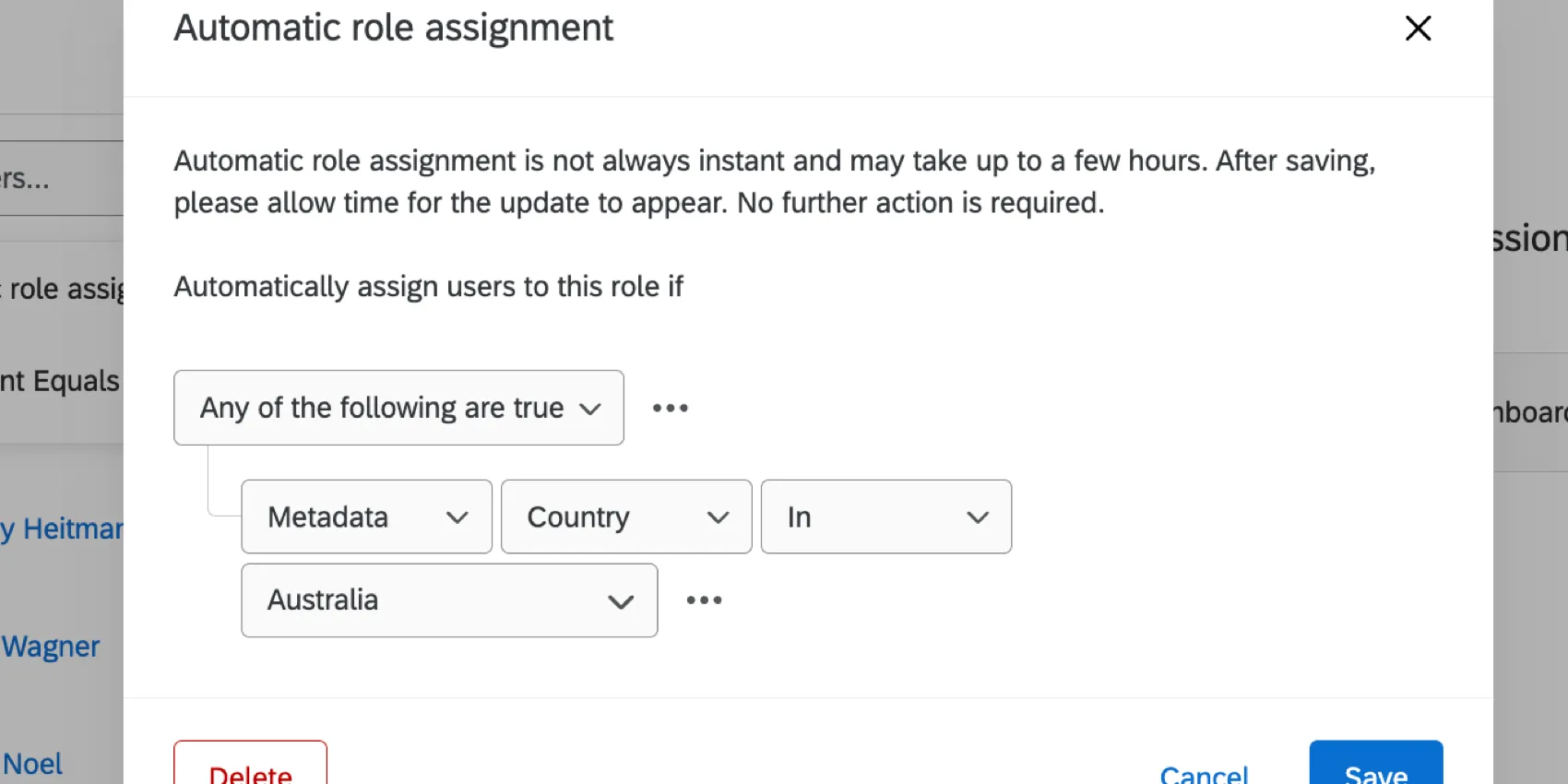
Se você criasse um grupo tíquete da Austrália, usaria “in” em vez de “equals” para garantir que ambos os usuários fossem incluídos. Por outro lado, se você definisse a condição do grupo tíquete como “País igual a Austrália”, o Usuário 1 não seria adicionado ao grupo tíquete, pois o valor do campo “País” dele é “Austrália::EUA”, e não apenas “Austrália”.
Registro automático com SSO
Se sua organização tiver o Single Sign-On (SSO) configurado, você poderá usá-lo para atribuir automaticamente usuários a grupos tíquete.
- Configuração com sua equipe de TI: Sua equipe de TI é responsável por implementar o SSO da sua empresa. No seu lado, você e sua equipe precisam criar metadados que serão usados para atribuir funções. Para facilitar o uso, você pode chamar esses metadados de “grupo de tíquete ”. Para cada usuário, você pode definir o valor desses metadados igual ao nome do grupo ao qual eles devem ser atribuídos. Portanto, se o seu colega deve ter permissão para editar tickets do escritório de Dublin, metadados do grupo tíquete dele devem ser “Editar Dublin”. Um colega que deve ter permissão apenas para visualizar bilhetes de Dublin teria metadados do grupo tíquete iguais a “Visualizar Dublin”.
- Configuração de grupos Tíquete: Depois de passar seu atributo de SSO como metadados de usuário CX, você poderá fazer as alterações necessárias nas regras dos grupos tíquete para concluir a inscrição automática.
Atribuição de grupos durante a criação Tíquete
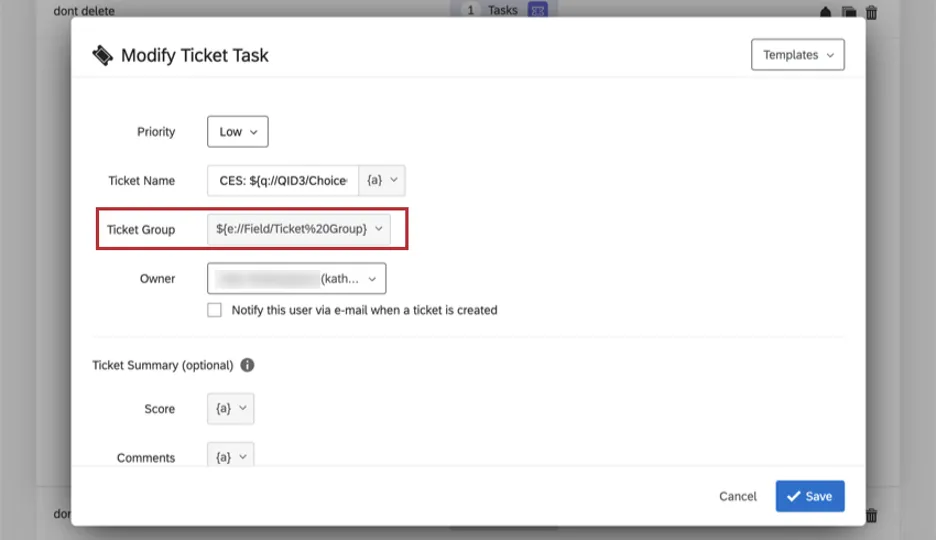
Ao criar tickets no Workflows, certifique-se de especificar o grupo ao qual o tíquete deve ser adicionado.
Qdica: se nenhum grupo for selecionado, ou se o grupo for inválido (por exemplo, um valor escrito incorretamente), o tíquete será movido para o grupo não atribuído.
Ao atribuir um grupo tíquete, você pode escolher entre uma lista de grupos tíquete ou inserir o valor de uma pergunta pesquisa, de um campo dados integrados ou das informações contato. O valor de qualquer campo que você inserir no pipe deve corresponder exatamente ao nome do grupo de tíquete ao qual você deseja adicionar seus tíquetes.
Exclusão de grupos Tíquete
Você pode apagar um grupo tíquete e mover todos os tíquetes desse grupo para um grupo diferente.
Navegue até a página de acompanhamento tíquete.
Clique em Ferramentas.
Selecione Manage Permissions (Gerenciar permissões).
Clique nos três pontos avançar do grupo de tíquete que você deseja excluir.
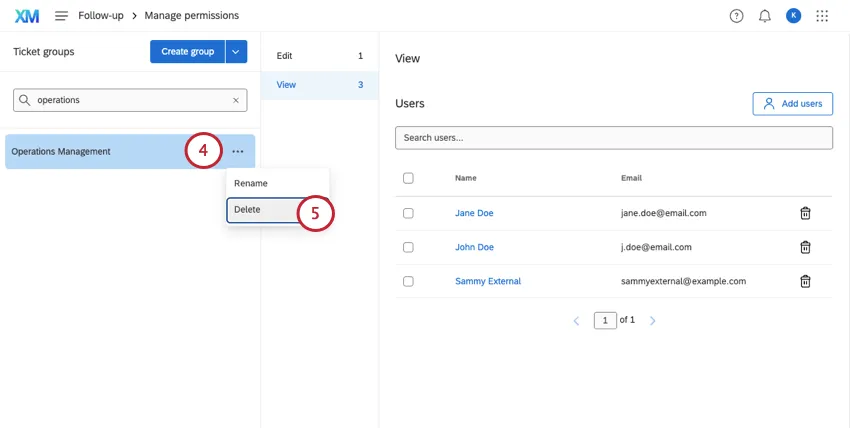
Selecione Excluir.
Escolha um grupo de tíquete para o qual mover os tíquetes existentes.
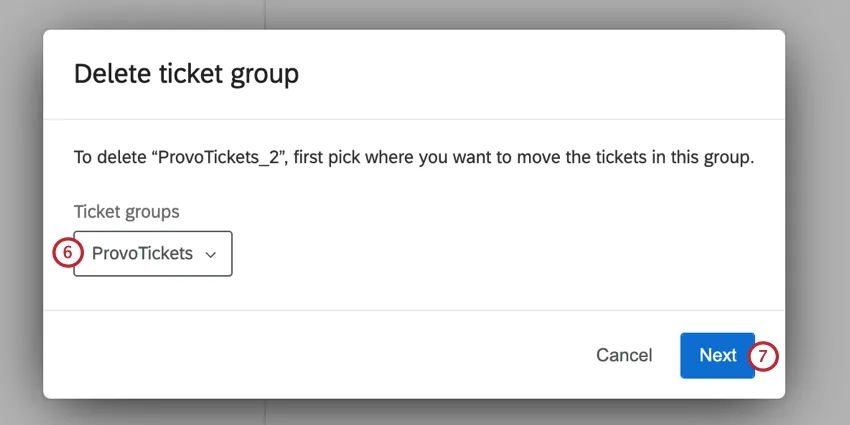
Qdica: os bilhetes devem ser movidos para outro grupo. Eles não podem ser excluídos ou movidos para o grupo "Não atribuído".
Clique em Seguinte.
Clique em Excluir. Observe que, depois de excluir um grupo de tíquete, ele é excluído permanentemente.
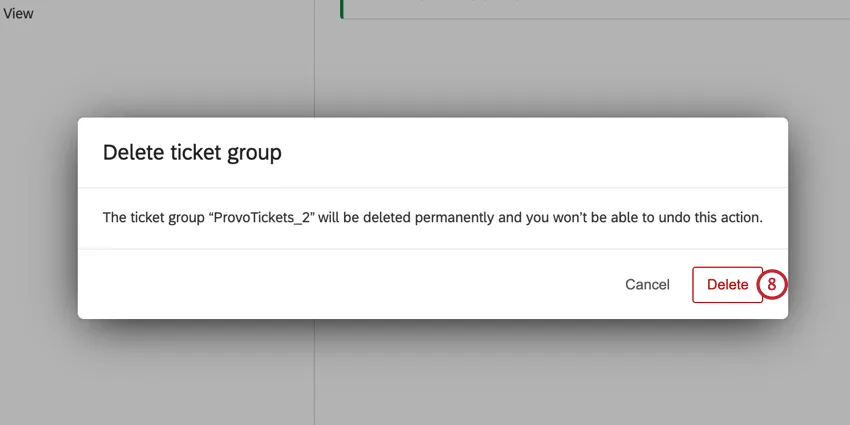
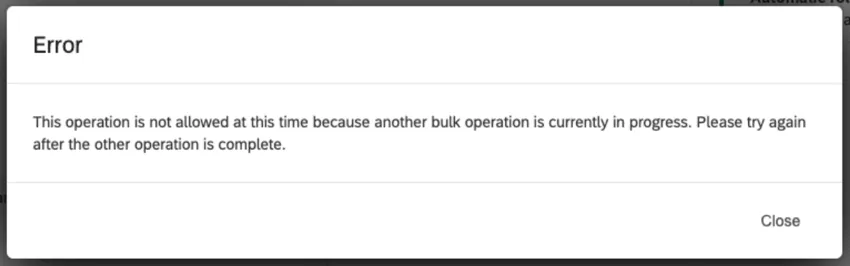
Qdica: seu grupo será excluído e os tickets serão reatribuídos após clicar em excluir. O tempo total para apagar grupos pode variar de acordo com o número de tíquetes. Você receberá um e-mail quando a exclusão for concluída. Se você tentar excluir outro grupo enquanto o atual estiver sendo excluído, receberá a mensagem de erro abaixo.
Classificação de tickets existentes em grupos
Os tickets existentes podem ser atribuídos manualmente a um grupo por meio do menu suspenso “Grupo Tíquete ”.
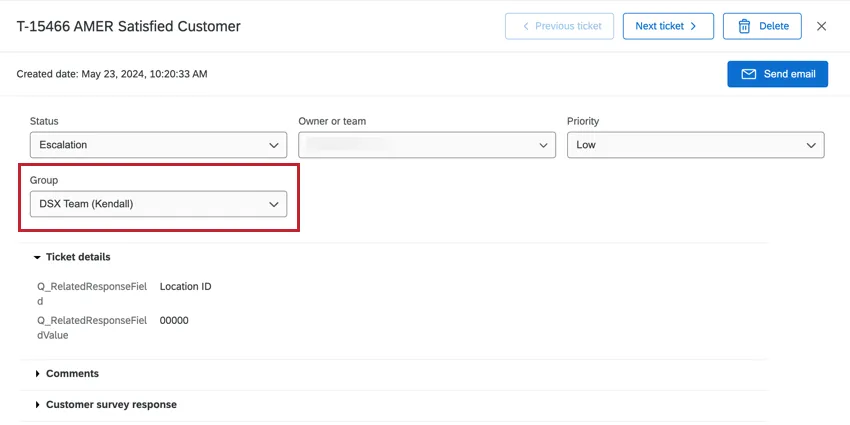
Na página de acompanhamento, você pode filtro por grupo tíquete para facilitar a classificação.
Qdica: se os tíquetes estiverem na categoria não atribuído e você não puder alterar o grupo, entre em contato com um administrador Marca ou um administrador de CX para classificá-los.
Como os usuários visualizam os tickets dos grupos
Independentemente de terem sido atribuídos a você, é possível encontrar tickets de grupos dos quais você faz parte usando filtros. Saiba mais sobre os filtros tíquete.
Qdica: somente os grupos aos quais você pertence aparecerão no menu suspenso. As exceções são os usuários que são administradores Marca, administradores de CX e qualquer pessoa com a permissão de administrador de usuárioGerenciar usuários de CX ou Administrador Tíquete, que poderão visualizar e editar todos os grupos de tíquete.
Perguntas frequentes
Como faço para determinar quem tem acesso a determinados tickets?
Como faço para determinar quem tem acesso a determinados tickets?
Os administradores Marca, os administradores CX e qualquer usuário com as permissões de administrador“Gerenciar usuários CX ou “Administrador Tíquete ” podem editar e acessar todos os tickets.
Posso usar grupos tíquete com minhas filas criação de tickets?
Posso usar grupos tíquete com minhas filas criação de tickets?
Isso é ótimo! Obrigado pelo seu feedback!
Obrigado pelo seu feedback!