Inserir um gráfico
O que há nesta página
Sobre a inserção de um gráfico
Você pode exibir facilmente gráficos em uma pergunta, opção de resposta resposta, cabeçalho/rodapé, mensagem de e-mail ou em qualquer outro lugar no Qualtrics que tenha um editor de conteúdo.
A Qualtrics suporta imagens JPG (ou JPEG), PNG e GIF com 16 MB ou menos. Antes de usar um gráfico em sua pesquisa, verifique se você tem permissão para usar a imagem.
Qdica: para obter a melhor experiência do usuário, recomendamos usar arquivos PNG, manter as imagens com menos de 1 MB e usar imagens com largura de 770 px ou menos. Se você inserir um gráfico com mais de 770 px de largura, o pesquisa dimensionará automaticamente a imagem para 770 px de largura.
Inserção de gráficos em perguntas
Qdica: um método semelhante pode ser usado para inserir uma imagem em qualquer lugar do Qualtrics em que você veja um editor de conteúdo.
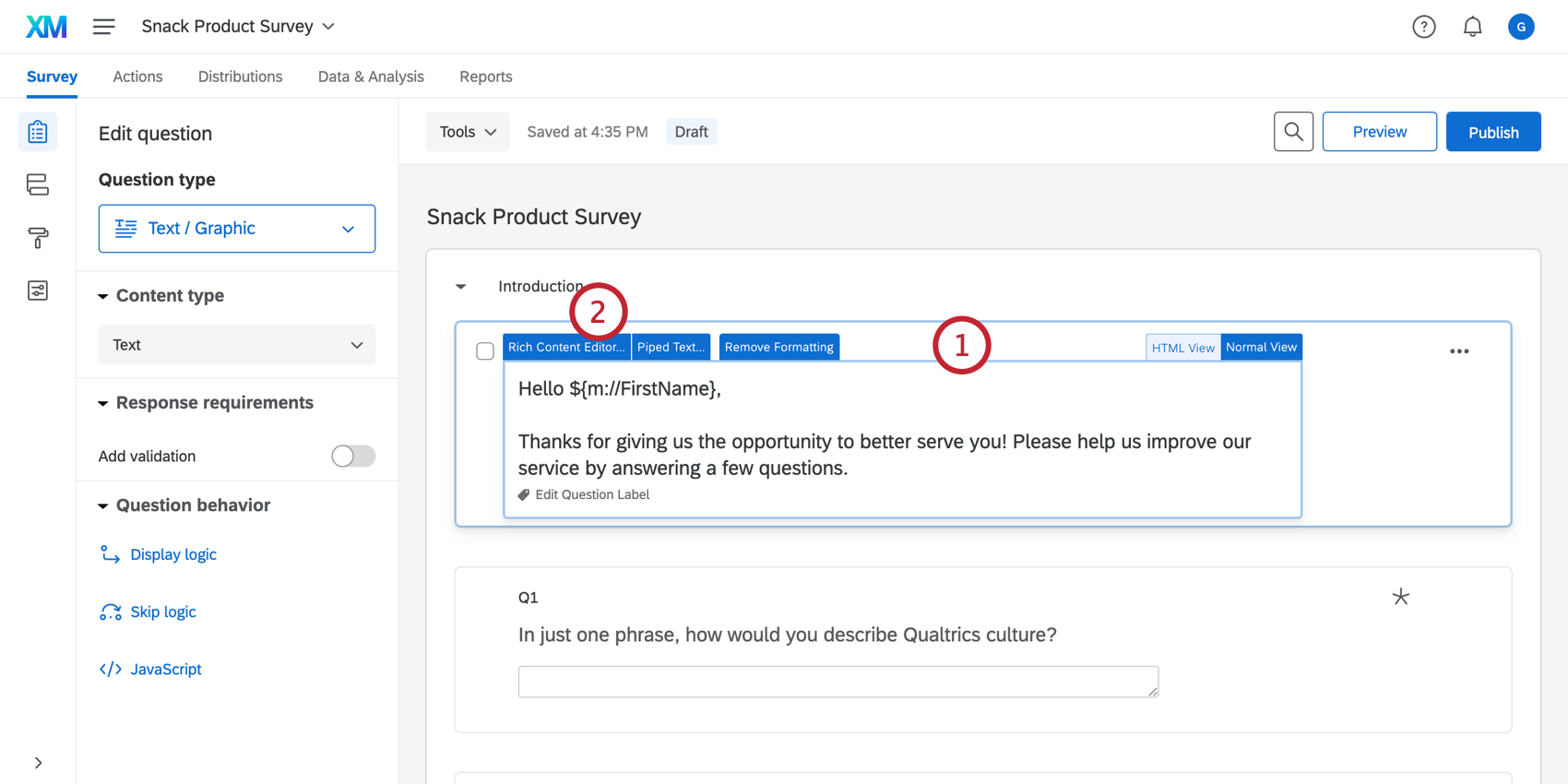
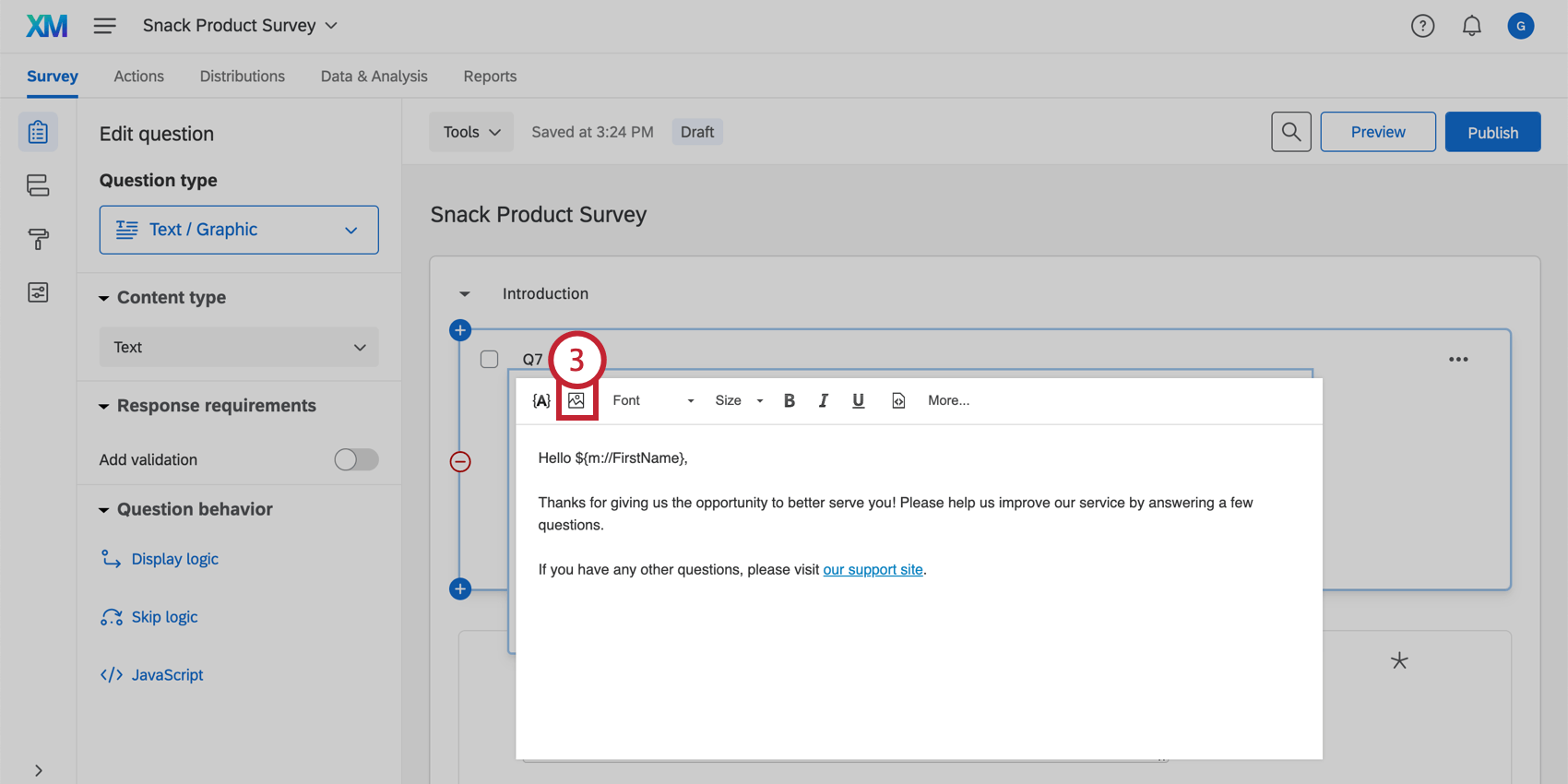
Qdica: esta etapa é útil se você pertencer a uma ou mais bibliotecas de grupo.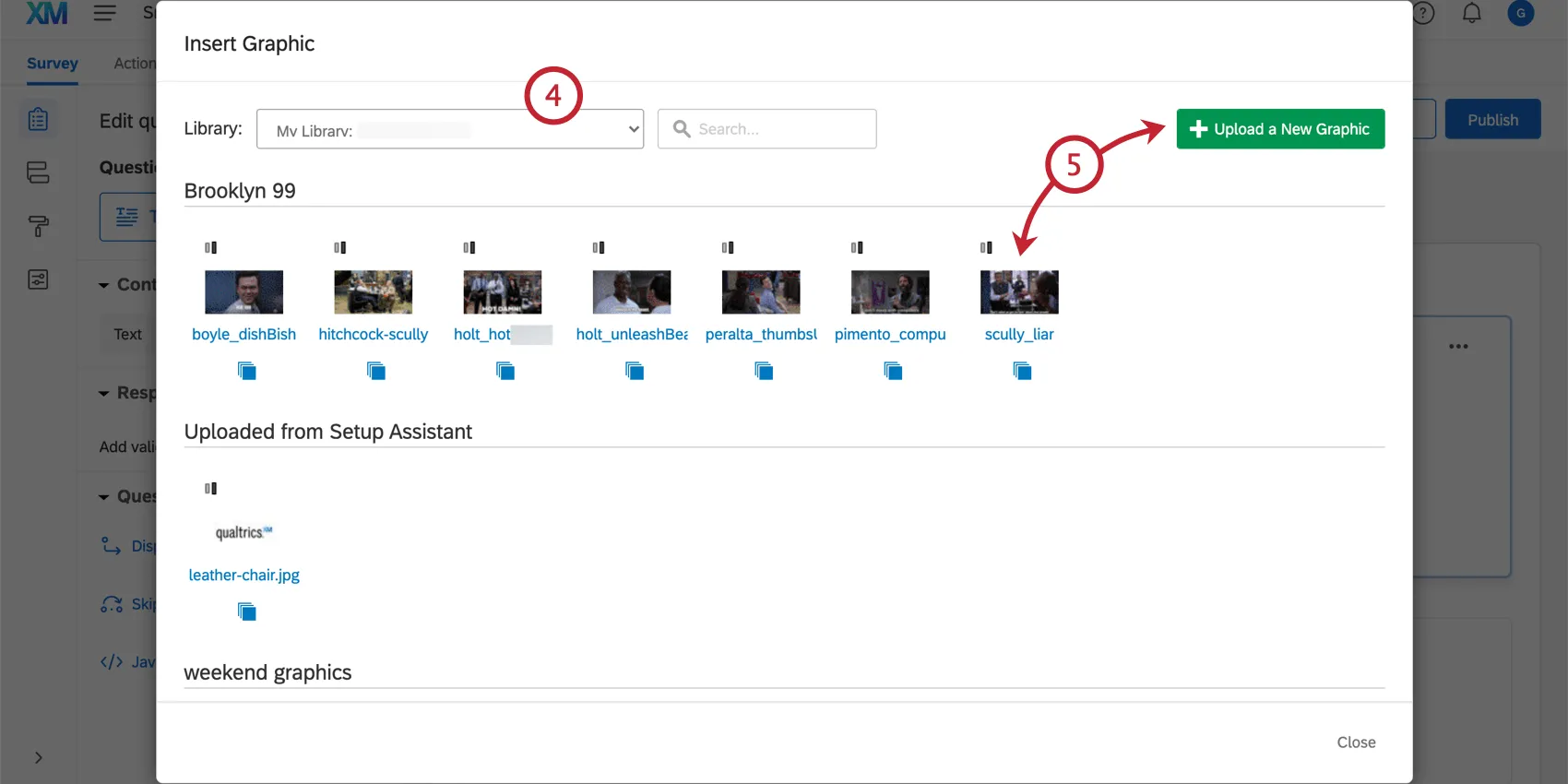
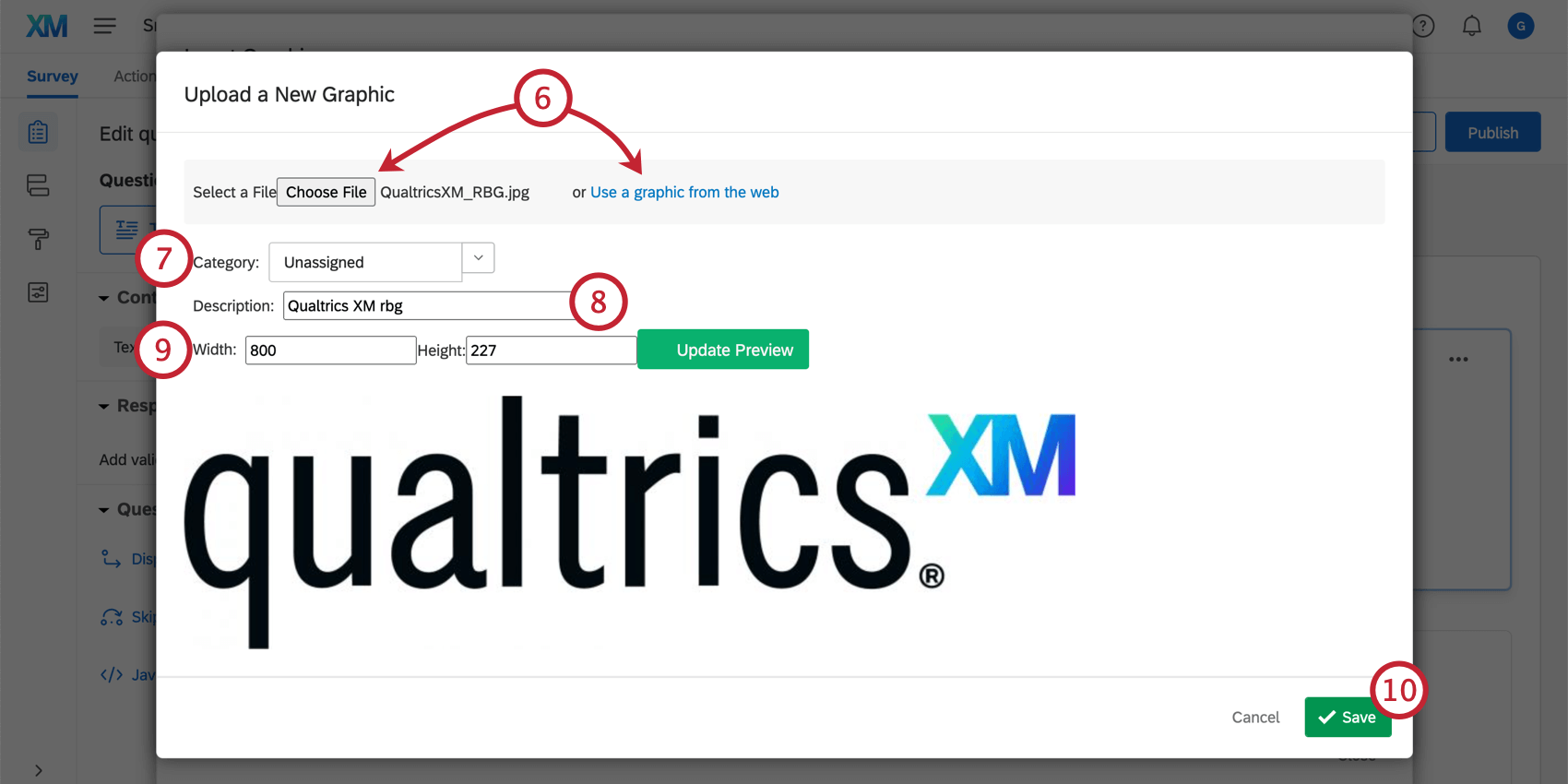
- Escolha o arquivo: Faça upload de uma imagem de seu computador. Essa opção permite que você renomeie ou redimensione a imagem antes de carregá-la.
- Use um gráfico da Web: Faça upload de uma imagem usando um URL. Essa opção permite que você renomeie, mas não redimensione a imagem antes de carregá-la. Qdica: verifique se o URL termina em um tipo de arquivo, como .PNG ou .JPG. Se o URL não for válido (por exemplo, se ele for para um site em vez de uma imagem), esse método de upload não funcionará.

Qdica: se você atualizar apenas a altura ou apenas a largura, a outra se ajustará automaticamente para que a imagem possa ser redimensionada sem ser esticada ou distorcida.
Qdica: As imagens salvas na biblioteca Qualtrics usam o formato RGB. Se a sua imagem não usar esse formato, você poderá notar uma pequena alteração na cor depois que a imagem for carregada. Se você quiser testar e editar sua imagem no formato RGB antes de carregá-la no Qualtrics, use um software de edição de imagem fora da plataforma XM, como o Photoshop.
Inserindo elementos gráficos nas opções de resposta
As etapas para adicionar um gráfico a uma opção de resposta resposta são ligeiramente diferentes das etapas para adicionar um gráfico ao texto da pergunta.
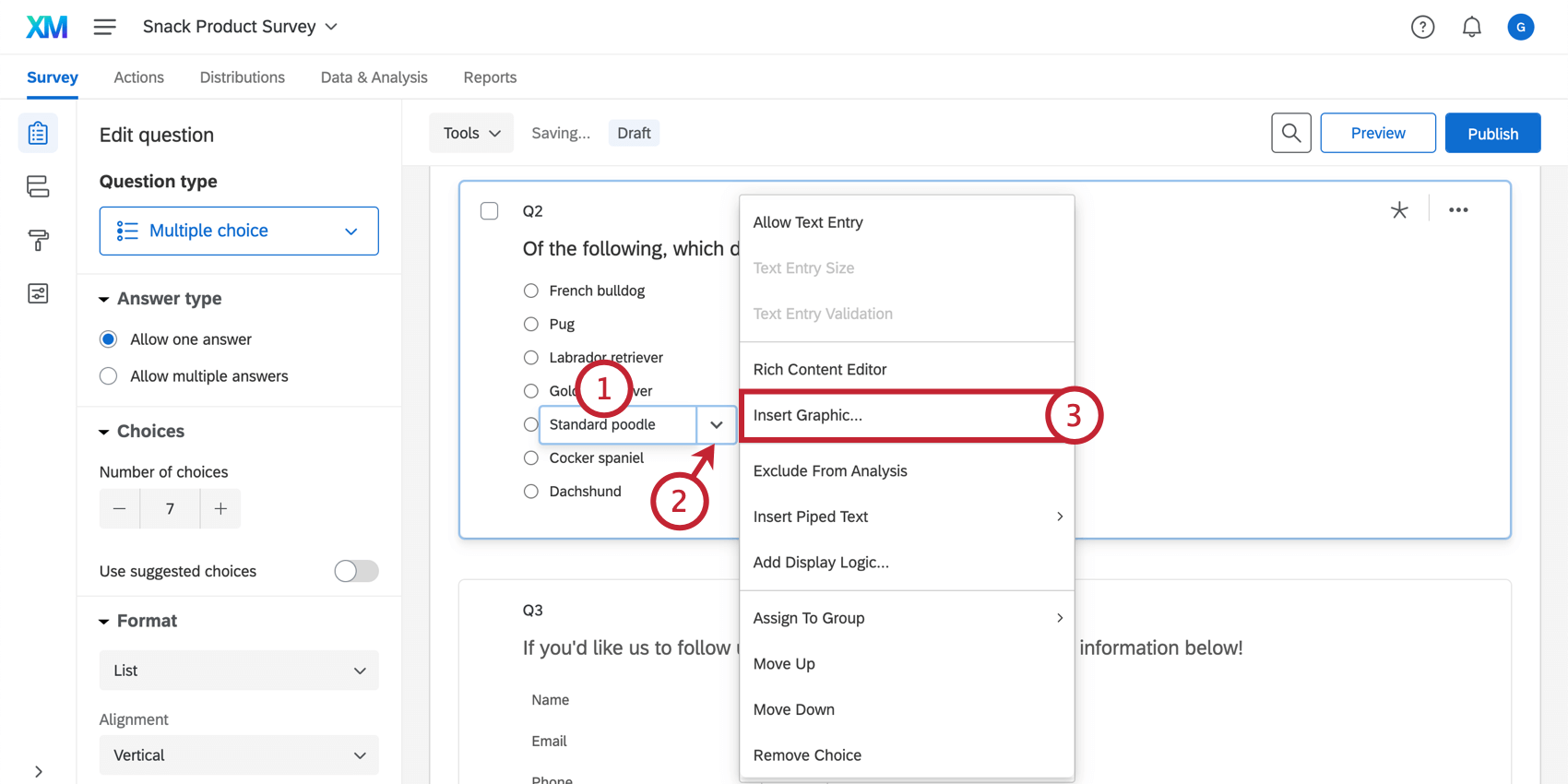
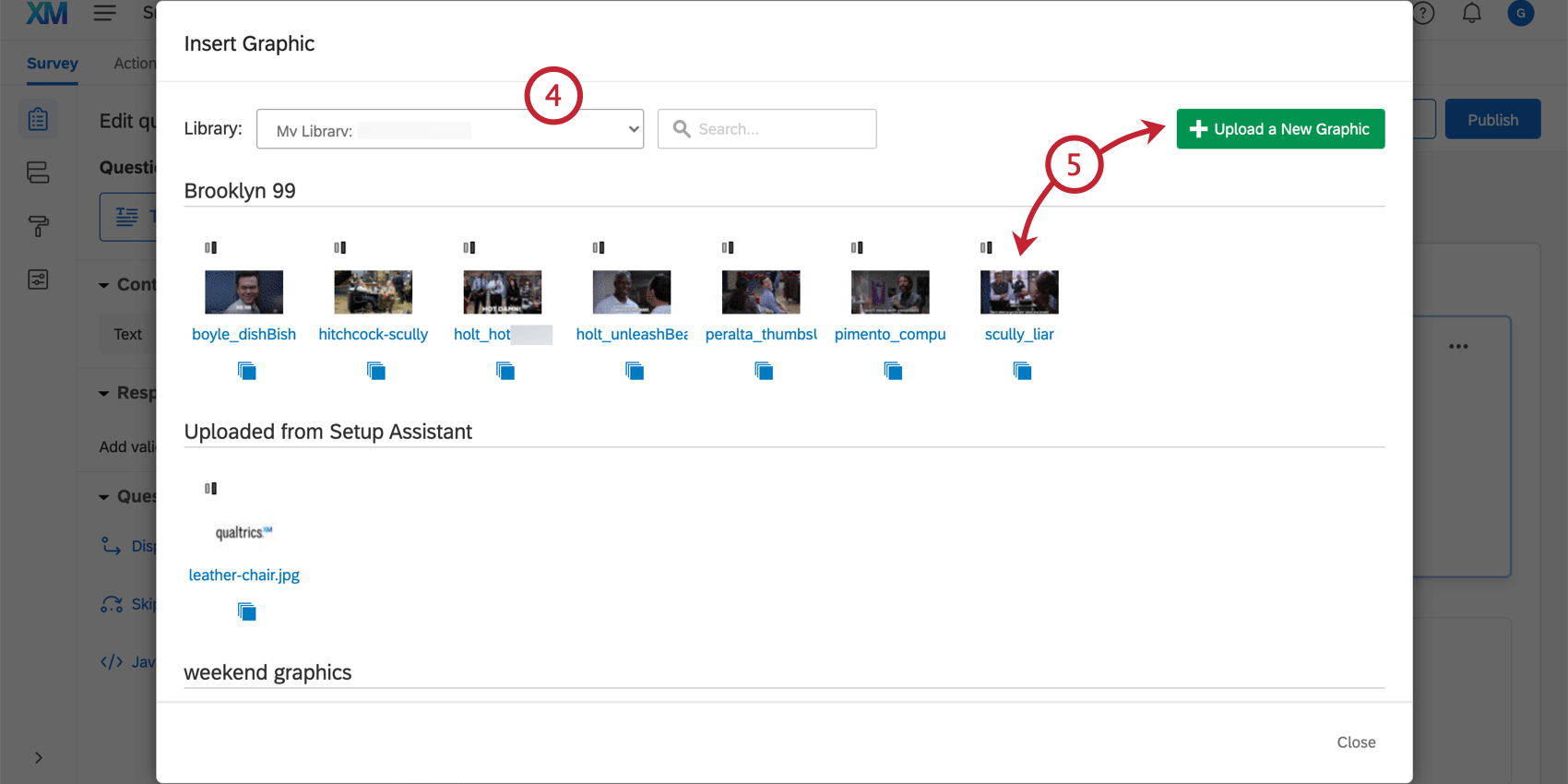
Qdica: esta etapa é útil se você pertencer a uma ou mais bibliotecas de grupo.
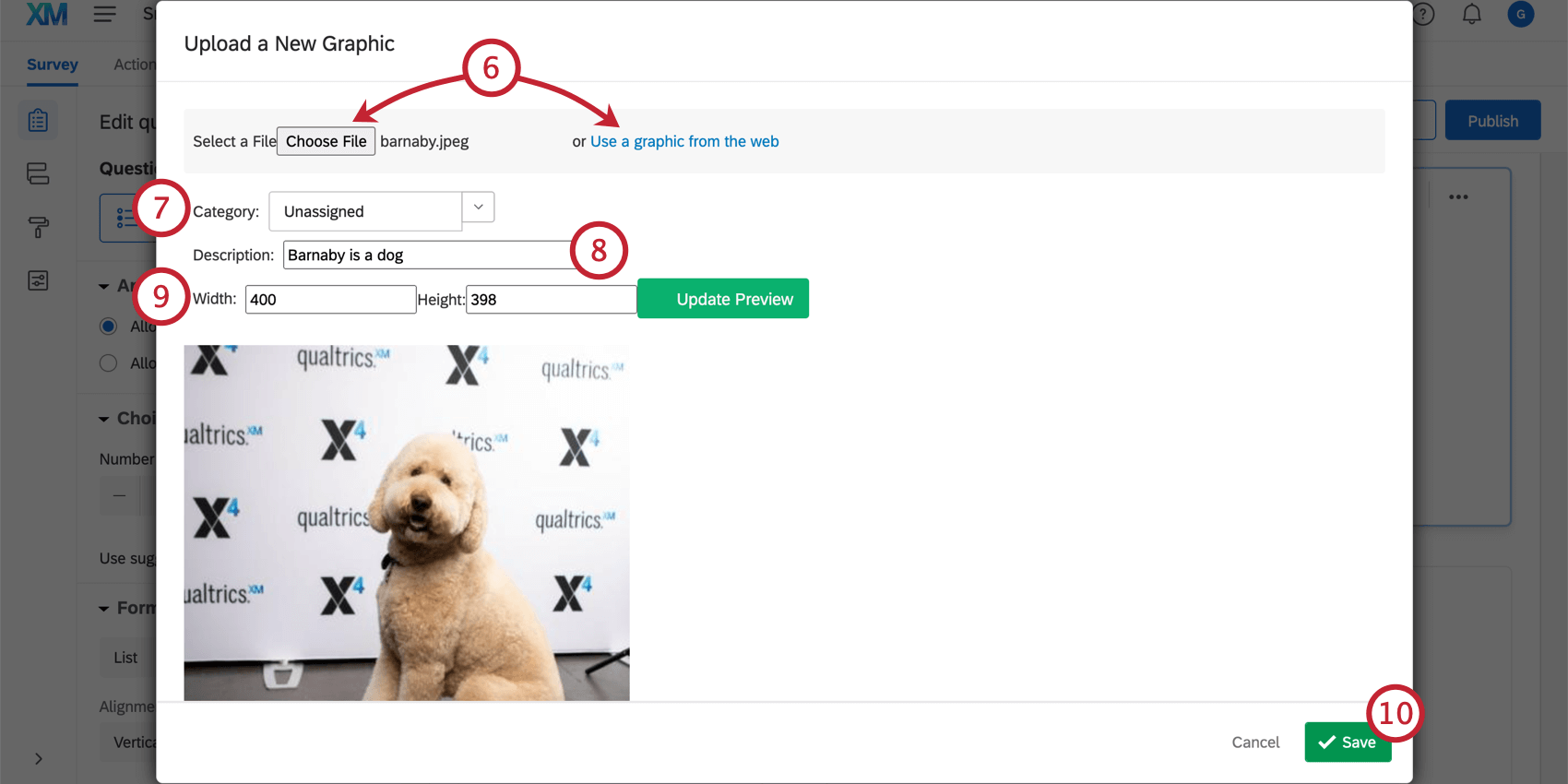
- Escolha o arquivo: Faça upload de uma imagem de seu computador. Essa opção permite que você renomeie ou redimensione a imagem antes de carregá-la.
- Use um gráfico da Web: Faça upload de uma imagem usando um URL. Essa opção permite que você renomeie, mas não redimensione a imagem antes de carregá-la.
- Qdica: verifique se o URL termina em um tipo de arquivo, como .PNG ou .JPG. Se o URL não for válido (por exemplo, se ele for para um site em vez de uma imagem), esse método de upload não funcionará.
Qdica: se você atualizar apenas a altura ou apenas a largura, a outra se ajustará automaticamente para que a imagem possa ser redimensionada sem ser esticada ou distorcida.
Qdica: Você também pode usar o editor de conteúdo para inserir imagens em uma opção de resposta resposta. Se você inserir um gráfico dessa forma, poderá usar livremente o editor de conteúdo e outras propriedades imagem para formatar o gráfico. No entanto, você não poderá usar as opções de gráficos adicionais listadas abaixo nos gráficos editor de conteúdo.
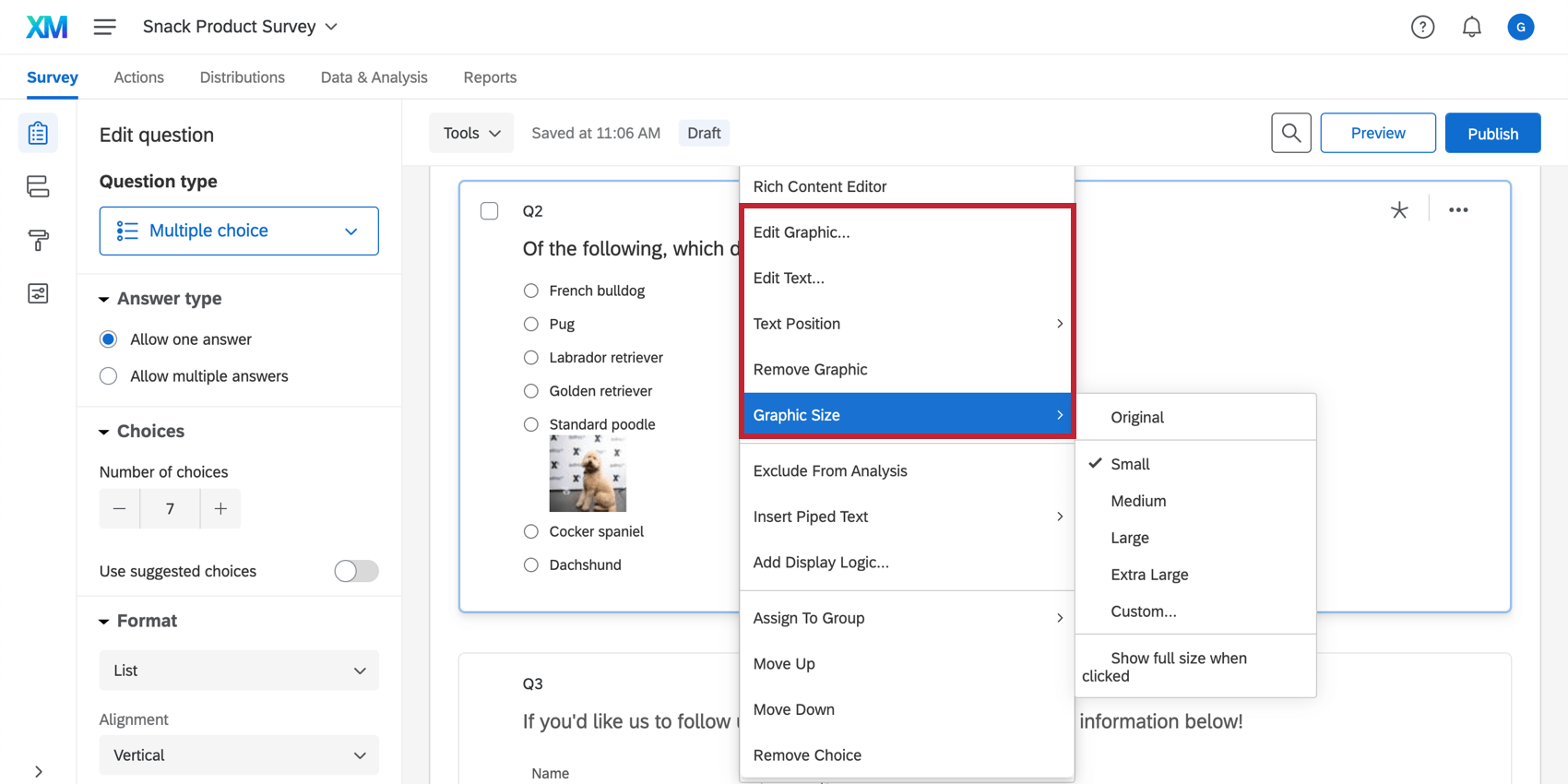
Opções gráficas adicionais
Depois de usar a opção Inserir gráfico, configurações adicionais aparecerão no menu suspenso.
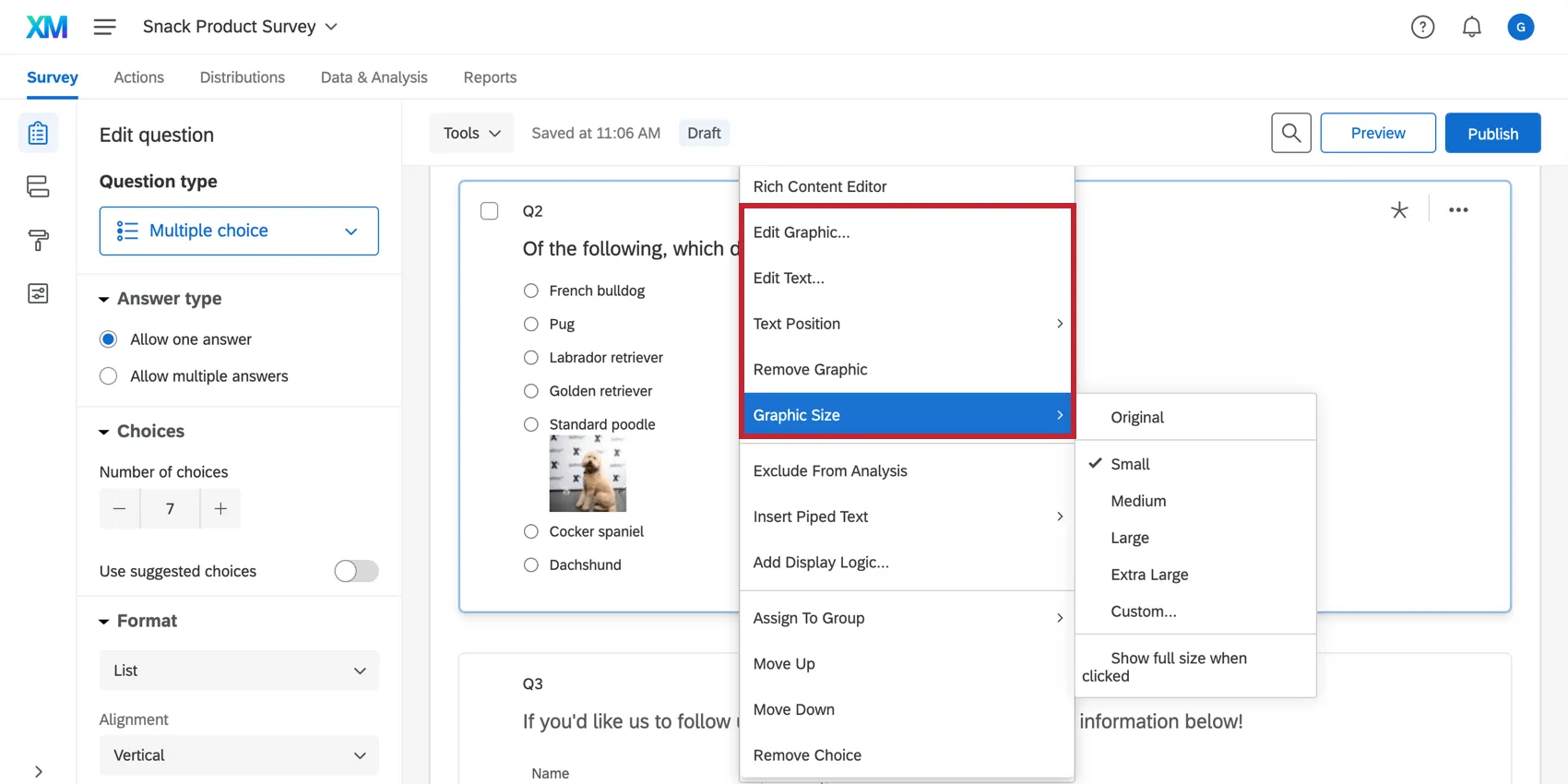
- Editar gráfico: Escolha o gráfico a ser inserido na opção de resposta resposta. Pode ser um gráfico existente em sua biblioteca ou você pode carregar uma nova imagem. “Editar gráfico” substituirá qualquer gráfico que você tenha adicionado à opção de resposta resposta no momento.
- Editar texto: Edite o texto da opção de resposta que é exibida com o gráfico.
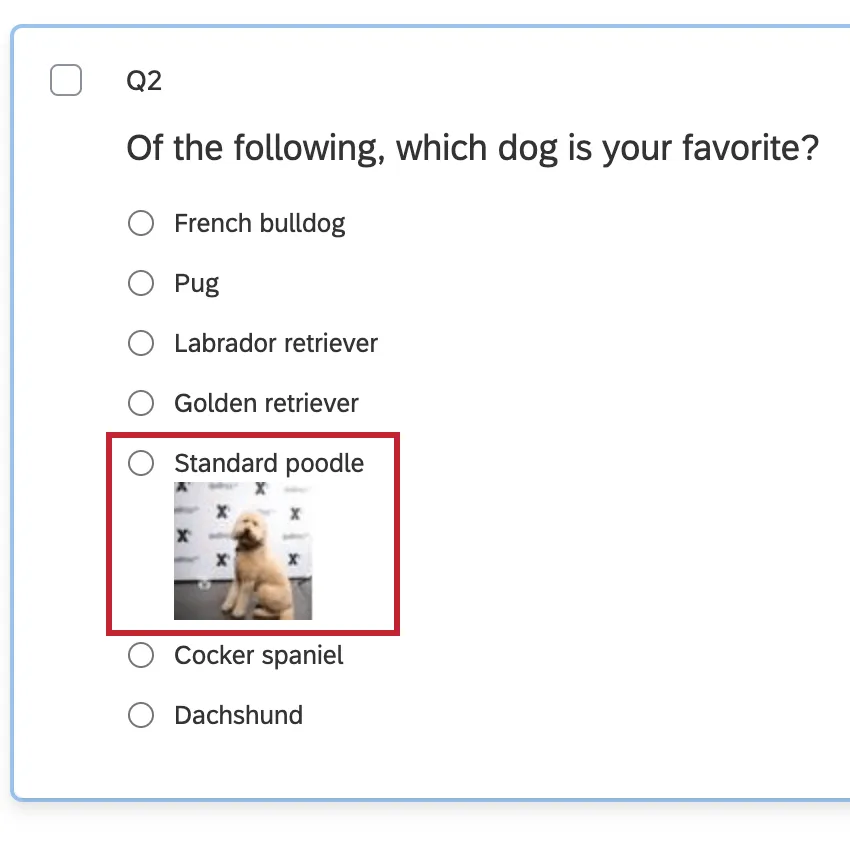
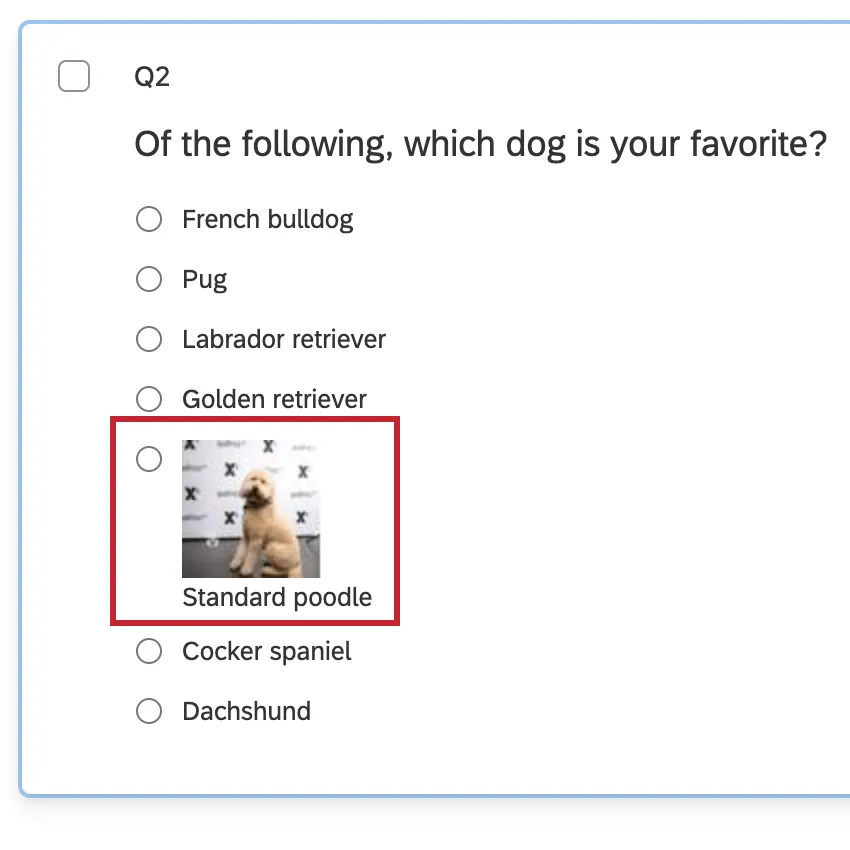
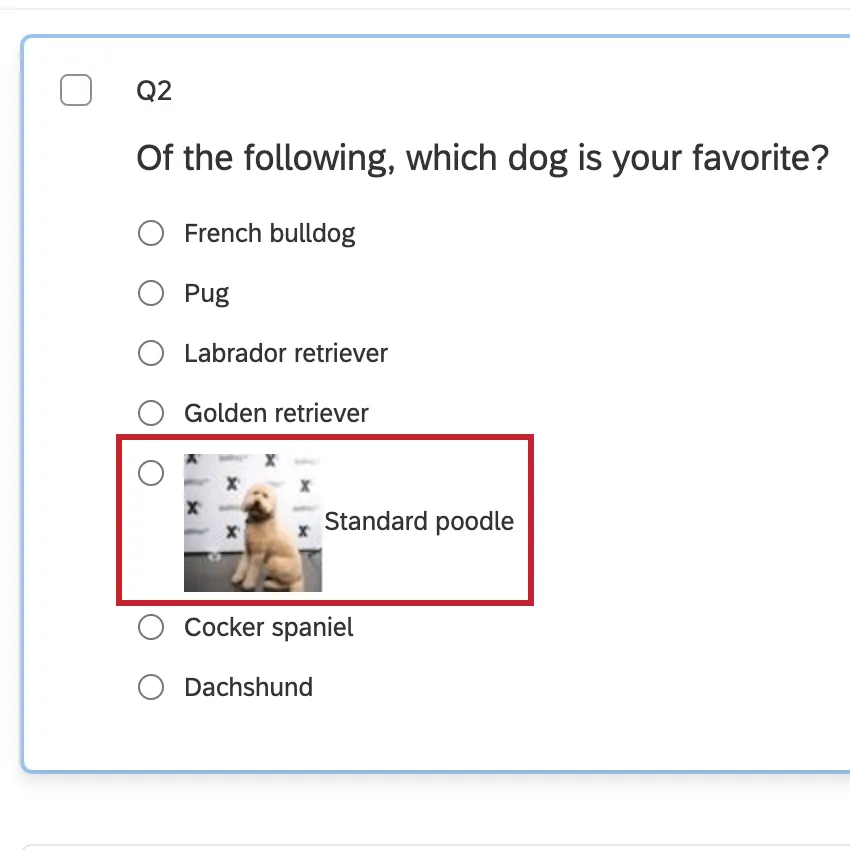
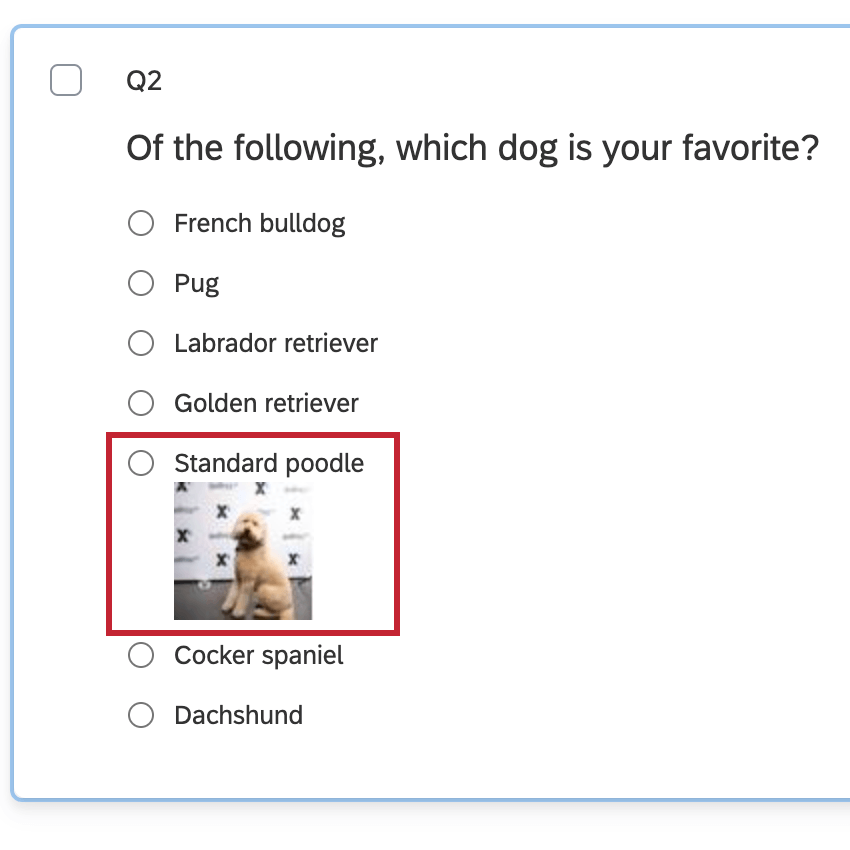
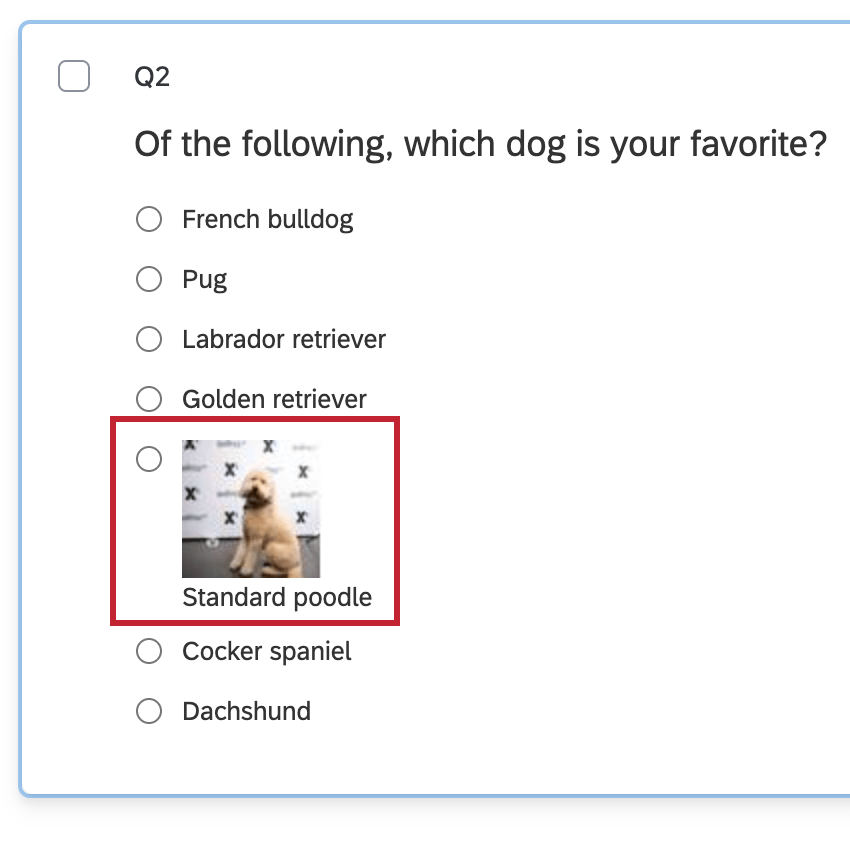
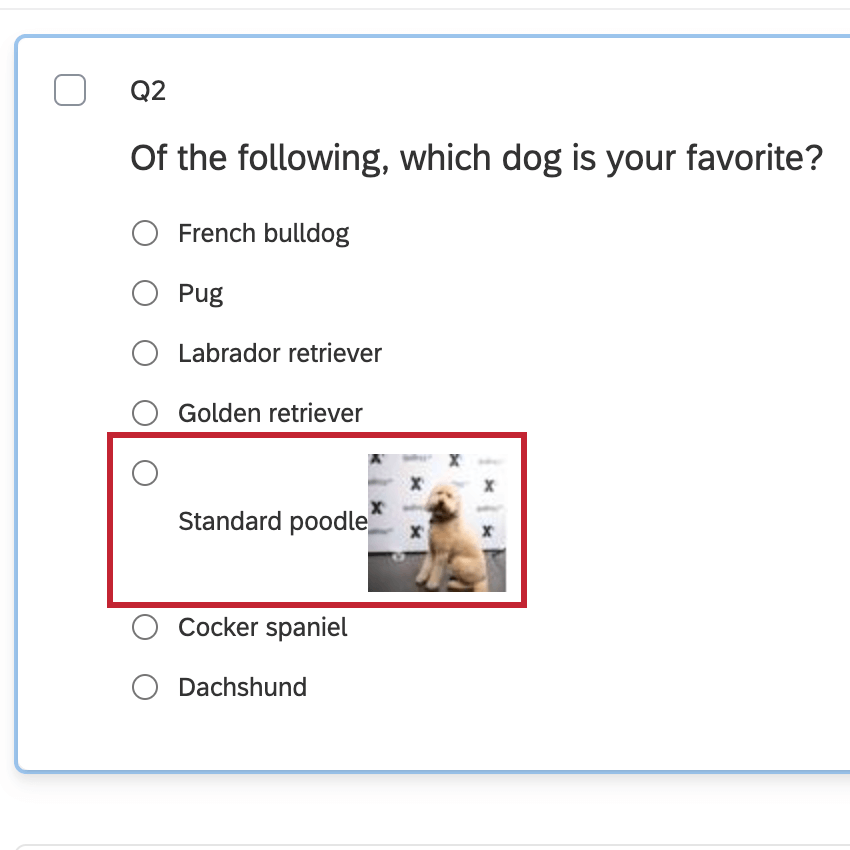
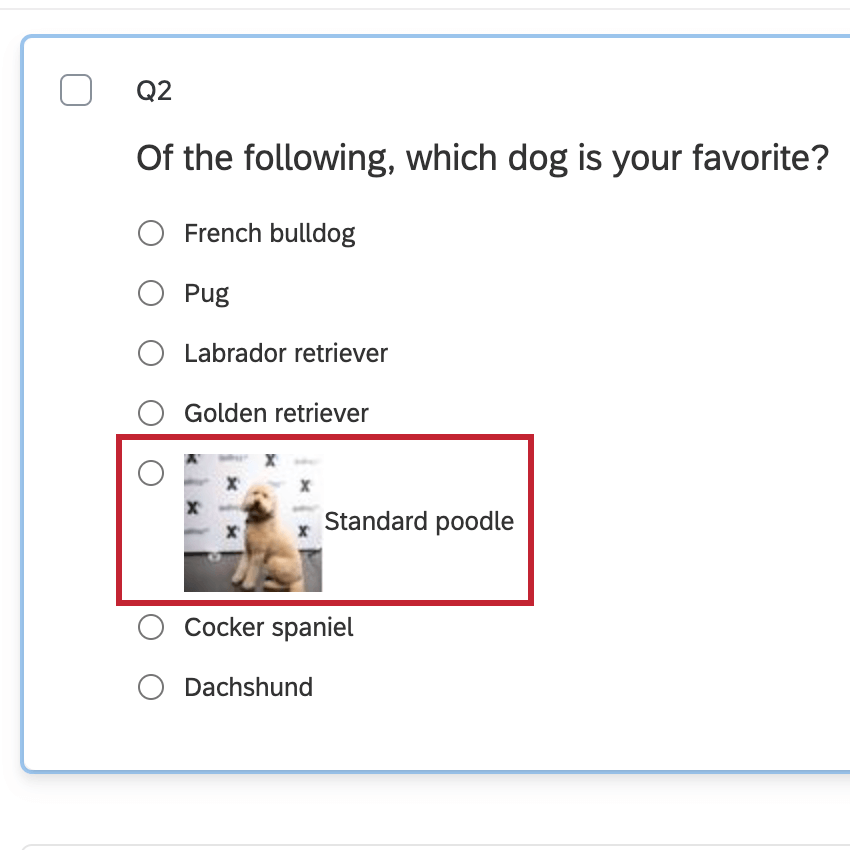
- Posição do texto: Altera onde o texto é exibido em relação à imagem. Essa configuração afeta toda a pergunta, de modo que todas as opções com imagens anexadas pareçam consistentes.
- Superior
- Inferior
- Esquerda

- Direita
- Superior
- Remover gráfico: Remova o gráfico da opção de resposta resposta.
- Tamanho do gráfico: Altera o tamanho do gráfico. Você pode escolher entre as dimensões predefinidas ou escolher Personalizado para ajustar o tamanho manualmente. Se tiver redimensionado a imagem, você terá a opção de selecionar Mostrar tamanho completo quando clicado. Isso significa que, quando o respondente clicar na imagem, uma versão em tamanho real será aberta.
Propriedades da imagem
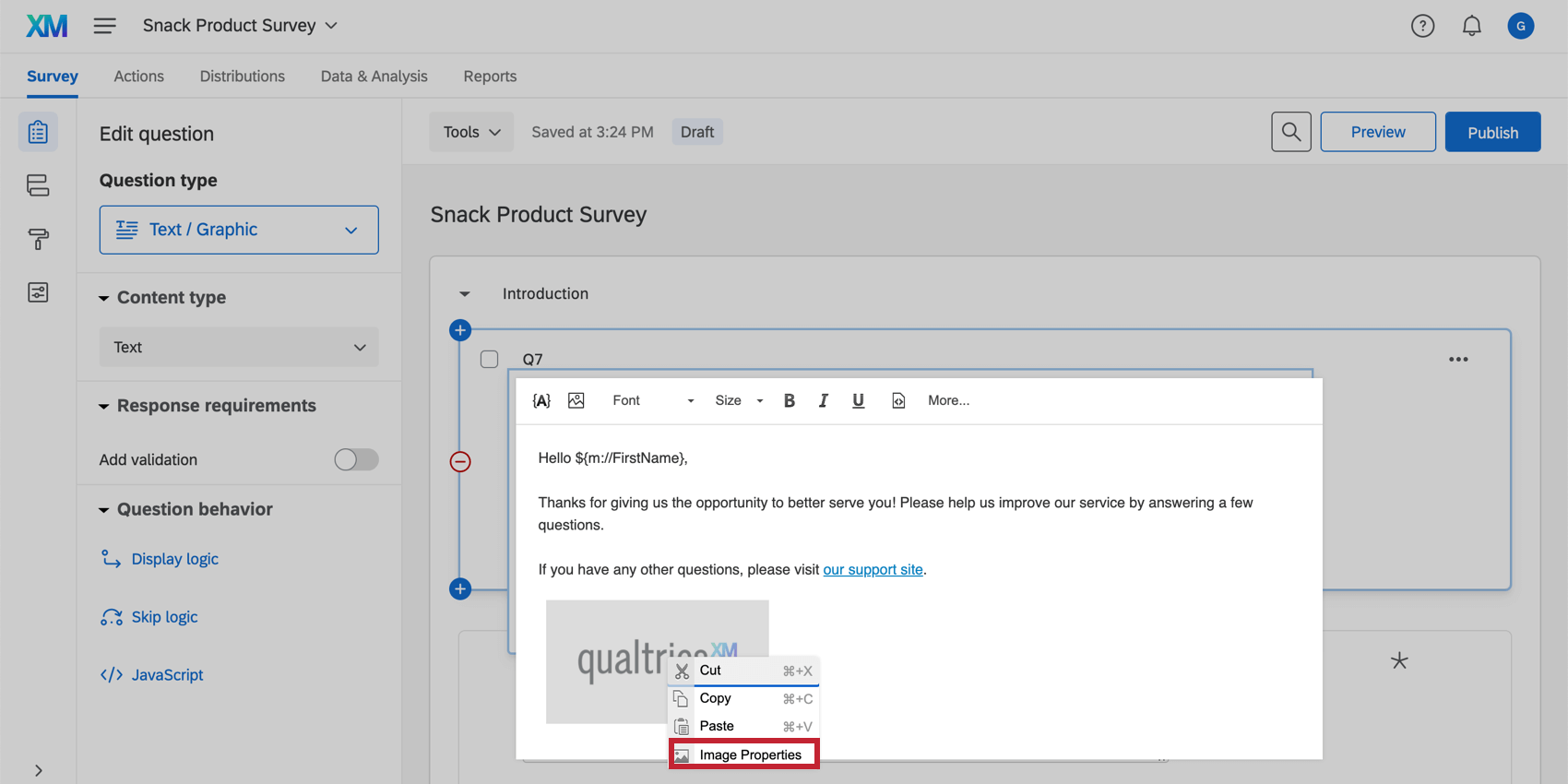
Depois de inserir uma imagem no editor de conteúdo, você pode clicar com o botão direito do mouse na imagem e selecionar Propriedades Imagem para editar ainda mais os parâmetros da imagem.

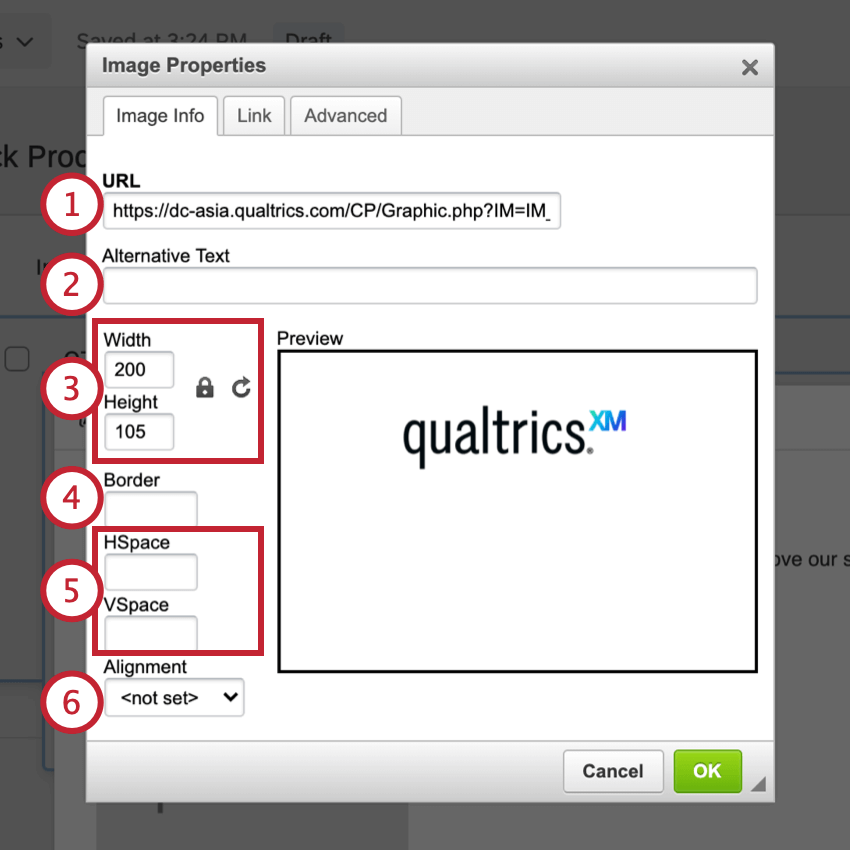
Informações sobre Imagem
Esta seção contém informações relacionadas à formatação da sua imagem.

Qdica: Se quiser ajustar as dimensões da sua imagem em todos os lugares em que ela estiver sendo usada na sua conta, em vez de nesta única instância, você poderá alterar as dimensões imagem na sua Biblioteca.
Qdica: Atualmente, não é possível ajustar a forma como o texto envolve a imagem.
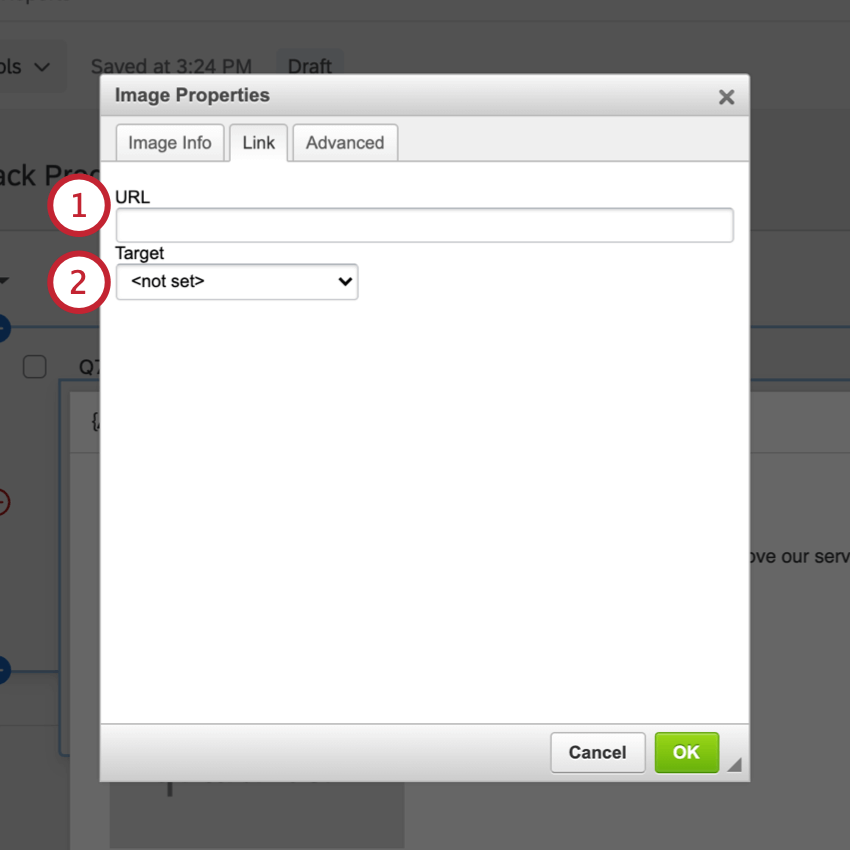
Link
Nessa seção, você pode adicionar um hiperlink à sua imagem para que, quando alguém clicar nela, vá para o URL vinculado aqui.
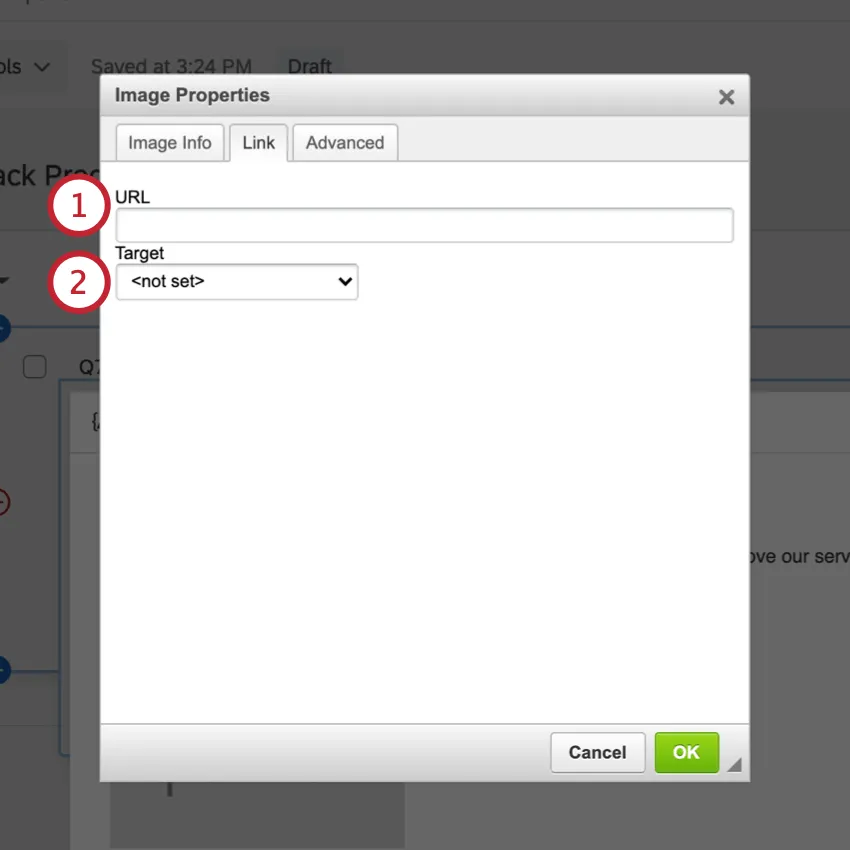
Qdica: uma das opções mais comuns é Nova janela (_blank), que abre o link em uma janela/aba diferente. As outras opções oferecem maneiras de fazer com que a página vinculada apareça na mesma janela/aba do pesquisa.
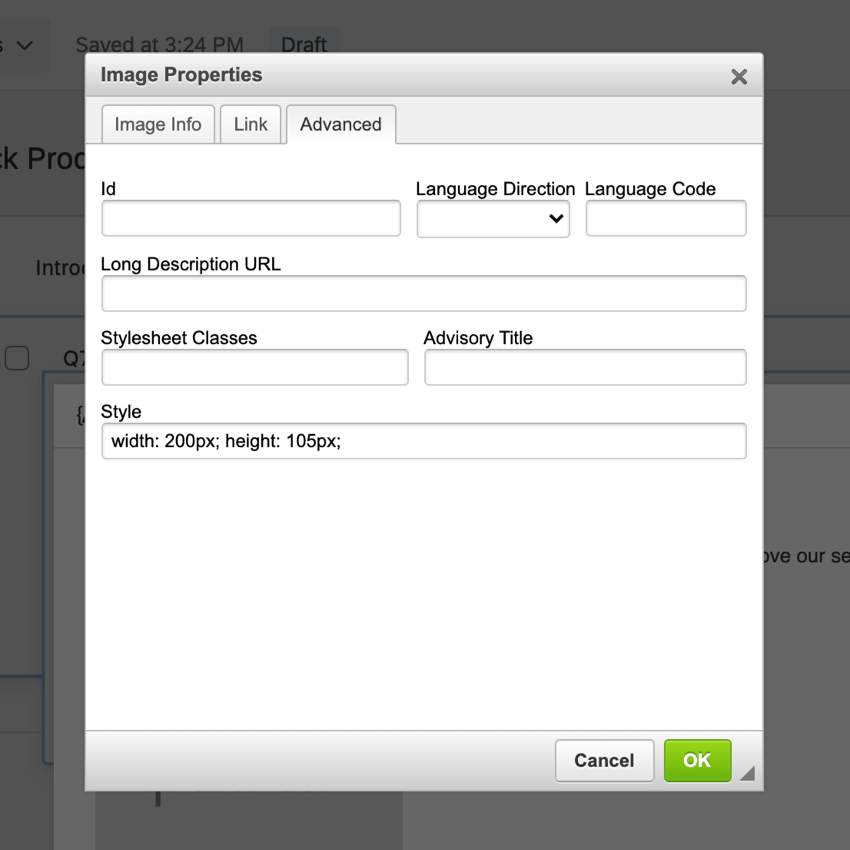
Avançado
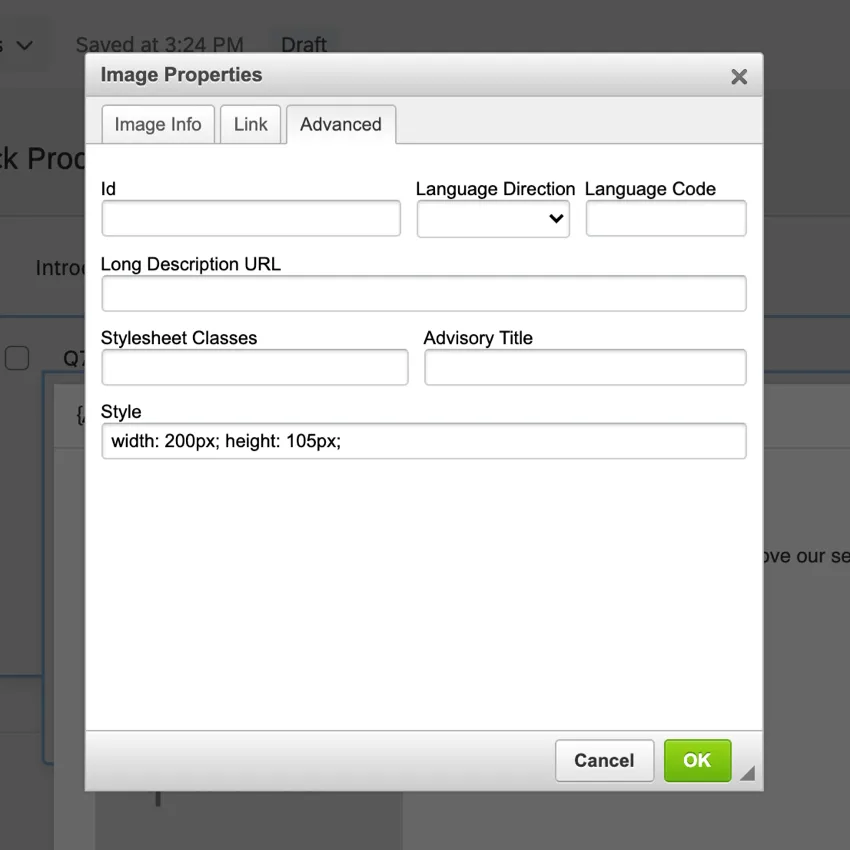
Esta seção permite adicionar um ID, Direção do idioma, Código do idioma, URL de descrição longa, Classes de folha de estilo, Título consultivo e Estilo, se desejado.
Acesso a gráficos salvos em sua Biblioteca
Depois de fazer o upload de uma imagem para o Qualtrics, você poderá acessá-la novamente a qualquer momento, indo para a sua Biblioteca. Na biblioteca, é possível editar o nome do gráfico, o tamanho e muito mais, o que será refletido em todos os pesquisa em que o gráfico for inserido. Consulte Gráficos Biblioteca para obter mais detalhes.
Solução de problemas gráficos
Esta seção apresenta algumas soluções para questões comuns que surgem quando se faz o upload de gráficos para o Qualtrics.
Imagem não é carregada no Qualtrics
- Salvo como um dos seguintes tipos de arquivo:
-
- JPG (ou JPEG)
- PNG
- GIF
-
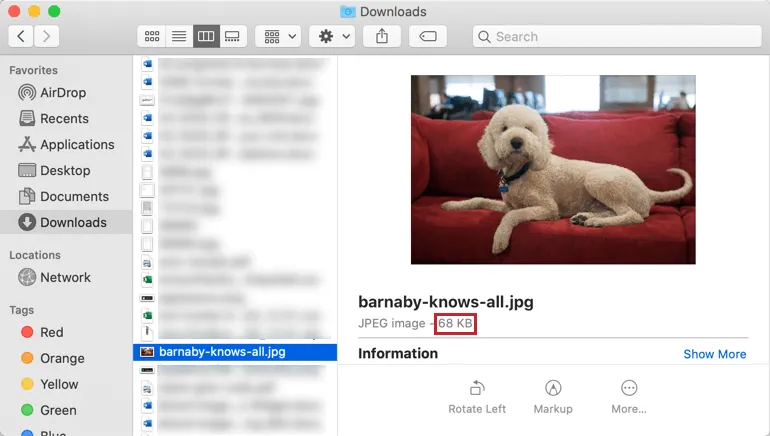
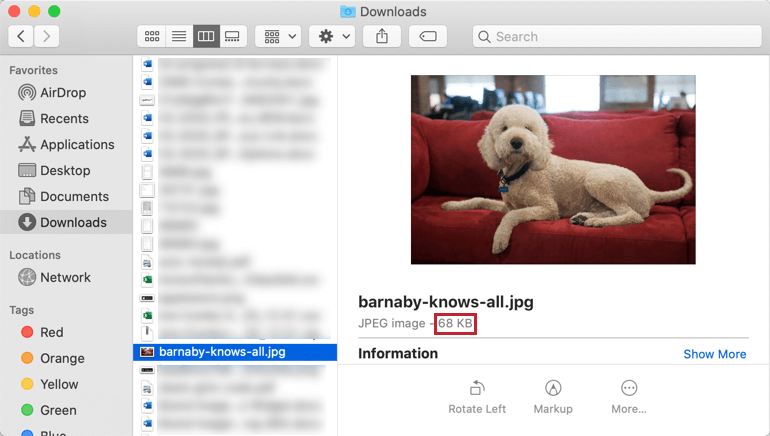
- Tamanho de 16 MB ou menor. Se sua imagem for muito grande, você deverá usar um programa de edição de imagem para alterar sua largura e/ou altura antes de carregá-la no Qualtrics. Qdica: Verifique novamente o tamanho de sua imagem antes de carregá-la no Qualtrics.
Alterando o tamanho de uma Imagem já carregada no Qualtrics
Dependendo de como você adicionou a imagem ao Qualtrics, há algumas maneiras de redimensioná-la depois de carregada; você não precisa necessariamente redimensioná-la em um programa de edição imagem, a menos que queira.
Perguntas frequentes
Qual é o tamanho máximo de arquivo que posso carregar na minha biblioteca?
Qual é o tamanho máximo de arquivo que posso carregar na minha biblioteca?
Por que não consigo copiar uma pesquisa ou adicionar um gráfico às minhas bibliotecas?
Por que não consigo copiar uma pesquisa ou adicionar um gráfico às minhas bibliotecas?
Como altero as dimensões de um gráfico depois que ele é carregado?
Como altero as dimensões de um gráfico depois que ele é carregado?
Quero que minha pesquisa comece com um texto introdutório ou uma imagem. Como eu faço isso?
Quero que minha pesquisa comece com um texto introdutório ou uma imagem. Como eu faço isso?
Se você estiver procurando adicionar um logotipo ao seu tema ou a um cabeçalho/rodapé em todas as páginas da pesquisa, consulte Tema da pesquisa ou Configurações gerais de visual.
Como adiciono um logotipo à minha pesquisa?
Como adiciono um logotipo à minha pesquisa?
Como posso randomizar imagens em minha pesquisa?
Como posso randomizar imagens em minha pesquisa?
Isso é ótimo! Obrigado pelo seu feedback!
Obrigado pelo seu feedback!