Widget de tabela simples
O que há nesta página
Sobre os Widgets de Tabela Simples do
Aviso: Este widget está sendo descontinuado e não tem mais suporte. Marcas criadas após 9 de abril de 2026 não podem criar widgets tabela simples. Para obter a mesma funcionalidade com uma configuração mais flexível, use o widget de tabela.

O widget tabela simples organiza os dados em uma tabela com uma ou mais métricas como colunas e os valores de um campo do conjunto de dados como linhas.
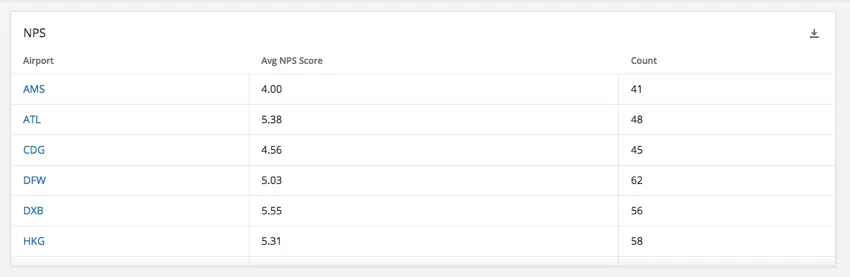
Esse widget pode ser usado em vários painéis, como EmployeeXM (engajamento, ciclo de vida, pesquisa ad hoc colaborador e 360), CustomerXM e rastreadores de marca.
Compatibilidade de tipo de campo
A métrica widget tabela simples é compatível com campos e categorias (EX) com os seguintes tipos de campo (CX | EX ) :
- Conjunto numérico
- Valor numérico
Apenas os campos dos seguintes tipos estarão disponíveis ao selecionar as linhas para o widget “Tabela Simples”:
-
- Data
- Conjunto de texto
- Set de múltiplas respostas de texto
- Conjunto numérico
- Drill Down (somente CX)
- Grupo de medidas (somente CX)
Atenção: O widget tabela simples não oferece suporte a traduções no momento.
Configuração básica
Tabelas simples podem ser configuradas de várias maneiras diferentes — tudo depende das suas necessidades visualização de dados. Aqui, abordaremos os principais campos que você pode preencher para começar a exibir dados no seu widget.
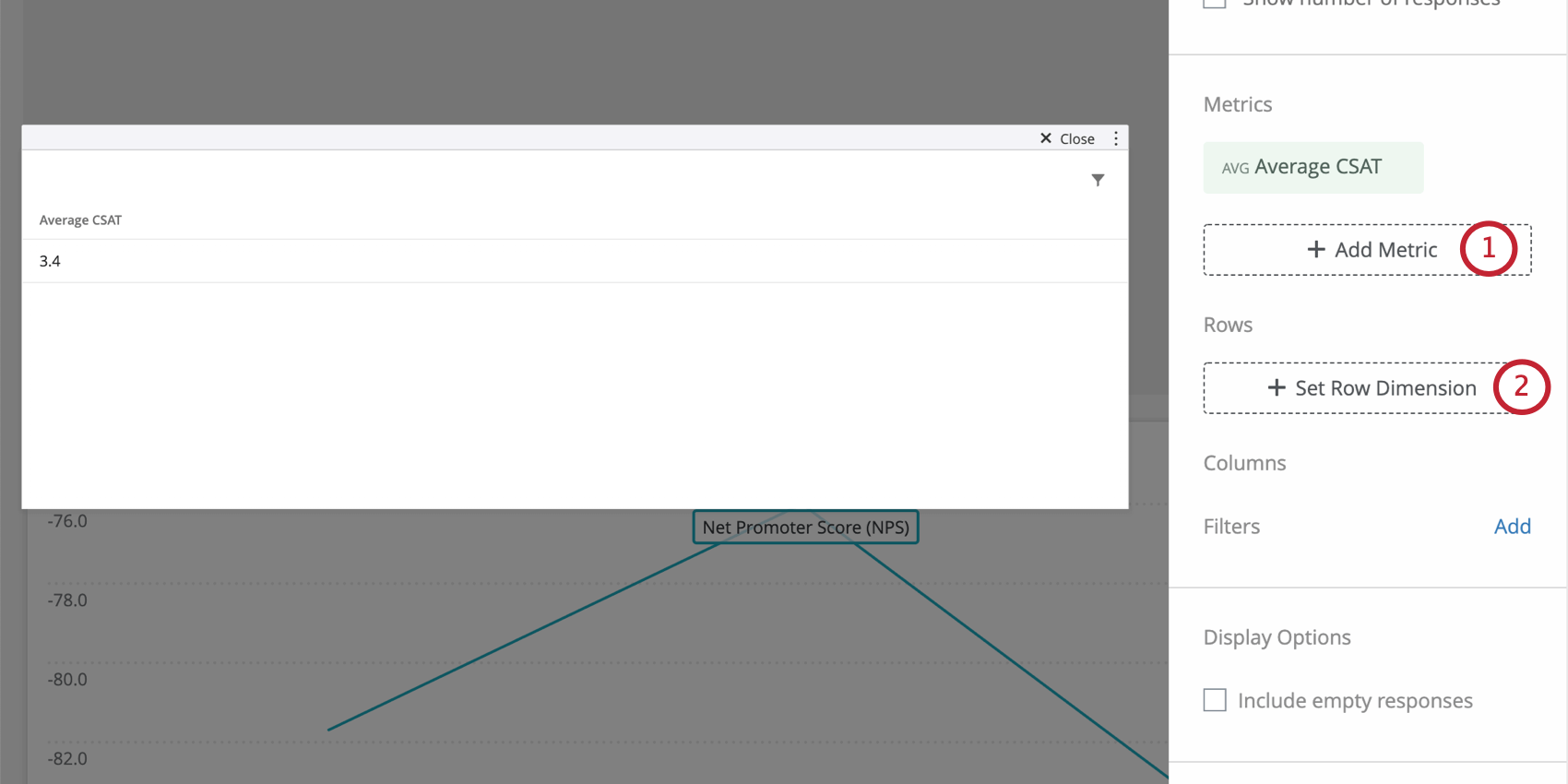
As métricas disponíveis incluem:
- Count (Contagem): Exibe a contagem de respostas dos campos selecionados (ou seja, o número de respondentes que escolheram um valor em uma escala de cinco pontos)
- Média: Exibe o valor médio de um campo selecionado.
- Mínimo: Mostra o valor mínimo de um campo selecionado.
- Máximo: Apresenta o valor máximo de um campo selecionado.
- Soma: Extrai a soma de todos os valores de um campo selecionado.
- Net Promoter Score: Identifique os Detratores, Passivos e Promotores a partir das perguntas do NPS.
- Correlação: Insira o valor r de Pearson para a correlação entre dois campos.
- Caixa superior / Caixa inferior: Exibe a porcentagem de respostas que se enquadram em um intervalo de valores especificado.
- Métrica de proporção de subconjunto: o número de pessoas que selecionaram uma opção de resposta específica dividido pelo número de respondentes. Ele pode ser usado quando se deseja visualizar uma proporção. Consulte Métrica de proporção de subconjunto para obter mais informações.
Qdica: você tem muitas métricas diferentes para escolher, incluindo contagem (número de respostas), média, soma, máximo, mínimo e muito mais. Para saber mais sobre o significado de cada métrica e como configurá-las, consulte Métricas Widget.

Qdica: Se você adicionar várias métricas, não será possível adicionar uma quebra por coluna, pois as colunas da sua tabela já estarão divididas de acordo com as diferentes métricas que você adicionou.
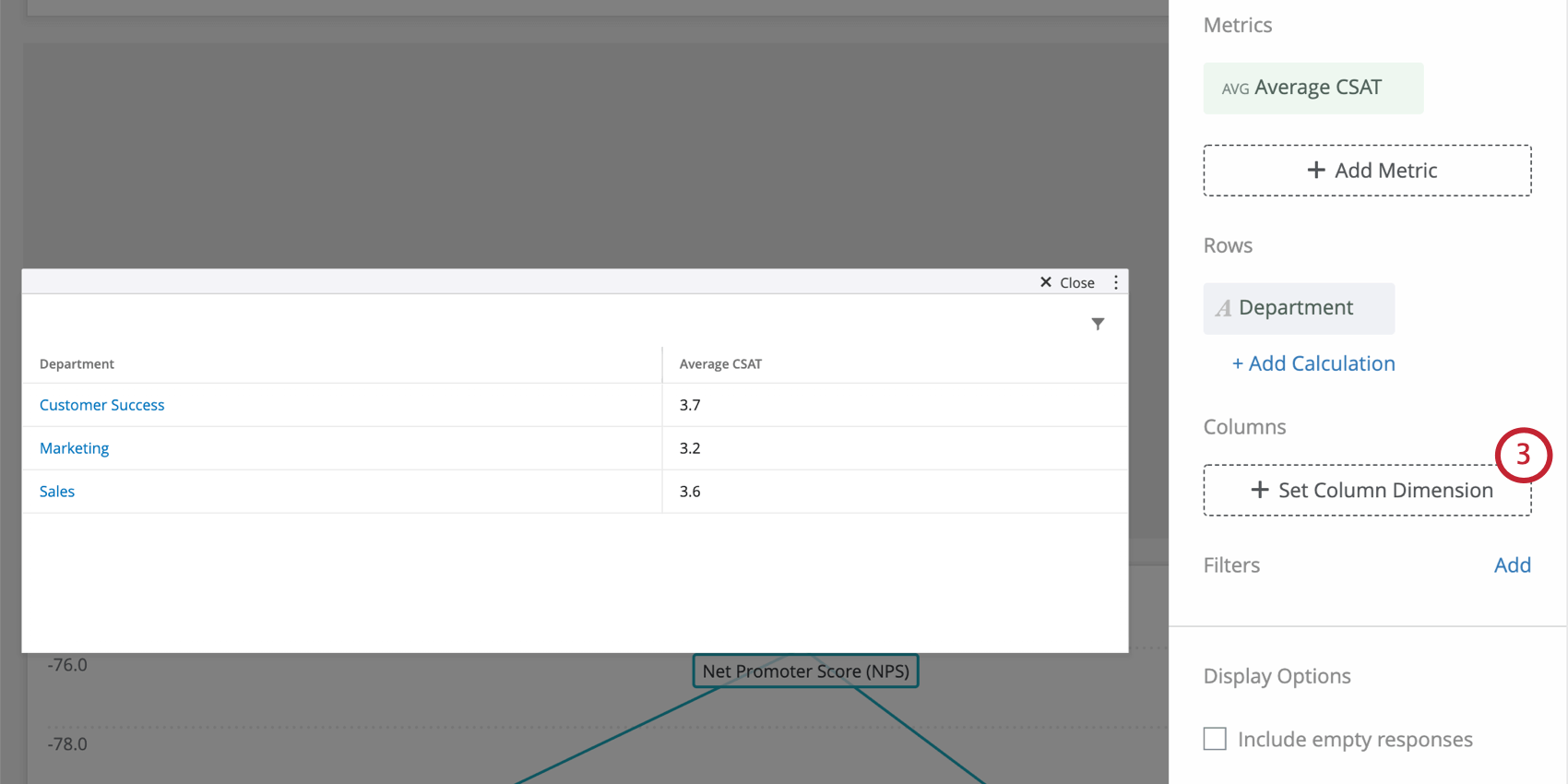
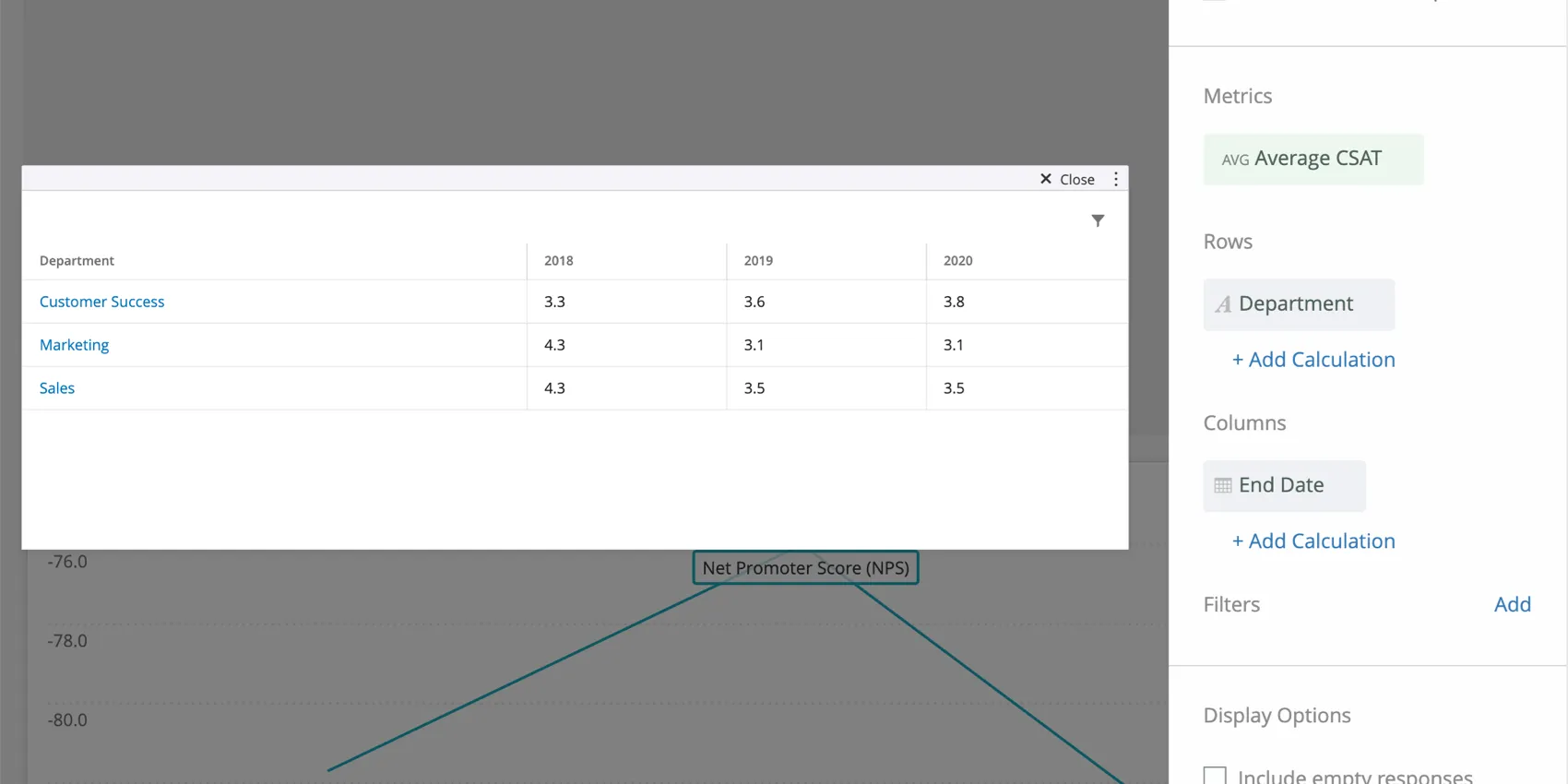
Exemplo: Se adicionarmos departamento como uma dimensão de linha, poderemos ver o CSAT médio de cada departamento, em vez de apenas um valor CSAT médio para todos os dados no dashboard.

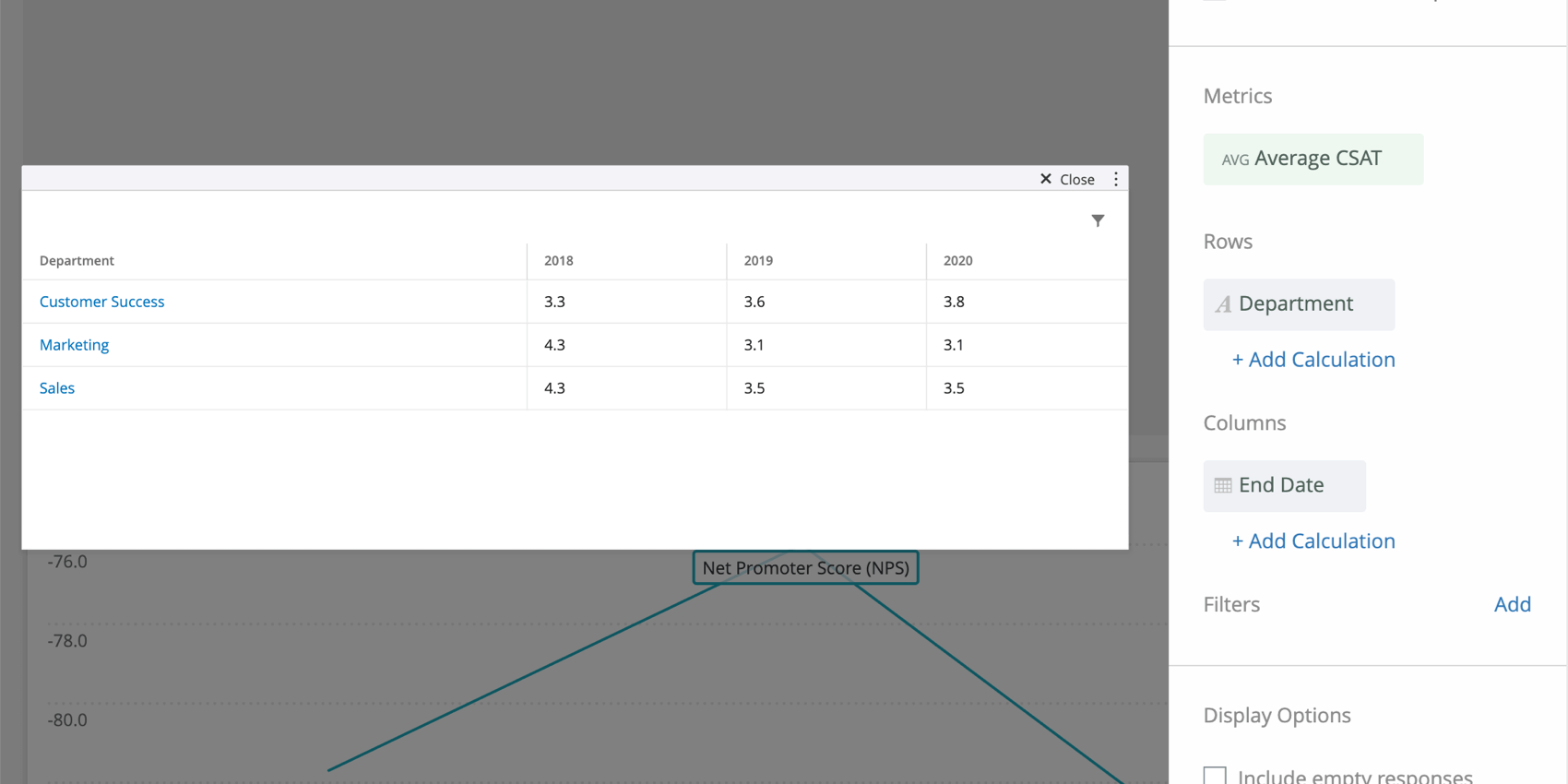
Exemplo: Esta tabela mostra o CSAT médio por departamento por ano. Assim, podemos ver que o CSAT para Marketing em 2018 foi de 4,3, em 2019 foi de 3,1 e assim por diante.
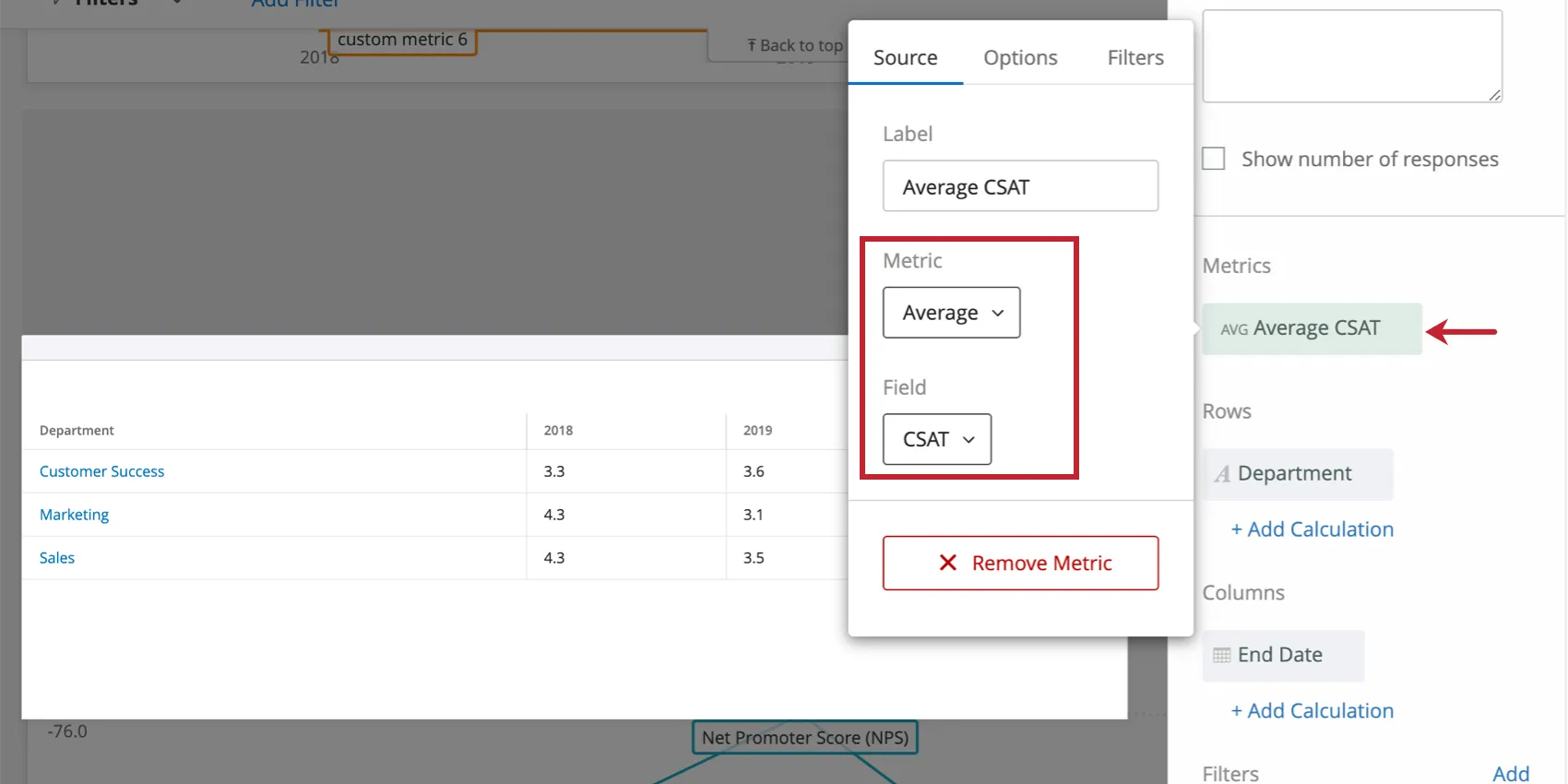
Qdica: ao selecionar uma métrica, todas as métricas, exceto a contagem, precisarão de um campo especificado. Somente um campo com o tipo Conjunto de números ou Conjunto de textos com várias respostas estará disponível. Para obter mais informações sobre opções e filtros de métricas, consulte Métricas Widget.
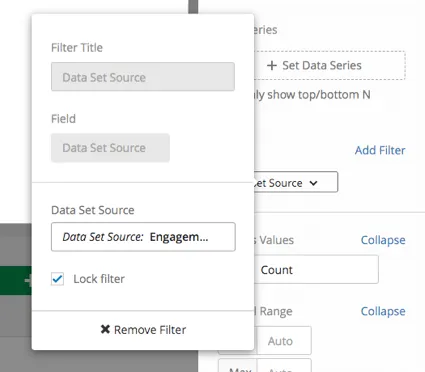
Qdica: se você tiver várias fontes de dados mapeadas, todos os dados de origem serão exibidos juntos no widget. Você precisará usar um filtro em nível de widget para garantir que apenas uma fonte de dados seja exibida por vez. Você pode até mesmo bloquear esse filtro, caso não queira que os usuários dashboard o ajustem.
Personalização de Widget
Incluir respostas vazias
Ao selecionar “Incluir respostas vazias”, você exibirá as linhas da sua tabela mesmo quando uma determinada resposta ou linha de dados não contiver informações para nenhum dos campos que você adicionou à tabela.
Essa configuração pode ser encontrada em “Opções de exibição”.
Adicionar cálculo
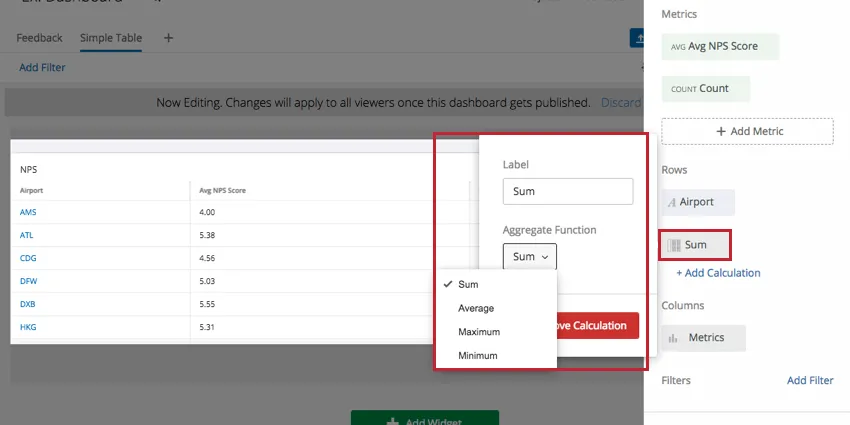
Ao clicar em “Adicionar cálculo” abaixo das linhas selecionadas, uma coluna de cálculo é adicionada à tabela. O cálculo padrão é a soma. Sum (Soma) exibe o total de cada coluna na linha Sum (Soma). Ao clicar na caixa de cálculo, você pode escolher uma função agregada diferente. Os cálculos disponíveis são: soma, média, máximo e mínimo.
Qdica: Quaisquer médias geradas dessa forma não serão ponderadas.
Regras de formatação
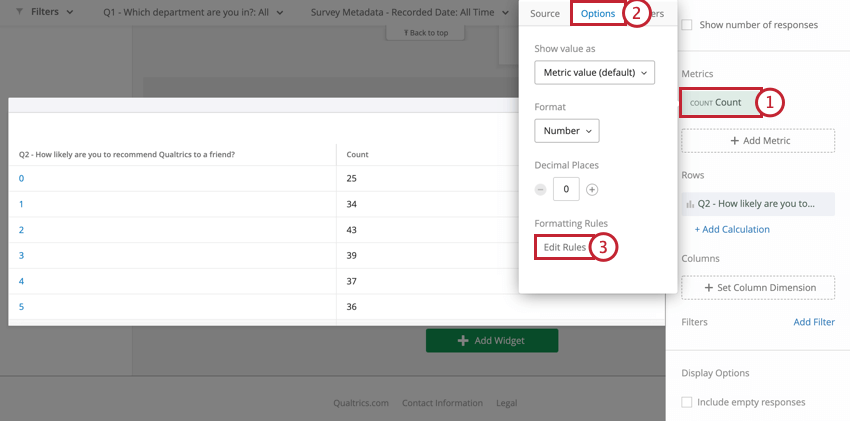
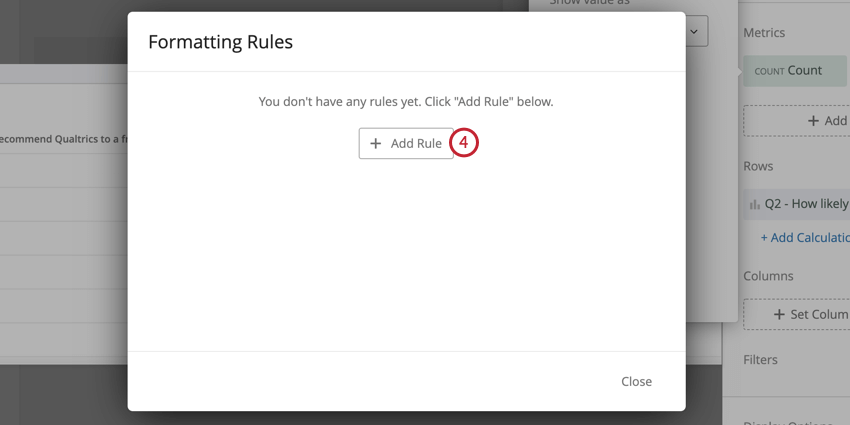
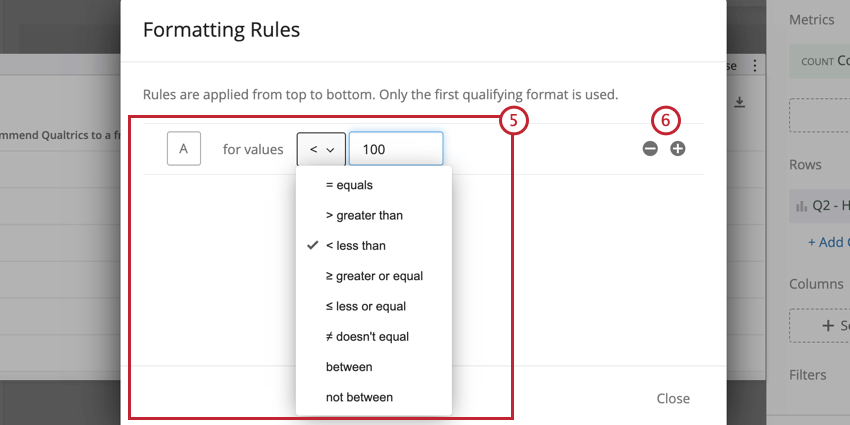
A adição de regras de formatação à sua métrica permite especificar como os valores em um determinado intervalo são formatados na Tabela simples. Isso é útil se você quiser diferenciar facilmente as células da tabela com base em seu valor. Para acessar as regras de formatação:
Teste de importância
Os painéis podem ajudá-lo a entender se as diferenças que você vê ao longo do tempo ou entre grupos são estatisticamente significativas e, portanto, dignas de orientar decisões comerciais importantes. Com o teste de significância em gráficos de linha simples e tabelas simples, você pode discover quais alterações de dados são mais importantes.
Consulte Teste de significância em gráficos simples e tabelas simples (CX) para obter mais informações.
Cálculos de rolagem
Os cálculos contínuos são um meio de aplicar uma métrica em um conjunto de pontos de dados composto de vários períodos. As opções de cálculos contínuos são as médias contínuas e as métricas contínuas.
Consulte Cálculos de rolagem em métricas Widget para obter mais informações.
Perguntas frequentes
Se eu tiver duas fontes mapeadas nos Dados do meu Dashboard, como posso fazer para que esse widget exiba apenas os dados de uma única fonte no meu dashboard EX?
Se eu tiver duas fontes mapeadas nos Dados do meu Dashboard, como posso fazer para que esse widget exiba apenas os dados de uma única fonte no meu dashboard EX?
É possível criar um widget “Tabela Simples” no CX Dashboards para exibir todos os dados de uma pergunta matriz, de forma semelhante à tabela criada por padrão nos Relatórios?
É possível criar um widget “Tabela Simples” no CX Dashboards para exibir todos os dados de uma pergunta matriz, de forma semelhante à tabela criada por padrão nos Relatórios?
O que são métricas agregadas?
O que são métricas agregadas?
Isso é ótimo! Obrigado pelo seu feedback!
Obrigado pelo seu feedback!