Widget (BX)
Was finden Sie hier?
Informationen zum Widget
Instanz kann dabei helfen, Fragen wie „Welche dieser Faktoren haben größere Auswirkungen auf die Instanz – „Benutzerfreundlichkeit“, „Preis-Leistungs-Verhältnis“ oder „relevante Inhalte“?“ Das Widget zur Analyse der WICHTIGSTEN TREIBER misst, wie sich unabhängige Schlüsselvariablen (Treiber) auf die wichtigsten Ergebniskennzahlen einer Instanz auswirken.
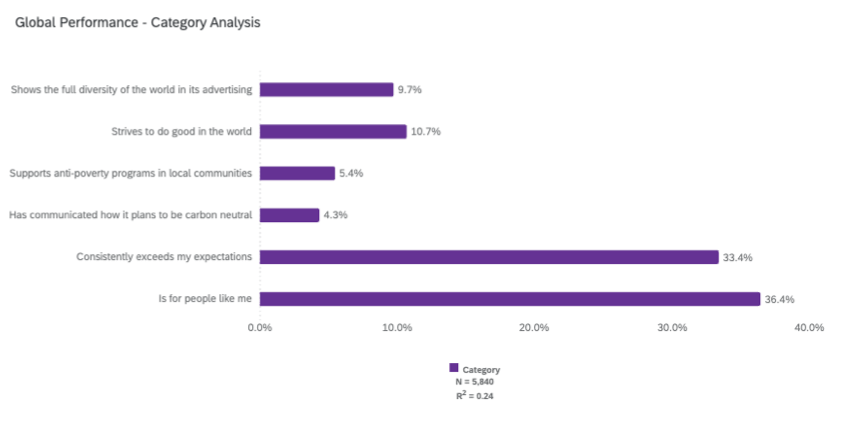
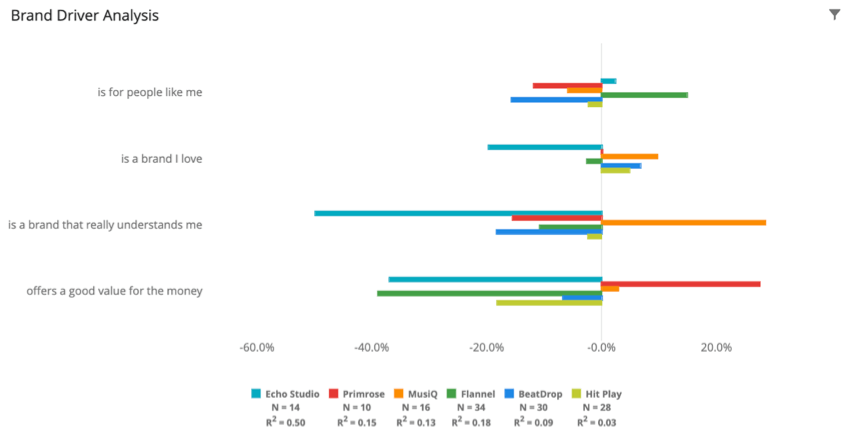
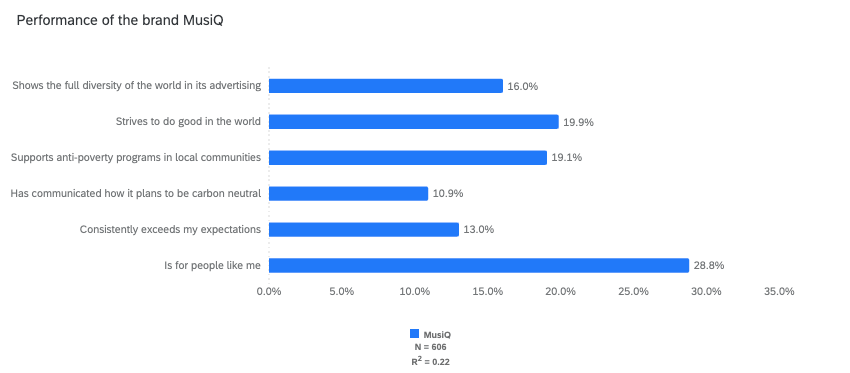
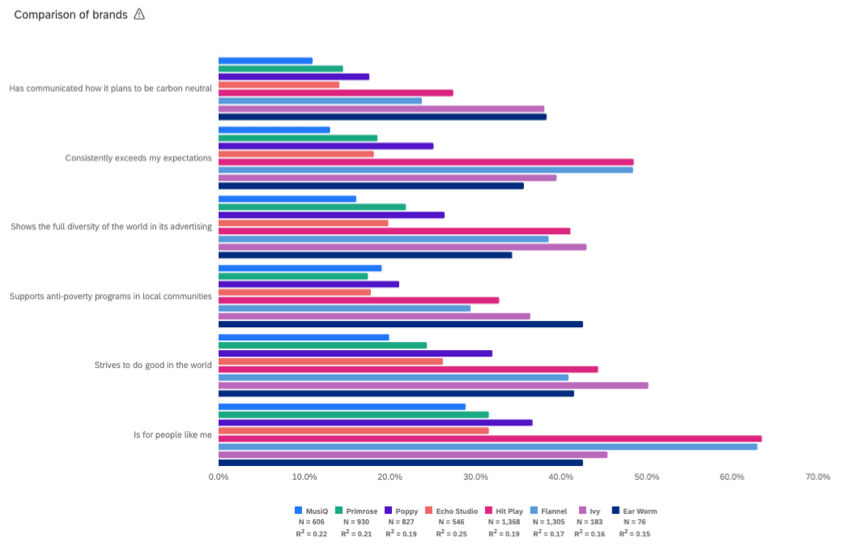
Dieses Widget zeigt die Wichtigkeit der einzelnen Treiber basierend auf den bisher gesammelten Daten an. Beim Anpassen dieses Widget können Sie entscheiden, ob Sie diese Analyse für jeweils eine Instanz anzeigen möchten, ob alle Marken vergleichbar sind oder ob Sie eine Kategorieanalyse durchführen möchten. Die Kategorieanalyse aggregiert die Ergebnisse aller Ergebnisse zu einem Ergebnis, sodass Sie eine “globale” leistung erhalten.
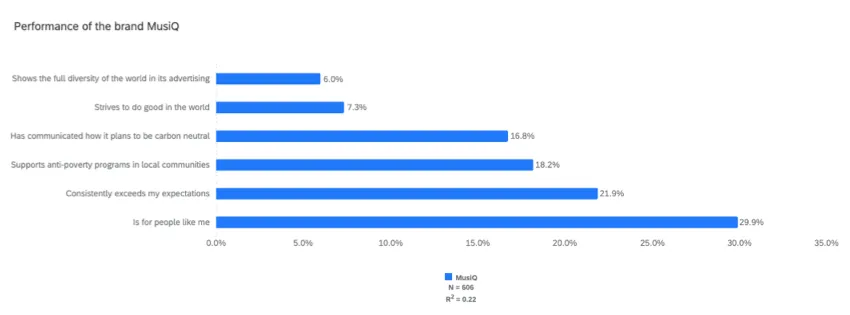
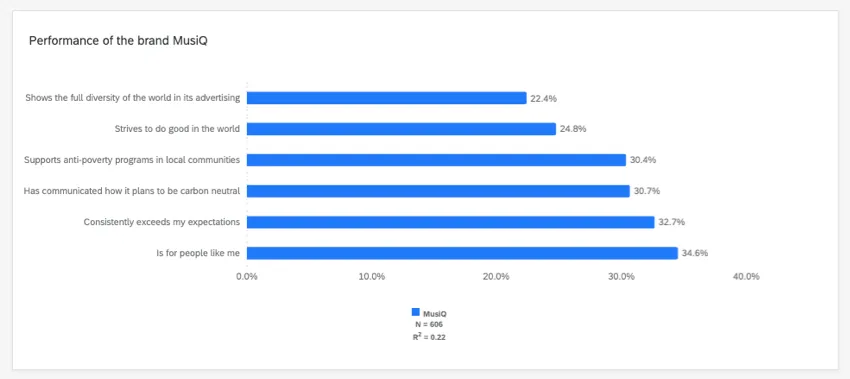
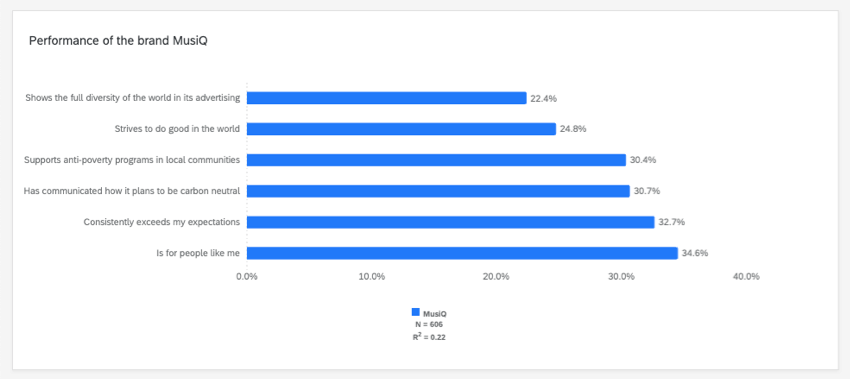
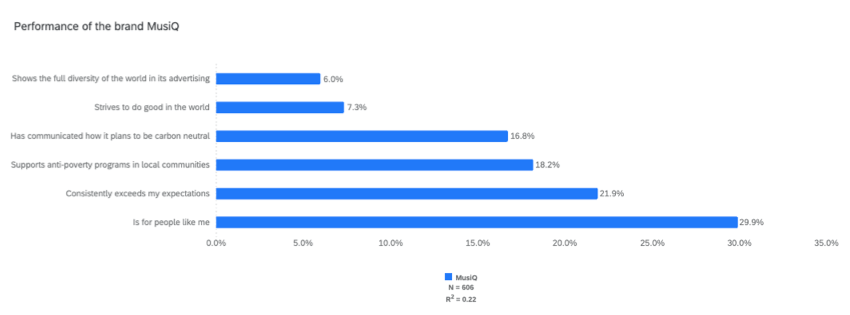
Beispiel: Leistung einer einzelnen Instanz.

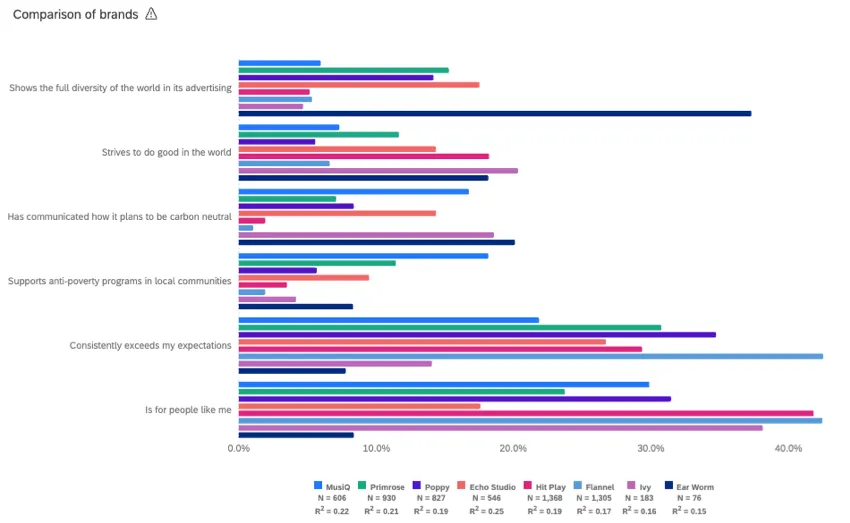
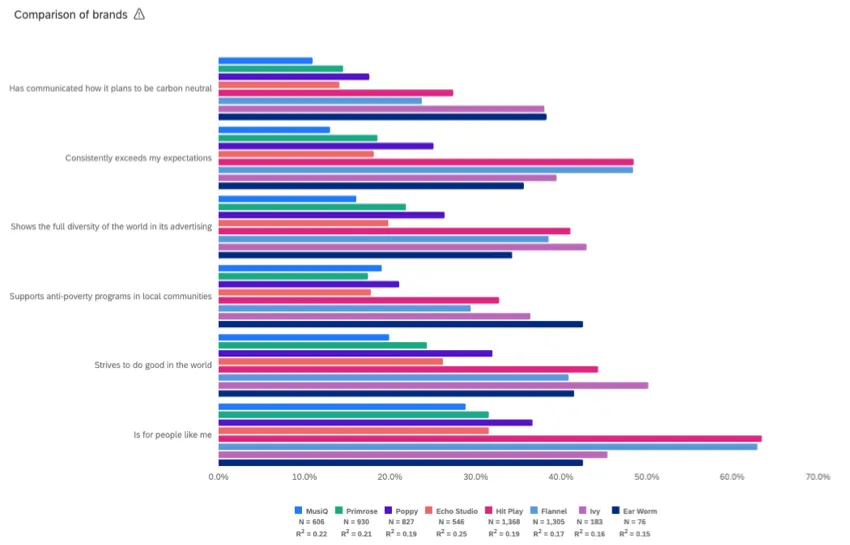
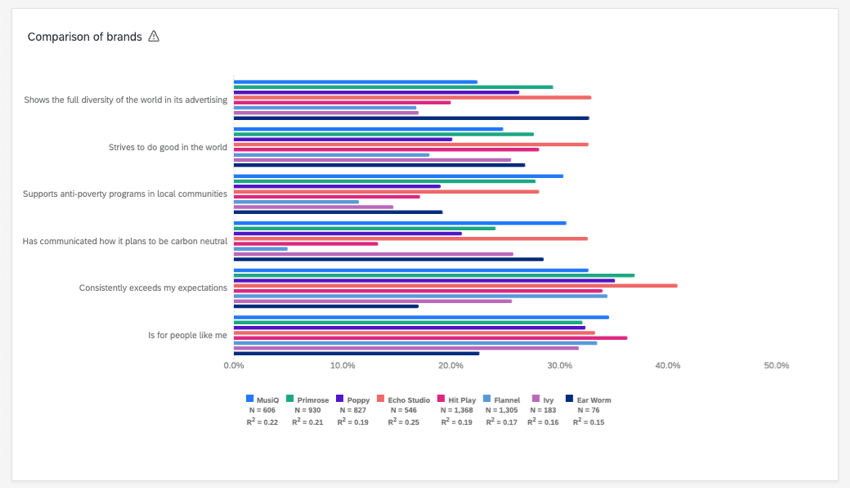
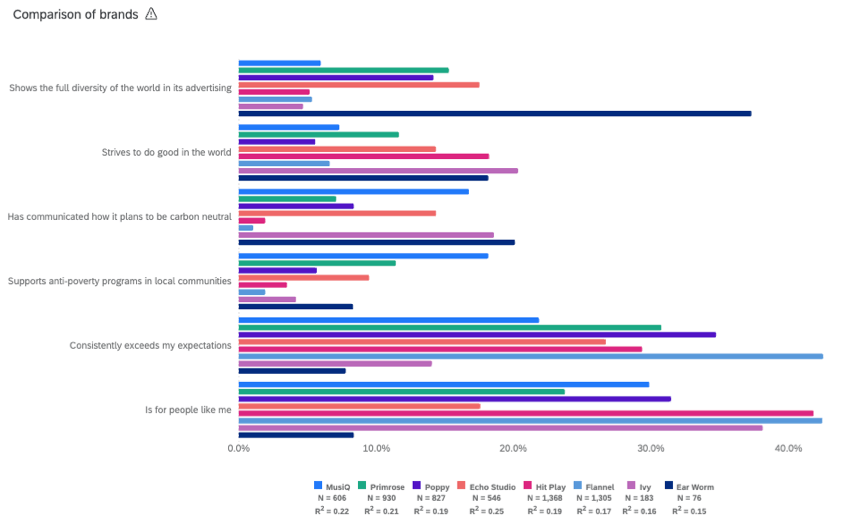
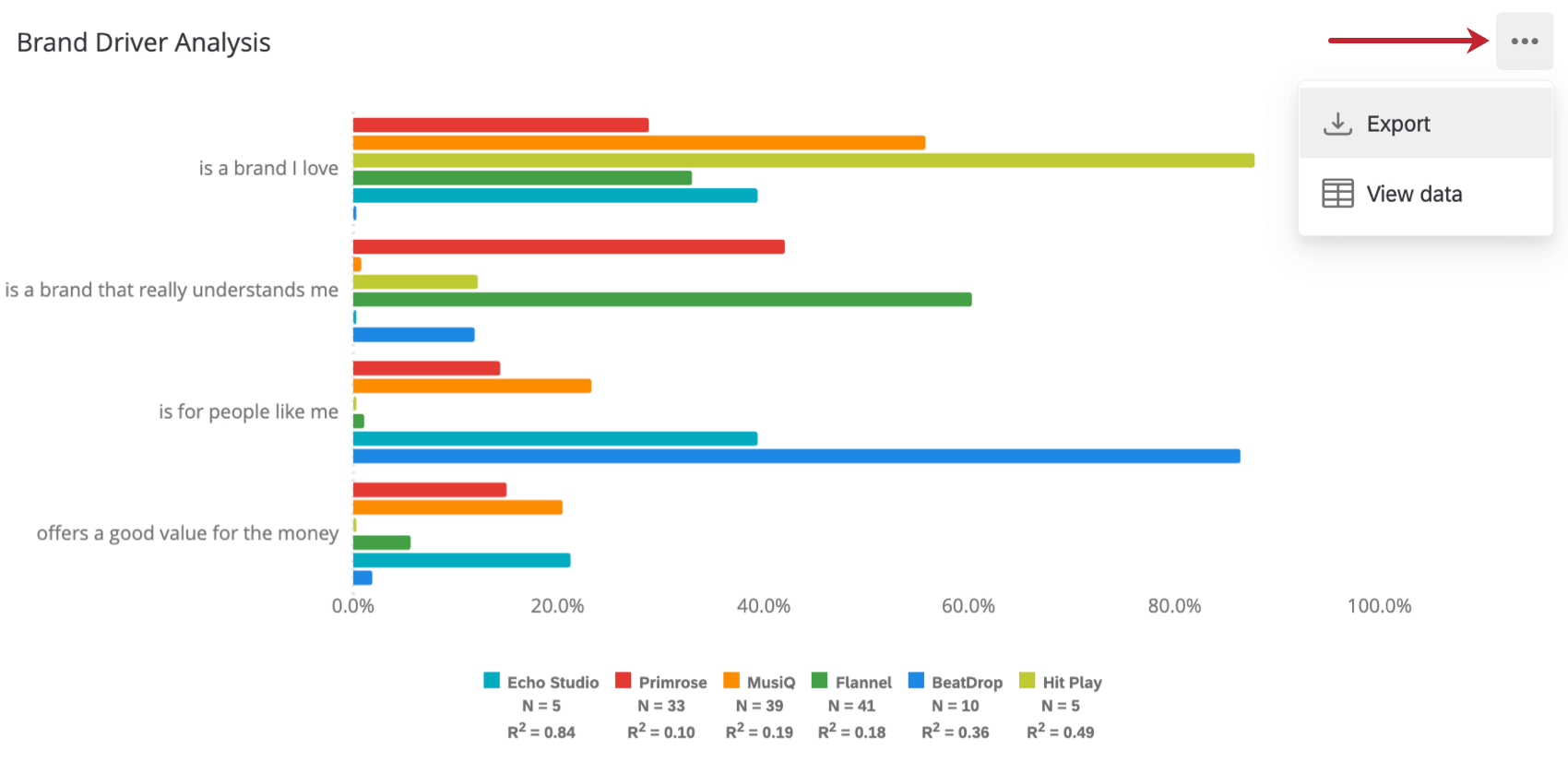
Beispiel: Leistung aller Marken, vergleichsweise.

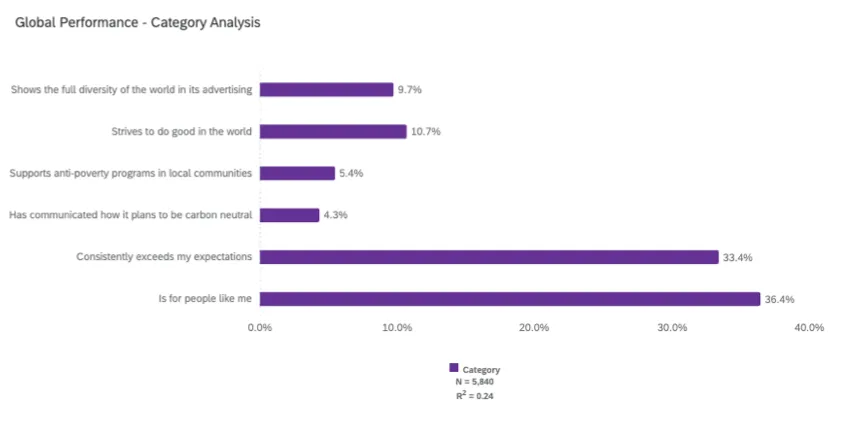
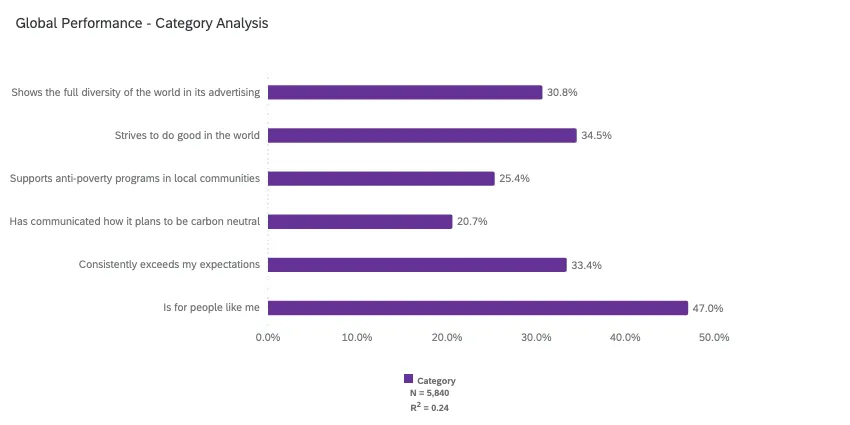
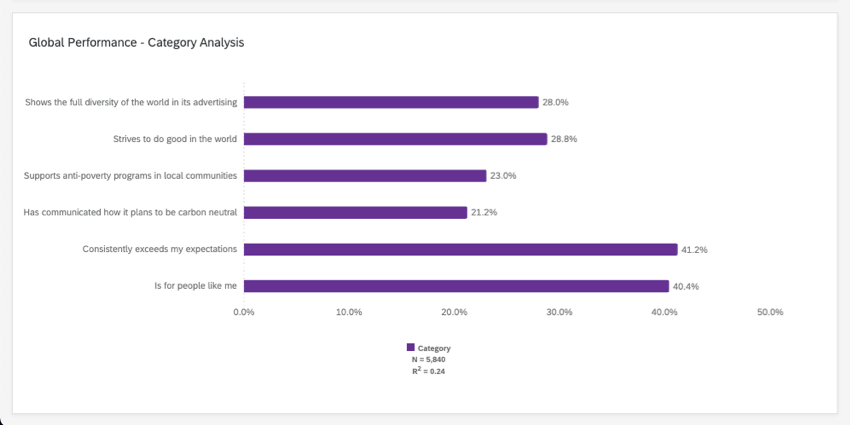
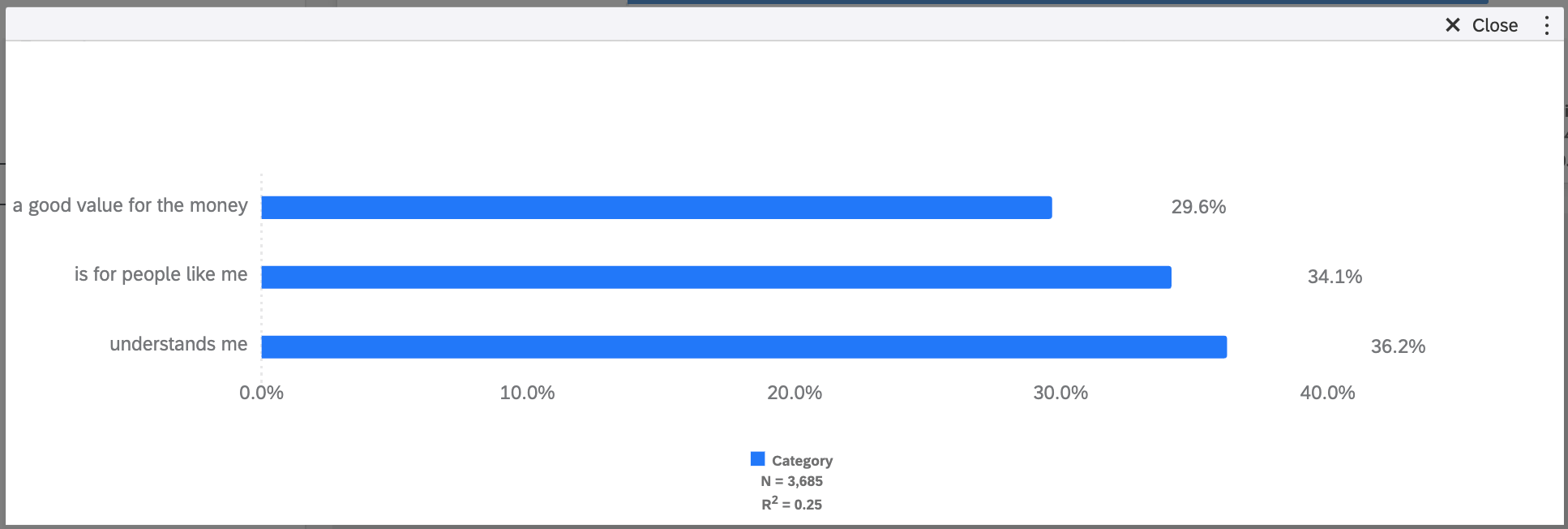
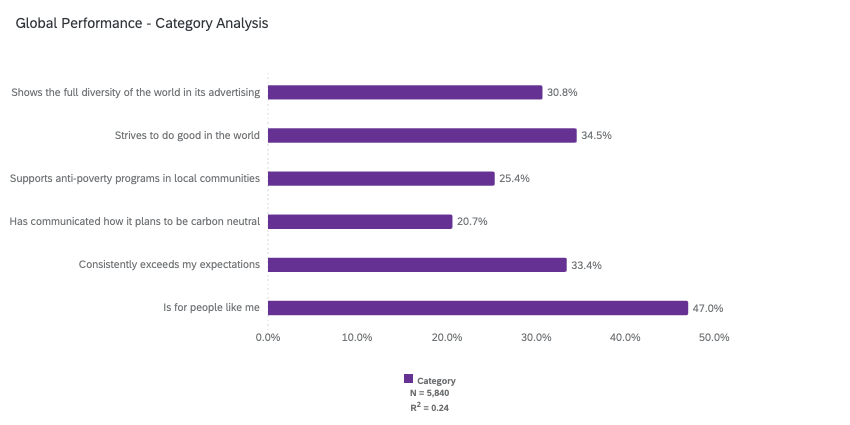
Beispiel: Globale leistung aller Marken mithilfe von Kategorieanalysen.

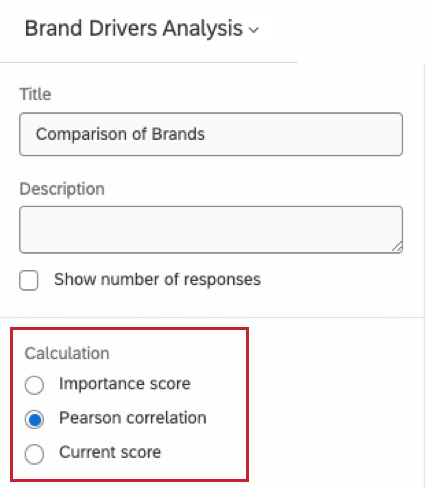
Sie können auch zwischen verschiedenen Arten der Berechnung der Wichtigkeit wählen. Siehe Berechnungen verstehen Hier finden Sie weitere Informationen zum Verständnis der in diesem Widget angezeigten Ergebnisse.
Datenanforderungen für Fahrer
Die Treiber in diesem Widget sind Ihre unabhängigen Variablen. Dabei kann es sich um Folgendes handeln: Instanz Fragen oder Produktfragen, die in einem Skalenformat geschrieben sind. Produktfragen können sich auf Reputation, leistung, Zuverlässigkeit und vieles mehr beziehen.
Treiber kommen in der Regel in zwei verschiedenen Datenformaten, je nachdem, wie Ihre Instanz Umfrage wurde eingerichtet.
Einflussfaktorenfragen
In einem Format sind die Marken die Antworten auf die Treiberfragen.
Beispiel: Wenn die Teilnehmer gefragt werden, welche dieser Marken ein gutes Preis-Leistungs-Verhältnis bieten, können sie aus einer Liste von Marken auswählen.
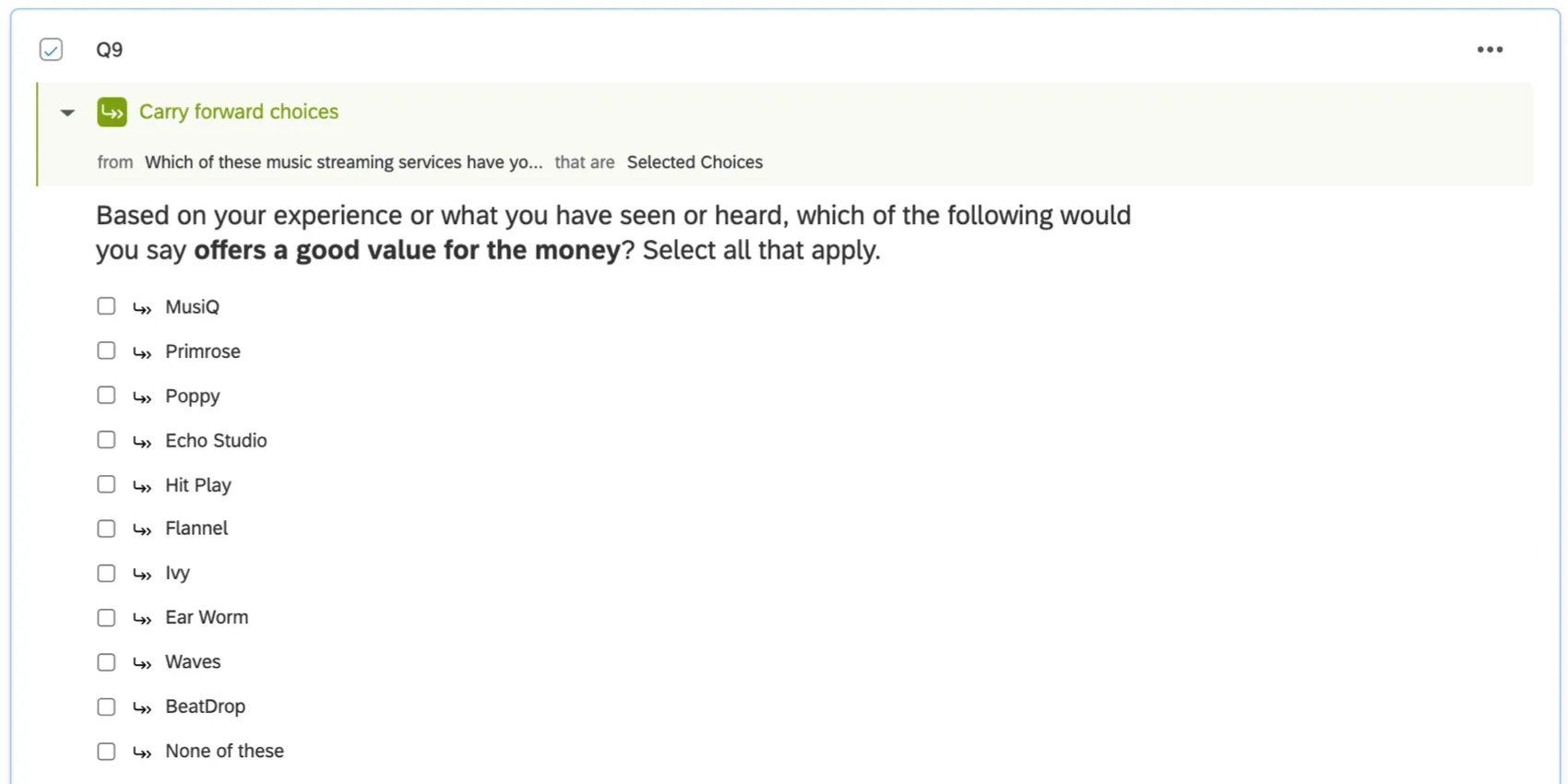
Wann zu Ihrem Dashboard zugeordnet sollten diese Felder die Mehrfachantwort-Textset Feldtyp.


Zugeordnetes Feld
Im zweiten Format wurde die Umfrage so eingerichtet, dass jede einzelne Umfrage der Bewertung nur einer Instanz entspricht. Das bedeutet, dass es ein separates Feld gibt, das angibt, welche Instanz bewertet wird.
Beispiel: Eine Frage, formatiert als Skala, die fragt, ob die Instanz ein gutes Preis-Leistungs-Verhältnis bietet oder nicht.

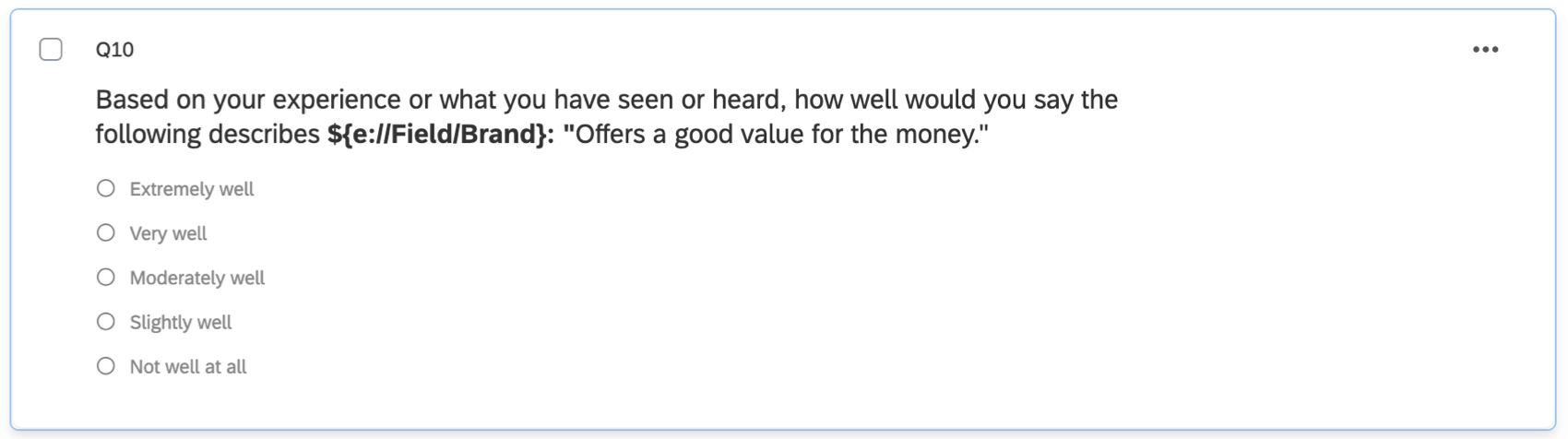
Wenn Sie dieses Format verwenden, sollte es nur eine einzelne Bildfrage für alle Marken geben. Beachten Sie, dass im obigen Beispiel der Instanz verrohrt in, damit dieselbe Frage für verschiedene Marken verwendet werden kann.
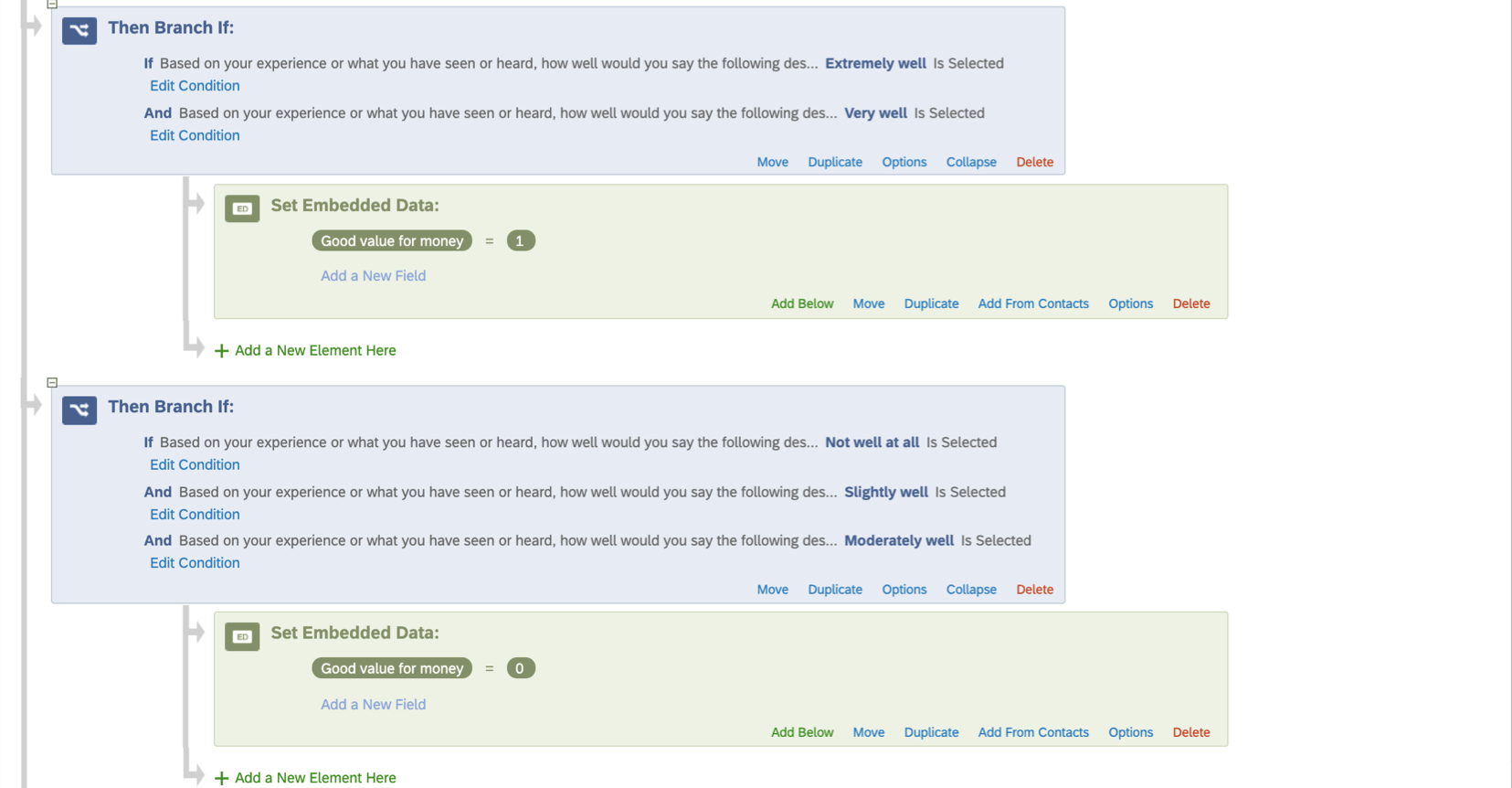
Sie müssen auch eine Art Binärdatei haben. eingebettete Daten Feld, das vor der Datensammlung vorbereitet wurde, um anzugeben, dass eine Instanz entweder die Erwartungen der Ergebnismetrik erfüllt (1) oder nicht (0). Dies würde bedeuten, dass Verzweigungslogik um anzugeben, welche Skalenwerte welchen Werten entsprechen. Detaillierte Schritte finden Sie im Umfrage mit Skalen anpassen Unterabschnitt.
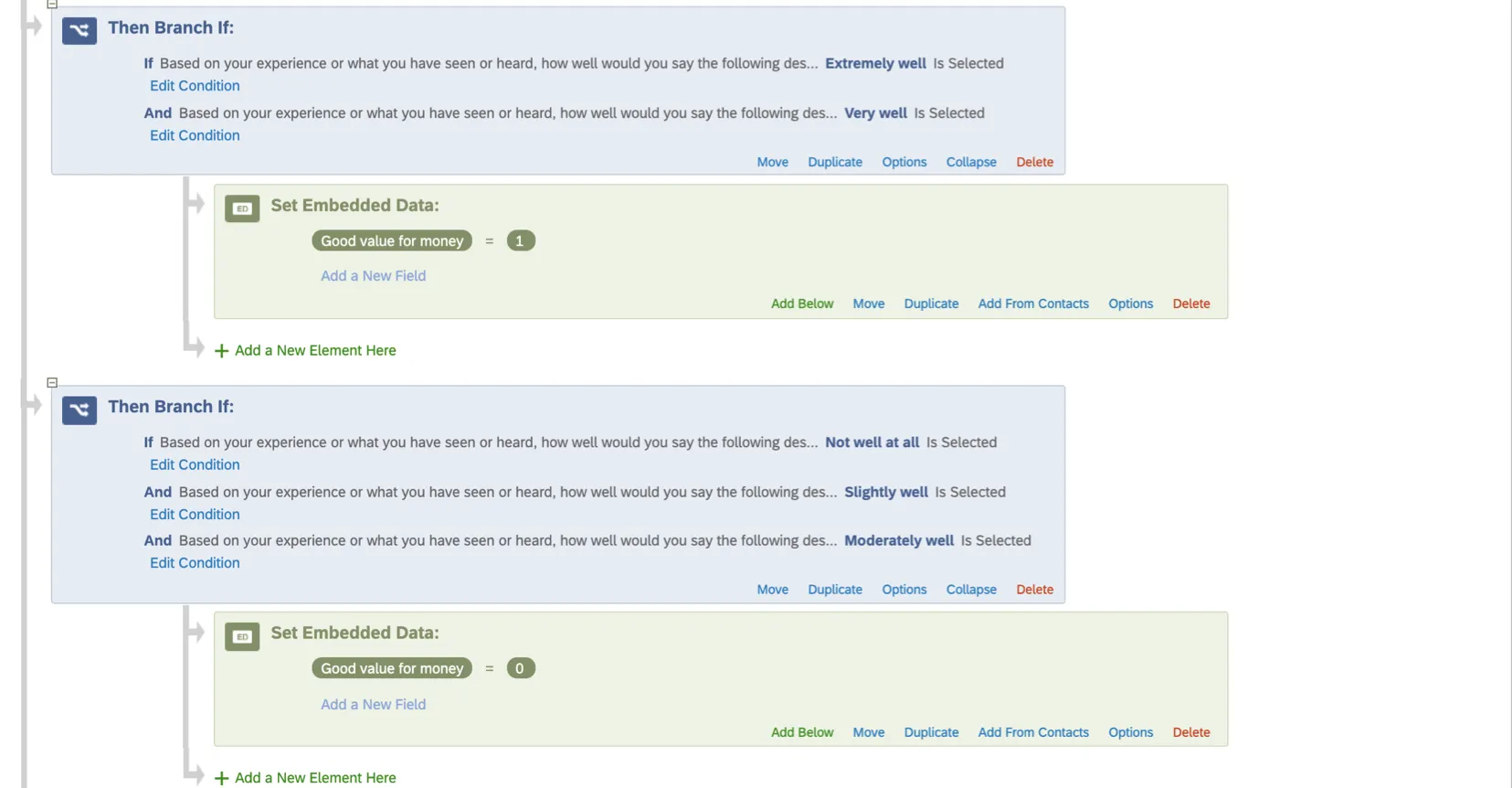
Tipp: Einige Felder, die für Conversion-Funnel-Berichte konfiguriert sind, z.B. berücksichtigen, ist möglicherweise bereits so in Ihrer Umfrage formatiert.
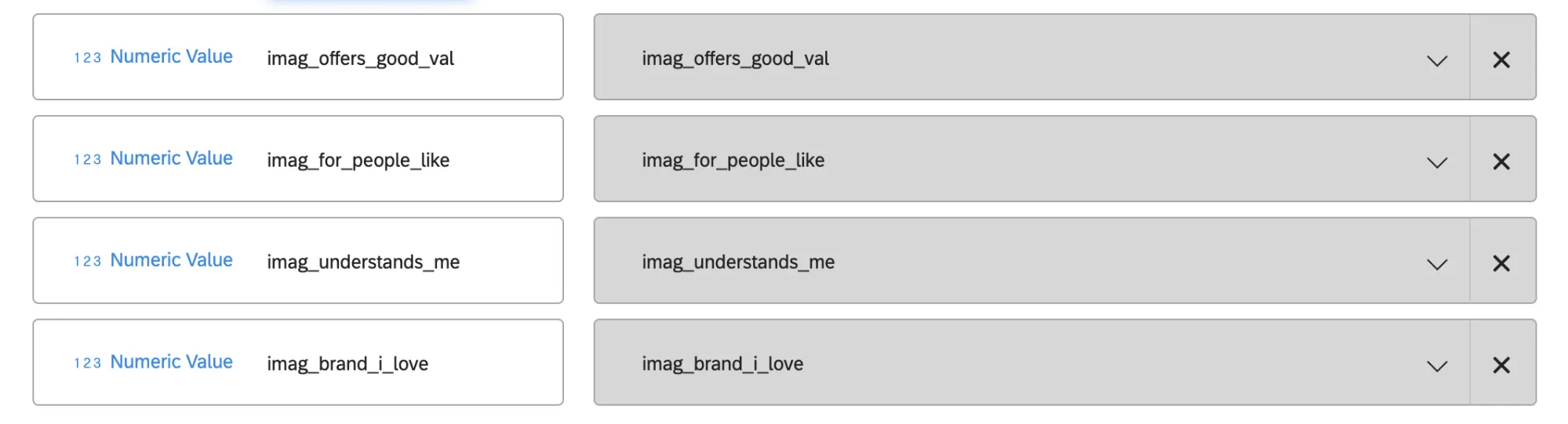
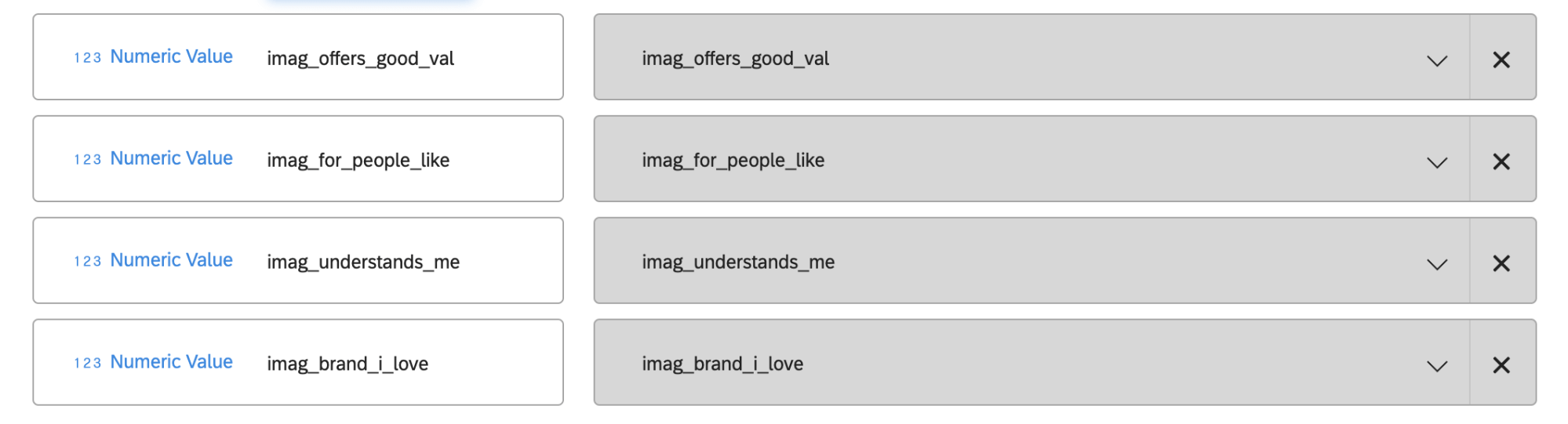
Wann zu Ihrem Dashboard zugeordnet müssen die binär eingebettete Daten als zugeordnet werden. Numerischer Wert oder Nummernset Feldtyp.
Datenanforderungen für Ergebniskennzahlen
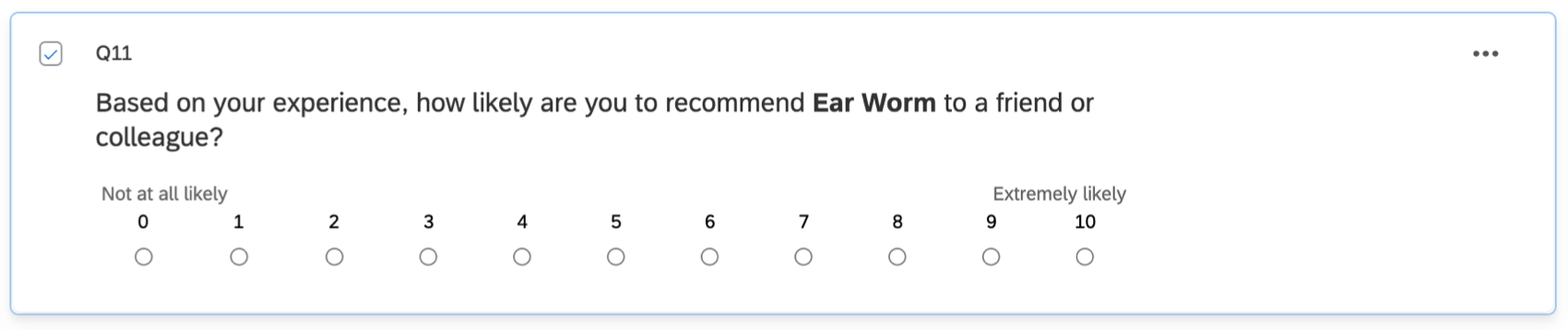
Die Ergebnismetrik ist die abhängige Variable in Ihrer Analyse. Ergebnismetriken sollten eine wichtige Kennzahl für Ihre Instanz darstellen. Dies kann häufig NPS, Empfehlungswahrscheinlichkeiten oder Überprüfungsfragen umfassen.
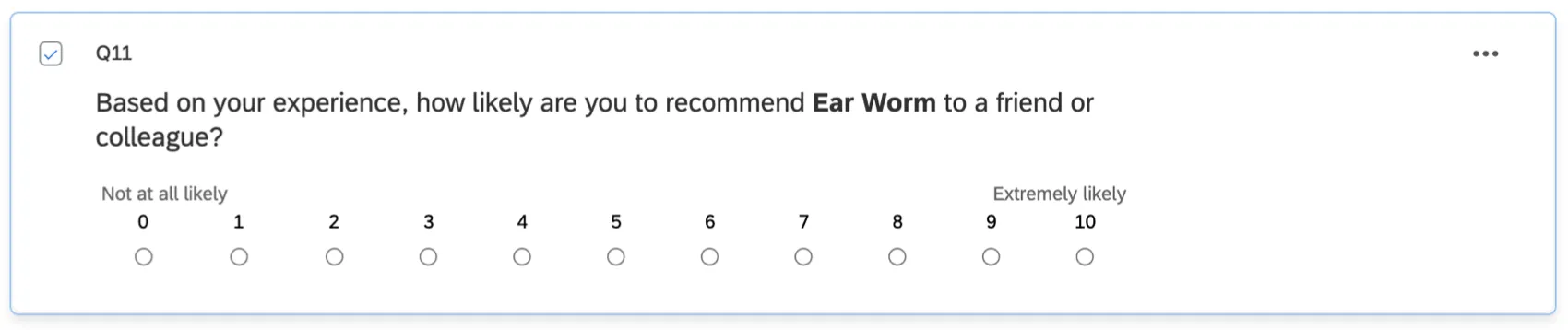
Das Ziel besteht darin, zu ermitteln, wie sich die Treiber auf diese Kennzahl auswirken, um Erkenntnis in Verbesserungsmöglichkeiten zu geben.
Tipp: Wenn Sie die Auswirkungen von Treibern auf mehrere Ergebnismetriken betrachten möchten, legen Sie für jede Ergebnismetrik ein separates Widget an.
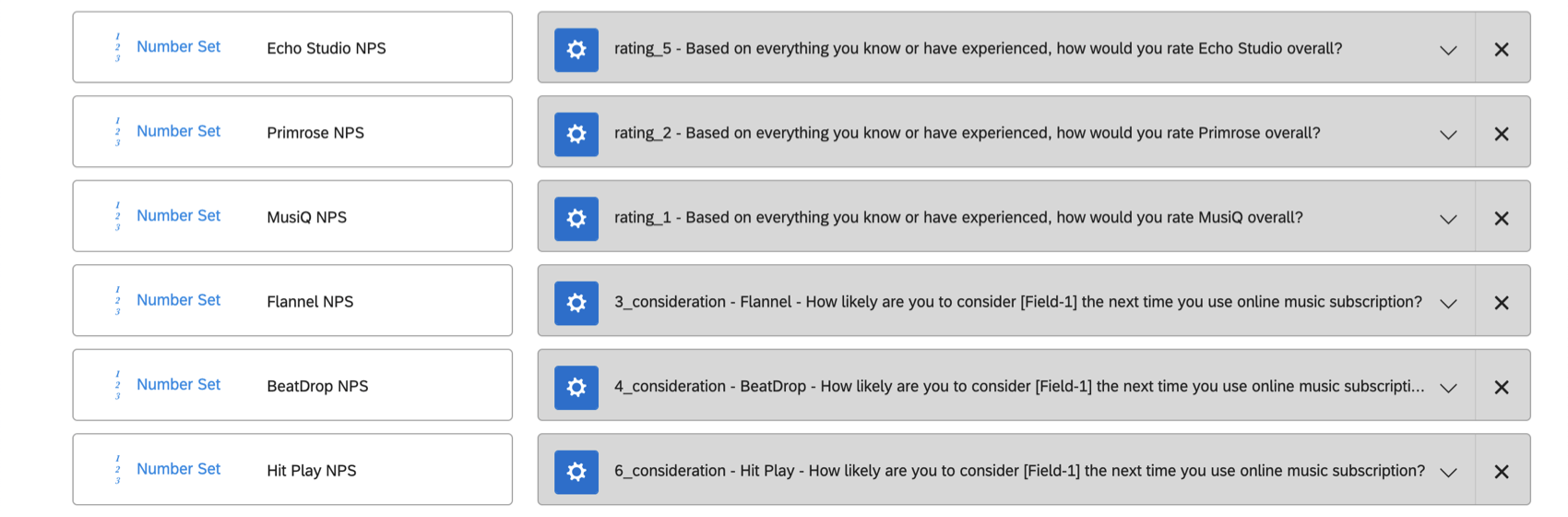
Bei Verwendung von Einflussfaktorenfragenmüssen Ergebnismetriken dem Dashboard zugeordnet als Nummernset Feldtyp, da es eine diskrete Liste mit numerischen Werten gibt, die in der Frage ausgewählt werden können. Sie sollten für jede Instanz ein separates Feld haben.

Tipp: Ihrem Datensatz sind möglicherweise bereits NPS zugeordnet zusammen unter einer Feldgruppe – Feldgruppen sind jedoch nicht mit diesem Widget kompatibel. Sie müssen sicherstellen, dass diese Felder einzeln zugeordnet werden.
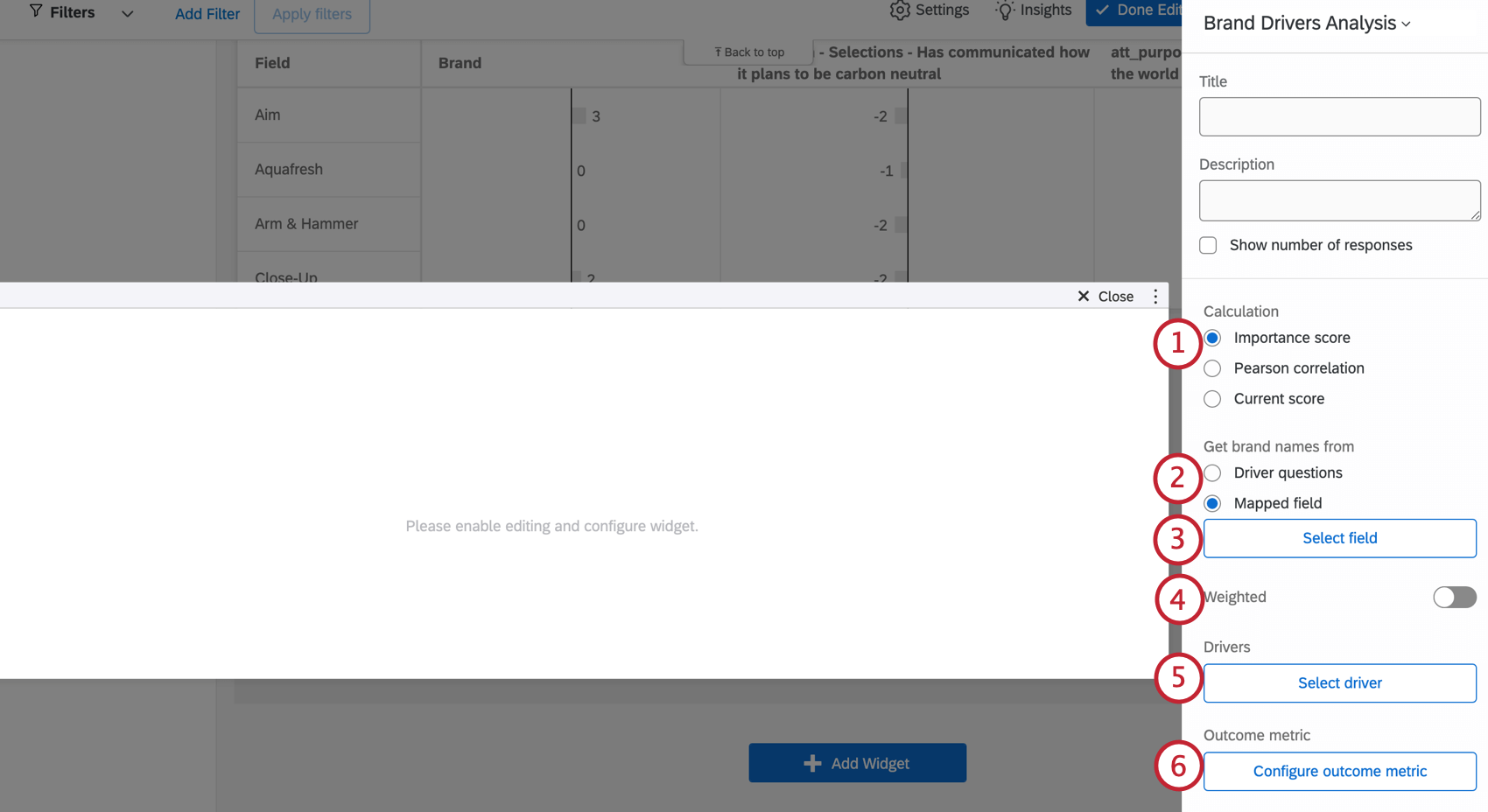
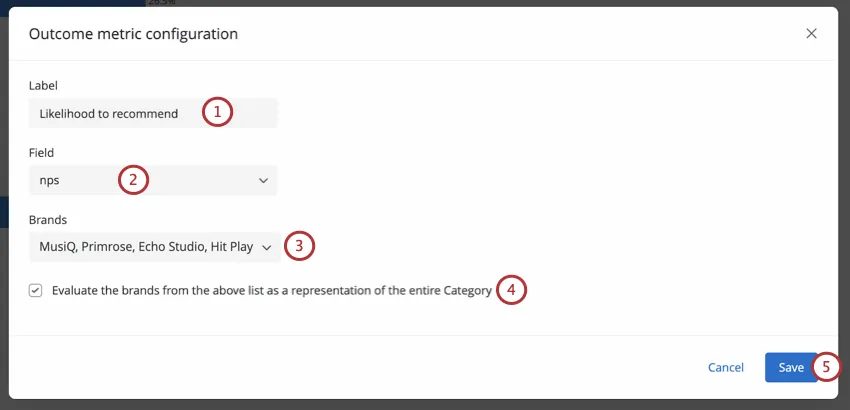
Bei Verwendung von Zugeordnete Feldermuss die Ergebnismetrik dem Dashboard zugeordnet als Nummernset oder numerisch Feldtyp. Sie haben nur ein Ergebnismetrikfeld für alle Marken. Sie auch muss das Feld zuordnen, in dem Sie ermitteln, welche Instanz bewertet wird. Dies kann ein beliebiger Feldtyp sein, obwohl wir den Text Set empfehlen.


Widget
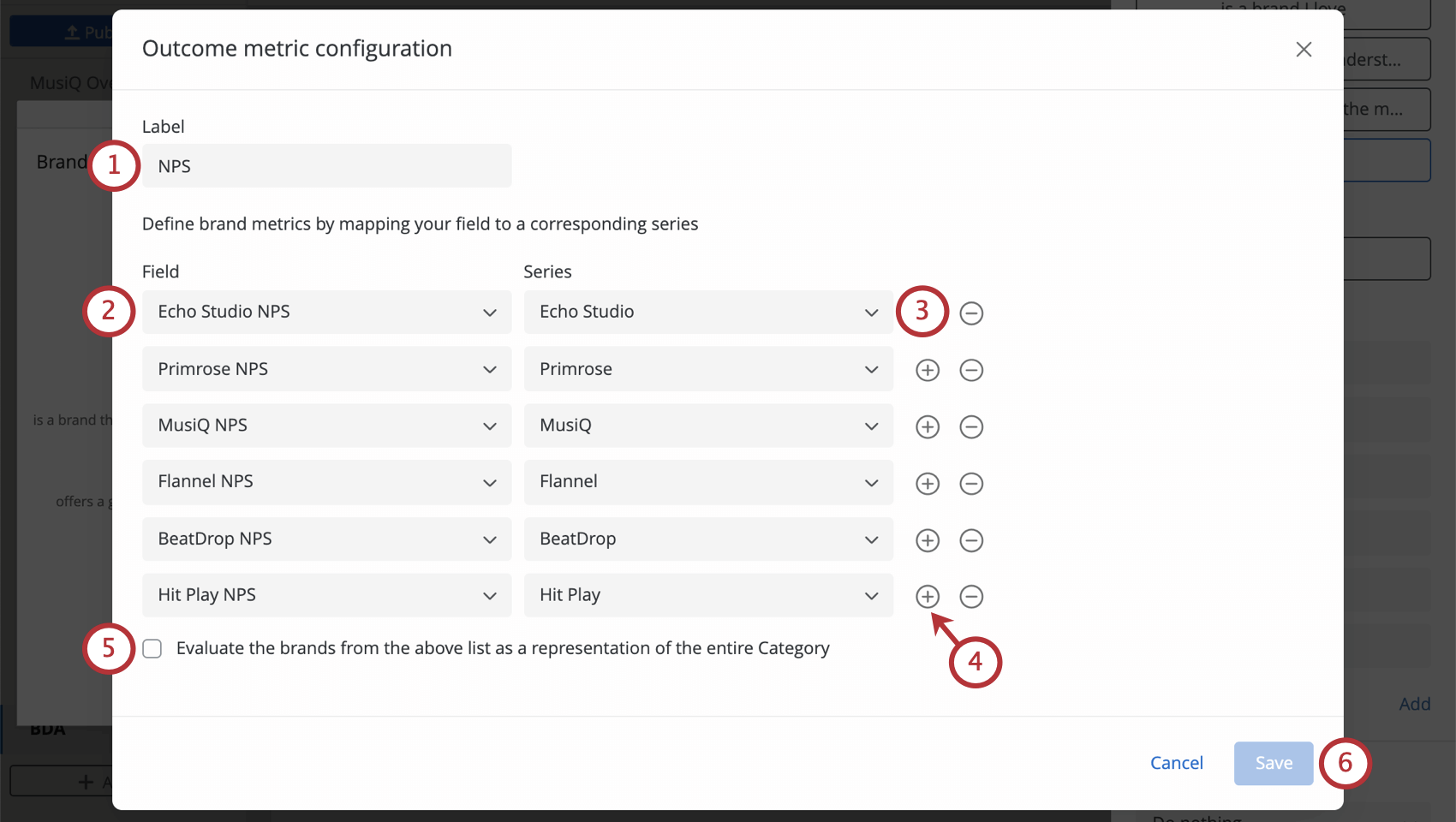
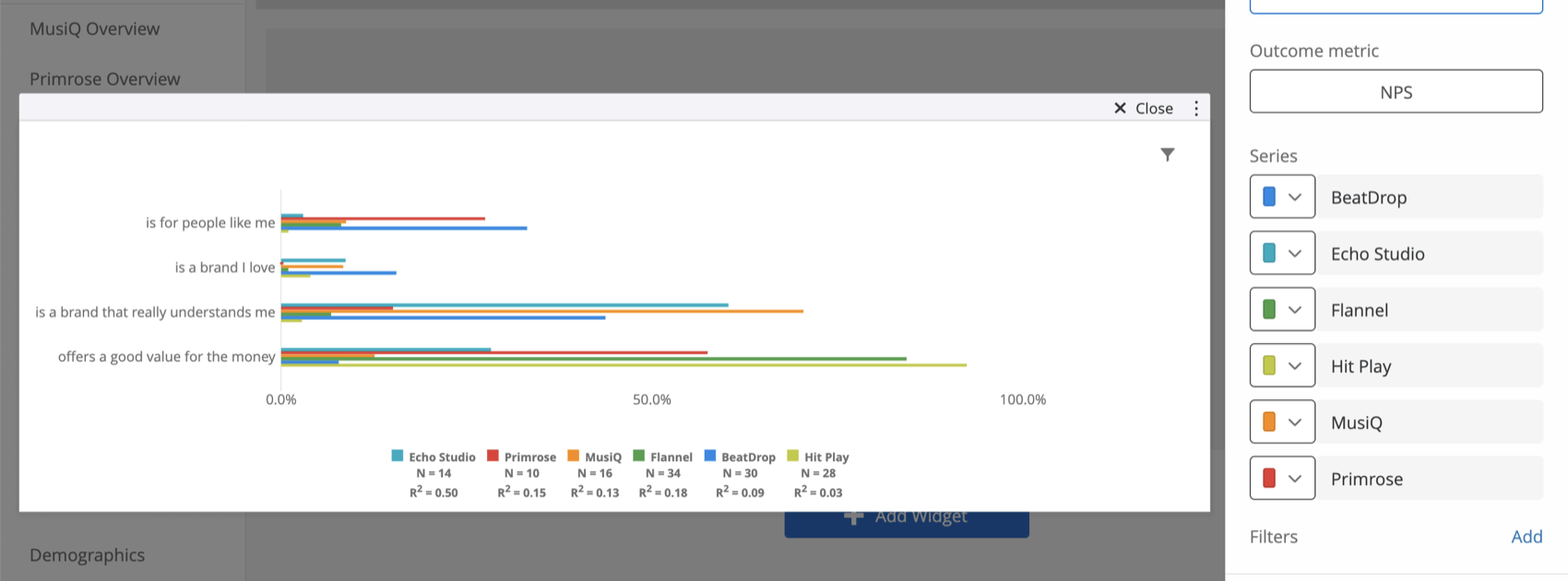
Konfigurieren der Ergebnismetrik für Einflussfaktorenfragen
Lesen Sie diese Schritte, wenn Sie angegeben haben, dass Sie „Instanz von“ „Treiberfragen“ erhalten würden.
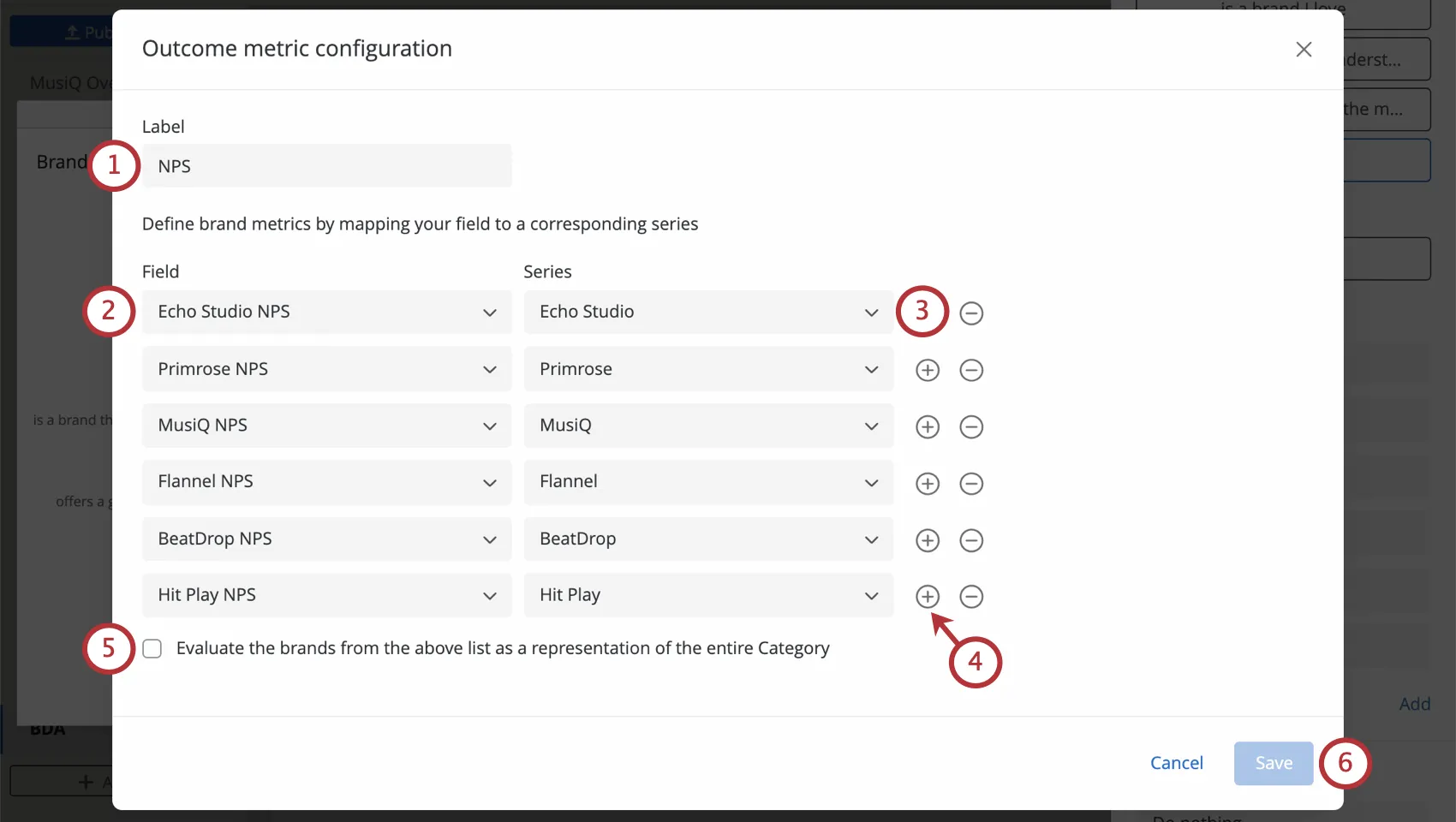
Tipp: Schauen Sie sich den Screenshot genau an. Beachten Sie, dass für jedes hinzugefügte Feld (z. B. „MusiQ NPS“) die entsprechende Serie („MusiQ“) denselben Instanz hat.
Beispiel: Hier ist ein Widget mit aktivierter Kategorieanalyse. Anstatt die Wichtigkeitswerte einzelner Marken anzuzeigen, sehen Sie die Scores für alle Marken, die in einer einzigen Kategorie zusammengefasst sind. Da wir beispielsweise Musik-Streaming-Apps studieren, könnten wir dieses Widget als „Instanz Analysis for Music Streaming Services“ bezeichnen.

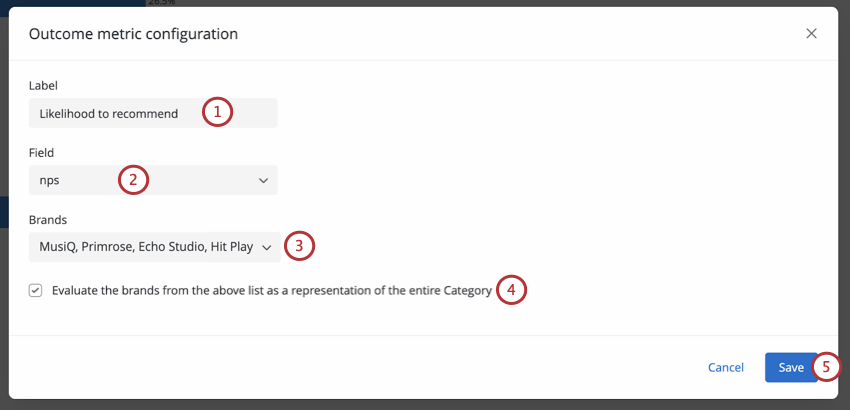
Ergebnismetrik für ein zugeordnetes Feld konfigurieren
Lesen Sie diese Schritte, wenn Sie angegeben haben, dass Sie „Instanz aus abrufen“ ein „Zugeordnetes Feld“ verwenden würden.
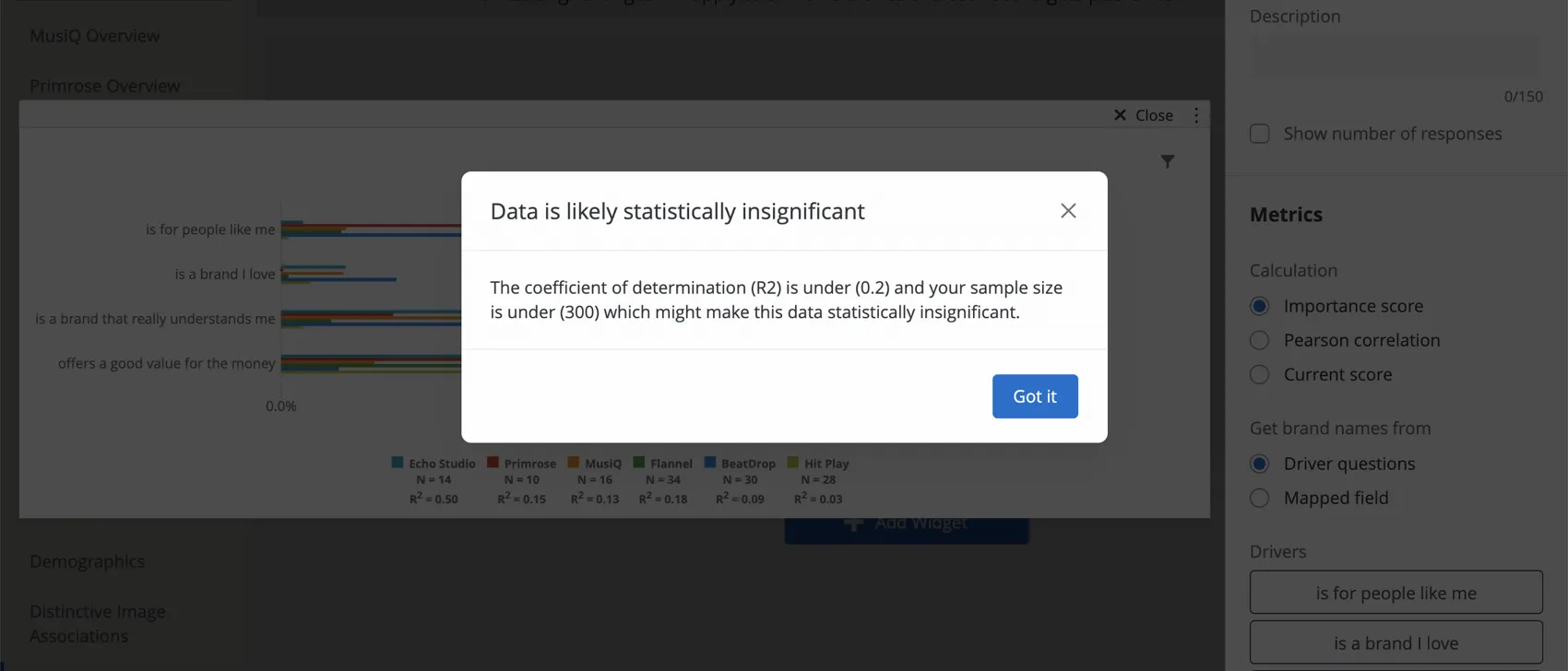
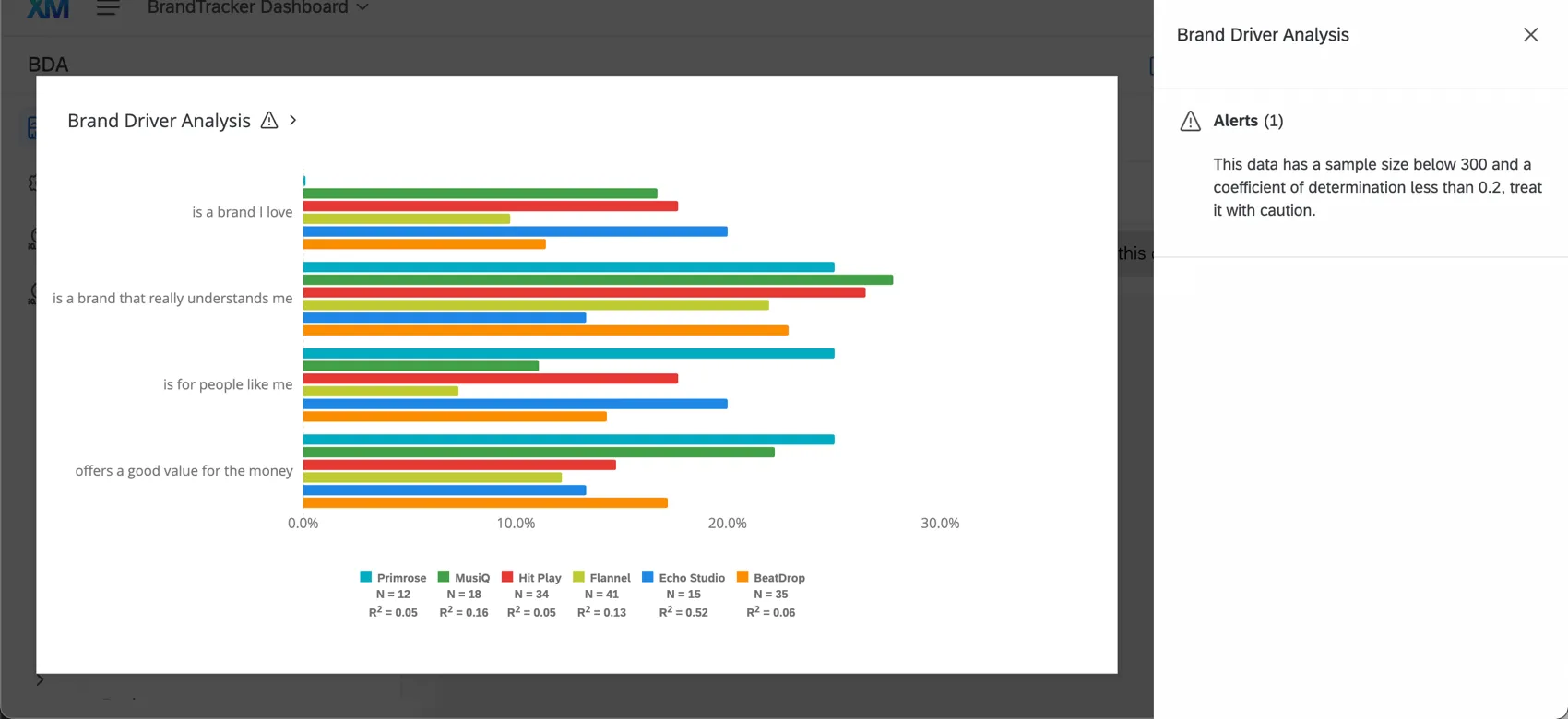
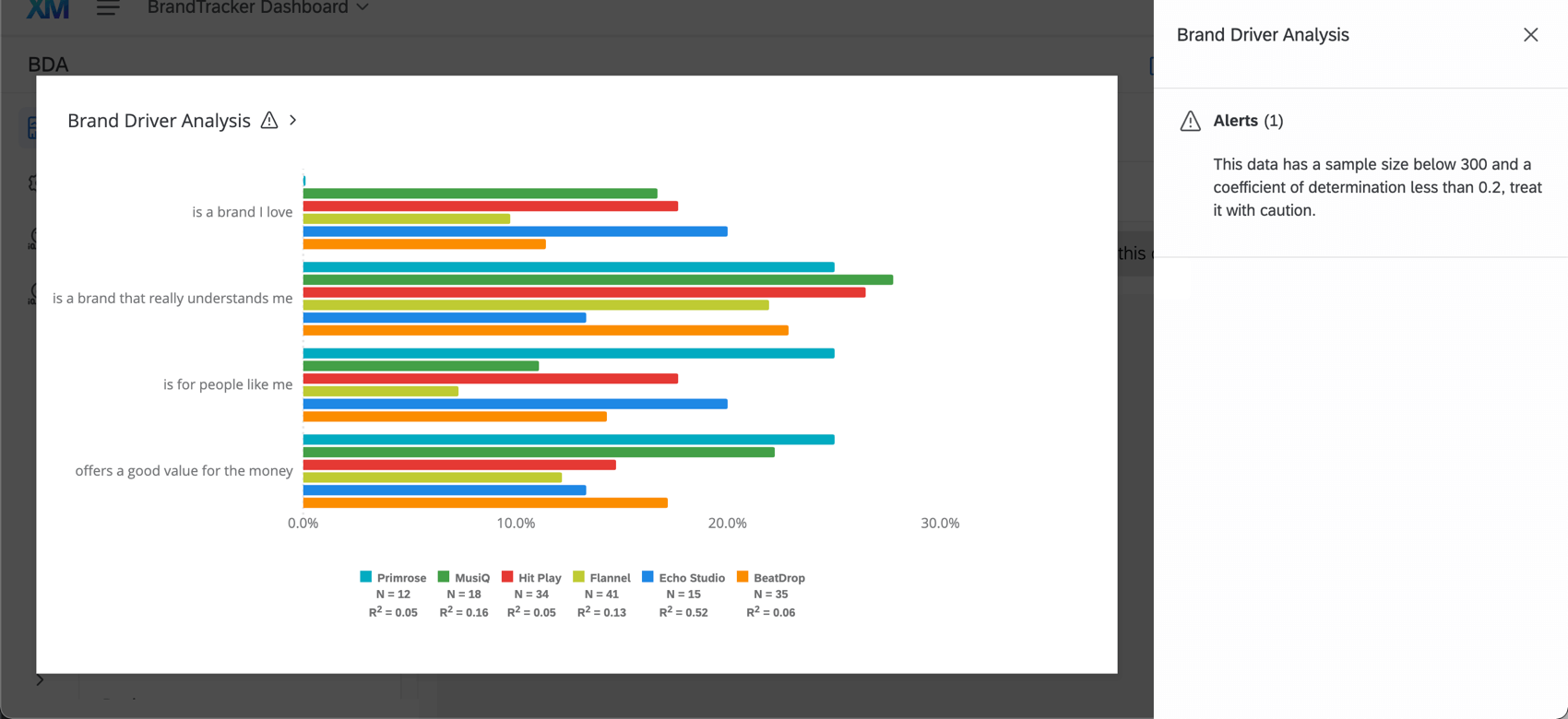
Tipp: Ihr Widget teilt Ihnen mit, dass Ihre Ergebnisse unbedeutend sein können, wenn Ihr Bestimmungskoeffizient (R2) unter 0,2 liegt und die Stichprobe unter 300 Antworten liegt. Berücksichtigen Sie dies, bevor Sie Entscheidungen basierend auf den Ergebnisse des Widget treffen. Diese Warnung gilt unabhängig davon, wie Sie Ihr Widget konfiguriert haben (ausgewählte Berechnung, Treiberformat usw.).
Treiber und Marken sortieren
Sie können die Reihenfolge ändern, in der Treiber oder Marken in Ihrem Widget angezeigt werden. Auf diese Weise können Sie Hervorhebung, welche Treiber die stärksten/schwächsten sind, und die Dashboard herstellen.
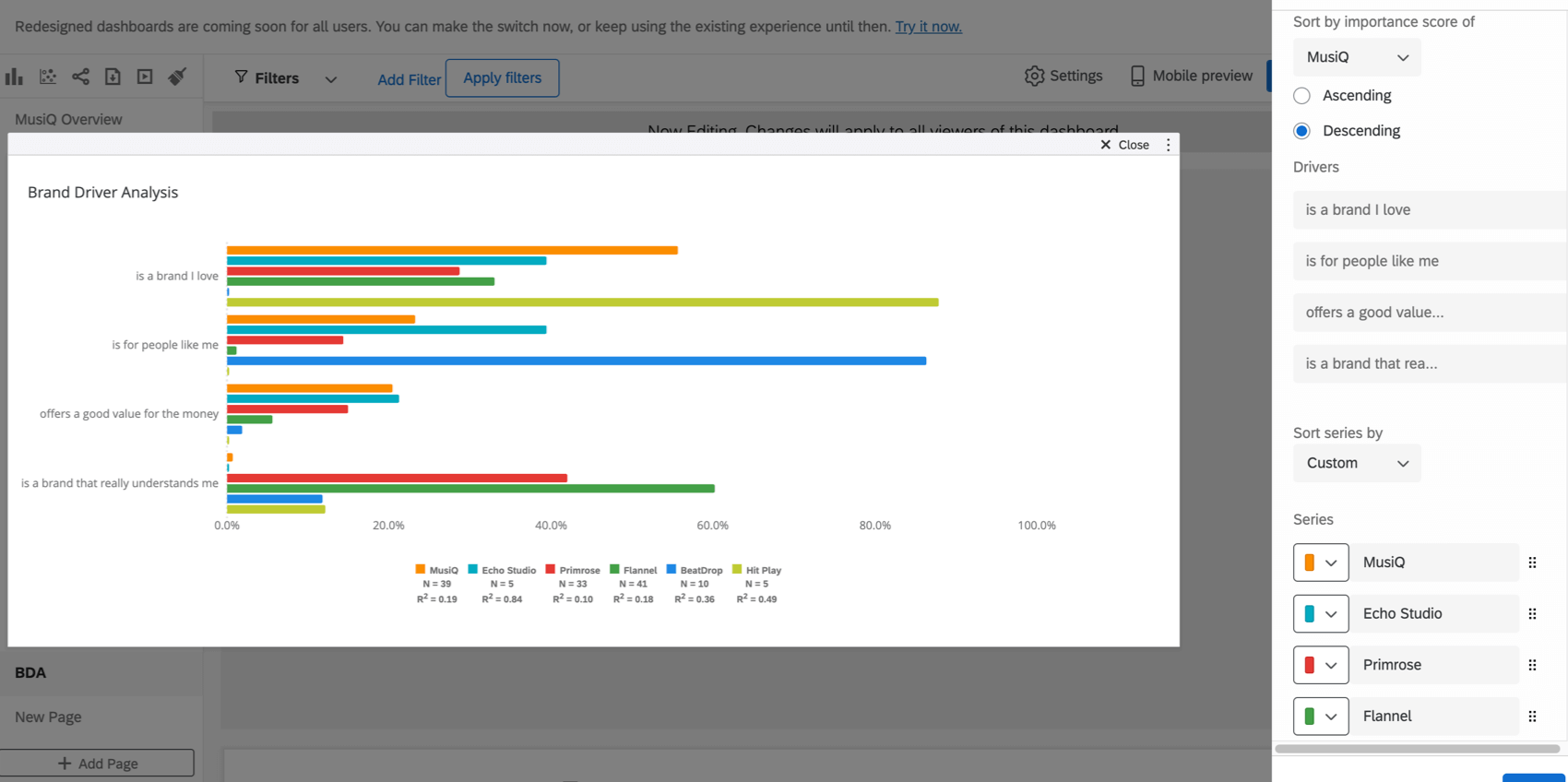
Wenn Sie auswählen, wie die Treiber in Ihrem Widget sortiert werden sollen, haben Sie zwei Optionen: nach Wichtigkeits-Score oder nach einer benutzerdefinierten Reihenfolge der Treiber, die Sie auswählen.
Treiber nach Wichtigkeitsbewertung sortieren
Sie können Treiber nach Wichtigkeitsbewertung aller Marken, ausgewählten Marken oder einzelnen Marken sortieren. Widgets mit Kategorieanalyse können nach dem Wichtigkeitswert der Kategorie sortiert werden.
Tipp: Mehr erfahren unter. Berechnung und Relative Wichtigkeit. Weitere Details zur Kategorieanalyse finden Sie unter. Widget.
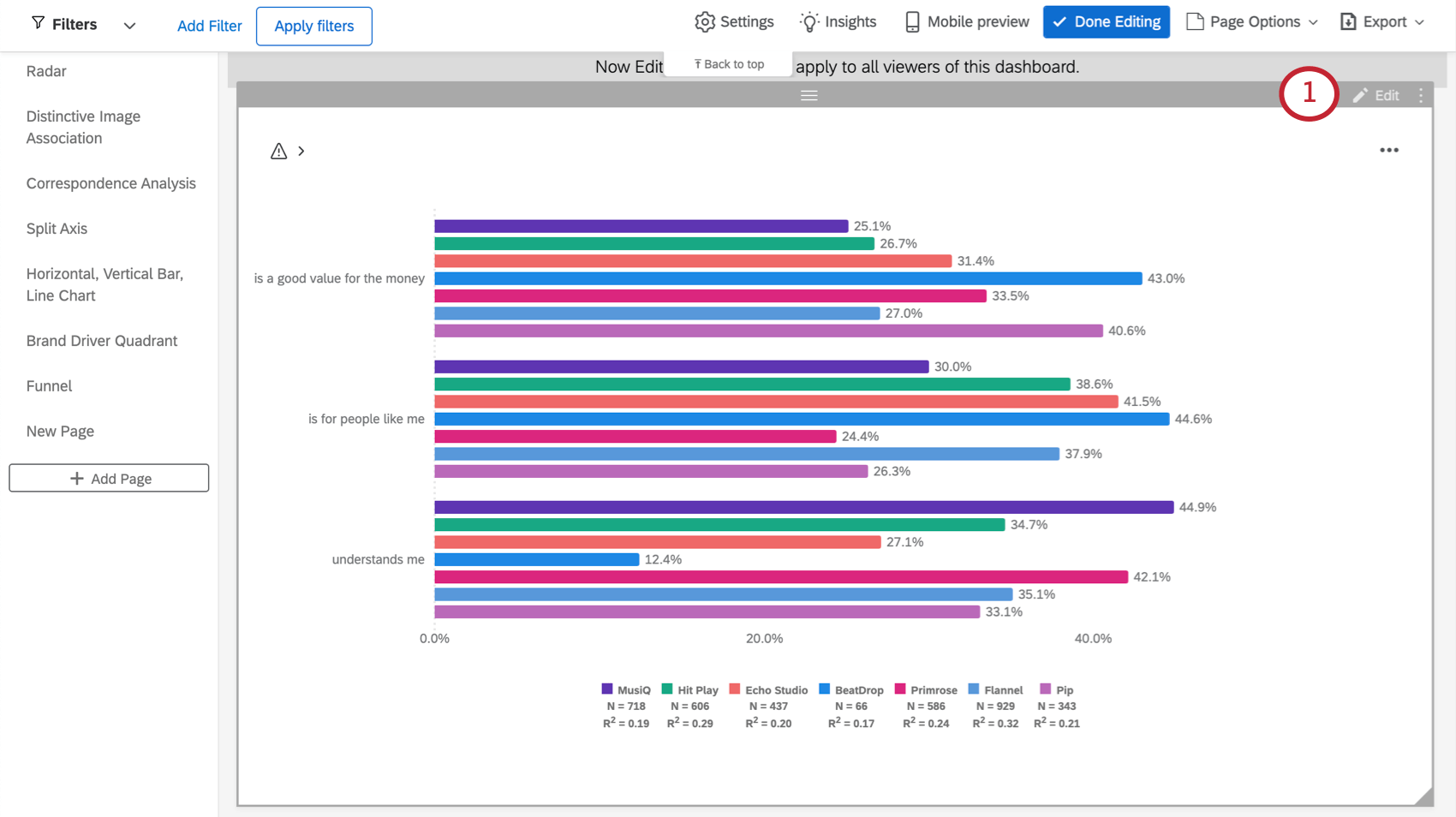
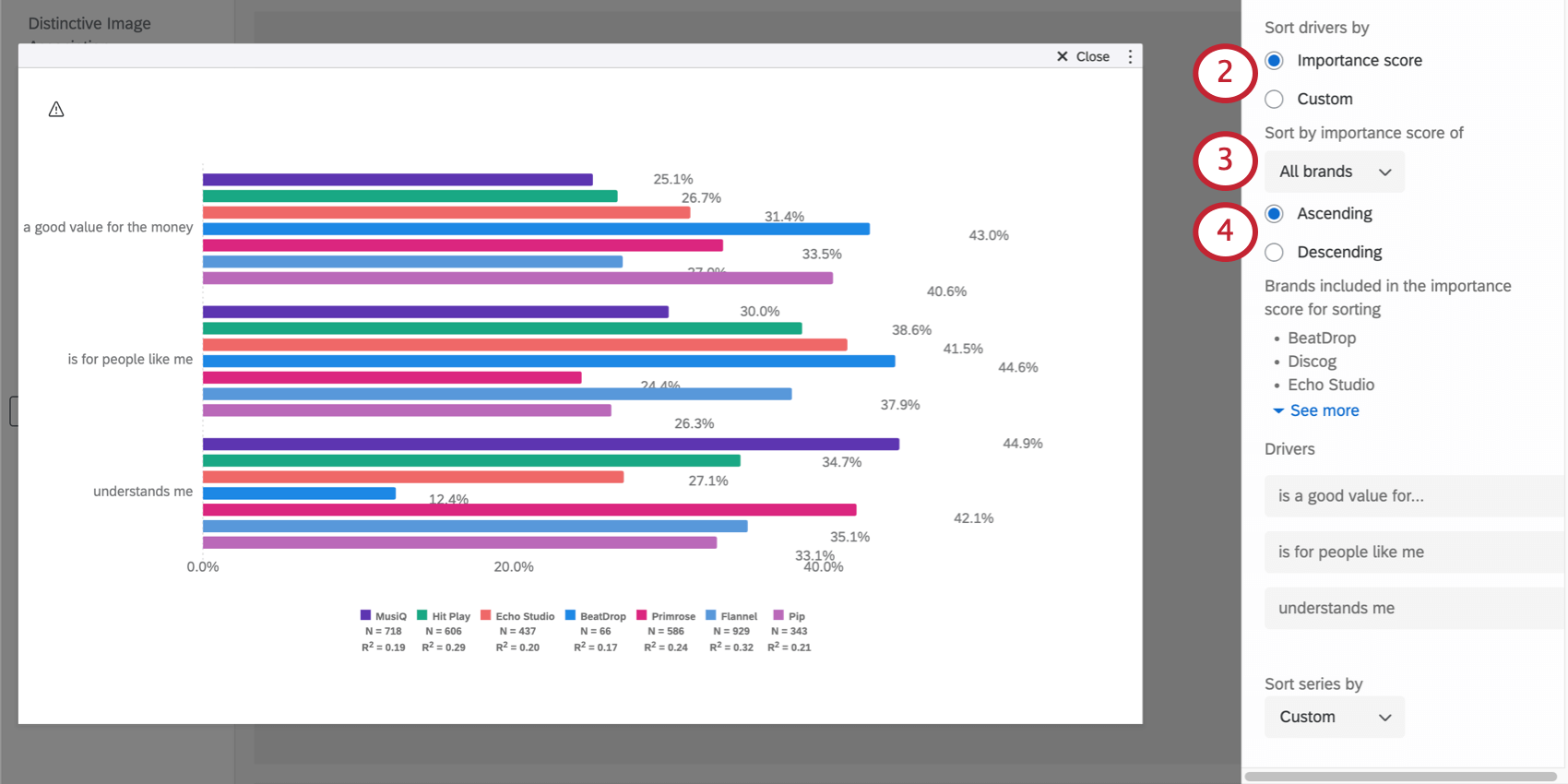
- Alle Marken: Beim Einrichten einer Ergebnismetrik können Sie bestimmte Marken ausschließen. Wenn Sie „Alle Marken“ wählen, dann alle Wichtigkeitswerte von Marken werden für jeden Treiber aggregiert und zum Sortieren der Treiber verwendet, auch wenn bestimmte Marken aus der Einrichtung des Widget ausgeschlossen wurden.
- Ausgewählte Marken: Für die Marken, die Sie im modalen Fenster zur Konfiguration der Ergebnismetriken für die Analyse des Widget ausgewählt haben, werden ihre Wichtigkeitsbewertungen für jeden Treiber aggregiert. Anschließend werden die Treiber nach diesen aggregierten Wichtigkeitswerten sortiert. Tipp: Ergebnismetriken kann auf Treiberfragen oder einem zugeordneten Feld basieren. Eine Wichtigkeitsbewertung basierend auf „Ausgewählte Marken“ ist nur verfügbar, wenn Ihre Ergebnismetrik auf einem zugeordneten Feld basiert. Siehe unten das Feld, in dem diese Marken ausgewählt sind:


- Einzelne Marken: Wählen Sie eine bestimmte Instanz aus, nach deren Wichtigkeitsbewertung Sie sortieren möchten. Beispiel: Unsere Instanz heißt MusiQ. Alle anderen sind Wettbewerber, mit denen wir vergleichen möchten. Wir beschließen, das Widget nach der Wichtigkeitsbewertung von MusiQ zu sortieren.

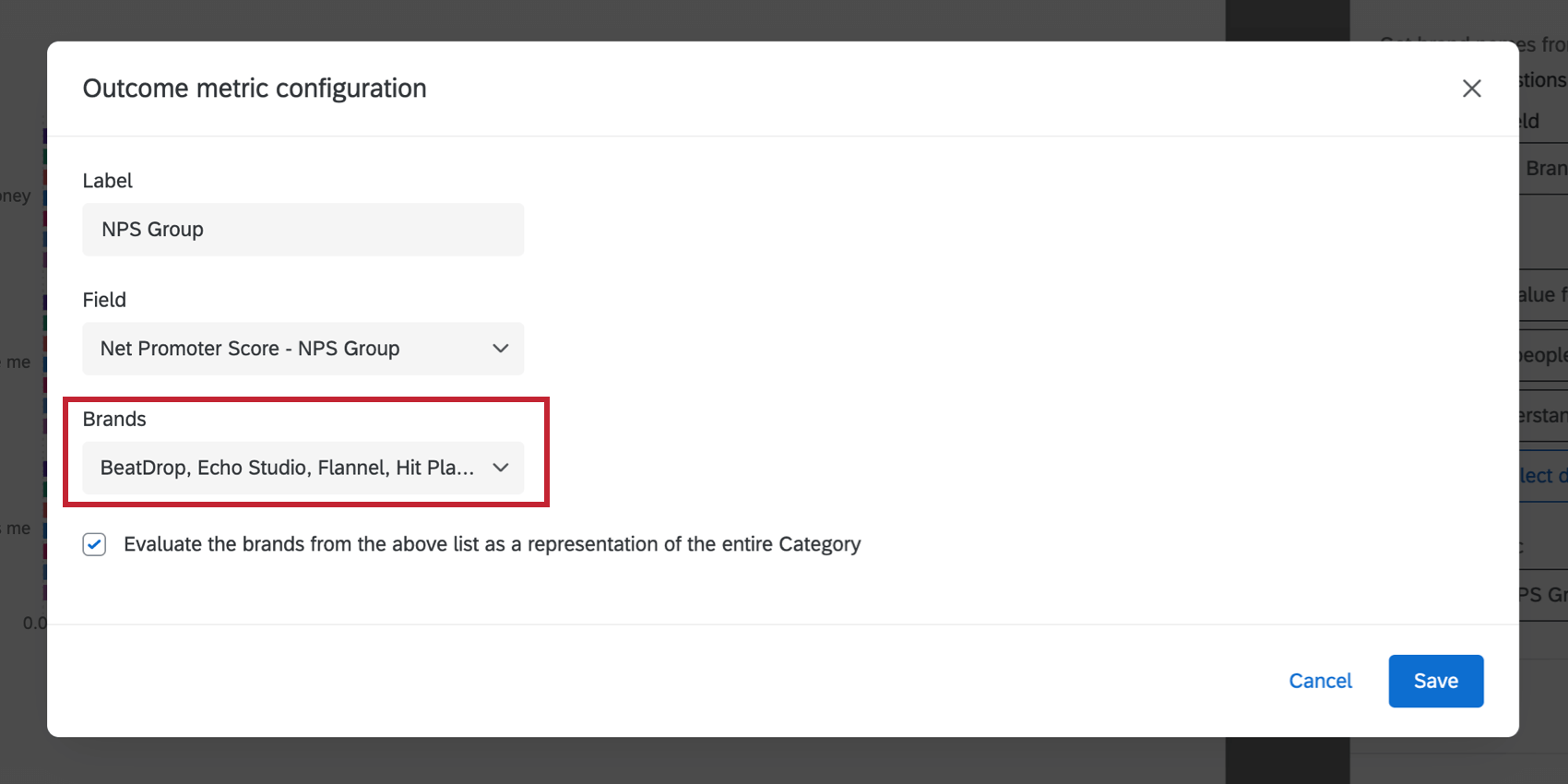
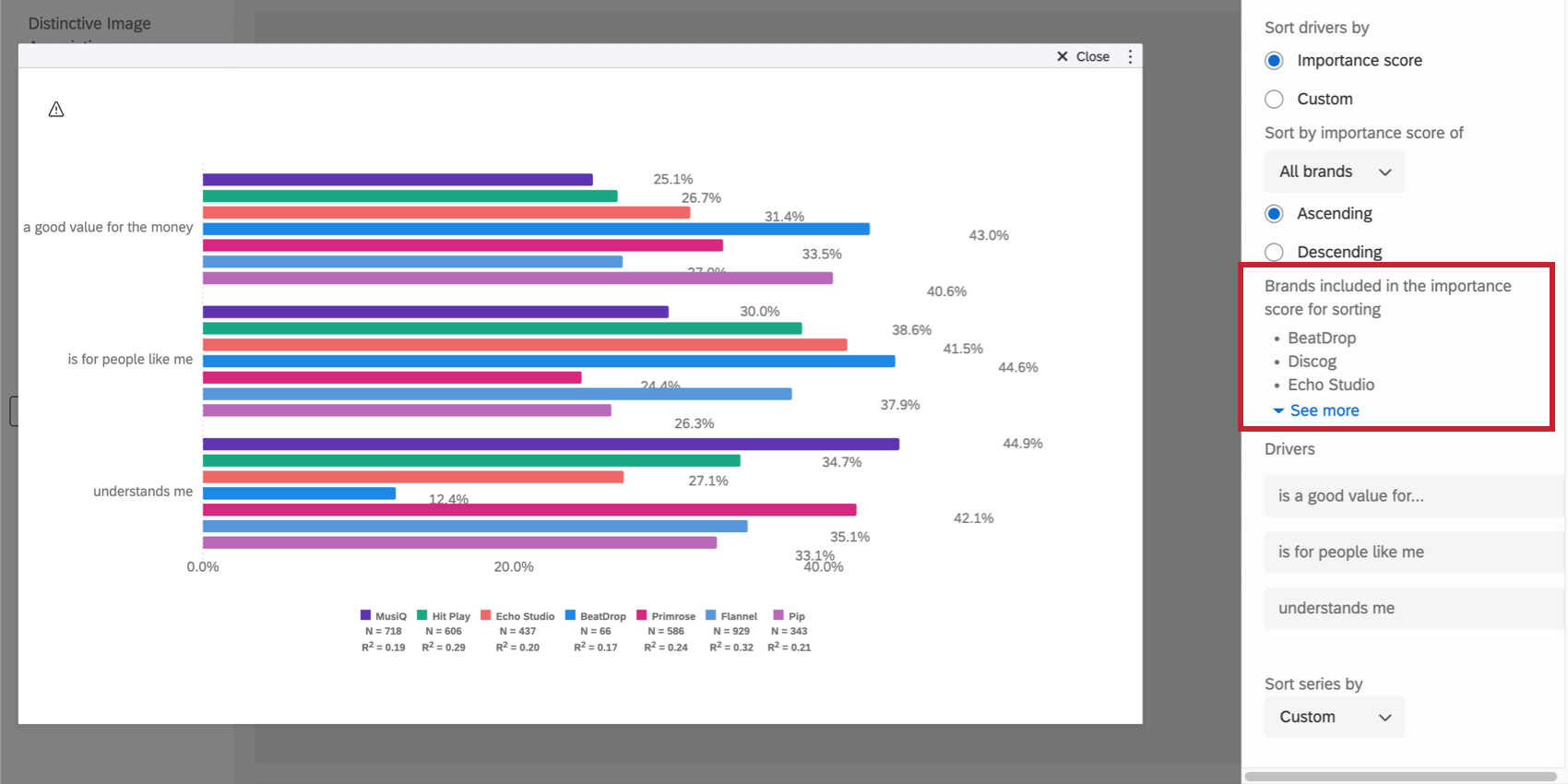
Tipp: Wenn Sie sich nicht sicher sind, welche Marken in der Sortierung der Wichtigkeitsbewertung enthalten sind, werden sie im Widget aufgelistet.

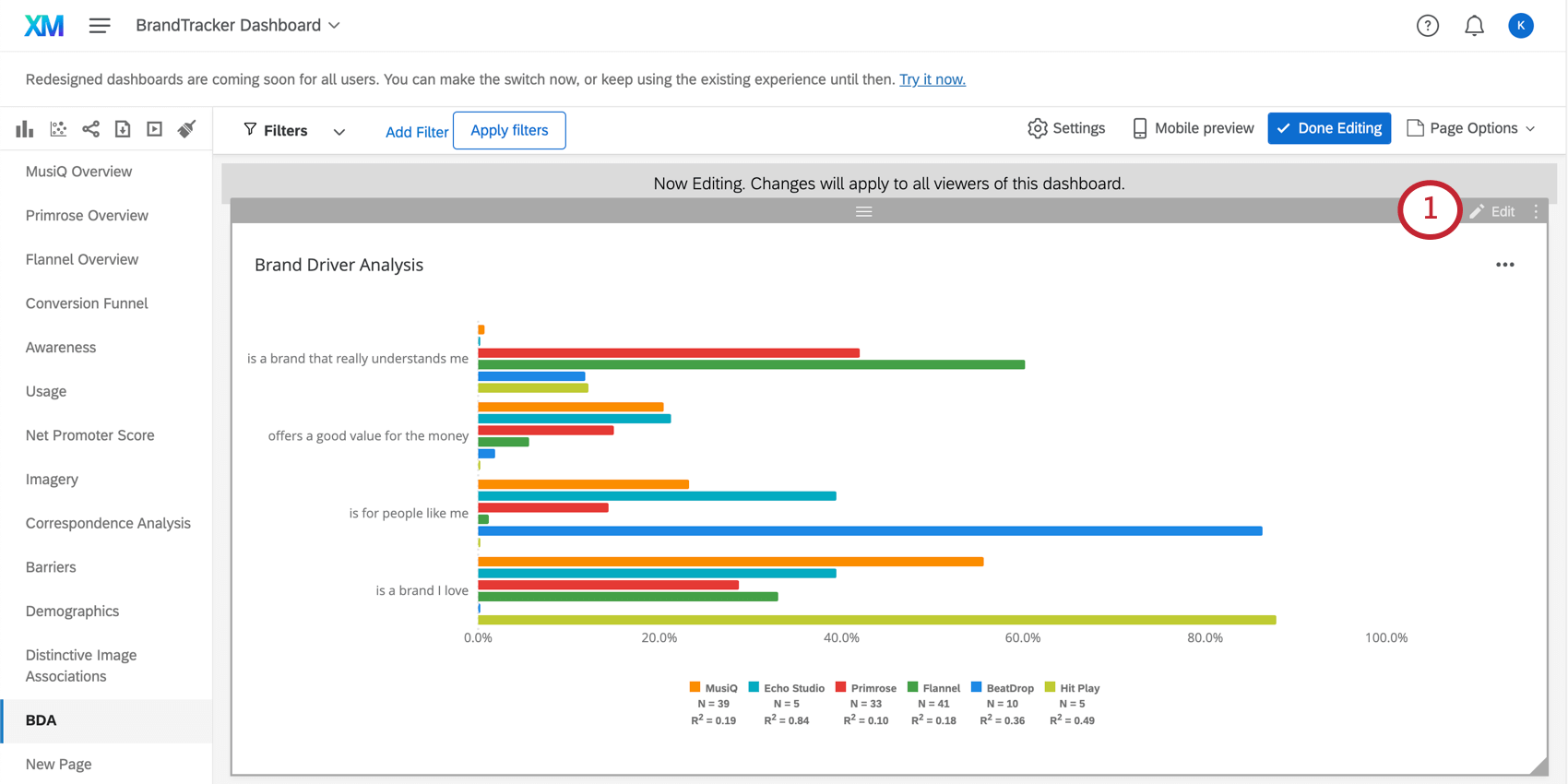
Treiber nach benutzerdefinierter Reihenfolge sortieren
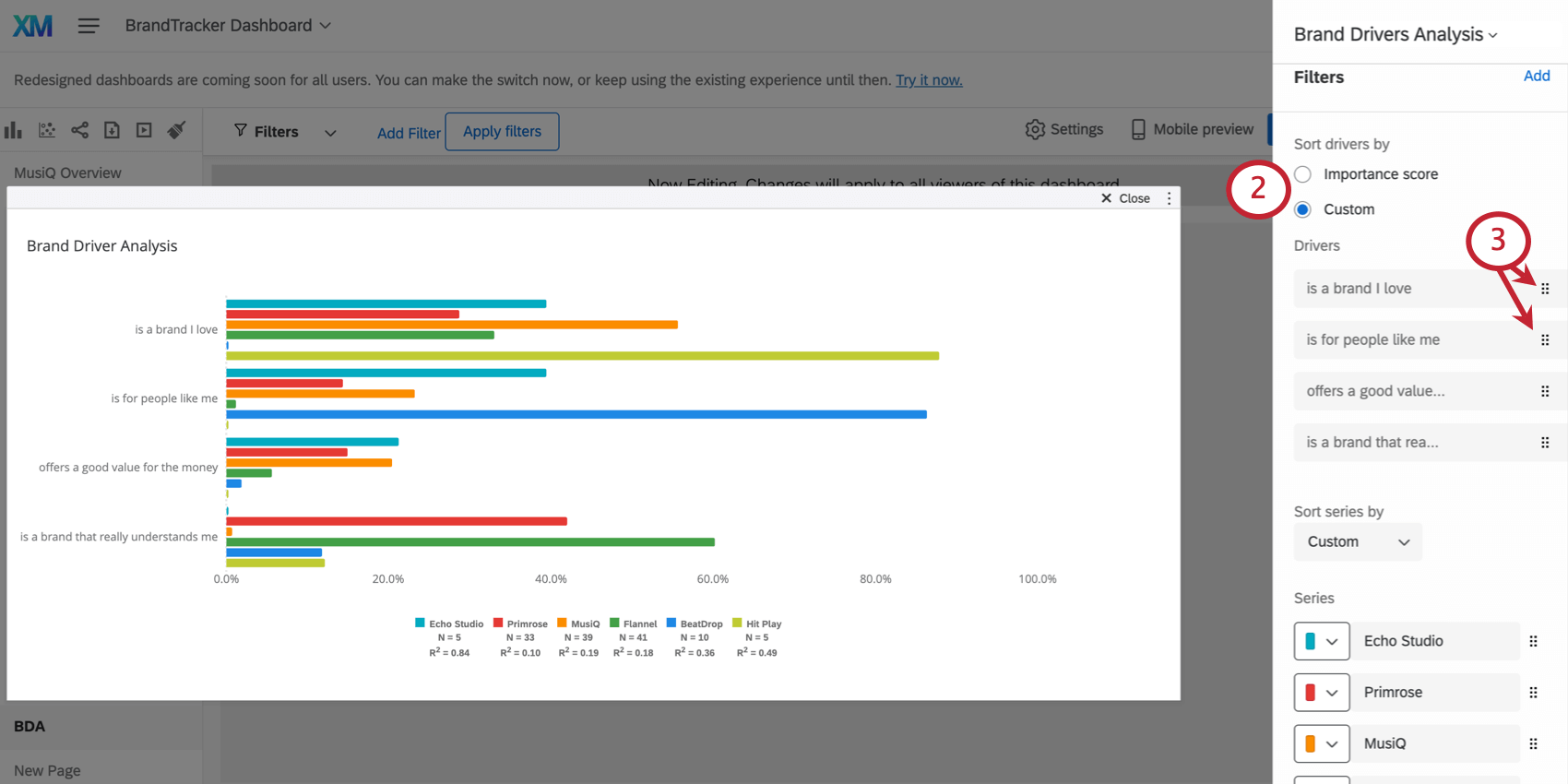
Sortierungsmarken
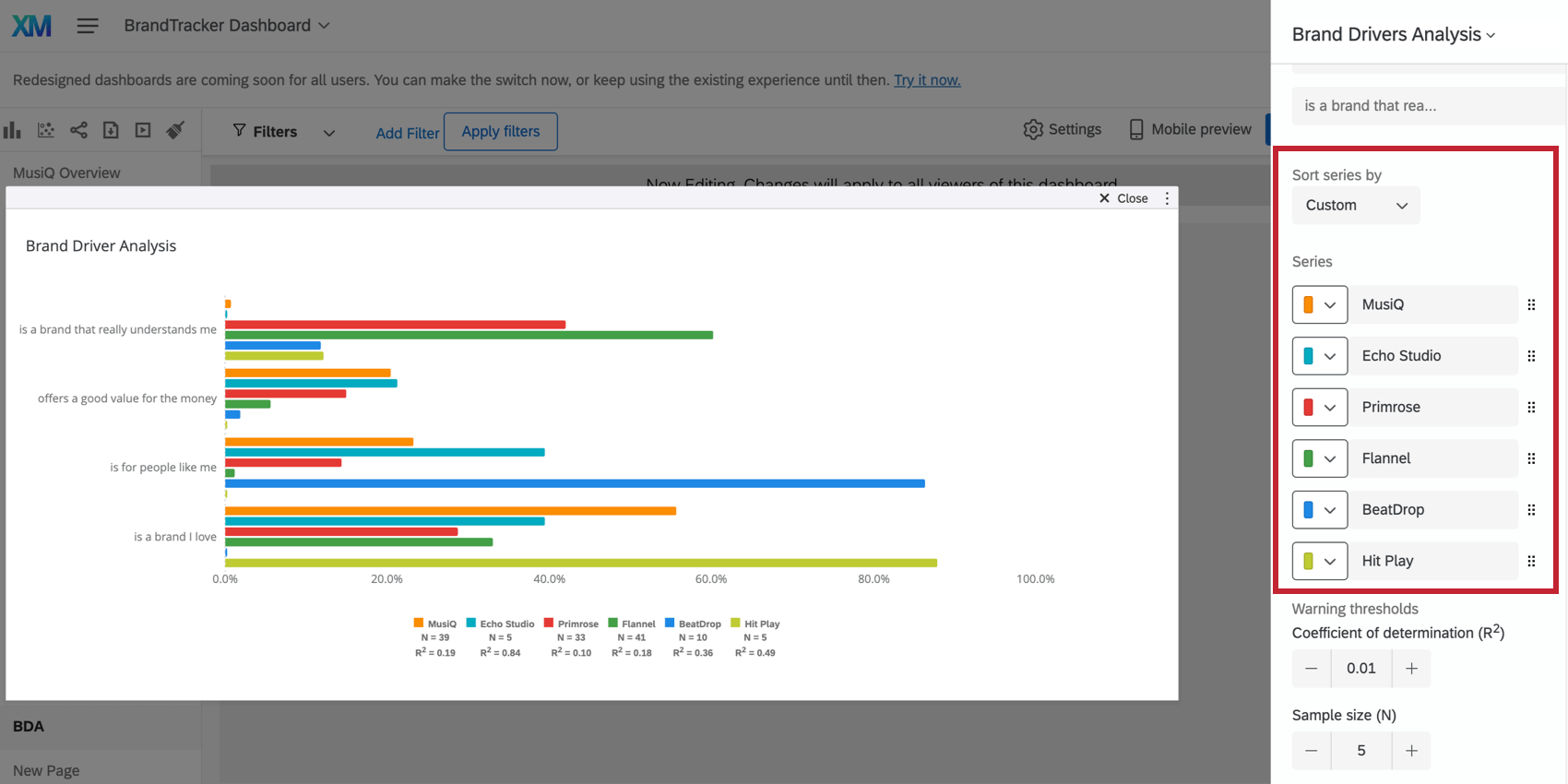
Marken, auch genannt Serie kann im Widget nur in benutzerdefinierter Reihenfolge sortiert werden. Klicken Sie auf die Punkte, um Marken per Drag&Drop in die gewünschte Reihenfolge zu ziehen.
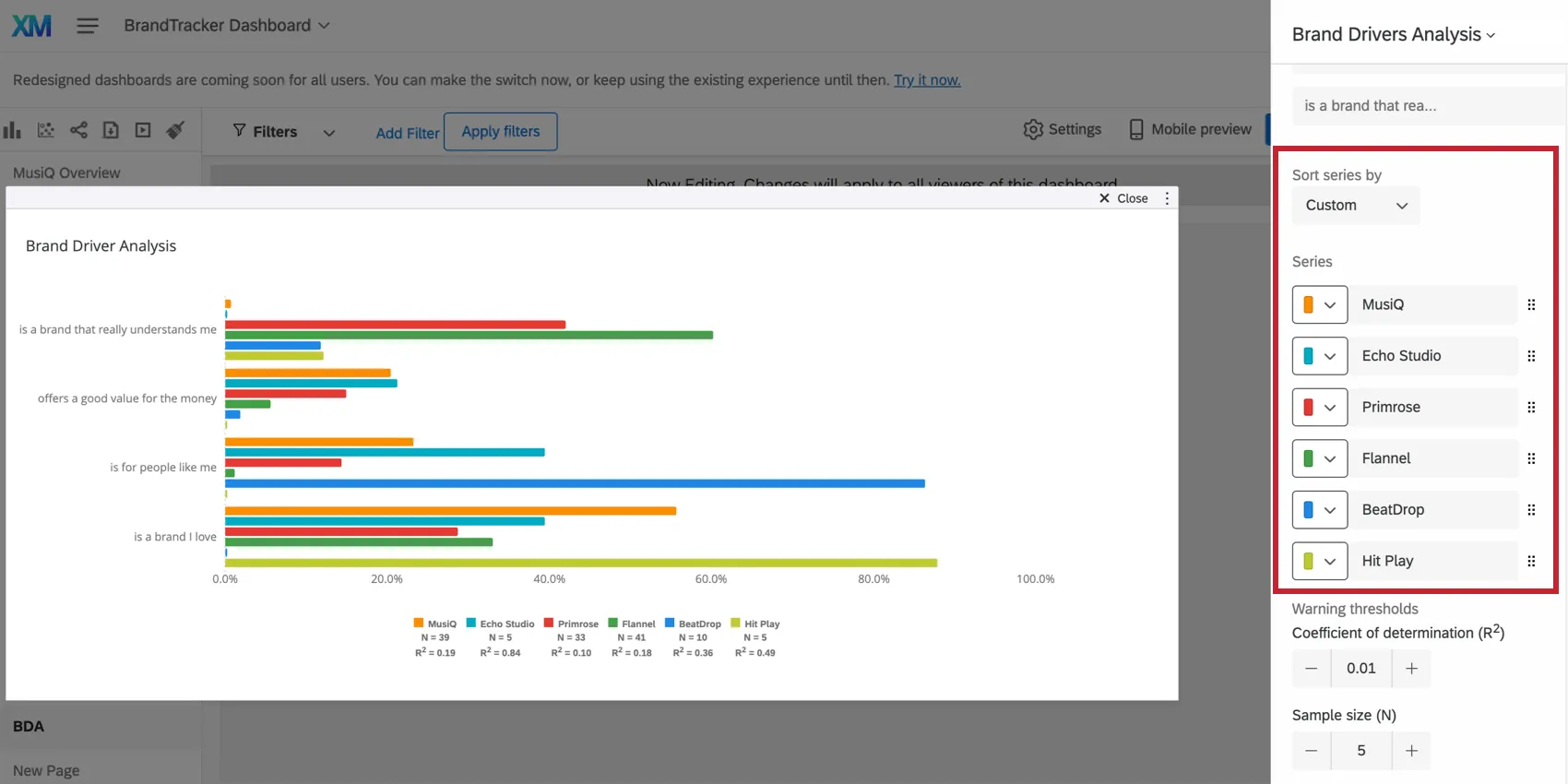
TIPP: Wenn Sie die Treiber Ihres Widgets nach der Leistung der Instanzen sortieren möchten, empfehlen wir Ihnen, auch die Sortierung der Serien anzupassen, wie oben beschrieben. Wenn Sie beispielsweise nach der Leistung Ihrer Instanz MusiQ für Treiber sortieren möchten, können Sie MusiQ zur ersten Instanz machen, die weiter jedem Ihrer Treiber aufgeführt ist.

Widget-Anpassung
Instanz und -namen ändern
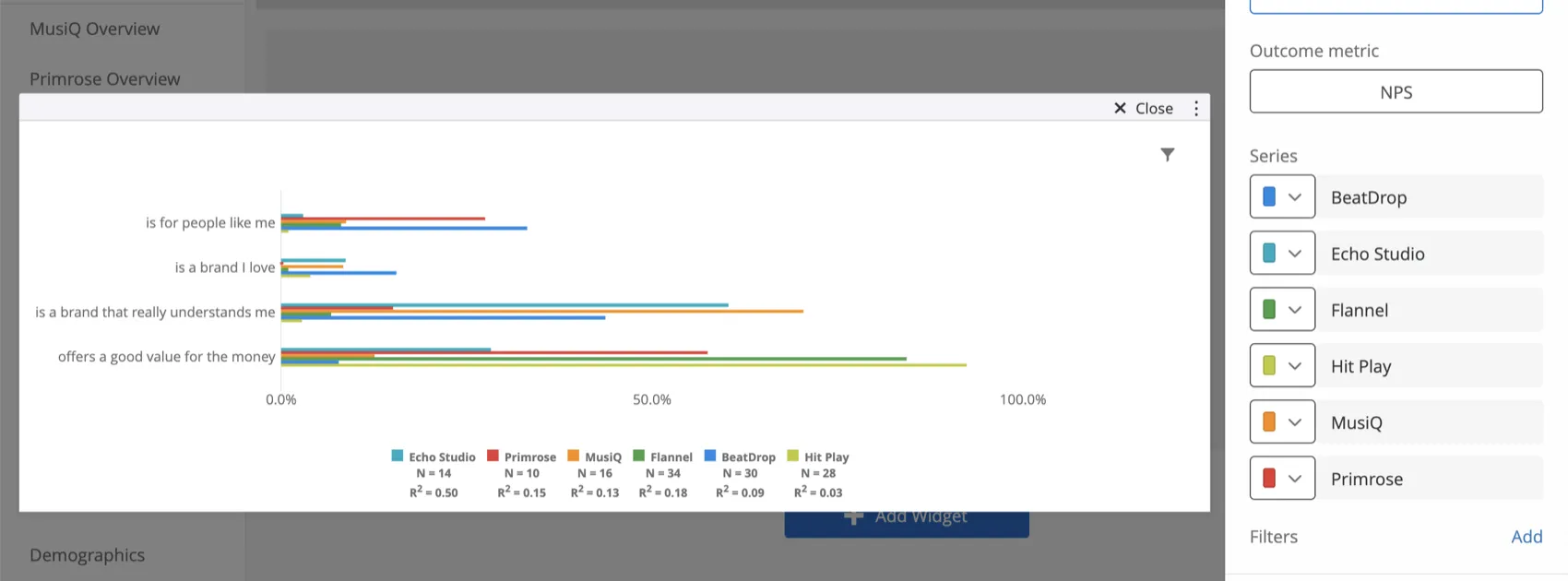
Sie können die Farbe und den Namen anpassen, die mit den einzelnen Instanz verknüpft sind. Serie Liste.
Warnungsschwellenwert
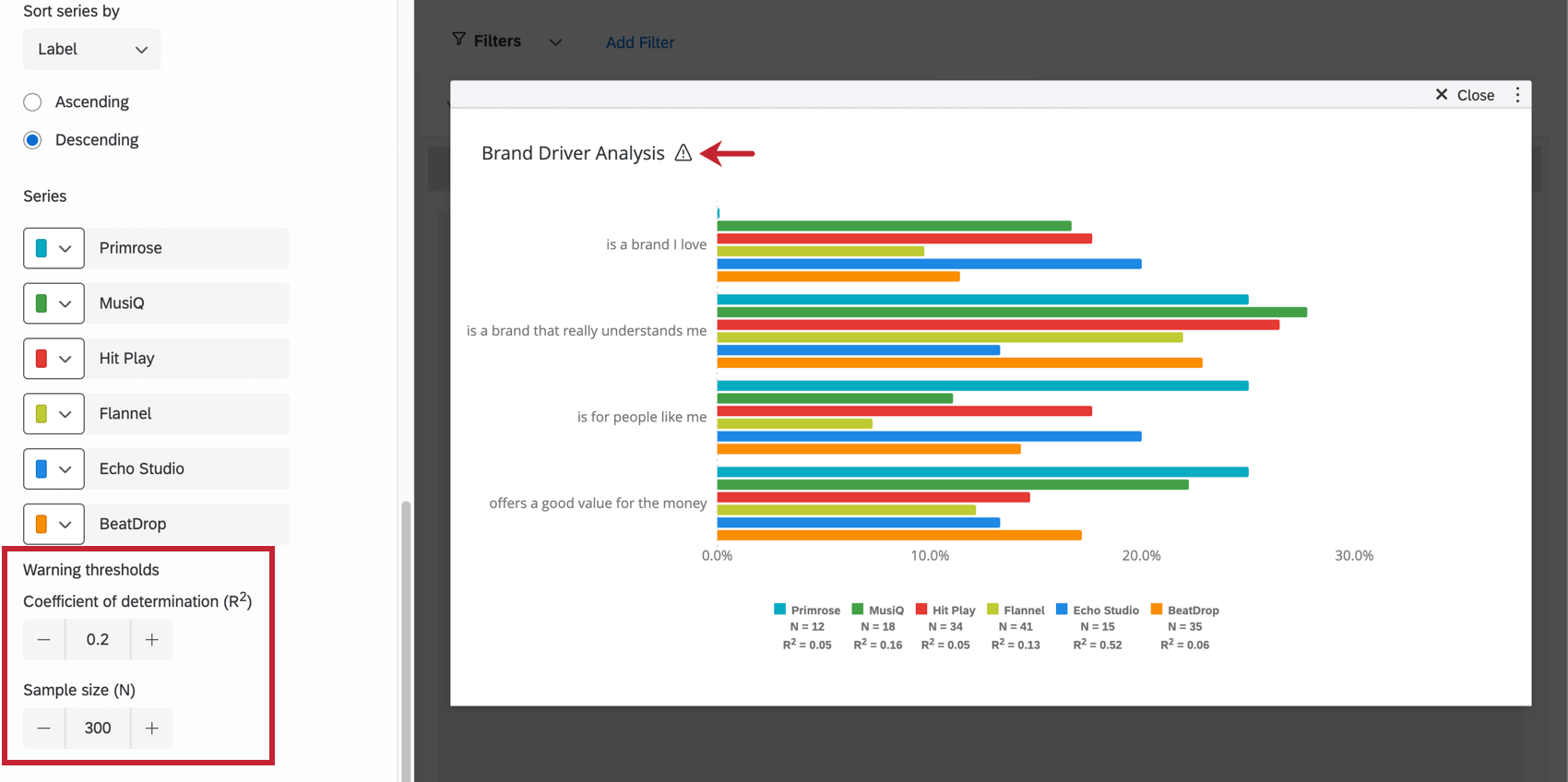
Wenn die Ergebnisse statistisch unbedeutend sind, sollten Sie dies Benutzerkonto, bevor Sie basierend auf dem, was Sie im Widget sehen, Entscheidungen treffen. Daher ist es möglich, eine Warnung hinzuzufügen, die in Ihrem Widget angezeigt wird, wenn Antworten nicht innerhalb eines bestimmten statistischen Bereichs liegen.
Der Bestimmungskoeffizient (R2) ist standardmäßig auf 0,2 gesetzt. Der Stichprobe (N) wird auf 300 gesetzt. Sie können diese nach Bedarf anpassen.
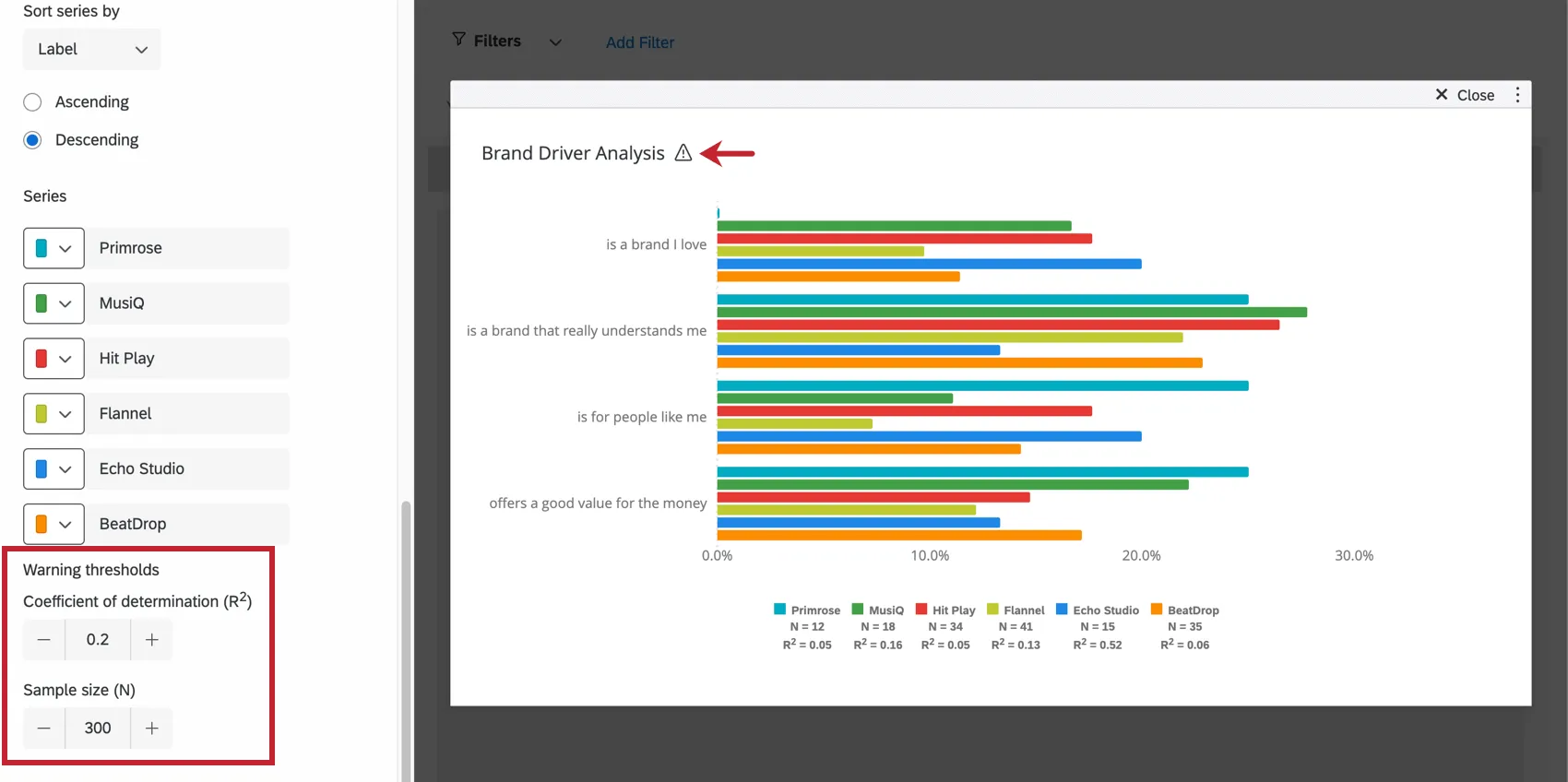
Wenn Sie auf das Warnsymbol im Widget im Dashboard klicken, wird die Warnung näher erläutert.
Berechnungen verstehen
Die Einflussfaktorenanalyse wird mithilfe der relativen Gewichtungsanalyse durchgeführt, um die Beziehung zwischen den abhängigen und unabhängigen Variablen herzustellen. Die Analyse der relativen Gewichtungen verarbeitet nicht nur eine hohe Multikollinearität unter den Prädiktoren, sondern berechnet auch die Wichtigkeitsrangfolge und die Gesamtauswirkung für jedes Attribut.
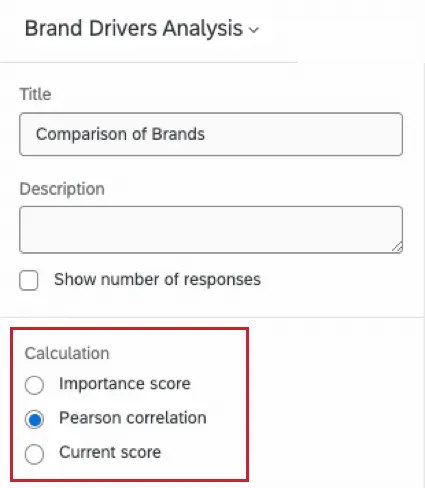
Mehr erfahren über die verschiedenen Arten von Berechnungen, die Sie mit diesem Widget ausführen können.
Tipp: Die Beispiele in jedem Abschnitt verwenden dasselbe Datenset, sodass Sie einen Vergleich der verschiedenen Berechnungen sehen können.
Wichtigkeitsbewertung
Der Wichtigkeitswert stellt die relative Gewichtung eines bestimmten Treibers für die Schlüsselergebnismetrik dar. Dies zeigt, wie wichtig jeder Treiber für die jeweilige Schlüsselmetrik im Verhältnis zueinander ist. Der Wert liegt zwischen 0 und 1. Je näher an 1 (je höher der Prozentsatz), desto mehr hat sich dieser Treiber auf die Schlüsselkennzahl in Ihrer Studie ausgewirkt.
Weitere Informationen zu Relative Wichtigkeit.
Beispiel: Dieses Widget zeigt die Wichtigkeitsbewertung einer Instanz für verschiedene Treiber an.
Beispiel: Dieses Widget zeigt die Wichtigkeitswerte für verschiedene Treiber für viele verschiedene Marken an.
Beispiel: Dieses Widget zeigt die Wichtigkeitsbewertung für verschiedene Treiber an, sobald alle betroffenen Marken mit der Kategorieanalyse aggregiert wurden.
Pearson-Korrelation

Der Korrelationswert ist der Pearson-Korrelationskoeffizient zwischen jedem Treiber und der wichtigsten Ergebnismetrik. Dies ist ein Wert zwischen -1 und +1, wobei -1 für eine negative lineare Korrelation und +1 für eine positive lineare Korrelation steht.
Beispiel: Dieses Widget zeigt die Wichtigkeit der Treiber einer Instanz gemäß der Pearson-Korrelation an.
Beispiel: Dieses Widget zeigt die Wichtigkeit der Treiber vieler Marken gemäß der Pearson-Korrelation.

Beispiel: Dieses Widget zeigt die Wichtigkeit der Treiber vieler aggregierter Marken gemäß der Pearson-Korrelation an. Diese Marken wurden mit der Kategorieanalyse aggregiert.

Aktueller Score
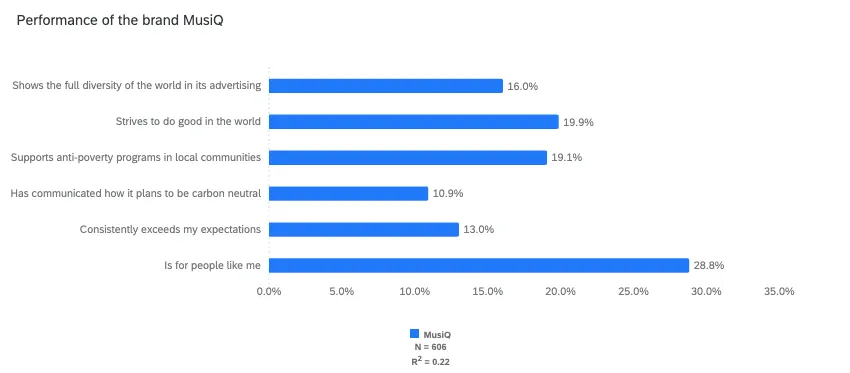
Der aktuelle Score stellt den aktuellen Wert des Treibers über dem Datensatz der Schlüsselergebnismetrik dar. Dies wird berechnet, indem eine Durchschnittsberechnung des Treiberfelds über den Antworten durchgeführt wird, die die wichtige Metrikfrage beantwortet haben. Da Treiberfelder binär sind (0 oder 1), liegt dieser Wert zwischen 0 und 1.
Beispiel: Dieses Widget zeigt die aktuelle Bewertung einer Instanz für verschiedene Treiber an.
Beispiel: Dieses Widget zeigt die aktuellen Bewertungen für verschiedene Treiber für viele verschiedene Marken an.
Beispiel: Dieses Widget zeigt die aktuelle Bewertung für verschiedene Treiber an, sobald alle betroffenen Marken mit der Kategorieanalyse aggregiert wurden.
Datenaktualität
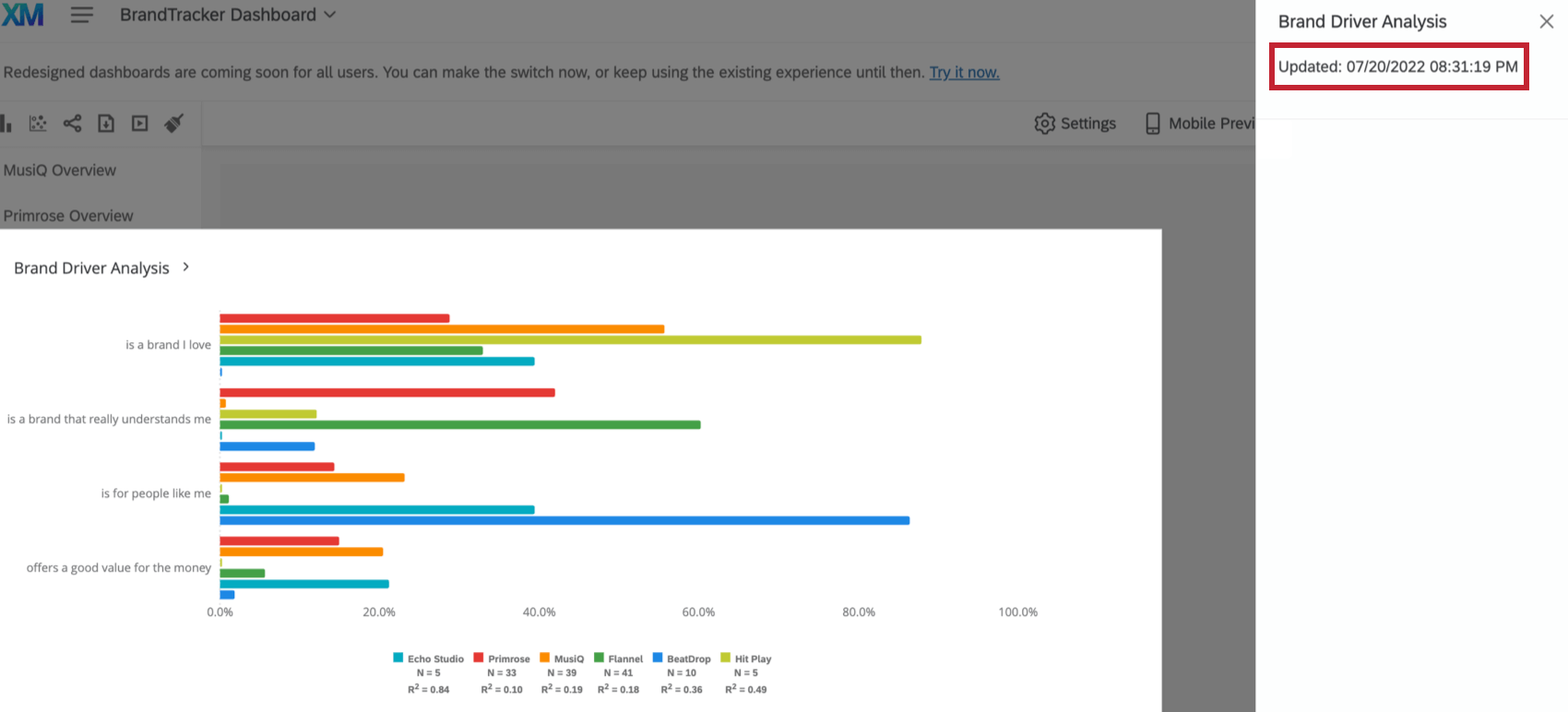
Klicken Sie auf den Widget, um anzuzeigen, wann die Widget zuletzt aktualisiert wurden.

Zusätzliche Optionen
Klicken Sie auf die drei horizontalen Punkte in der oberen rechten Ecke Ihres Widget, um zusätzliche Optionen anzuzeigen.

- Exportieren: Exportieren Sie Ihr Widget als JPG, PDF, CSV oder TSV.
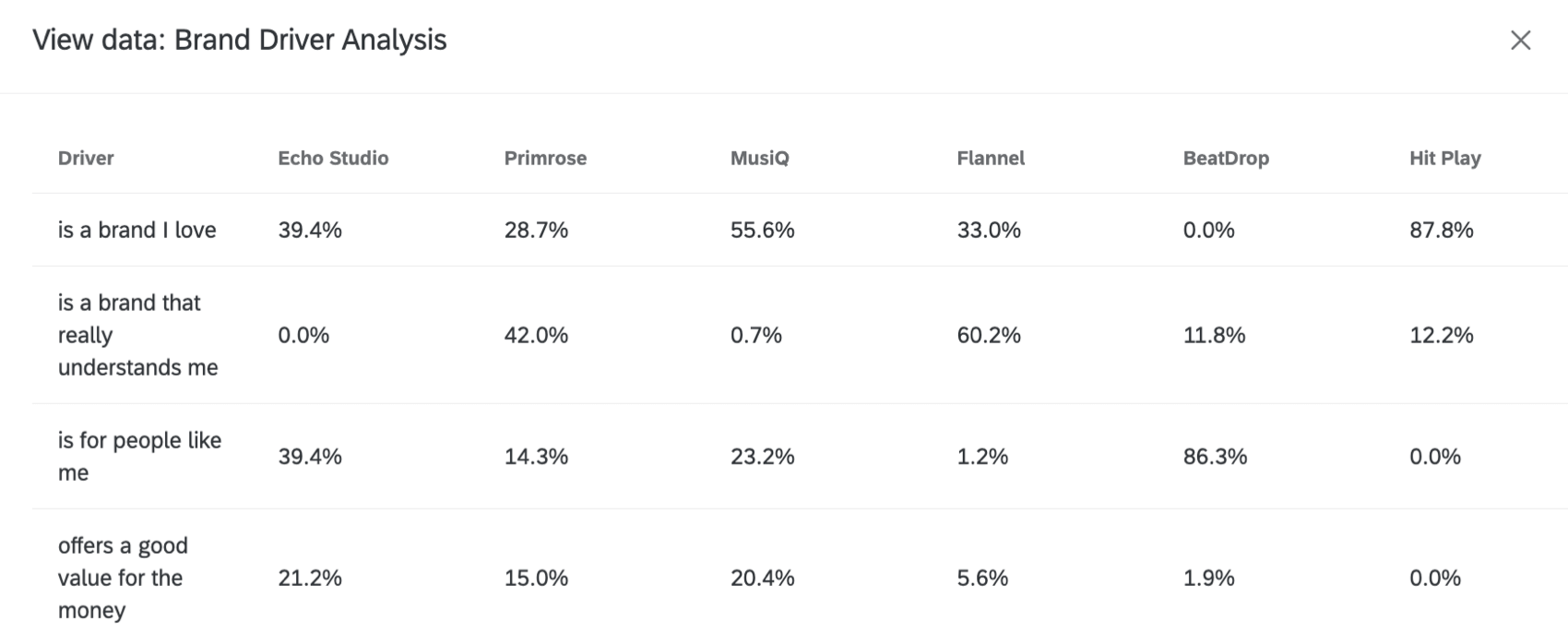
- Daten anzeigen: Zeigen Sie eine Tabelle mit den Daten für alle Treiber im Widget.


FAQs
Wie interagieren benutzerdefinierte Metrikfilter mit Seitenfiltern in BX-Dashboards?
Wie interagieren benutzerdefinierte Metrikfilter mit Seitenfiltern in BX-Dashboards?
Großartig! Vielen Dank für die Rückmeldung!
Vielen Dank für die Rückmeldung!