Conjoint- und MaxDiff
Was finden Sie hier?
Informationen zur Segmentierung
Vielleicht ist Ihre Instanz bei Fußballmüttern beliebter, daher wäre es am wertvollsten, ihnen zu gefallen. Vielleicht versuchen Sie herauszufinden, was Millennials wollen, damit Sie in diesen Markt einbrechen können. Die Segmentierung ist eine Methode, mit der Sie die Präferenzen verschiedener “Segmente” der Population einschränken können. Anstatt eine Conjoint-Analyse durchzuführen und ein Paket zu verwenden, um die Anforderungen Ihres gesamten Befragte:r zu erfüllen, oder eine maxdiff durchzuführen und Kompromisse auf der Grundlage der Anforderungen Ihres gesamten Befragte:r zu treffen, ermöglicht Ihnen die Segmentierung, herauszufinden, was verschiedene Populationen von Ihren Produkten wünschen.
Vorbereiten der Umfrage
Bevor Sie die Segmentierung verwenden können, müssen Sie sicherstellen, dass die Umfrage Ihres Conjoint- oder MaxDiff die richtigen Fragen stellt. Das bedeutet, dass Sie bestimmte Funktionen einrichten müssen, vor sammeln Sie Daten.
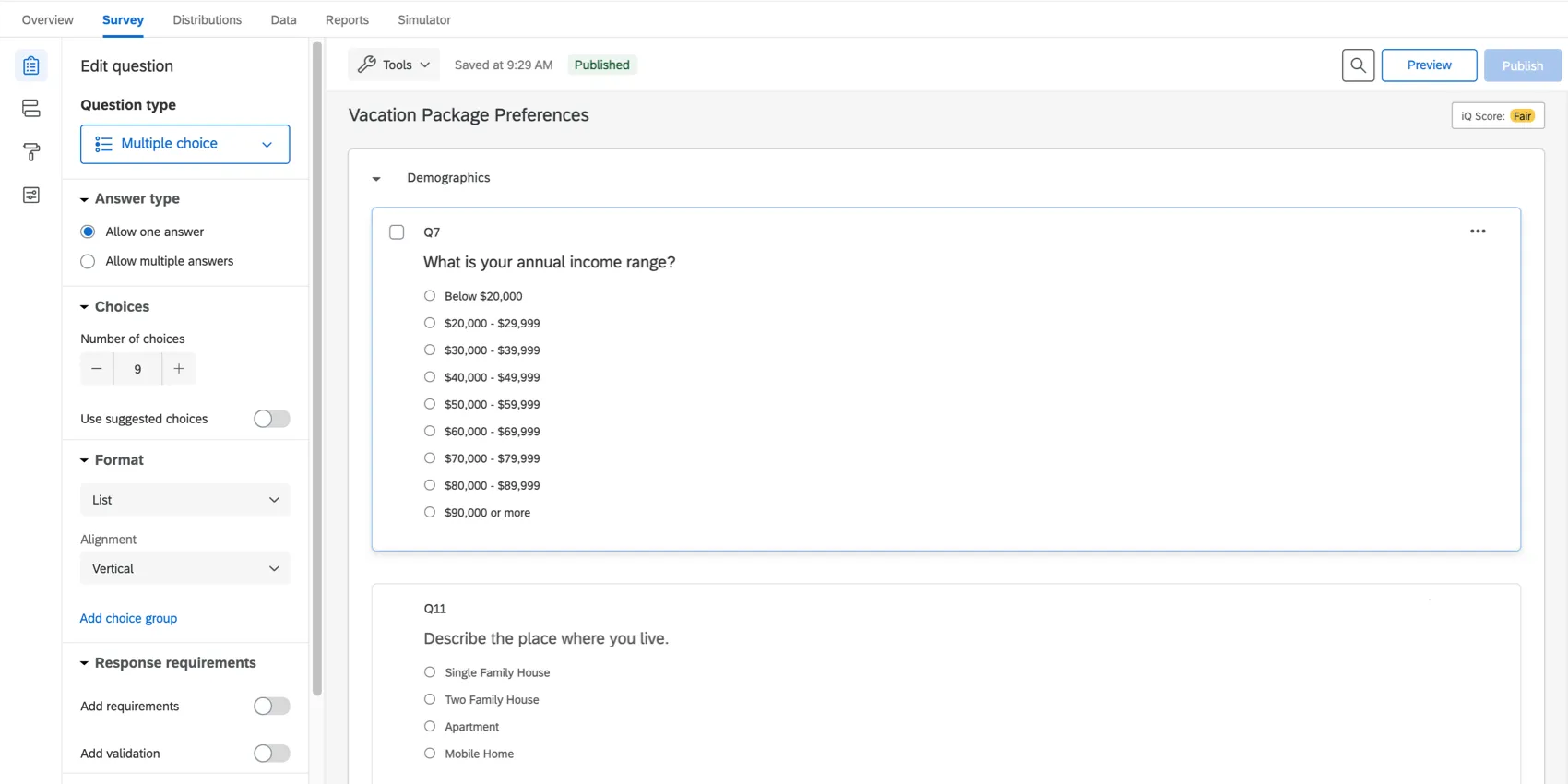
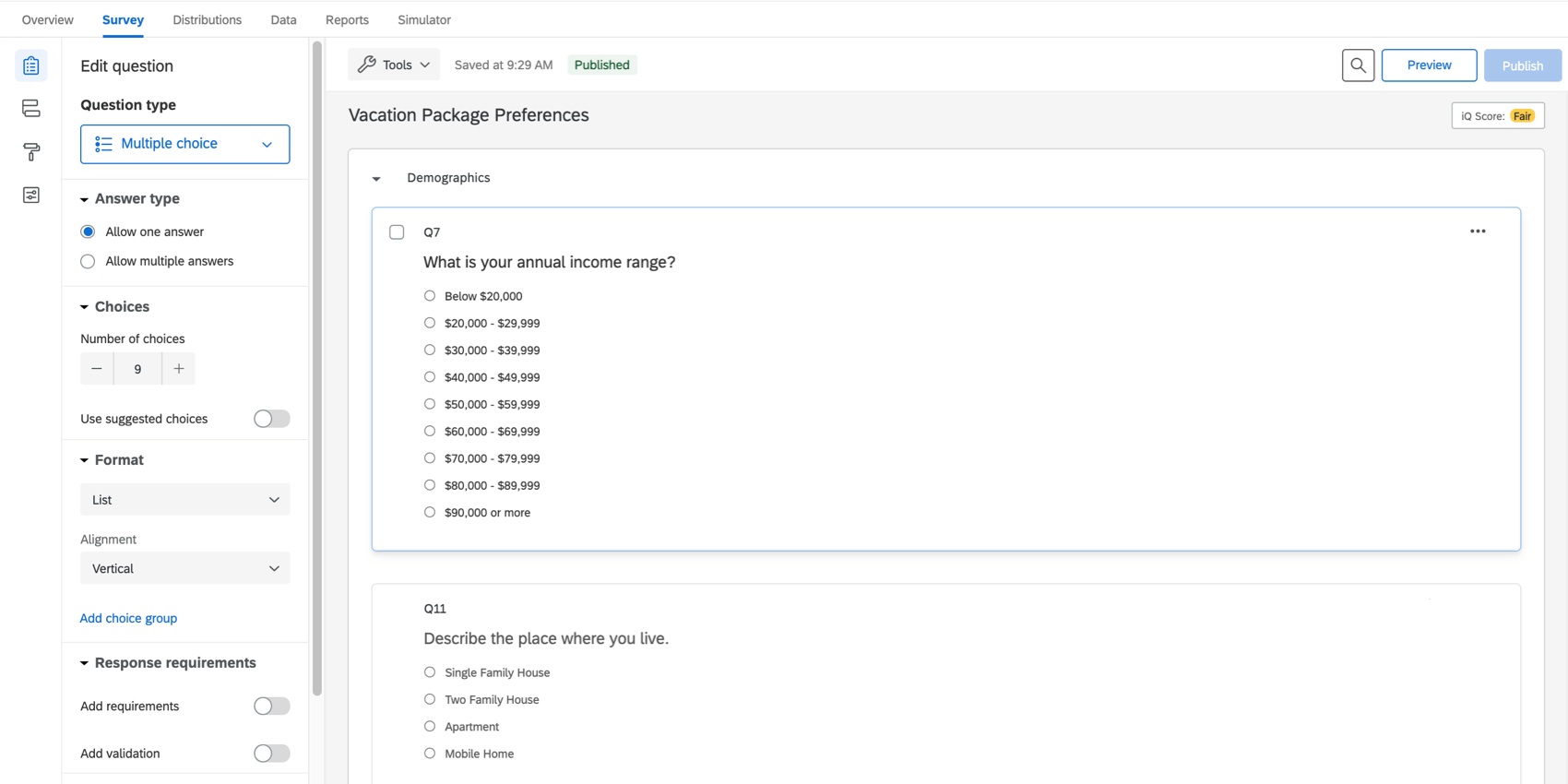
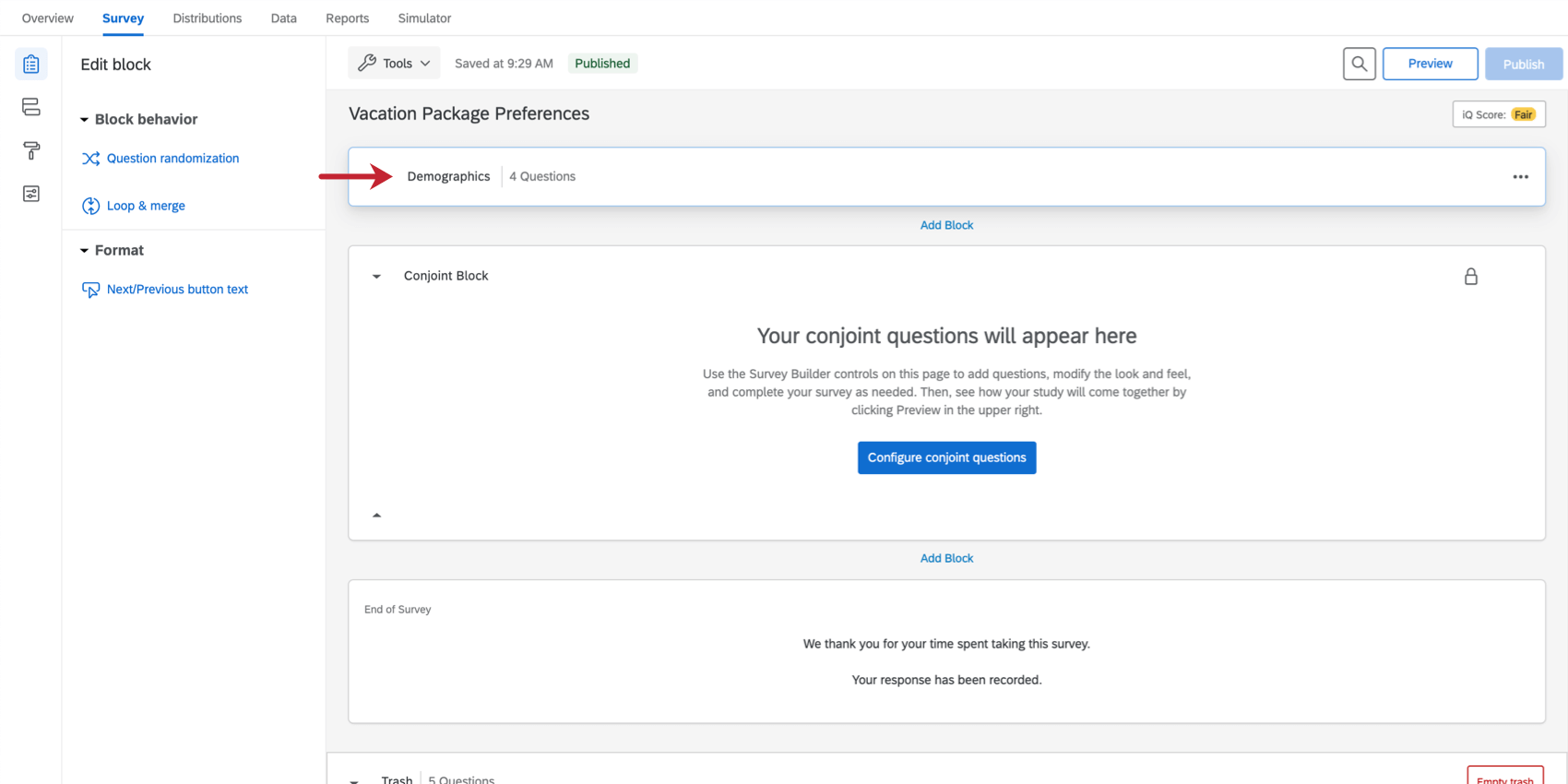
In der Reiter Umfrage“stellen Sie sicher, dass Sie hat Fragen hinzugefügt zu einem Nicht-Conjoin-/maxdiff. Im Beispiel unten enthält der Block „Demografie“ eine Frage zum Alter, zur Anzahl der Personen im Haushalt des Befragte:r usw.
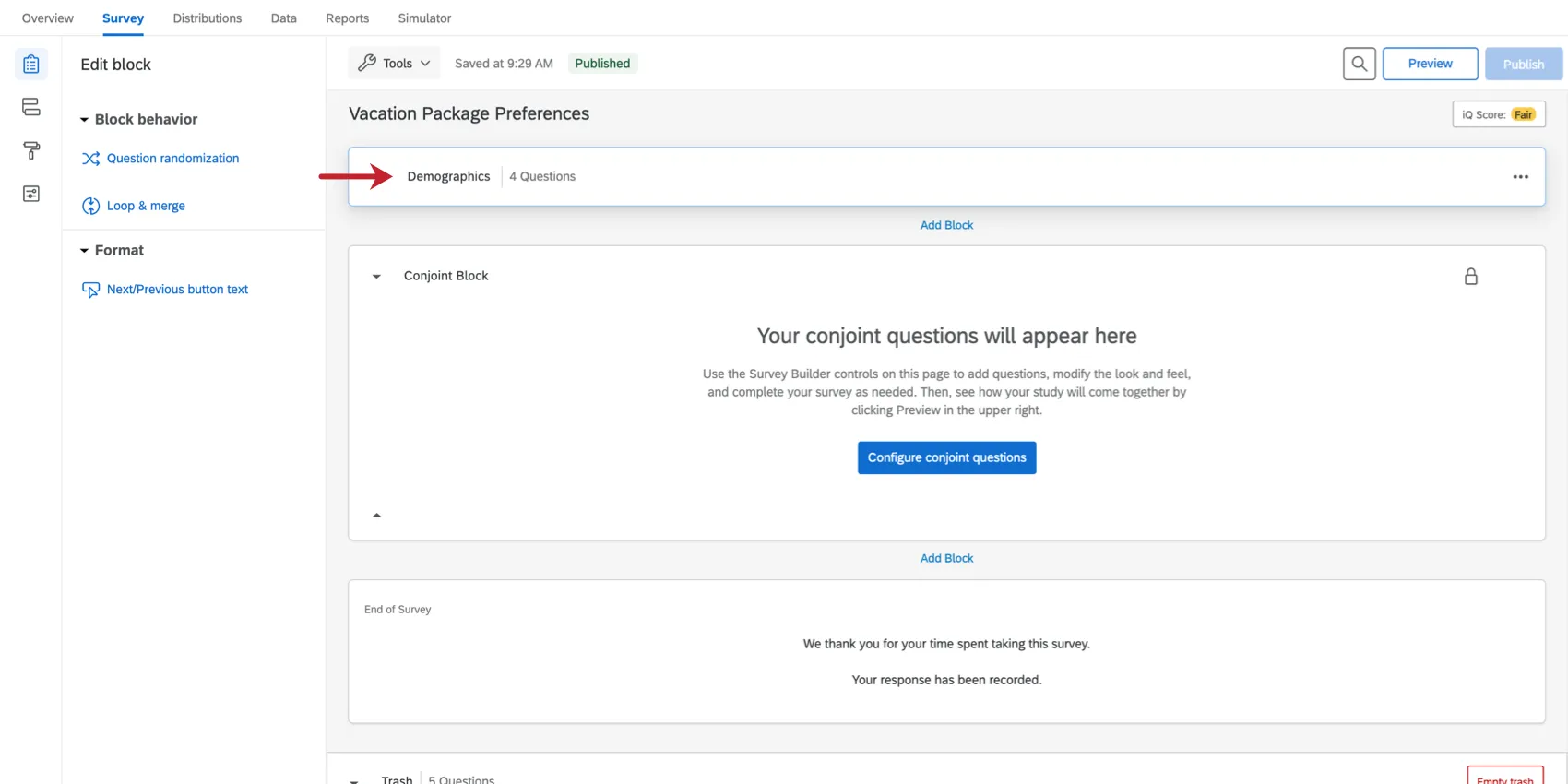
Der demografische Block befindet sich direkt über dem Conjoint-Block, Sie können ihn jedoch beliebig verschieben.
Achtung: Sie können Segmente mit Einfach- und Mehrfachantwort Multiple Choice Fragen. Dies liegt daran, dass sie eine begrenzte Auswahl an Auswahlmöglichkeiten bieten, die leicht analysiert werden können. Sie können auch eingebettete Daten und einige Metadaten der Umfrage verwenden, wie z. B. Startdatum, IP-Adresse, Empfänger:in und mehr.

Wenn Sie mit dem Hinzufügen von Fragen fertig sind, vergessen Sie nicht, veröffentlichen.
Segmente verwalten
Segmente können an zwei Stellen angelegt werden:
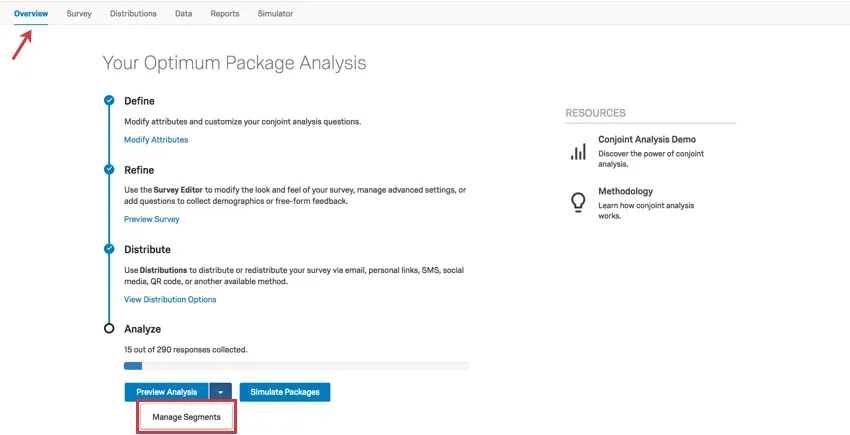
- Auf der Registerkarte Übersicht in der Dropdown-Liste weiter der Drucktaste Analysevorschau.
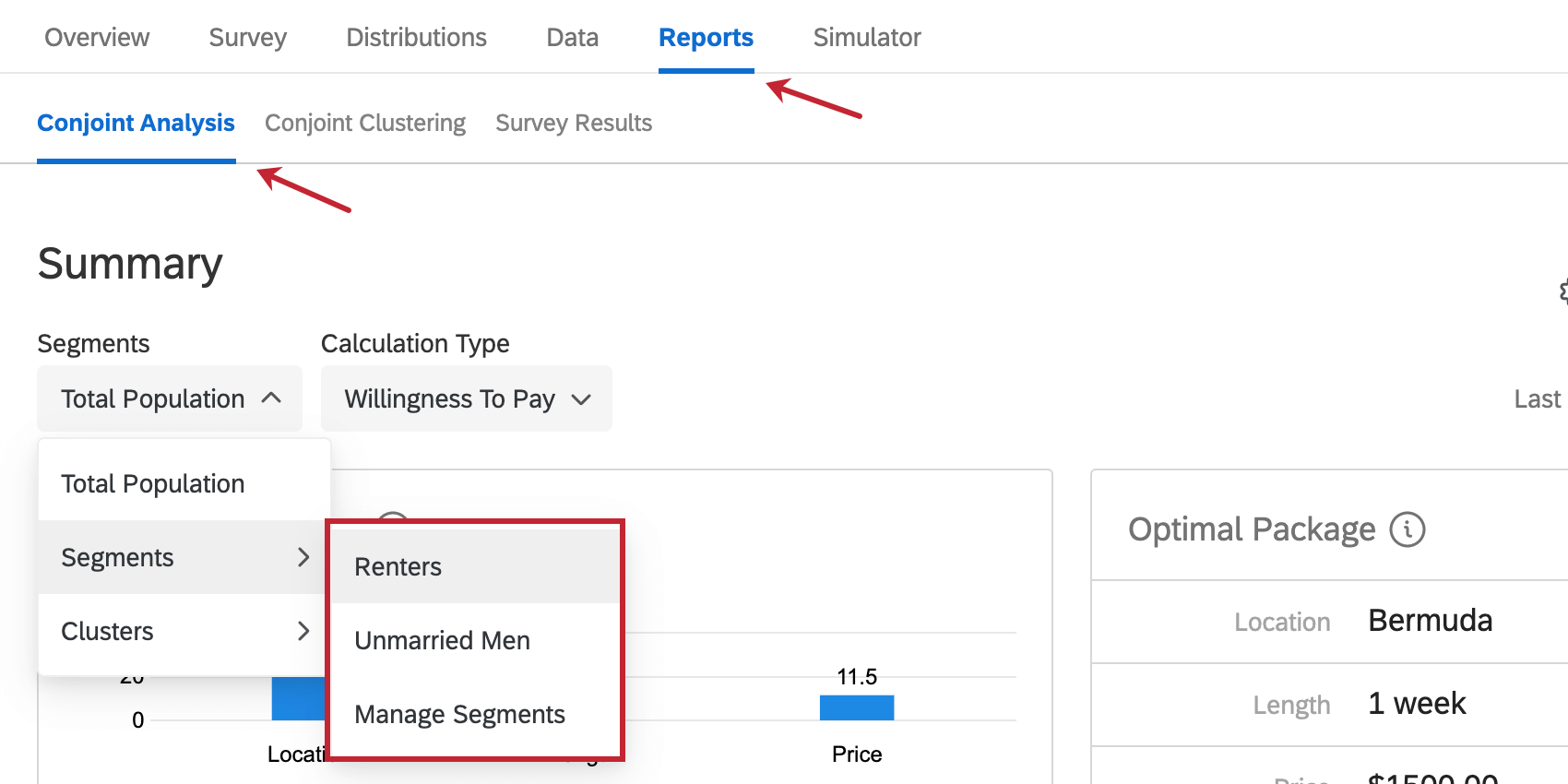
- Im Abschnitt Conjoint-Analyse/MaxDiff der Registerkarte Berichte unter der Dropdown-Liste Gesamtpopulation.


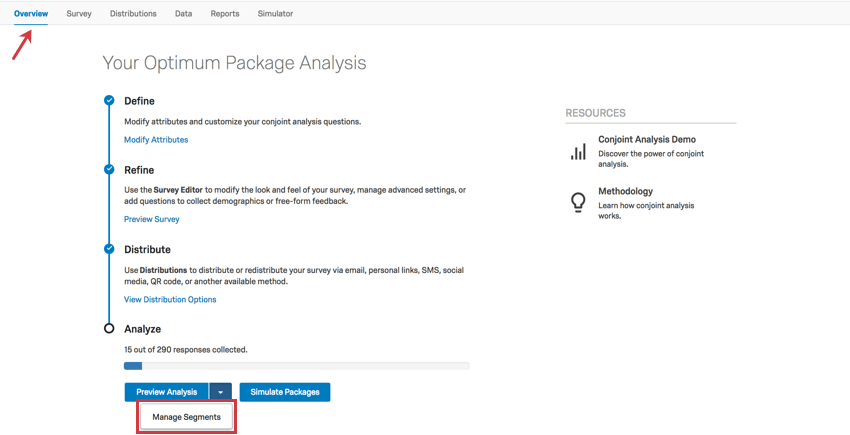
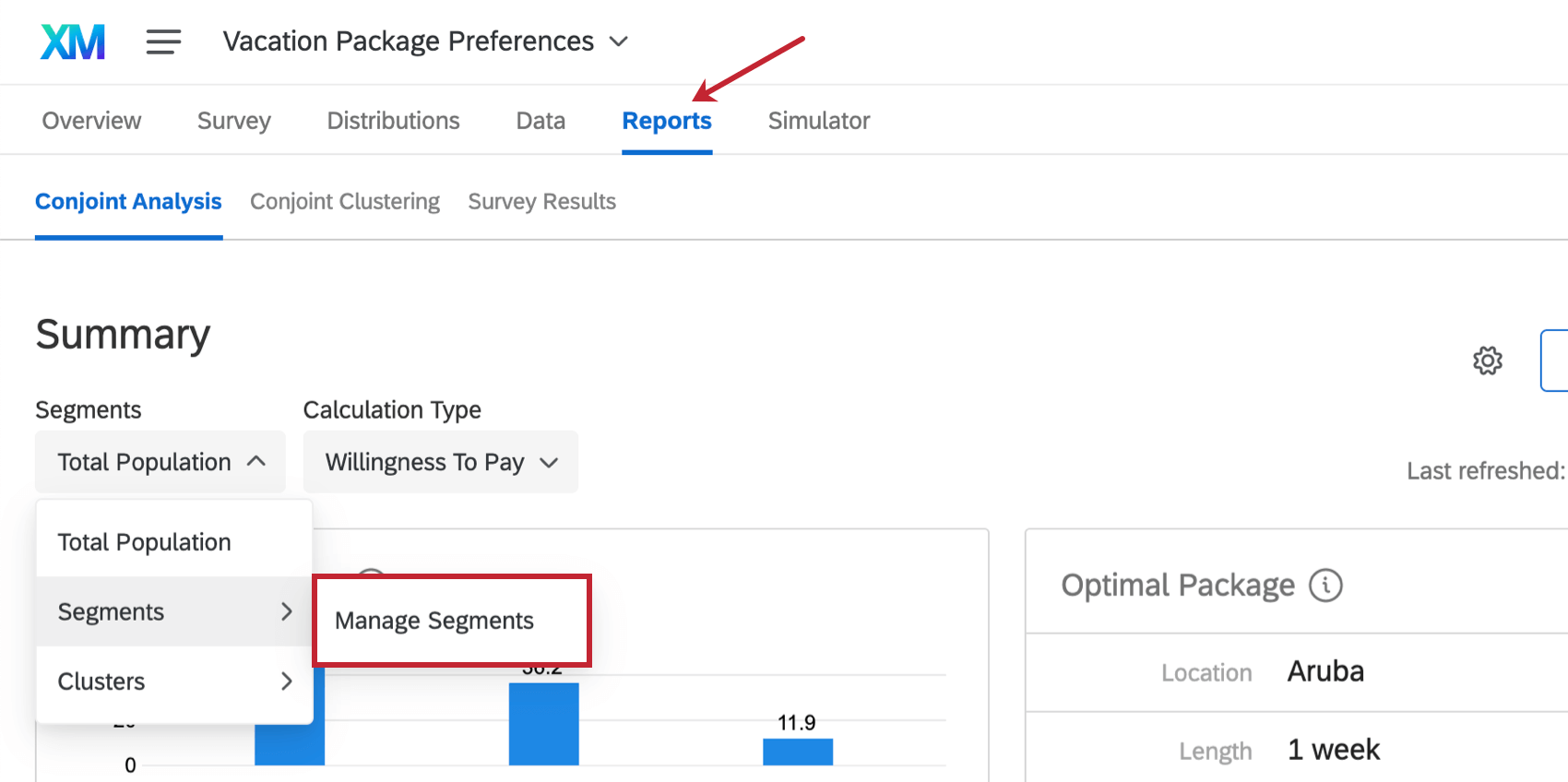
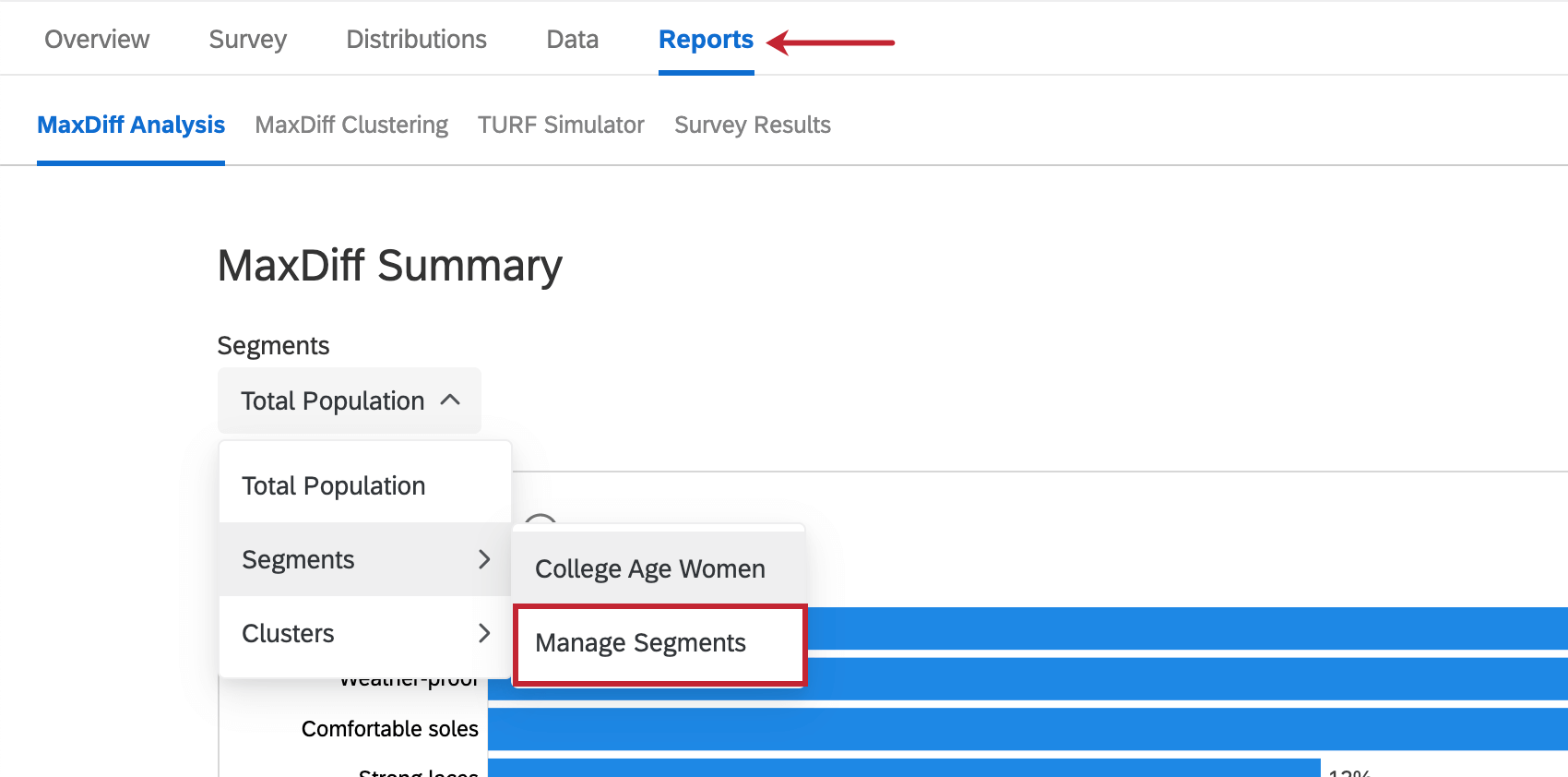
Klicken Sie auf Segmente verwalten um eine neue anzulegen oder eine alte zu bearbeiten.
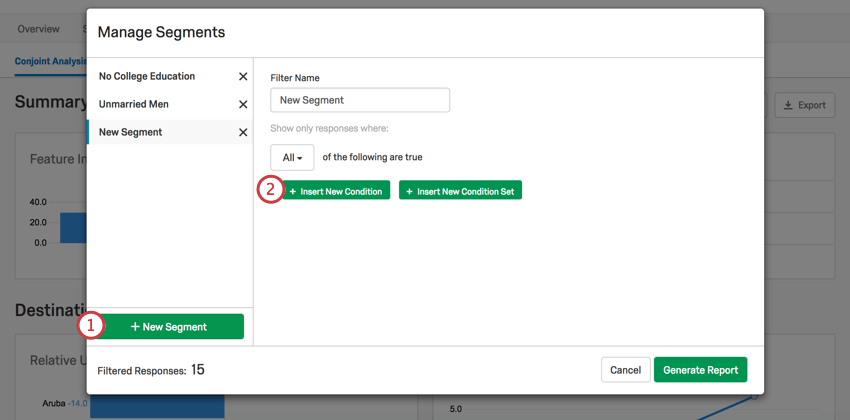
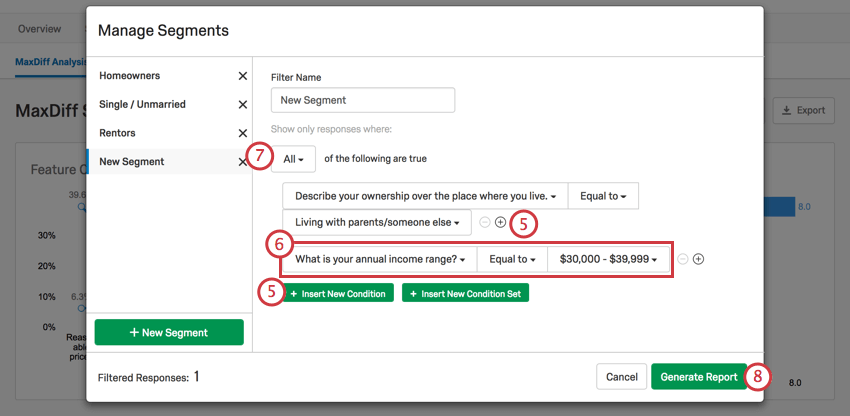
Sobald der Segmente verwalten geöffnet ist, können Sie die Bedingungen hinzufügen, unter denen jemand zu einem Segment gehört, und diese Segmente der Einfachheit halber benennen.
Tipp: Sie können bis zu 12 Segmente in Ihrem Conjoin- oder MaxDiff erstellen.

Erstellen einer einfachen Bedingung
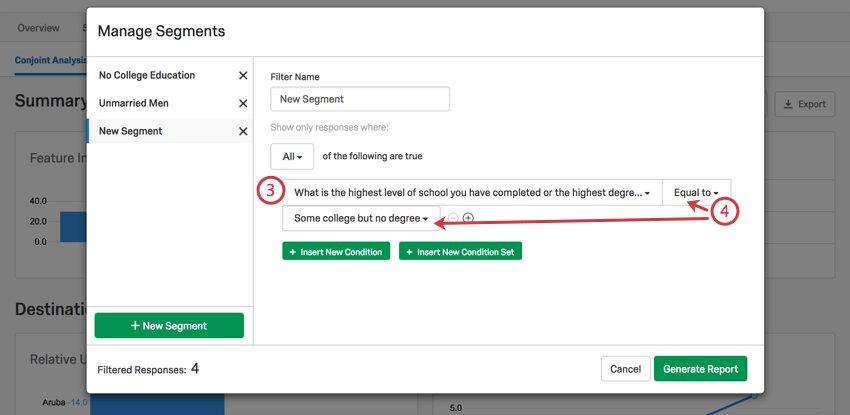
Beispiel: Angenommen, Sie möchten nach Umfrageteilnehmern filtern, die bereits studiert haben, aber noch nicht fertig sind. In Ihrer Umfrage haben Sie nach dem höchsten Grad gefragt, den der Befragte:r erreicht hat. Wenn die Frage “Was ist dein höchster Ebene” lautet, dann würden Sie den Wert auf “Gleich Ein College, aber kein Abschluss” setzen. (Siehe Screenshot in Schritt 3.)

Erstellen erweiterter Bedingungen
Beim Erstellen von Bedingungen können Sie mit den Optionen “Alle” und “Beliebig” entscheiden, wie die von Ihnen angelegten Bedingungen kombiniert werden sollen. Sie können Bedingung auch verschachteln, um erweiterte Logik zu erstellen. Weitere Informationen zu diesen Funktionen finden Sie auf den folgenden verlinkten Seiten:
Segmente anwenden
Tipp: Jedes Mal, wenn Sie die Seite aktualisieren oder verlassen und zurückkehren, wird das Segment entfernt. Verwenden Sie die Dropdown-Liste, um sie erneut übernehmen.
Conjoints
Sobald Sie Segmente angelegt haben, können Sie dies an zwei verschiedenen Stellen in einem Conjoin übernehmen. Auf der Registerkarte BERICHTE können Sie Segmente auf Ihre Conjoint-Analyse Ergebnisse übernehmen, um zu sehen, wie sich die Paketpräferenzen für diese Population unterscheiden. Klicken Sie auf das Symbol Gesamtpopulation aus, um ein anderes Segment auszuwählen.
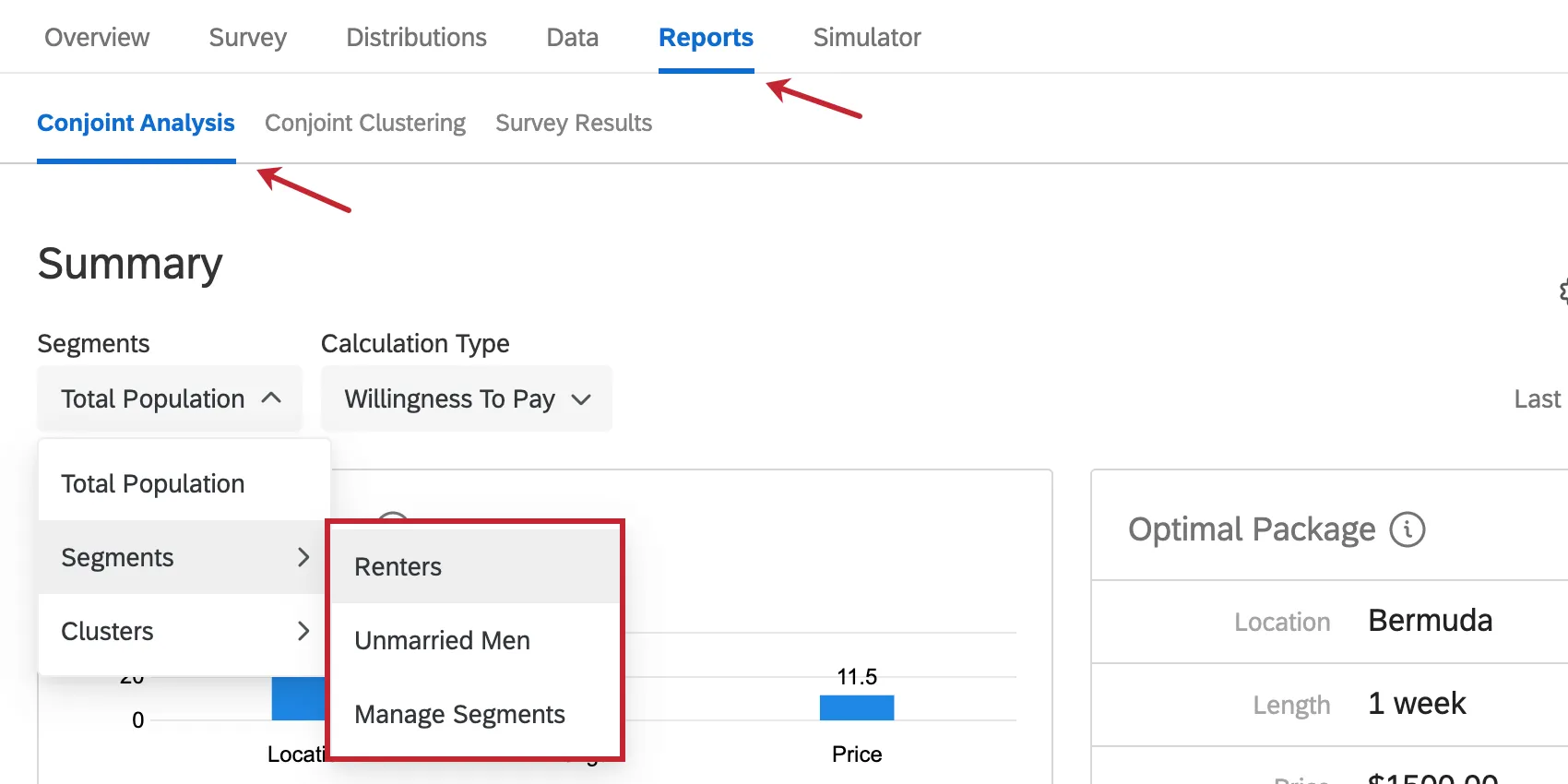
Sie können auch Segmente auf den Simulator übernehmen. Alle Segmente, die Sie anlegen, sind für diejenigen verfügbar, die hat den Simulator geteilt mit.
MaxDiff
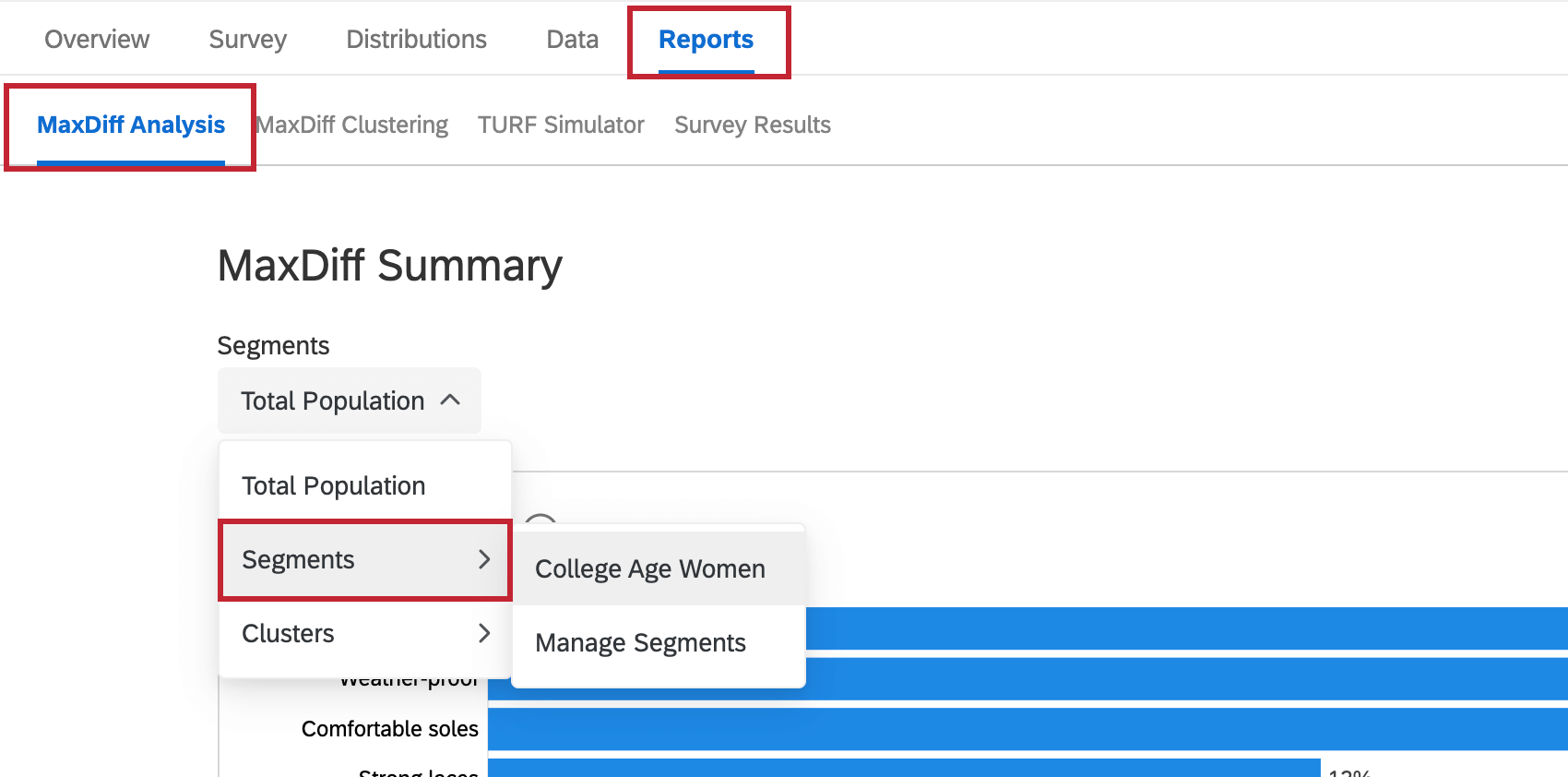
Auf der Registerkarte BERICHTE können Sie Segmente auf Ihre MaxDiff-Analyseergebnisse übernehmen, um zu sehen, wie sich die Paketpräferenzen für diese Population unterscheiden. Klicken Sie auf das Symbol Gesamtpopulation aus, um ein anderes Segment auszuwählen.

Großartig! Vielen Dank für die Rückmeldung!
Vielen Dank für die Rückmeldung!