Registerkarte „Einstellungen“ (Beurteilungen)
Was finden Sie hier?
Informationen zur Registerkarte "Einstellungen"
Auf der Registerkarte „Einstellungen“ können Sie Optionen einsehen und verwalten, die für alle Beurteilungen in Ihrer Organisation gelten. Dazu gehören unter anderem die Verknüpfung Ihres Qualtrics-Benutzerkontos mit Ihrer Learning-Management-System-Software (LMS), die Vorschau auf die Teilnehmeransicht der Beurteilungen sowie die Bearbeitung der Frageeinstellungen und vieles mehr.
Weitere Informationen zu Kursbeurteilungen finden Sie unter „Übersicht über Kursbeurteilungen“.
Tipp: Jeder, für den dieBerechtigung„Kursbeurteilungen“ aktiviert ist, hat Zugriff auf die Einstellungen Ihrer Organisation.
Tipp: Qualtrics lässt sich in jede LMS-Software integrieren, die mit LTI 1.3 kompatibel ist.
Organisationseinstellungen
In diesem Abschnitt können Sie Einstellungen verwalten, die für die Beurteilungen in Ihrer gesamten Organisation gelten. Wenn Sie die Bearbeitung Ihrer Einstellungen abgeschlossen haben, klicken Sie unten auf der Seite auf „Speichern “.
Learning Tools Interoperability (LTI) v1.1
LTI Version 1.1 ist veraltet. Sie können diese Version zwar weiterhin verwenden, es wird jedoch empfohlen, Version 1.3 zu nutzen. Anweisungen zur Konfiguration und Verwendung von LTI Version 1.3 finden Sie unter „LTI v1.3-Einstellungen “.
Diese E-Mail-Felder legen die Standardwerte für alle Beurteilungen fest, die innerhalb Ihrer Organisation versendet werden. Diese Felder sind alle optional.
- Standard-Absenderadresse: Die E-Mail -Adresse, von der aus Ihre Beurteilungen standardmäßig versendet werden.
- Name des Standard-E-Mail-Absenders: Der Name, unter dem Ihre Beurteilungen standardmäßig versendet werden.
- Standard-E-Mail-Adresse für Antworten: Die Standard-E-Mail-Adresse, an die Studierende im Rahmen ihrer Beurteilungen antworten können.
Studierende
- Abmeldung von E-Mail-Beurteilungen für Studierende aktivieren: Ermöglichen Sie es den Studierenden, sich von E-Mail-Beurteilungen abzumelden.
Wiederholung von Beurteilungen für Studierende aktivieren: Ermöglichen Sie den Studierenden, Beurteilungen zu wiederholen.

Tipp: Links zur Wiederholung stehen nur für Verteilungen zur Verfügung, die nach dem 30. November 2021 versandt wurden.
Berichte
- E-Mail-Berichte nach Abschluss eines Imports versenden: Wenn diese Option aktiviert ist, wird bei jedem Import eines Schüler- oder Lehrerverzeichnisses ein Bericht versendet. Dies gilt sowohl für manuelle CSV-Uploads als auch für automatisierte Importe.
- E-Mail-Berichte nach dem Versand einer Beurteilung versenden: Wenn diese Option aktiviert ist, wird bei jedem Versand einer Beurteilung ein Bericht versendet.
Geben Sie eine oder mehrere E-Mail-Adressen in das Textfeld ein, um ihnen einen Bericht zu senden. Wenn Sie nicht möchten, dass jemand Berichte erhält, können Sie diese Optionen deaktiviert lassen. Die Empfänger:innen des Berichts benötigen kein Qualtrics-Benutzerkonto, müssen jedoch über ein Benutzerkonto verfügen, um sich anzumelden und bestimmte Details zur Aufgabe einzusehen.
Tipp: Wenn Sie möchten, dass Berichte an mehrere E-Mail-Adressen gesendet werden, fügen Sie diese nacheinander hinzu. Eine Liste mit durch Kommata getrennten E-Mails wird nicht akzeptiert.
Sprache
Wählen Sie aus der Dropdown-Liste eine Standardsprache aus. Diese Sprache wird als Standardsprache in der Schüleransicht festgelegt. Sie wird auch als Standardsprache verwendet, wenn Sie im Bereich „Schüler“ manuell neue Schüler hinzufügen. Dieses Feld ist optional.
LTI V 1.3 – Einstellungen
Tipp: Die Verbindung wird hier von Ihrem Implementierungspartner eingerichtet. Sollten Sie Fragen zu Ihrer Implementierung haben, wenden Sie sich bitte an Ihr Qualtrics-Benutzerkonto.
In diesem Abschnitt können Sie die Verbindung zwischen Qualtrics und Ihrem Learning Management System (LMS) verwalten. Durch die Angabe Ihrer LMS-Zugangsdaten kann Qualtrics Kursbeurteilungen direkt in Ihre Lernmanagement-Plattform einbinden.
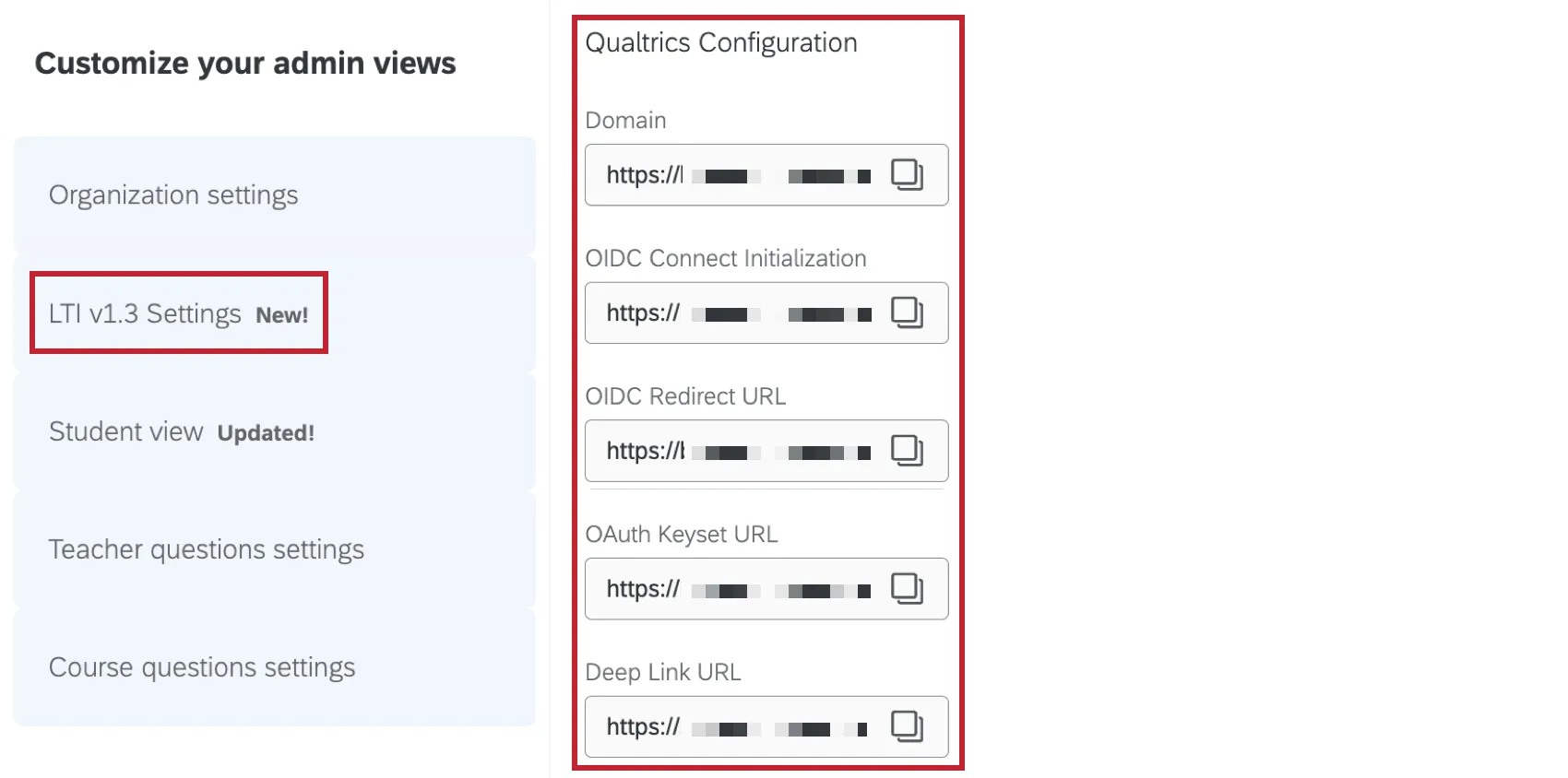
Qualtrics-Konfiguration
Die Felder in diesem Abschnitt werden automatisch mit den erforderlichen Qualtrics-URLs für Ihr Projekt zur Beurteilung des Kurses ausgefüllt. Verwenden Sie diese URLs in Ihrem LMS, um es direkt mit Qualtrics zu integrieren.
Plattformregistrierung
Tragen Sie in die Felder dieses Abschnitts die entsprechenden Informationen aus Ihrem LMS ein. Wenn Sie fertig sind, klicken Sie auf Sichern.
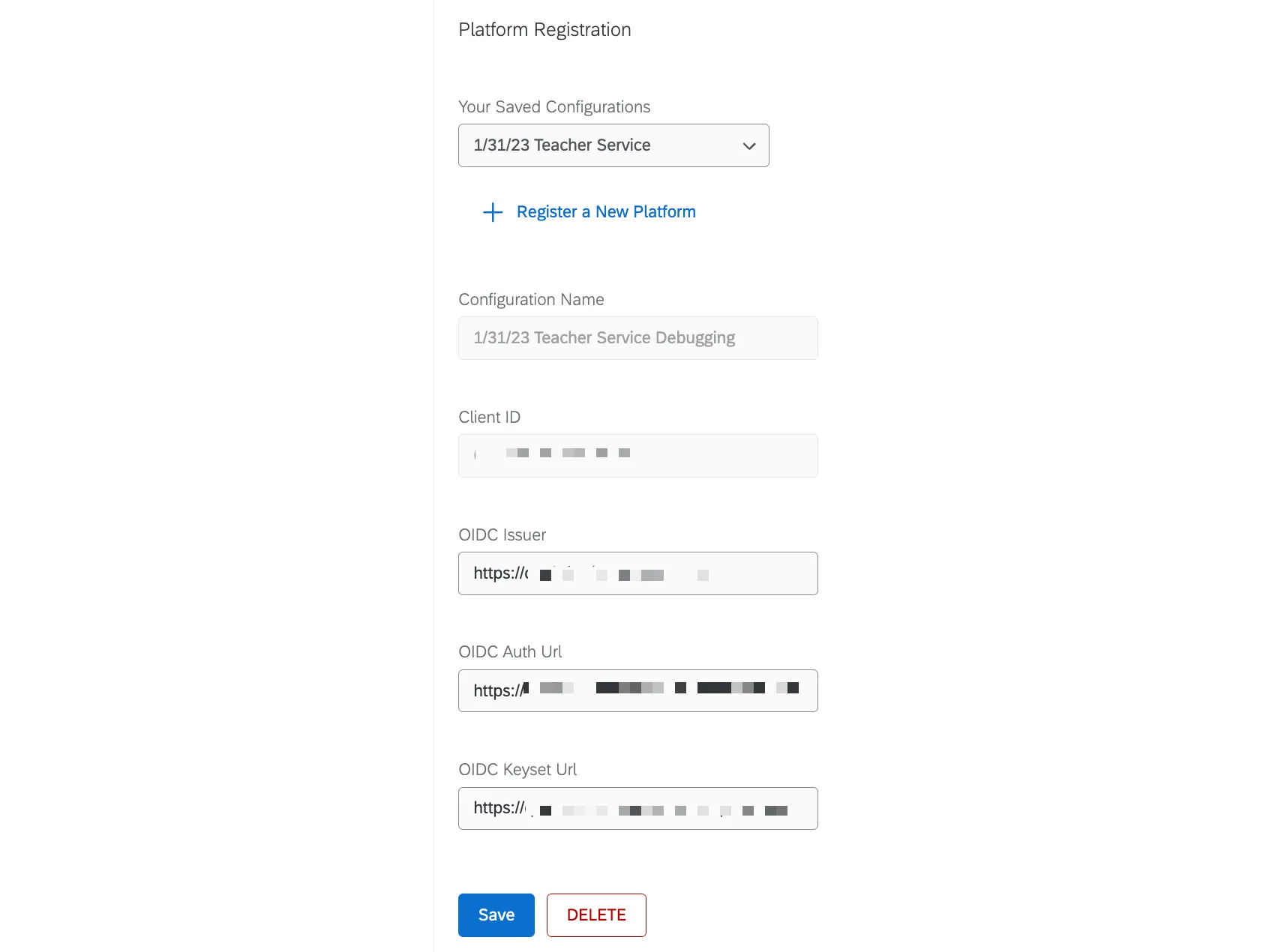
Sie können mehrere Plattformen hinzufügen. Klicken Sie auf „Neue Plattform registrieren“, um die Konfigurationsdetails für eine weitere Plattform einzugeben, und klicken Sie anschließend auf „Speichern“. Wählen Sie eine Ihrer Plattformen aus der Dropdown-Liste aus, um die Details zu bearbeiten oder die Plattform zu löschen.
Aus Sicht der Studierenden
In diesem Abschnitt können Sie sich einen Eindruck davon verschaffen, wie das Portal der Beurteilung für Ihre Studierenden aussehen wird, und die Inhalte des Portals bearbeiten. Über das Bewertungsportal können Studierende an einem Ort auf die Links zu all ihren Beurteilungen zugreifen.
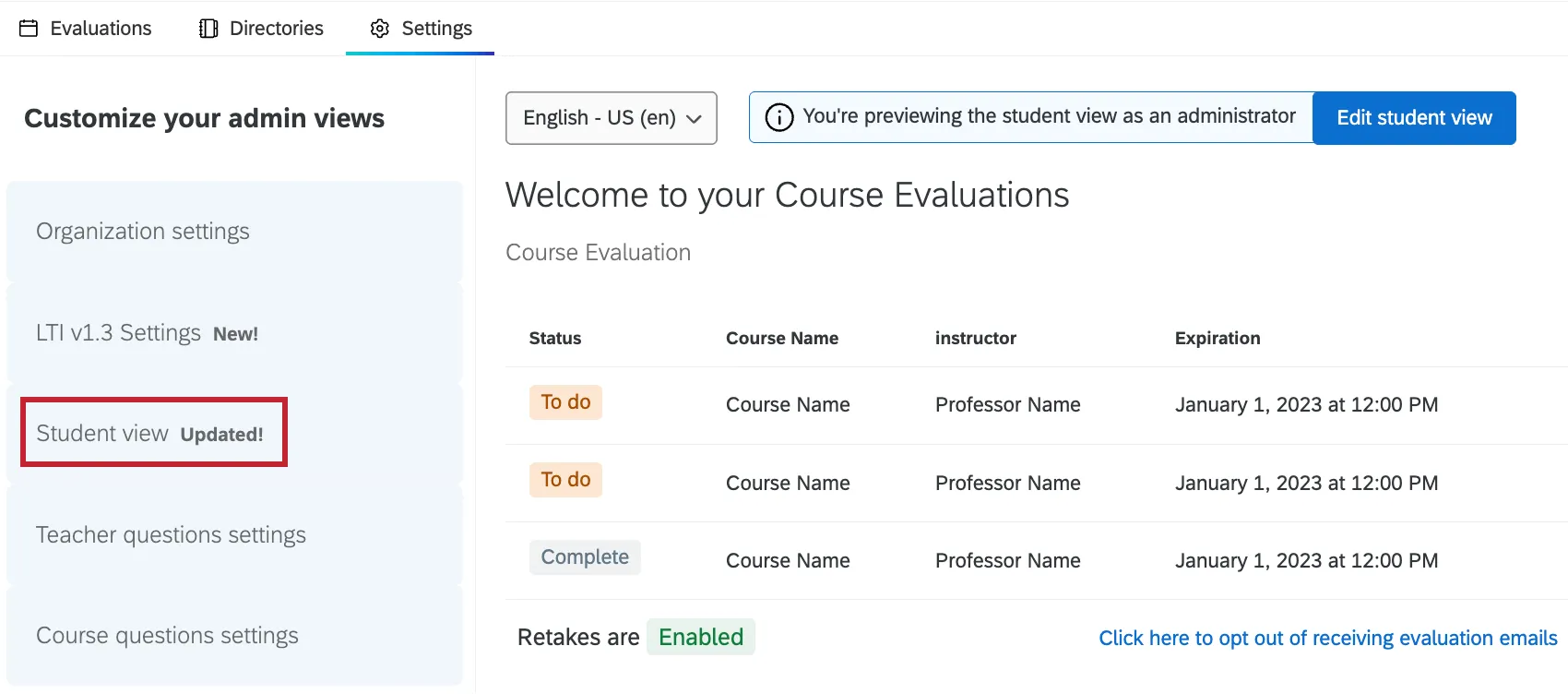
Weitere Informationen zum Anzeigen und Bearbeiten der Teilnehmeransicht finden Sie unter „Teilnehmeransicht (Beurteilungen).
Einstellungen für Lehrerfragen
In diesem Abschnitt können Sie Dozenten die Möglichkeit geben, in Beurteilungen eigene Fragen zu stellen. Viele Schulen verlangen von ihren Lehrkräften, dass sie entweder aus einer Fragenliste vorab genehmigter Fragen auswählen, die sie stellen möchten, oder eigene Fragen verfassen. Sobald Sie Änderungen an diesen Einstellungen vorgenommen haben, klicken Sie auf „Speichern“, um sie zu übernehmen.
Optionen für benutzerdefinierten Text
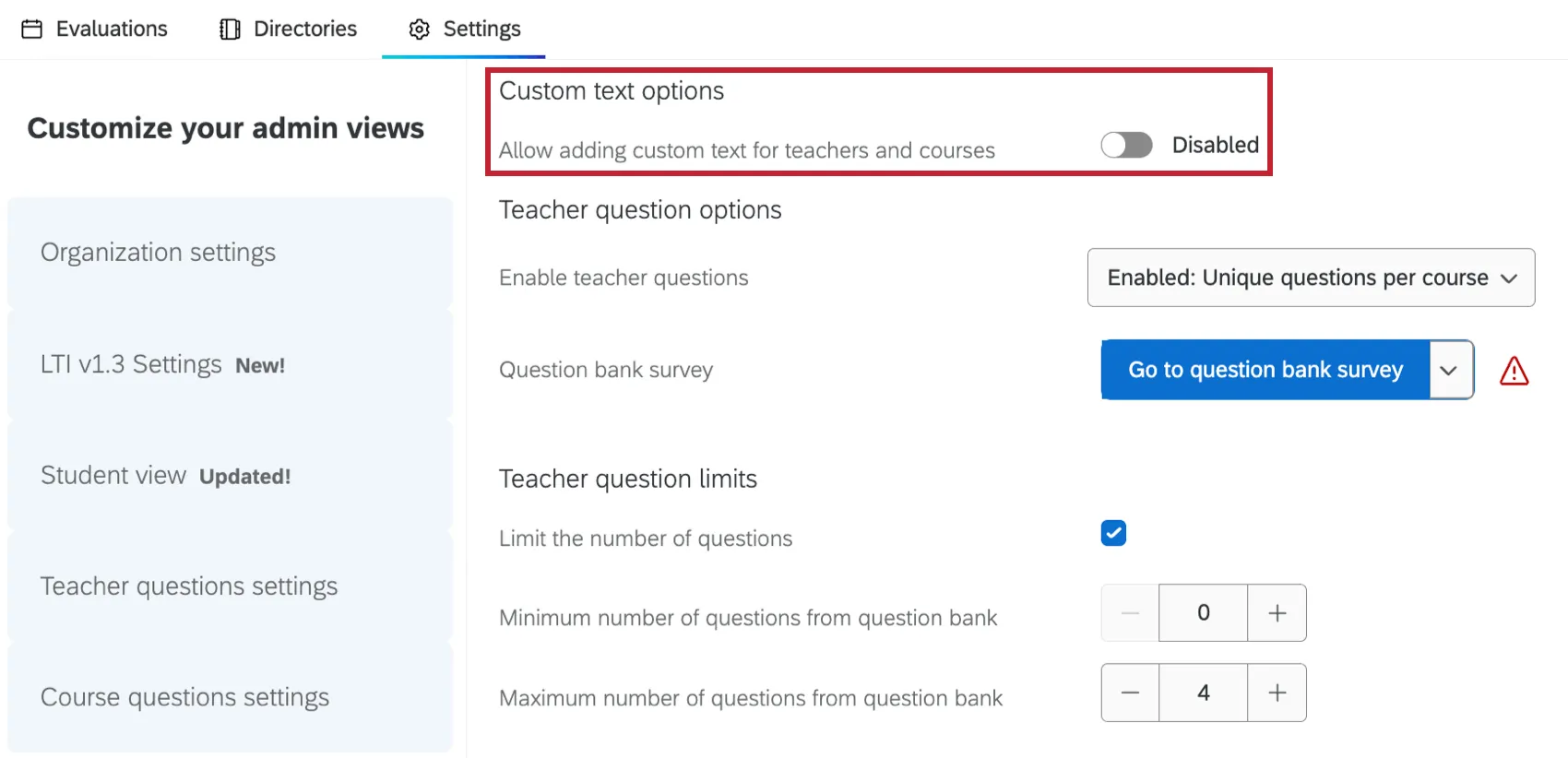
- Hinzufügen von benutzerdefiniertem Text für Lehrkräfte und Kurse zulassen: Wenn diese Option aktiviert ist, können Lehrkräfte und Kurskoordinatoren einen eigenen Freitext für ihre Kurse hinzufügen, der den Studierenden neben der Beurteilung angezeigt wird.
Antwortmöglichkeiten für Lehrer
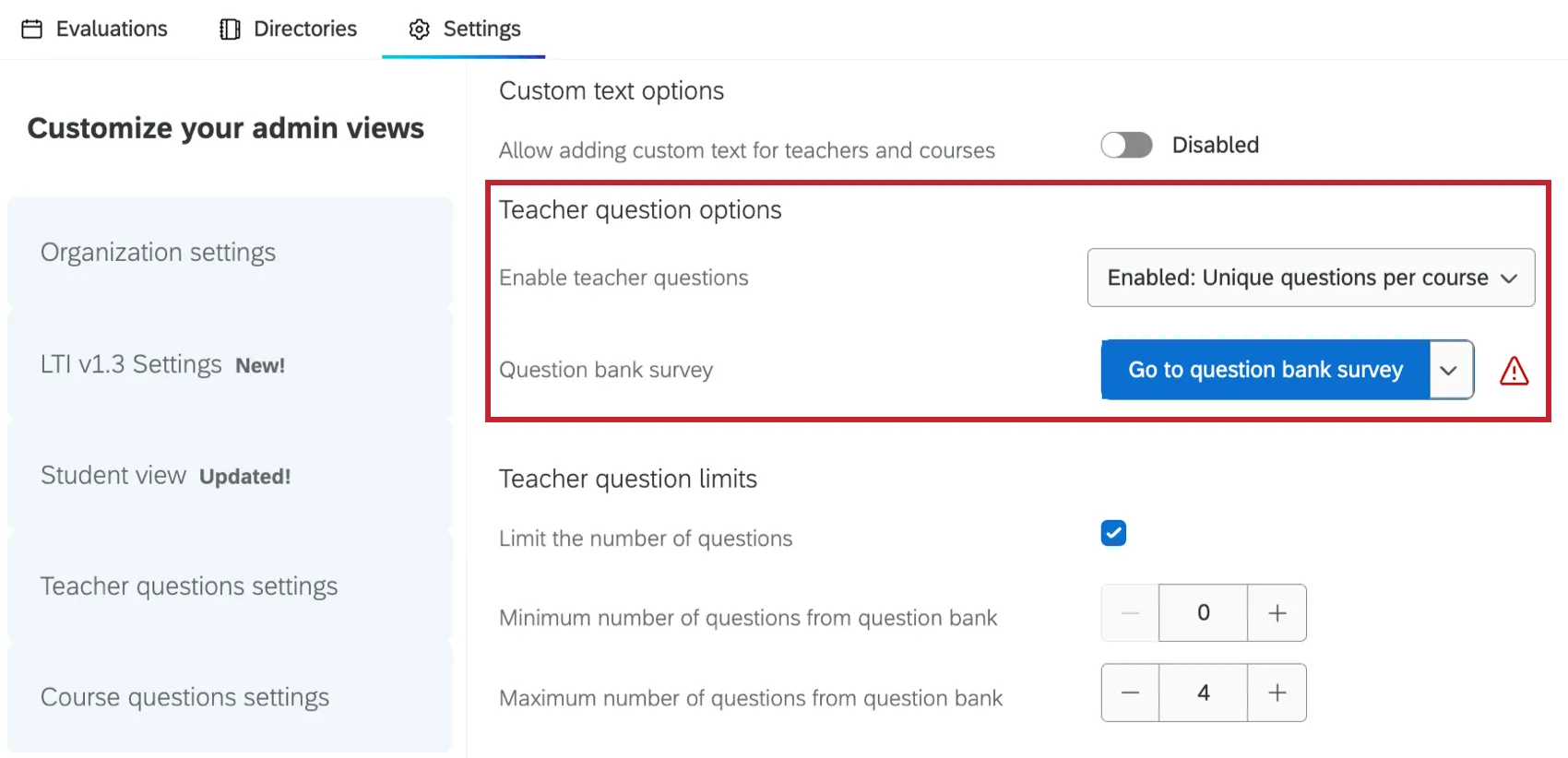
Lehrerfragen aktivieren: Wählen Sie über das Dropdown-Menü aus, ob und in welcher Form Lehrerfragen zulässig sind:
- Deaktiviert: Es können keine Fragen der Lehrkraft zu den Beurteilungen hinzugefügt werden.
- Aktiviert: Entscheiden Sie sich, ob Sie für alle Kurse dieselben Fragen oder für jeden Kurs individuelle Fragen hinzufügen möchten .

Hinweis: Wenn die Option „Lehrerfragen aktivieren“ deaktiviert ist , werden keine der folgenden Optionen in diesem Abschnitt angezeigt.
Umfrage mit Fragenbank: Erstellen Sie eine neue Umfrage, in der Fragen zur Beurteilung angelegt und verwaltet werden können. Klicken Sie auf „Fragenbank für Umfrage erstellen“, um automatisch ein Umfrageprojekt zu erstellen, dem Sie Fragen hinzufügen können. Sobald die Umfrage erstellt ist, gelangen Sie durch Klicken auf „Zur Umfrage der Fragenbank“ zu der Umfrage, in der Sie der Fragenbank neue Fragen hinzufügen können.
Tipp: Sobald eine Umfrage auf Basis der Fragenbank erstellt wurde, können Sie die Verknüpfung zur Umfrage aufheben, indem Sie auf den Abwärtspfeil klicken und „Verknüpfung zur Umfrage aufheben“ auswählen . Beachten Sie, dass Sie eine Umfrage nach dem Aufheben der Verknüpfung nicht erneut verknüpfen können und eine neue Umfrage erstellen müssen, wenn Sie eine Fragenbank für Lehrkräfte nutzen möchten. Durch das Aufheben der Verknüpfung einer Umfrage mit einer Fragenbank werden alle Fragenauswahlen gelöscht, die die Lehrenden bereits getroffen haben.
Achtung: Die Umfrage zur Fragenbank für Lehrkräfte muss erst aktiviert werden, bevor sie genutzt werden kann. Umfragen aus der Kurs-Fragenbank müssen nicht erst aktiviert werden, bevor sie genutzt werden können.
Fragenbeschränkungen für Lehrkräfte
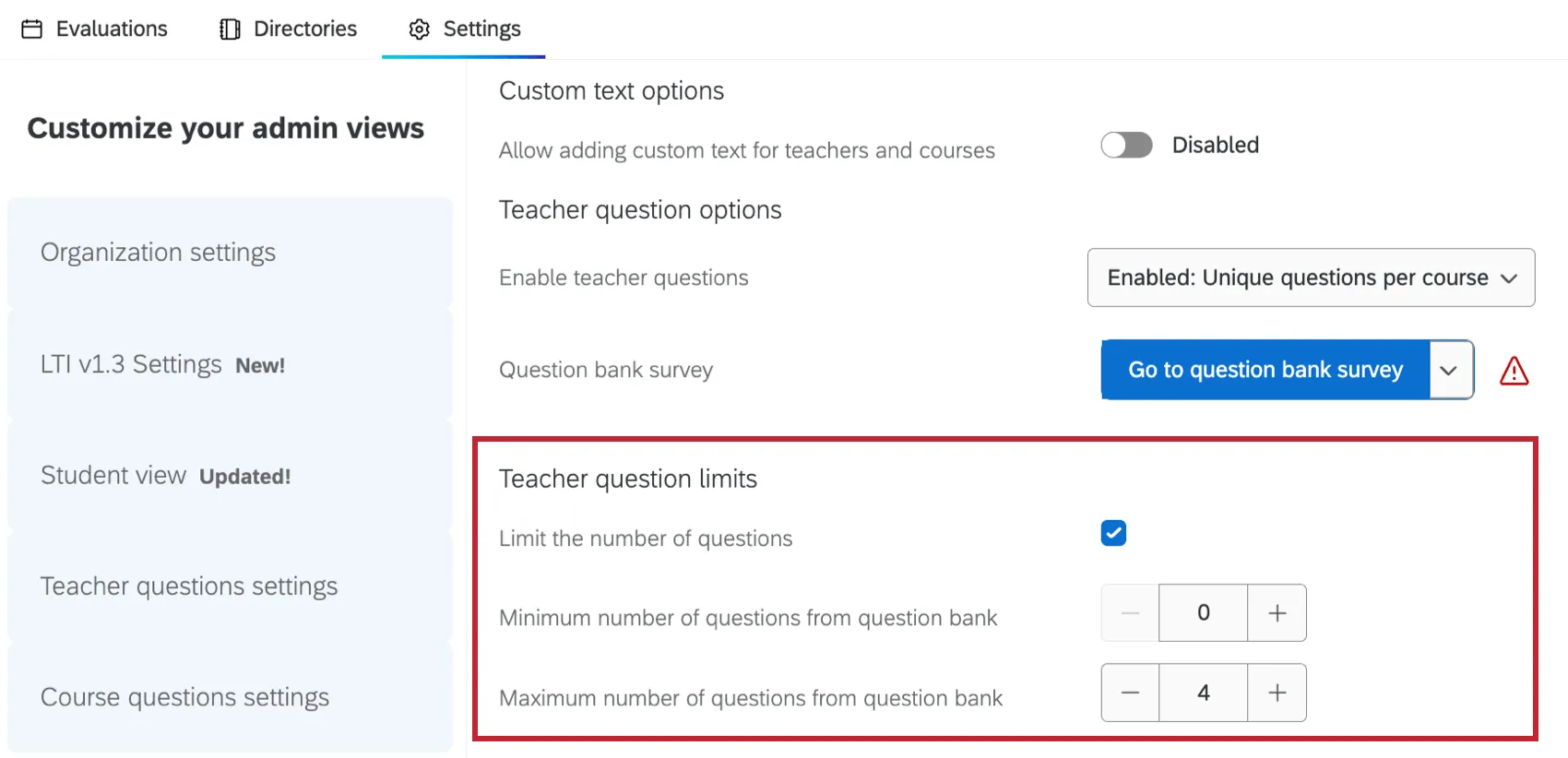
- Anzahl der Fragen begrenzen: Legen Sie fest, wie viele Fragen der Lehrkraft in jeder Beurteilung enthalten sein müssen.
- Mindestanzahl an Fragen aus der Fragenbank: Legen Sie eine Mindestanzahl an Fragen fest , die aus der Fragenbank enthalten sein müssen.
- Maximale Anzahl von Fragen aus dem Fragenpool: Legen Sie eine maximale Anzahl von Fragen fest , die aus dem Fragenpool enthalten sein müssen.
E-Mail-Verteilung für Lehrkräfte
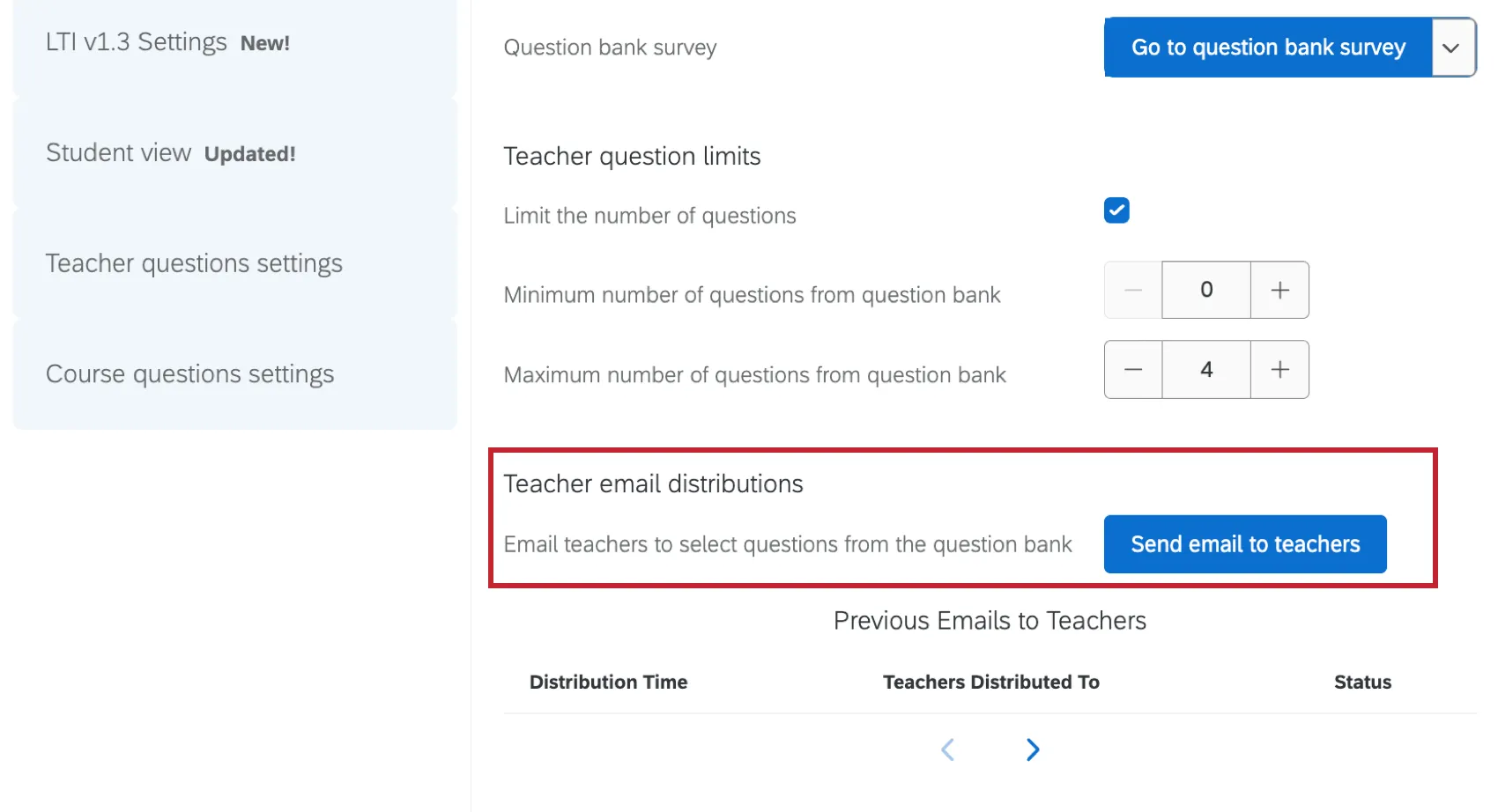
Mit dieser Einstellung können Sie E-Mails an Lehrkräfte senden, in denen es um die Auswahl von Fragen aus der Fragenbank für Lehrkräfte geht.
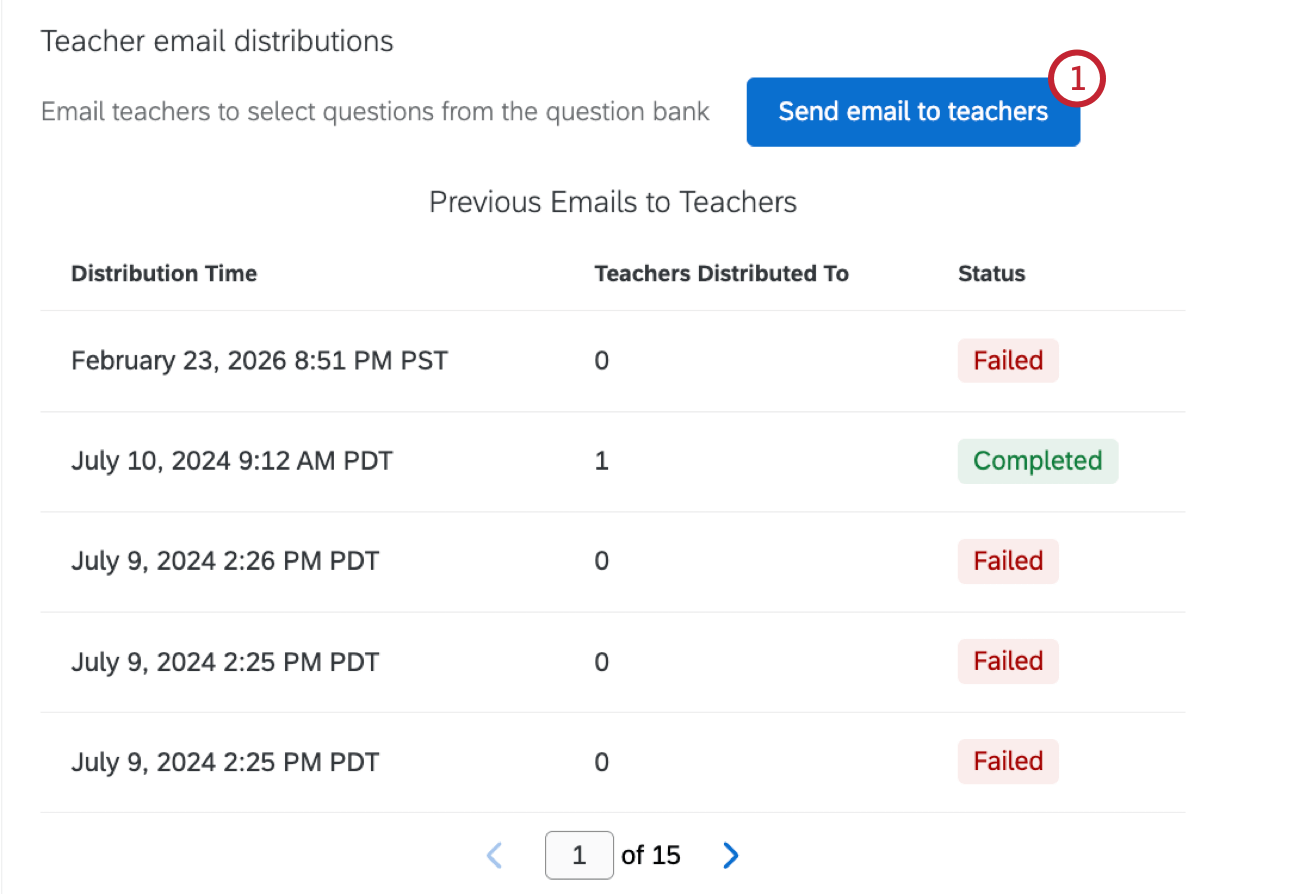
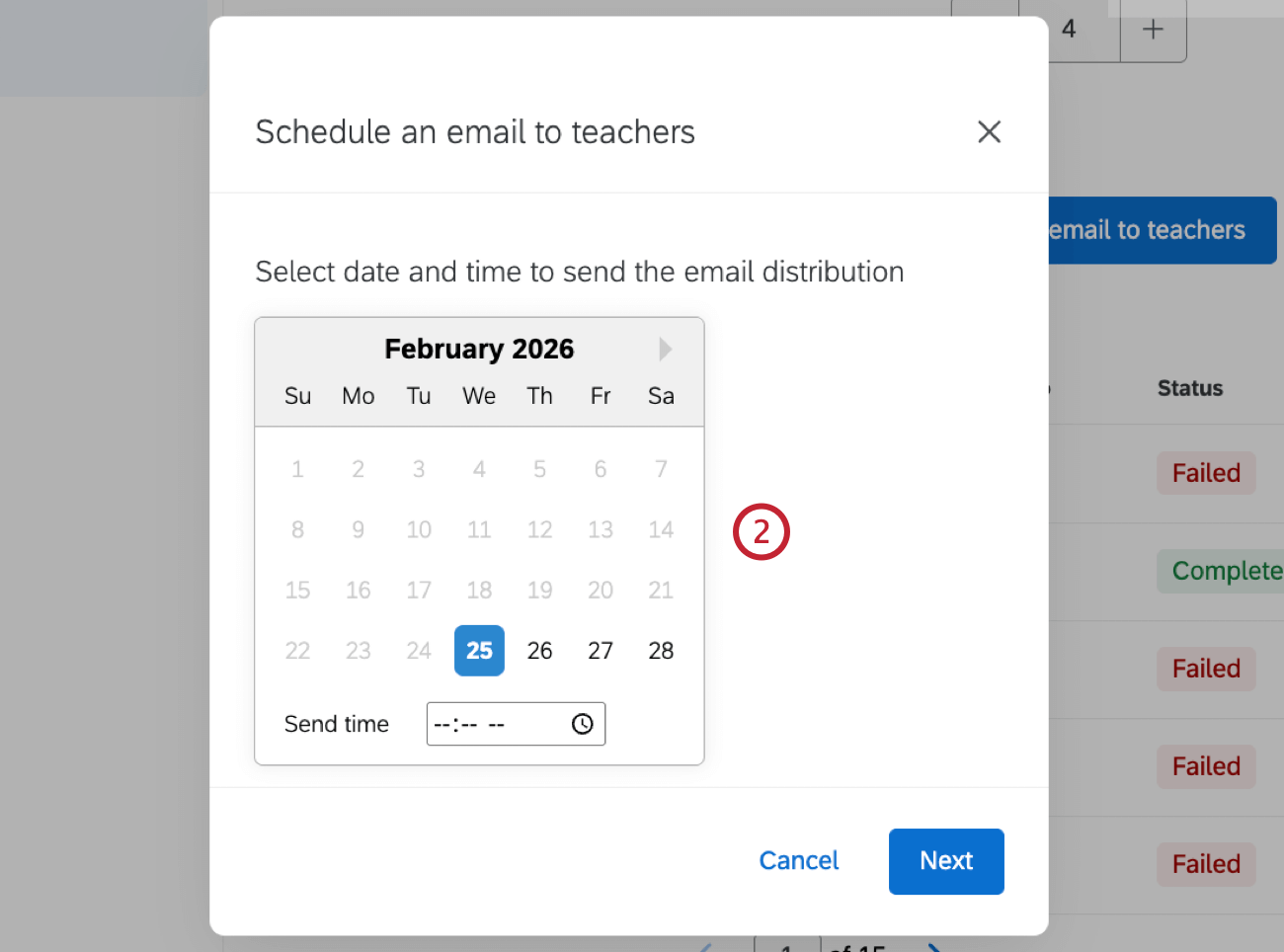
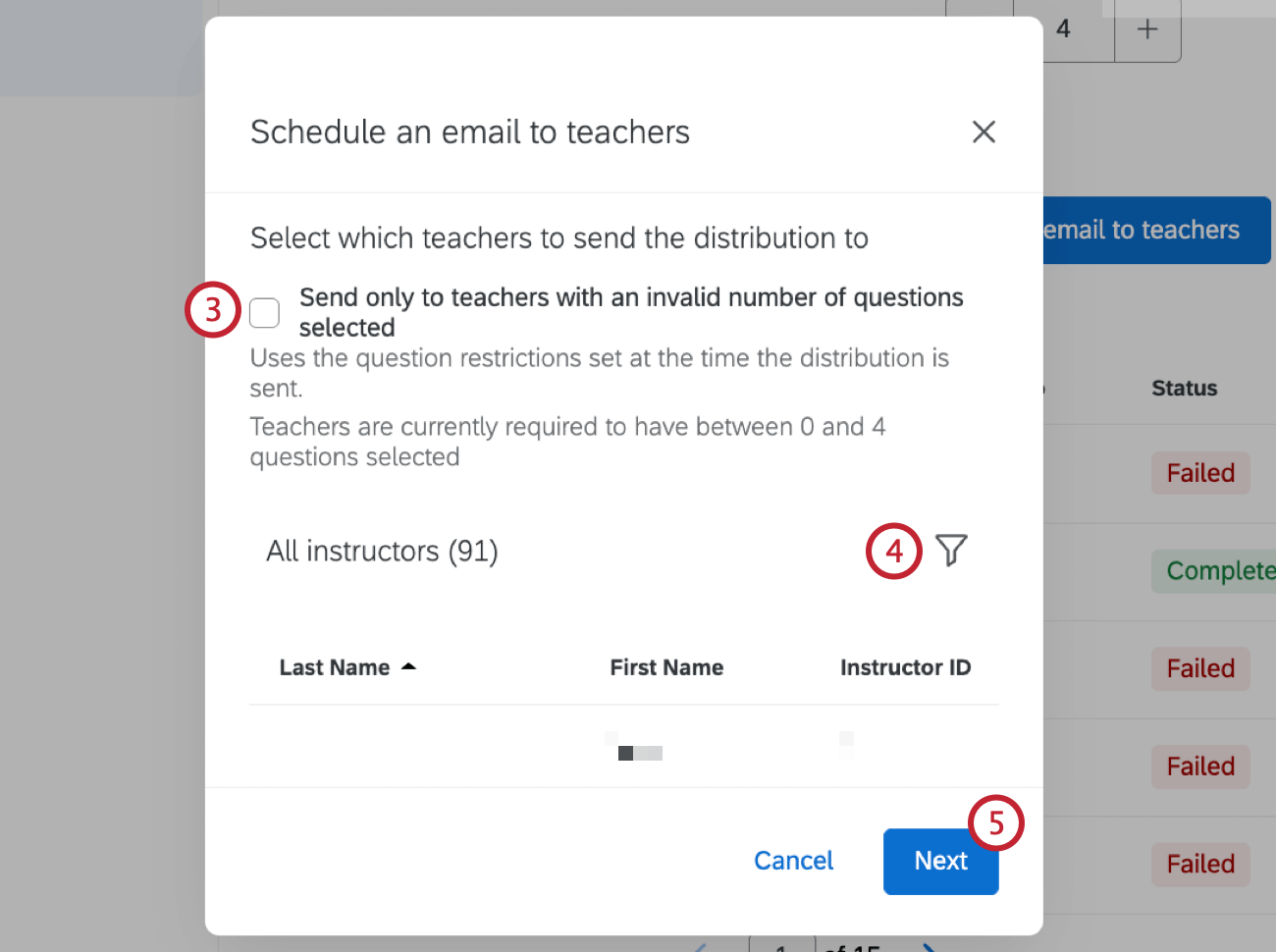
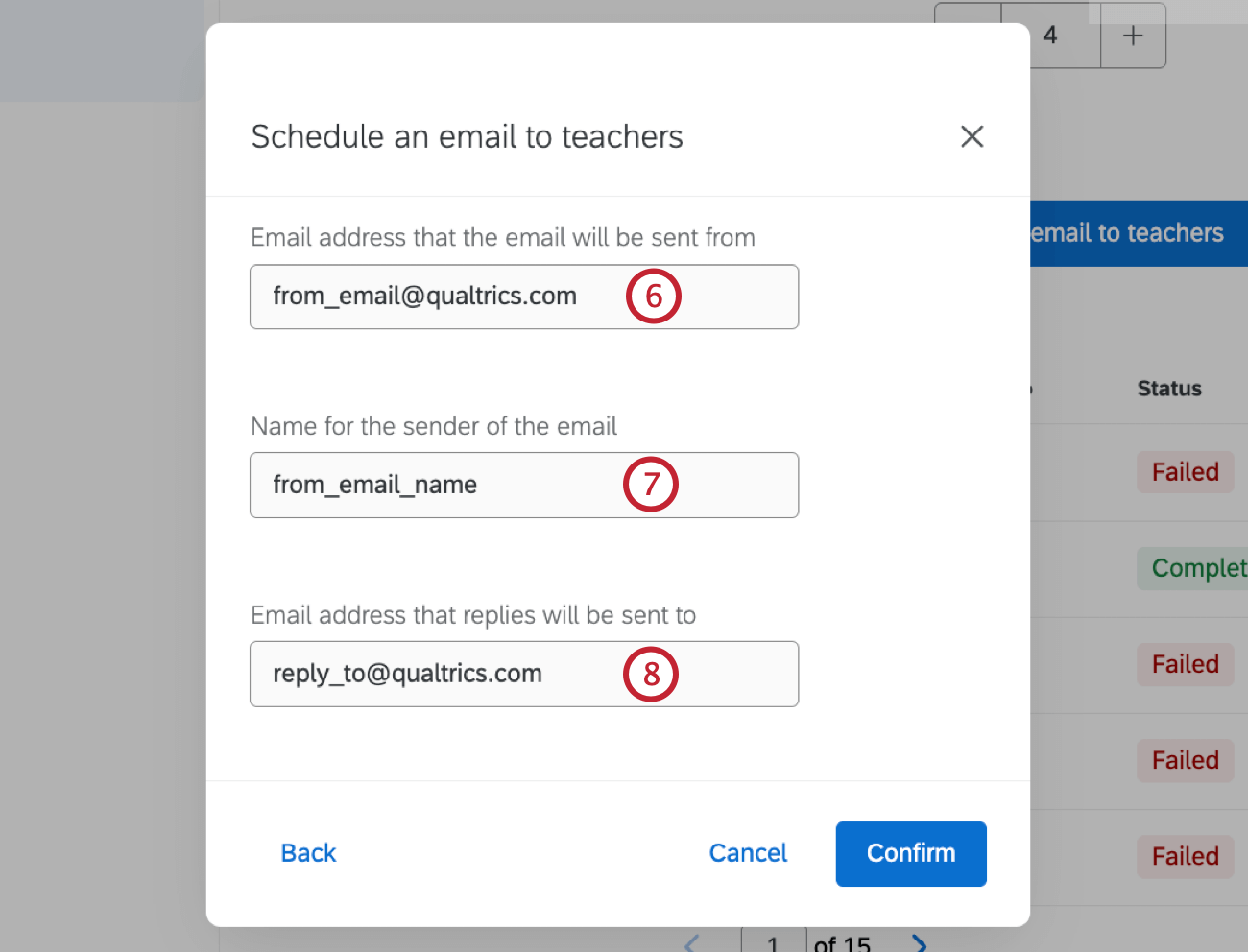
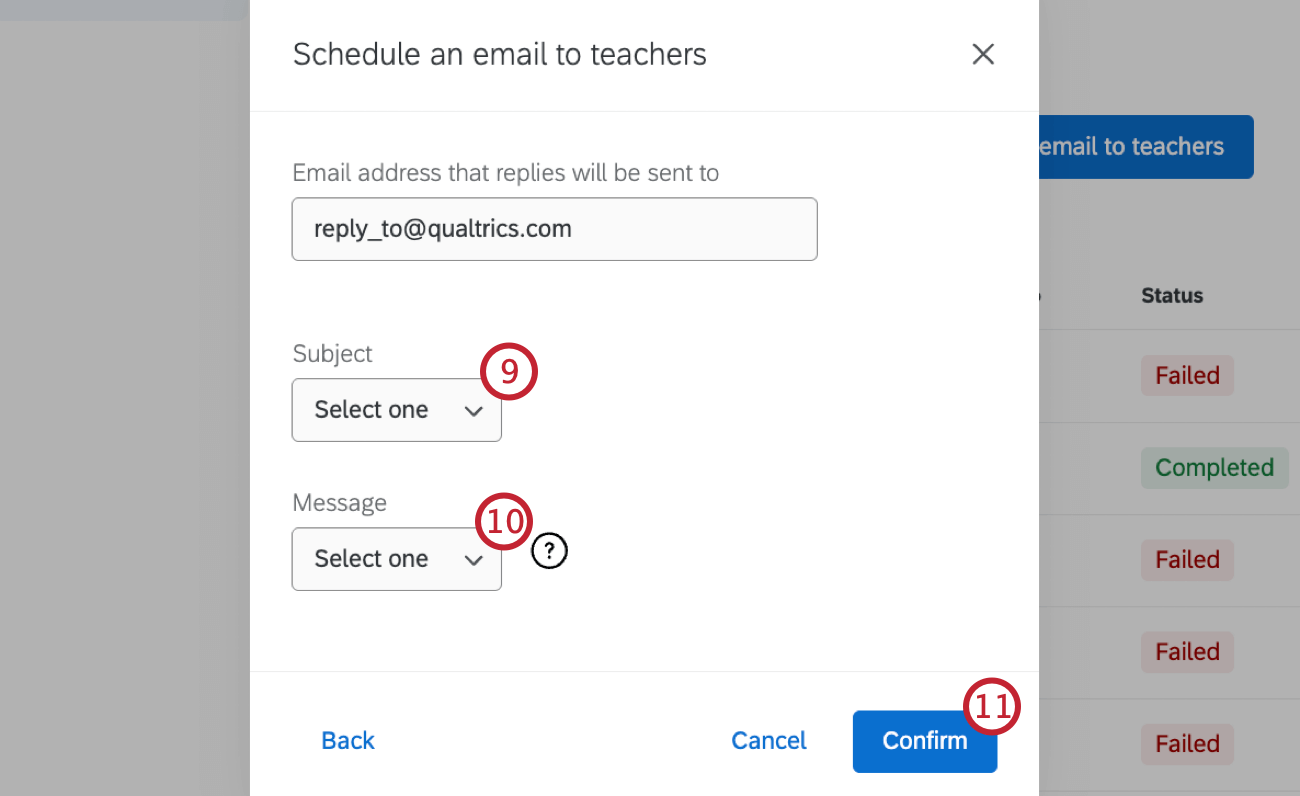
Frühere E-Mails an Lehrkräfte
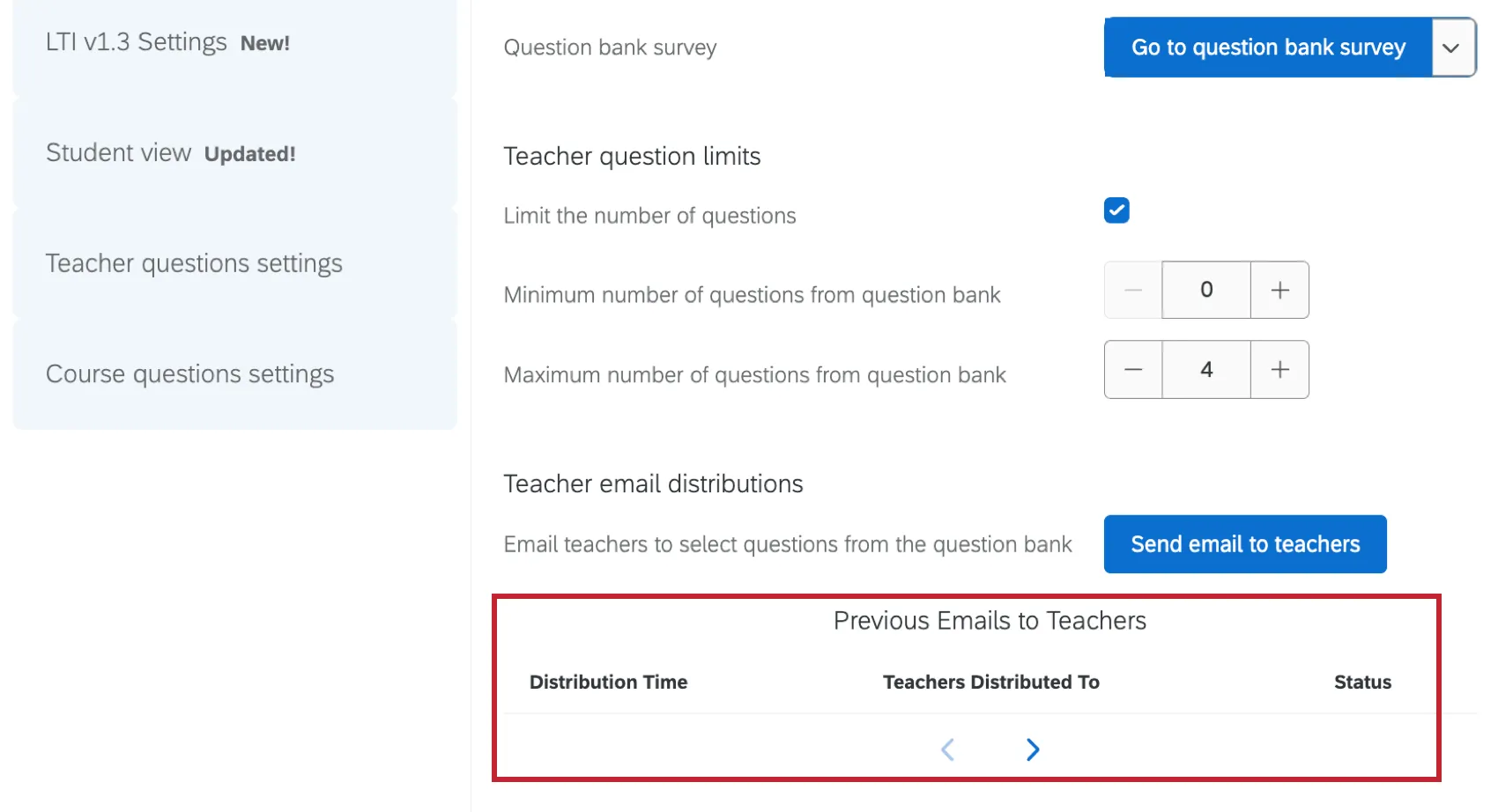
In dieser Tabelle werden die E-Mails angezeigt, die Sie zuvor an Lehrer gesendet haben.
Einstellungen für Kursfragen
In diesem Abschnitt können Sie den Kurskoordinatoren die Möglichkeit geben, in den Beurteilungen eigene Fragen zu stellen. Sobald Sie Änderungen an diesen Einstellungen vorgenommen haben, klicken Sie auf „Speichern“, um sie zu übernehmen.
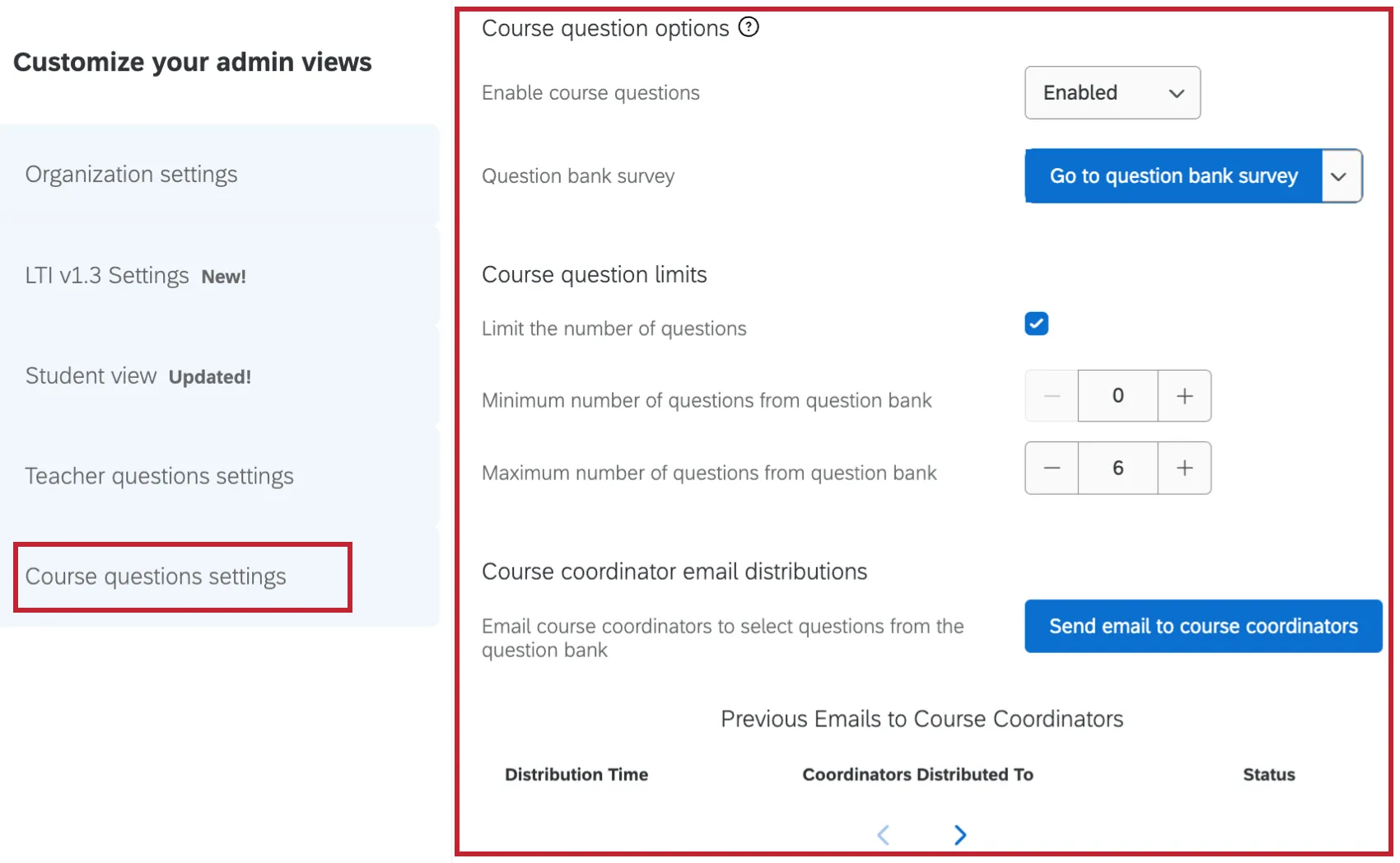
Wenn Kursfragen aktiviert sind, können Kurskoordinatoren Fragen aus einer Sammlung von Umfragen auswählen und einbinden, die speziell auf ihre Kurse zugeschnitten sind. Auf diese Weise erhalten sie kursspezifisches Feedback. Diese Fragen werden hinzugefügt, nachdem die Studierenden ihre regulären Beurteilungen ausgefüllt haben.
Die Einstellungen in diesem Abschnitt entsprechen denen für die Fragen der Lehrkräfte, mit der Ausnahme, dass die Einstellung „Hinzufügen von benutzerdefiniertem Text für Lehrkräfte und Kurse zulassen“ nicht vorhanden ist und sich die einzelnen Einstellungen auf Kurskoordinatoren statt auf Lehrkräfte beziehen. Auch die Umfrage zur Fragenbank des Kurses muss nicht erst aktiviert werden, bevor sie genutzt werden kann. Weitere Informationen zu den einzelnen Einstellungen in diesem Abschnitt finden Sie unter „Einstellungen für Lehrerfragen“.
Großartig! Vielen Dank für die Rückmeldung!
Vielen Dank für die Rückmeldung!