Dashboard (EX)
Was finden Sie hier?
Qtip: Diese Seite beschreibt die Funktionen, die für MITARBEITER-ENGAGEMENT-, LIFECYCLE-, MITARBEITERFORSCHUNG-, MITARBEITERZYKLUS- und 360-Projekte zur Verfügung stehen. Für weitere Details zu jedem Projekt, siehe Employee Experience Projekttypen.
Dashboard hinzufügen
Achtung: Die Anzahl der Dashboards, die Sie in einem einzelnen Projekt anlegen können, ist begrenzt. Dieses Limit beträgt 15 Dashboards für alle EX außer Puls, der auf 8 begrenzt ist. Diese Beschränkung umfasst Dashboard. Wenn Sie sich der Obergrenze des Projekts nähern, werden Sie im Fenster zur Dashboard-Erstellung darauf hingewiesen, wie viele Dashboards Ihnen noch zur Verfügung stehen, bevor die Funktion zum Erstellen oder Kopieren von Dashboards deaktiviert wird.

Wechseln Sie zur Registerkarte „Dashboards “.
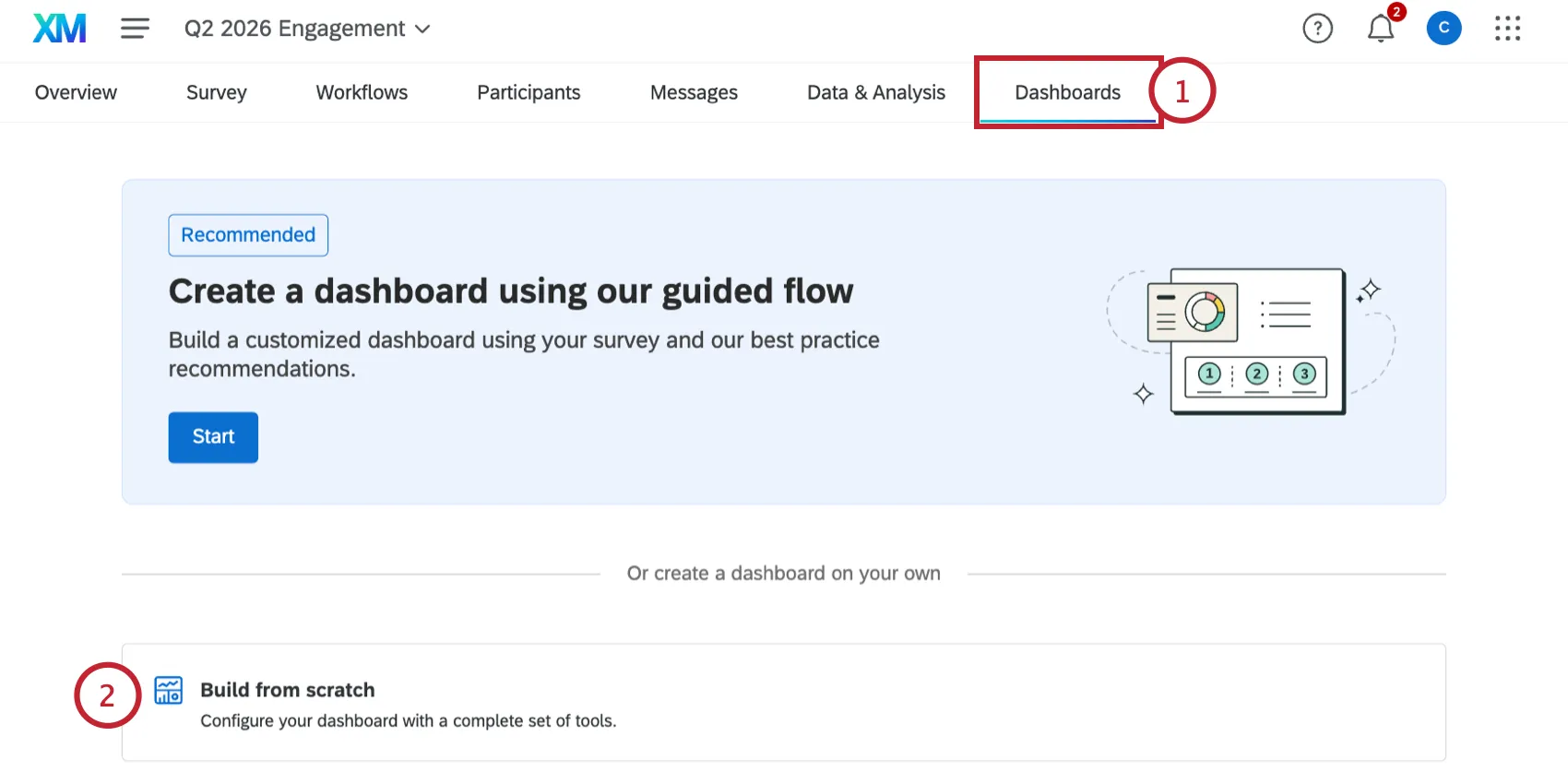
Wählen Sie „Von Grund auf neu erstellen“.
Geben Sie einen Namen für Ihr Dashboard.
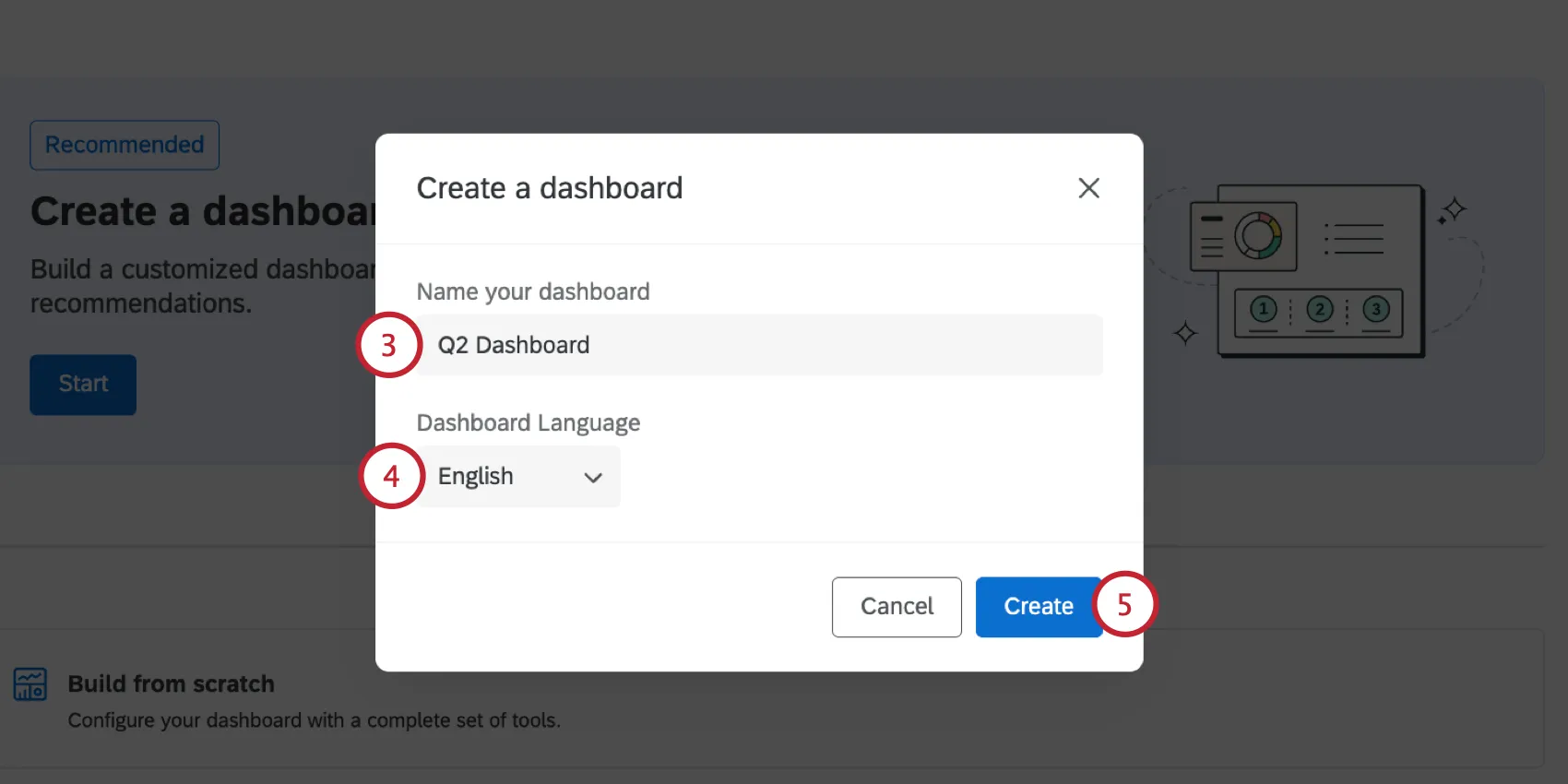
Wählen Sie die Sprache für Ihr Dashboard aus. Sie können später Übersetzungen hinzufügen, um das Dashboard in mehreren Sprachen verfügbar zu machen.
Wenn Sie fertig sind, klicken Sie auf „Erstellen“.
Geführter Ablauf für Engagement Dashboards
Benötigen Sie Hilfe bei der Erstellung eines Engage-Dashboards von Grund auf? Die produktinterne Anleitung hilft Ihnen bei den ersten Schritten. Durch die Beantwortung einiger kurzer Fragen erstellt Qualtrics für Sie ein Dashboard für den Beginn von ENGAGE auf der Grundlage der Qualtrics EX25-Methodik. Sie können dieses Dashboard dann weiter an die spezifischen Bedürfnisse Ihrer Organisation anpassen.
Tipp: Damit Sie den geführten Dashboard-Ablauf nutzen können, muss Ihr Projekt folgende Voraussetzungen erfüllen:
- Mindestens 2 Multiple Choice-Fragenauswahlmöglichkeiten. Für die Erstellung des Dashboards werden nur Multiple Choice-Fragen und Fragen zur Texteingabe verwendet. Alle anderen Fragetypen (z. B. NPS) werden ausgeschlossen und müssen später manuell hinzugefügt werden.
- Teilnehmer:in mit Metadaten.
TIPP: Dies ist zwar nicht erforderlich, aber wenn Sie planen, offene Textdaten mit Text iQ zu analysieren, sollten Sie dies tun, bevor Sie Ihr Dashboard erstellen. Mit dem geführten Ablauf werden Ihre Text iQ-Felder automatisch zugeordnet und Text iQ-Blasendiagramm-Widgets erstellt.
Wechseln Sie zur Registerkarte „Dashboards“ Ihres Engagement-Projekts.
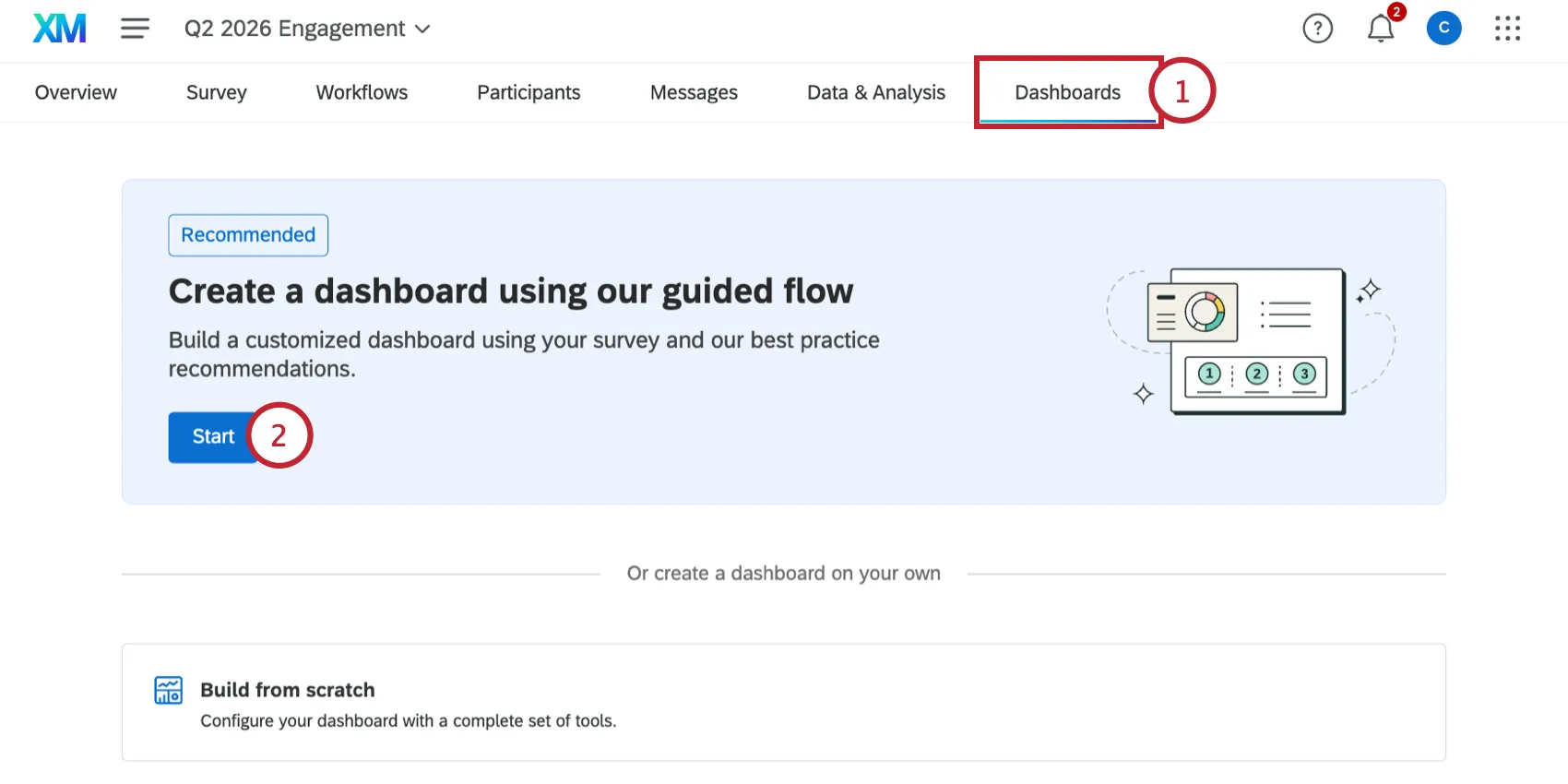
Klicken Sie unter „Dashboard mithilfe unseres geführten Ablaufs erstellen“ auf „Start “.
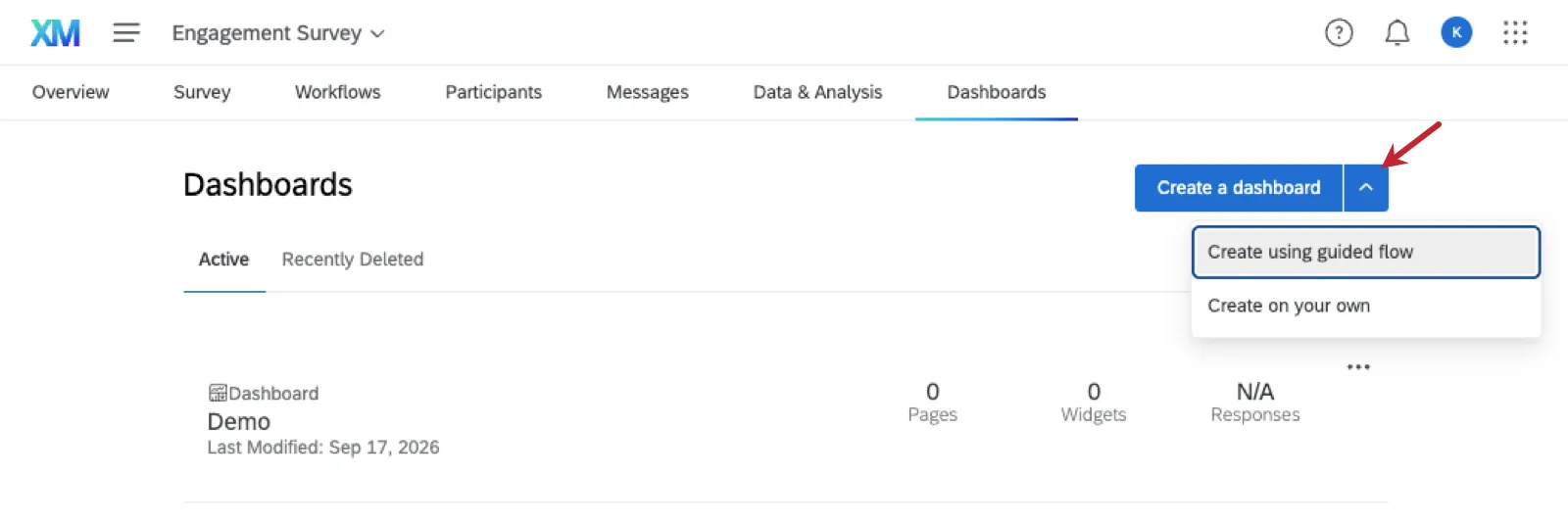
Tipp: Auch wenn Sie bereits Dashboards erstellt haben, können Sie den geführten Ablauf weiterhin nutzen. Klicken Sie auf den Pfeil neben „Dashboard erstellen“ und wählen Sie „Mit geführter Anleitung erstellen“ aus.
Klicken Sie auf Weiter.
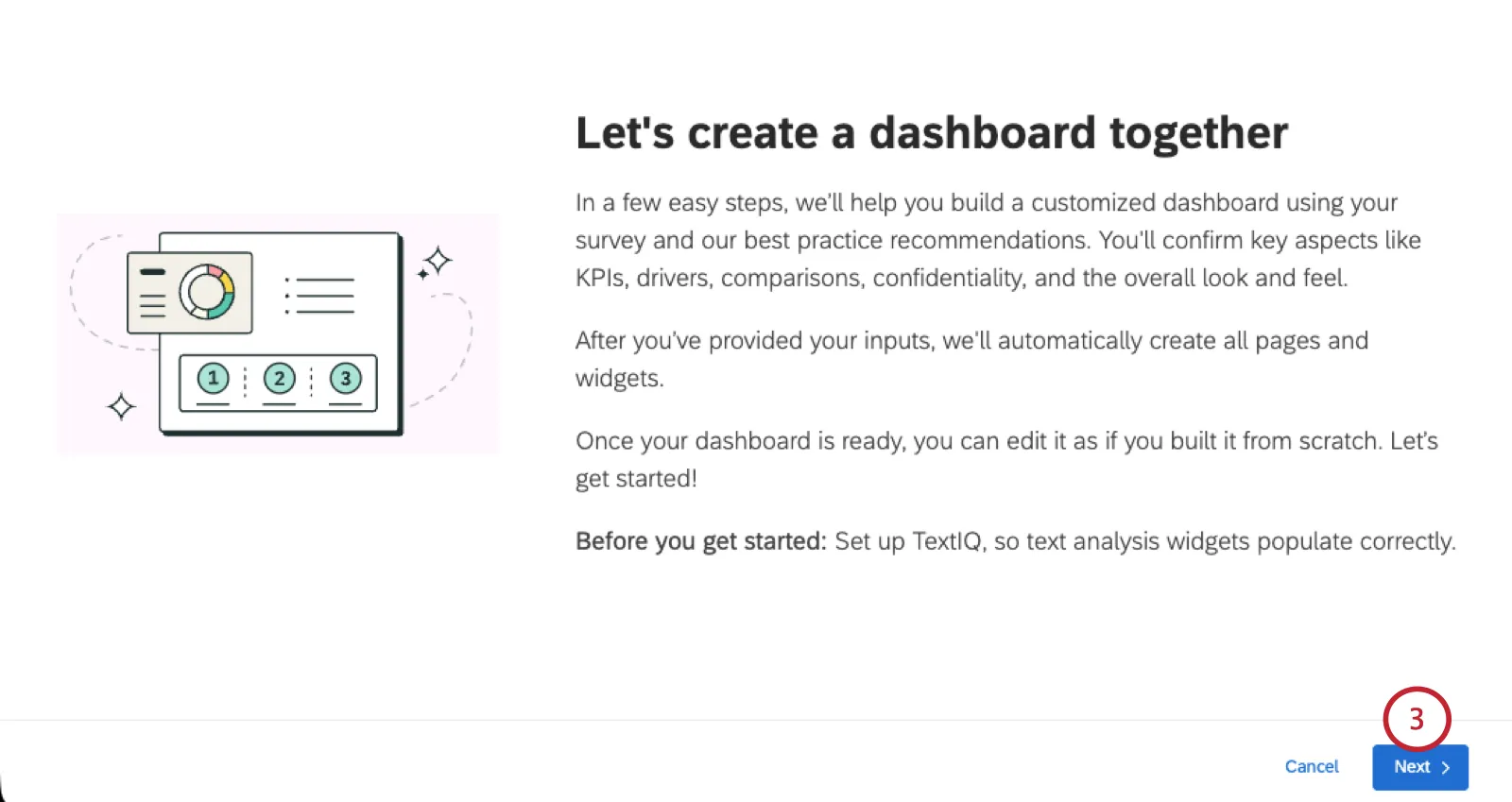
TIPP: Wenn Ihr Projekt nicht den Anforderungen entspricht, erscheint eine Meldung, die Sie auffordert, Ihr Projekt anzupassen, bevor Sie mit dem geführten Ablauf fortfahren können.
Die KPIs werden automatisch aus Ihrer Engagement-Umfrage abgerufen. Um die Umfrageelemente der einzelnen KPIs anzuzeigen, klicken Sie auf den Namen des jeweiligen KPIs.
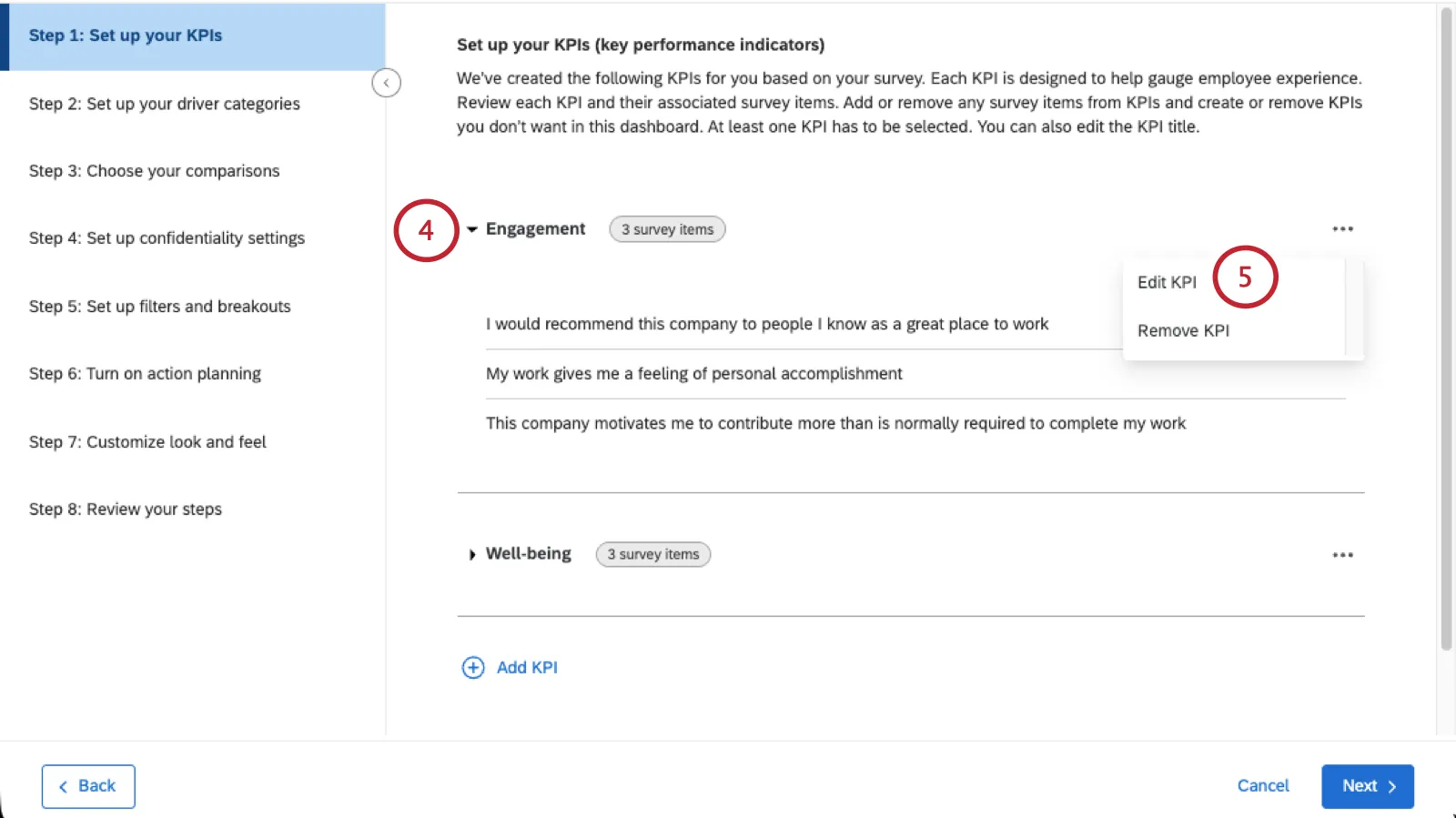
Um einen KPI zu bearbeiten, klicken Sie auf die drei Punkte und dann auf „KPI bearbeiten“.
Tipp: Um einen gesamten KPI aus Ihrem Dashboard zu entfernen, wählen Sie „KPI entfernen“ aus.
Hier könnenSie den KPI umbenennen, einzelne Umfrageelemente entfernenund weitere Umfrageelementehinzufügen. Denken Sie daran, auf „Speichern“ zu klicken, wenn Sie die Bearbeitung des KPI abgeschlossen haben.
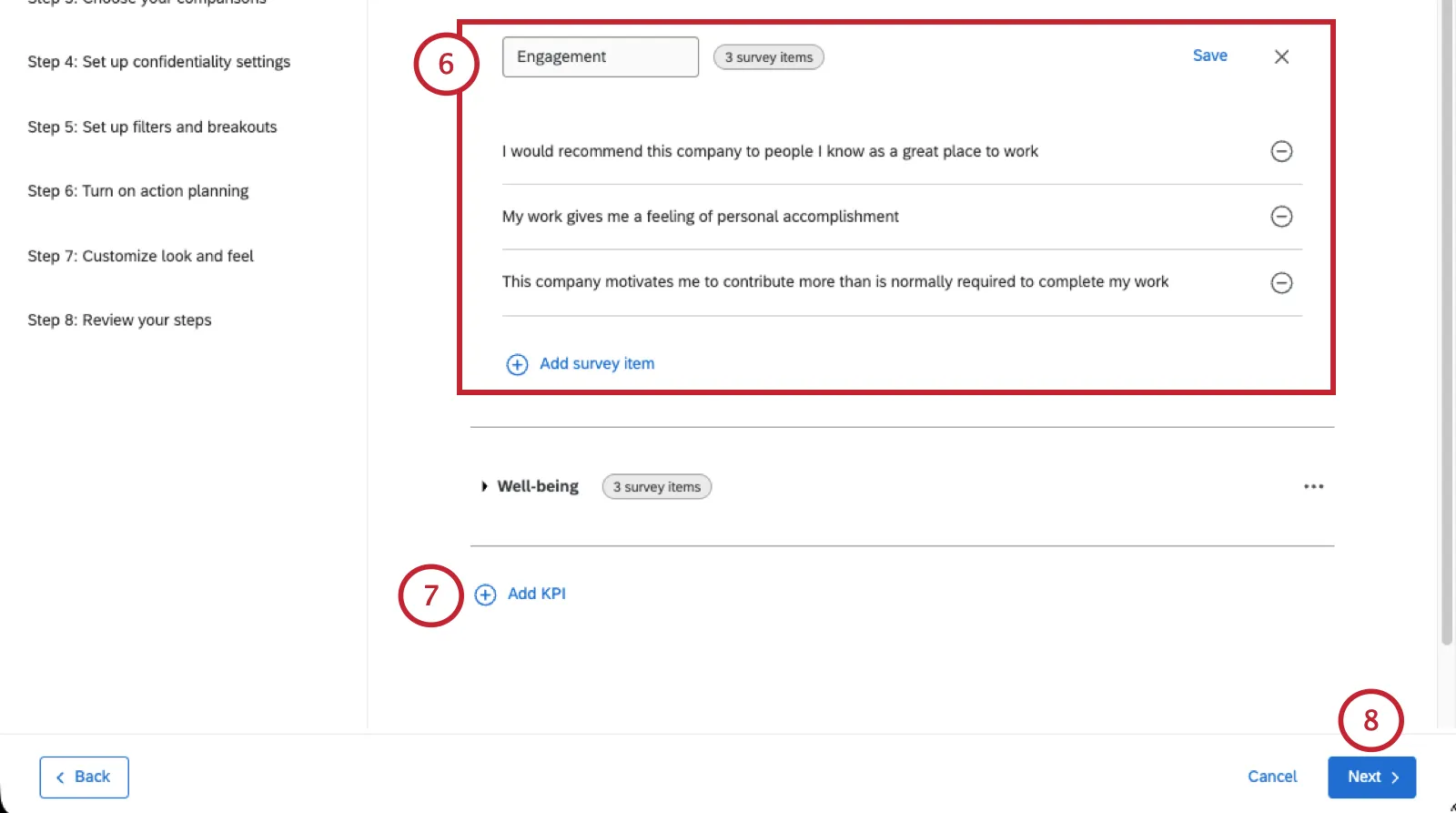
Klicken Sie auf KPI hinzufügen, um weitere KPIs zu verfolgen.
TIPP: Sie können bis zu 5 KPIs hinzufügen.
Klicken Sie auf Weiter.
Die Fahrerkategorien werden automatisch aus Ihrer Engagement-Umfrage übernommen. Um die Umfrageelemente in den einzelnen Treibern anzuzeigen, klicken Sie auf den Namen des Treibers.
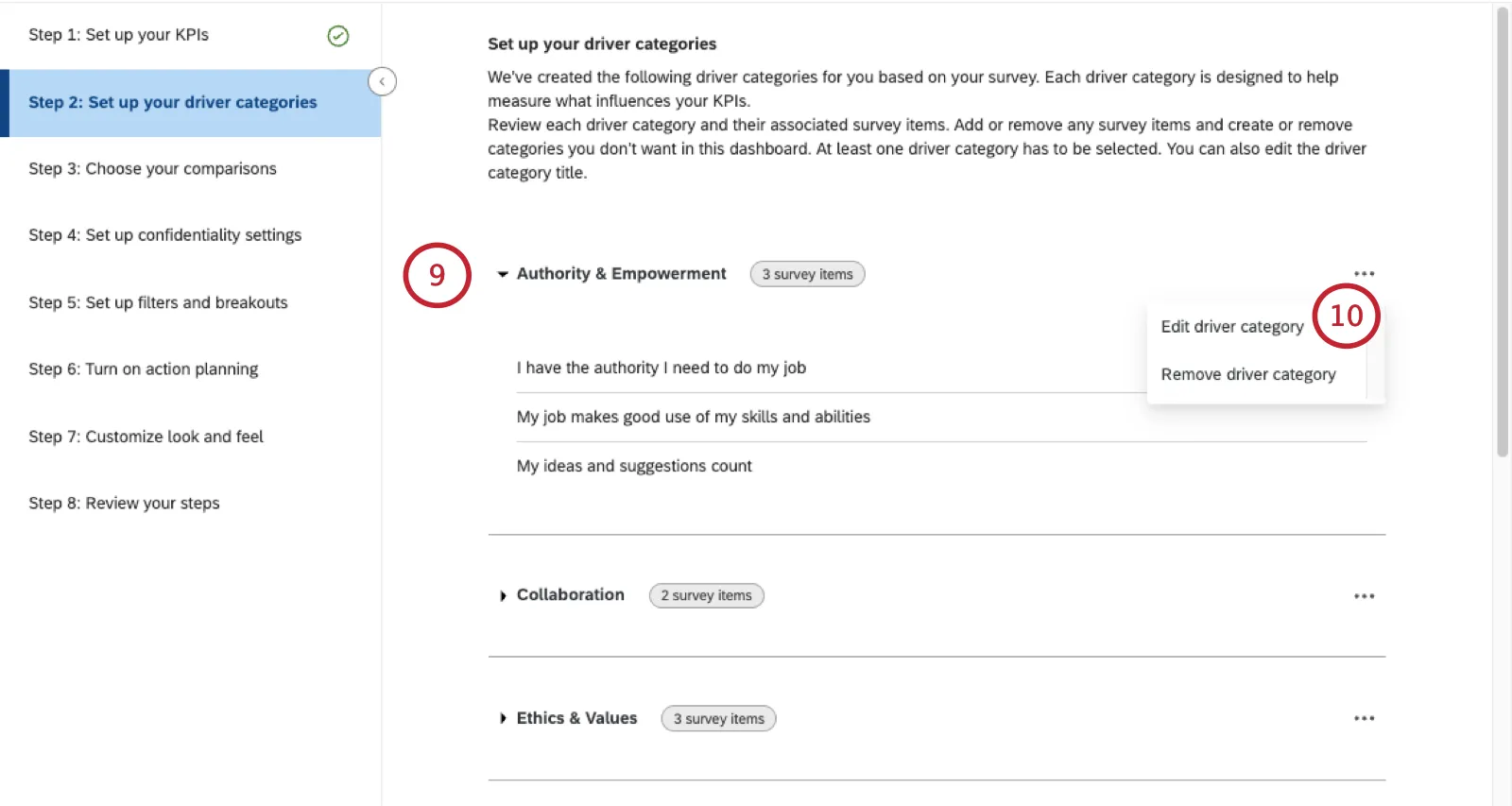
Um einen Treiber zu bearbeiten, klicken Sie auf die drei Punkte und dann auf „Treiberkategorie bearbeiten“.
Tipp: Um es aus Ihrem Dashboard zu entfernen, wählen Sie „Treiberkategorie entfernen“ aus.
Hier könnenSie die Treiberkategorie umbenennen, einzelne Umfrageelemente entfernenund weitere Umfrageelementehinzufügen. Denken Sie daran, auf „Speichern“ zu klicken, wenn Sie die Bearbeitung des Treibers abgeschlossen haben.
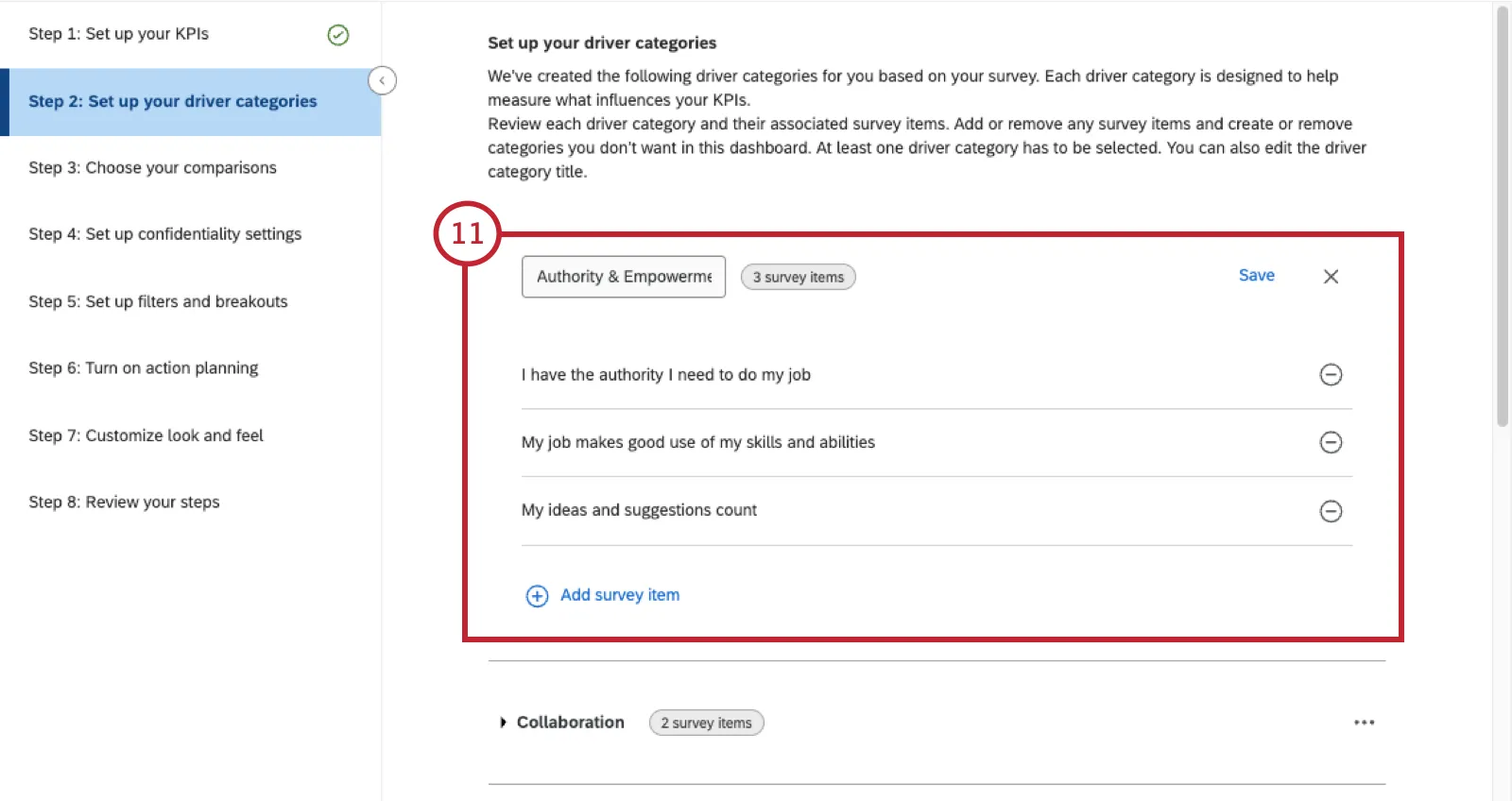
Klicken Sie auf „Fahrerkategorie hinzufügen“ , um weitere zu verfolgen.
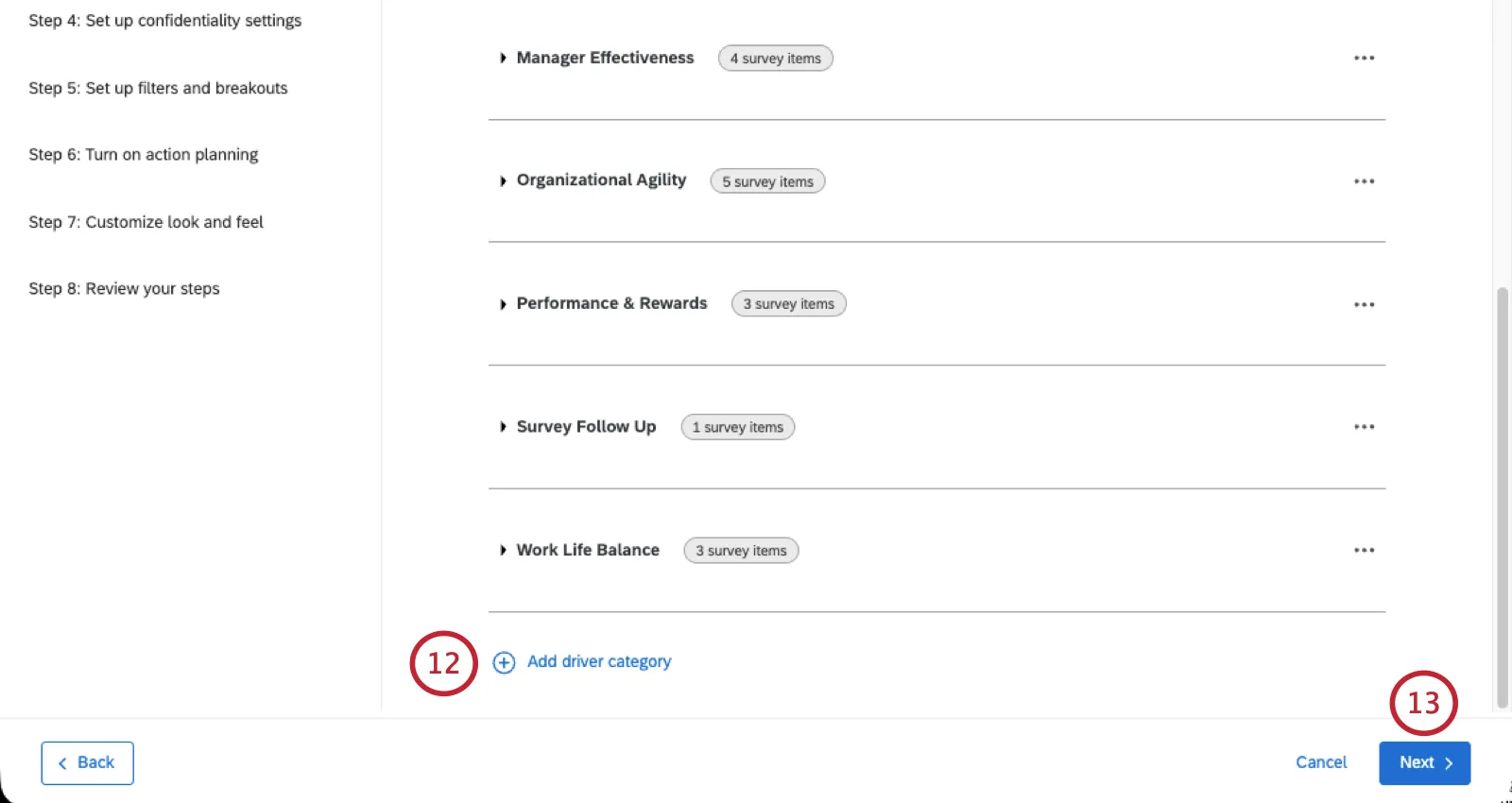
TIPP: Sie können bis zu 35 Fahrerkategorien hinzufügen. Sie können bis zu 100 Fragen in allen Fahrerkategorien und bis zu 100 Artikel pro Kategorie hinzufügen.
Klicken Sie auf Weiter.
Wählen Sie die Vergleiche, die Sie in Ihr Dashboard aufnehmen möchten:
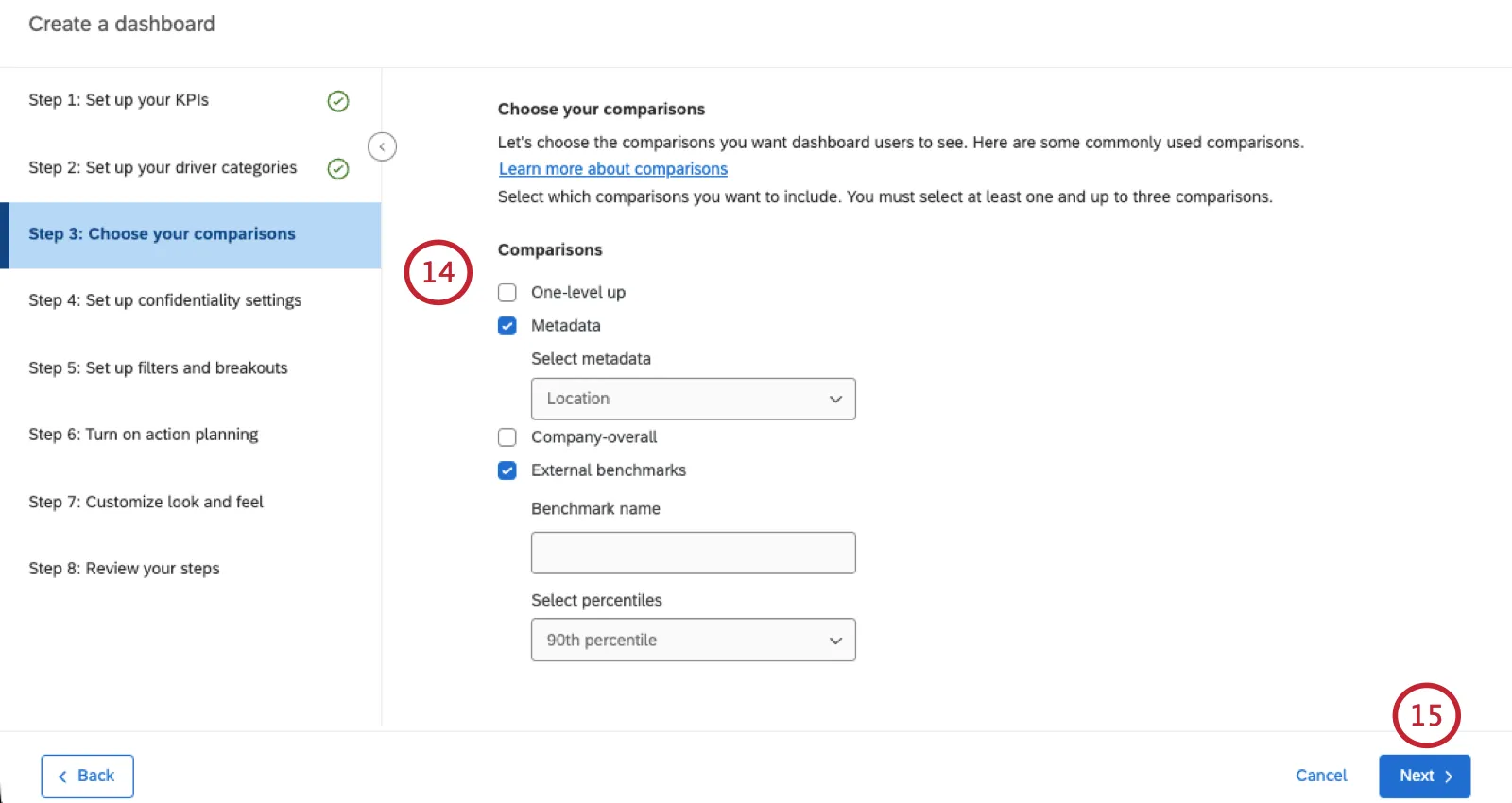
- Eine Ebene höher: Fügen Sie einen Vergleich mit der übergeordneten Einheit der Organisationshierarchie hinzu.
- Metadaten: Fügen Sie einen Vergleich auf der Grundlage eines Metadaten-Feldes hinzu. Nach Auswahl dieser Option wählen Sie das Metadaten-Feld, nach dem verglichen werden soll (z. B. "Location").
- Unternehmen-gesamt: Fügen Sie einen Vergleich zwischen dem Unternehmen insgesamt und der aktuellen Einheit hinzu.
- Externe Benchmarks: Fügen Sie einen prozentualen Vergleich mit einem externen Benchmark hinzu. Nachdem Sie diese Option ausgewählt haben, geben Sie den Namen des Benchmarks an und wählen den Prozentsatz.
Klicken Sie auf Weiter.
Wählen Sie Ihre Anonymitätsschwelle für die Anzeige von Datenpunkten.
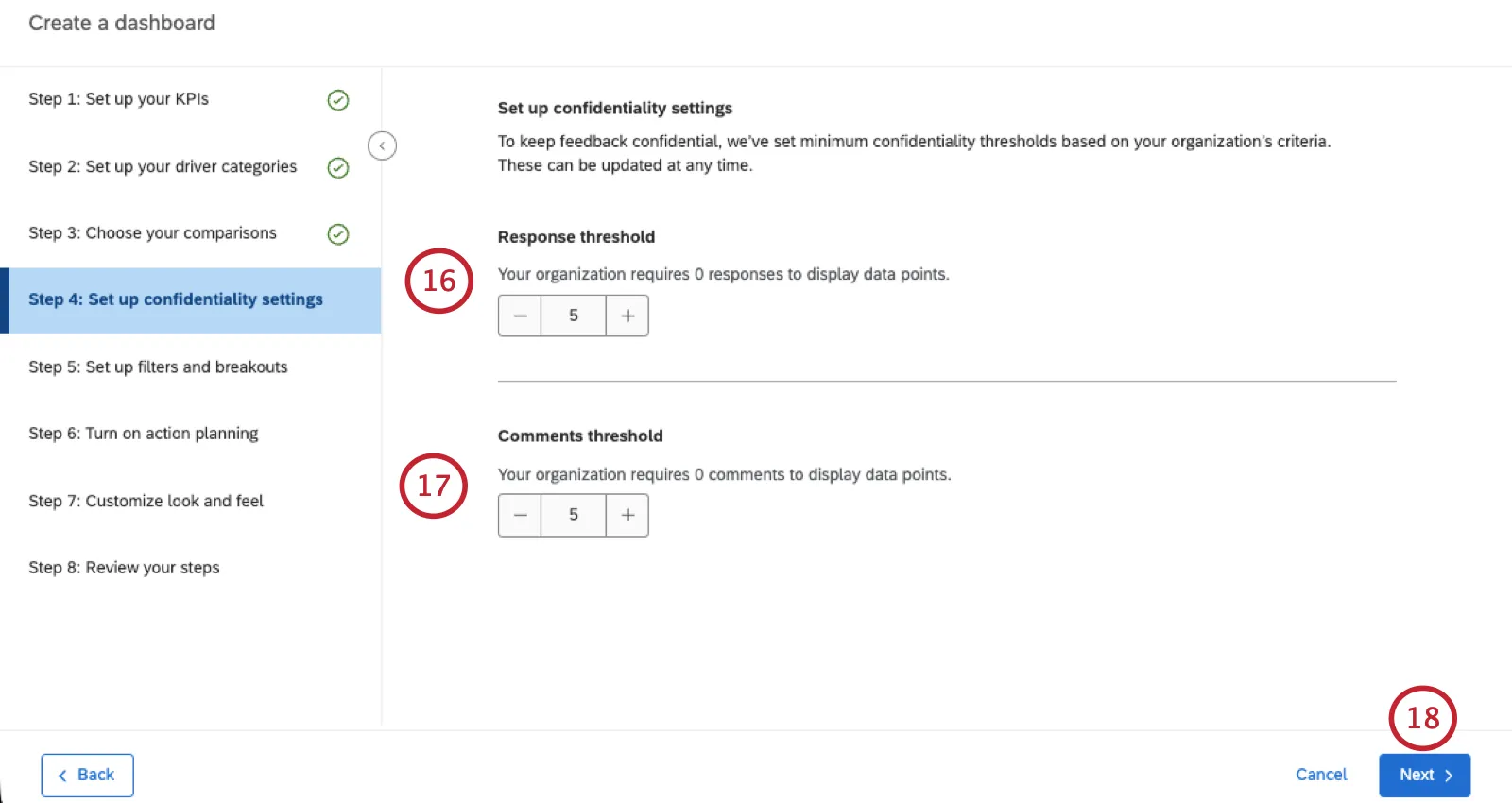
Wählen Sie Ihre Anonymitätsschwelle für die Anzeige von Textkommentaren.
TIPP: Die Standard-Mindestschwellenwerte werden auf der Grundlage der Einstellungen Ihrer Organisation festgelegt.
Klicken Sie auf Weiter.
Bearbeiten Sie die Filter und Aufschlüsselungen in Ihrem Dashboard:
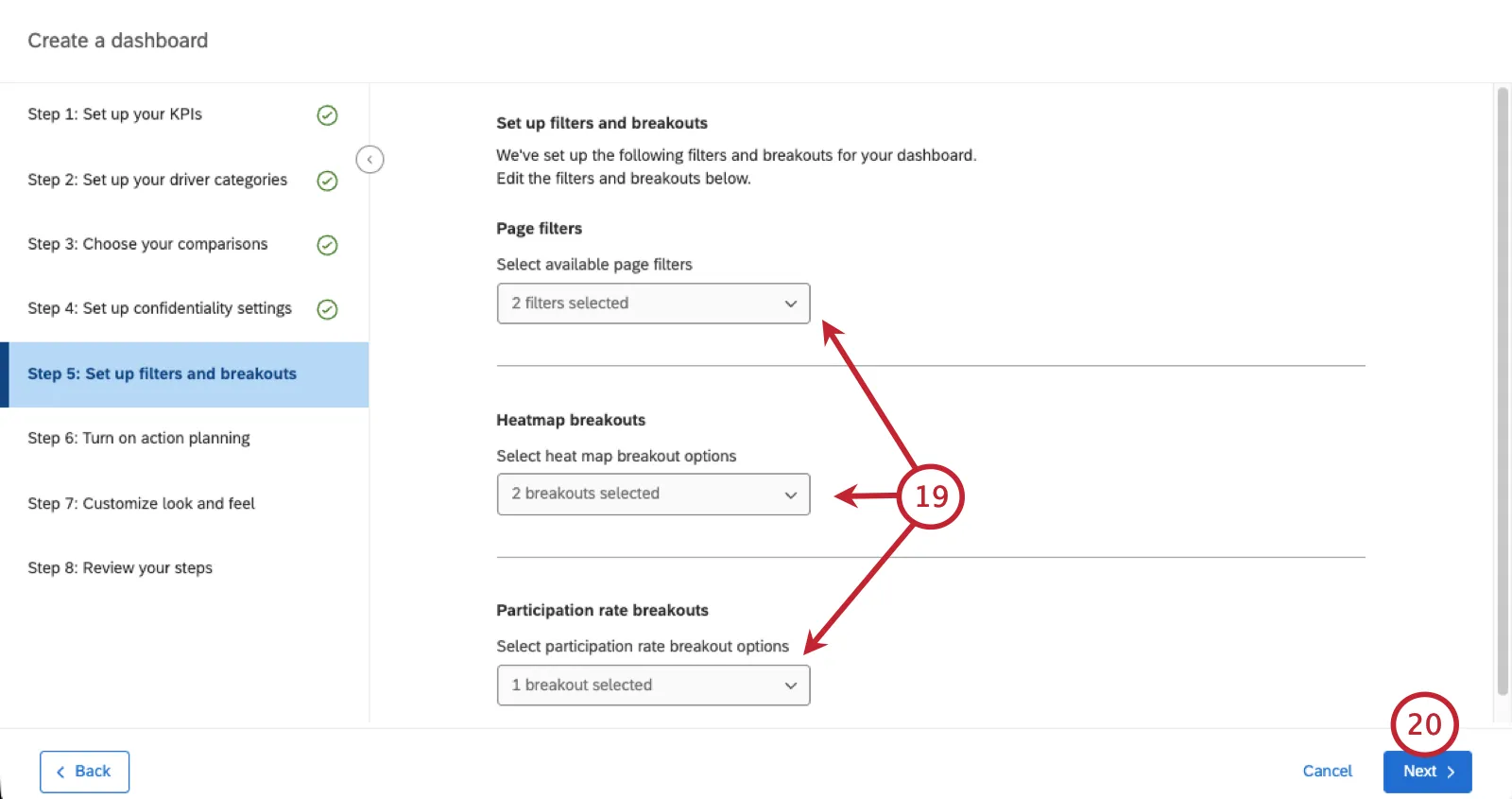
- Seitenfilter: Wählen Sie die Metadaten-Felder aus, die als Filter für die Dashboard-Seite verwendet werden sollen.
- Aufschlüsselungen für Heatmaps: Wählen Sie die AUFSCHLÜSSELUNGEN, die Sie in Ihrem Widget für die Heatmap verwenden möchten.
- Aufschlüsselungen der TEILNEHMER:IN: Wählen Sie die Aufschlüsselungen, die Sie in Ihrem Widget für die TEILNEHMERSTABELLE verwenden möchten.
Klicken Sie auf Weiter.
Wählen Sie aus, ob Sie die Aktionsplanung aktivieren möchten. Sie können dies später in den Einstellungen Ihres Dashboards jederzeit ändern.
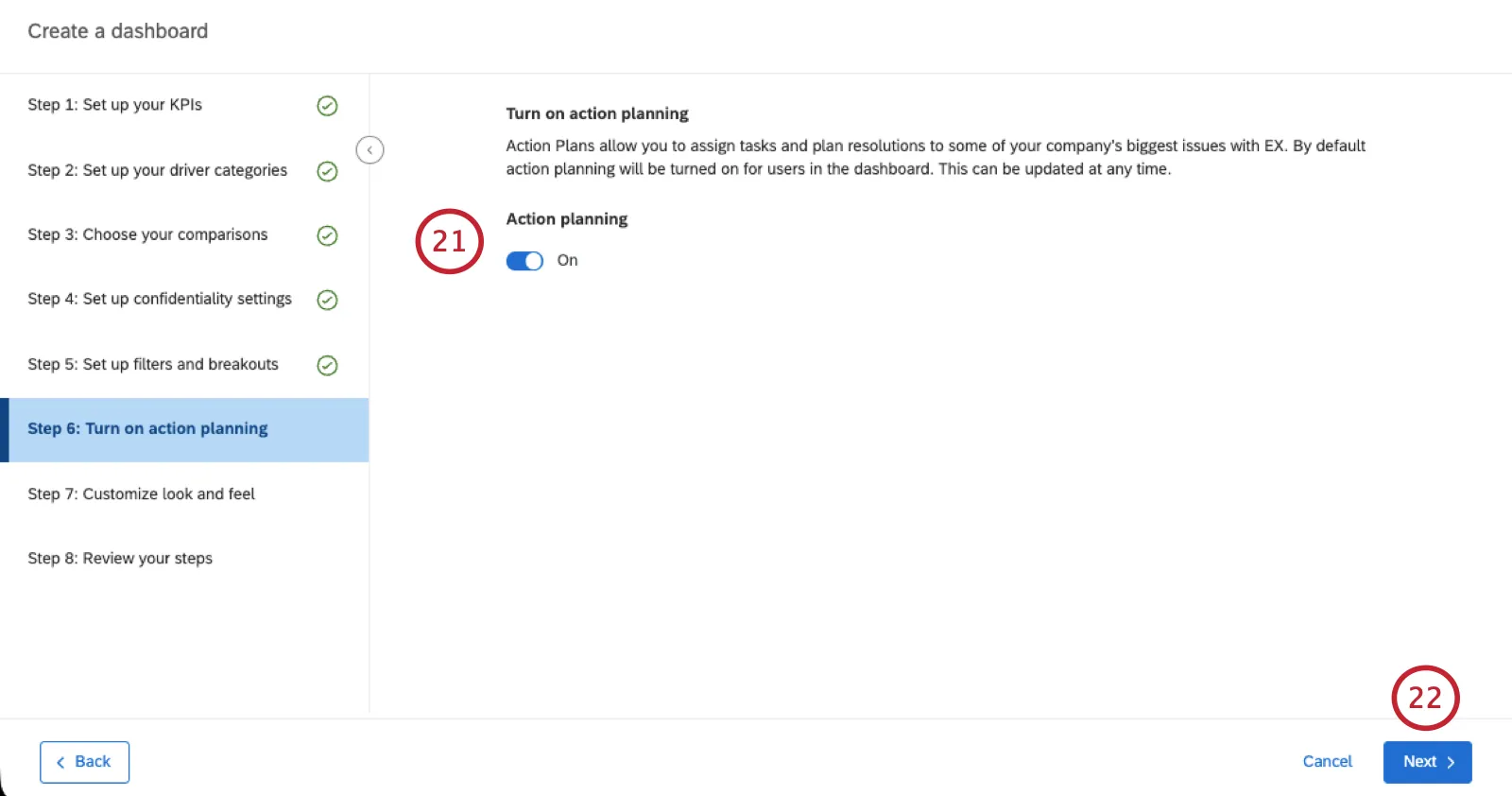
Klicken Sie auf Weiter
Passen Sie das Design Ihres Dashboards an. Dazu gehören:
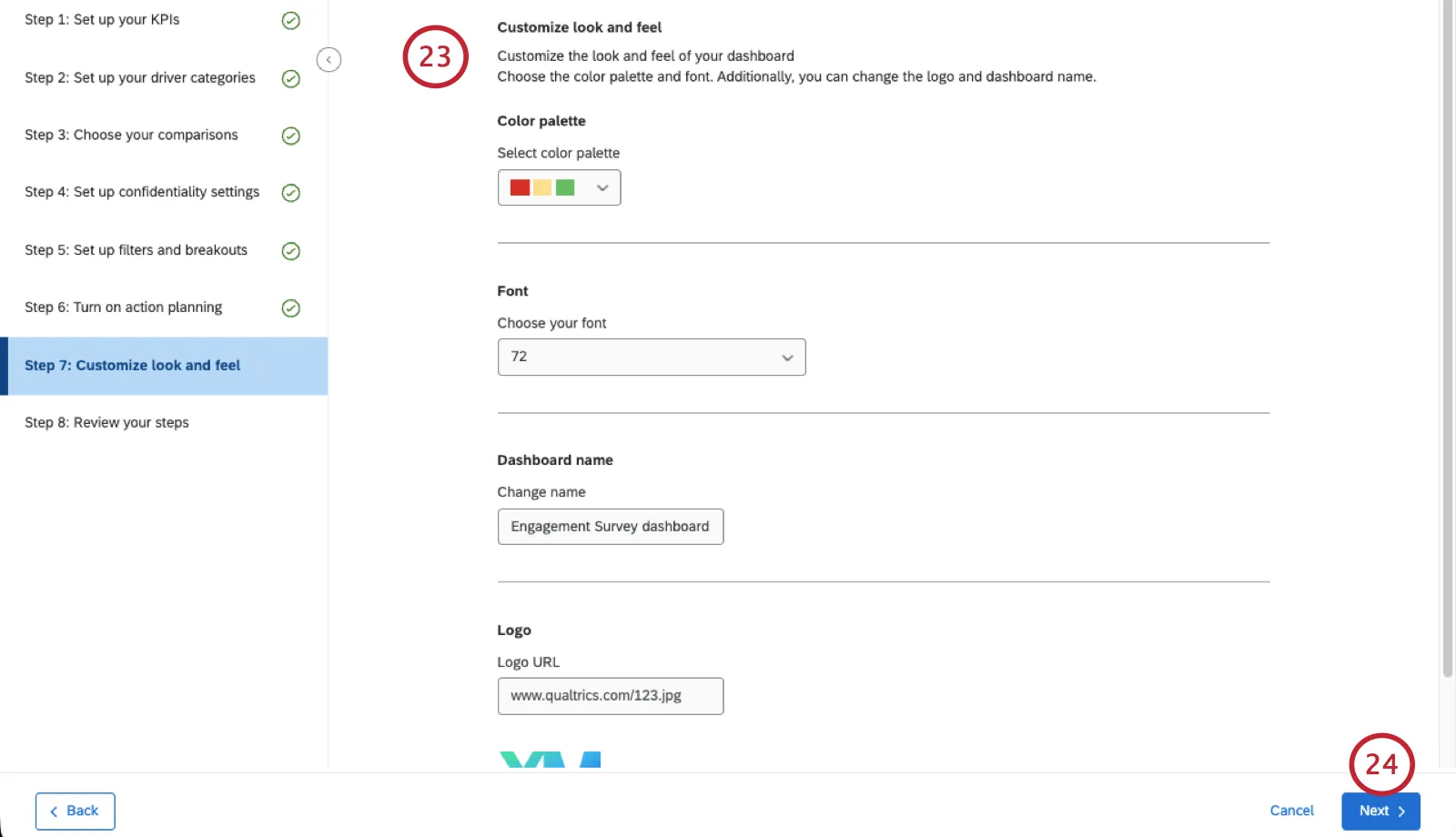
- Farbpalette: Wählen Sie eine Farbpalette für Ihr Dashboard.
- Schriftart: Wählen Sie eine Standardschriftart für Ihr Dashboard:
- Dashboard name: Geben Sie einen Namen für Ihr Dashboard ein. Sie können umbenennen zu einem späteren Zeitpunkt.
- Logo: Wenn Sie dem Dashboard ein Logo hinzufügen möchten, geben Sie die URL des Logos ein.
Klicken Sie auf Weiter.
Beurteilen Sie Ihre Dashboard-Einstellungen. Sie können die Zurück-Schaltfläche oder das Menü mit den Schritten auf der linken Seite verwenden, um zurückzugehen und Änderungen vorzunehmen.
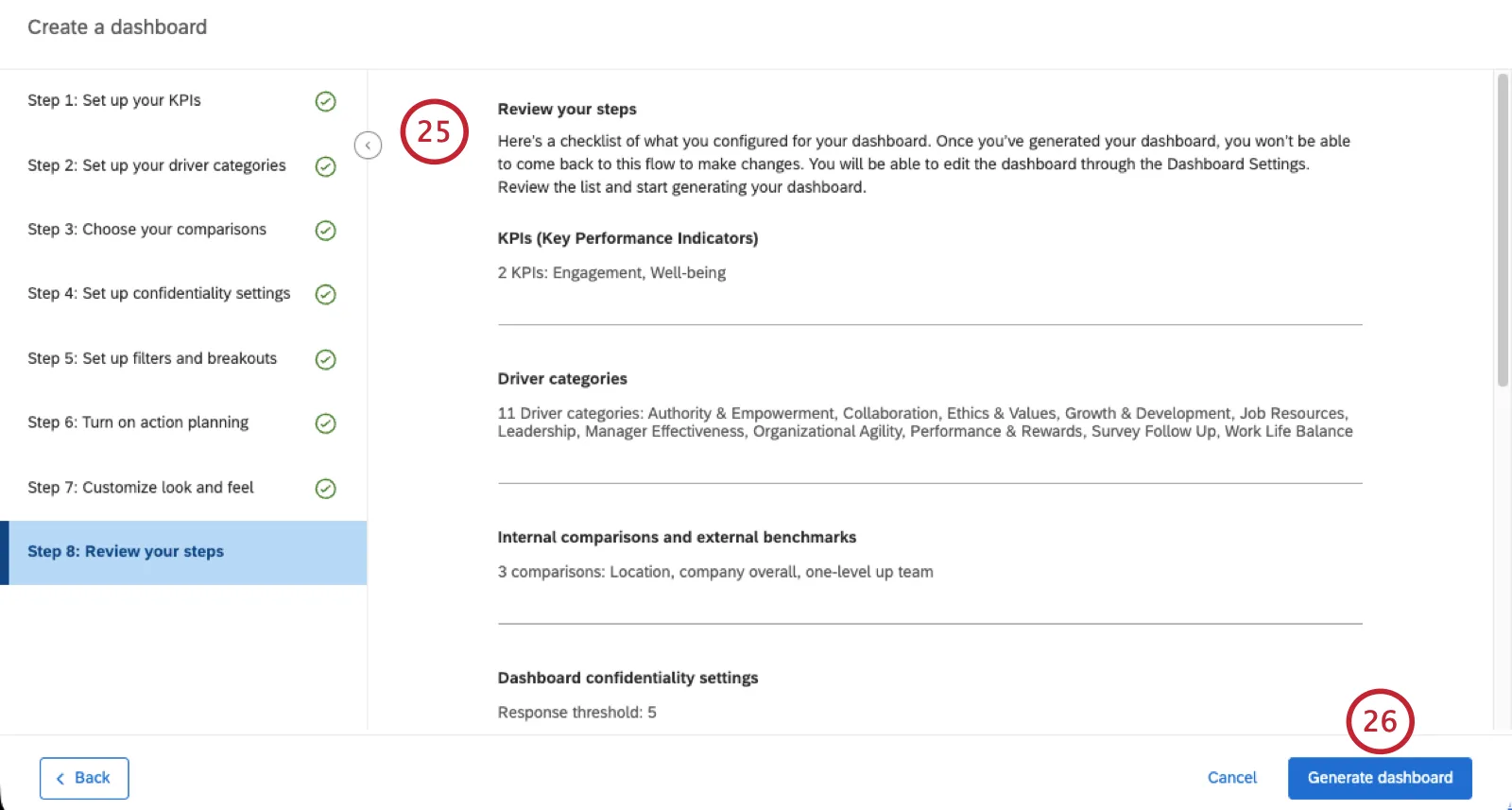
Klicken Sie auf Dashboard generieren.
Sie können nicht mehr zu diesem geführten Arbeitsablauf zurückkehren, um spätere Änderungen vorzunehmen, sondern müssen stattdessen den Standard-Dashboard-Editorverwenden . Wenn Sie im geführten Ablauf Änderungen vornehmen möchten, gehen Sie jetzt zurück.
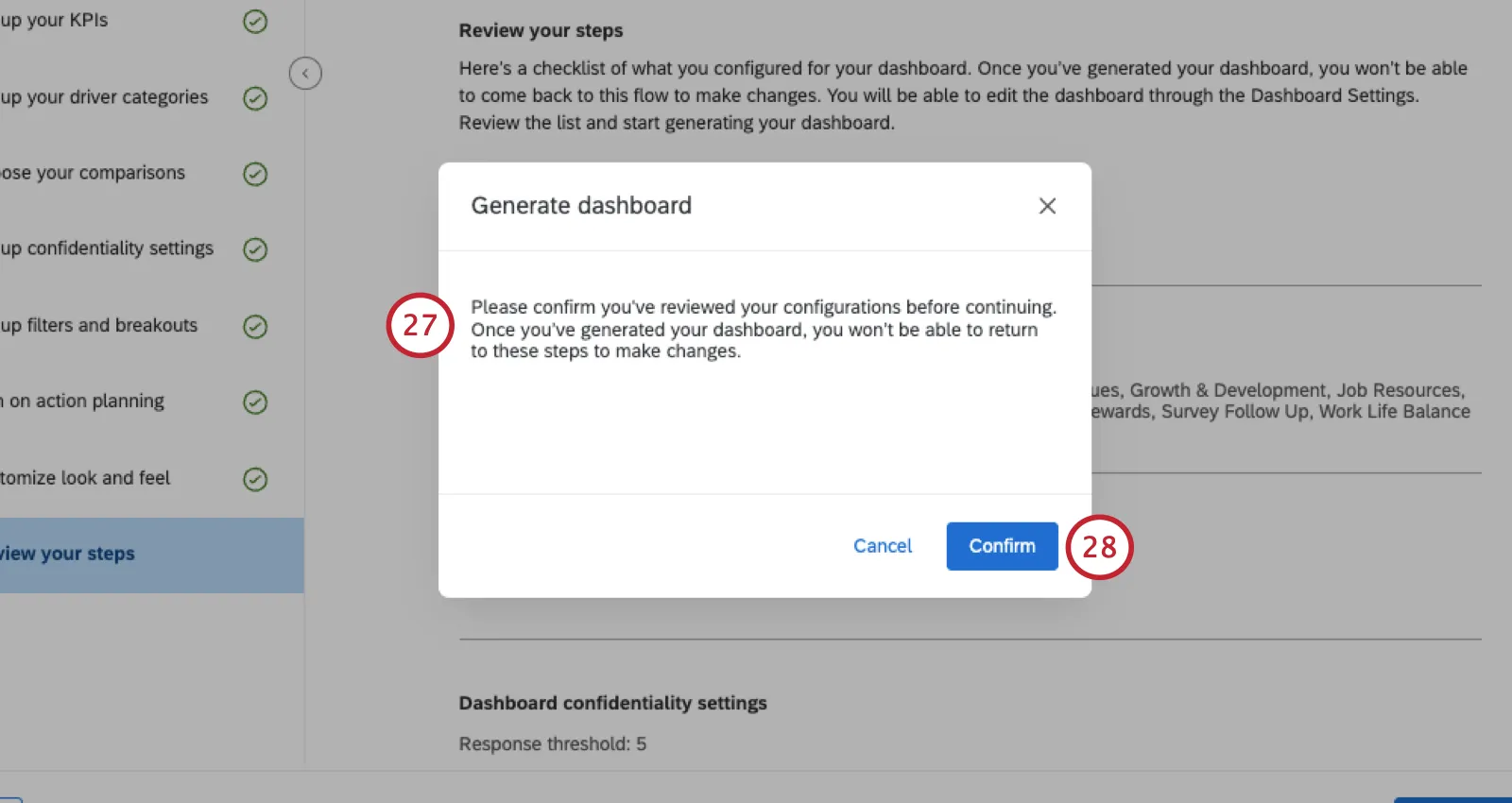
Um fortzufahren, klicken Sie auf auf „Bestätigen“.
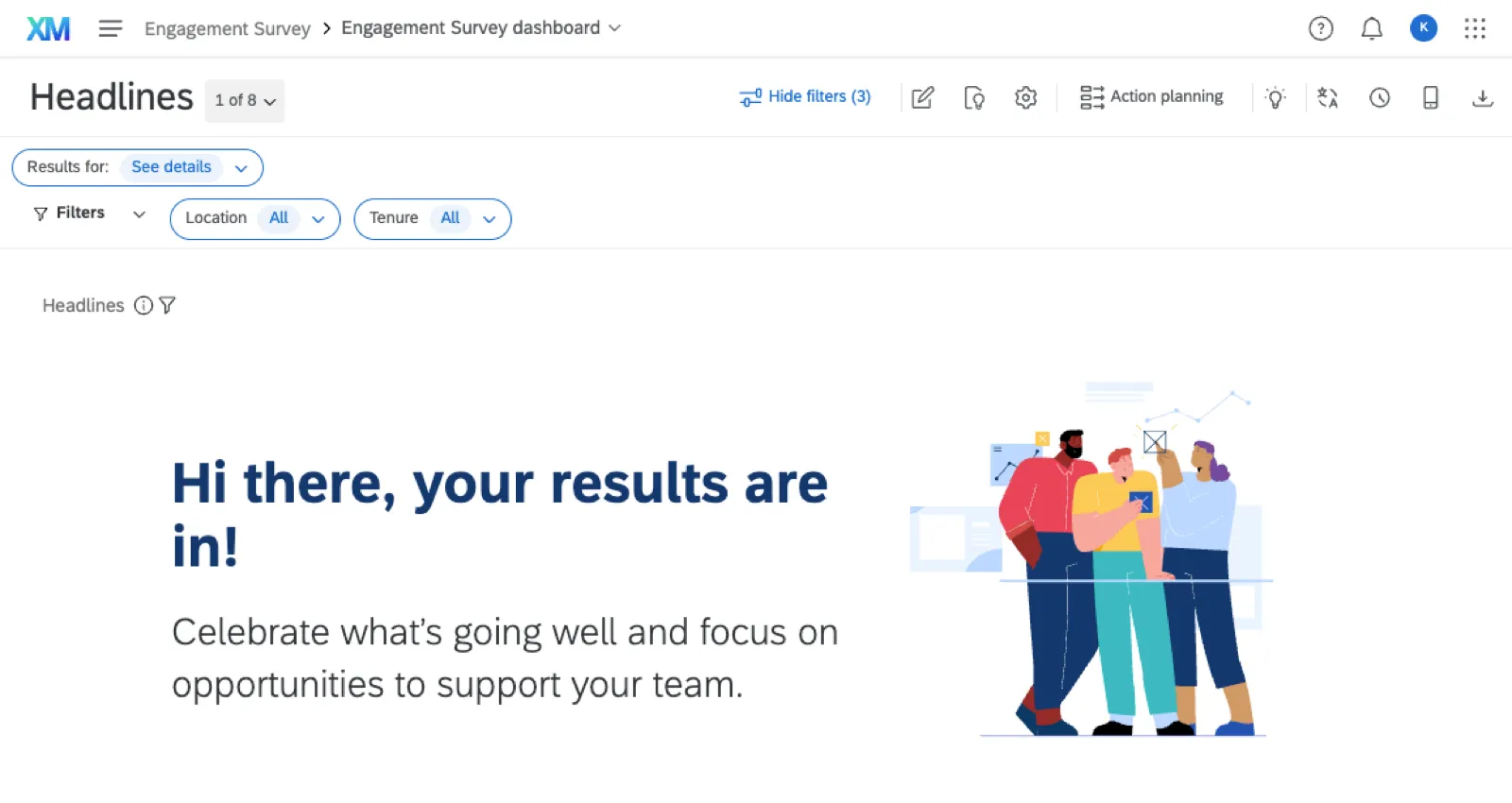
Ihr Dashboard wird erstellt.
Dashboard entfernen
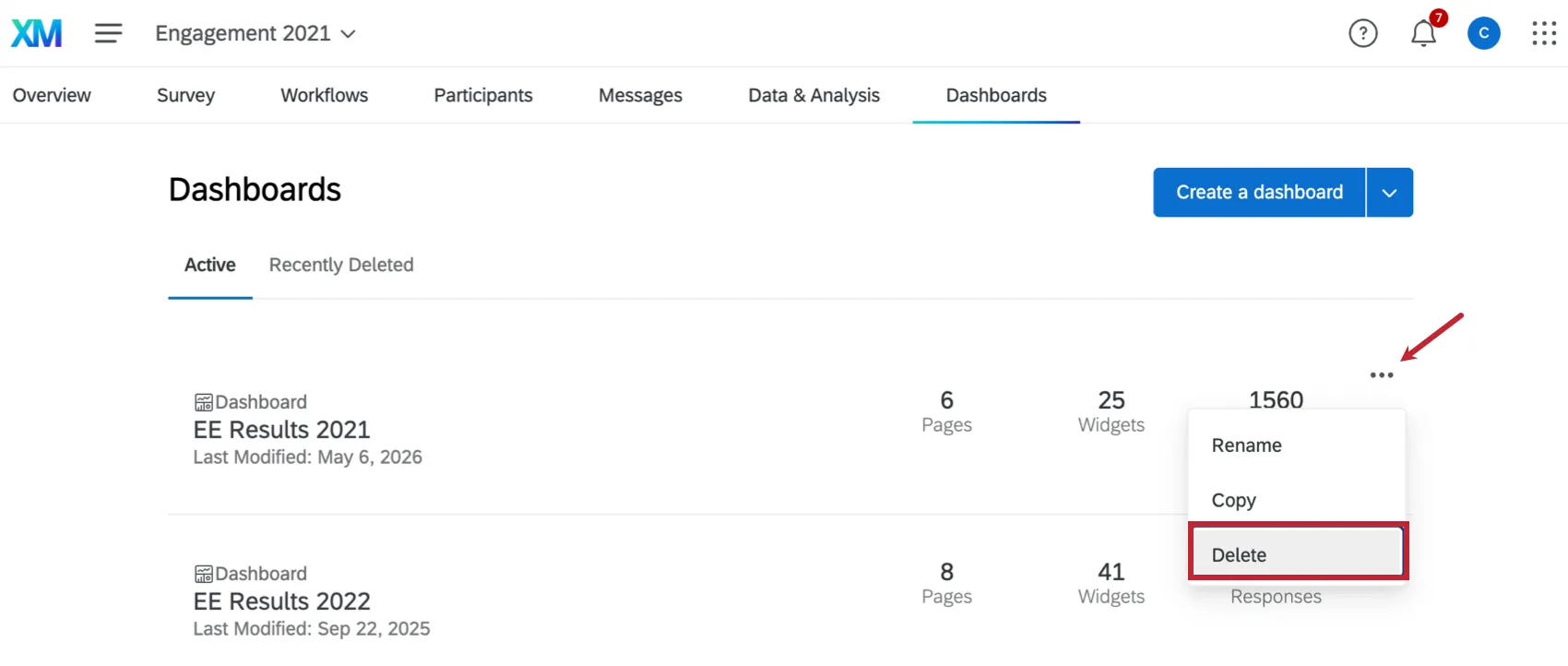
Sie können ein Dashboard löschen, indem Sie auf das Dropdown-Menü neben dem Dashboard klicken und dort „Löschen“ auswählen.
Hinweis: Gelöschte Dashboards können bis zu 30 Tage nach ihrer Löschung wiederhergestellt werden. Nach 30 Tagen werden das Dashboard und alle darin enthaltenen Ressourcen endgültig gelöscht und können nicht wiederhergestellt werden. Weitere Informationen zum Wiederherstellen gelöschter Dashboards finden Sie unter „Kürzlich gelöschte Dashboards wiederherstellen “. Bitte beachten Sie, dass sich diese Seite auf CX-Dashboards bezieht, die Funktionalität ist jedoch in EX-Dashboards identisch.
Dashboard kopieren
Wollten Sie schon einmal ein zweites, ähnliches Dashboard hinzufügen, ohne von Grund auf neu zu beginnen? Wollten Sie schon einmal ein duplizieren Dashboard zum Testen verwenden? Sie können die Seiten, Widgets und alle anderen Einstellungen eines Dashboards duplizieren.
Was ist in einer Dashboard-Kopie enthalten?
Dashboard-Kopien übernehmen folgende Elemente aus dem Original-Dashboard:
- Widgets
- Filter
- Dashboard-Einstellungen
- Datenquellen
- Vergleiche
- Kategorien
- Skalen
- Anonymitätseinstellungen
- Übersetzungen (Bezeichner, Daten und geführt)
Rollen (einschließlich aller Berechtigungen)

Tipp: Rollen sind standardmäßig deaktiviert. Siehe „Anzeigeberechtigungen für das Dashboard “ weiter unten.
- Organisationshierarchien
Nicht jede Einstellung und jedes Detail in einem Dashboard wird dupliziert, wenn Sie ein Dashboard kopieren. Die folgenden Funktionen werden nicht übernommen:
- Berichtsvorlagen
- Übersetzungen von Berichtsvorlagen
Tipp: Wenn Sie ein EX-Dashboard kopieren, dem Text-iQ-Felder zugeordnet sind, funktionieren diese Text-iQ-Felder nicht mit den zugehörigen Widgets. Nachdem Ihr Dashboard kopiert wurde:
- Entfernen Sie die alten Text iQ-Felder aus der kopierten Quelle.
- Öffnen Sie „Text iQ“ im Projekt erneut.
- Kehren Sie zum kopierten Dashboard zurück und ordnen Sie die Text iQ-Felder neu zu.
So kopieren Sie ein Dashboard
Klicken Sie auf die Dropdown-Liste Dashboard.
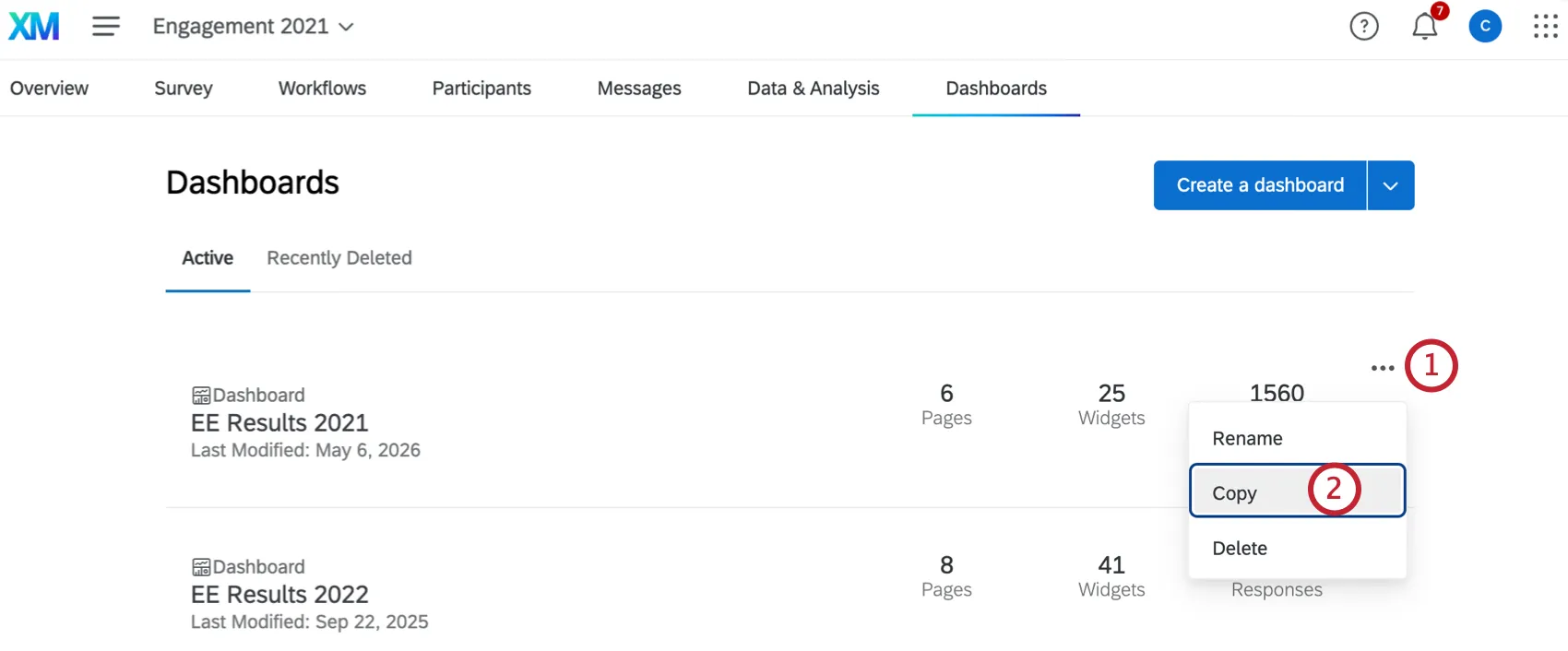
„SelectCopy“.
Benennen Sie Ihr Dashboard.
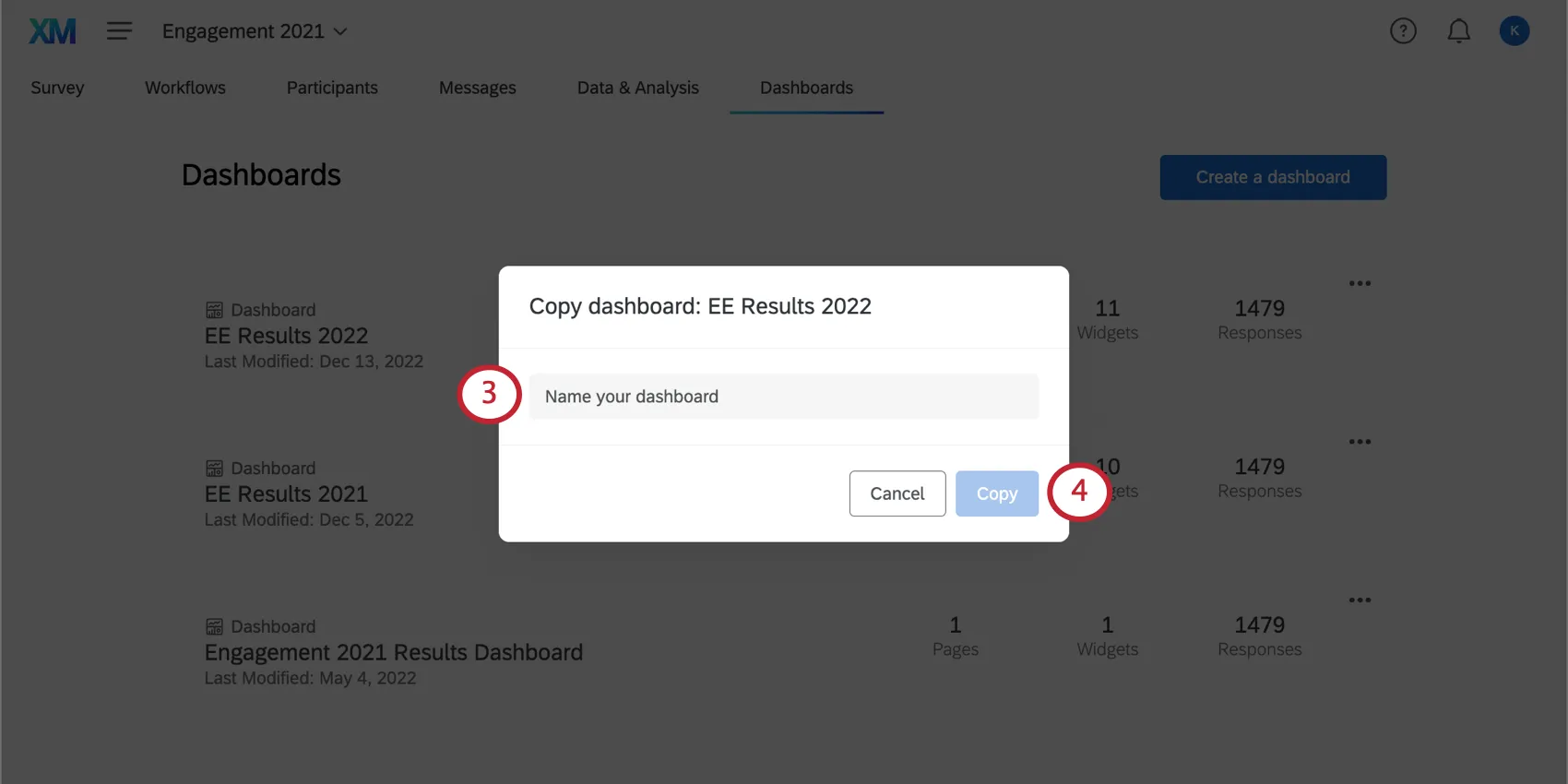
Klick – Fertig.
Dashboard
Wenn Sie ein Dashboard kopieren, werden auch die Berechtigungen der Dashboard-Rollen dupliziert. Das Dashboard ist jedoch nicht aktiviert; Sie müssendie Berechtigung„Dashboard aktivieren“ manuell aktivieren.
Beispiel: Im Screenshot unten gab diese Rolle Mitgliedern die Möglichkeit, auf das Dashboard 1 zuzugreifen. Wenn das Dashboard 1 kopiert wurde, erhielten die Teilnehmer in dieser Rolle automatisch auch Zugriff auf das Dashboard 2 (die Kopie).
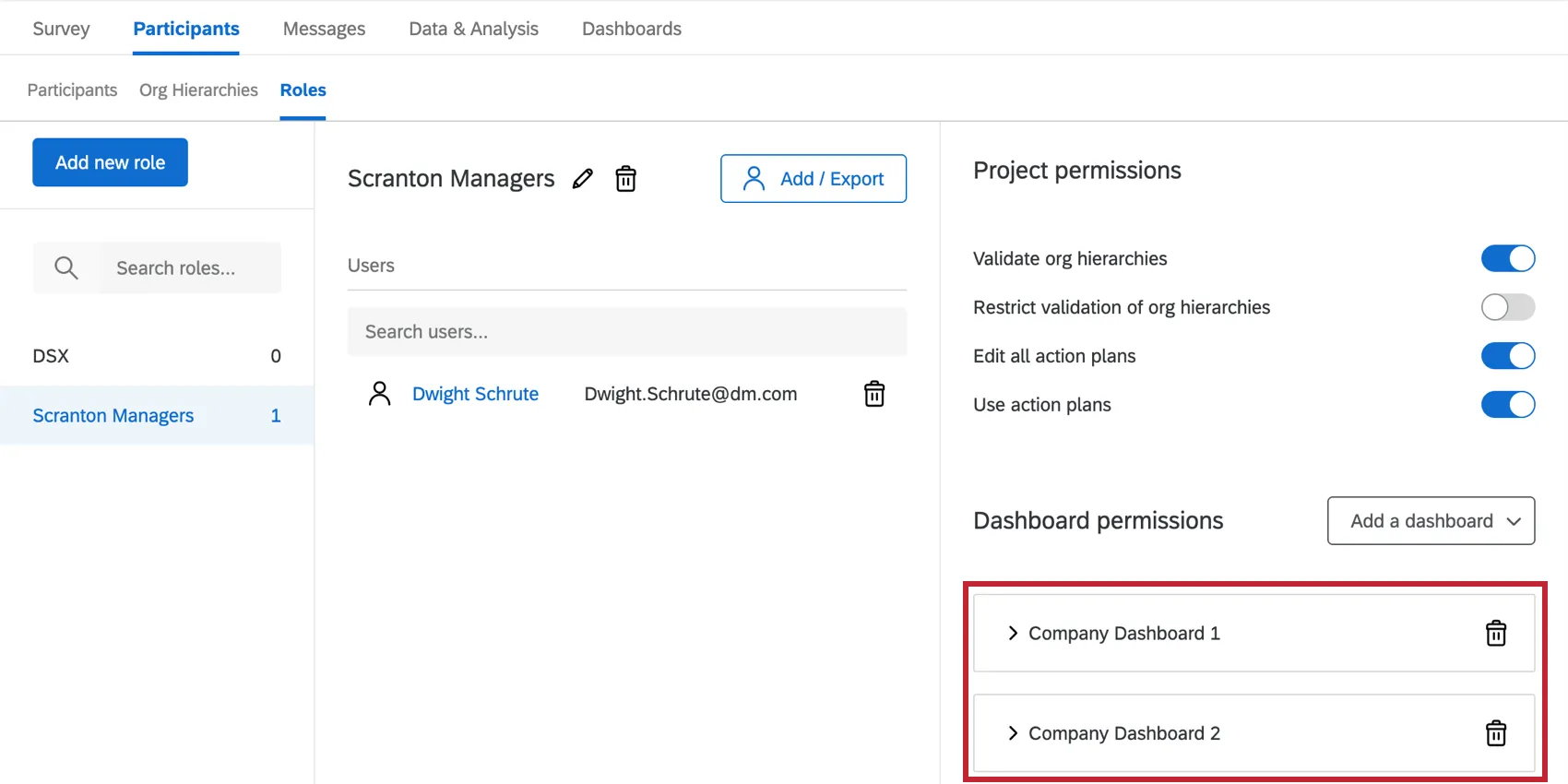

Beim Kopieren eines Dashboards werden die Zugriffsrechte auf Benutzerebenenicht mitkopiert!
Beispiel: Wenn Sie John Doe den Zugriff auf Dashboard 1 auf Benutzerebene gewähren und dieses Dashboard kopieren, hat Max Mustermann keinen Zugriff auf die Kopie.
Datenset-Auslastungsgrenzen
Unsere Datenplattform legt fest, wie oft eine einzelne Datenquelle in aktiven Datensets verwendet werden kann. Derzeit kann eine einzelne Datenquelle nur in 50 aktiven Datensätzen enthalten sein, um eine zeitnahe Datenverarbeitung zu gewährleisten. Für externe Daten beträgt das Limit 5 aktive Datensets. Diese Grenzen können sich mit der Zeit ändern, wenn unsere Plattform und unsere Funktionen wachsen. Wenn Ihre Datenquelle diese Auslastungsgrenze erreicht, wird beim Hinzufügen der Quelle im Datenmapper oder beim Kopieren des Dashboard ein Fehlerdialogfeld angezeigt.
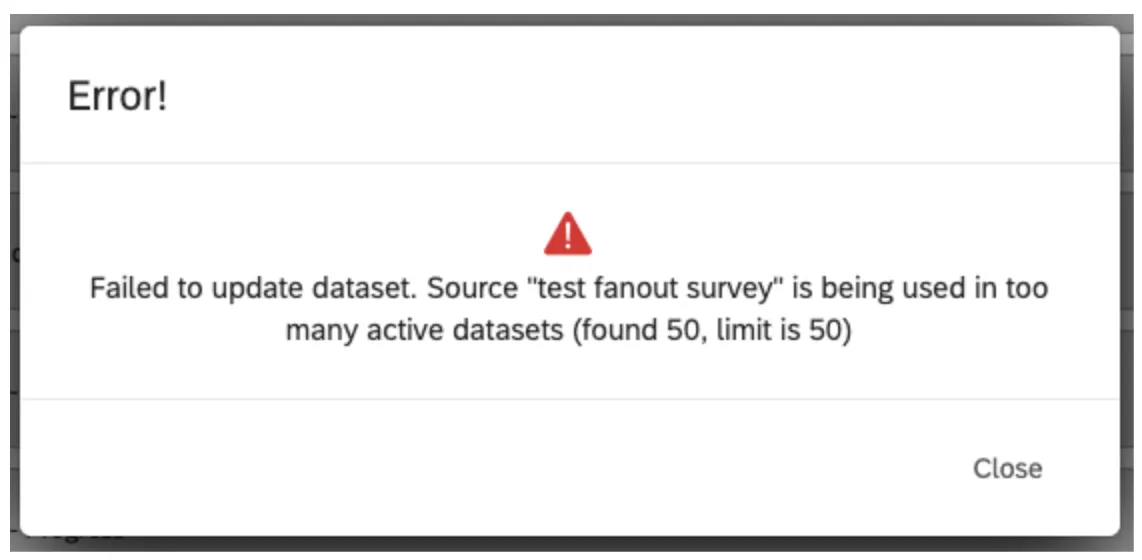
Tipp: Beispiel: Eine Umfrage, die in zwei Dashboards verwendet wird, erstellt drei aktive Datensets (1 für Daten & Analyse, 2 für EX). Ein aktives Datenset ist ein Datenset, auf das innerhalb von 30 Tagen zugegriffen wurde.
Zusätzliche Optionen
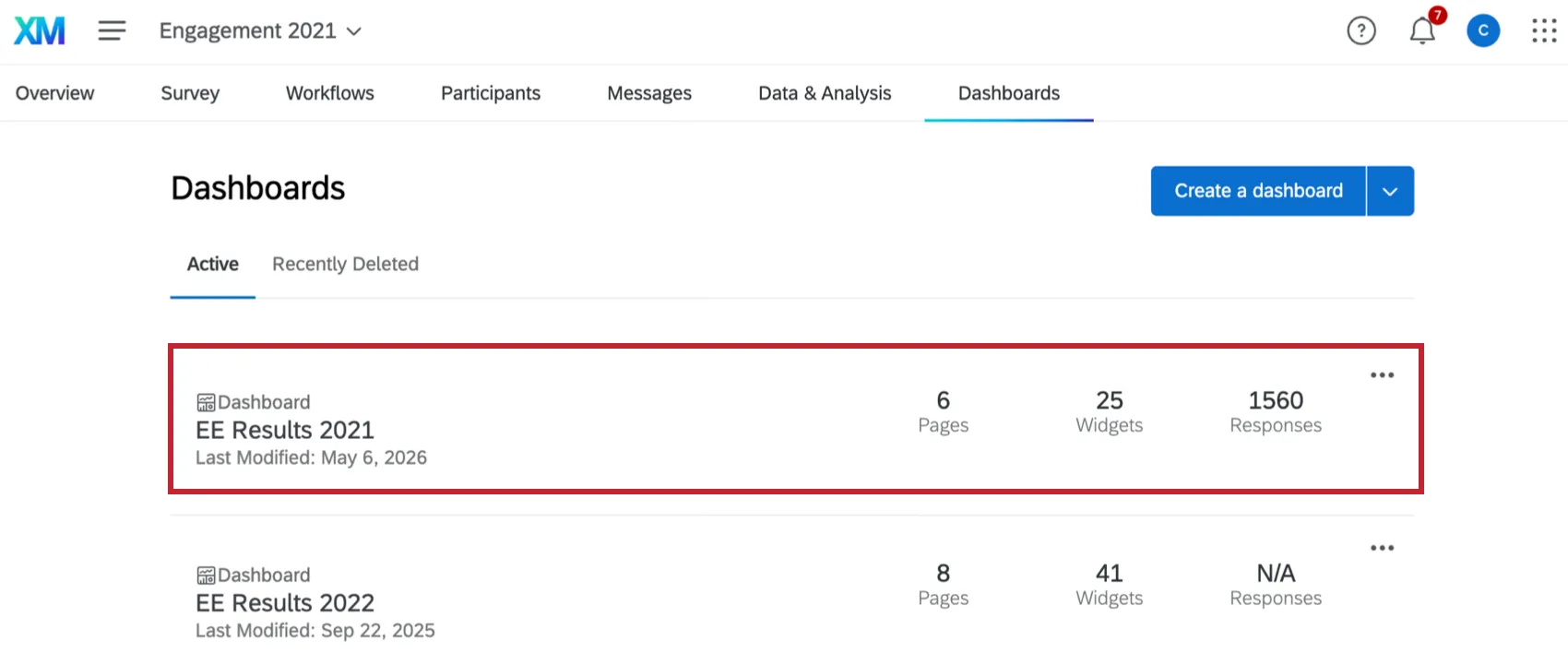
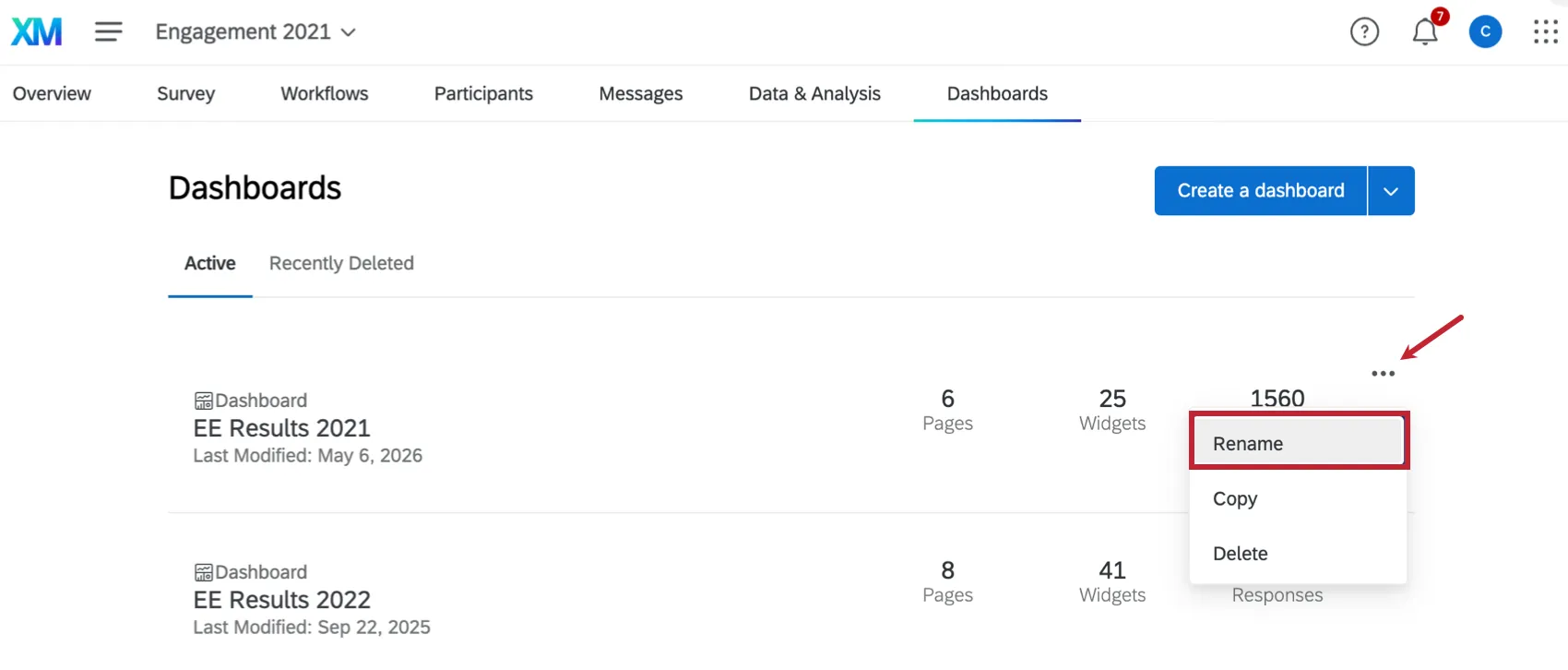
Jedes auf der Registerkarte „Dashboards“ aufgeführte Dashboard zeigt die Anzahl der Seiten, Widgets und Antworten an, die es enthält.
Sie können auf Ihr Dashboard zugreifen und mit der Bearbeitung beginnen, indem Sie auf eine beliebige Stelle darauf klicken.
Tipp: Falls Sie Probleme beim Anzeigen des Dashboards haben, stellen Sie bitte sicher, dass Sie sich selbst zum Projekt hinzugefügt und sich die Berechtigung zum Anzeigen des Dashboards erteilt haben.
Sie können den Namen eines Dashboards ändern, indem Sie auf das Dropdown-Menü neben dem Dashboard klicken und dort „Umbenennen“ auswählen.
Tipp: Sind Sie bereit, mit der Bearbeitung Ihrer Dashboard zu beginnen? Schauen Sie sich unsere Seite „Dashboard-Übersicht “ an.
FAQs
Ich habe den auf dieser Seite beschriebenen Reiter nicht! Was muss ich tun?
Ich habe den auf dieser Seite beschriebenen Reiter nicht! Was muss ich tun?
Großartig! Vielen Dank für die Rückmeldung!
Vielen Dank für die Rückmeldung!