Erweiterte Vertraulichkeit für Filter und Breakouts (EX)
Was finden Sie hier?
Informationen zur Vertraulichkeit für Filter und Aufschlüsselungen
Tipp: Vertraulichkeit wurde früher als Anonymität bezeichnet.
Erweiterte Vertraulichkeit bietet zusätzliche Schutzmaßnahmen, die die Vertraulichkeit bei Filtern und Aufschlüsselungen verbessern können. Indem Sie Felder als sensibel markieren, können Sie festlegen, welche Informationen zur Identifizierung von Teilnehmern verwendet werden können. Daten von sensiblen Gruppen, die den Vertraulichkeitsschwellenwert nicht erreichen, werden mit der nächstkleineren Gruppe zusammengefasst, um deren Antworten beim Aufschlüsseln von Daten oder bei der Verwendung von Filtern zu verbergen; dies verhindert, dass Betrachter verborgene Ergebnisse berechnen können.
Beispiel: Wenn Ihr Schwellenwert 5 beträgt und Sie 5 Antworten haben und wenn „Geschlecht“ ein identifizierbares Feld ist, wird Ihnen nicht angezeigt, dass 3 Antworten von Männern und 2 von Frauen stammen, und es wird nur ein Ergebnis für alle 5 zusammen angezeigt.

Tipp: Vertraulichkeit ist in Engagement-, Lifecycle-, Pulse- und Ad-hoc-Mitarbeiterforschungsprojekten verfügbar. Es ist in allen EX-Lizenzen enthalten.
Achtung: Die Registerkarte „Vertraulichkeit“ in den Dashboard-Einstellungen ist nur für die Benutzertypen Administrator, EX-Administrator und Employee Insights-Administrator verfügbar.

Achtung: Wir sind bestrebt, starke Vertraulichkeitsfunktionen anzubieten, die die Anpassbarkeit der Dashboards ergänzen. Wir können jedoch nicht in allen Situationen Schutz garantieren. Die Erweiterte Vertraulichkeit wird nicht vor allen indirekten Berechnungsszenarien schützen können, da es unmöglich ist, alle möglichen Kombinationen von Organisationshierarchien, Filtern und/oder Aufschlüsselungen vorherzusehen.
Erweiterte Vertraulichkeit aktivieren
Die erweiterte Vertraulichkeit kann auf Dashboard-Ebene ein- und ausgeschaltet werden, um die Vertraulichkeit zu verbessern.
Nehmen wir zum Beispiel an, Barnabys Team besteht aus 15 Personen. Wenn wir die Engagement-Scores für sein Team betrachten, wissen wir nicht wirklich, wie jedes Teammitglied auf Fragen zur Effektivität seines Managers geantwortet hat. Nehmen wir jedoch an, dass es in seinem Team nur 2 Frauen gibt. Reguläre Vertraulichkeitsschwellenwerte stellen sicher, dass wir die Antworten der Frauen nicht direkt einsehen können. Wenn wir jedoch einen Geschlechterfilter hinzufügen, können wir recht gut abschätzen, was jede der Frauen in seinem Team geantwortet hat. Die erweiterte Vertraulichkeit erkennt Unterschiede dieser Art. Dadurch wird sichergestellt, dass Daten von Gruppen, die den Vertraulichkeitsschwellenwert nicht erreichen, mit der nächstkleineren Gruppe zusammengefasst werden, um deren Antworten zu verbergen, wenn Daten aufgeschlüsselt oder Filter verwendet werden.
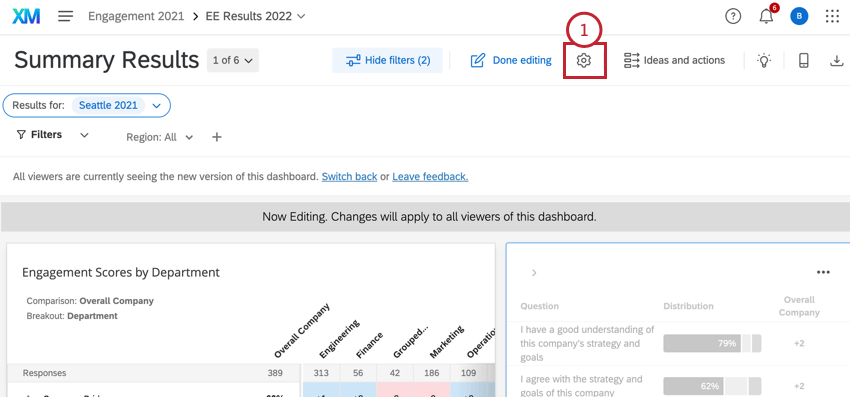
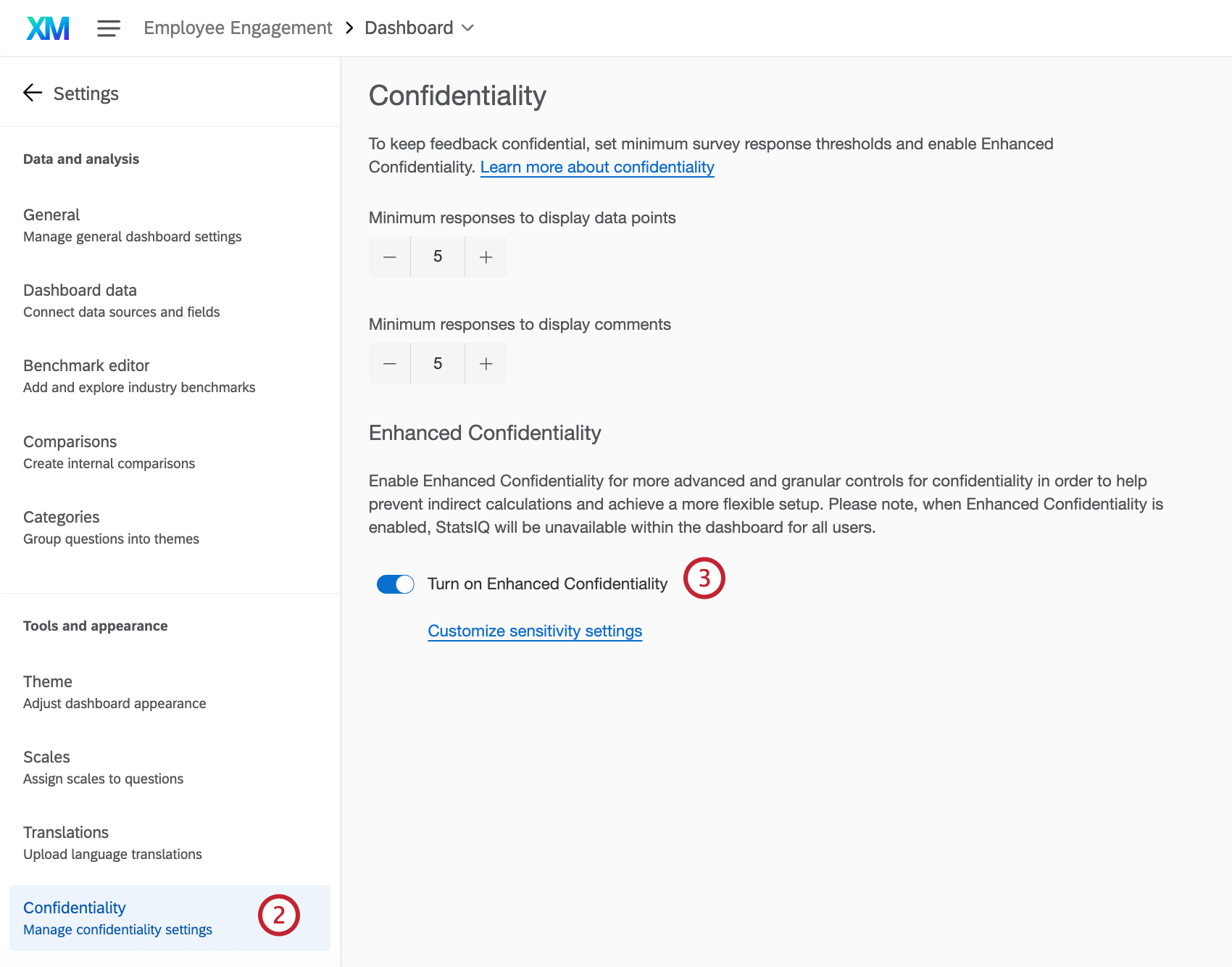
Einstellungen auf Feldebene
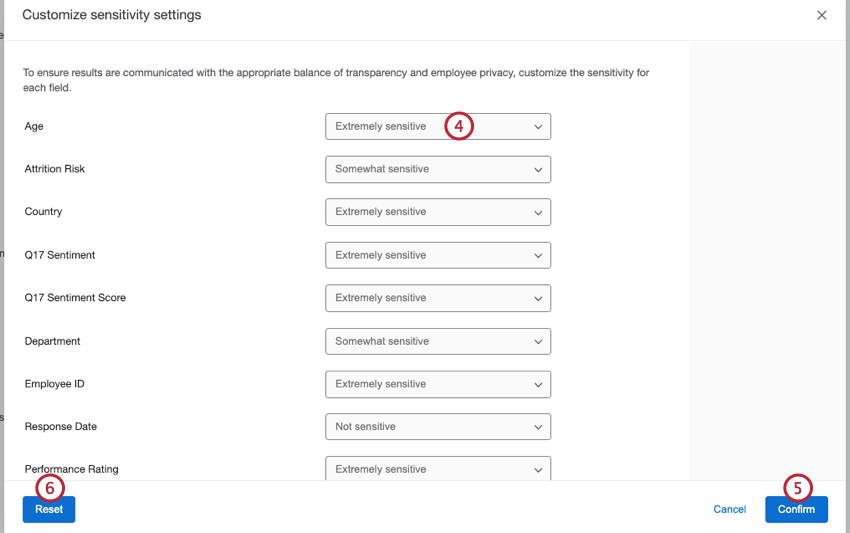
Wenn die erweiterte Vertraulichkeit aktiviert ist, können Sie die Vertraulichkeitsstufe für jedes Feld in Ihrem Dashboard anpassen, indem Sie Felder als „Extrem vertraulich“, „Etwas vertraulich“ oder „Nicht vertraulich“ markieren. Dadurch ändert sich, wie Aufschlüsselungen in Widgets behandelt und angezeigt werden, und Sie können Datenpunkte unterhalb des Antwortschwellenwerts für einige Felder gruppieren, während Sie Datenpunkte unterhalb des Antwortschwellenwerts für andere ausblenden.
Möglicherweise gibt es einige Dashboard-Felder, über die Teilnehmer identifiziert werden können, welche als sensibel betrachtet und als „Extrem sensibel“ oder „Etwas sensibel“ markiert werden sollten, während Felder, die nicht sensibel sind, als „Nicht sensibel“ markiert werden sollten. Beispielsweise können die Betriebszugehörigkeit, das Geschlecht und das Team, dem jemand angehört, alle verwendet werden, um herauszufinden, wer diese Person ist. Allerdings sind die in einer Employee Experience-Umfrage gestellten Fragen fast nie sensibel, mit Ausnahme demografischer Fragen wie Sprache, Bürostandort und Alter.
Wenn Felder als äußerst vertraulich markiert sind, werden die Daten von Gruppen, die den Vertraulichkeitsschwellenwert nicht erreichen, mit der nächstkleineren Gruppe zusammengefasst, um die Identität der Teilnehmer zu schützen. Wenn Felder als „Etwas sensibel“ markiert sind, werden ihre Daten aus Gruppen, die die Anonymitätsschwelle für die Vertraulichkeit nicht erreichen, nicht angezeigt. Wenn Felder als nicht sensibel markiert sind, findet keine Gruppierung statt, es sei denn, Sie filtern oder schlüsseln nach einem sensiblen Feld auf.
Achtung: Der Vertraulichkeitsschwellenwert gilt nicht bei der Aufschlüsselung nach Feldern, die als „Nicht sensibel“ markiert sind.
Tipp: „Offener Text“-Felder können nicht als „Äußerst vertraulich“, „Etwas vertraulich“ oder „Nicht vertraulich“ markiert werden. Stattdessen können offene Textfelder nur durch „Mindestanzahl an Antworten für die Anzeige von Kommentaren“ gesteuert werden.
So bearbeiten Sie, welche Felder sensibel sind und welche nicht:
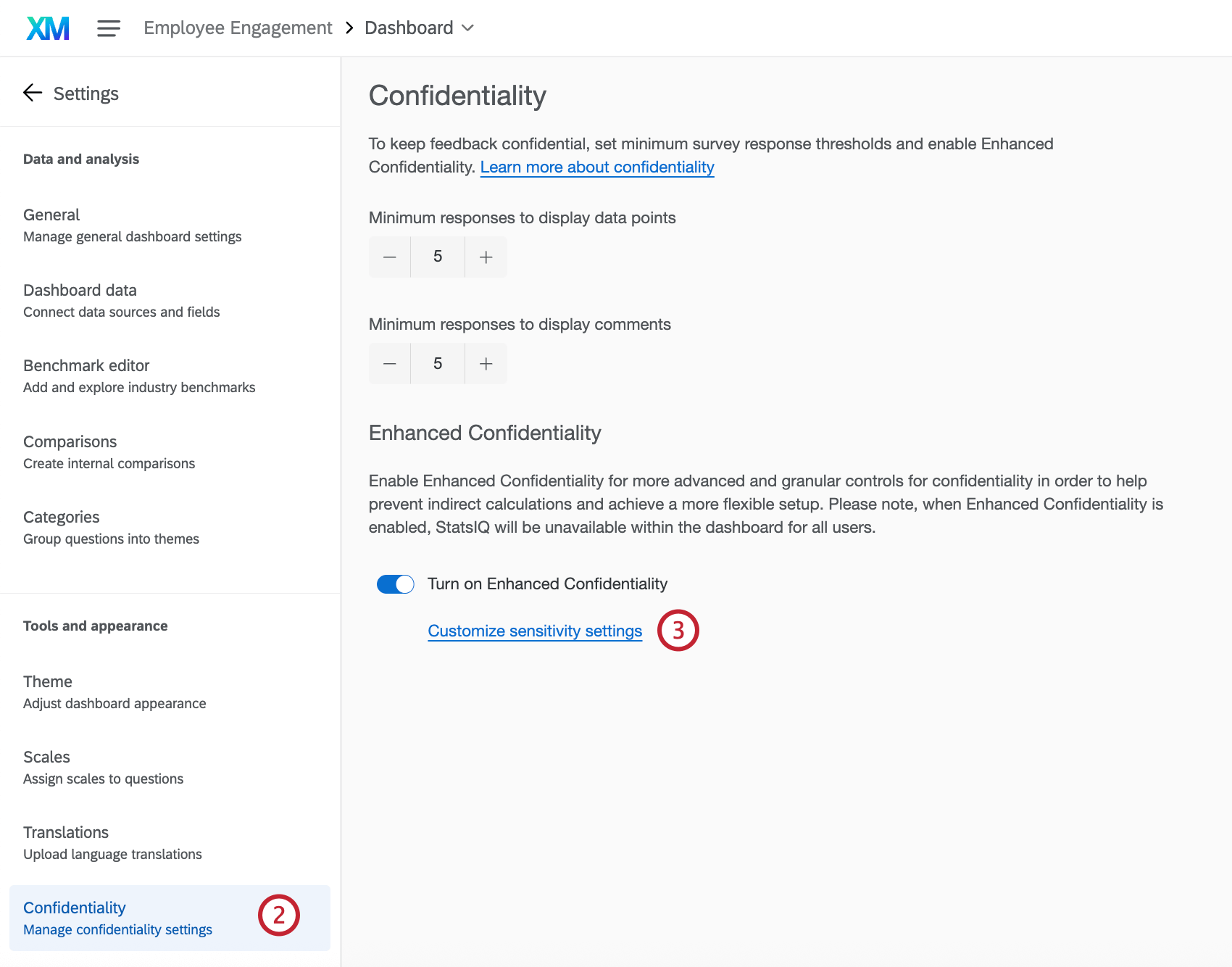
- Extrem sensibel: Diese Felder enthalten Informationen, die Teilnehmer identifizieren. Wenn ein Datenpunkt unter den Antwortschwellenwert fällt, gelten erweiterte Vertraulichkeitseinstellungen und die Daten werden mit dem/den nächstkleineren Datenpunkt(en) gruppiert. Diese Felder wurden früher als identifizierbare Felder bezeichnet. Tipp: Alle Metadatenfelder sind standardmäßig als extrem sensibel markiert.

- Etwas sensibel: Diese Felder enthalten Informationen, die Teilnehmer identifizieren könnten. Datenpunkte, die unter dem Antwortschwellenwert liegen, werden nicht angezeigt, genau wie bei der grundlegenden Vertraulichkeit. Diese Option ist nützlich für Felder wie Datumsangaben oder Zeiträume. Tipp: Mit dieser Option ist es weiterhin möglich, herauszufinden, welcher Teilnehmer eine bestimmte Antwort gegeben hat; für eine höhere Sensibilität sollten Felder als extrem sensibel markiert werden.
- Nicht sensibel: Diese Felder enthalten keine Informationen, mit denen Teilnehmer identifiziert werden können. Alle Datenpunkte werden angezeigt, auch wenn die Antworten den Antwortschwellenwert unterschreiten. Diese Felder wurden früher als „nicht identifizierbare Felder“ bezeichnet. Tipp: Alle Fragefelder sind standardmäßig als nicht sensibel markiert.
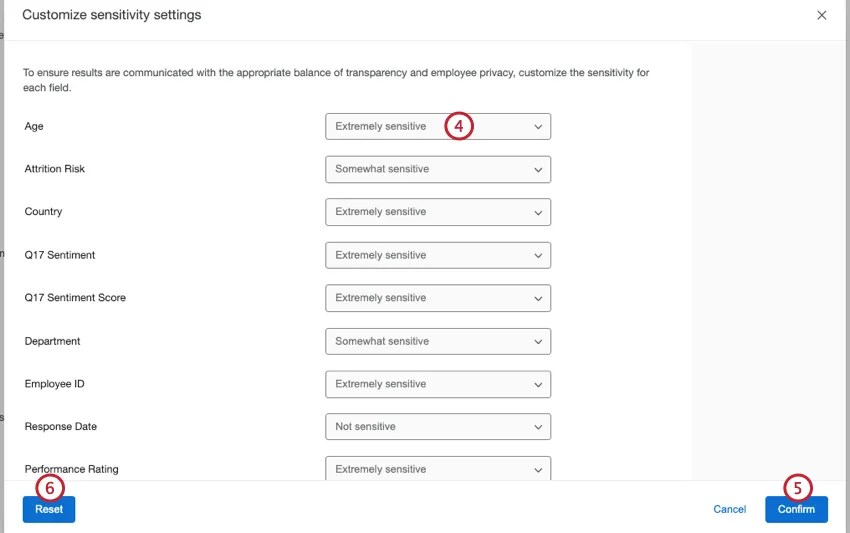
Beispiel: In unserem Dashboard haben wir Engagement-Fragen nicht als identifizierbar markiert, da sie nicht demografisch sind und in keiner Weise dazu verwendet werden können, die Teilnehmer zu identifizieren.
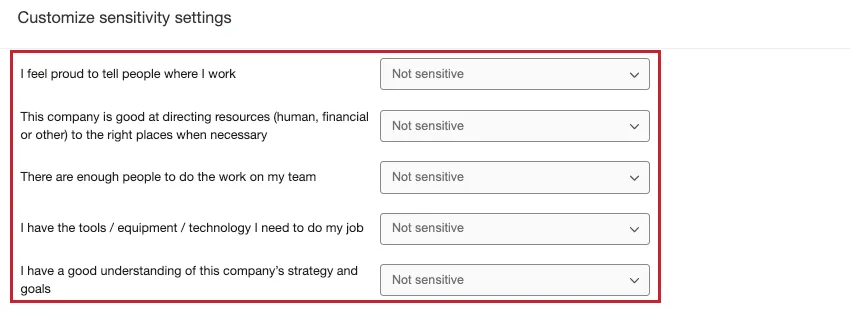
Angenommen, der Schwellenwert des Dashboards beträgt 5. Wenn wir eine Tabelle erstellen würden, die zeigt, wie Mitarbeiter auf ein nicht identifizierbares Feld wie „Ich bin stolz darauf, anderen zu erzählen, wo ich arbeite“ geantwortet haben, werden die Antworten nicht gruppiert. Unten wird angezeigt, wie „Stimme überhaupt nicht zu“ dargestellt wird, obwohl nur 1 Antwort vorliegt.
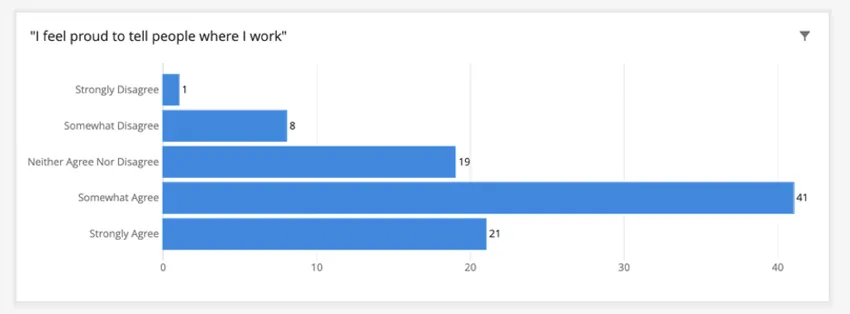
Beachten Sie, dass die Gesamtzahl der Antworten im Widget weiterhin den Schwellenwert erreichen muss. Dieses Diagramm enthält insgesamt 90 Antworten. Wenn es weniger als 5 wären, wäre das Diagramm leer, da das Standardverhalten des Vertraulichkeitsschwellenwerts darin besteht, Daten in Widgets auszublenden, die den Schwellenwert nicht erreichen.
Feldinteraktionen
Wenn Sie eine Tabelle oder ein Diagramm verwenden, um ein extrem sensibles oder etwas sensibles Feld mit einem nicht sensiblen Feld anzuzeigen, sollten Ihre Daten unabhängig davon, wie Sie die Daten transponieren, auf die gleiche Weise gruppiert werden. Die Gruppierungslogik wird basierend auf den Feldeinstellungen konsistent angewendet, unabhängig davon, welches Feld als Zeile oder Spalte konfiguriert ist.
Warnung: Wenn Sie 2 extrem sensible Felder im selben Widget anzeigen, werden die Daten möglicherweise nicht symmetrisch transponiert.
Dashboard-Datenquelle(n) festlegen
Wenn Sie die erweiterte Vertraulichkeit verwenden und in Ihrem Dashboard auch historische Quellen nutzen, ist es wichtig, in den allgemeinen Dashboard-Einstellungen die Seitenfilter auf die Daten des aktuellen Jahres zu beschränken.
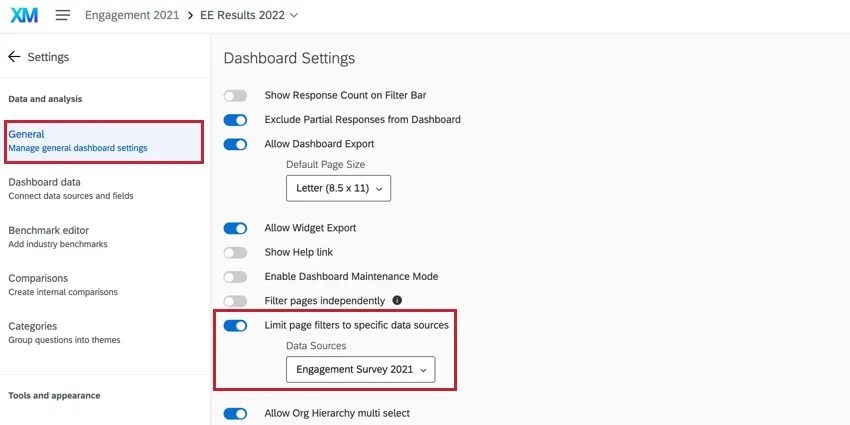
Andernfalls enthalten Dashboard-Filter, mit Ausnahme des Organisationshierarchie-Filters, der standardmäßig die primäre Datenquelle verwendet, Daten aus allen Datenquellen in den Dashboard-Daten. Dies bedeutet, dass historische Daten in die Antwortzahlen einbezogen werden und Vertraulichkeitsgruppierungen verfälschen können. Wenn für ein kleines Team beispielsweise aktuelle und historische Ergebnisse anstatt nur der Ergebnisse des aktuellen Jahres gezählt werden, erscheint das kleine Team größer, als es tatsächlich ist, und fällt möglicherweise nicht unter die Vertraulichkeitsschwelle. Die Beschränkung der Filter auf die primäre Datenquelle (d. h. das aktuelle Projekt oder die Daten des aktuellen Jahres) behebt dieses Problem.
Filterverhalten
Tipp: Dies gilt nur für die erweiterte Vertraulichkeit.
Sobald Sie die erweiterte Vertraulichkeit aktiviert und Ihrem Dashboard einen Filter hinzugefügt haben, bestimmen Ihre Vertraulichkeitseinstellungen, wie sich Filter verhalten.
Das Verhalten des Seitenfilters hängt von der Einstellung auf Feldebene für jedes Feld ab:
- Nicht sensible Felder: Mit diesen Feldern können Sie jeden Wert auswählen, auch wenn er unter dem Schwellenwert liegt.
- Etwas sensible Felder: In diesen Feldern können Sie nur Werte auswählen, die den Schwellenwert erreichen oder überschreiten.
- Extrem sensible Felder: Diese Felder gruppieren alle Werte unterhalb des Schwellenwerts. Ergebnisse unter dem Schwellenwert werden mit der nächstkleineren Option im Filter kombiniert, bevor eine Auswahl getroffen wird. Wenn Sie nur 1 Gruppe haben, die unter den Schwellenwert fällt, wird diese mit der nächstkleineren Gruppe kombiniert, unabhängig davon, ob die nächste Gruppe den Schwellenwert erreicht oder nicht. Dadurch wird sichergestellt, dass selbst wenn nur 1 Gruppe den Schwellenwert nicht erreicht, deren Daten geschützt sind.
Wenn Filter hinzugefügt oder entfernt werden, berücksichtigt die erweiterte Anonymität diese und ändert die Gruppierungen entsprechend.
Beispiel: Im folgenden Screenshot versuchen wir, nach Abteilung zu filtern. Dies ist ein kleines Unternehmen, daher haben Finanzen, Support und Personalwesen sehr kleine Teams, die unter der von uns festgelegten Vertraulichkeitsgrenze liegen.
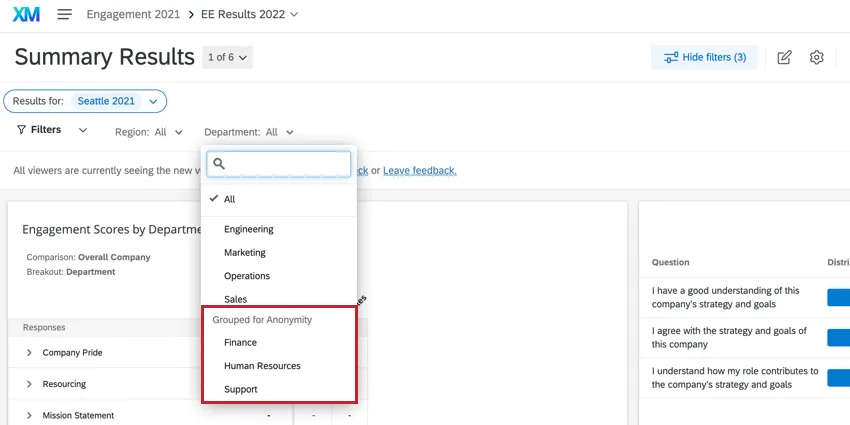
Finanzen, Support und Personalwesen werden unter der Überschrift „Für Anonymität gruppiert“ angezeigt. Wenn ich versuche, nur eines auszuwählen, werden automatisch beide ausgewählt. Wenn ich versuche, eines abzuwählen, werden beide abgewählt. Dies verhindert, dass Benutzer die Werte von Gruppen unterhalb des Schwellenwerts ermitteln.
Filter für die Organisationshierarchie
Einheiten der Organisationshierarchie, die den Vertraulichkeitsschwellenwert nicht erreichen, werden ausgegraut und daneben wird ein Schlosssymbol angezeigt. Sie können keine Einheiten auswählen, die die Vertraulichkeitsgrenze nicht erreichen. Dies dient dem Schutz der Anonymität der Teilnehmer.
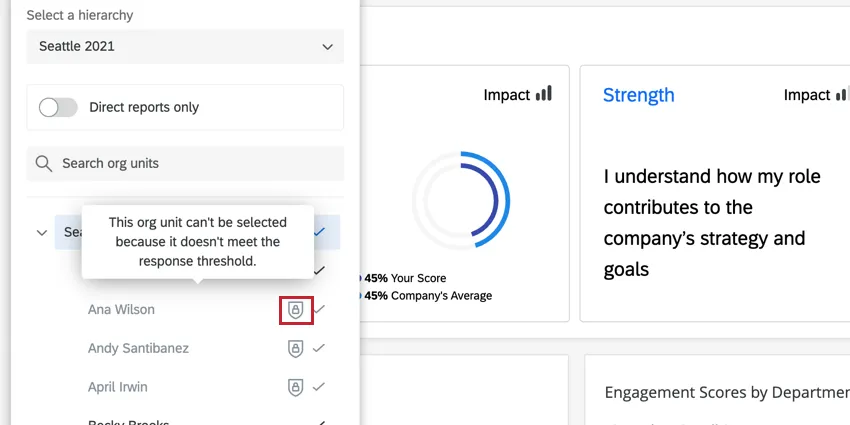
Tipp: Der Organisationshierarchiefilter verwendet die Datenquelleneinstellung (falls festgelegt), um zu bestimmen, welche Einheiten ausgegraut werden sollen. Wenn die Einstellung für die Datenquelle nicht festgelegt ist, ist die Standardeinstellung die „Primärquelle“ (anstelle von „Alle Datenquellen“ im Dashboard), was dazu führen kann, dass eine Einheit unerwartet ausgegraut wird.
Aufschlüsselungsverhalten
Tipp: Dies gilt nur für die erweiterte Vertraulichkeit.
Wenn die erweiterte Vertraulichkeit aktiviert ist, legen die Einstellungen auf Feldebene für jedes Feld fest, wie Daten in Widgets angezeigt werden, in denen sie in bestimmte Gruppen aufgeschlüsselt wurden. Dazu gehören Linien-Widgets, für die eine X-Achsen-Dimension definiert wurde, Widgets, denen Vergleiche hinzugefügt wurden, Widgets für die demografische Aufschlüsselung, Heatmap-Widgets sowie alle anderen Widget-Konfigurationen, die Gruppen isolieren, die möglicherweise kleiner als die Vertraulichkeitsschwelle sind.
- Nicht sensible Felder: Diese Felder zeigen alle Datenpunkte (Metriken und Zählungen) an, auch wenn sie unter dem Schwellenwert liegen.
- Teilweise sensible Felder: Diese Felder zeigen nur Datenpunkte (Metriken und Anzahlen) an, die den Antwortschwellenwert erreichen oder überschreiten.
- Extrem sensible Felder: Diese Felder gruppieren alle Datenpunkte (Metriken und Zählungen) unterhalb des Schwellenwerts.
Zu den Ausnahmen von dieser Regel gehören Widgets, die nach Organisationshierarchie aufgeschlüsselt sind. Einige Widgets (Heatmap, demografische Aufschlüsselung) unterstützen die Aufschlüsselung „Eine Ebene darunter“, die Daten für jede untergeordnete Einheit der aktuell im Organisationshierarchie-Filter ausgewählten Einheit anzeigt. Andere Widgets (Rücklaufquoten, Vergleich, Blasendiagramm) unterstützen den Drilldown in die Hierarchie, zeigen Daten für jede Einheit an, sodass Benutzer diese auswählen können. Für jedes Widget, das nach Organisationshierarchie aufgeschlüsselt ist, wird die Erweiterte Anonymität nicht angewendet. Das bedeutet, dass keine Einheiten aus Anonymitätsgründen gruppiert werden.
Achtung: Wenn eine OrgHierarchy-Einheit in der mehrstufigen Aufschlüsselung verwendet wird, wird die erweiterte Anonymität nicht angewendet. Ergebnisse werden nicht gruppiert, jedoch wird alles unter dem Schwellenwert basierend auf den allgemeinen Anonymitätseinstellungen weiterhin ausgeblendet.
Wenn Sie die Metrik in einen durchschnittlichen Engagement-Score oder einen NPS ändern würden, würde die erweiterte Anonymität verhindern, dass Sie die Daten des kleinsten Büros ermitteln, da Dashboard-Benutzer die Daten dieses Büros nicht isolieren können. Dies ist beispielsweise in Fällen nützlich, in denen wir nicht möchten, dass die Bewertungen jedes Mitglieds des kleinsten Büros leicht berechnet werden können.
Beispiel:
Im folgenden Beispiel ist in unserem Dashboard ein Vertraulichkeitsschwellenwert für das Feld „Land“ festgelegt, um die Antworten von Mitarbeitern in kleinen Büros zu schützen. Im folgenden Widget haben wir die Dimension der Y-Achse eines Balkendiagramms auf das Land festgelegt, in dem sich das Büro des Mitarbeiters befindet. Australien und Mexiko haben sehr kleine Büros, die unter dem von uns festgelegten Vertraulichkeitsschwellenwert liegen. Infolgedessen wurden ihre Antworten zusammengeführt.
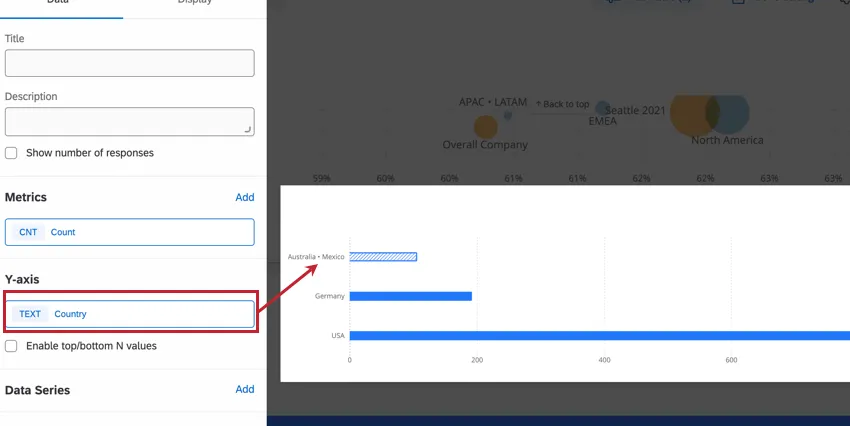
Wenn Sie die Metrik in einen durchschnittlichen Engagement-Score oder einen NPS ändern würden, würde die erweiterte Vertraulichkeit verhindern, dass Sie die Daten des kleinsten Standorts ermitteln, da Dashboard-Benutzer die Daten dieses Standorts nicht isolieren können. Dies ist beispielsweise in Fällen nützlich, in denen wir nicht möchten, dass die Bewertungen jedes Mitglieds des kleinsten Büros leicht berechnet werden können.
Mehrere Aufschlüsselungen
Einige Widgets lassen sich nach mehreren Dimensionen aufschlüsseln – beispielsweise können Sie mit Linien- und Balken-Widgets sowohl einen X-Achsen-Wert als auch eine Datenreihe hinzufügen und mit Tabellen sowohl Zeilen als auch Spalten hinzufügen.
Je mehr Sie Daten aufschlüsseln, desto kleiner kann jede Kategorie werden und desto mehr Kategorien werden aus Vertraulichkeitsgründen zusammengefasst. Und da die Aufschlüsselung nun 2 Dimensionen umfasst, kann es verschiedene Kombinationen von Kategorien geben, die aus Vertraulichkeitsgründen gruppiert werden müssen. Daher werden aus Vertraulichkeitsgründen gruppierte Kategorien mit „Aus Anonymitätsgründen gruppiert“ gekennzeichnet, und Sie können mit der Maus darüberfahren, um zu ermitteln, welche spezifischen Kategorien gruppiert wurden.
Außerdem werden Sie feststellen, dass Vertraulichkeitsgruppen in der Legende als „Aus Anonymitätsgründen gruppiert“ und nicht als zusammengesetzter Name bezeichnet werden. Dies geschieht, um zu berücksichtigen, wie sich Gruppierungen durch das Zusammenwirken mehrerer Aufschlüsselungen ändern können, und um zu lange Beschriftungen zu vermeiden.
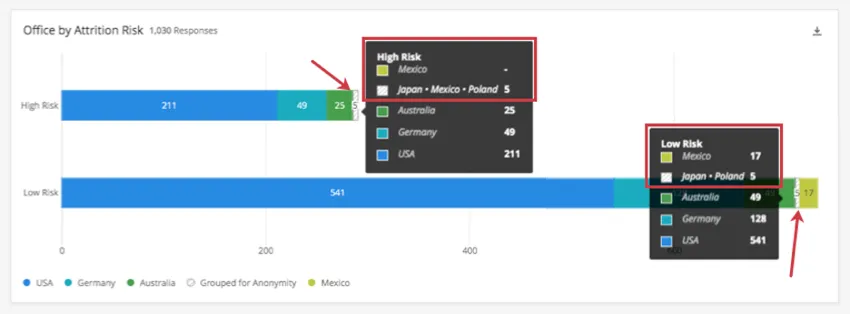
Beispiel: Dieses Dashboard hat einen Schwellenwert von 5. Im folgenden Diagramm haben wir die Länder, in denen unsere Mitarbeiter arbeiten, nach Fluktuationsrisiko aufgeschlüsselt. Im Balken „Geringes Risiko“ wird ein hellgrüner Block für Mexiko angezeigt, im Balken „Hohes Risiko“ jedoch nicht.
Wenn wir die Blöcke „Aus Anonymitätsgründen gruppiert“ für jeden Balken hervorheben, stellen wir fest, dass es einen Unterschied gibt: Mexiko wurde im Balken „Hohes Risiko“ mit Japan und Polen gruppiert, aber im Balken „Geringes Risiko“ wurden nur Japan und Polen gruppiert.
Sehen Sie sich den Screenshot unten an. In „Hohes Risiko“ weist Mexiko keine individuellen Daten auf ( – ), aber für Japan + Mexiko + Polen werden Daten angezeigt, da diese zur Wahrung der Anonymität zusammengefasst werden (5). Unter „Geringes Risiko“ erfüllt Mexiko den Schwellenwert, muss daher nicht gruppiert werden und zeigt individuelle Daten (17) an, während Japan + Polen gruppiert werden (5).
Einfache Vertraulichkeit
Wenn Sie Daten nach 2 oder mehr Feldern mit einfacher Anonymität aufschlüsseln, wird jedes der Aufschlüsselungsfelder separat betrachtet. Beim Aufschlüsseln von Daten nach mehreren Feldern werden Metriken und Anzahl-Datenpunkte unter dem Schwellenwert ausgeblendet.
Bei der einfachen Vertraulichkeit werden Antworten ohne Wert (leer/null) beim Vergleich der Antwortanzahl mit dem Vertraulichkeitsschwellenwert nicht gezählt. Dies soll verhindern, dass die Antworten eines Umfrageteilnehmers, der möglicherweise nicht berechtigt ist, eine Frage zu beantworten (z. B. wenn die Umfragelogik vorgibt, dass nur Manager eine Frage beantworten dürfen), auf den Vertraulichkeitsschwellenwert angerechnet werden.
Erweiterte Vertraulichkeit
Die erweiterte Vertraulichkeit zählt Antworten ohne Werte (leer/null) beim Vergleich der Antwortanzahl mit dem Vertraulichkeitsschwellenwert.
Das Verhalten der Aufschlüsselung nach mehreren Feldern hängt von den Einstellungen auf Feldebene für die 2 beteiligten Felder ab. Diese Tabelle zeigt, wie Daten bei doppelten Aufschlüsselungen zwischen verschiedenen Feldtypen ausgeblendet werden.
| Nicht sensibel | Etwas sensibel | Äußerst sensibel | |
|---|---|---|---|
| Nicht sensibel | Alle Datenpunkte (Metriken und Anzahlen) werden angezeigt. | Werte aus dem etwas sensiblen Feld werden ausgeblendet, wenn sie unter dem Schwellenwert liegen. | Werte aus dem extrem sensiblen Feld werden gruppiert, wenn sie unter dem Schwellenwert liegen. |
| Etwas sensibel | Werte aus dem etwas sensiblen Feld werden ausgeblendet, wenn sie unter dem Schwellenwert liegen. | Alle Datenpunkte (Kennzahlen und Zählwerte), die unterhalb der Antwortschwelle liegen, werden ausgeblendet. | Werte aus dem etwas sensiblen Feld werden ausgeblendet, wenn sie unter dem Schwellenwert liegen, und Werte aus dem extrem sensiblen Feld werden gruppiert, wenn sie unter dem Schwellenwert liegen. |
| Äußerst sensibel | Werte aus dem extrem sensiblen Feld werden gruppiert, wenn sie unter dem Schwellenwert liegen. | Werte aus dem etwas sensiblen Feld werden ausgeblendet, wenn sie unter dem Schwellenwert liegen, und Werte aus dem extrem sensiblen Feld werden gruppiert, wenn sie unter dem Schwellenwert liegen. | Datenpunkte unter dem Antwortschwellenwert werden gruppiert. |
Verhalten der Rücklaufquoten
Rücklaufquoten zeigen an, wie viele Antworten Sie erhalten haben und wie viel Prozent Ihrer Teilnehmerliste die Umfrage abgeschlossen haben. Diese Art von Daten wird in den Widgets „Teilnahmezusammenfassung“ und „Rücklaufquote“ angezeigt.
Standardmäßig betrachtet das Dashboard Antwortquoten als vertrauliche Informationen. Das bedeutet, dass Daten zur Rücklaufquote verwendet werden können, um Teilnehmer zu identifizieren, und um Ihre Teilnehmer zu schützen, werden Rücklaufquoten aus Vertraulichkeitsgründen gruppiert.
Beispiel: Wenn Sie ein Rücklaufquoten-Widget erstellen, können Sie ein Feld hinzufügen, um das Widget aufzuschlüsseln. Im Folgenden haben wir unsere Rücklaufquoten nach Land aufgeschlüsselt, was dazu geführt hat, dass Australien, Deutschland und Mexiko aus Vertraulichkeitsgründen gruppiert wurden.
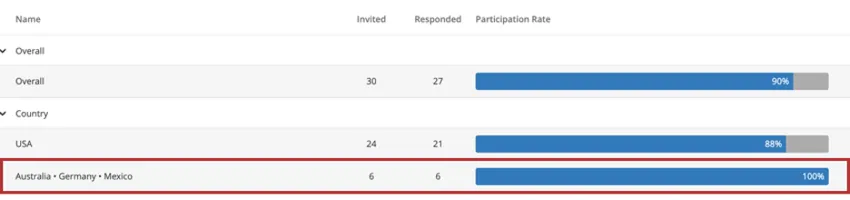
Daher zeigen Rücklaufquoten-Widgets dasselbe Aufschlüsselungsverhalten wie andere Widgets. Liegt die Anzahl der Antworten unter dem Schwellenwert, werden im Widget „Teilnahmeübersicht“ keine Daten angezeigt.
Tipp: „Rücklaufquoten“ ist kein verfügbares Feld auf der Seite „Vertraulichkeit“ der Dashboard-Einstellungen; daher können Sie dieses Verhalten nicht deaktivieren.
Tipp: Die Vertraulichkeit richtet sich nach der Anzahl der Antworten, nicht nach der Anzahl der Einladungen. Die Anzahl der Eingeladenen ist unabhängig davon bekannt – d. h., ein Manager weiß, wie viele direkt unterstellte Mitarbeitende in seinem Team sind – und daher benötigt die Anzahl der Eingeladenen selbst keinen Vertraulichkeitsschutz wie die Anzahl der Antwortenden. Die erweiterte Vertraulichkeit berücksichtigt jedoch die erwartete Anzahl nicht; wenn also Antworten über anonyme Links vorliegen, wird die Anzahl nicht angepasst.
Wenn die erweiterte Vertraulichkeit aktiviert ist, hängt das Verhalten der Rücklaufquoten von der Einstellung auf Feldebene für jedes Feld ab:
- Nicht sensible Felder: Diese Felder zeigen alle Datenpunkte an, auch wenn sie unter dem Schwellenwert liegen.
- Etwas sensible Felder: Diese Felder zeigen nur Datenpunkte an, die den Antwortschwellenwert erreichen oder überschreiten.
- Extrem sensible Felder: Diese Felder gruppieren alle Datenpunkte unterhalb des Schwellenwerts.
Achtung: Die Vertraulichkeit wird nicht auf Rücklaufquoten angewendet, wenn die erweiterte Vertraulichkeit deaktiviert ist. Das bedeutet, dass jeder Datenpunkt unabhängig von der Anzahl der Antworten angezeigt wird.
FAQs
Warum wird bei meinen Filtern nicht „Aus Anonymitätsgründen gruppiert“ angezeigt?
Warum wird bei meinen Filtern nicht „Aus Anonymitätsgründen gruppiert“ angezeigt?
Warum gruppiert mein Widget nicht nach Anonymität?
Warum gruppiert mein Widget nicht nach Anonymität?
Wie wird die Aktionsplanung durch Vertraulichkeitseinstellungen beeinflusst?
Wie wird die Aktionsplanung durch Vertraulichkeitseinstellungen beeinflusst?
Aktionsplanungsspezifische Felder, einschließlich der hier aufgeführten Standardfelder und aller von Ihnen erstellten benutzerdefinierten Felder, können nicht als sensibel markiert werden.
Sie können auf der Seite „Aktionsplanung“ Aktionspläne basierend auf beliebigen Elementen Ihrer Wahl erstellen. Wenn Vertraulichkeitseinstellungen jedoch Elemente in einem Widget ausblenden, wie etwa einem Fragenlisten-Widget, können Sie für diese Elemente keine Aktionspläne aus dem Widget selbst heraus erstellen.
Großartig! Vielen Dank für die Rückmeldung!
Vielen Dank für die Rückmeldung!