Dashboard (EX)
Was finden Sie hier?
Qtip: Diese Seite beschreibt die Funktionen, die für MITARBEITER-ENGAGEMENT-, LIFECYCLE-, MITARBEITERFORSCHUNG-, MITARBEITERZYKLUS- und 360-Projekte zur Verfügung stehen. Für weitere Details zu jedem Projekt, siehe Employee Experience Projekttypen.

Informationen zu Dashboard
Die Dashboard besteht aus allen Feldern (Fragen und Metadaten), die in Ihrem Dashboard verfügbar sind. Es teilt dem Dashboard mit, in welchem Format sich diese Felder befinden sollten, damit sie mit den richtigen Widgets kompatibel sind. Hier können Sie auch zusätzliche Quellen hinzufügen, die in Ihr Dashboard aufgenommen werden sollen.
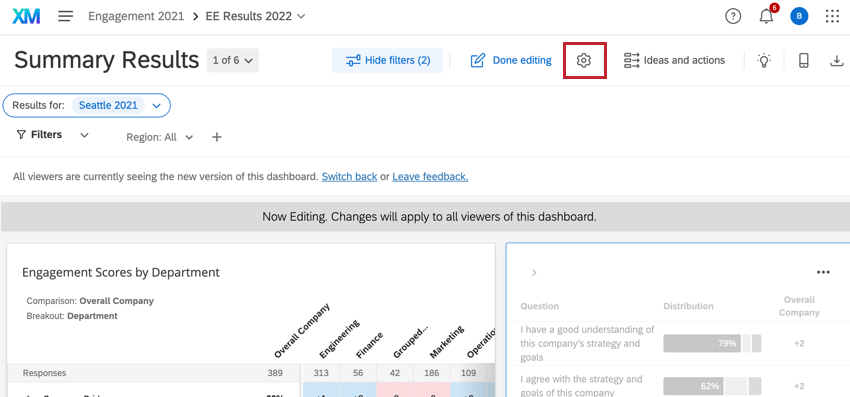
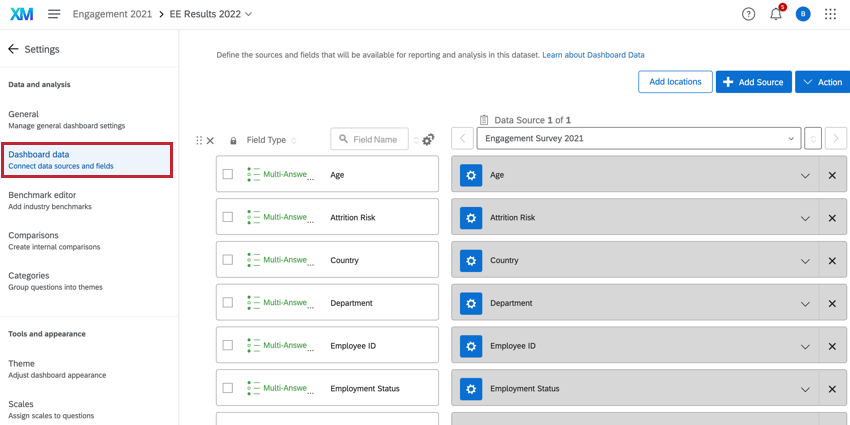
Sie können auf Dashboard zugreifen, indem Sie Öffnen Ihres Dashboard, gehen Sie zum Einstellungen, und wählen Sie Dashboard.
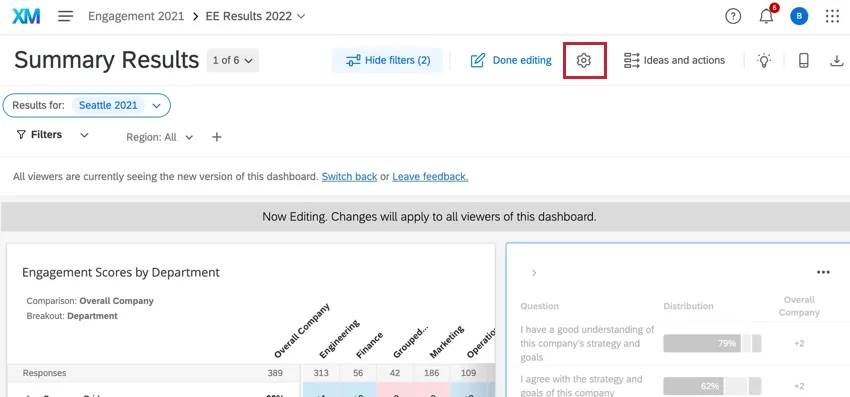

Zuordnungsfelder
Wenn Sie ein neues Dashboard anlegen, werden viele Ihrer Felder automatisch für Sie zugeordnet. Wenn Sie Ihrem Projekt jedoch Variablen oder Metadaten hinzufügen, nachdem das Dashboard generiert wurde, werden diese Felder nicht automatisch den Dashboard hinzugefügt, sodass Sie diese Felder manuell zuordnen müssen.
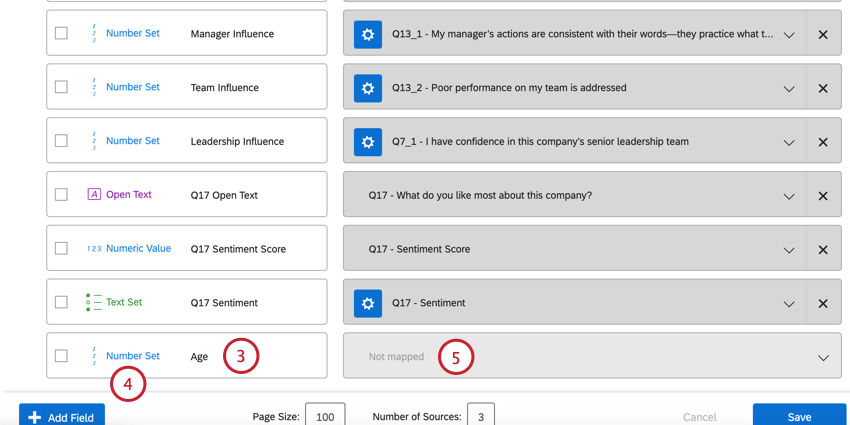
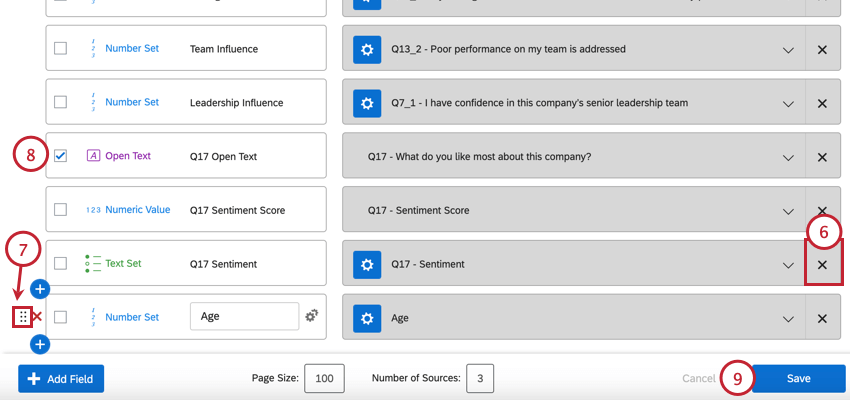
Achtung: Wenn Sie eine Frage in Ihrer Umfrage bearbeiten, nachdem Sie Ihre Felder zugeordnet haben, werden die Änderungen nicht automatisch im Dashboard angezeigt. Sie müssen Ihr Feld neu zuordnen, indem Sie es löschen und erneut hinzufügen. Seien Sie vorsichtig beim Bearbeiten vorhandener Fragen, da es möglich ist, erfasste Daten zu invalidieren. Um zu sehen, welche Änderungen zulässig sind, lesen Sie unsere &Testen; Aktive Umfragen bearbeiten Seite.

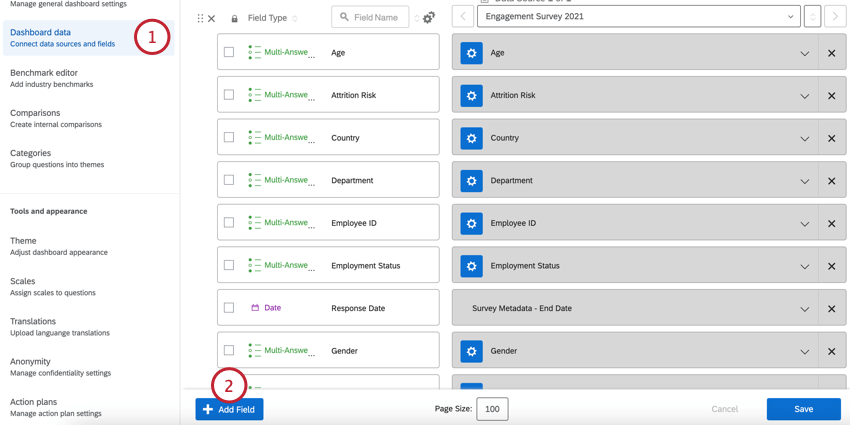
Tipp: Die Aktualisierung des Feldnamens hat keine Auswirkungen auf Ihre Umfrage und ist nur im Dashboard sichtbar.
Tipp: Wenn das Feld, das Sie zuordnen möchten, nicht angezeigt wird, klicken Sie auf Alle anzeigen.
Tipp: Felder, die als vertraulich gekennzeichnet sind, werden für Dashboard ausgeblendet, es sei denn, der Teilnehmer:in hat eine spezielle Berechtigung zum Anzeigen sensibler Felder. Siehe unsere Berechtigungen finden Sie weitere Informationen zum Aktivieren oder Deaktivieren dieser Berechtigungen.
Achtung: Abgeleitete Daten sind beliebige benutzerdefinierte Felder oder Punktewertung Sie haben in Ihrem Quellprojekt angelegt. Abgeleitete Daten basierend auf Metadaten Felder kann nicht Ihren EX zugeordnet oder in Widgets zum Anzeigen von Daten verwendet werden.
Felder löschen
Warnung: Sobald Sie ein Feld gelöscht haben, kann die Aktion nicht mehr rückgängig gemacht werden. Darüber hinaus kann das Löschen von Feldern Widgets unterbrechen, die das Feld verwenden, das Sie löschen möchten. Gehen Sie mit Bedacht vor.
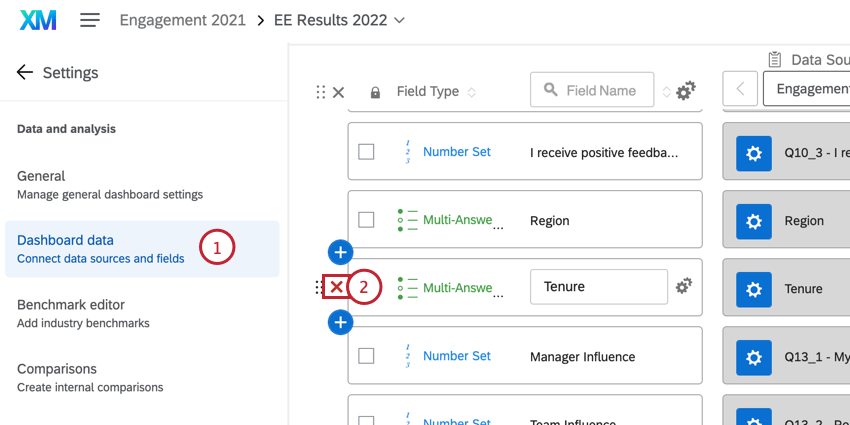
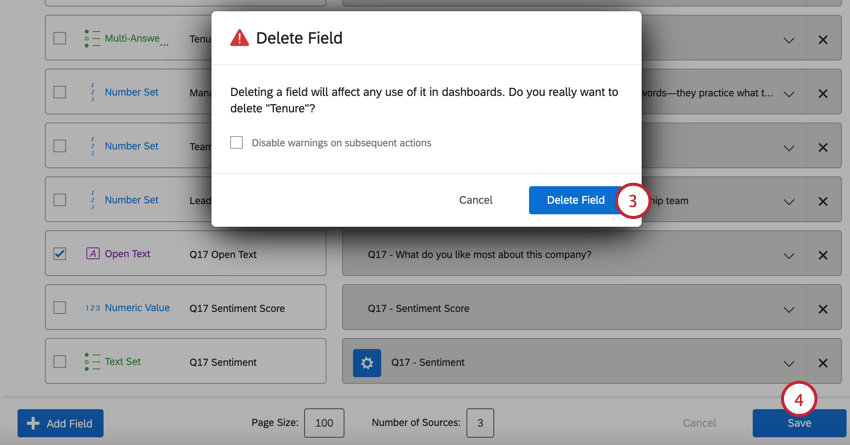
Tipp: Wenn Sie viele Felder löschen und nicht jedes Mal gewarnt werden möchten, wählen Sie Warnungen bei Folgeaktionen deaktivieren. Diese Warnung wird angezeigt, wenn Sie die Dashboard verlassen und zurückkehren.
Felder umcodieren
Wenn Ihre Daten in den Widgets nicht wie gewünscht gefüllt werden, können Sie Werte im Dashboard umkodieren. Mit der Umschlüsselung können Sie Daten gruppieren oder ändern, wie sie in Widgets angezeigt werden, indem Sie beispielsweise die Beschriftung von Auswahlmöglichkeiten bequem verkürzen und den Text in Zahlen ändern. Nur Textset, Mehrfachantwort-Textset und Nummernset Feldtypen umgeschlüsselt werden.
Tipp: Wenn Sie die kodierten Werte für Antwortenfinden Sie in der Umkodierungswerte Funktion im Reiter Umfrage“ und nicht im Dashboard. Die verlinkte SUPPORTSEITE bezieht sich auf Umfragen-Projekte, die Funktionalität ist jedoch bei Projekten der Mitarbeitererfahrung dieselbe.
Felder umcodieren
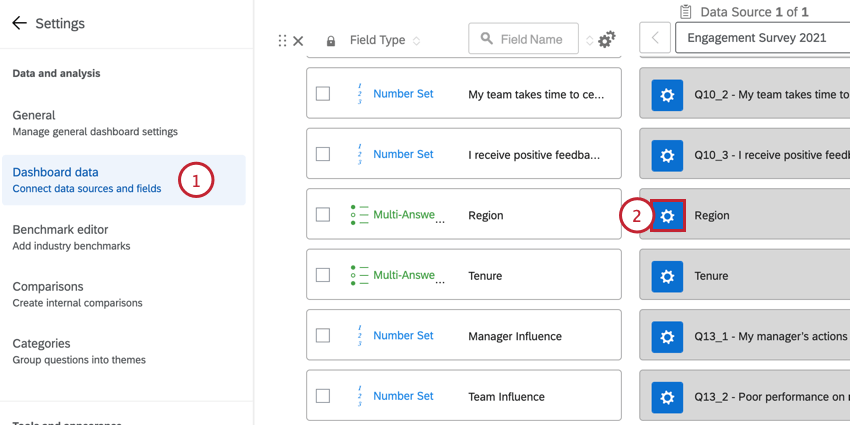
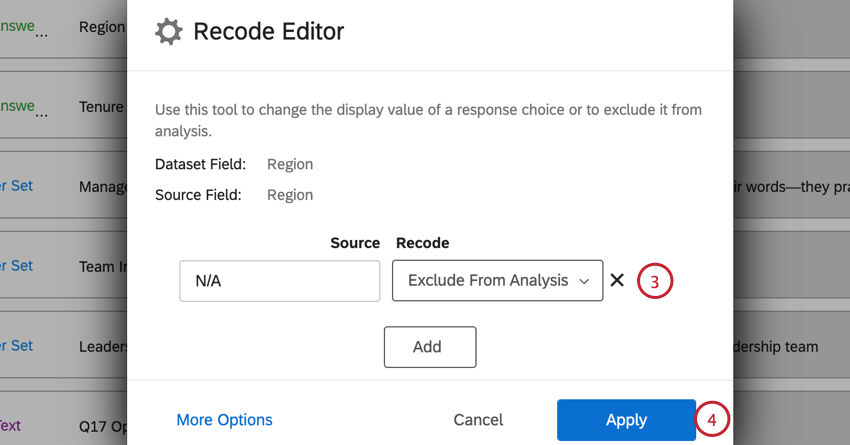
Tipp: Beachten Sie, dass die Umkodierungswerte auf die Feldtyp die Sie festgelegt haben. Wenn Sie beispielsweise eine 7-Punkte-Vereinbarungsskala in zwei Vereinbarungsgruppen umschlüsseln möchten (z. Zustimmen oder Stimme nicht zu) muss der Feldtyp Textsatz oder Mehrfachantwort-Textset anstelle eines Zahlensatzes sein, da die umkodierten Werte Text anstelle von Zahlen sind.
Achtung: Felder, die als Zahlenfeld zugeordnet sind, dürfen nur in ganzen Zahlen, d.h. 1, 2, 3 usw., umkodiert werden.
Tipp: Für Nummernset Felderwird zwischen den Spalten Beschriftung und Umkodieren eine Farbe angezeigt. Diese Farben werden durch die Staffeleinstellungen.
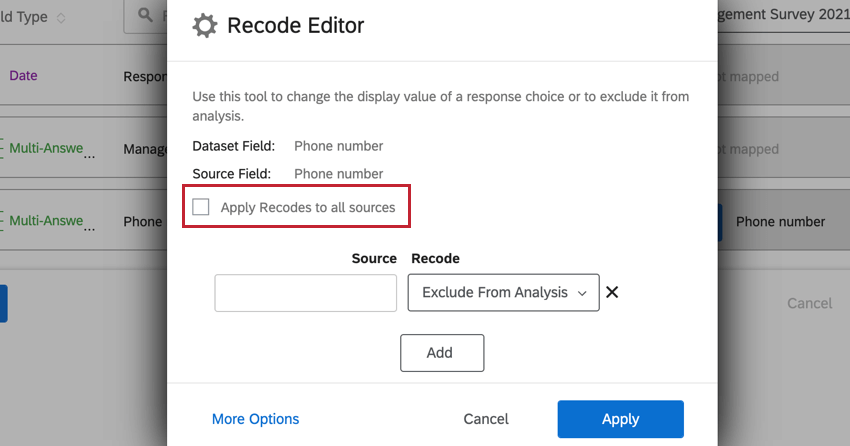
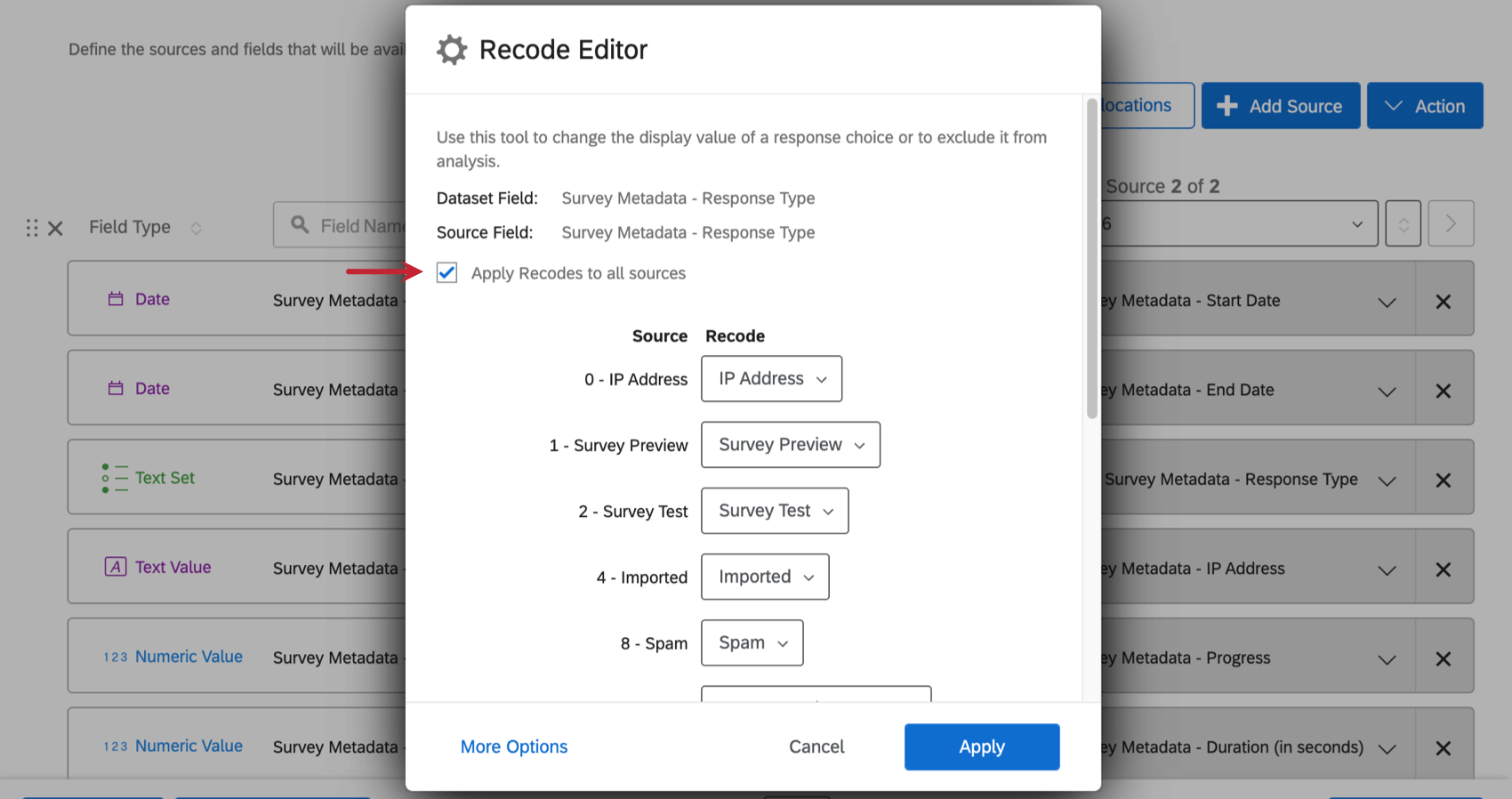
Tipp: Wenn Sie in Ihrem Dashboard mehrere Quellen zugeordnet haben und möchten, dass die vorgenommene Änderung auf das Feld auf alle Dashboard angewendet wird, können Sie Folgendes auswählen: Umkodierungen auf alle Quellen Übernehmen bevor Sie sichern. Sie möchten beispielsweise die Abteilung “Verkauf” von der Analyse ausschließen. Umkodierungen auf alle Quellen Übernehmen stellt sicher, dass für das Feld „Abteilung“ in den im Dashboard zugeordneten Projekte 2017, 2018 und 2019 der Vertrieb von der Analyse ausgeschlossen wird.
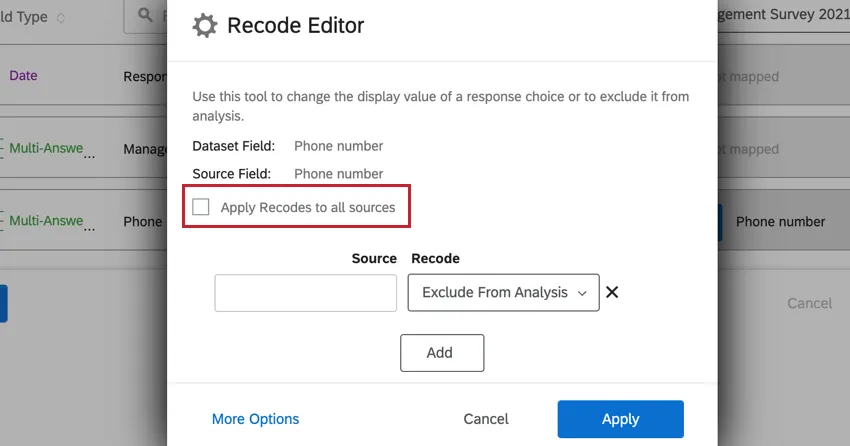
“Umkodierungen auf alle Quellen Übernehmen” funktioniert nur für Änderungen, die in dieser Sitzung vorgenommen wurden. Wenn Sie gesichert haben, vergessen haben, alle übernehmen, und dann zurückkehren und alle anwenden, wird Ihre vorherige Änderung nicht an die anderen Dashboard übertragen. Nur neue Änderungen, die Sie vornehmen, werden übernommen.
Bezeichner ändern
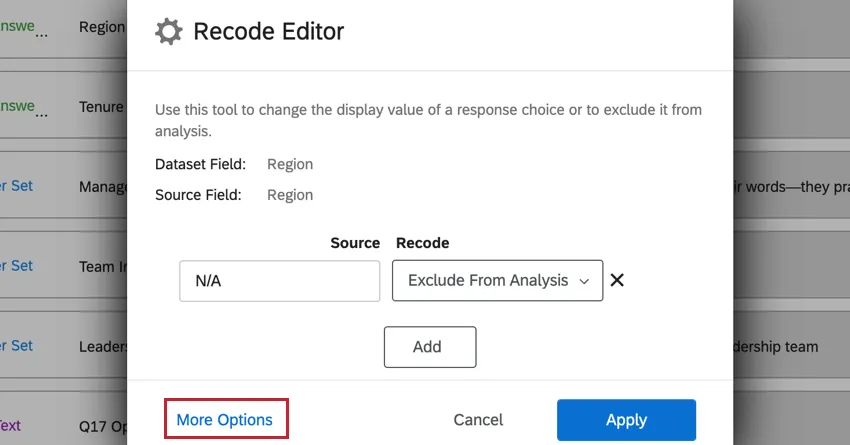
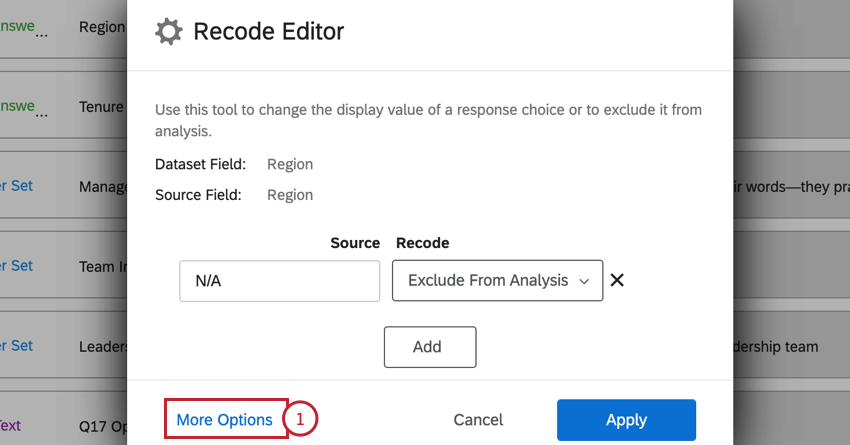
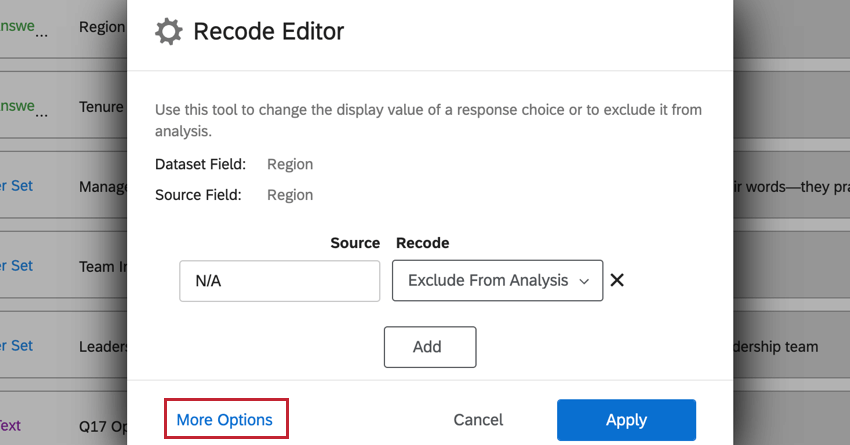
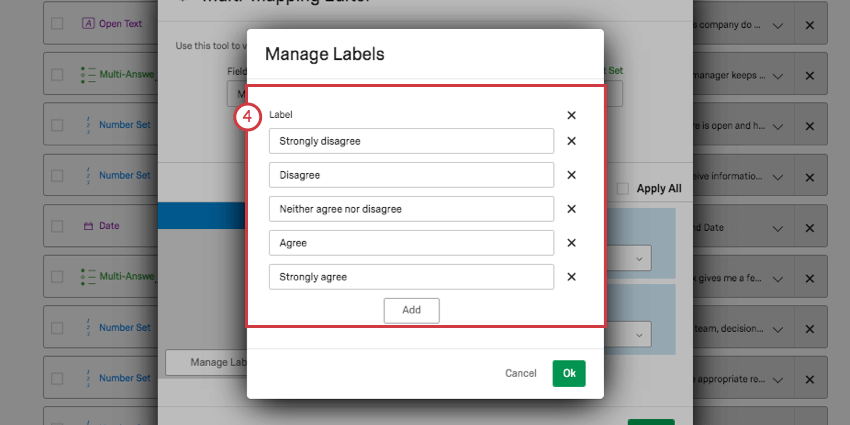
Sie können die Art und Weise ändern, wie Werte für die Felder Textsatz und Mehrfachantwort-Textsatz beschriftet werden. Klicken Sie auf Weitere Optionen links unten im Umkodierungseditor.
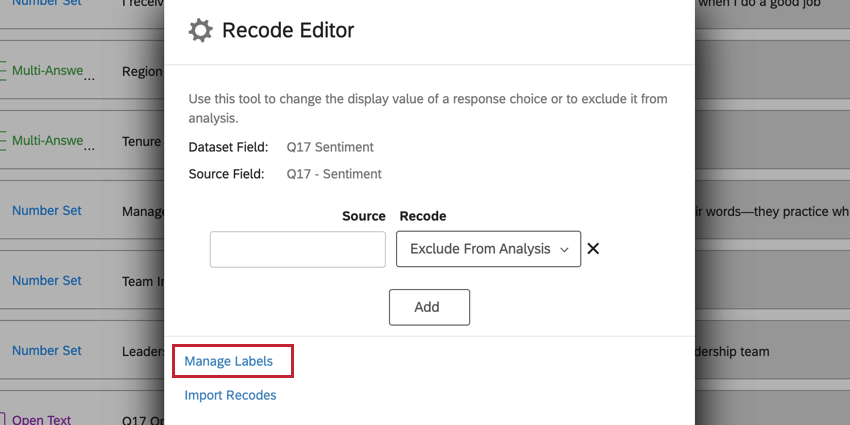
Klicken Sie dann auf Bezeichner verwalten.

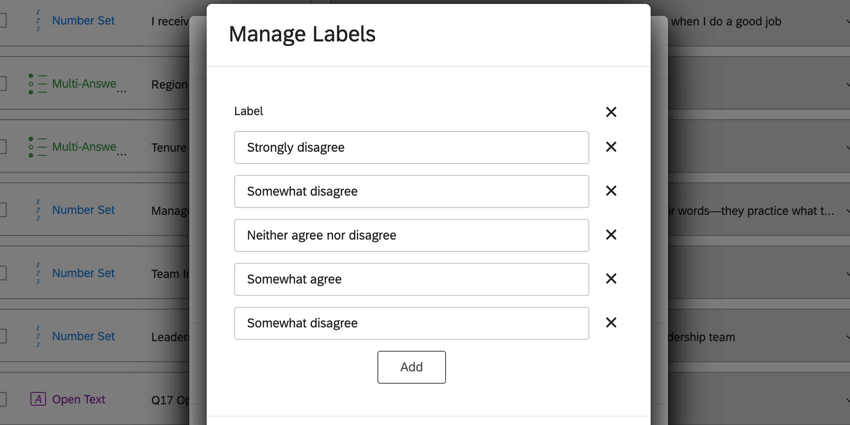
Nach dem Öffnen können Sie die Schreibweise, Groß- und Kleinschreibung und/oder den Wortlaut dieser Werte ändern, wenn sie in die Widgets Ihres Dashboard geladen werden.
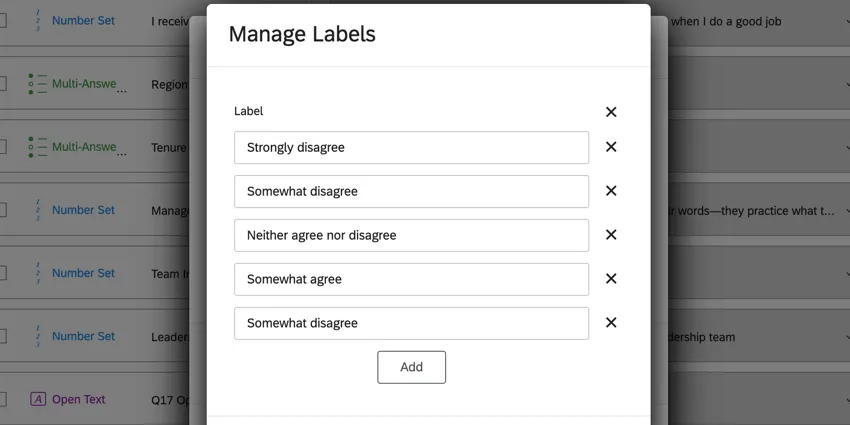
Sie können zusätzliche Kennzeichnungen hinzufügen, indem Sie auf klicken. Hinzufügen, oder entfernen Sie Kennzeichnungen, indem Sie auf klicken X.
Umcodierungswerte importieren
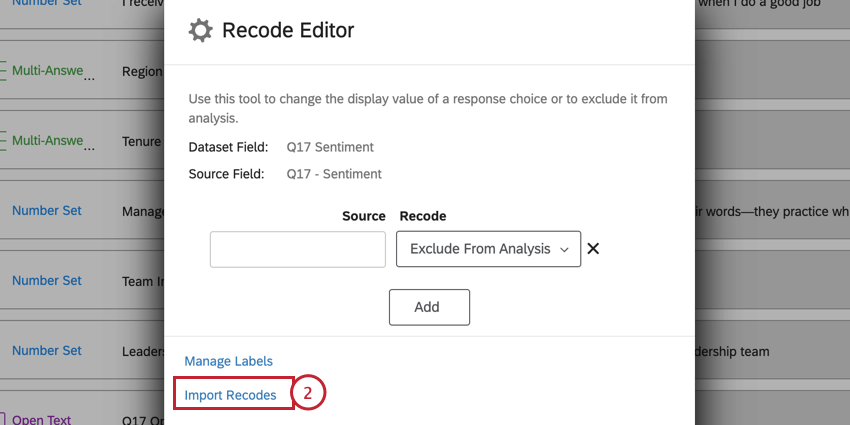
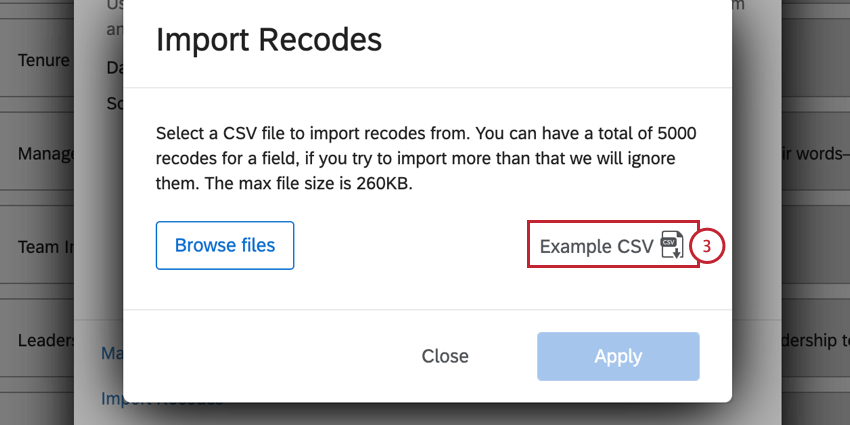
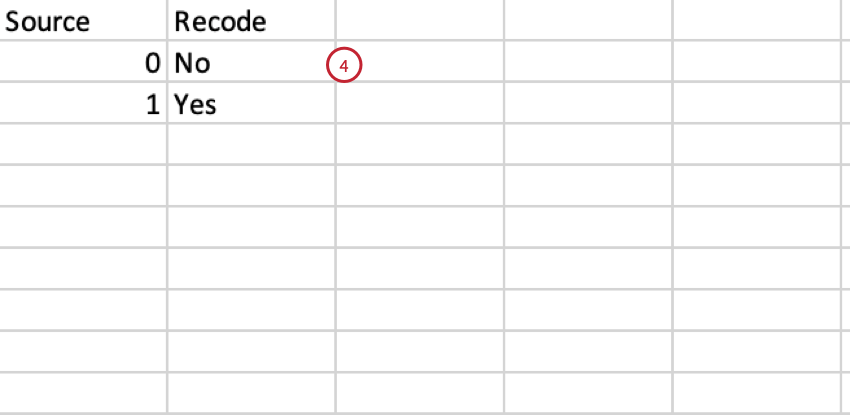
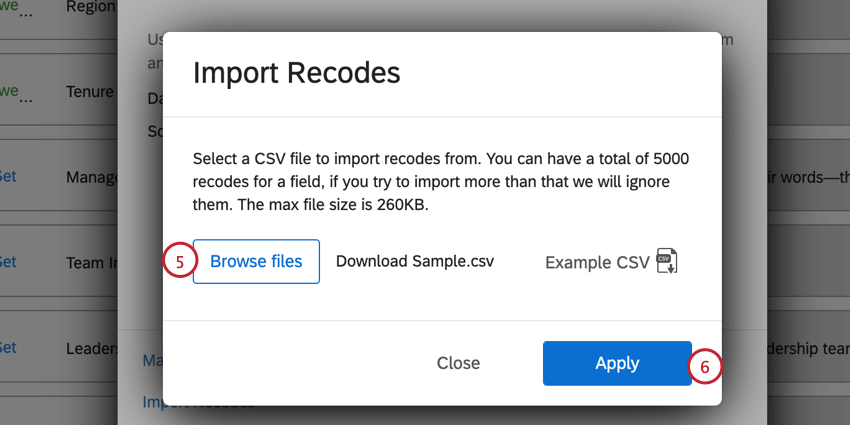
Wenn Ihr Feld viele Werte enthält, die Sie bearbeiten müssen, können Sie eine Excel-Datei importieren, die als CSV mit Ihren Umkodierungswerten gespeichert ist, anstatt sie manuell einzugeben.
Tipp: Ein Feld kann maximal 5000 Umkodierungswerte enthalten. Die maximale Dateigröße beträgt 260 KB.
Daten bereinigen
Ein weiterer Anwendungsfall für die Umcodierung von Werten ist die Bereinigung und Konsolidierung inkonsistenter Daten. Wenn beispielsweise einige Ihrer Werte für ein einzelnes Metadaten „US“, einige „USA“ und einige „USA“ sind, interpretiert Qualtrics diese Werte als drei verschiedene Werte. Sie können diese inkonsistenten Werte korrigieren oder gruppieren, indem Sie sie alle in einen Wert umwandeln, z.B. „US“.
Wenn Ihr Metadaten die Werte „US“, „UK“ und „SK“ enthielt, können Sie sie in „USA“, „Großbritannien“ und „Südkorea“ umkodieren, um sie verständlicher zu machen, wenn sie in den Widgets angezeigt werden.
Dies ist auch sehr nützlich, wenn Sie Projekte zusammen zuordnen, wenn sich Ihre Metadaten von einem Jahr zum weiter ändern.
Umkodierungen auf alle Quellen Übernehmen
Wenn Sie die Umkodierungswerte eines Feldtyps bearbeiten und Ihrem Dashboard mehrere Quellen hinzugefügt haben, können Sie die Änderungen, die Sie an demselben Feld vornehmen, einfach auf alle Ihre Quellen übernehmen. Auswählen Umkodierungen auf alle Quellen Übernehmen bevor Sie Ihre Änderungen sichern.

Umkodierungs-Editor Fehlermeldungen & Fehlerbehebung
Beim Umkodieren Ihrer Felder können verschiedene Fehlermeldungen auftreten. Diese Fehler werden erstellt, um die Integrität Ihrer Daten zu wahren und eine falsche Analyse der Ergebnisse zu verhindern. Nachfolgend finden Sie eine Liste der häufigen Fehlermeldungen, deren Ursachen und wie Sie diese beheben können.
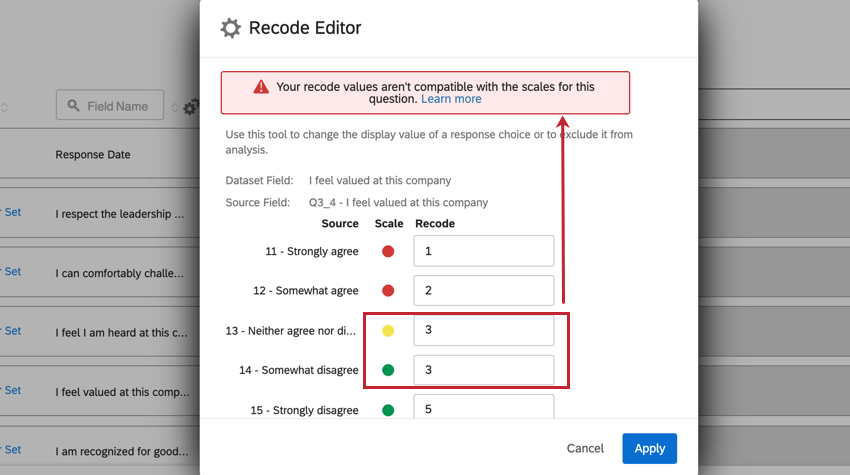
- Ihre Umkodierungswerte sind nicht mit den Skalen für diese Frage kompatibel. Dieser Fehler tritt auf, wenn Sie versuchen, denselben Umkodierungswerte Mehrere Skalenwerte und die Skalenwerte liegen in unterschiedlichen Günstigkeitskategorien. Um dies zu beheben, müssen Sie entweder Ihren Skalenwerten andere Umkodierungswerte zuordnen oder Ihre Skala so ändern, dass sich die Skalenwerte in derselben Günstigkeitskategorie befinden.

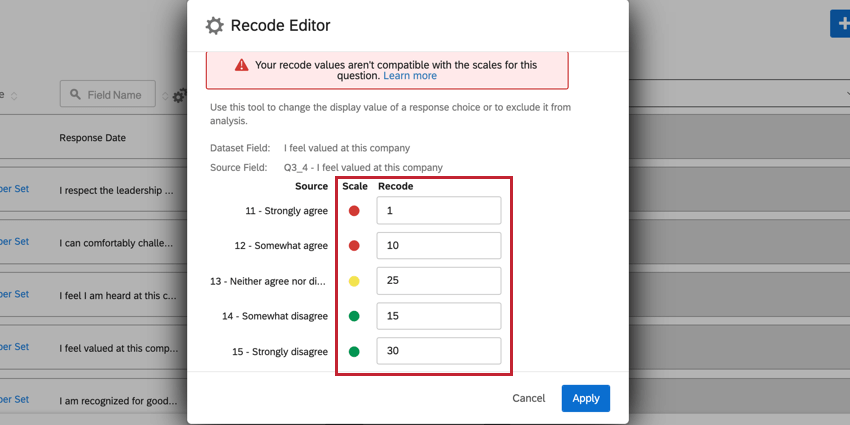
Tipp: Dieser Fehler kann auch auftreten, wenn Ihre Skalenwerte nicht als progressiv steigende oder abnehmende Skala kodiert werden. Im folgenden Bild sind 1 und 10 ungünstigen Skalenpunkten, 25 der neutralen Skalenwert und 15 und 30 den günstigen Skalenpunkten zugeordnet. Da diese Zahlen mit der Günstigkeit nicht allmählich ansteigen, sind die Umkodierungen ungültig. Eine vorgeschlagene Korrektur für diese Situation wäre die Verwendung von 1, 10, 15, 25, 30 als Umkodierungswerte.

Ändern des Datumsformats eines Felds
Tipp: Sie können dies nicht mit Qualtrics wie Anfangsdatum und Enddatum in einer Umfrage tun. Diese Felder werden automatisch formatiert.
Sie können dem Dashboard mitteilen, in welchem Format und in welcher Zeitzone jedes benutzerdefinierte Feld vorliegt. Auf diese Weise kann das Dashboard das Datum im GMT-Format genau wiedergeben.
TIPP: Das EX-Dashboard selbst zeigt die Daten immer in GMT an. Diese Dashboard-weite Zeitzone kann nicht geändert werden.
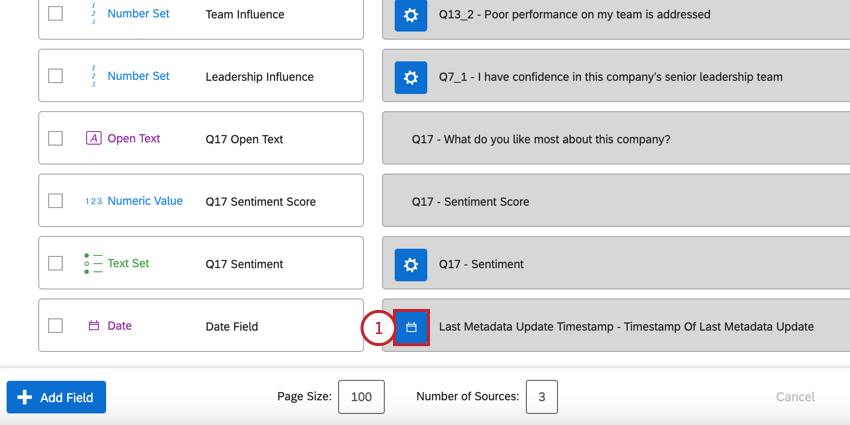
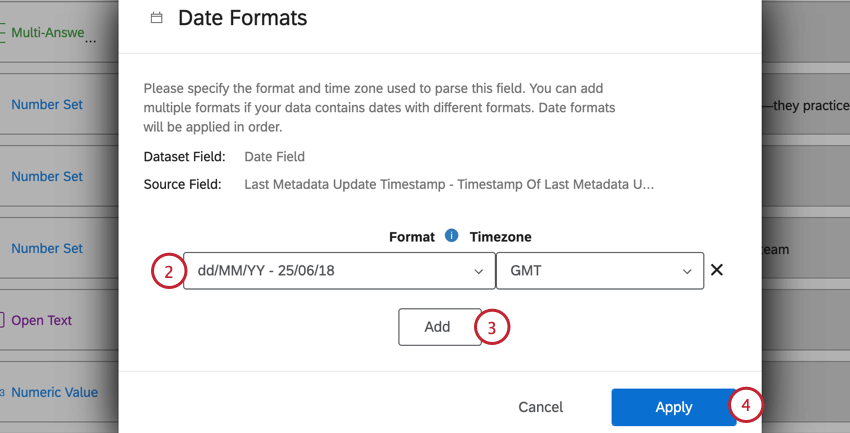
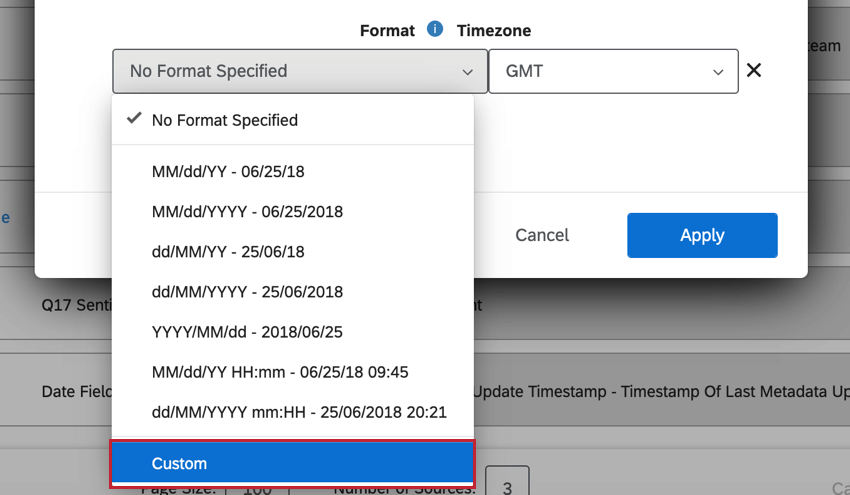
Tipp: Die Liste der Datumsformate umfasst nicht alle. Wenn Sie ein Datumsformat verwenden, das nicht in der Liste enthalten ist, müssen Sie ein benutzerdefiniertes Datumsformat anlegen, indem Sie die folgenden Schritte ausführen.
Benutzerdefiniertes Datumsformat hinzufügen

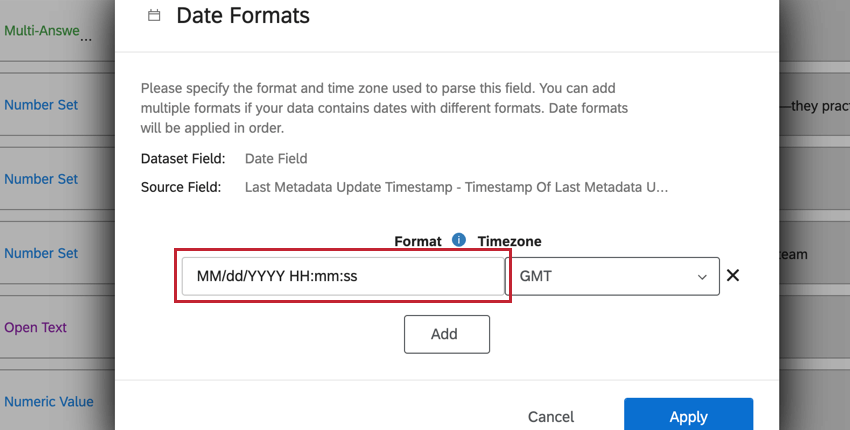
Wenn Sie Benutzerdefiniertkönnen Sie ein eigenes spezielles Datumsformat definieren.
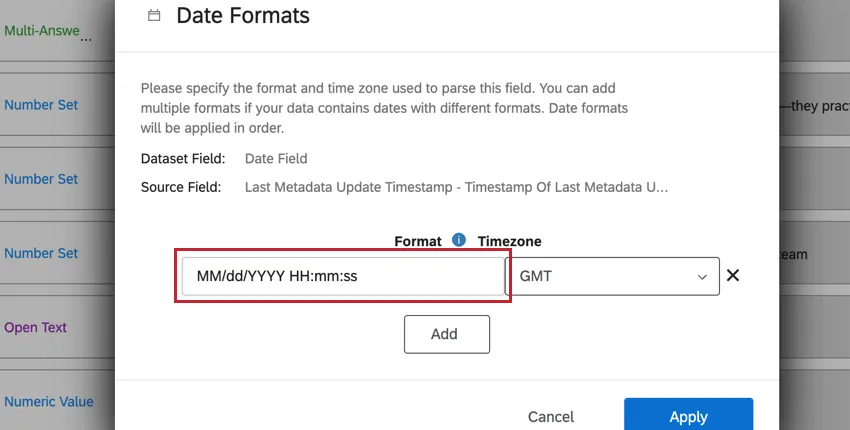
Um ein benutzerdefiniertes Format anzugeben, verwenden Sie die folgende symbolische Syntax:
| Symbol | Bedeutung | Präsentation | Beispiele |
|---|---|---|---|
| G | Ära | text | AD |
| C | Jahrhundert der Ära (>=0) | Nummer | 20 |
| Y | Jahr der Ära (>=0) | Jahr | 1996 |
| x | Wochenjahr | Jahr | 1996 |
| w | Woche des Wochenjahres | Nummer | 27 |
| e | Wochentag | Nummer | 2 |
| E | Wochentag | text | Dienstag; Di. |
| y | Jahr | Jahr | 1996 |
| D | Tag des Jahres | Nummer | 189 |
| Mo | Monat des Jahres | Monat | Juli; Jul; 07 |
| d | Tag des Monats | Nummer | 10 |
| ein | Tageshälfte | text | Nachmittags |
| Tsd. | Stunde des Halbtages (0~11) | Nummer | 0 |
| h | Uhrstunde des halben Tages (1~12) | Nummer | 12 |
| H | Stunde des Tages (0~23) | Nummer | 0 |
| k | Uhrstunde des Tages (1~24) | Nummer | 24 |
| m | Minute der Stunde | Nummer | 30 |
| s | Sekunde der Minute | Nummer | 55 |
| So | Sekundenbruchteil | Nummer | 978 |
| z | Zone | text | Pacific Standard Timee, PST |
| Z | Zone/ID | Zone | –0800; –08:00; Amerika/Los Angeles |
| , | Escape-Zeichen für Text | Trennzeichen | |
| ‘ ‘ | Einfaches Anführungszeichen | Literal | ‘ |
Wenn Sie zum Beispiel Datums- und Zeitdaten in diesem Format haben: Tue, 10-25-2015, 8:42pm sollte im Feld Datumsformat als E, MM-dd-yyyy, K:ma.
  dargestellt werden;
Zusätzliche Quellen hinzufügen
Wenn Sie mehrere MITARBEITER-ENGAGEMENT-Projekte desselben Typs durchgeführt haben (z. B. mehrere Umfragen zum Mitarbeiter-Engagement), können Sie deren Ergebnisse im selben Dashboard vergleichen und gegenüberstellen. Wenn die Umfragen dieselben Fragen oder Metadaten enthielten, können Sie sogar zuordnen, welche Felder für dynamischere Vergleiche.
So fügen Sie Quellen hinzu
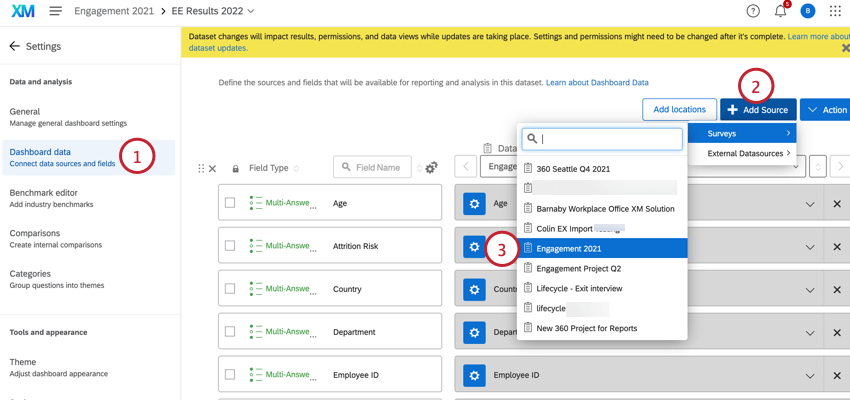
Tipp: Die automatische Zuordnung spart Ihnen Zeit, indem Sie nach ähnlichen Feldern suchen und diese abgleichen. Stellen Sie immer sicher, dass die Zuordnung nach Ihren Wünschen erfolgt ist und es keine Probleme gibt.
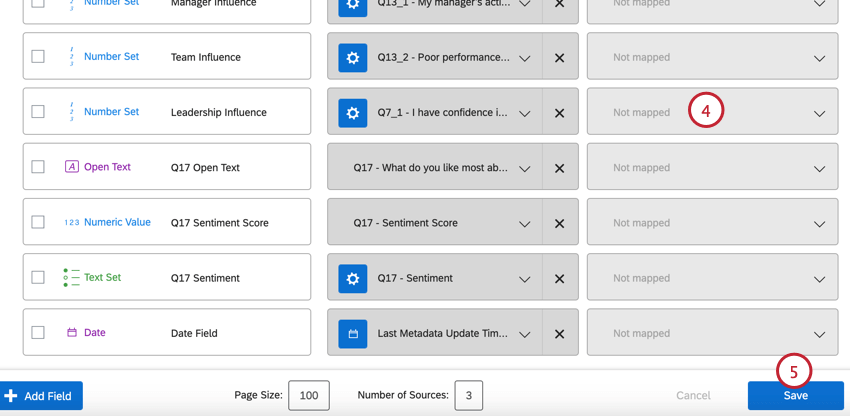
Tipp: Sie können beliebig viele Datenquellen zuordnen, aber Sie können dieselbe Datenquelle nicht zweimal zuordnen.
Tipp: Manchmal, wenn Ihre Bildschirmbreite zu klein ist oder Anzahl der Quellen unten im Mapper auf eine niedrigere Zahl gesetzt ist, werden Ihre zusätzlichen Datenquellen ausgeblendet. Klicken Sie in diesem Fall einfach auf die Pfeile weiter den Quellnamen, um sie anzuzeigen.
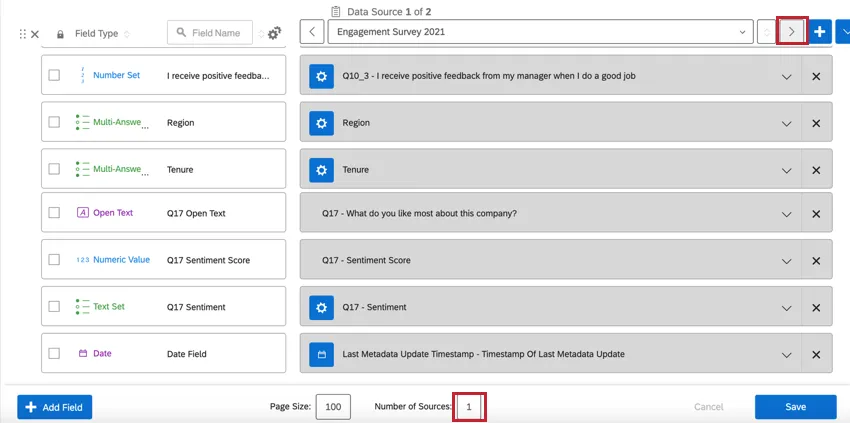
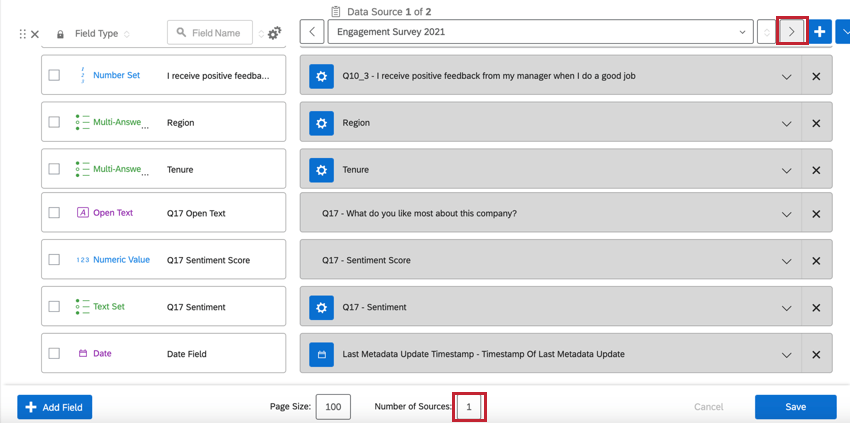
Um Daten in demselben Feld zur Verwendung in Vergleichen zusammenzuführen, ordnen Sie beide Quellen in derselben Zeile des Feldes zu, das Sie zusammenführen möchten. Stellen Sie sicher, dass die Felder, die Sie zusammenführen, sehr ähnlich sind. Stellen Sie z.B. sicher, dass der Fragetyp Feldtypund die Anzahl der Skalenwerte für die Frage sind identisch.
Beispiel: Wenn zwei Umfragen 7-Punkte-Zufriedenheitsskalen verwenden, ist es in Ordnung, beide Fragen im selben Feld zusammenzuführen. Sie sollten jedoch keine Frage der 7-Punkte-Zufriedenheitsskala mit einer 5-Punkte-Zufriedenheitsskala zusammenführen.

Interaktion zwischen Quellen
Es gibt zwei Möglichkeiten, wie mehrere Quellen in einem Widget behandelt werden können, abhängig vom ausgewählten Widget.
Für die meisten Widgets ist in ihren Optionen eine Quelle angegeben, d.h. sie zeigen nur Daten für jeweils eine Quelle an, es sei denn, Vergleich wurde diesem Widget hinzugefügt.
Einige Widgets kombinieren jedoch die Ergebnisse aller Quellen, die in den Dashboard zugeordnet sind, in den Ergebnisse, die sie anzeigen. Zu diesen Widgets gehören:
- Tachometer-Diagramm Widget
- Einfaches Diagramm Widget
- Zahlendiagramm Widget
- Kreisdiagramm Widget
- Einfache tabelle widget
Für die oben aufgeführten Widgets müssen Sie einen Filter auf Widget-Ebene verwenden, um sicherzustellen, dass nur eine Datenset-Quelle im Widget angezeigt wird. Sie können diesen Filter sogar sperren, wenn Sie nicht möchten, dass Dashboard-Benutzer ihn anpassen.
Datenset-Auslastungsgrenzen
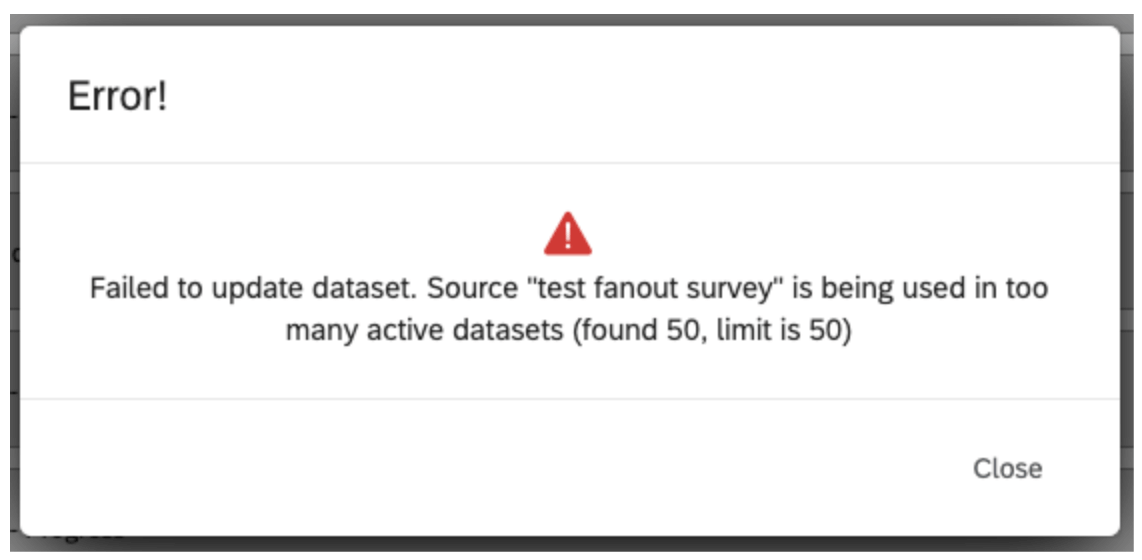
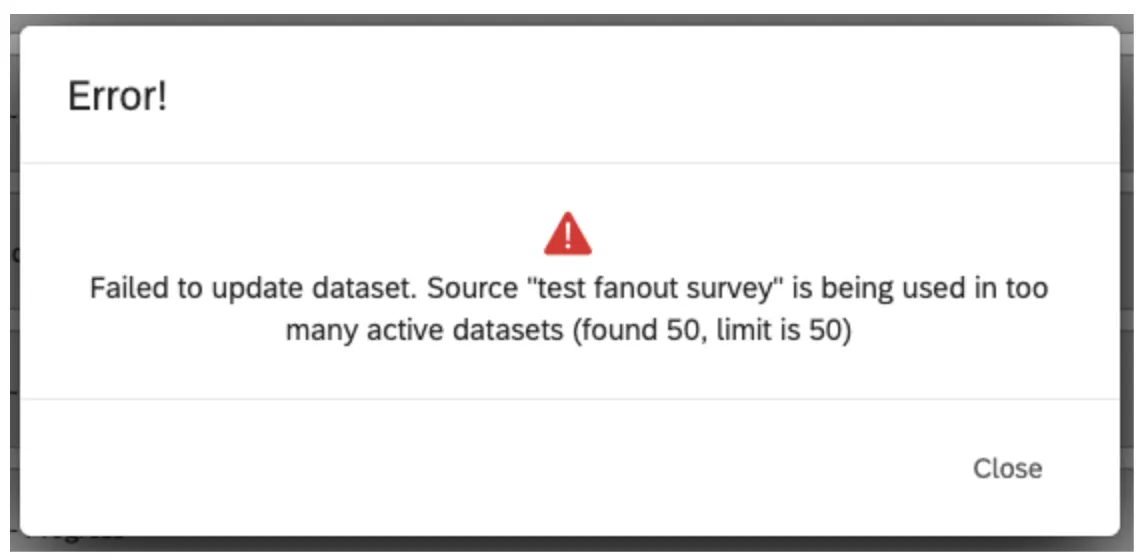
Unsere Datenplattform legt fest, wie oft eine einzelne Datenquelle in aktiven Datensets verwendet werden kann. Derzeit kann eine einzelne Datenquelle nur in 50 aktiven Datensets enthalten sein, um eine zeitnahe Datenverarbeitung zu gewährleisten. Für externe Daten beträgt das Limit 5 aktive Datensets. Diese Grenzen können sich mit der Zeit ändern, wenn unsere Plattform und unsere Funktionen wachsen. Wenn Ihre Datenquelle dieses Auslastungslimit erreicht, wird beim Hinzufügen der Quelle im Datenmapper oder beim Kopieren des Dashboard ein Fehlerdialog angezeigt.
Tipp: Beispiel: Eine Umfrage, die in zwei Dashboards verwendet wird, erstellt drei aktive Datensets (1 für Daten & Analyse, 2 für EX). Ein aktives Datenset ist ein Datenset, auf das innerhalb von 30 Tagen zugegriffen wurde.
Multi-Mapping-Editor
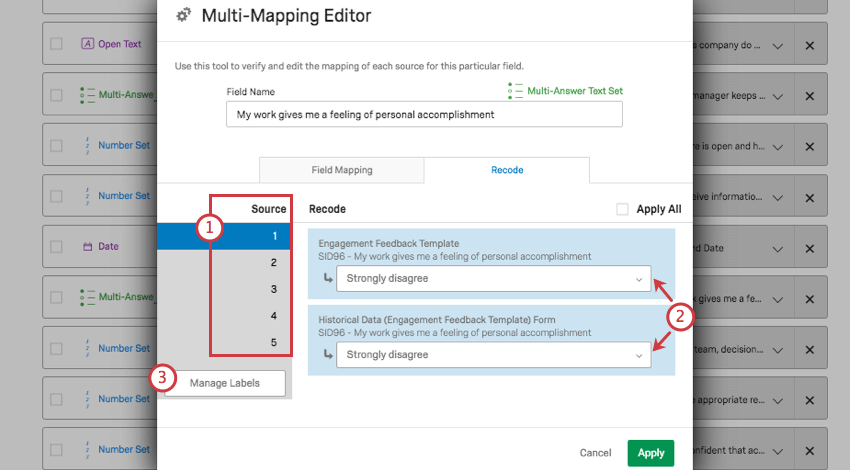
Wenn Sie Ihrem Dashboard mehrere Quellen hinzugefügt haben, gibt es einen zusätzlichen Umcodierungs-Editor, der die Zuordnung derselben Felder über mehrere Quellen hinweg vereinfacht.
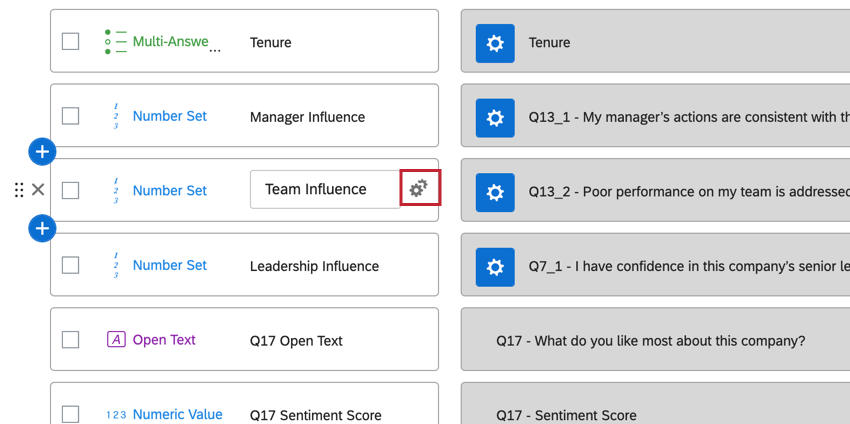
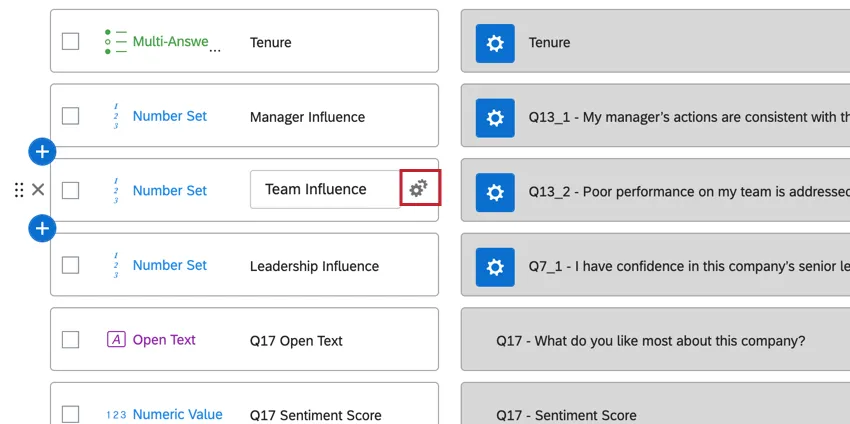
Registerkarte Feldzuordnung
Mithilfe der blauen Dropdown-Listen können Sie das Feld aus jeder Quelle auswählen, das demselben Dashboard-Feld entsprechen soll.
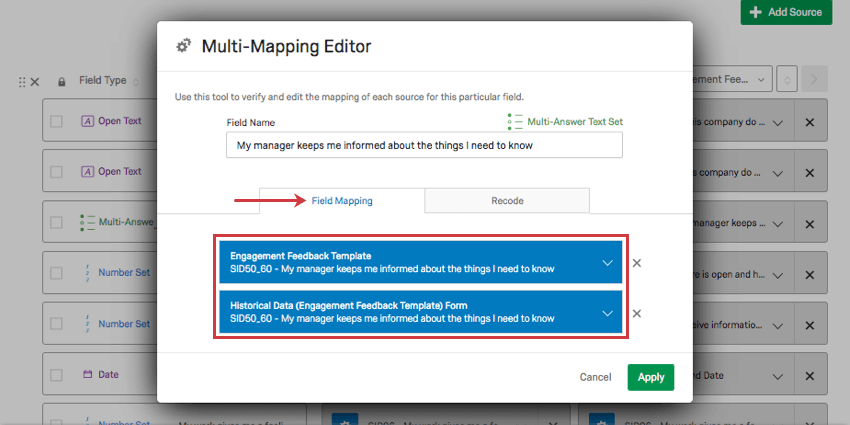
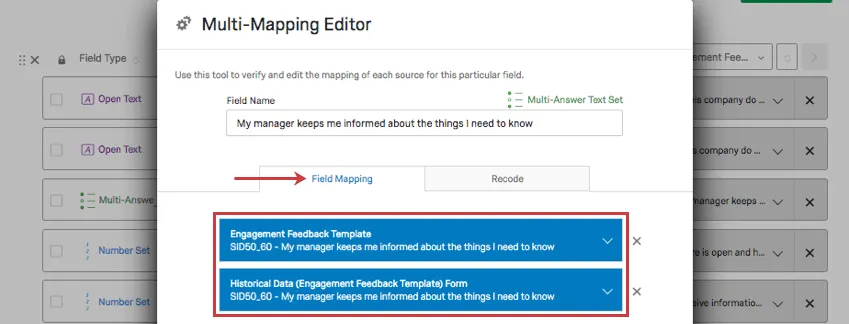
Tipp: Klicken Sie auf das Symbol X um eine Zuordnung zu entfernen.
Registerkarte Umcodieren
Hier stellen Sie sicher, dass die Umcodierungswerte für jedes Feld, das zusammengeführt wird, gleich sind.
Drilldown-Felder
Mithilfe Drilldown können Sie hierarchische Informationen organisieren und verwalten, sodass einzelne Personen problemlos ganze Gruppen oder Untergruppen filtern können, ohne Dutzende von Optionen auszuwählen. Sie können beispielsweise alle Städte in Kalifornien auswählen, indem Sie Kalifornien auf Ebene auswählen, anstatt jede Stadt manuell auszuwählen. Diese Flexibilität macht es sehr einfach, zwei Gruppen von Daten schnell zu vergleichen oder tief in eine Gruppe einzutauchen, um zu sehen, was Ihre Mitarbeiter sagen.
Für EX werden Drilldown häufig verwendet, um Folgendes anzuzeigen:
- Hierarchische Textthemen aus Text iQ
- Schichtenfilterung für Teilnehmer:in Metadaten (z.B. Drilldown von Region zu Land zu Stadt)
Drilldown-Fieldgruppe erstellen
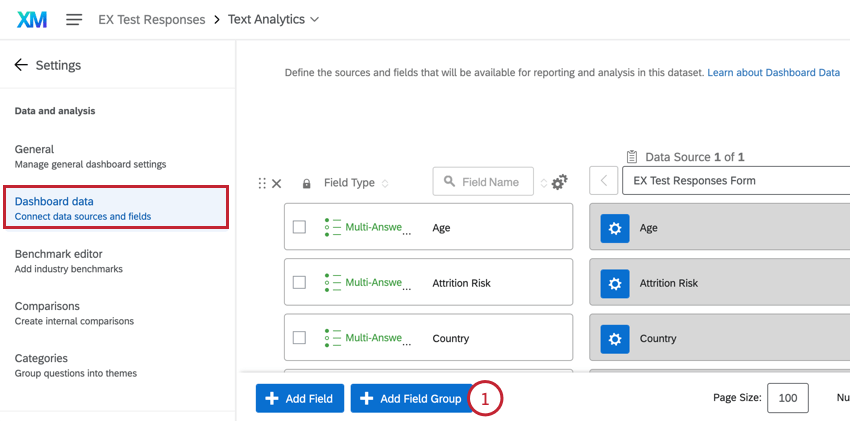
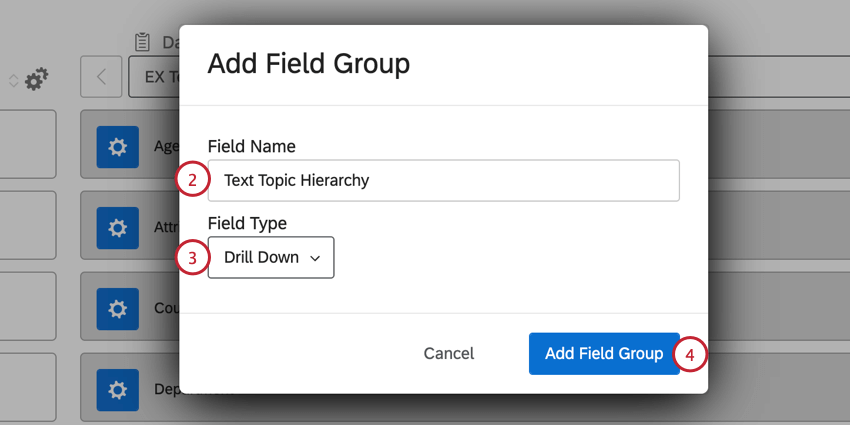
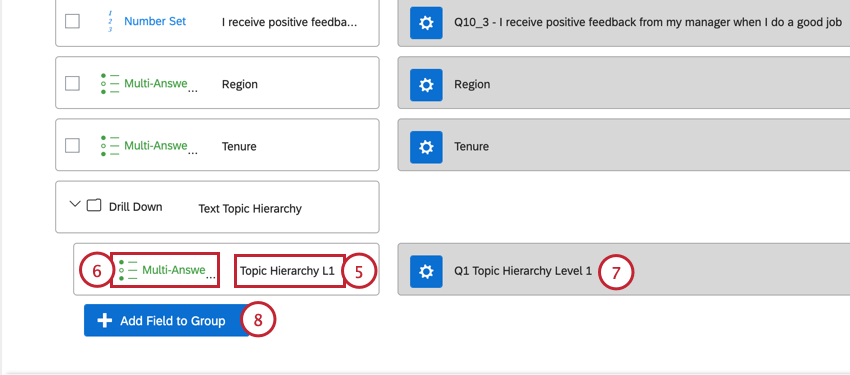
Achtung: Stellen Sie sicher, dass Sie Felder hinzufügen, die innerhalb des Drilldown in der Reihenfolge verschachtelt sind, in der sie von Personen verwendet werden (z.B. Land, Bundesland und dann Stadt). Dies wirkt sich auch auf die Reihenfolge aus, in der sie in Filtern erscheinen.
FAQs
Wenn in meinen Dashboard-Daten zwei Quellen zugeordnet sind, wie kann ich es so gestalten, dass dieses Widget nur Daten aus einer einzigen Quelle in meinem EX-Dashboard anzeigt?
Wenn in meinen Dashboard-Daten zwei Quellen zugeordnet sind, wie kann ich es so gestalten, dass dieses Widget nur Daten aus einer einzigen Quelle in meinem EX-Dashboard anzeigt?
Warum habe ich im Scorecard-Widget in meinem EX-Dashboard keine Datenoptionen, obwohl ich für mein Projekt alles zugeordnet habe?
Warum habe ich im Scorecard-Widget in meinem EX-Dashboard keine Datenoptionen, obwohl ich für mein Projekt alles zugeordnet habe?
Wie bekomme ich historische Daten in mein EX-Dashboard?
Wie bekomme ich historische Daten in mein EX-Dashboard?
Großartig! Vielen Dank für die Rückmeldung!
Vielen Dank für die Rückmeldung!