Teilnehmer:in, -aktualisierung und -export (EX)
Was finden Sie hier?
TIPP: Diese Seite beschreibt die Funktionen, die für Engage-, Lifecycle- und Ad-hoc-Projekte der Mitarbeiterforschung zur Verfügung stehen. Für weitere Details zu jedem Projekt, siehe Employee Experience Projekttypen. Diese Funktion ist auch in Pulse verfügbar, allerdings mit einigen Unterschieden. hier detailliert.
Informationen zu Teilnehmer:in, -aktualisierung, -amp; -Exportnachrichten
Manchmal möchten Sie nach dem Importieren, Aktualisieren oder Exportieren einer Teilnehmerdatei möglicherweise detailliertere Informationen zu den Ergebnissen des Downloads der Teilnehmerdatei einsehen. Sie können detaillierte Informationen darüber anzeigen, wie viele Teilnehmer angelegt und aktualisiert wurden, sowie Fehlerinformationen zu Teilnehmern, die nicht aus hochgeladen wurden. Teilnehmer Abschnitt des Teilnehmer Registerkarte. Dort sehen Sie eine Historie der Änderungen an Ihren Teilnehmern. Diese Seite deckt die verschiedenen Nachrichten ab, die Ihnen nach dem Importieren, Aktualisieren oder Exportieren einer Teilnehmer:in angezeigt werden.
Anzeigen von Teilnehmer:in
Sie finden Import-, Aktualisierungs- und Fehlermeldungen in Ihrem EX.
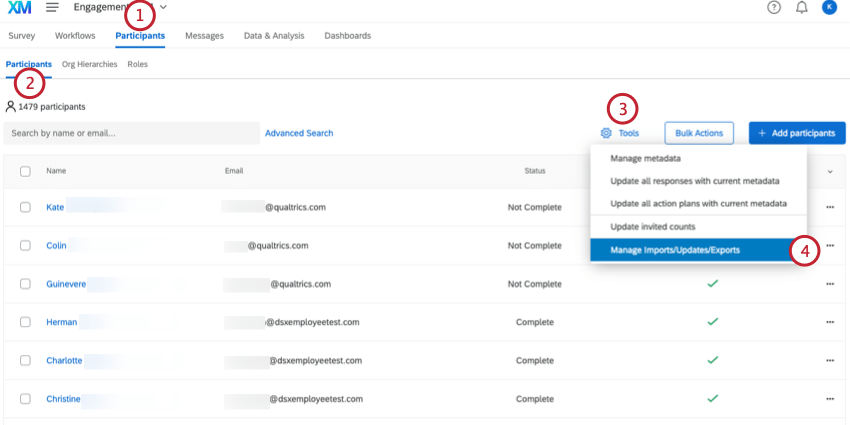
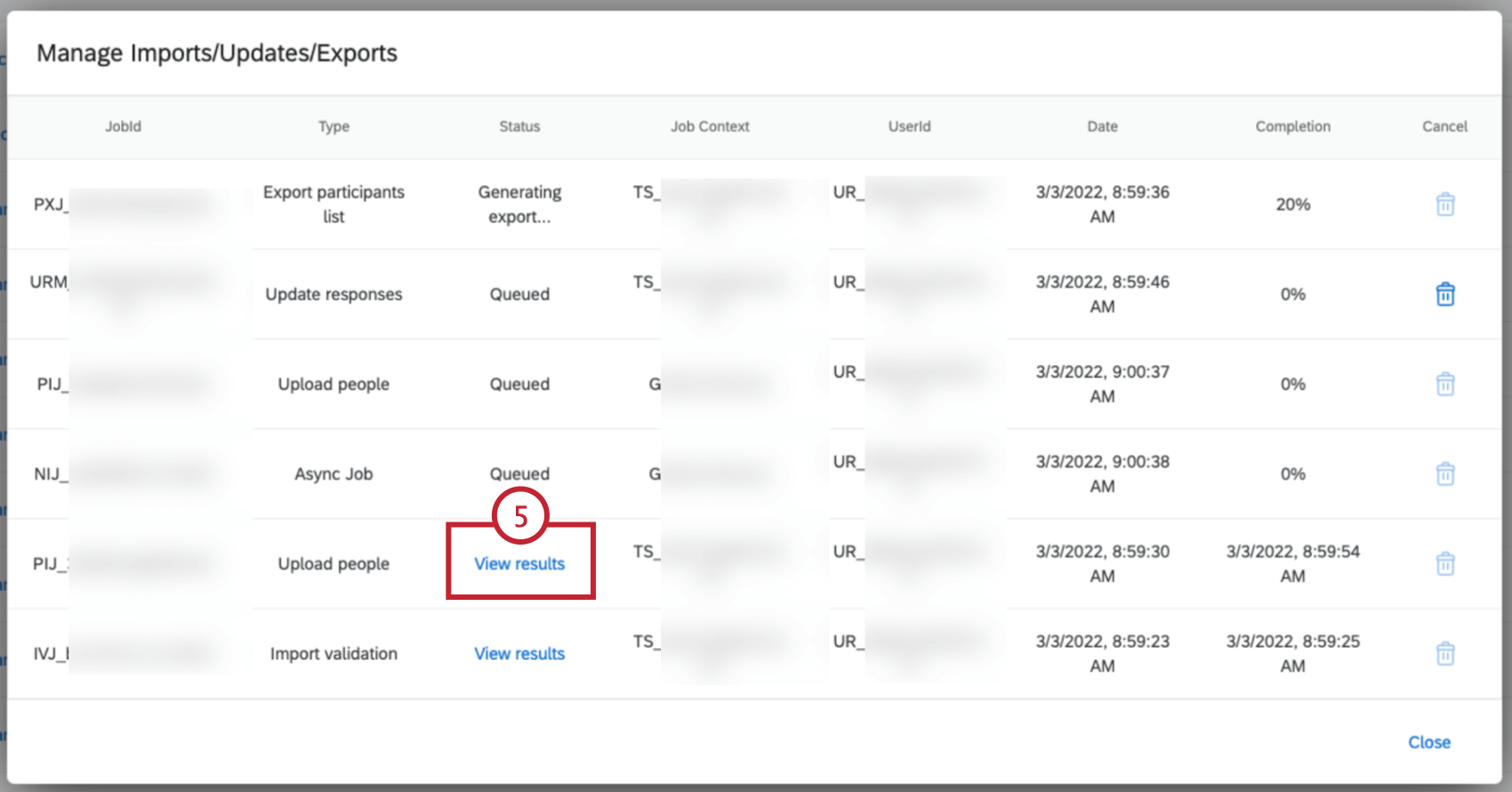
Tipp: Wenn Ihre Datei Fehler enthält, wird „Ergebnisse anzeigen“ rot und mit einem Ausrufezeichen ( „ ! “ ) angezeigt.
Warnung: In diesem Fenster ausgeführte Aufträge werden nur 14 Tage lang nach ihrem ersten Start gespeichert. Sobald dieser Zeitraum verstrichen ist, werden diese Jobs gelöscht.

Erfolgsmeldungen
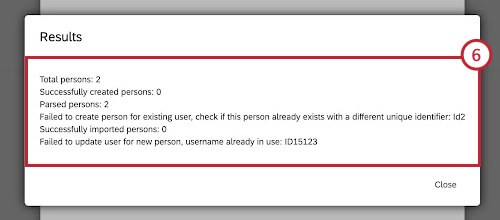
Diese Nachrichten enthalten Informationen zu Teilnehmern, die erfolgreich hochgeladen wurden.
Hierarchie war erfolgreich: Die Organisationshierarchie wurde erfolgreich aktualisiert. Diese Meldung enthält den Namen der Hierarchie, die aktualisiert wurde.

Tipp: Diese Meldung wird nur angezeigt, wenn bereits eine Hierarchie angelegt wurde.
Tipp: Um eine Hierarchie zu aktualisieren, müssen Sie alle Metadatenfelder der Hierarchie in Ihren Upload einbeziehen.
- Geparste Personen: Die Anzahl der Datensätze, die während des Imports korrekt geparst wurden. Ein korrektes Parsen bedeutet, dass das Qualtrics die von Ihnen hochgeladene Datei erfolgreich in verschiedene Teilnehmer aufgeteilt hat. Wenn diese Nummer nicht mit dem hochgeladenen Wert übereinstimmt, tritt wahrscheinlich ein Problem mit der Datei auf, die Sie hochgeladen haben (d.h. es wird wahrscheinlich eine zusätzliche Fehlermeldung angezeigt. Weitere Informationen finden Sie unter Fehlermeldungen.)
- Personen bereits im Verzeichnis: Die Anzahl der Teilnehmer an Ihrem Import, die bereits in Ihrem Verzeichnis vorhanden waren. In diesem Fall bezieht sich Verzeichnis auf die Teilnehmer:in. Dies ist dieselbe Meldung wie Personen bereits im Projekt.
- Personen bereits im Projekt: Die Anzahl der Teilnehmer an Ihrem Import, die bereits in Ihrem Verzeichnis vorhanden waren. Dies ist dieselbe Meldung wie Personen bereits im Verzeichnis.
- Erfolgreich angelegte Personen: Die Anzahl der Teilnehmer, die im Mitarbeiterverzeichnis neu angelegt wurden. Dies zeigt an, dass ein neuer Teilnehmer im Mitarbeiterverzeichnis angelegt wurde. Wenn Sie den Importeur in einem Projekt verwenden, bedeutet diese Meldung, dass der neue Teilnehmer:in auch erfolgreich zum Projekt hinzugefügt wurde.
- Personen erfolgreich importiert: Die Anzahl der Teilnehmer, die dem Projekt erfolgreich hinzugefügt wurden.
- Personen gesamt: Die Gesamtzahl der Teilnehmer in Ihrem Datei-Upload.
Fehlermeldungen
Sie erhalten eine Fehlermeldung, wenn Ihre hochgeladene Datei die Teilnehmer nicht aktualisiert hat. Dieser Abschnitt enthält die Fehlermeldungen sowie einige Tipps zur Fehlerbehebung, die Ihnen bei der Behebung der einzelnen Fehler helfen.
| Grund | Lösung |
|---|---|
| Die Person konnte nicht angelegt werden. | Wiederholen Sie Ihren Import. Sollte das Problem weiterhin bestehen, wenden Sie sich bitte an den technischen Support von Qualtrics. |
| Zirkelschluss erkannt. Wenn John Doe an Jane Smith und Jane Smith an Joseph Miller berichtet, kann Joseph Miller nicht an John Doe berichten. Du kannst die Führungskraft deines Vorgesetzten nicht leiten. | Überprüfen Sie die Berichtslinie der Mitarbeitenden und aktualisieren Sie die Angaben mit der korrekten ID der Führungskraft. |
| Es wurden doppelte E-Mails erkannt. | Aktualisieren Sie die E-Mail-Adressen so, dass jede Person eine eindeutige E-Mail-Adresse hat. |
| Es wurde eine doppelte E-Mail-Adresse und ein fehlender Benutzername festgestellt. | Fügen Sie entweder einen eindeutigen Benutzernamen für diese Person hinzu oder aktualisieren Sie die E-Mail-Adressen, sodass jede Person eine eindeutige E-Mail-Adresse hat. |
| Es wurden doppelte eindeutige Identifikatoren festgestellt. | Aktualisieren Sie die eindeutigen Kennungen, sodass jeder Mitarbeitende eine eigene, eindeutige Kennung erhält. |
| Es wurden doppelte Benutzernamen festgestellt. | Aktualisieren Sie die Benutzernamen so, dass jede Person einen eindeutigen Benutzernamen hat. |
| Die E-Mail enthält ein falsches At-Zeichen (@). | Stellen Sie sicher, dass die E-Mail kein At-Zeichen in voller Breite (@) enthält. Verwende stattdessen das Standard-Zeichen @. |
| Die E-Mail enthält ein nicht unterstütztes Zeichen. | Stellen Sie sicher, dass die E-Mail-Adresse oder der Benutzername keine nicht unterstützte Zeichen. |
| Das Feld enthält ein Nicht-BMP-Zeichen. Das bekannteste Beispiel für ein Nicht-BMP-Zeichen ist ein Emoji. | Stellen Sie sicher, dass die E-Mail keine Nicht-BMP-Zeichen enthält. |
| Die E-Mail enthält Leerzeichen. | Entfernen Sie Leerzeichen aus der E-Mail. |
| Die E-Mail-Adresse hat die Höchstlänge von 100 Zeichen überschritten. | Achten Sie darauf, dass die E-Mail-Adresse kürzer als 100 Zeichen ist. |
| Das E-Mail-Format ist ungültig. | Stellen Sie sicher, dass Ihre E-Mail-Adresse dem Standardformat entspricht (z. B. name@domain.com) und keine Leerzeichen enthält. |
| Es ist ein Problem beim Aufrufen eines externen Dienstes aufgetreten. | Wiederholen Sie Ihren Import. Sollte das Problem weiterhin bestehen, wenden Sie sich bitte an den technischen Support von Qualtrics. |
| Die Datei enthält leere Kopfzeilen, unter denen Werte stehen. | Ändern Sie die Datei so, dass sie keine leeren Kopfzeilen enthält. Wenn eine Spalte Werte enthält, stellen Sie sicher, dass eine Spaltenüberschrift vorhanden ist. Falls keine Spalten dieser Beschreibung entsprechen, markieren Sie bitte leere Spalten und drücken Sie dann die Rücktaste bzw. die Entf-Taste. Dies kann dabei helfen, versteckte Zeichen zu löschen. |
| Die Datei enthält keine Header. | Ändern Sie die Datei so, dass sie die erforderlichen Header enthält. |
| Das Feld enthält ein nicht unterstütztes Zeichen. | Stellen Sie sicher, dass der Vorname keine nicht unterstützte Zeichen enthältenthält. |
| Das Feld enthält ein Nicht-BMP-Zeichen. Das bekannteste Beispiel für ein Nicht-BMP-Zeichen ist ein Emoji. | Stellen Sie sicher, dass das Feld keine Nicht-BMP-Zeichen enthält. |
| Der Vorname ist leer. | Tragen Sie den fehlenden Vornamen ein. |
| Der Vorname hat die Höchstlänge von 50 Zeichen überschritten. | Achten Sie darauf, dass der Vorname kürzer als 50 Zeichen ist. |
| Eine Überschrift ist doppelt vorhanden. | Geben Sie jeder Überschrift in der Datei einen eindeutigen Namen. |
| Die Spaltenüberschrift enthält ungültige Codezeichen. | Entfernen Sie den Code aus dieser Zeile und stellen Sie sicher, dass Ihre Zeilen nur normalen Text enthalten. |
| Die Anzahl der Header in einer Datei hat den maximal zulässigen Wert überschritten. | Die maximale Anzahl von Kopfzeilen in einer Datei beträgt 200. Entfernen Sie Kopfzeilen, bis Sie diese Grenze erreichen. |
| Die Kopfzeile ist länger als 100 Zeichen. | Geben Sie der Überschrift einen Namen mit maximal 100 Zeichen. |
| Die Spaltenüberschrift enthält ungültige Codezeichen. | Entfernen Sie den Code aus dieser Zeile und stellen Sie sicher, dass Ihre Zeilen nur normalen Text enthalten. |
| Die Zeile enthält ungültige Codezeichen. | Entfernen Sie den Code und stellen Sie sicher, dass Ihre Spaltennamen nur normalen Text enthalten. |
| Der Upload des Verzeichnisses ist fehlgeschlagen. | Wiederholen Sie Ihren Import. Sollte das Problem weiterhin bestehen, wenden Sie sich bitte an den technischen Support von Qualtrics. |
| Das Hochladen des Projektteilnehmers ist fehlgeschlagen. | Wiederholen Sie Ihren Import. Sollte das Problem weiterhin bestehen, wenden Sie sich bitte an den technischen Support von Qualtrics. |
| Die Spalte „Benutzertyp“ enthält ungültige Benutzertypen. | Diese Meldung erscheint in der Regel dann, wenn die hochgeladene Teilnehmerliste ungültige oder nicht übereinstimmende Benutzertypen enthält oder wenn die Benutzertypen nach Namen statt nach ID (UT_XXXX) aufgeführt sind. Wir empfehlen, die Spalte „Benutzertyp“ aus Ihrer Teilnehmerdatei zu entfernen, da sie nicht erforderlich ist. Ein Administrator:in kann den Benutzertyp eines bestehenden Teilnehmers im Abschnitt „Benutzer“ der Admin-Seite ändern. |
| Die Zeile enthält ungültige Zeichen. | Ungültige Zeichen entfernen. Eine Liste der unzulässigen Zeichen finden Sie auf unserer Supportseite. |
| Der Nachname enthält ein nicht unterstützte Zeichen. | Stellen Sie sicher, dass der Nachname keine nicht unterstützte Zeichen enthältenthält. |
| Das Feld enthält ein Nicht-BMP-Zeichen. Das bekannteste Beispiel für ein Nicht-BMP-Zeichen ist ein Emoji. | Stellen Sie sicher, dass das Feld keine Nicht-BMP-Zeichen enthält. |
| Der Nachname ist leer. | Tragen Sie den fehlenden Nachnamen ein. |
| Der Nachname hat die Höchstlänge von 50 Zeichen überschritten. | Achten Sie darauf, dass der Nachname kürzer als 50 Zeichen ist. |
| Wir können diese Datei nicht analysieren. Bitte versuche es mit einem anderen. | Stellen Sie sicher, dass Ihre Datei als CSV- oder TSV-Datei mit UTF-8-Kodierung gespeichert ist. Wenn Sie die Datei auf Ihrem Computer nicht öffnen können, müssen Sie eine neue erstellen. |
| Unabhängig davon, ob der Mitarbeitende gefunden werden konnte, ließ sich die Manager-ID keinem anderen Mitarbeitenden zuordnen. | Aktualisieren Sie die Spalte „Vorgesetzten-ID“ (Manager-ID) für die Mitarbeitende mit der korrekten Vorgesetzten-ID. |
| Ein Wert der Metadaten hat die Länge von 1000 Zeichen überschritten. | Stellen Sie sicher, dass die Metadatenwerte kürzer als 1000 Zeichen sind. |
| Die Metadaten der Person konnten nicht aktualisiert werden. | Wiederholen Sie Ihren Import. Sollte das Problem weiterhin bestehen, wenden Sie sich bitte an den technischen Support von Qualtrics. |
| Die Mitarbeitende verfügen über keine eindeutige Kennung. Dieser Fehler tritt häufig auf, wenn in dem Feld, das Sie in der Hierarchie als Mitarbeiter-ID verwenden, kein Wert vorhanden ist. | Geben Sie die eindeutige Kennung der Mitarbeitenden ein. Stellen Sie sicher, dass jede Person eine eigene, eindeutige Kennung hat. |
| Dieser Benutzer existiert nicht oder ist ungültig. | Wiederholen Sie Ihren Import. Sollte das Problem weiterhin bestehen, wenden Sie sich bitte an den technischen Support von Qualtrics. |
| Sie versuchen, ein reserviertes Feld als Namen für Ihre Metadaten zu verwenden. | Ändern Sie den Namen des reservierten Metadatenfelds in einen anderen Namen. Liste der reservierten oder ungültigen Feldnamen. |
| Die Zeile dieses Teilnehmers hat eine andere Anzahl an Spalten als die Kopfzeilen. | Ändern Sie die Datei so, dass sie keine leeren Kopfzeilen enthält. Wenn eine Spalte Werte enthält, stellen Sie sicher, dass eine Spaltenüberschrift vorhanden ist. Falls keine Spalten dieser Beschreibung entsprechen, markieren Sie bitte leere Spalten und drücken Sie dann die Rücktaste bzw. die Entf-Taste. Dies kann dabei helfen, versteckte Zeichen zu löschen. |
| Die Zeile enthält ungültige Codezeichen. | Entfernen Sie den Code und stellen Sie sicher, dass Ihre Spaltennamen nur normalen Text enthalten. |
| Eine Zeile enthält eine andere Anzahl von Werten als die Kopfzeile. | Es ist in Ordnung, wenn unter Überschriften leere Werte stehen, aber über ausgefüllten Werten dürfen keine leeren Überschriften stehen. Ändern Sie die Datei so, dass sie keine leeren Kopfzeilen enthält. Falls keine Spalten dieser Beschreibung entsprechen, markieren Sie bitte leere Spalten und drücken Sie dann die Rücktaste bzw. die Entf-Taste. Dies kann dabei helfen, versteckte Zeichen zu löschen. |
| Die eindeutige Kennung einer Mitarbeitenden und die ID ihrer Führungskraft haben denselben Wert, doch eine Mitarbeitende kann nicht an sich selbst berichten. | Entfernen oder korrigieren Sie die Kennung der Führungskraft, damit sie sich von der Kennung der Mitarbeitenden unterscheidet. |
| Die eindeutige Kennung enthält ein ungültiges Sonderzeichen. | Ungültige Zeichen entfernen. Eine Liste der unzulässigen Zeichen finden Sie auf unserer Supportseite. |
| Die eindeutige ID hat die Höchstlänge von 100 Zeichen überschritten. | Stellen Sie sicher, dass die eindeutige ID weniger als 100 Zeichen lang ist. |
| Der Benutzername enthält Sonderzeichen. | Entferne ungültige Zeichen aus dem Benutzernamen. Eine Liste der unzulässigen Zeichen finden Sie auf unserer Supportseite. |
| Die Person, die Sie importieren möchten, ist bereits im Mitarbeiterverzeichnis vorhanden, allerdings mit einer anderen eindeutigen Kennung. Die eindeutigen Identifikatoren derselben Person im Mitarbeiterverzeichnis und in Ihrer Teilnehmerdatei müssen übereinstimmen. | Passen Sie Ihre Daten so an, dass entweder die eindeutige Kennung im Mitarbeiterverzeichnis mit den Angaben in Ihrer Teilnehmerdatei übereinstimmt, oder ändern Sie die eindeutige Kennung in der Datei so, dass sie mit der im Mitarbeiterverzeichnis übereinstimmt. |
| Die eindeutige ID in der Datei stimmt nicht mit der überein, die dieser Person bereits zugewiesen wurde. | Dieser Person wurde im Mitarbeiterverzeichnis bereits eine andere eindeutige Kennung zugewiesen. Passen Sie die eindeutige Kennung in Ihrer Importdatei entsprechend an oder ändern Sie zunächst die eindeutige Kennung der Person im Verzeichnis. |
| Unbekannter Fehler | Wiederholen Sie Ihren Import. Sollte das Problem weiterhin bestehen, wenden Sie sich bitte an den technischen Support von Qualtrics. |
| Aktualisieren des Externen/Teilnehmers fehlgeschlagen | Wiederholen Sie Ihren Import. Sollte das Problem weiterhin bestehen, wenden Sie sich bitte an den technischen Support von Qualtrics. |
| Aktualisieren der Person fehlgeschlagen | Wiederholen Sie Ihren Import. Sollte das Problem weiterhin bestehen, wenden Sie sich bitte an den technischen Support von Qualtrics. |
| Die Aktualisierung des Benutzers ist fehlgeschlagen, die Erstellung des Benutzers ist fehlgeschlagen oder der angegebene Benutzertyp ist ungültig. | Wiederholen Sie Ihren Import. Sollte das Problem weiterhin bestehen, wenden Sie sich bitte an den technischen Support von Qualtrics. |
| Der Benutzername enthält ein nicht unterstützte Zeichen. | Stellen Sie sicher, dass die E-Mail-Adresse oder der Benutzername keine nicht unterstützte Zeichen. |
| Das Feld enthält ein Nicht-BMP-Zeichen. Das bekannteste Beispiel für ein Nicht-BMP-Zeichen ist ein Emoji. | Stellen Sie sicher, dass das Feld keine Nicht-BMP-Zeichen enthält. |
| Der Benutzername, den Sie für diese Person verwenden möchten, ist bereits einem anderen Benutzer zugewiesen, der sich über SSO anmeldet. Benutzernamen müssen systemweit eindeutig sein, damit jede Person korrekt identifiziert werden kann. | Wählen Sie für diese Person einen anderen, eindeutigen Benutzernamenaus . Stellen Sie sicher, dass der neue Benutzername nicht bereits von einem SSO-Benutzerkonto in Ihrer Organisation verwendet wird. |
| Im Mitarbeiterverzeichnis ist bereits eine andere Person mit demselben Benutzernamen vorhanden. Benutzernamen müssen systemweit eindeutig sein, damit jede Person korrekt identifiziert werden kann. | Wählen Sie für diese Person einen anderen, eindeutigen Benutzernamenaus . Möglicherweise müssen Sie auf der Admin-Seite nachsehen, welche Benutzernamen bereits vergeben sind. |
| Die Erstellung des Benutzers ist fehlgeschlagen. Der Benutzername wird bereits bei mehreren Qualtrics-Marken verwendet. | Wählen Sie einen anderen, eindeutigen Benutzernamen für diese Person aus. |
| Der Benutzername enthält Leerzeichen. | Entferne Leerzeichen aus dem Benutzernamen. |
| Der Benutzername hat die Höchstlänge von 100 Zeichen überschritten. | Achten Sie darauf, dass der Benutzername kürzer als 100 Zeichen ist. |
| Wenn Sie selbst kein Markenadministratorsind , können Sie die persönlichen Daten (Name, E-Mail-Adresse, Benutzertyp usw.) anderer Markenadministratoren nicht per Import aktualisieren. | Stellen Sie sicher, dass die persönlichen Daten der Administratoren:innen in Ihrer Datei mit den Angaben übereinstimmen, die auf der Registerkarte „Teilnehmer“ für sie angezeigt werden , und versuchen Sie dann erneut, den Import durchzuführen. |
Beispiel: John Doe ist ein bestehender Benutzer im MITARBEITERVERZEICHNIS mit UniqueIdentifier = X1 und UserName = Y1. Wenn Sie jedoch Max Mustermann in das Projekt importieren, zeigt Ihre Datei an, dass sein UniqueIdentifier = X2 und UserName = Y1. Sie müssen Ihre Daten so anpassen, dass entweder Johns eindeutige ID im Projekt- und Mitarbeiterverzeichnis „X2“ lautet, oder Sie müssen Ihren Dateiimport so anpassen, dass Johns eindeutige ID „X1“ lautet.

Großartig! Vielen Dank für die Rückmeldung!
Vielen Dank für die Rückmeldung!