Verwalten eines Pulse-Programms
Was finden Sie hier?
Über die Verwaltung eines Pulse-Programms
Zunächst wird die Registerkarte Übersicht Sie durch die Erstellung Ihres Pulses führen. Aber nachdem alles eingerichtet ist, wird die Registerkarte Übersicht zu einem Ort, an dem Sie auf alle Projekte in Ihrem Programm zugreifen, Ihr Programm stoppen, Ihr Programm teilen und die Antwortraten für Ihr Programm anzeigen können.
Teilen des Pulse-Programms
Sie können Ihr Pulsprogramm mit einem anderen Pulsnutzer teilen, damit er es auch bearbeiten kann. Durch die Freigabe für einen anderen Benutzer können Benutzer Folgendes tun:
- Gesamtes Programm bearbeiten
- Programm stoppen
- Plan
- Plan, Inhalt, Teilnehmer und Stichprobenahme bearbeiten
- Auf das Dashboard und alle Umfragen zugreifen
Ein Benutzer muss die Puls Benutzerberechtigung (unter Employee Experience), um an einem Puls zusammenarbeiten. Wenn Benutzer nicht über die richtigen Berechtigungen verfügen, bevor Sie sie mit ihnen teilen, können sie nicht auf alles zugreifen.
Tipp: Nur der Ersteller (Eigentümer) des Pulses kann den Puls mit anderen Benutzern teilen oder das Programm löschen.

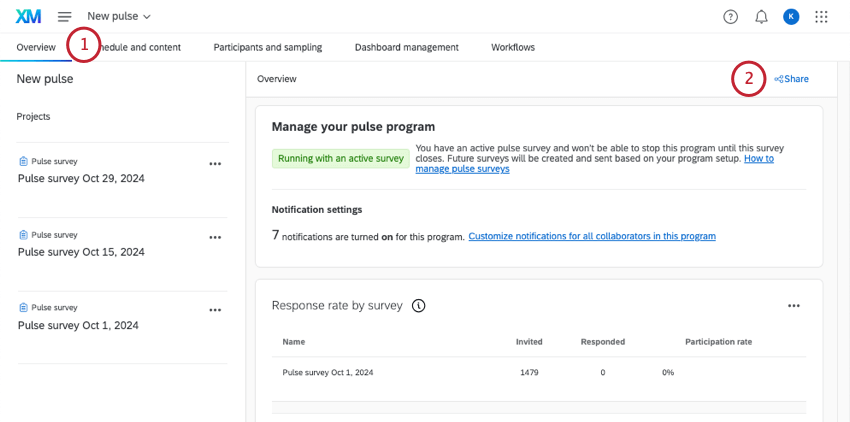
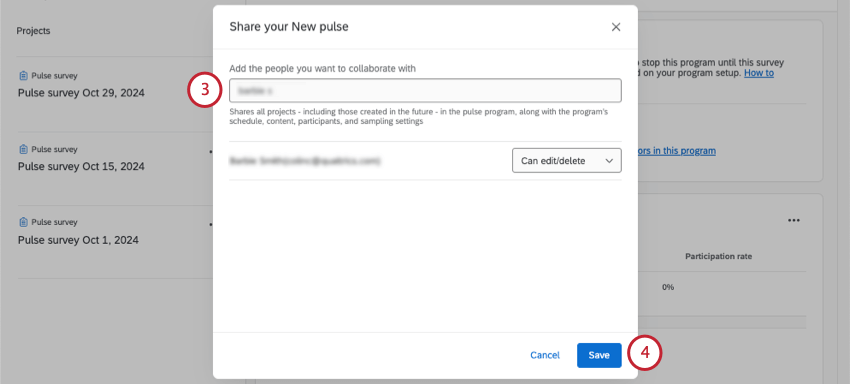
Tipp: Verwenden Sie die Dropdown-Liste weiter dem Namen eines Benutzers, um ihn aus dem Projekt zu entfernen. Auswählen Diesen Benutzer entfernen.
Benachrichtigungseinstellungen des Customizing-Programms
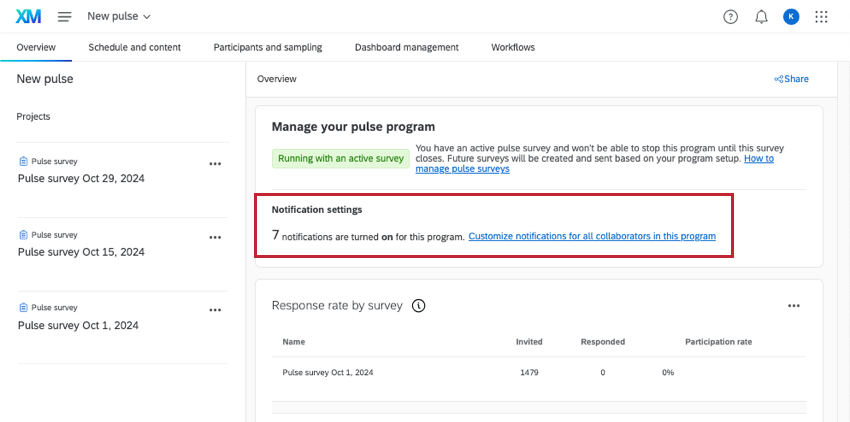
Sie können die Benachrichtigungseinstellungen für alle Administratoren und Beteiligten in Ihrem Puls-Programm anpassen. Benachrichtigungen gehen an Jeder, mit dem Sie das Programm geteilt haben produktintern und per E-Mail.
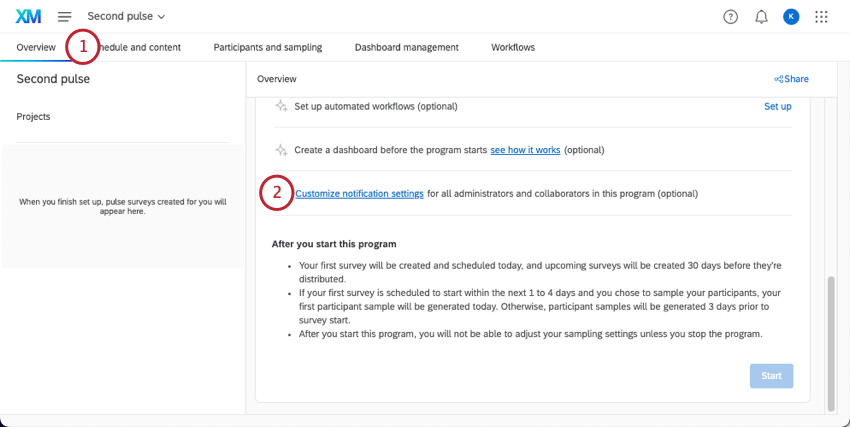
Tipp: Wenn Sie Ihren Puls bereits gestartet haben, wird dieser Button sagen: Benachrichtigungen für alle Beteiligten in diesem Programm anpassen.
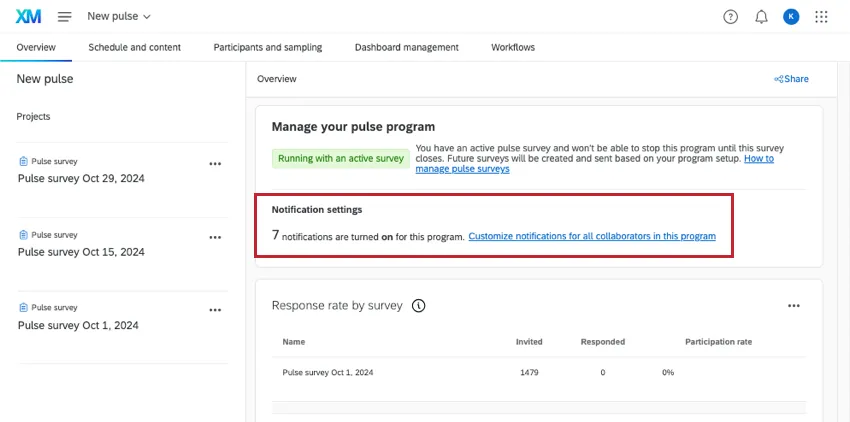
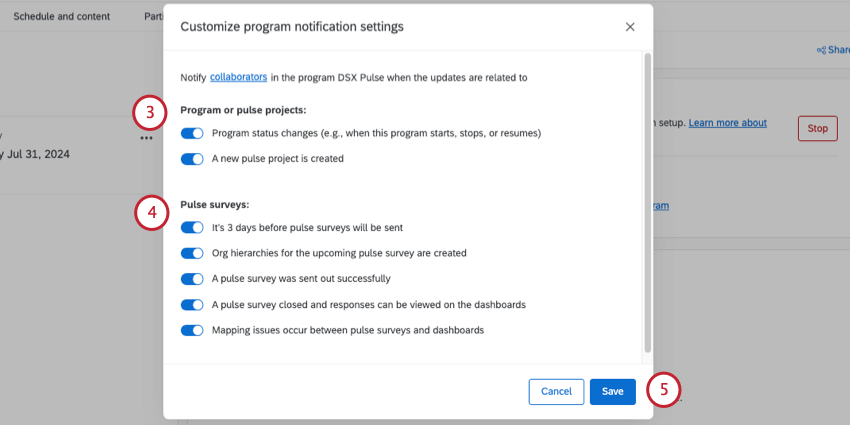
- Der Programmstatus ändert sich (z.B. wenn dieses Programm startet, stopptoder Lebensläufe)
- Ein neues Pulsprojekt ((d. h. individuelle Umfrage) wird angelegt
- Es sind noch 3 Tage bis zum Versand der Puls-Umfragen
- Organisationshierarchien für die bevorstehende Umfrage wurden angelegt
- Eine Umfrage wurde erfolgreich gesendet
- Eine Umfrage war geschlossen und Antworten können im angezeigt werden. Dashboards
- Es treten Zuordnungsprobleme auf zwischen Puls-Umfragen und Dashboards
Senden von Pulsen stoppen
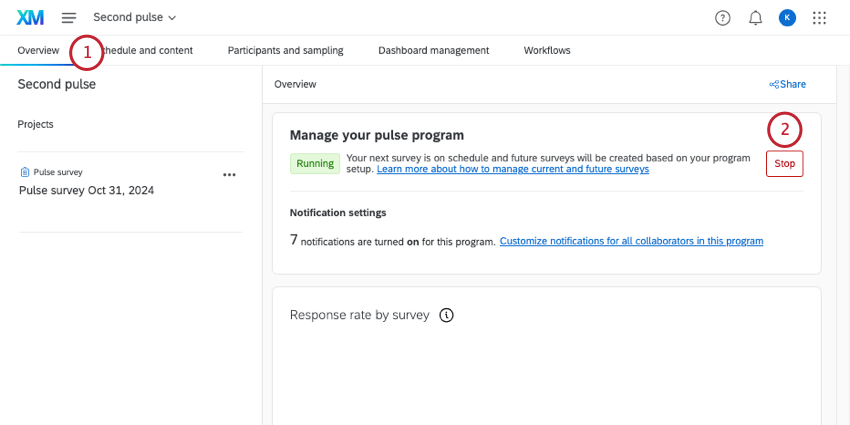
Pulse werden weiterhin nach dem von Ihnen gewählten Plan gesendet, es sei denn, Sie stoppen sie manuell. Sie können Ihr Pulsprogramm auch stoppen, wenn Sie den Plan oder die Stichprobenahme ändern möchten.
Achtung: Die Drucktaste Stoppen wird nur angezeigt, wenn Sie Keine Umfragen aktiv ausgeführt. Andernfalls laufen Sie Gefahr, die Datensammlung zu unterbrechen. Prüfen Sie Ihre Plan um zu sehen, wann Umfragen ausgeführt werden.

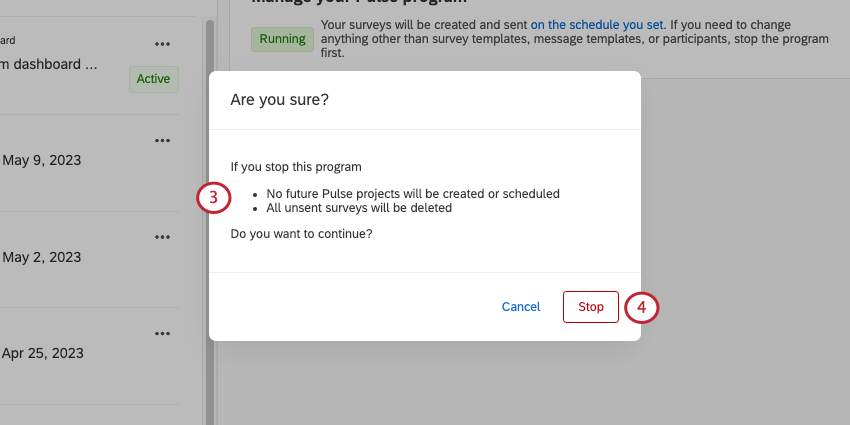
Achtung:Wann immer Sie eine Aktualisierung des Programmplans oder der Stichprobeneinstellungen vornehmen müssen, müssen Sie das Pulsprogramm vorübergehend anhalten . Wenn Sie das Programm beenden, werden alle zukünftigen geplanten Umfragen, für die noch keine Beantwortungen erfasst wurden , gelöscht . Aus diesem Grund ist es wichtig, Programmumfragevorlagen und nicht einzelne Umfragen zu bearbeiten, damit die Änderungen an zukünftigen Umfragen erhalten bleiben, falls Sie ein Programm beenden müssen.
Was kann bearbeitet werden, während der Puls läuft
Was kann nicht bearbeitet werden, bis Sie den Puls stoppen
Antwortrate nach Umfrage
Die Antwortraten für jede Umfrage werden auf der Registerkarte Übersicht angezeigt, wenn Daten erfasst werden. Sie können sehen, wie viele Personen eingeladen wurden, wie viele Personen geantwortet haben und wie hoch der resultierende Prozentsatz der Personen ist, die ihre Antworten abgeschlossen haben (Teilnahmerate).
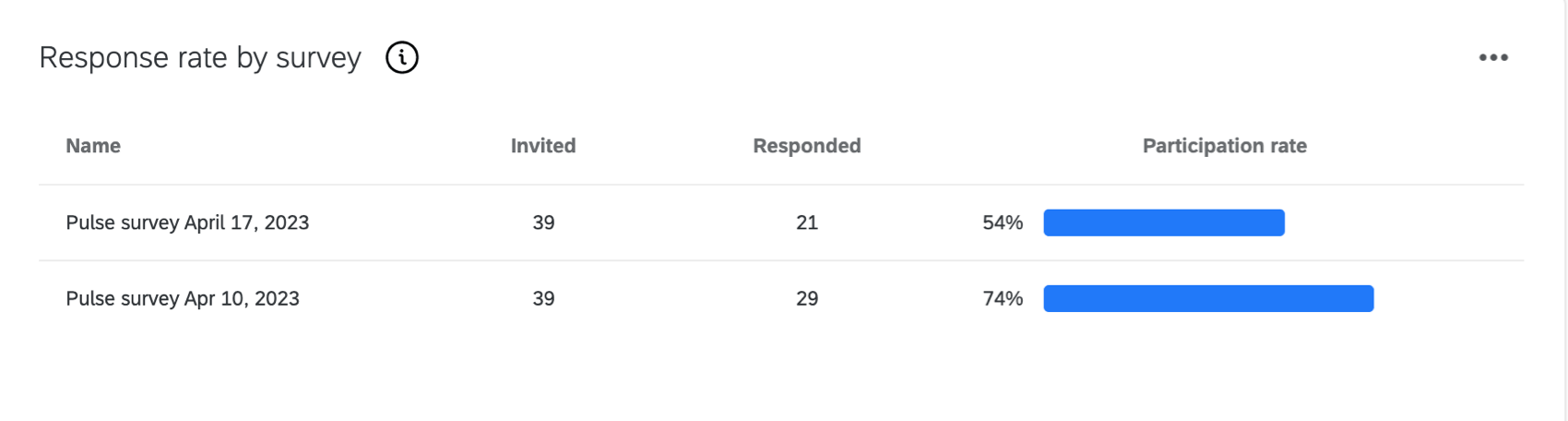

Tipp: Anonym Antworten werden nicht auf Antwortraten angerechnet. Nur nicht anonyme Antworten sind in den Antwortraten enthalten.
Verwalten von Umfragen innerhalb eines Pulses
Alle Ihre Umfragen finden Sie im Projekte Liste Ihrer Registerkarte Übersicht. Klicken Sie auf eine Umfrage, um diese einzelne Umfrage zu bearbeiten.
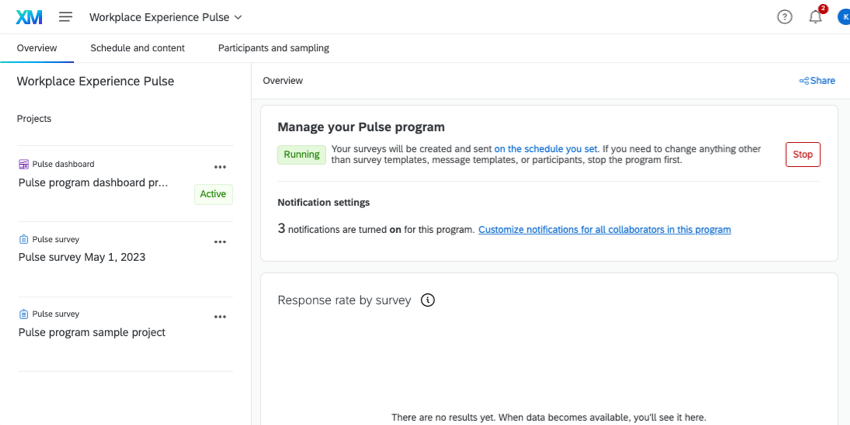

Weitere Informationen zum Bearbeiten der Umfrage selbst finden Sie unter. Verfügbare Funktionen in Pulse-Umfragen.
Weitere Informationen zum Bearbeiten der Teilnehmer und Nachrichten einzelner Umfragen oder zum Exportieren von Daten aus einer Umfrage finden Sie unter. Pulse-Umfragen verwalten.
Tipp: Änderungen an einer Umfrage wirken sich nicht auf andere Umfragen aus. Wenn Sie die Fragen oder das Erscheinungsbild all Ihrer Umfragen bearbeiten möchten, gehen Sie zu Umfrage.
Dashboard verwalten
Wenn Sie bereit sind, Berichte zu Ihren Ergebnisse zu erstellen, wechseln Sie zur Verwaltungsregisterkarte Dashboards. Einen umfassenden Leitfaden finden Sie unter. Pulse-Dashboards – Allgemeine Übersicht.
Großartig! Vielen Dank für die Rückmeldung!
Vielen Dank für die Rückmeldung!