Verwalten eines Pulse-Programms
Was finden Sie hier?
Über die Verwaltung eines Pulse-Programms
Zunächst führt Sie die Registerkarte „Übersicht“ durch die Erstellung Ihres Pulses. Aber nachdem alles eingerichtet ist, wird die Registerkarte Übersicht zu einem Ort, an dem Sie auf alle Projekte in Ihrem Programm zugreifen, Ihr Programm stoppen, Ihr Programm teilen und die Antwortraten für Ihr Programm anzeigen können.
Teilen des Pulse-Programms
Sie können Ihr Pulsprogramm mit einem anderen Pulsnutzer teilen, damit er es auch bearbeiten kann. Durch die Freigabe für einen anderen Benutzer können Benutzer Folgendes tun:
- Gesamtes Programm bearbeiten
- Programm stoppen
- Plan
- Plan, Inhalt, Teilnehmer und Stichprobenahme bearbeiten
- Auf das Dashboard und alle Umfragen zugreifen
Ein Benutzer muss über die Benutzerberechtigung „Pulse“ (unter „Mitarbeitererfahrung“) verfügen, um an einem Pulse mitarbeiten zu können. Wenn Benutzer nicht über die richtigen Berechtigungen verfügen, bevor Sie sie mit ihnen teilen, können sie nicht auf alles zugreifen.
Tipp: Überprüfen Sie unbedingt die Berechtigungen eines Benutzers, falls dieser beim Teilen nicht angezeigt wird. Beispielsweise hat der gängige Benutzertyp „Employee Insights Admin“ keinen Zugriff auf Pulse-Programme.

Tipp: Nur der Ersteller (Eigentümer) des Pulses kann den Puls mit anderen Benutzern teilen oder das Programm löschen.
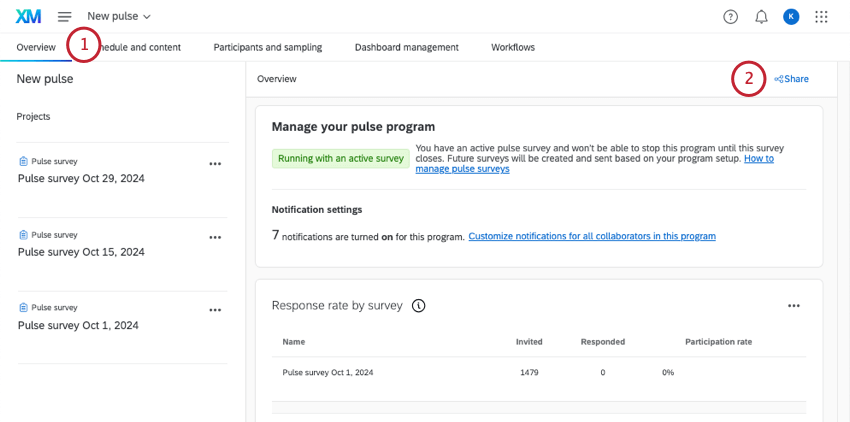
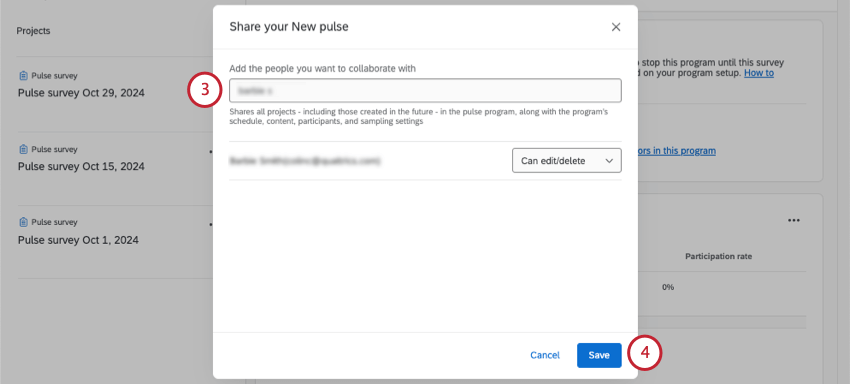
Tipp: Verwenden Sie die Dropdown-Liste weiter dem Namen eines Benutzers, um ihn aus dem Projekt zu entfernen. Auswählen Diesen Benutzer entfernen.
Benachrichtigungseinstellungen des Customizing-Programms
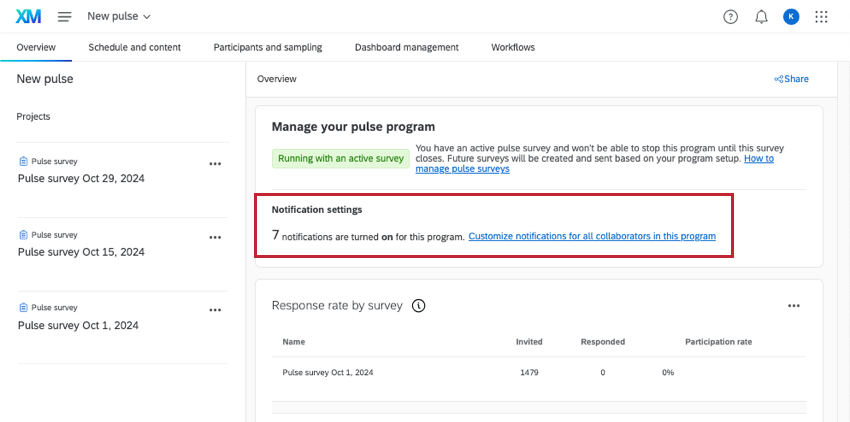
Sie können die Benachrichtigungseinstellungen für alle Administratoren und Beteiligten in Ihrem Puls-Programm anpassen. Benachrichtigungen gehen an Jeder, mit dem Sie das Programm geteilt haben produktintern und per E-Mail.
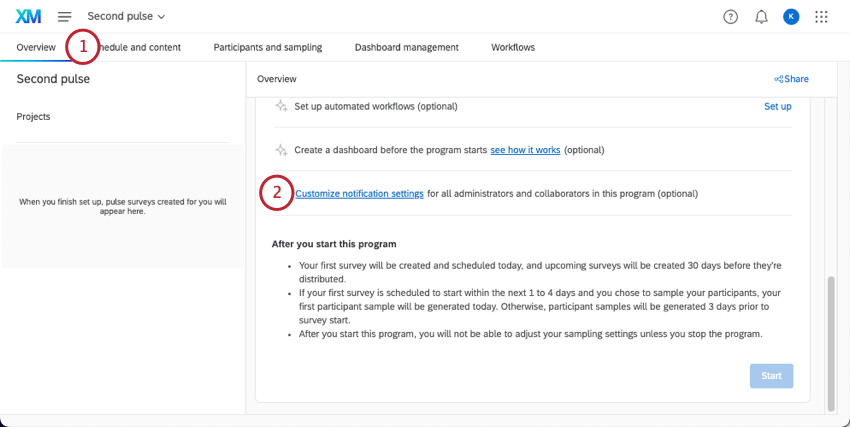
Tipp: Wenn Sie Ihren Puls bereits gestartet haben, wird dieser Button sagen: Benachrichtigungen für alle Beteiligten in diesem Programm anpassen.
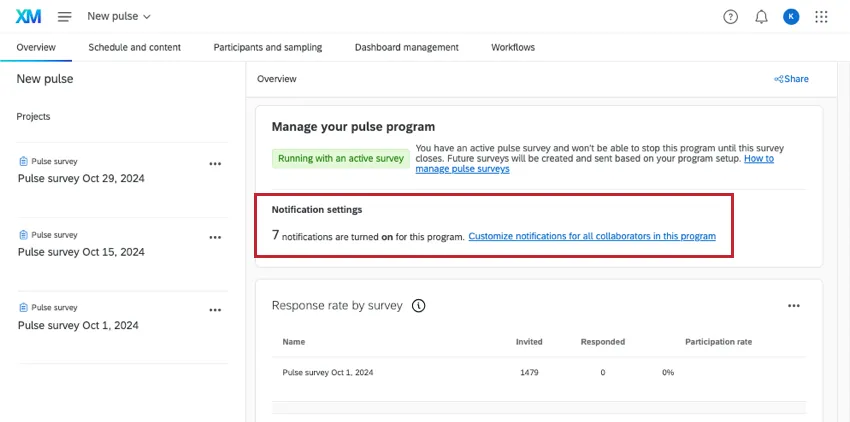
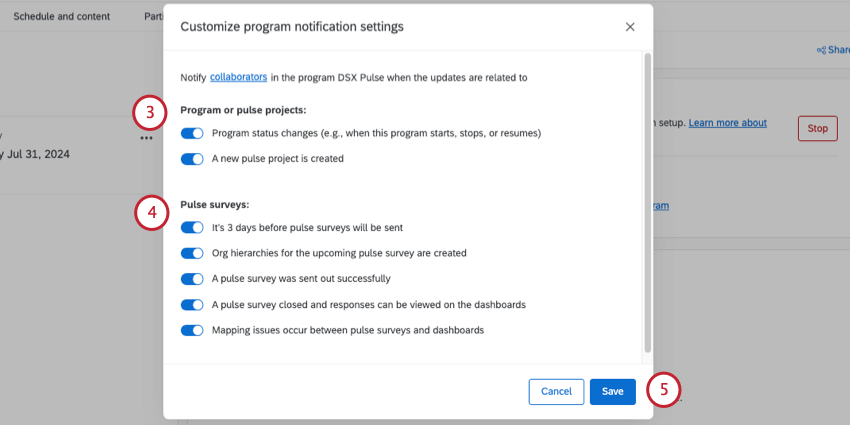
- Der Programmstatus ändert sich (z.B. wenn dieses Programm startet, stopptoder Lebensläufe)
- Ein neues Pulsprojekt ((d. h. individuelle Umfrage) wird angelegt
- Es sind noch 3 Tage bis zum Versand der Puls-Umfragen
- Organisationshierarchien für die bevorstehende Umfrage wurden angelegt
- Eine Umfrage wurde erfolgreich gesendet
- Eine Umfrage war geschlossen und Antworten können im angezeigt werden. Dashboards
- Es treten Zuordnungsprobleme auf zwischen Puls-Umfragen und Dashboards
Senden von Pulsen stoppen
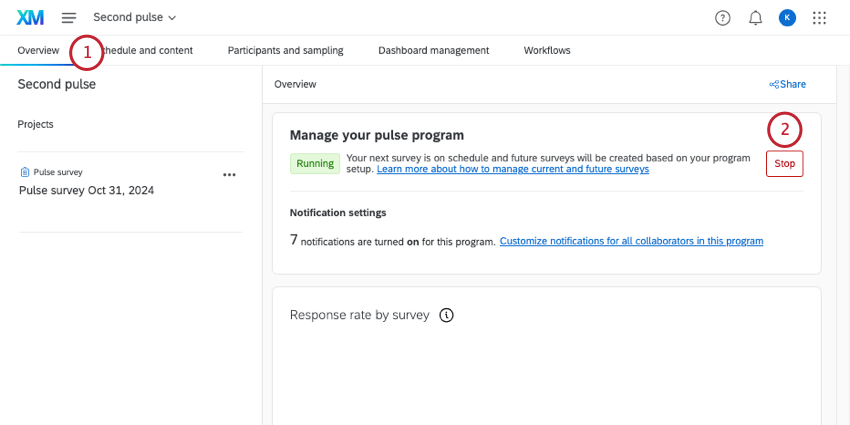
Pulse werden weiterhin nach dem von Ihnen gewählten Plan gesendet, es sei denn, Sie stoppen sie manuell. Sie können Ihr Pulsprogramm auch stoppen, wenn Sie den Plan oder die Stichprobenahme ändern möchten.
Achtung: Die Drucktaste Stoppen wird nur angezeigt, wenn Sie Keine Umfragen aktiv ausgeführt. Andernfalls laufen Sie Gefahr, die Datensammlung zu unterbrechen. Prüfen Sie Ihre Plan um zu sehen, wann Umfragen ausgeführt werden.

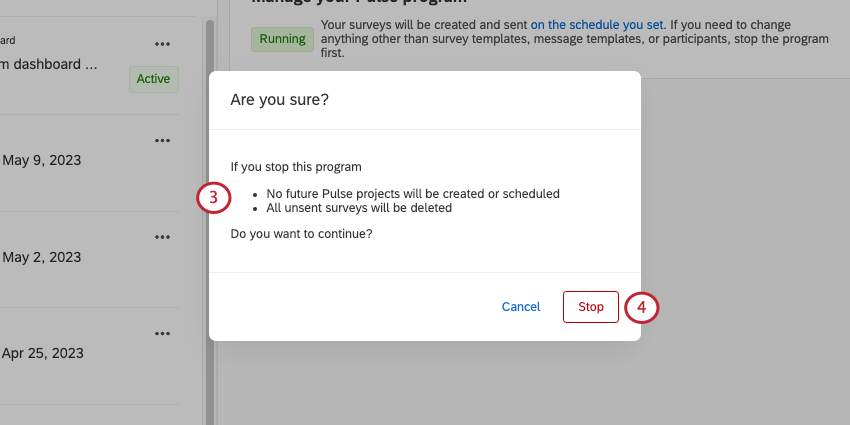
Bitte beachten Sie:Wenn Sie Änderungen am Programmablauf oder an den Abtasteinstellungen vornehmen müssen, müssen Sie das Impulsprogramm vorübergehend anhalten. Wenn Sie das Programm beenden, werden alle zukünftigen geplanten Umfragen, für die noch keine Beantwortungen erfasst wurden , gelöscht . Aus diesem Grund ist es wichtig, die Vorlagen für Programmumfragen zu bearbeiten und nicht die einzelnen Umfragen, damit Änderungen an zukünftigen Umfragen erhalten bleiben, falls Sie ein Programm beenden müssen.
Was kann bearbeitet werden, während der Puls läuft
Was kann nicht bearbeitet werden, bis Sie den Puls stoppen
Antwortrate nach Umfrage
Die Antwortraten für jede Umfrage werden auf der Registerkarte Übersicht angezeigt, wenn Daten erfasst werden. Sie können sehen, wie viele Personen eingeladen wurden, wie viele Personen geantwortet haben und wie hoch der resultierende Prozentsatz der Personen ist, die ihre Antworten abgeschlossen haben (Teilnahmerate).
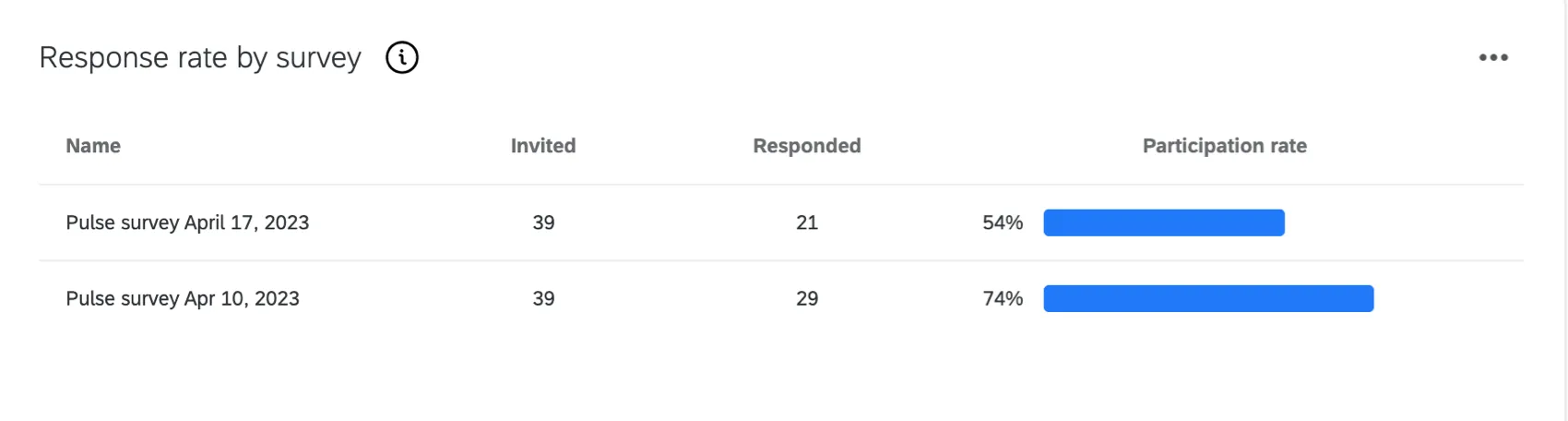
Tipp: Anonym Antworten werden nicht auf Antwortraten angerechnet. Nur nicht anonyme Antworten sind in den Antwortraten enthalten.
Verwalten von Umfragen innerhalb eines Pulses
Alle Ihre Umfragen finden Sie in der Projekt liste auf der Registerkarte „Übersicht“. Klicken Sie auf eine Umfrage, um diese einzelne Umfrage zu bearbeiten.
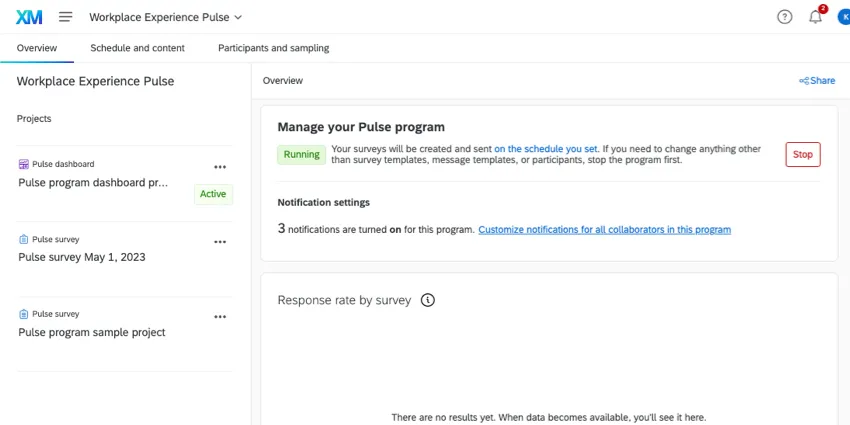
Weitere Informationen zum Bearbeiten der Umfrage selbst finden Sie unter „In Pulsumfragen verfügbare Funktionen“.
Weitere Informationen zum Bearbeiten von Teilnehmern und Nachrichten einzelner Umfragen sowie zum Exportieren von Daten aus einer Umfrage finden Sie unter „Pulsumfragen verwalten“.
Tipp: Änderungen an einer Umfrage wirken sich nicht auf andere Umfragen aus. Wenn Sie die Fragen oder das Erscheinungsbild all Ihrer Umfragen bearbeiten möchten, gehen Sie zu Umfrage.
Dashboard verwalten
Wenn Sie bereit sind, über Ihre Ergebnisse zu berichten, wechseln Sie zur Registerkarte „Dashboard-Verwaltung“. Einen umfassenden Leitfaden finden Sie unter. Pulse-Dashboards – Allgemeine Übersicht.
Großartig! Vielen Dank für die Rückmeldung!
Vielen Dank für die Rückmeldung!