Programmteilnehmer (Puls)
Was finden Sie hier?
Informationen zu Pulse-Programmteilnehmern
Sie können Puls-Programmteilnehmer verwalten, indem Sie zu Teilnehmer und Stichprobenahme und bleiben in der Programmteilnehmer Abschnitt.

Warnung: Die folgenden Feldnamen sind reserviert. Diese Namen sollten Sie nicht für Teilnehmer:in-Metadaten verwenden.
- projectStartDate
- ProjectStartDate
- Startdatum des Projekts

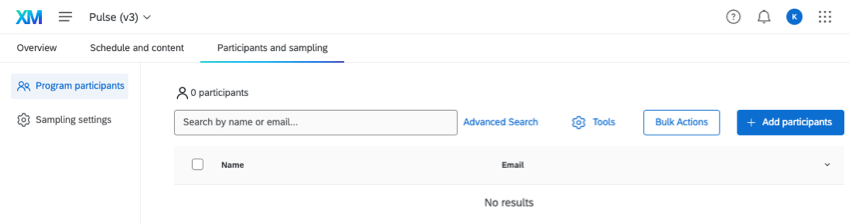
Teilnehmer zu einem Puls hinzufügen
Wir empfehlen dringend die Verwendung eines Teilnehmer:in mit Ihrem Puls. Diese Funktion lädt regelmäßig Teilnehmer aus Ihrem Mitarbeiterverzeichnis in Ihr Programm hoch. Dies sorgt nicht nur dafür, dass alle Ihre Mitarbeiter den Puls erhalten, sondern dass auch sie, wenn neue Mitarbeiter Ihrem Unternehmen hinzugefügt werden, Pulse erhalten.
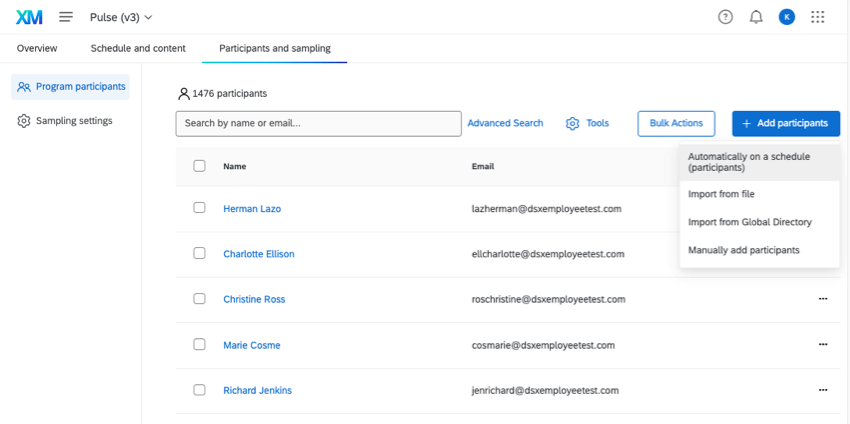
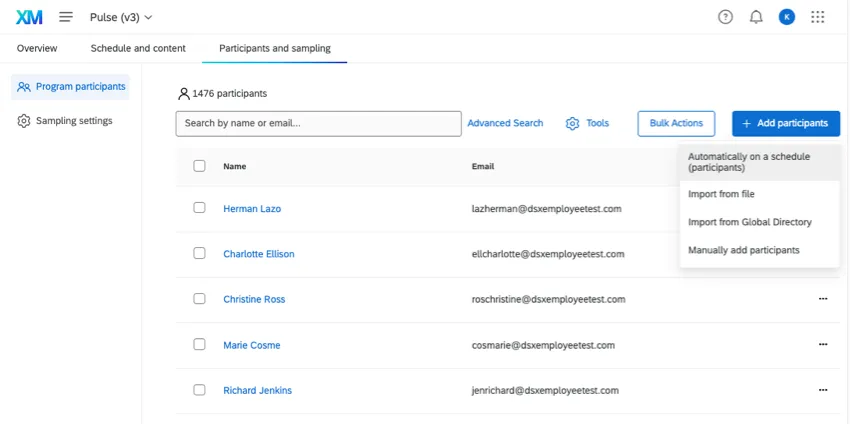
Tipp: Sie müssen nicht jeden Mitarbeitende in Ihrem Verzeichnis in diese Automatisierung aufnehmen. Sie können einschränken, welche Teilnehmer Sie einschließen, indem Sie Metadaten Bedingungen. Siehe Automatisierung Teilnehmer:in für weitere Details.
Im Folgenden finden Sie eine Liste von Seiten, die andere Möglichkeiten zum Hinzufügen von Teilnehmern zu einem Puls abdecken.
TIPP: Auf diesen Seiten werden auch andere Projekte der MITARBEITERERFAHRUNG behandelt. MITTELWERT bedeutet, dass Sie möglicherweise Funktionen sehen, die in Impulsen noch nicht verfügbar sind.
- Automatisch nach Zeitplan (Teilnehmer)
- Aus Datei importieren Tipp: Siehe auch Vorbereitung Ihrer Teilnehmer:in für den Import.

- Aus globalem Verzeichnis importieren
- Teilnehmer manuell hinzufügen
Massenaktionen
Mit Massenaktionen können Sie mehrere Teilnehmer gleichzeitig verwalten.
Pulse haben die folgenden Massenaktionen, wenn Sie Teilnehmer auswählen:
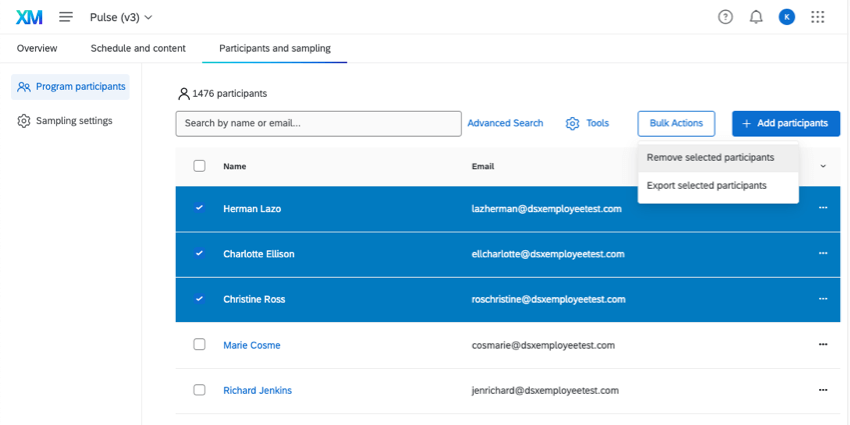

- Ausgewählte Teilnehmer entfernen: Entfernt alle ausgewählten Teilnehmer aus der Programmliste. Siehe Teilnehmer entfernen für alle Möglichkeiten, Teilnehmer aus einem Projekt zu löschen. Beachten Sie bitte, dass das Entfernen von Teilnehmern:in aus der Liste die Teilnehmer nicht aus den Projekten der Pulsumfragen entfernt und daher auch keine Antworten dieser Teilnehmer innerhalb des Programms UMFRAGEN entfernt.
- Ausgewählte Teilnehmer exportieren: Exportieren Sie eine CSV, die Vorname, Nachname, eindeutige ID und Metadaten nur für die ausgewählten Teilnehmer enthält. Weitere Informationen zu verschiedenen Exportoptionen finden Sie im weiter Abschnitt.
Wenn Sie außerdem Folgendes auswählen: nein Teilnehmer, und klicken Sie auf Massenaktionenerhalten Sie die folgenden Optionen:
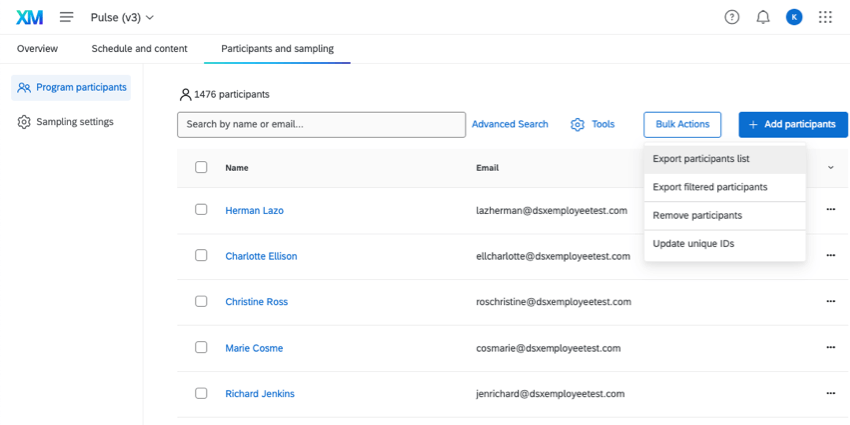

- Teilnehmerliste exportieren: Exportiert alle Teilnehmer.
- Gefilterte Teilnehmer exportieren: Anstatt alle Teilnehmer in Ihrem Projekt gleichzeitig zu exportieren, können Sie einschränken, wer in den Export einbezogen werden soll, indem Sie Metadaten. Siehe Gefilterte Teilnehmer exportieren.
- Teilnehmer entfernen: Verwenden Sie eine Datei, um Teilnehmer aus dem Projekt zu entfernen. Siehe Teilnehmer entfernen für alle Möglichkeiten, Teilnehmer aus einem Projekt zu löschen.
- Eindeutige IDs aktualisieren: Aktualisieren Sie die eindeutigen IDs für einen der Teilnehmer in Ihrem Projekt. Siehe Aktualisieren eindeutiger IDs mehrerer Mitarbeiter.
Teilnehmer:in Werkzeuge
In Pulsen gibt es einen Button namens Werkzeuge Mit dieser App können Sie die Teilnehmer verwalten, die in Ihr Projekt hochgeladen wurden.
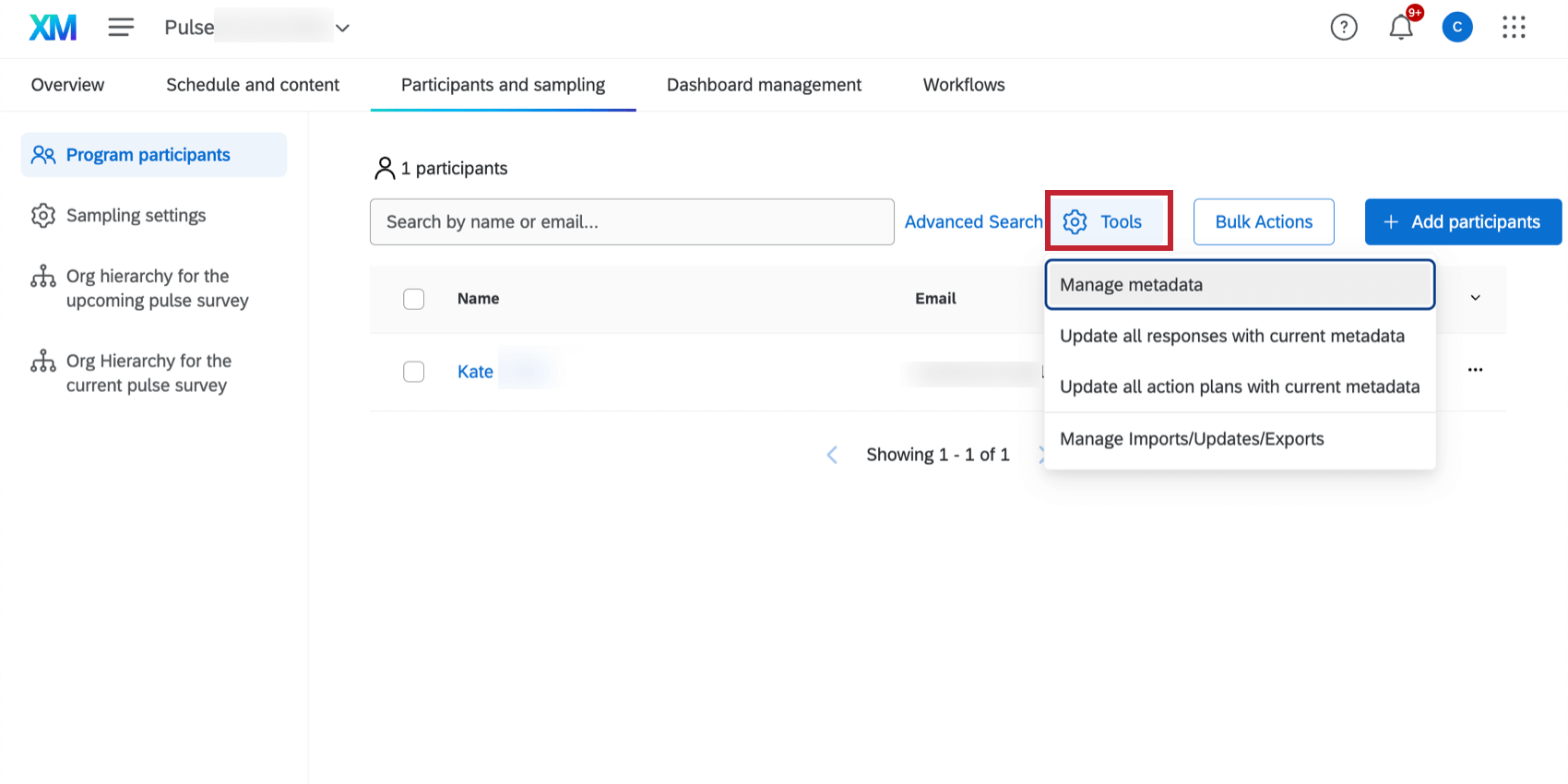
Pulse haben nur die folgenden Werkzeuge. Sie können auf die einzelnen Links klicken, um mehr erfahren.
- Metadaten verwalten
- Alle Antworten mit aktuellen Metadaten aktualisieren
- Alle Aktionspläne mit aktuellen Metadaten aktualisieren
- Importe/Updates/Exporte verwalten
Verwalten von Teilnehmern
Nachdem Ihre Teilnehmer hochgeladen wurden, möchten Sie möglicherweise Änderungen vornehmen, Informationen zu ihnen anzeigen und mehr. Auf den folgenden Seiten finden Sie verschiedene Aktionen, die Sie auf der Registerkarte Programmteilnehmer ausführen können.
TIPP: Auf diesen Seiten werden auch andere Projekte der MITARBEITERERFAHRUNG behandelt. MITTELWERT bedeutet, dass Sie möglicherweise Funktionen sehen, die in Impulsen noch nicht verfügbar sind.
FAQs
Was passiert mit meiner Hierarchie, wenn ich einen Teilnehmer:in lösche?
Was passiert mit meiner Hierarchie, wenn ich einen Teilnehmer:in lösche?
Was passiert mit meiner Hierarchie, wenn ich Teilnehmer in einer meiner Umfragen lösche?
Was passiert mit meiner Hierarchie, wenn ich Teilnehmer in einer meiner Umfragen lösche?
Großartig! Vielen Dank für die Rückmeldung!
Vielen Dank für die Rückmeldung!