Aufgabe: Überwachung von DXA-Frustrationssignalen
Was finden Sie hier?
Über die Aufgabe „Monitor DXA – Frustrationssignale“
Mit der Monitor-Aufgabe „DXA-Frustrationssignale“ können Sie Benachrichtigungen einrichten, die auf einem Schwellenwert für die in Digital Experience Analytics empfangenenFrustrationssignalebasieren . Auf diese Weise werden Sie über plötzliche Spitzen bei Frustrationssignalen informiert, die auftreten können, sodass Sie schnell auf die Frustration der Kunden reagieren können, bevor sie zunimmt.
Wenn ein Schwellenwert für Frustrationssignale überschritten wird, erhalten Sie eine Benachrichtigung mit den folgenden Informationen:
- Die Art des Frustrationssignals.
- Der Schwellenwert, der überschritten wurde, und ob es sich dabei um einen Anstieg oder einen Rückgang handelte.
- Die URL oder das PageTag, bei dem der Spitzenwert aufgetreten ist.
- Ein Link zu einer Sitzungsaufzeichnung, die ein Beispiel für das Element zeigt, das die größte Frustration auslöst.
Anforderungen
Bevor Sie eine Aufgabe zum Überwachen von DXA-Frustrationssignalen erstellen können, müssen Sie Folgendes tun:
- Veröffentlichen Sie eine DXA-Datenquelle im Datenmodellierer. Diese Quelle wird ausgewählt, wenn Sie Ihren Workflow erstellen.
- Sie haben Zugriff auf die Registerkarte „Workflows“. Wenn Sie Markenadministrator sind, können Sie diese Funktion auf der Registerkarte „Admin“ aktivieren. Falls dies nicht der Fall ist, wenden Sie sich bitte an Ihren Markenadministrator, um Zugriff zu erhalten.
Tipp: Nur Markenadministratoren können die Vorüber-Schaltfunktion für Frustrationsbenachrichtigungen einrichten. Wenn Sie die Schlummerfunktion einrichten möchten, müssen Sie über den Benutzertyp „Administrator:in“ verfügen.

Einrichten einer DXA-Aufgabe für Frustrationssignale
Tipp: Wenn Sie über mehr als eine Seite oder ein Element gleichzeitig benachrichtigt werden möchten, können Sie mehrere Aufgaben erstellen.
Befolgen Sie die Anweisungen, um einen neuen Workflow zu erstellen. Wählen Sie „Start zu einem bestimmten Zeitpunkt (geplant)“ aus.
Tipp: Sie müssen Ihren Workflow auf der Registerkarte „Workflows“ eines Website-/App-Insights-Projekts oder eines Umfrageprojektserstellen . Sie können Ihren Workflow nicht über die Registerkarte „Einzelne Workflows“ erstellen.
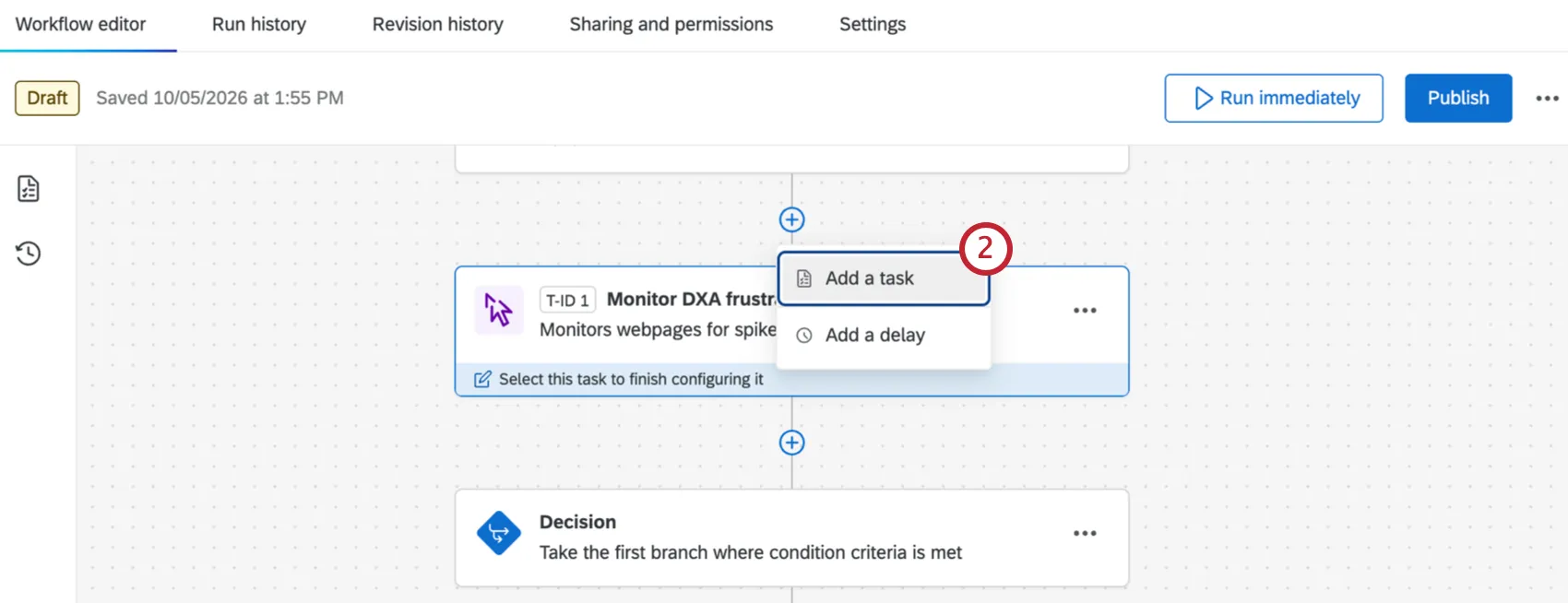
Klicken Sie auf das Pluszeichen ( + ) und wählen Sie „Aufgabe hinzufügen“.
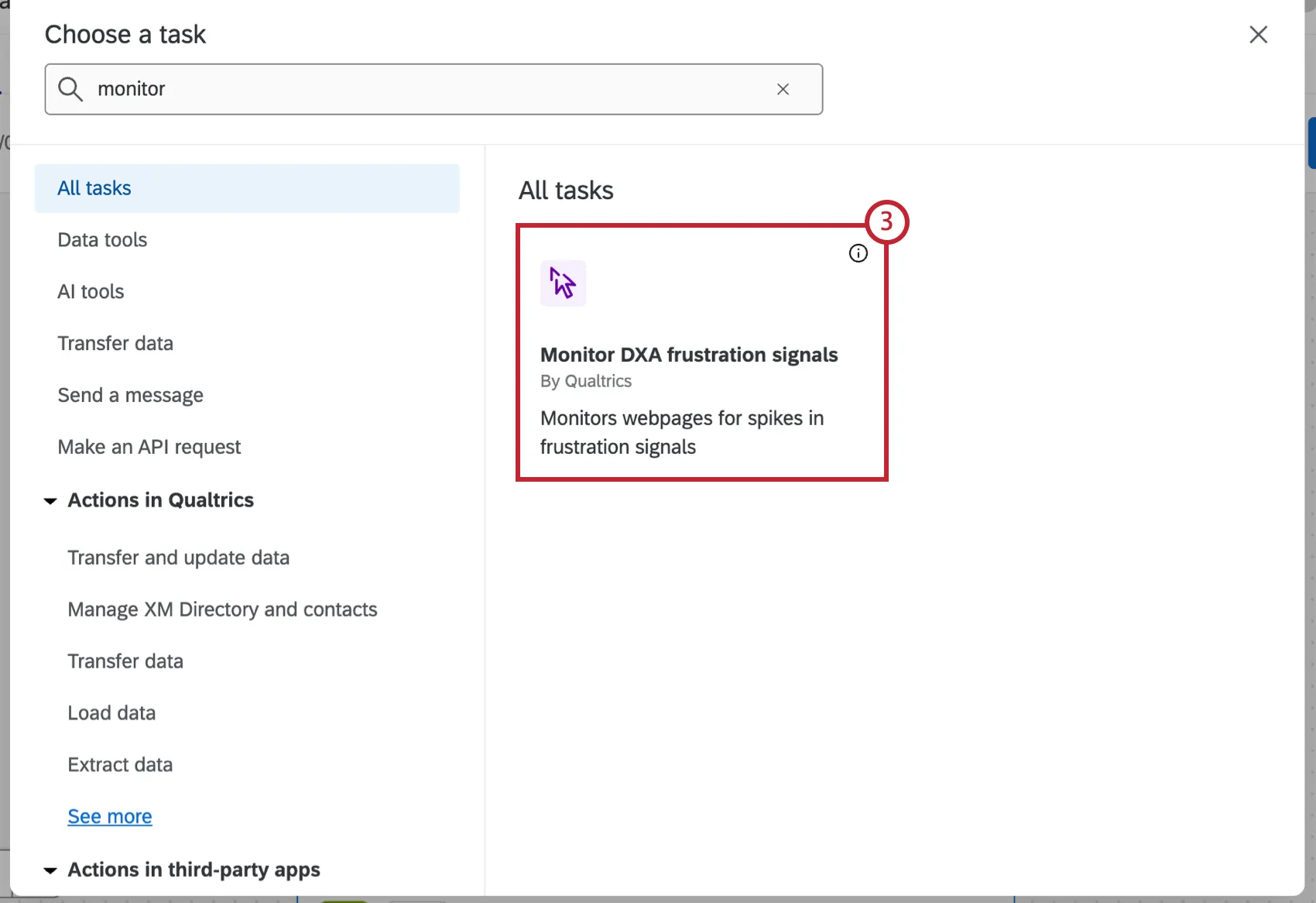
Auswählen DXA-Frustrationssignale überwachen.
Wählen Sie Ihre DXA-Datenquelle aus. Klicken Sie auf die drei Punkte, um neue Bedingungen hinzuzufügen oder eine Bedingung zu löschen.
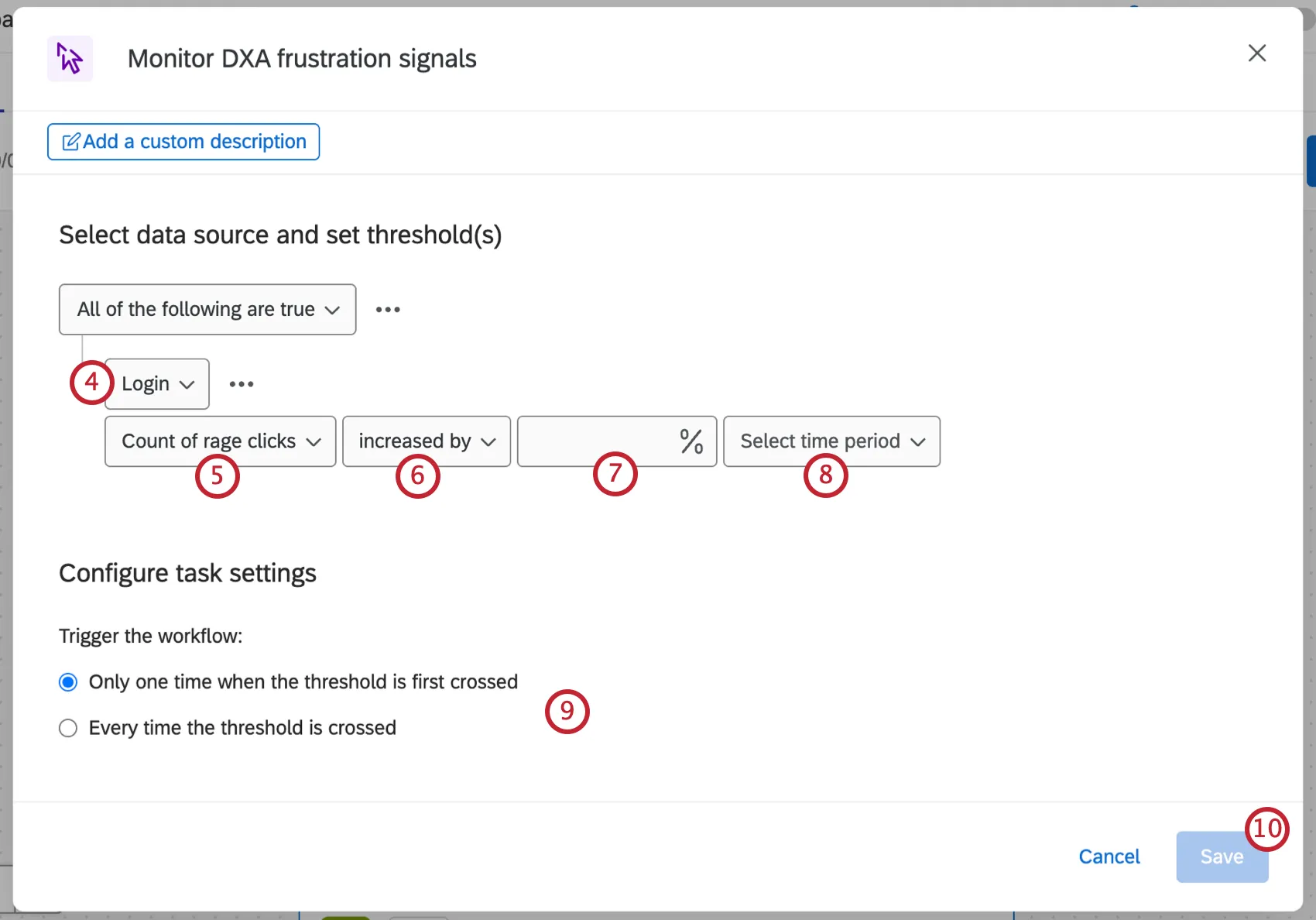
Wählen Sie das Frustrationssignal aus, das Sie verfolgen möchten.
Achtung: Wenn Sie ein Seiten-Tag auswählen und anschließend versuchen, dieses Seiten-Tag auf der Registerkarte „Sessions“ zu löschen , wird eine Warnung angezeigt, dass es gerade verwendet wird. Wenn Sie es löschen, wird der Workflow unterbrochen.

Legen Sie fest, ob Sie benachrichtigt werden möchten, wenn das von Ihnen ausgewählte Frustrationssignal zu- oder abnimmt.
Wählen Sie aus, ab welchem prozentualen Anstieg oder Rückgang eine Benachrichtigung ausgelöst werden soll.
Wählen Sie einen Zeitraum für das Vergleichsfenster aus. Sie können zwischen 15, 30, 60 oder 90 Tagen wählen.
Legen Sie fest, ob der Workflow einmalig ausgelöst wird, sobald der Schwellenwert überschritten wird, oder jedes Mal, wenn der Schwellenwert überschritten wird.
Klicken Sie auf auf „Speichern“.
Fügen Sie eine Aufgabe hinzu, um einen einzelnen Benutzer oder eine Verteilerliste darüber zu informieren, dass der Schwellenwert erreicht wurde. Zu den allgemeinen Aufgaben gehören:
Falls gewünscht, klicken Sie auf das Pluszeichen ( + ) und wählen Sie „Bedingung hinzufügen“ , um Bedingungen zu Ihrem Workflow hinzuzufügen, die festlegen, wann der Workflow ausgelöst wird.
Speichern und veröffentlichen Sie Ihren Workflow.
Benachrichtigungen auf „Schlummern“ setzen
Tipp: Nur ein Administrator:in kann die Schlummerfunktion für einen Workflow aktivieren. Sobald diese Funktion aktiviert ist, gilt sie für alle, die Benachrichtigungen zu diesem Workflow erhalten.
Mit der „Snooze“-Funktion können Sie wiederkehrende Benachrichtigungen für einen ausgelösten Schwellenwert vorübergehend stummschalten, damit Sie nicht mehrfach benachrichtigt werden. Sie können zwei Arten des Aufschiebens einrichten:
- Sobald der Wert den Schwellenwert überschreitet: Sie erhalten eine Benachrichtigung, sobald der Schwellenwert zum ersten Mal überschritten wird, und erst wieder, wenn er zurückgesetzt wird.
- Jeden Tag, an dem der Wert über dem Schwellenwert liegt: Sie erhalten einmal täglich eine Benachrichtigung, solange der Wert über dem Schwellenwert bleibt.
Ein Snooze wird zurückgesetzt, sobald der Messwert unter den Schwellenwert fällt, und Sie werden benachrichtigt, sobald er diesen wieder überschreitet. Durch das Aktualisieren des Schwellenwerts wird auch die Schlummerfunktion zurückgesetzt.
Tipp: Die Schlummerfunktion kann nicht zeitgesteuert zurückgesetzt werden. Snoozes können nur zurückgesetzt werden, wenn bestimmte Kennzahlen den Schwellenwert überschreiten.
Verwaltung von Workflows über Ihr „WEBSITE AND APP INSIGHTS“-Projekt
Wenn Sie einen Workflow auf der Registerkarte „Sitzungen“ Ihres Website-/App-Insights-Projekts erstellen, wird dieser auf der Hauptregisterkarte „Workflows“ angezeigt. Wenn Sie den Workflow aus Ihrem „Website and App Insights“-Projekt löschen, wird er auch aus der Registerkarte „Workflows“ entfernt und umgekehrt. Wenn das „Website and App Insights“-Projekt gelöscht wird, werden auch alle daraus erstellten Workflows gelöscht.
Wenn Sie in Ihrem „Website and App Insights“-Projekt einen Workflow erstellen, können Sie eine vorgefertigte Vorlage auswählen. Diese Vorlage enthält sowohl eine Aufgabe zur Überwachung von DXA-Frustrationssignalen als auch eine der folgenden Kommunikationsaufgaben:
Tipp: Bei Verwendung dieser Aufgabe wird bei jeder Ausführung des Workflows ein neues Jira-Ticket erstellt, da der Schwellenwert überschritten wird. Wenn für den Workflow die Snooze-Funktion aktiviert ist, werden keine doppelten Tickets erstellt, solange ein Schwellenwert überschritten bleibt. Alle zusätzlich konfigurierten Aufgaben (Slack, Teams oder E-Mail) enthalten einen Link zum Jira-Ticket,jedoch nur, wenn sie im Workflow hinter der Jira-Aufgabe stehen.
Tipp: Wenn Sie diese Vorlage bearbeiten, werden nur Ihre Angaben geändert, die ursprüngliche Vorlage bleibt unverändert.
Großartig! Vielen Dank für die Rückmeldung!
Vielen Dank für die Rückmeldung!