Arten von XM Directory-Datensätzen
Was finden Sie hier?
Über die verschiedenen Arten von XM Directory-Datensätzen
Bevor Sie Berichte zu den Daten aus dem XM Directory erstellen können, müssen Sie zu den Verzeichniseinstellungen und anschließend zu den Dashboard-Einstellungen navigieren. Hier können Sie alle Arten von XM Directory-Daten veröffentlichen, über die Sie berichten möchten. Es gibt jedoch verschiedene Arten von Datensätzen, die Sie veröffentlichen können, die alle unterschiedliche Anwendungsfälle haben.
Arten von XM Directory-Datensätzen
Es gibt vier verschiedene Arten von Verzeichnisdaten, die in ein Dashboard eingebunden werden können.
- Kontaktdaten: Unter Kontaktdaten versteht man die wichtigsten Informationen, die zu jeder Person in Ihrem XM Directory gespeichert sind. Dazu gehören demografische Angaben (z. B. Name, E-Mail-Adresse, Alter, Geschlecht, Wohnort) sowie Informationen zu Ihren Präferenzen. Hier finden Sie die eingebetteten Daten eines Kontakts. Jeder Datensatz in diesem Datensatz entspricht einem einzelnen Kontakt, der durch eine Kontakt-ID identifiziert wird.
- Transaktionsdaten: Transaktionsdaten ähneln eingebetteten Daten, ermöglichen es Ihnen jedoch, mehrere Werte für dasselbe Feld zu erfassen, ohne frühere Werte zu überschreiben. Beispielsweise könnte man die Zufriedenheitsbewertung eines Kunden bei jeder Interaktion mit Ihrem Support-Team in dessen Profil speichern. Um diese Art von Daten nutzen zu können, müssen in Ihrem Verzeichnis bereits Transaktionen vorhanden sein. Jeder Datensatz in diesem Datensatz stellt eine einzelne Transaktion dar, die durch eine Transaktions-ID identifiziert wird. Es werden nur die Transaktionen der letzten 15 Monate angezeigt.
- Daten zur Segmentzugehörigkeit von Kontakten: Anhand der Daten zur Segmentzugehörigkeit können Sie erkennen, welche Kontakte zu den einzelnen Segmenten gehören, die in Ihrem Verzeichnis angelegt wurden. Jeder Datensatz in diesem Datensatz enthält die verschiedenen Segmentzugehörigkeiten eines einzelnen Kontakts, der durch eine Kontakt-ID identifiziert wird.
- Daten zum Befragten-Trichter: Der XM-Befragten-Trichter enthält Informationen zu Verteilungsübersichten. Verfolgen Sie beispielsweise die Öffnungsraten, ob und wann sich Kontakte aus den Mailinglisten abgemeldet haben, wann die Mailings versendet wurden und vieles mehr. Jeder Datensatz in diesem Datensatz entspricht einer einzelnen Verteilung, die an einen einzelnen Kontakt gesendet wurde und durch die Kombination aus einer Verteilungs-ID und einer Kontakt-ID identifiziert wird.
Diese Datensätze können sich hinsichtlich der darin enthaltenen sich überschneidenden Informationen unterscheiden. Zum Beispiel:
- In den meisten dieser Datensätze ist die Kontakt-ID in irgendeiner Form gespeichert.
- Der Datensatz zum Respondent-Trichter kann sowohl Kontakt- als auch Transaktionsdaten enthalten. Siehe „Zusätzliche Felder aktivieren“.
Schritte zum Aktivieren der Daten im XM Directory-Dashboard
Tipp: Sie benötigen die Benutzerberechtigungen„Verzeichnisse verwalten“ und „Verzeichnisdaten für Dashboards verwenden“, um die folgenden Schritte ausführen zu können.

Wählen Sie im globalen Navigationsmenü den Punkt „Verzeichnisse“ aus.
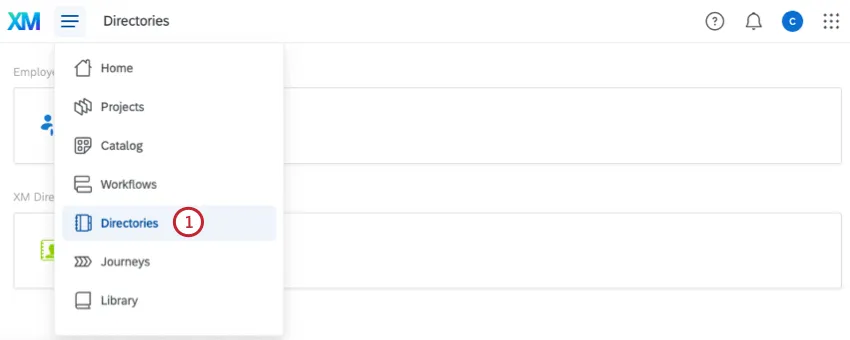
Wenn Ihnen die Option angeboten wird, wählen Sie „XM Directory (Kontakte)“.
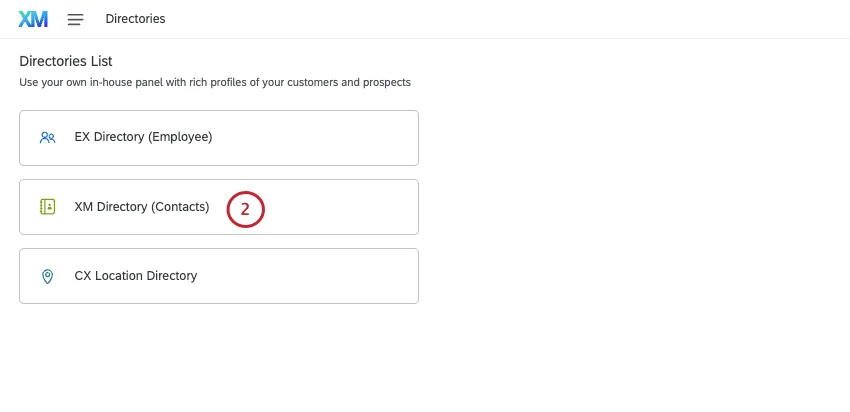
Wenn Sie Zugriff auf mehrere Kontaktverzeichnisse haben, wählen Sie ein bestimmtes Verzeichnis aus.
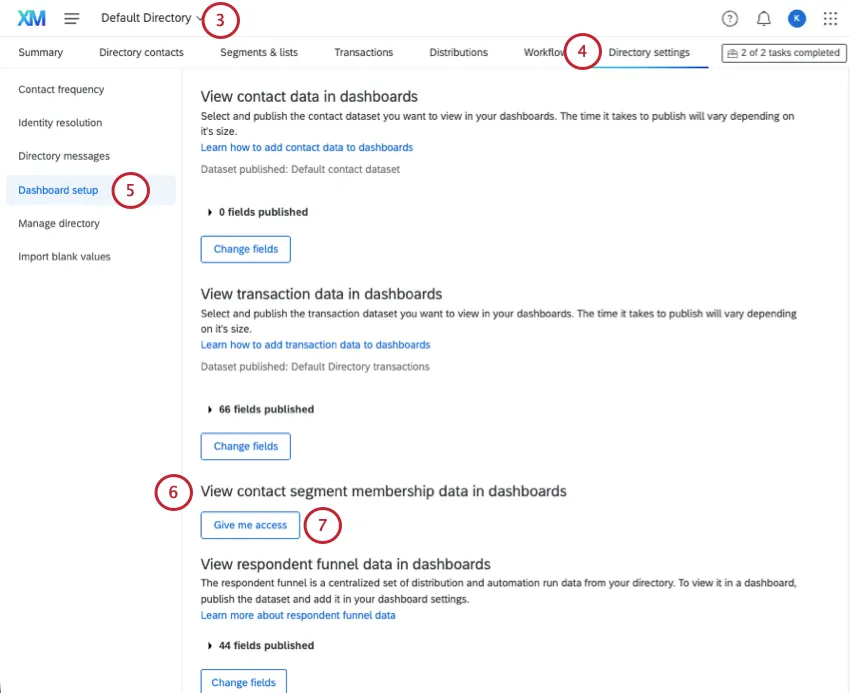
Tipp: Die Datensätze jedes Verzeichnisses müssen separat veröffentlicht werden.
Wechseln Sie zum Verzeichnis Registerkarte.
Auswählen Dashboard.
Scrollen Sie zu dem Datensatz, den Sie veröffentlichen möchten:
- Kontaktdaten in Dashboards anzeigen
- Transaktionsdaten in Dashboards anzeigen
- Betrachten Sie die Mitgliederdaten von Kontaktsegmenten in Dashboards
- Teilnehmer-Funnel-Daten in Dashboard anzeigen
Klicken Sie auf die Schaltfläche. Die Bezeichnung kann variieren, z. B. „Dashboard aktivieren“, „Datensatz veröffentlichen“ oder „Zugriff gewähren“.
Nachdem der Verzeichnisdatensatz aktiviert wurde, können Sie auf „Felder ändern“ klicken, um die verfügbaren Felder anzupassen.
Beispiel: Unter „Bearbeiten des Kontaktdatensatzes“ erfahren Sie, wie dies bei Kontaktdaten aussieht.

Beispiel: Unter „Zusätzliche Felder aktivieren“ erfahren Sie, wie dies bei Trichterdaten der Befragten aussieht.
Wenn Sie nun einen Dashboard-Datensatz erstellen und eine Datenquelle hinzufügen, können Sie die Daten aus diesem Verzeichnis auswählen.
Gängige Anwendungsbeispiele
Beispiele dafür, wie diese Verzeichnisdatensätze genutzt werden können, finden Sie auf den folgenden Seiten:
- Verwenden von Segmentdaten in Dashboards
- Verwenden von Kontakt als CX-Dashboard
- Transaktionale Joins
- iQ Directory Befragten-Funnel
- Befragte:r im Data Modeler (CX)
- Kombination von Daten aus dem Respondent-Funnel, aus Tickets und aus Umfragen in einem Modell (CX)
Großartig! Vielen Dank für die Rückmeldung!
Vielen Dank für die Rückmeldung!