Mein Führerschein
Was finden Sie hier?
Über die Seite „Meine Lizenz“
„Meine Lizenz“ ist eine Seite im Customer Success Hub, auf der Sie Ihre Vertragsdetails einsehen, Informationen zur Vertragsverlängerung aktualisieren, bei Fragen zu Ihrem Angebot oder Ihrer Rechnung Kontakt aufnehmen oder Dokumente zu Datenschutz und Sicherheit einsehen können.
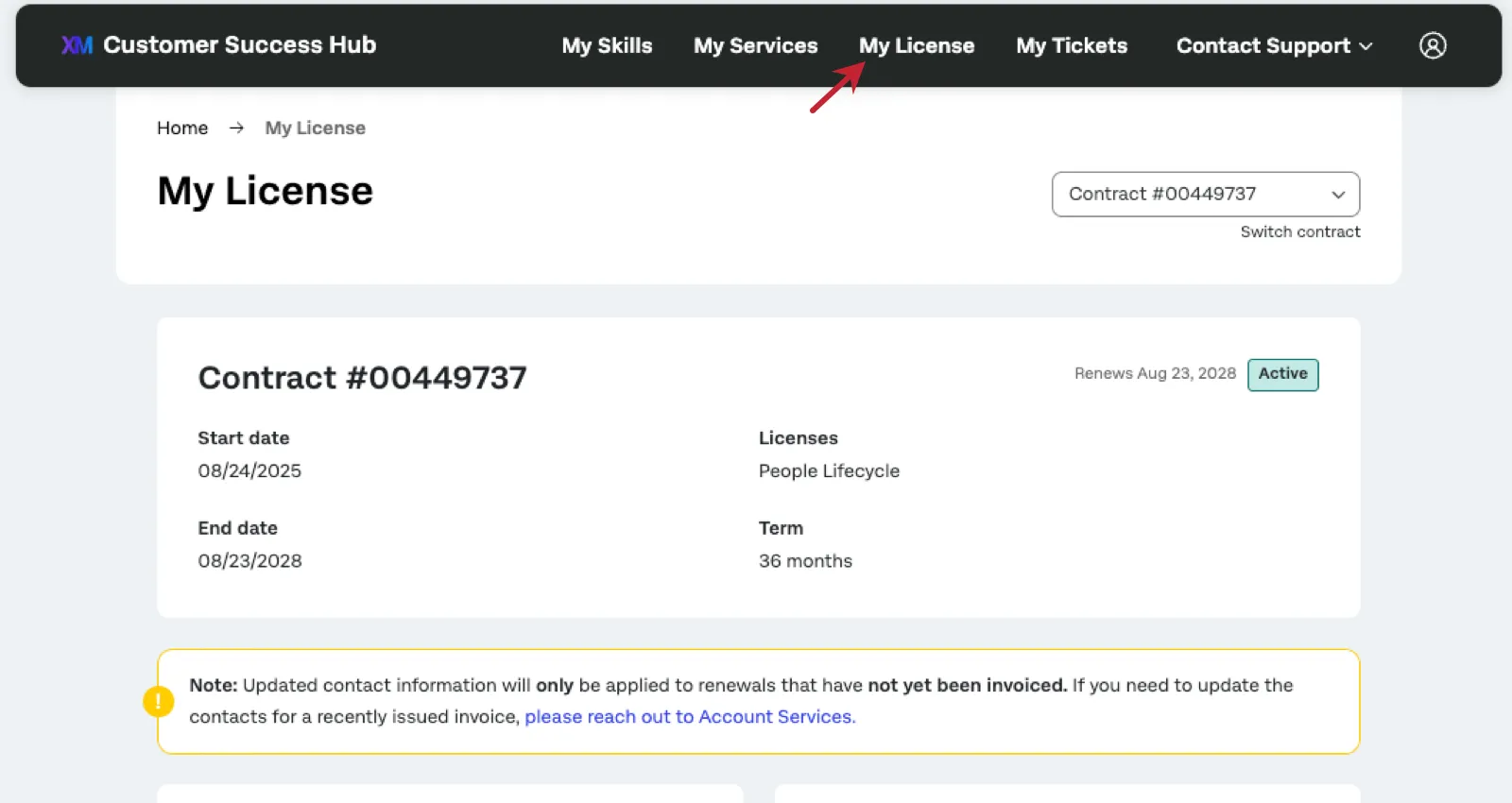
Tipp: Bei Self-Service-Lizenzen kann die Benutzererfahrung auf dieser Seite abweichen. Weitere Informationen finden Sie unter „Verwaltung Ihrer Lizenz “.
Tipp: Diese Seite wird in Ihrem Customer Success Hub nur angezeigt, wenn Sie Markenadministrator sind oder als Haupt- oder Rechnungskontakt aufgeführt sind. Die Kontakt-E-Mail-Adresse muss mit der E-Mail-Adresse übereinstimmen, die dem Benutzerkonto zugeordnet ist, damit diese Seite angezeigt wird.
Fragen zu Ihrem Angebot oder Ihrer Rechnung
Wenn Sie Fragen zur Zahlung, zur Rechnungsstellung oder zur Verlängerung haben, klicken Sie auf der Seite „Meine Lizenz“ auf „Kontakt “.
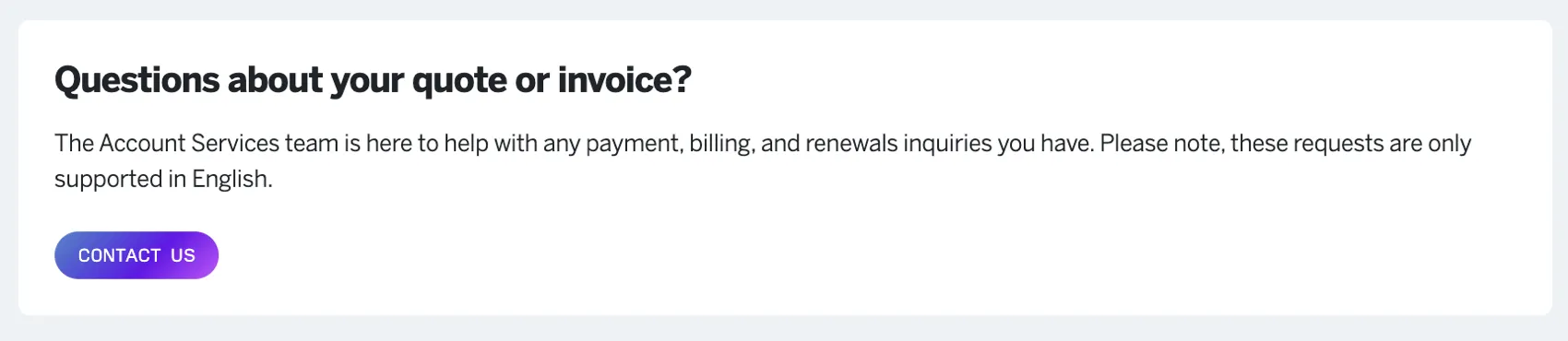
Die über dieses Formular eingereichten Anforderungen werden nur auf Englisch unterstützt. Für Angebote und Rechnungen in anderen Sprachen wenden Sie sich bitte an das Benutzerkonto.
Tipp: Der technische Support kann bei Fragen zu Angeboten und Rechnungen nicht weiterhelfen.
Informationen zum Vertrag
Wenn Sie ein Markenadministrator sind oder als Haupt- oder Rechnungskontakt für einen Qualtrics-Vertrag aufgeführt sind, können Sie im Hub Informationen zu Ihrem Vertrag finden.
Über das Menü „Vertrag wechseln“ können Sie zwischen den verfügbaren Verträgen wechseln. Wenn dieses Menü nicht angezeigt wird, hat Ihre Organisation entweder nur einen einzigen Vertrag, oder Sie haben keinen Zugriff auf weitere Verträge. Beispielsweise könnte eine andere Person als Rechnungskontakt für den anderen Vertrag Ihres Unternehmens fungieren.
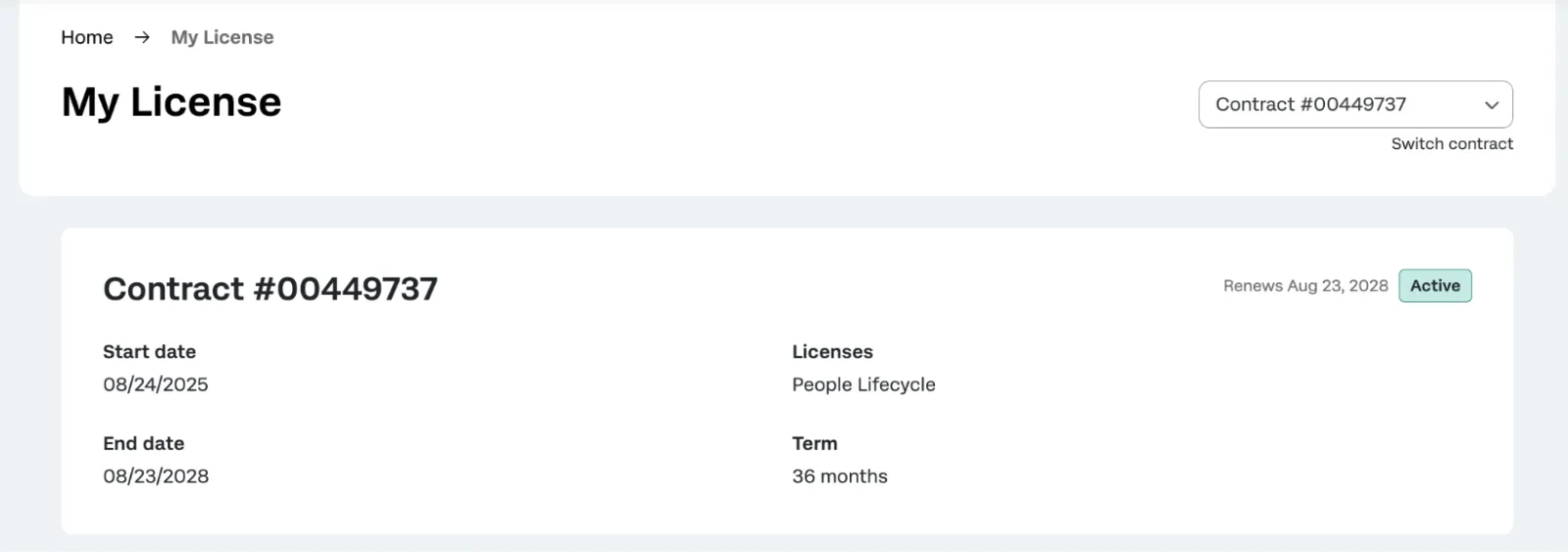
Bei der Anzeige eines Vertrags werden folgende Informationen angezeigt:
- Vertragsnummer: Eine numerische Kennung für Ihren Vertrag.
- Startdatum: Das Datum, an dem Ihr Vertrag beginnt.
- Enddatum: Das Datum, an dem Ihr Vertrag endet.
- Lizenzen: Die mit Ihrem Vertrag verbundenen Lizenzen.
Tipp: Wenden Sie sich an den Account-Service , wenn Sie Fragen zu den in Ihrer Lizenz enthaltenen Funktionen haben.
- Laufzeit: Die Vertragsdauer in Monaten.
Hauptansprechpartner und Abrechnungskontakte
Tipp: Stellen Sie sicher, dass der von Ihnen angegebene Haupt- oder Rechnungskontakt über ein Qualtrics-Benutzerkonto verfügt, bei dem dieselbe E-Mail-Adresse hinterlegt ist. Wenn ein automatisierter Posteingang als Kontakt aufgeführt ist, ist kein zugehöriges Qualtrics-Benutzerkonto erforderlich.
Sie können die Hauptansprechpartner in Ihrer Organisation festlegen, die wichtige Abrechnungsinformationen und Rechnungen für Ihre Qualtrics erhalten sollen. Alle Änderungen, die Sie hier vornehmen, werden sofort auf die weiter bevorstehende Vertragsverlängerung für Ihre Organisation angewendet.
Öffnen Sie im Customer Success Hub den Bereich „Meine Lizenzen“.
Klicken Sie unter einem der folgenden Kontakte auf „Bearbeiten “:
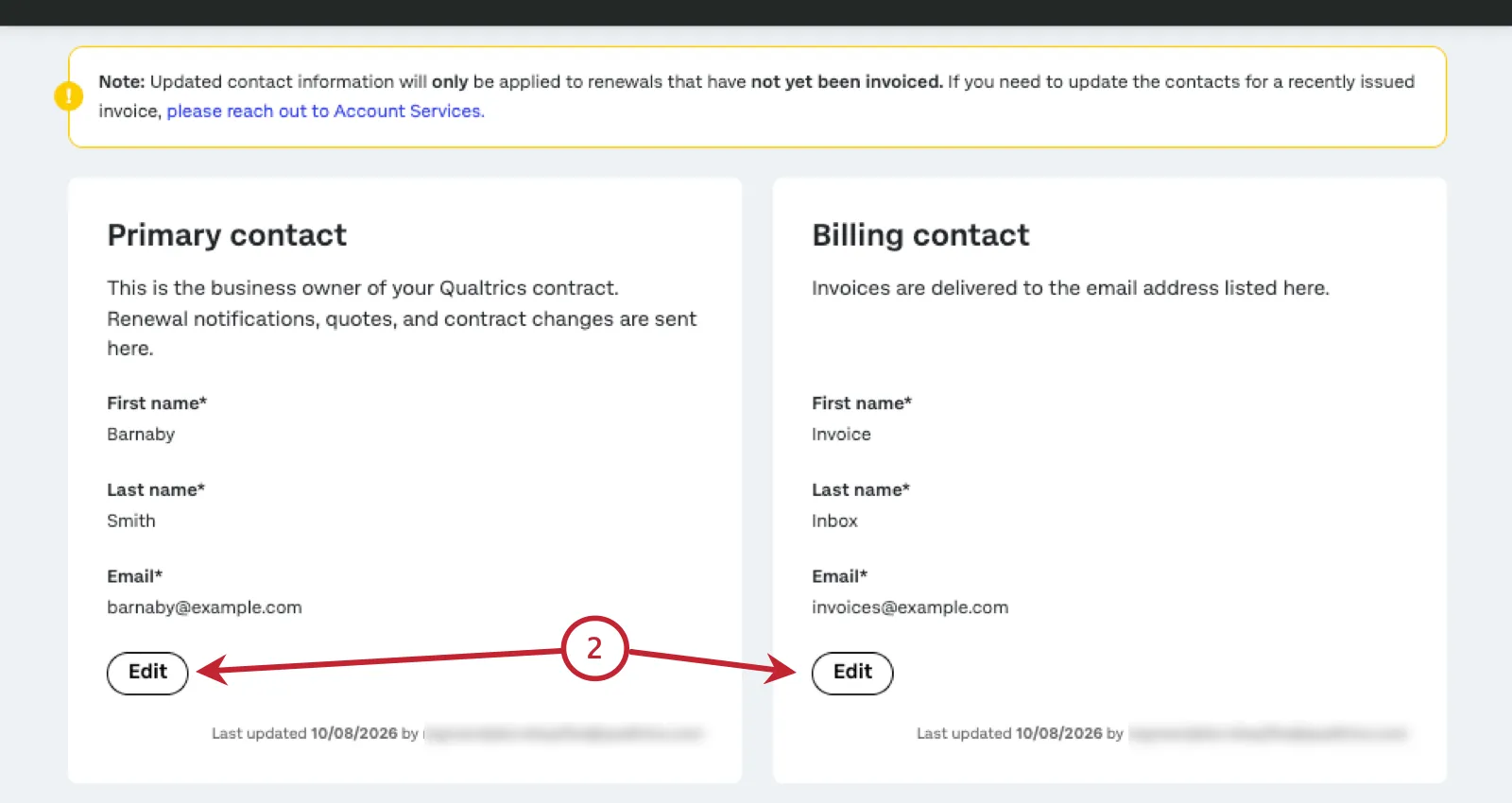
- Kontakt: Der Geschäftseigentümer des Qualtrics Ihrer Organisation. Diese Person erhält Verlängerungsbenachrichtigungen, Angebote und Vertragsänderungen.
Kontakt: Ort, an den Ihre Rechnungen gesendet werden sollen. Dies kann dieselbe Person wie Ihr primärer Kontakt sein. Wenn Ihre Verlängerung bald fällig ist, wird Ihnen stattdessen die Option „Kontakt bestätigen “ angezeigt.

Tipp: Wenn Sie beispielsweise über einen automatisierten Posteingang verfügen, in dem Sie alle Rechnungen für die Kreditorenbuchhaltung senden, können Sie ihn als Kontakt für die Fakturierung hinzufügen. Sie müssen weiterhin einen ungefähren Vor- und Nachnamen eingeben, z. B. „Benutzerkonto“ oder „Rechnungseingang“.
Klicken Sie auf Sichern wenn Sie fertig sind.
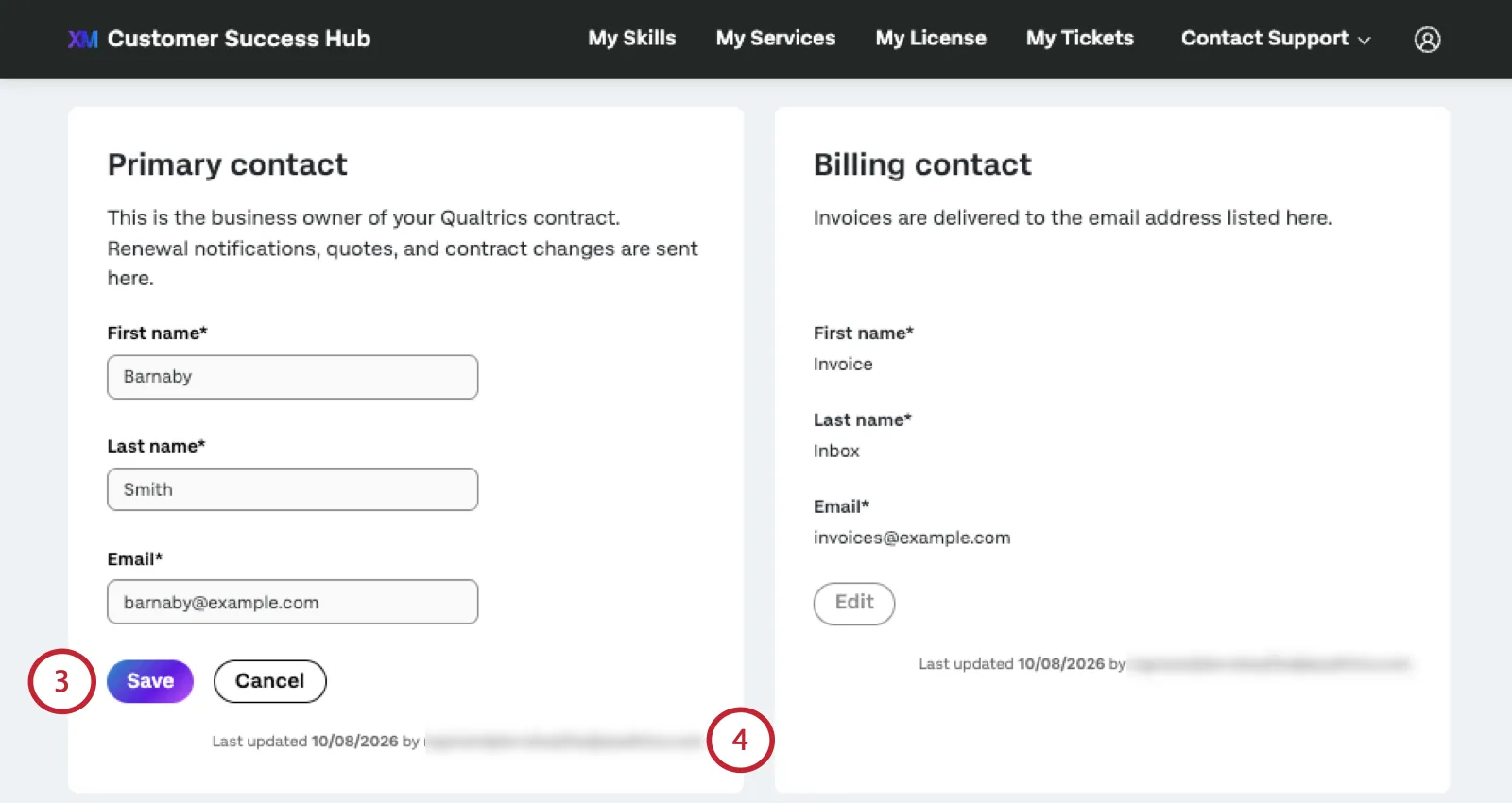
Tipp: Vorname, Nachname und E-Mail-Adresse sind erforderlich, bevor Sie die Änderungen speichern können.
Unten rechts neben jedem Kontakt sehen Sie, wann der jeweilige Kontakt zuletzt aktualisiert wurde. Wenn hier keine Informationen vorhanden sind, wurden die Abrechnungsdetails seit der letzten Verlängerung nicht aktualisiert.
Tipp: Aktualisierte Kontaktdaten werden nur bei Verlängerungen berücksichtigt, für die noch keine Rechnung ausgestellt wurde. Sollten Sie die Kontaktdaten einer kürzlich ausgestellten Rechnung aktualisieren müssen, wenden Sie sich bitte an den Kundenservice.
Tipp: 150 Tage bevor Ihr Vertrag verlängert werden soll, wird im Customer Success Hub eine Meldung angezeigt, die Sie daran erinnert, sicherzustellen, dass Ihre Kontakt für die Abrechnung korrekt sind. Diese Kontakt müssen nur einmal pro Verlängerungszyklus bestätigt werden. Wenn die Informationen korrekt sind, wählen Sie Kontakt bestätigen . Wenn sich diese Kontakte für Ihre Organisation geändert haben, können Sie Änderungen vornehmen.
Erneuerung Ihrer Lizenz im Customer Success Hub
Sie können sich direkt im Customer Success Hub auf eine anstehende Qualtrics-Lizenzverlängerung vorbereiten. Ab 120 Tagen vor Ihrer Vertragsverlängerung steht Ihnen im Hub ein Bereich zur Verfügung, in dem Sie angeben können , ob Sie eine Verlängerung planen oder nicht, und in dem Sie wichtige Informationen zur Vertragsverlängerung bestätigen können, wie z. B. Haupt- und Rechnungskontakte, Bestellnummern und Adressen.
Die Möglichkeit, die Absicht zur Verlängerung zu bestätigen, steht Ihnen nur zur Verfügung, wenn Sie als Hauptansprechpartner oder Rechnungsansprechpartner.
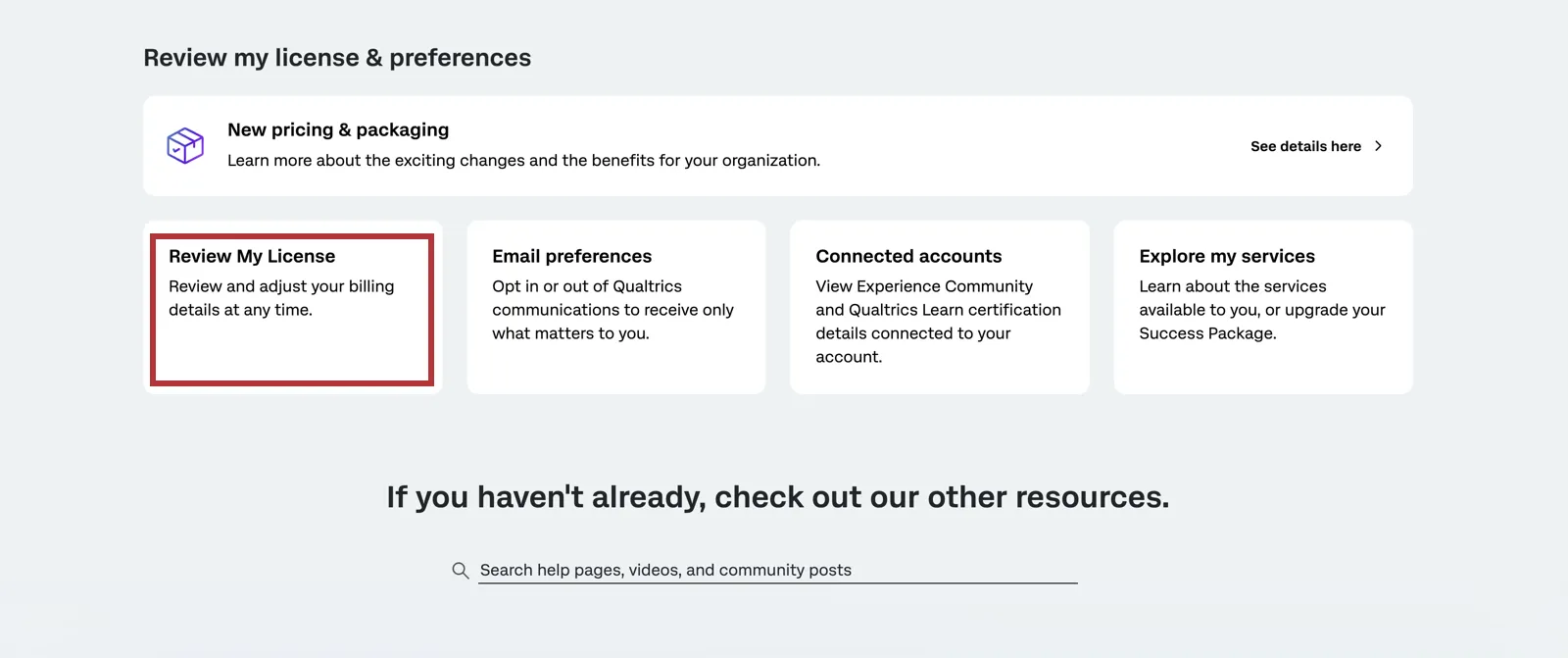
Wählen Sie „Meine Lizenz“ aus.
Tipp: Sie können auf der Startseite des Hubs auch die Option „Meine Lizenz einsehen“ auswählen.
Sie sehen einen Abschnitt mit dem Namen Your Renewal is Upcoming (Ihre Erneuerung steht bevor) mit dem Datum, an dem Ihre Erneuerung geplant ist.
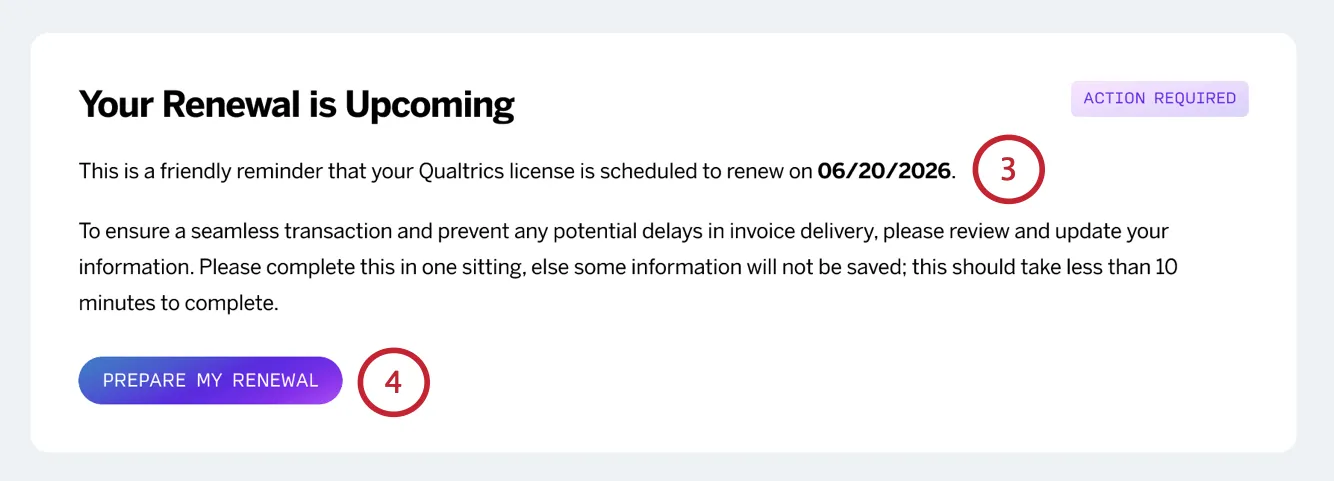
Klicken Sie auf Meine Erneuerung vorbereiten.
Bestätigen oder bearbeiten Sie den primären Kontakt Ihrer Organisation für diese Erneuerung.
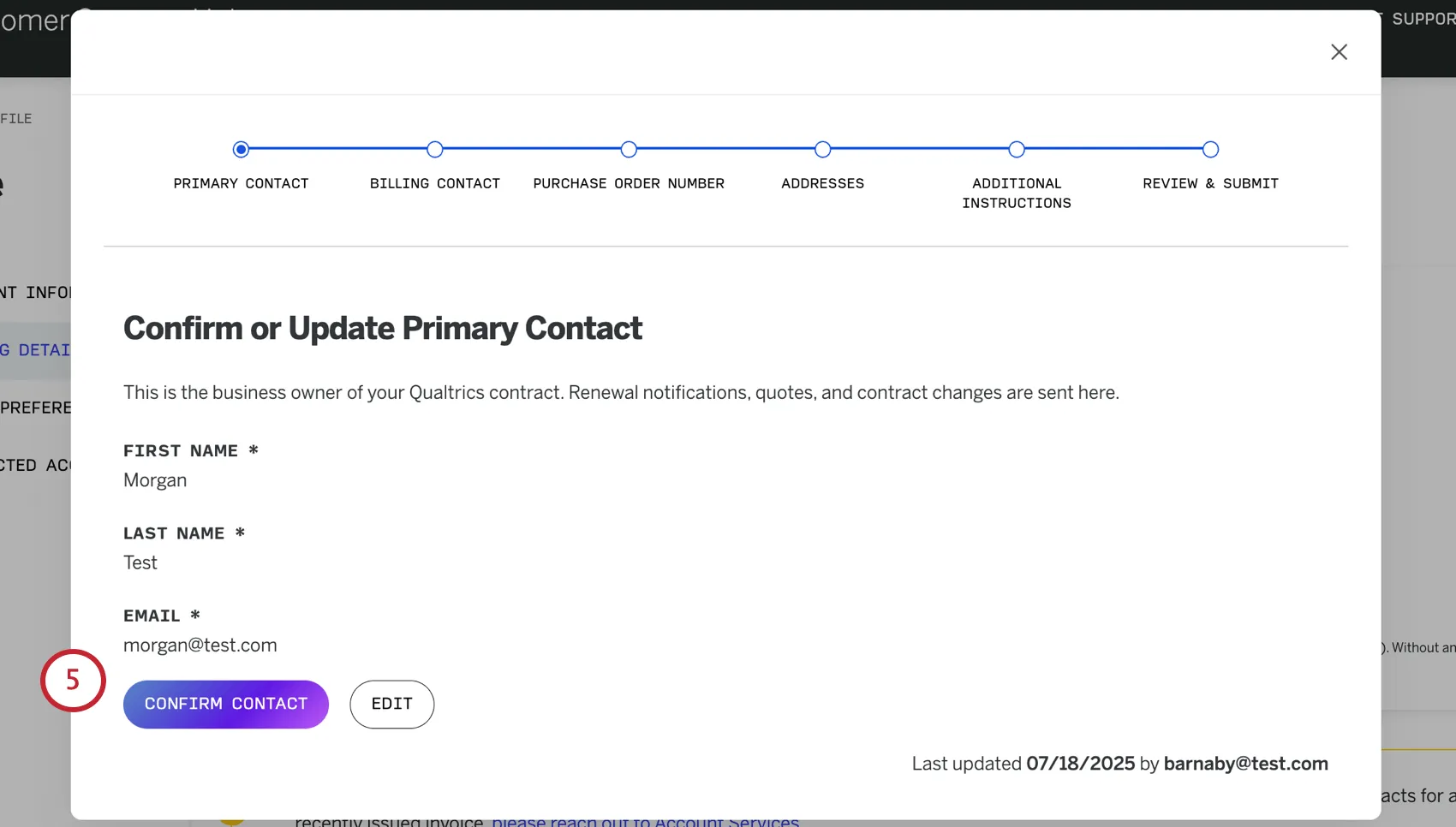
Bestätigen oder bearbeiten Sie den Kontakt zur Rechnungsstellung.
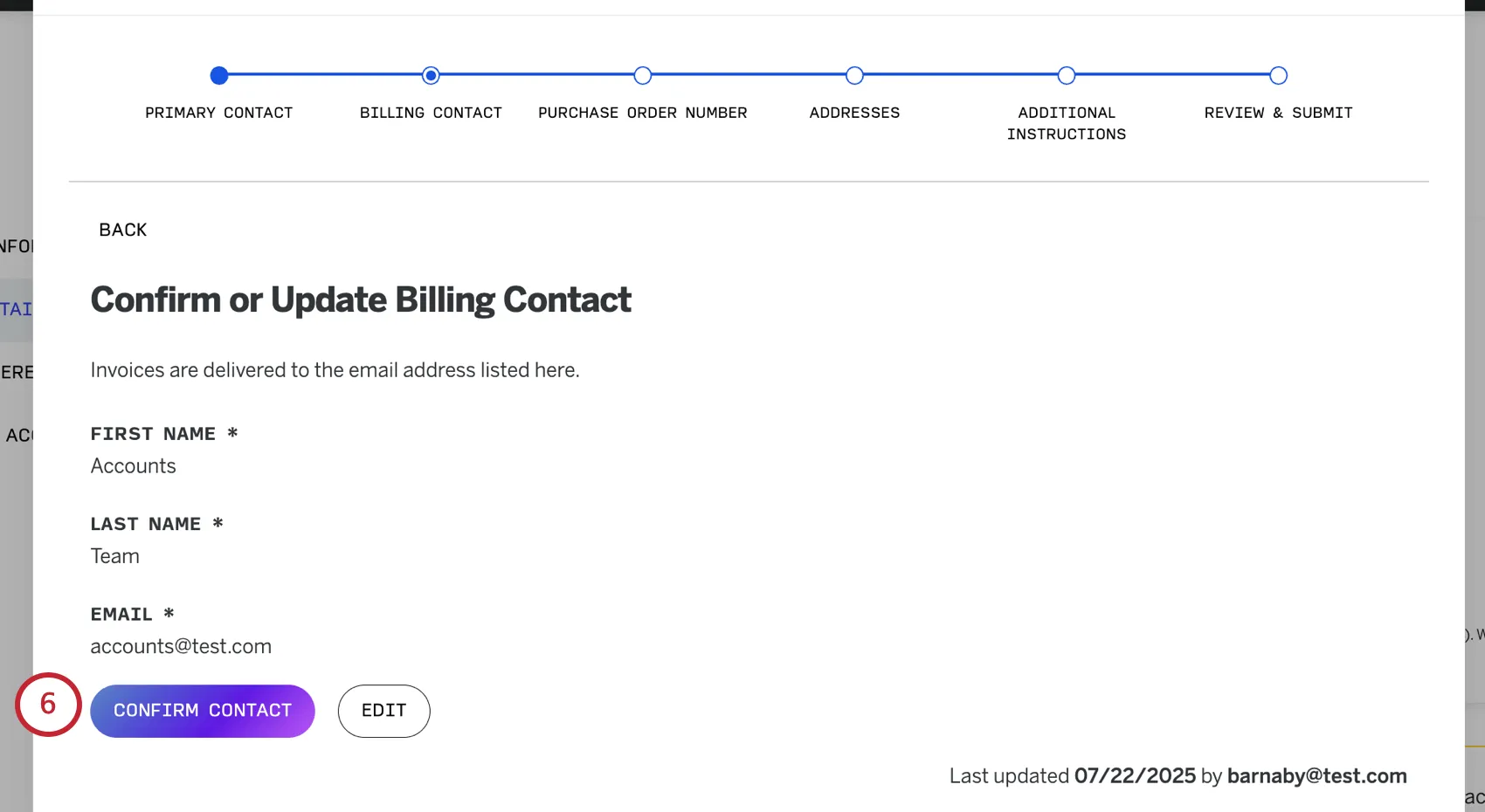
Achtung! Sobald Sie Ihre Kontaktinformationen bestätigt haben, kann es einige Augenblicke dauern, bis sie geladen sind. Bitte navigieren Sie nicht von der Seite weg.

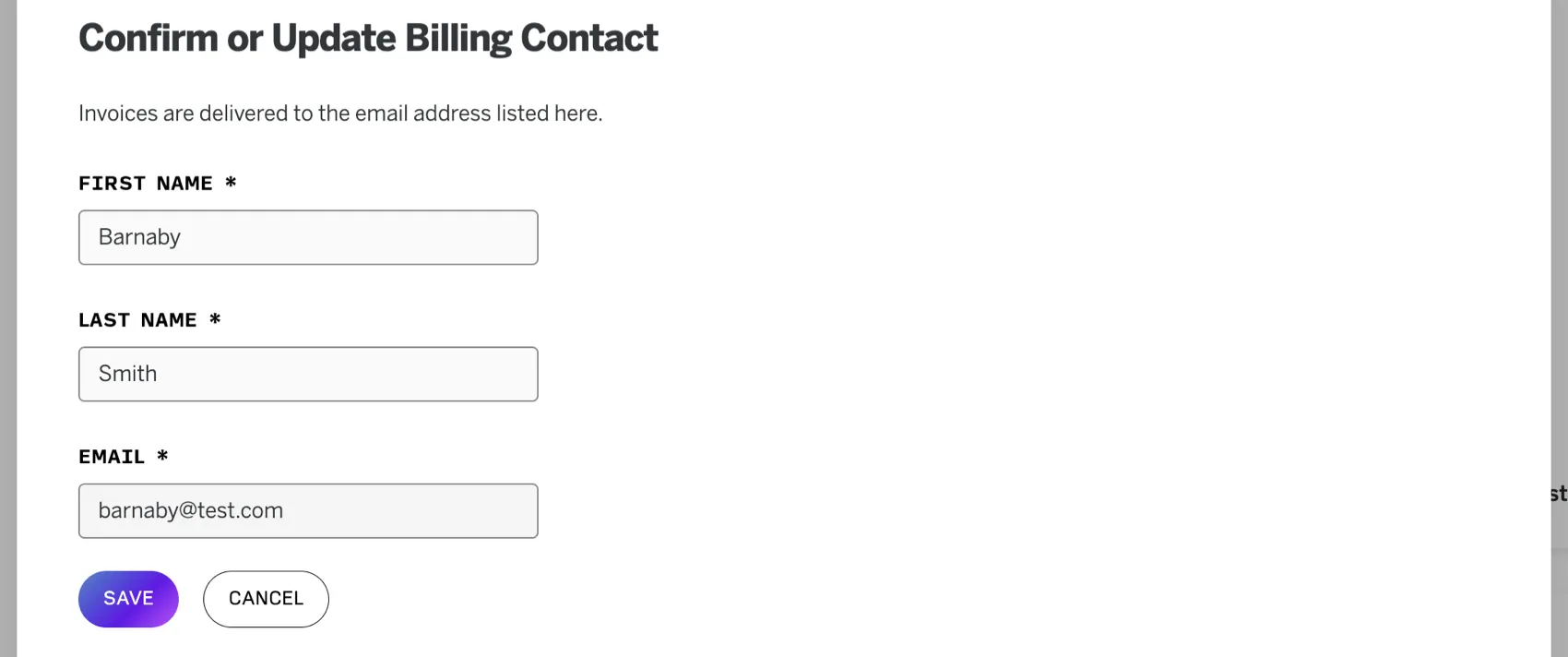
Beispiel: Im Screenshot unten haben wir auf Bearbeiten geklickt und die Kontaktinformationen geändert. Wenn wir auf Speichern klicken, gehen wir zum weiteren Schritt über.

Hier können Sie eine Bestellnummer eingeben.
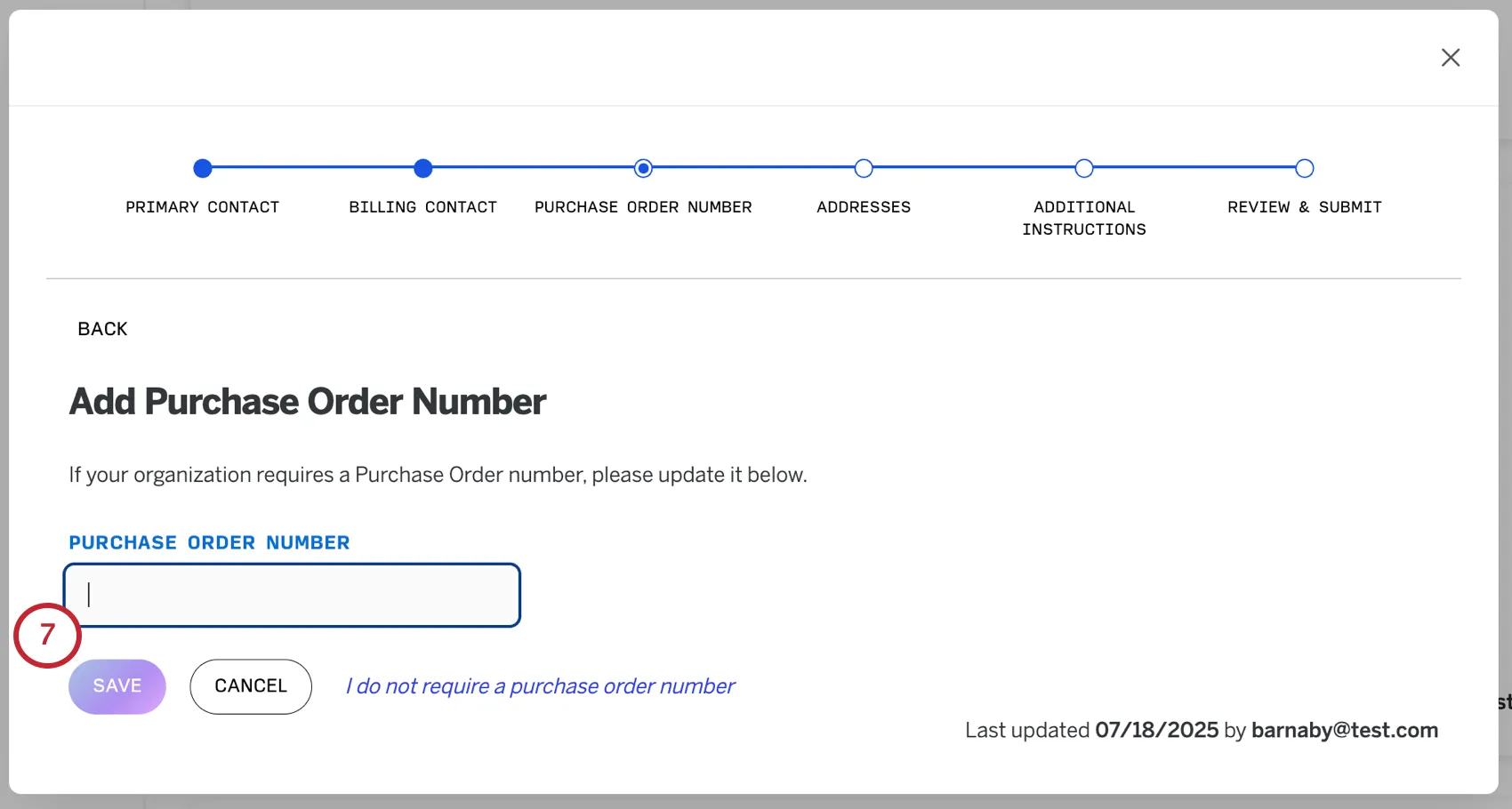
- Bearbeiten: Geben Sie eine PO-Nummer an. Wenn Sie fertig sind, klicken Sie auf
- Ich benötige keine Bestellnummer: Gehen Sie weiter zum nächsten Schritt.
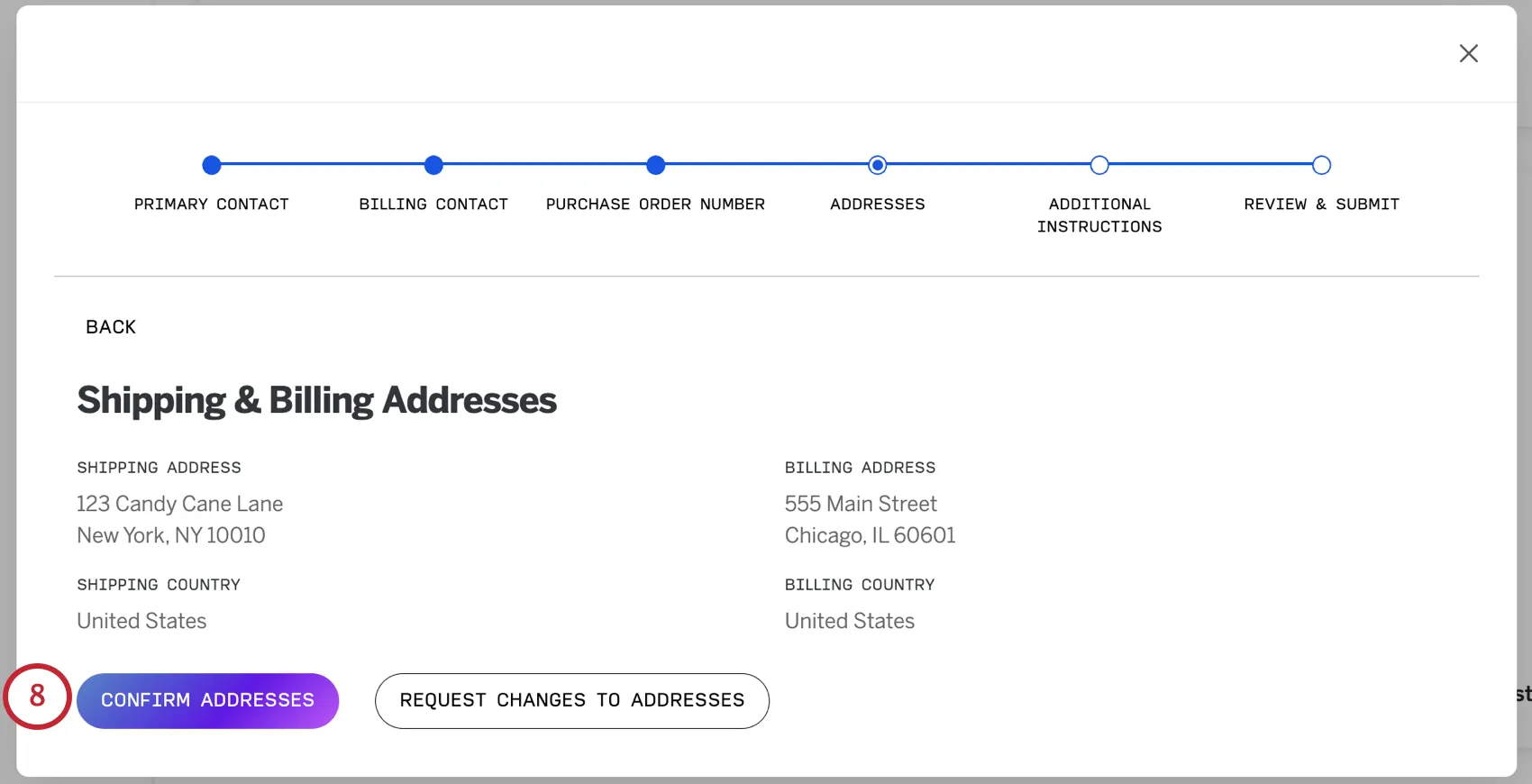
Bestätigen oder beantragen Sie Änderungen der Versand- und Rechnungsadresse.
Hier können Sie zusätzliche Anweisungen für die Rechnungsstellung hinzufügen.
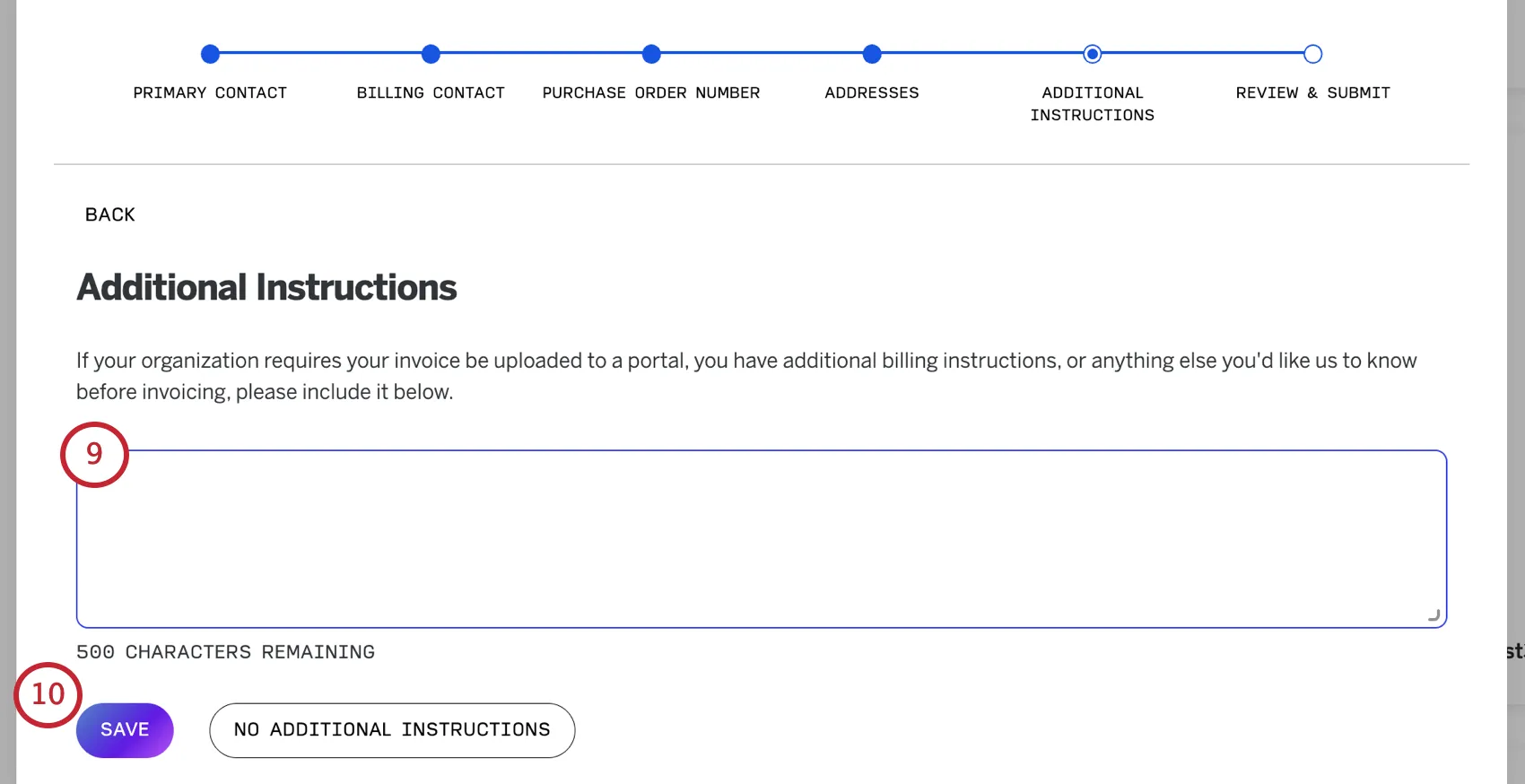
Beispiel: Wenn Ihre Organisation verlangt, dass die Rechnung in ein Portal hochgeladen wird, können Sie dies hier angeben.
Wählen Sie je nach Bedarf entweder Speichern oder Keine weiteren Anweisungen.
Beurteilen Sie die von Ihnen bereitgestellten Informationen. Wenn es fertig aussieht, klicken Sie auf Confirm & submit.
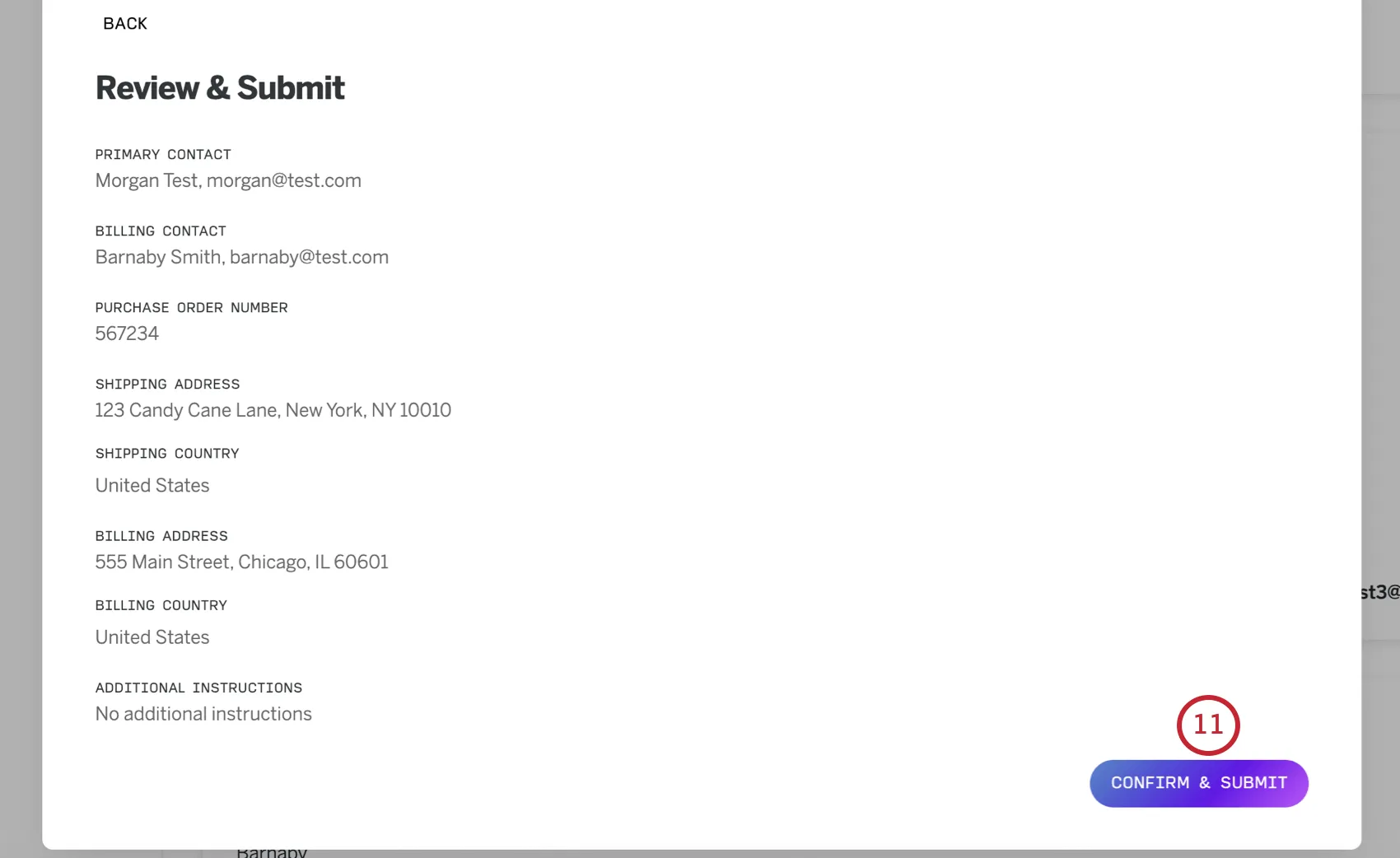
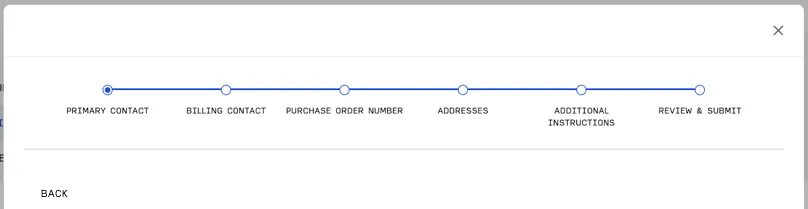
TIPP: Sie können auf "Zurück" klicken, um Änderungen vorzunehmen, oder in der Kopfzeile auf den Abschnitt klicken, den Sie bearbeiten möchten.
Sie erhalten eine Bestätigung der E-Mail-Adresse, an die die Rechnung geschickt wird, sowie das Datum, an dem die Rechnung versandt wird.
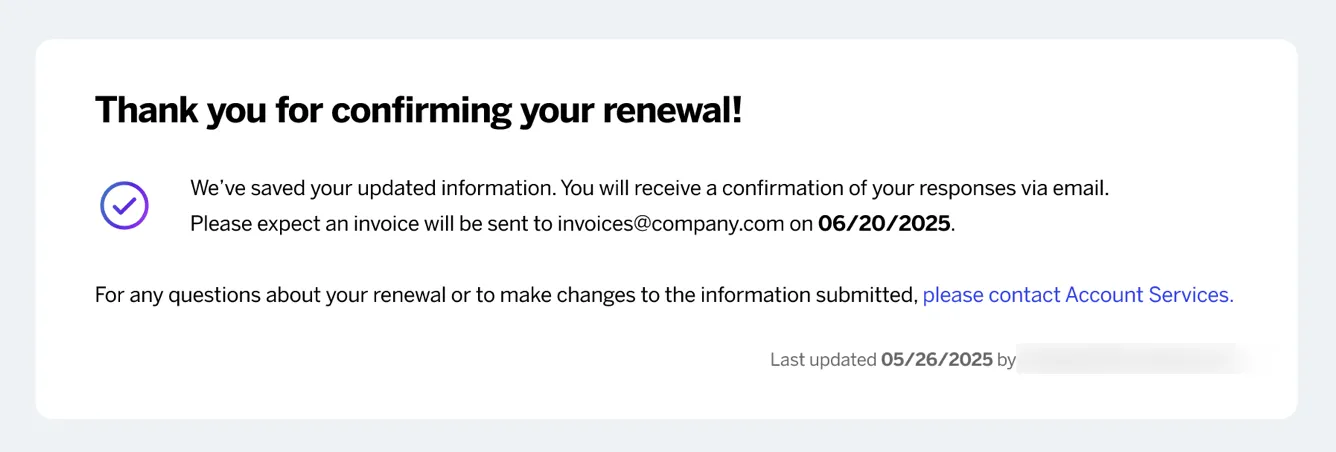
TIPP: Auf dieser Seite sehen Sie, wann die Informationen zu Ihrer Verlängerung für Ihre Organisation zuletzt aktualisiert wurden und welcher Benutzer sie geändert hat.
TIPP: Wenn Sie Fragen haben oder zusätzliche Änderungen vornehmen möchten, können Sie sich an das Team des Benutzerkontos wenden. Sie können auch direkt auf die Bestätigungs-E-Mail antworten, die Sie erhalten.
Anzeigen Ihrer Rechnung im Customer Success Hub
Wenn Sie als Hauptansprechpartner oder Rechnungskontakt für Ihre Organisation registriert sind , können Sie die Rechnung für Ihre bevorstehende Verlängerung direkt im Customer Success Hub einsehen. Eine Kopie dieser Rechnung wird außerdem direkt per E-Mail an den angegebenen Rechnungskontakt gesendet.
Tipp: Rechnungen sind in der Regel 30 Tage vor Ihrem Verlängerungsdatum verfügbar und verschwinden nach der Bezahlung aus dem Hub.
Rufen Sie die Seite „Meine Lizenz“ auf.
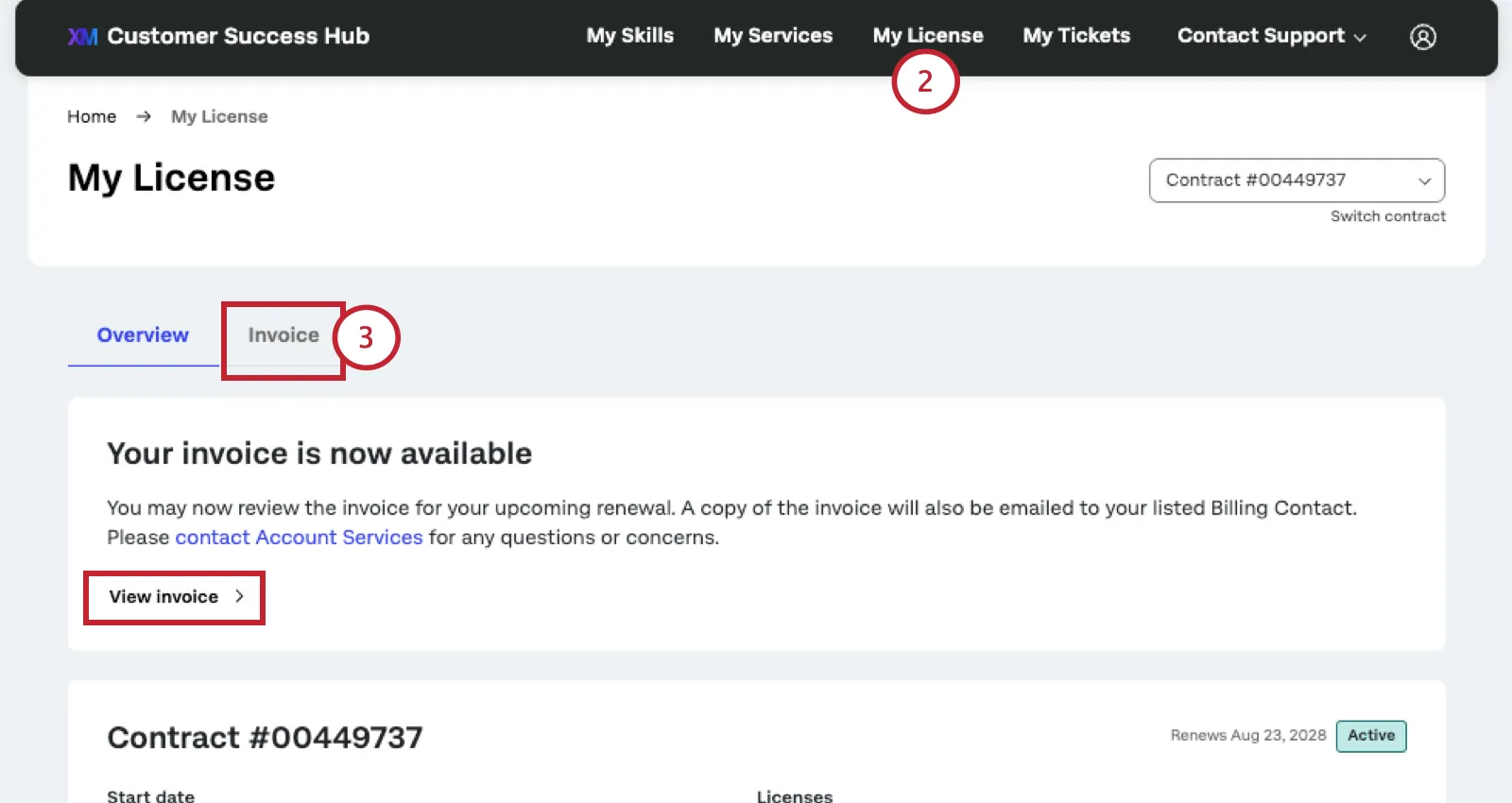
Klicken Sie auf die Registerkarte „Rechnung“ oder „Rechnung anzeigen“ .
Hier können Sie Ihre Rechnung einsehen. Wenn die Angaben nicht korrekt sind, können Sie sie korrigieren, indem Sie über die Schaltfläche unten auf der Rechnung Kontakt mit dem Benutzerkonto-Support aufnehmen.
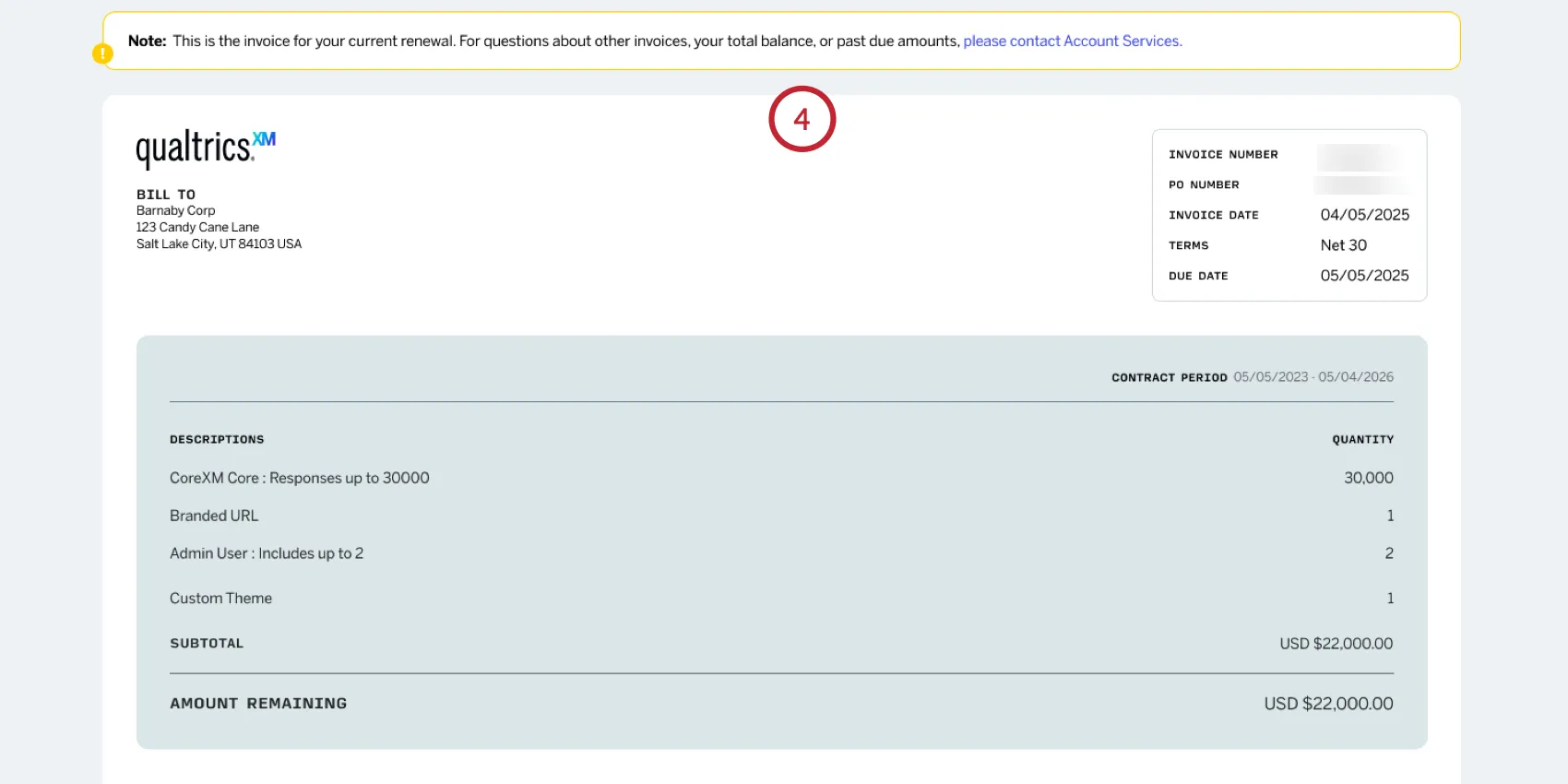
TIPP: Dies ist die Rechnung für Ihre aktuelle Vertragsverlängerung. Bei Fragen zu anderen Rechnungen, Ihrem Gesamtsaldo oder überfälligen Beträgen wenden Sie sich bitte an das Benutzerkonto.
TIPP: Bei mehrjährigen Verträgen werden auf Ihrer Rechnung die Daten für die gesamte Vertragslaufzeit ausgewiesen. Der in Ihrer Rechnung aufgeführte Betrag stellt eine einzelne Rechnungsrate dar, nicht den gesamten Vertragspreis. Diese Ratenzahlung basiert auf dem Plan, der in Ihrem Vertrag festgelegt ist. Die vollständigen Zahlungsmodalitäten entnehmen Sie bitte Ihrem Vertrag.
Unterhalb der Rechnung können Sie die verschiedenen verfügbaren Zahlungsarten einsehen.
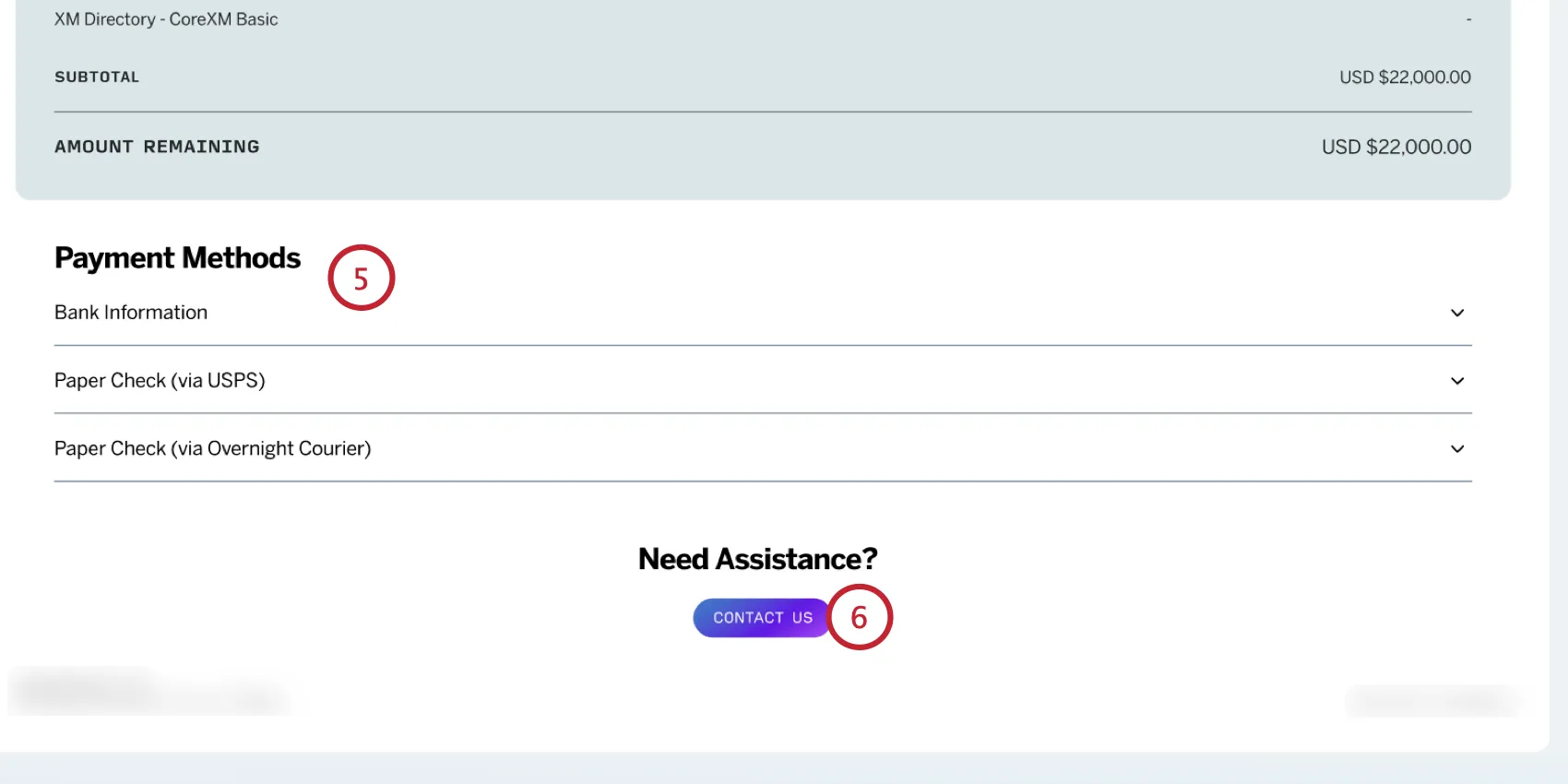
Wenn Sie Hilfe bei Ihrer Rechnung benötigen, klicken Sie auf die Schaltfläche KONTAKT, um den Benutzerkonto-Support zu kontaktieren.
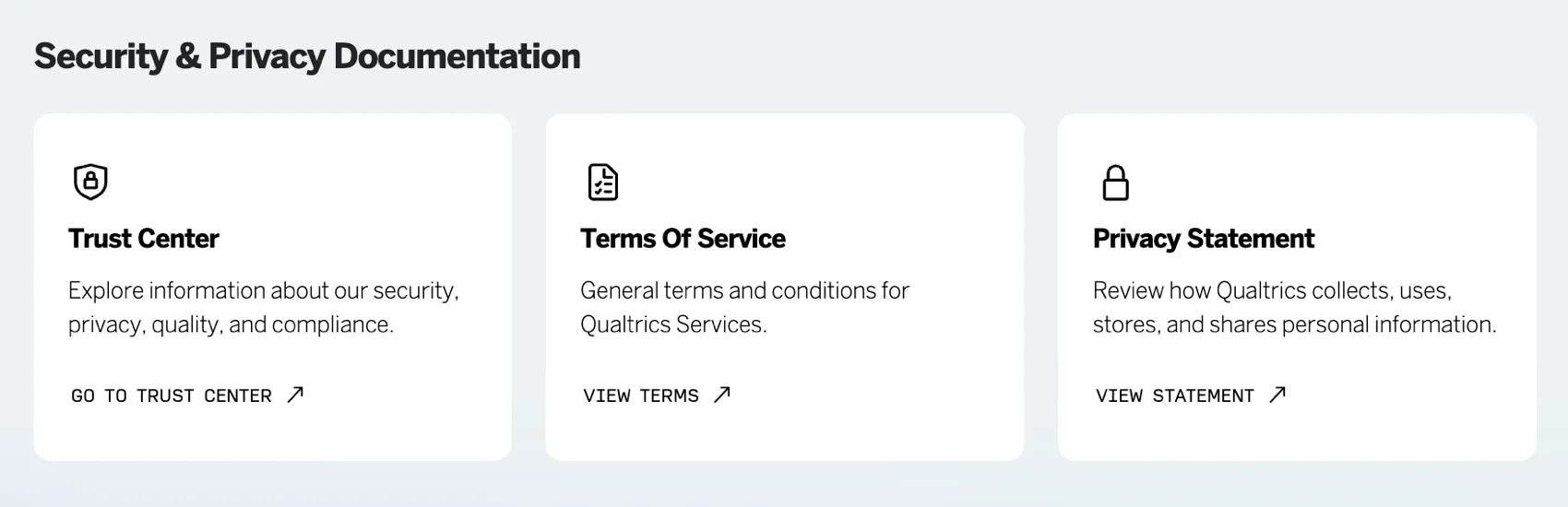
Dokumentation zu Sicherheit und Datenschutz
Unten auf der Seite finden Sie Sicherheits- und Datenschutzdokumentation. Hier finden Sie Links zu ressourcen, die für Ihre Verlängerung hilfreich sein können, z. B. die Qualtrics, die Datenschutzrichtlinie und mehr.
Großartig! Vielen Dank für die Rückmeldung!
Vielen Dank für die Rückmeldung!