Entwicklerportal
Was finden Sie hier?
Über das Entwicklerportal
Das Entwicklerportal ist ein Ort, an dem Softwareentwickler kundenspezifische Integrationen und Apps zwischen Drittanbietersoftware und Qualtrics erstellen können. Sie können die Qualtrics oder das Erweiterungs-SDK verwenden, um Ihre Erweiterungen zu erstellen. Sie können auch benutzerdefinierte Reporting-Widgets erstellen.
Achtung: Qualtrics Support kann nicht beim Erstellen oder Testen Ihrer benutzerdefinierten Erweiterungen helfen. Hilfe zu benutzerdefiniertem Code von anderen Qualtrics finden Sie in der Developer Corner im Qualtrics. Wenn Sie mehr über unsere Services für kundenspezifisches Coding erfahren möchten, Kontakt Ihren Qualtrics Benutzerkonto Executive.

Anmelden am Developer Portal
TIPP: Wenn Sie bereits ein Qualtrics-Benutzerkonto haben, können Sie mit Ihren regulären Qualtrics-Anmeldedaten auf das Entwicklerportal zugreifen.

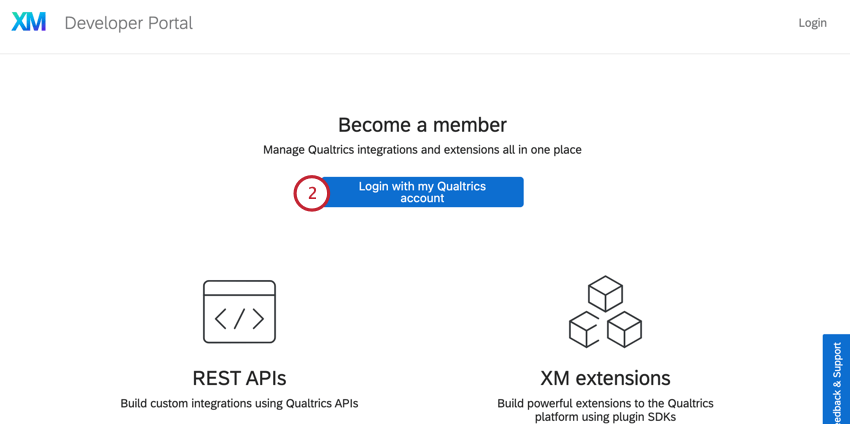
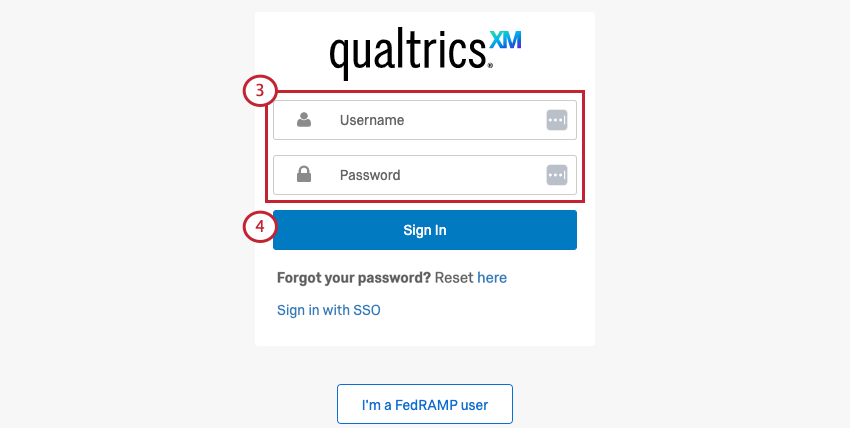
Mit SSO anmelden
Wenn Ihre Organisation SSO für die Anmeldung verwendet (z. B. wenn Sie sich bei Qualtrics anmelden, werden Sie zum Anmeldeportal Ihres Unternehmens umgeleitet), klicken Sie auf Mit SSO anmelden unten. Siehe Anmelden mit Ihrer Organisation für weitere Details.
XM verwalten
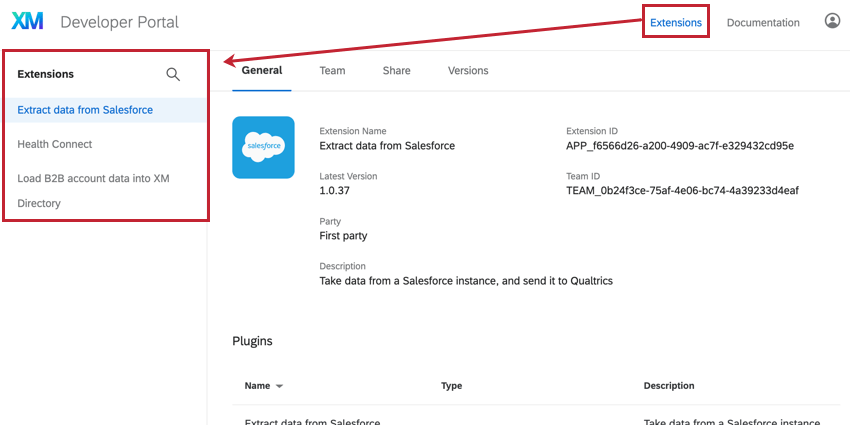
Die Erweiterungen In diesem Abschnitt verwalten Sie Ihre benutzerdefinierten Erweiterungen und Anwendungen. Hier sehen Sie die verschiedenen Versionen Ihrer App, fügen weitere Entwickler hinzu, um an der App zu arbeiten, und teilen die App mit anderen Qualtrics, damit sie die App verwenden können.
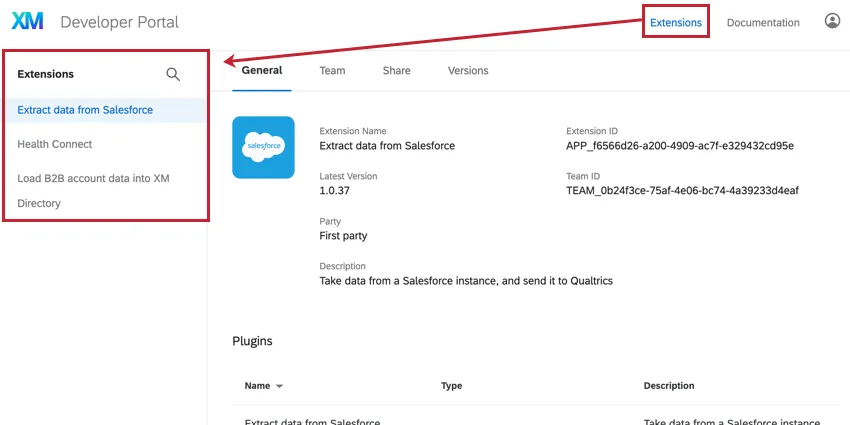
Auf der linken Seite der Registerkarte Erweiterung finden Sie eine Liste Ihrer Erweiterungen. Klicken Sie auf eine Erweiterung, um weitere Details anzuzeigen.
Tipp: Sie können auch eine optionale Beschreibung Ihrer Erweiterung hinzufügen, die beim Anlegen des Benutzerkonto angezeigt wird. Anweisungen finden Sie im Dokumentation zum Developer Portal.
Tipp: Hilfe beim Anlegen von Apps finden Sie unter. Dokumentation im Developer Portal gefunden.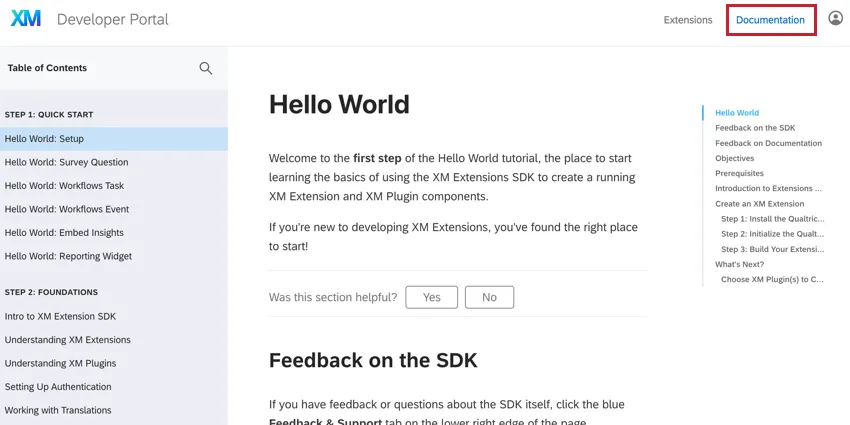
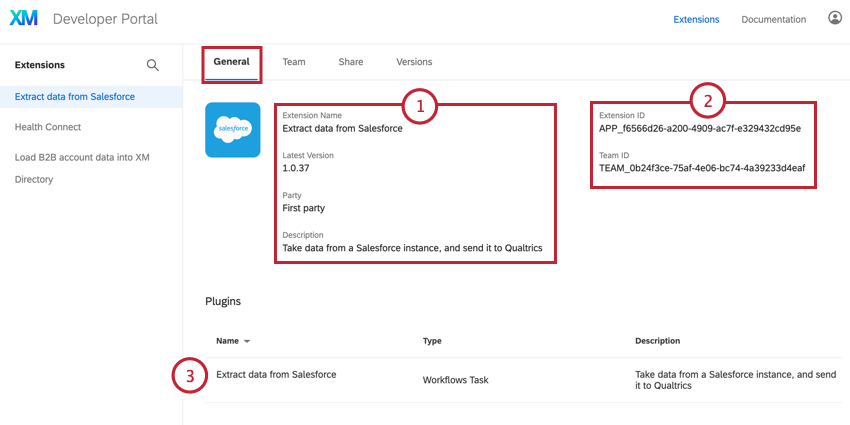
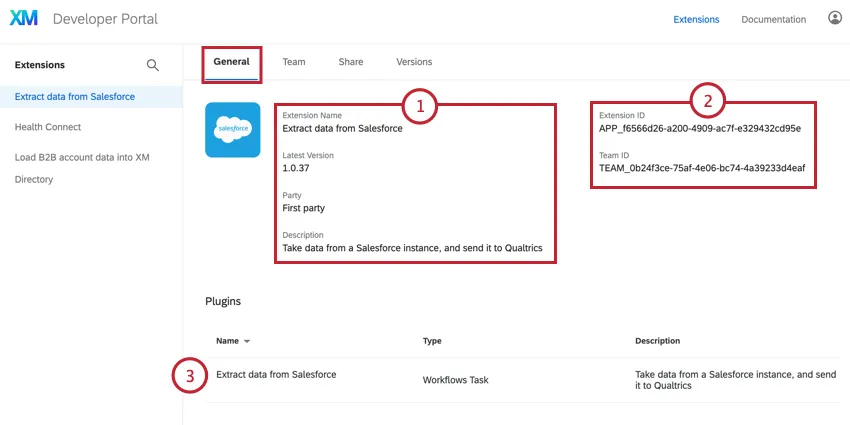
Allgemeiner Abschnitt
Nachdem Sie eine App ausgewählt haben, Allgemein zeigt Ihnen grundlegende Informationen zur Erweiterung an.
Abschnitt „Teams“
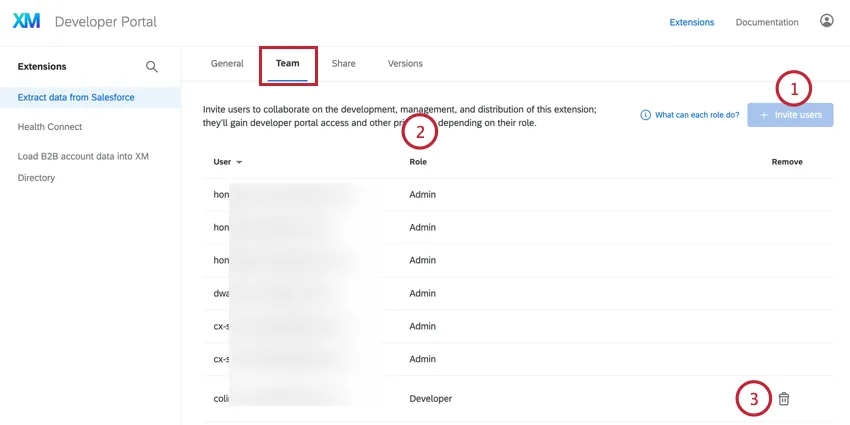
Die Teams Im Abschnitt wird angezeigt, welche Benutzer an Ihrer App arbeiten.
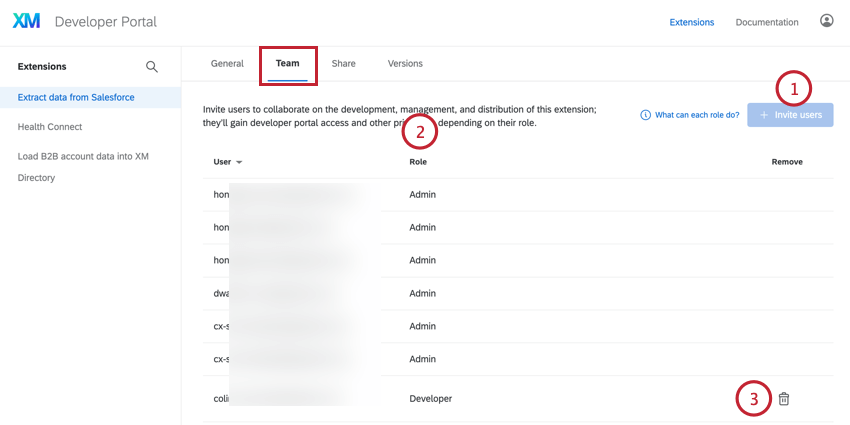
Die folgende Tabelle zeigt die Aktionen, die jede Rolle ausführen kann:
| Aktion | Eigentümer:in | Administrator | Entwickler:in |
|---|---|---|---|
| App anzeigen | Ja | Ja | Ja |
| Aktualisierungen übermitteln | Ja | Ja | Ja |
| App teilen | Ja | Ja | Nein |
| Teamkollegen einladen | Ja | Ja | Nein |
| Teamkollegen entfernen | Ja | Ja | Nein |
| Teamrollen aktualisieren | Ja | Ja | Nein |
| Besitzer ändern | Ja | Nein | Nein |
Abschnitt teilen
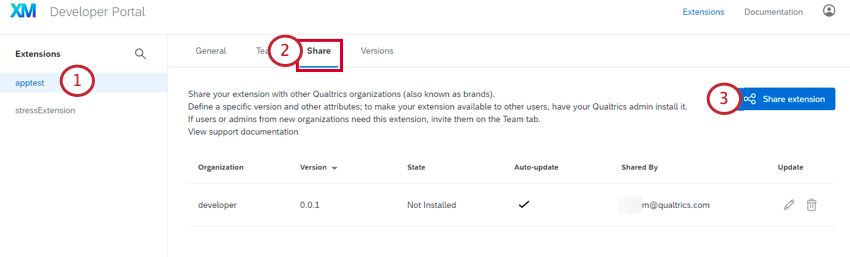
Die Teilen können Sie die Erweiterung mit bestimmten Qualtrics teilen, damit diese Ihre App verwenden können.
Tipp: Sie können die Erweiterung für Marken, zu denen Ihre Teammitglieder gehören, oder für andere Marken per Einladung freigeben. In diesem Fall muss der Instanz die Erweiterung akzeptieren und installieren, um sie verfügbar zu machen.
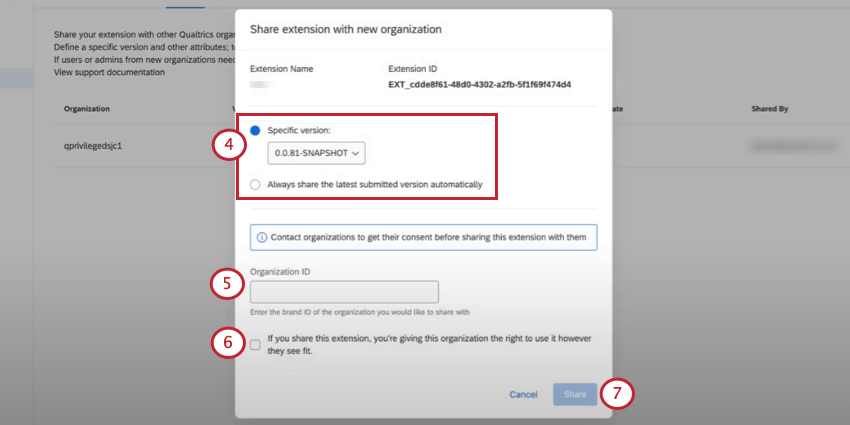
Achtung: Wenden Sie Kontakt an die Organisation, bevor Sie die Erweiterung für sie freigeben.
Tipp: Möglicherweise müssen Sie Ihre Teamkollegen fragen, wie ihre Organisation ist. Siehe So finde ich meine Organisation für weitere Informationen.
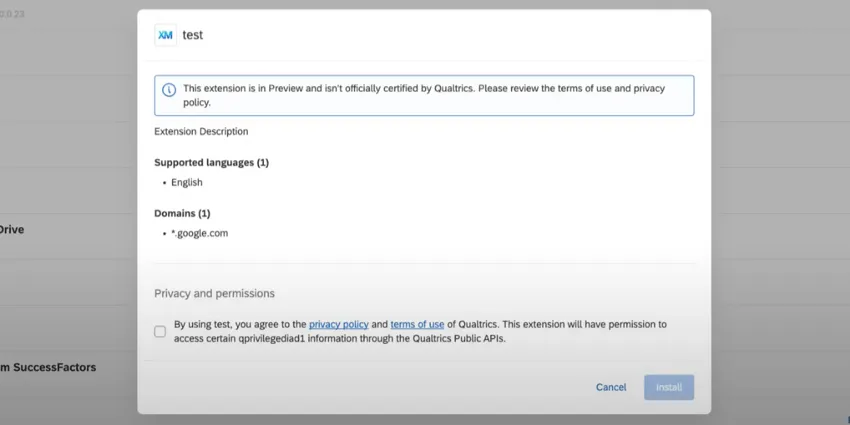
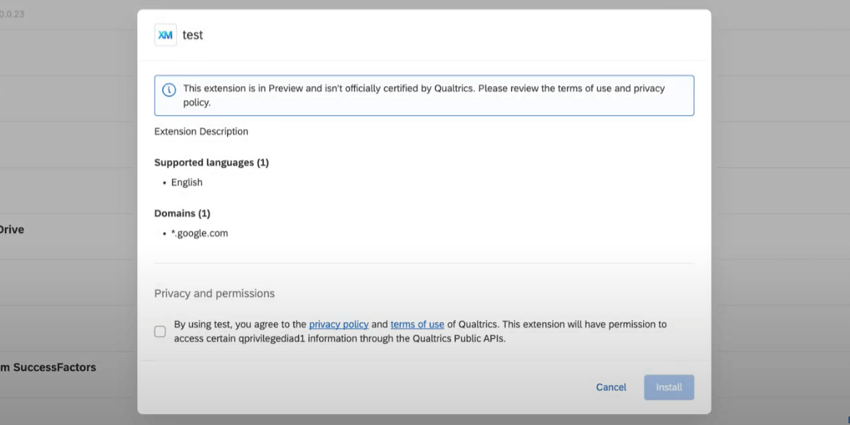
Tipp:Wenn Sie Ihre Erweiterung mit einer Organisation teilen, die keine Instanz, wird es als in der Vorschau gekennzeichnet und von jedem Administrator in der Organisation für die Installation zur Verfügung gestellt.

Bevor der Benutzer die Erweiterung installiert, wird er gewarnt, dass die Erweiterung nicht offiziell von Qualtrics zertifiziert wurde.

Abschnitt Versionen
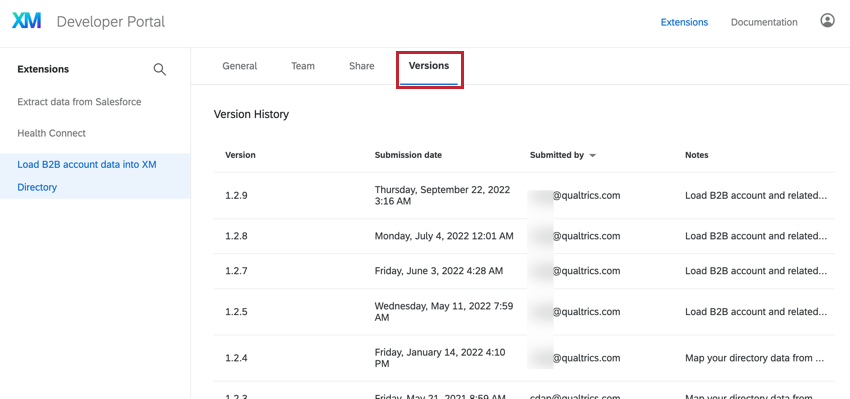
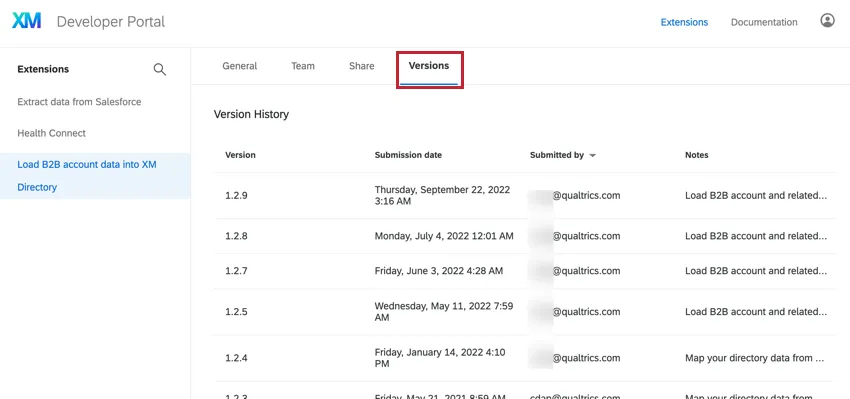
Die Versionen enthält ein Protokoll jeder Version Ihrer App. Sie können die App-Versionsnummer, den Zeitpunkt, an dem die Version eingereicht wurde, den Absender der Version sowie alle Hinweise zur App anzeigen. In diesem Abschnitt können Sie auch eine neue Version Ihrer App hochladen.
Erstellen von Dashboard
Im Entwicklerportal können Sie benutzerdefinierte Widget-Plugins für Berichte erstellen, die zu jedem Qualtrics Dashboard hinzugefügt werden können.
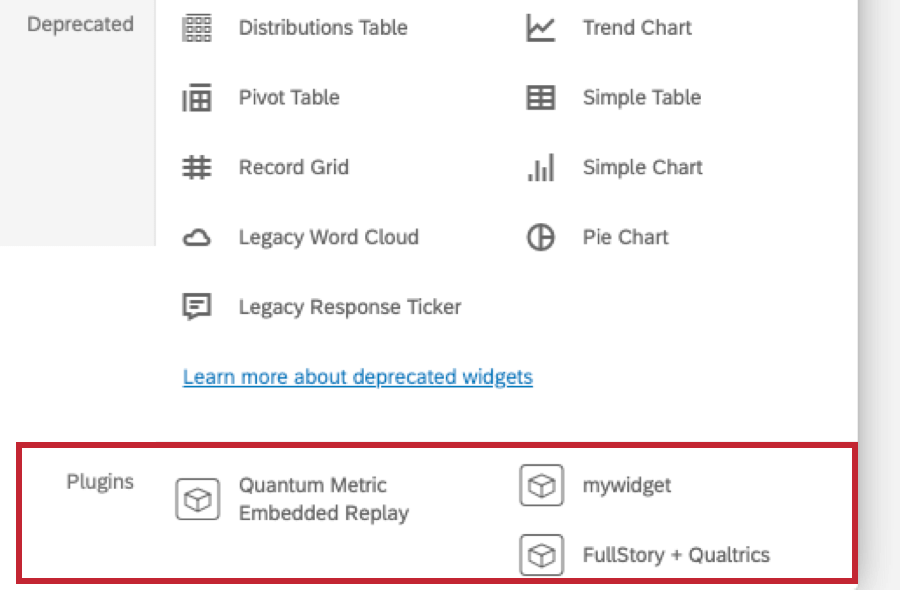
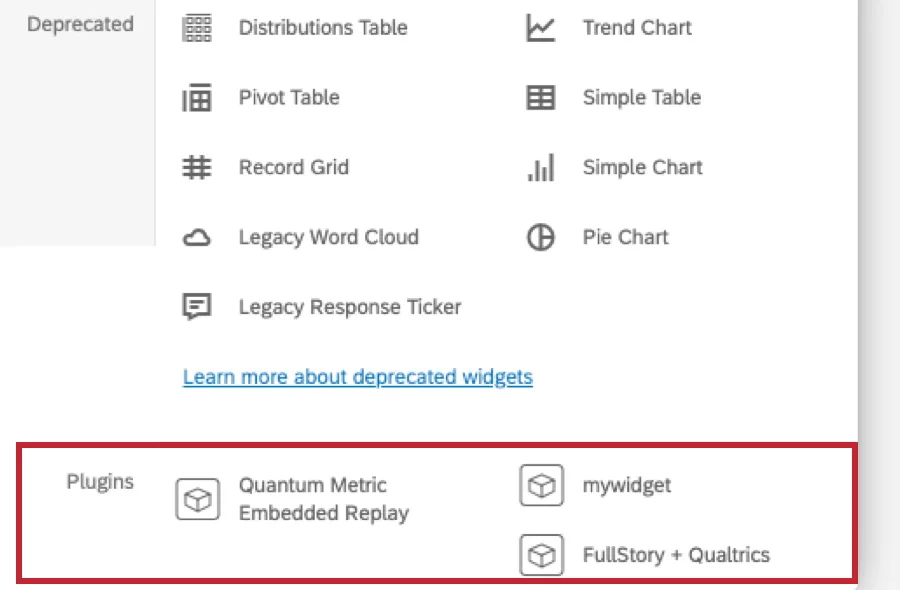
Sobald ein Widget angelegt wurde, kann es über das zu einem Dashboard hinzugefügt werden. Widget hinzufügen Menü. Alle benutzerdefinierten Widgets, die in Ihrer Instanz verfügbar sind, sind in der sichtbar. Plugins Abschnitt des Widget.
Ressourcen für das Entwicklerportal
Oben im Entwicklerportal finden Sie Links zu verschiedenen ressourcen, die Ihnen beim Erstellen Ihrer benutzerdefinierten Integrationen und Apps helfen.
Dokumentation
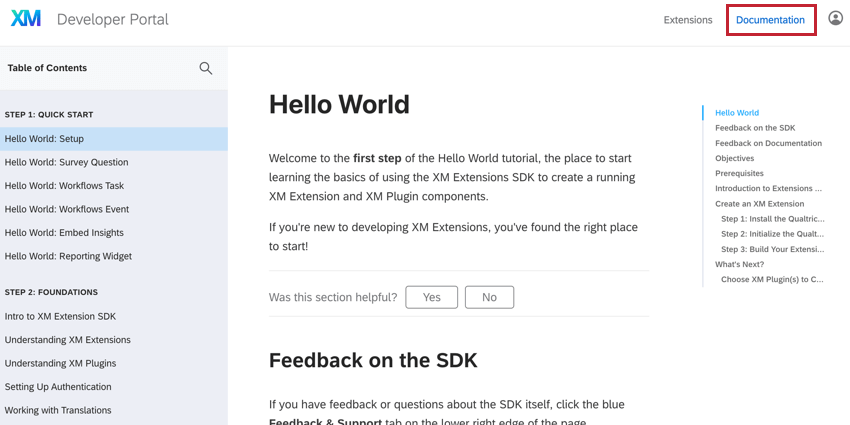
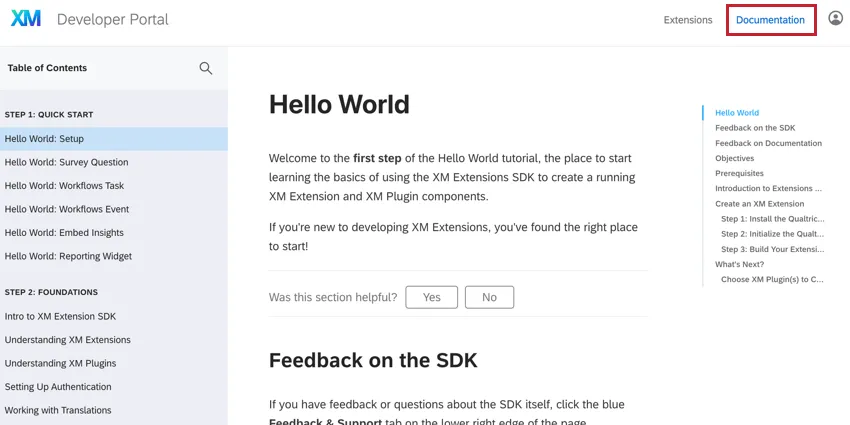
Die Dokumentation Über den Link gelangen Sie zur offiziellen Dokumentation zum Erstellen Ihrer benutzerdefinierten Erweiterungen. Diese Dokumentation sollte Ihr Ausgangspunkt sein, um zu erfahren, wie Sie Ihre Apps mit den Qualtrics und SDKs erstellen. Verwenden Sie das Inhaltsverzeichnis auf der linken Seite, um zwischen den Hilfeseiten zu navigieren. Verwenden Sie die Suchleiste oben im Inhaltsverzeichnis, um nach einem bestimmten Thema oder einer bestimmten Seite zu suchen.
AI Assistant
Der KI-Assistent des Entwicklerportals ist ein Chatbot, der auf die Dokumentation des Entwicklerportals trainiert wurde. Da er die Plattform in- und auswendig kennt, ist er in der Lage, alle Fragen zu beantworten, die Sie zur Erstellung von benutzerdefinierten Erweiterungen haben. Um den KI-Assistenten zu starten, klicken Sie auf das Chat-Symbol in der unteren rechten Ecke des Entwicklerportals.

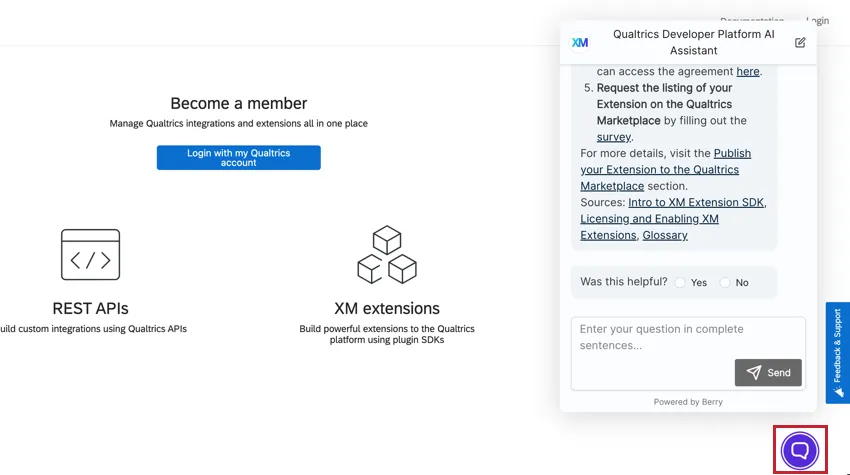
Um den Chatbot zu nutzen, geben Sie einfach eine Frage ein und drücken Sie Senden oder die Taste Enter auf Ihrer Tastatur. Sie können so viele Fragen stellen, wie Sie brauchen. Der Chatbot enthält oft einen Link zu den Quellen, in denen er seine Informationen gefunden hat, wenn Sie mehr lesen möchten. Sie können uns mitteilen, ob der Chatbot Ihre Frage beantwortet hat. Wenn nicht, haben Sie die Möglichkeit, entweder eine weitere Frage zu stellen oder weitere Unterstützung zu erhalten.
Feedback & Intercept unterstützen
Der beste Weg, um Support mit dem Developer Portal zu erhalten, ist die Verwendung der Feedback & Support Intercept innerhalb des Portals.
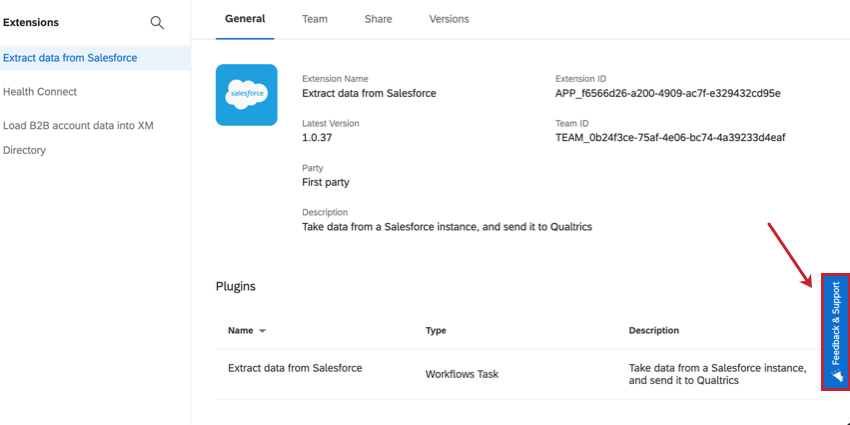
Mit diesem Intercept können Sie Folgendes tun:
- Fragen stellen
- Probleme melden
- Feedback geben
- Funktion stellen
Entwickler-Advocacy-Programm
Übernehmen Sie unsere Entwicklerberatungsprogramm über Aktualisierungen der XM, neue Integrationsfunktionen und Best Practices informiert zu werden.
Großartig! Vielen Dank für die Rückmeldung!
Vielen Dank für die Rückmeldung!