Optionen für Mailinglisten
Was finden Sie hier?
Informationen zu Mailinglistenoptionen
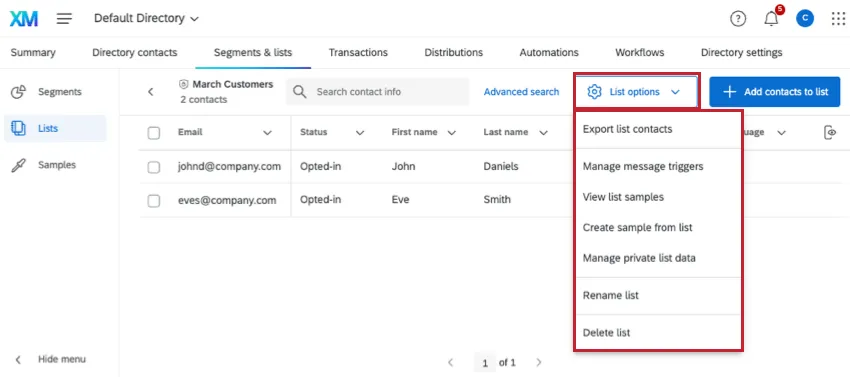
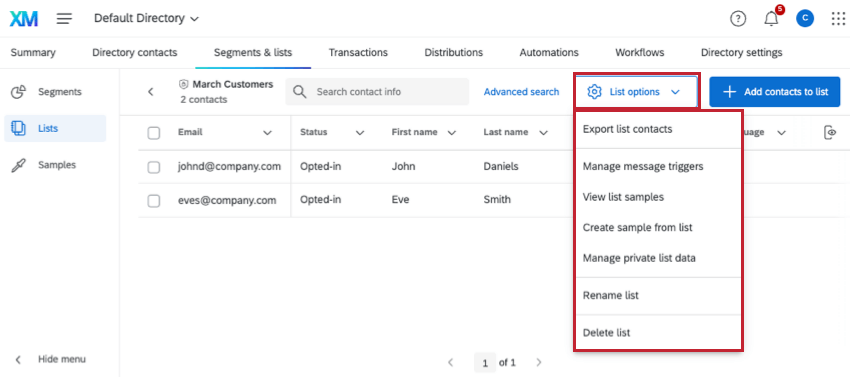
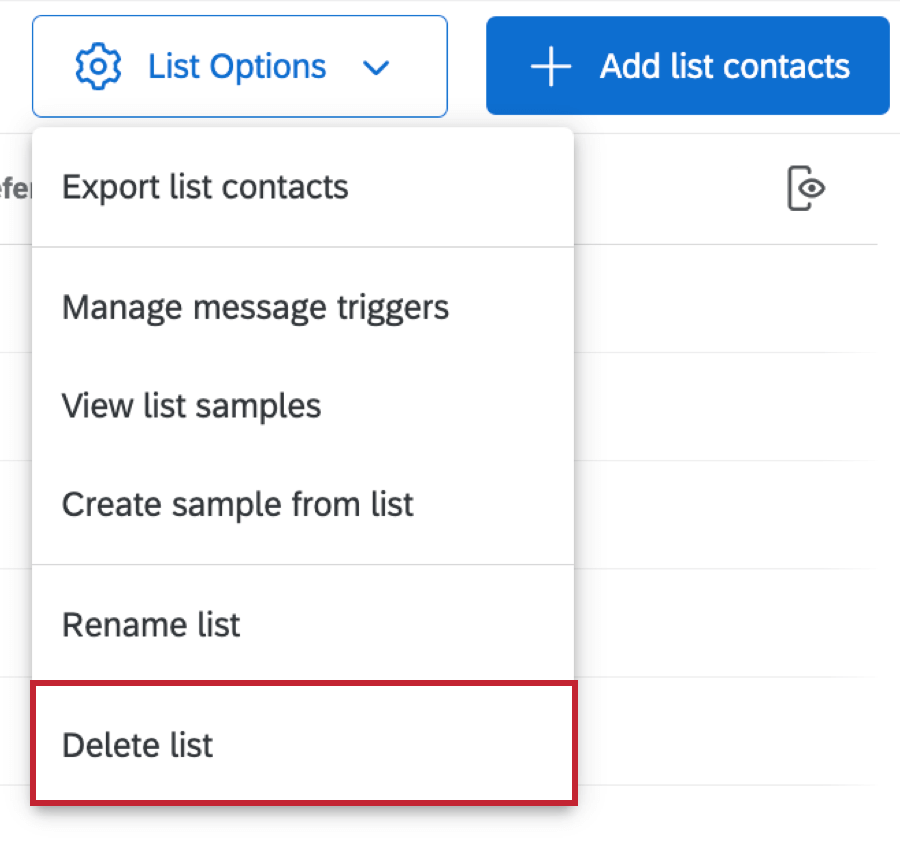
Wenn Sie sich in einem Mailingliste oder eine Stichprobegibt es eine Listenoptionen in der oberen rechten Ecke. Mit dieser Drucktaste können Sie Ihre Liste auf viele Arten verwalten, z.B. durch Hinzufügen von Beispielen, Exportieren der Liste, Umbenennen der Liste und Löschen der Liste.
Tipp: Diese Seite bezieht sich auf die Optionen der Mailingliste in XM Directory und XM Directory Lite.

Exportieren aller Listenkontakte
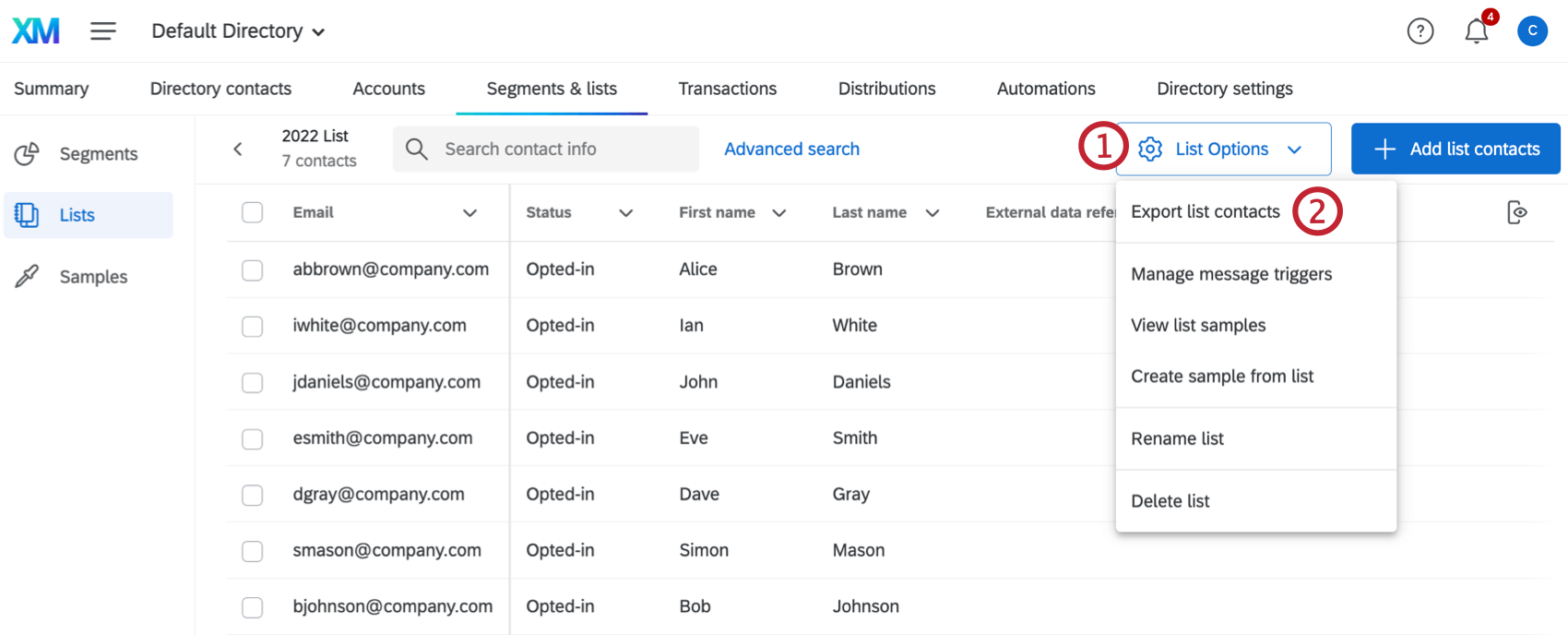
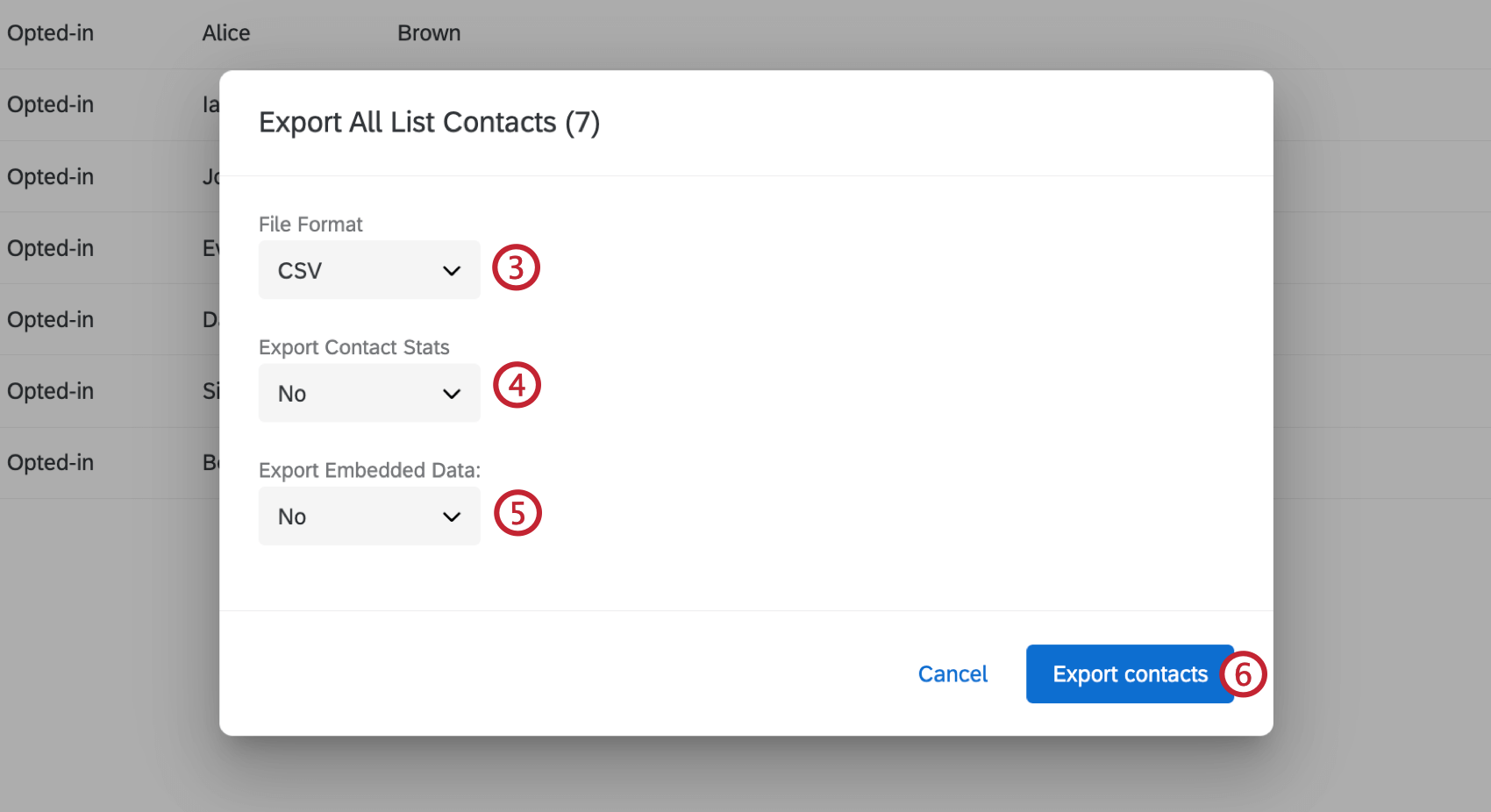
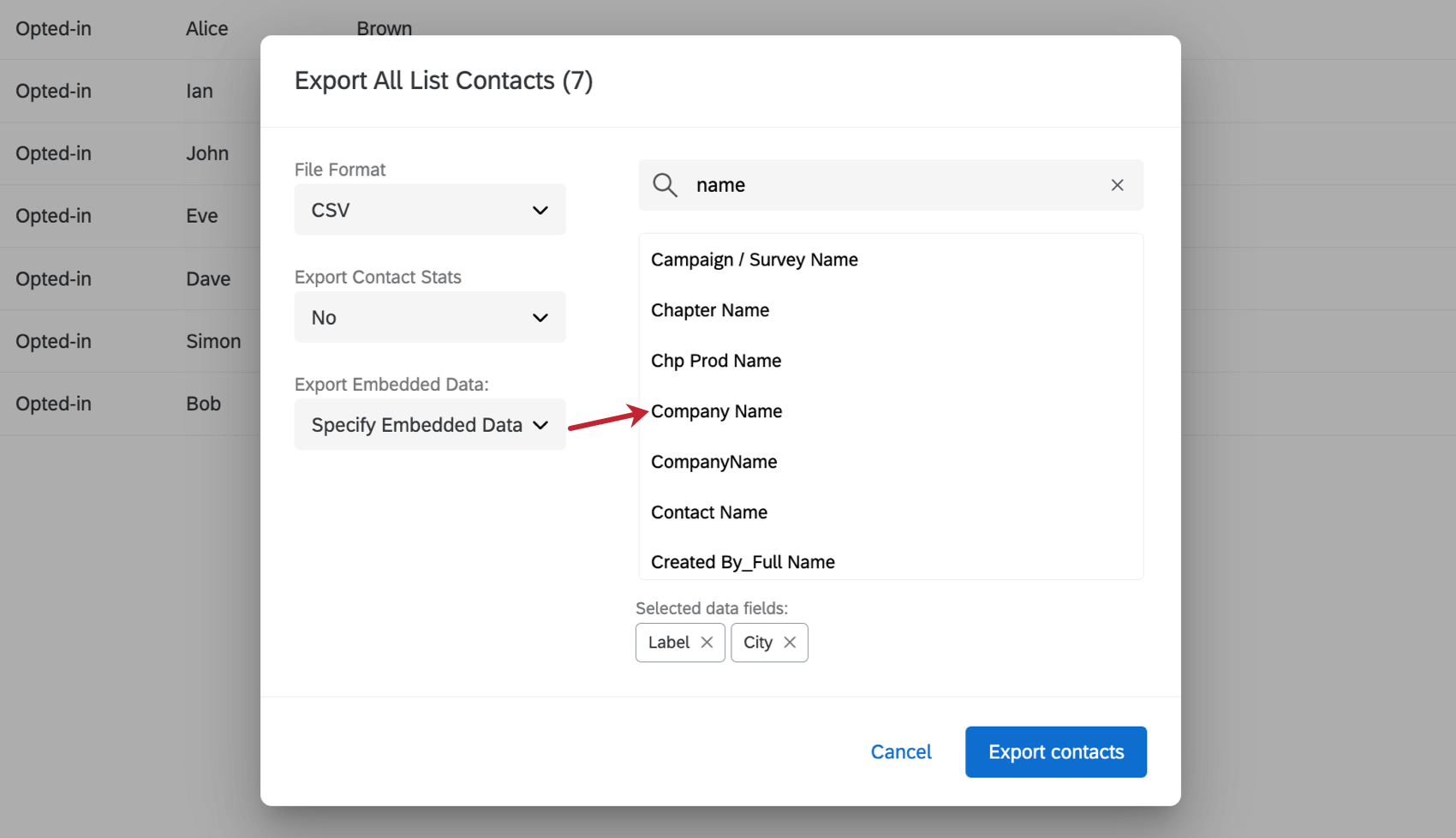
Sie können Ihre Mailingliste in einem beliebigen Dateiformat exportieren.
TIPP: In diesem Export werden immer alle Kontakte enthalten sein, unabhängig davon, welche Kontakte ausgewählt sind oder welche Filter übernommen wurden. Um nur ausgewählte Kontakte zu exportieren, siehe diese Seite.
Tipp: Beachten Sie, dass die Datei je nach Anzahl der Kontakte in der Liste größer werden kann und das Herunterladen daher länger dauern kann. Das Exportieren von Kontaktstatistiken und das Einfügen zu vieler eingebetteter Daten (Schritt 4 und 5) kann sich ebenfalls auf die Dateigröße auswirken.
Stichprobenkontakte exportieren
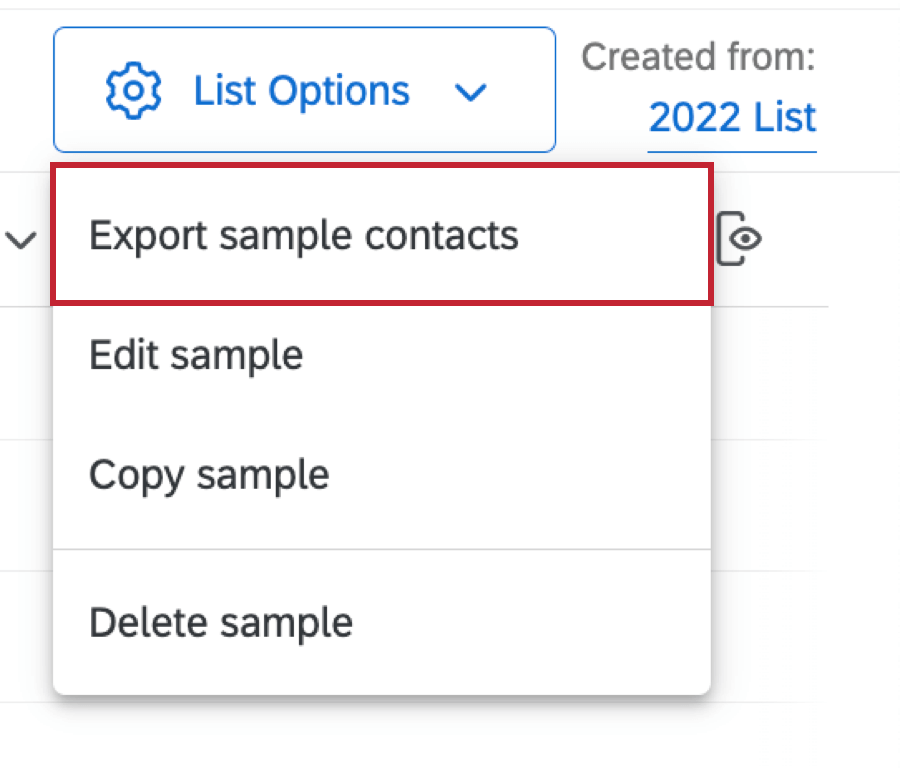
Sie können alle Kontakte in einem Stichprobe exportieren, indem Sie denselben Workflow verwenden, nachdem Sie zu Listenoptionen und wählen Sie Stichprobe exportieren.

Eingebettete Daten angeben
Um eingebettete Daten anzugeben, wählen Sie einfach Felder aus dem Menü rechts aus. Ausgewählte Felder werden unten im Menü angezeigt.

Um Felder zu entfernen, klicken Sie auf das Symbol X weiter ihren Namen.
Listenbeispiele anzeigen
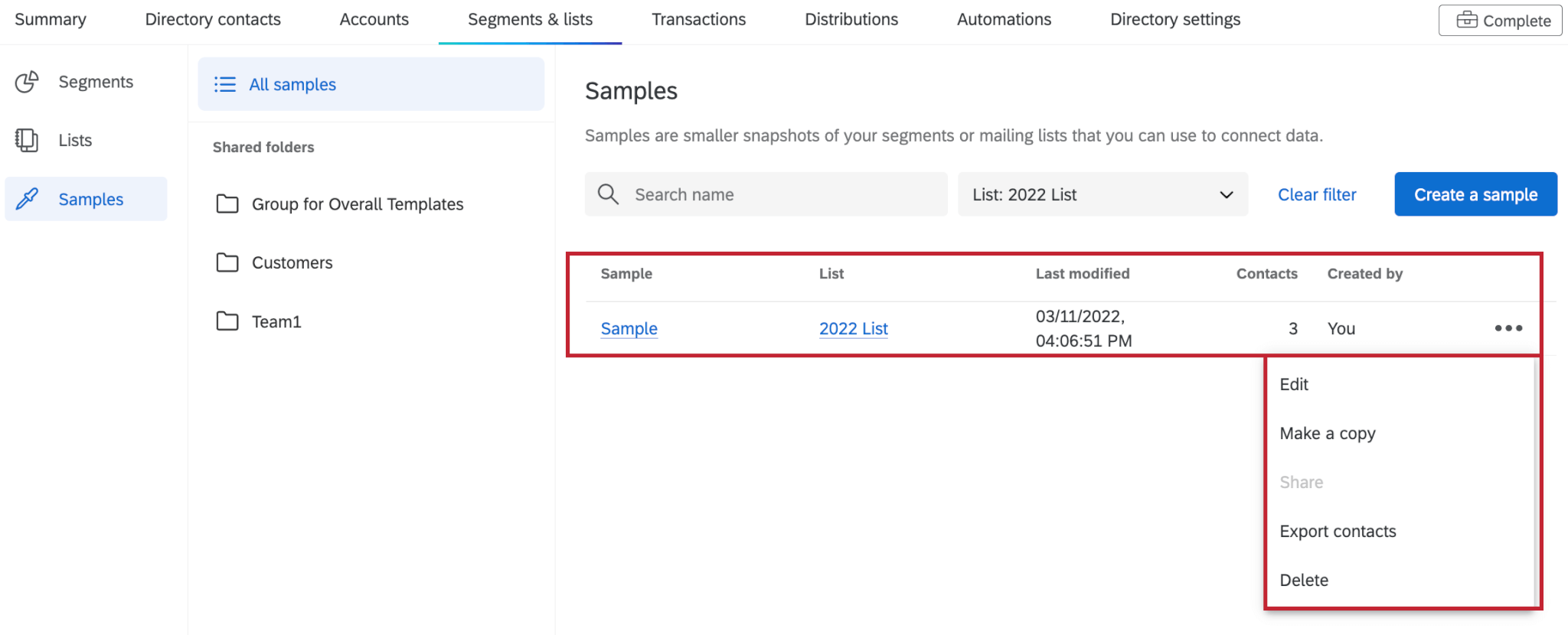
Auswahl Listenbeispiele anzeigen werden Sie zum Stichproben Registerkarte, auf der Sie eine Liste der Beispiele anzeigen können, die Sie für diese Mailingliste erstellt haben. Sie können auch die 3 Punkte auf der rechten Seite jeder Stichprobe verwenden, um sie zu bearbeiten, zu kopieren, zu exportieren oder zu löschen.

Nachrichtenauslöser verwalten
Nachrichtenauslöser senden eine E-Mail, wenn ein Kontakt zu einer ausgewählten Mailingliste hinzugefügt wird. Diese E-Mail kann an eine beliebige E-Mail-Adresse oder an den Kontakt selbst gesendet werden.
Weitere Einzelheiten finden Sie unter Nachrichtenauslöser in Workflows.
Stichprobe aus Liste anlegen
Stichprobe aus Liste anlegen werden Sie zum Stichprobe.
Private Listendaten verwalten
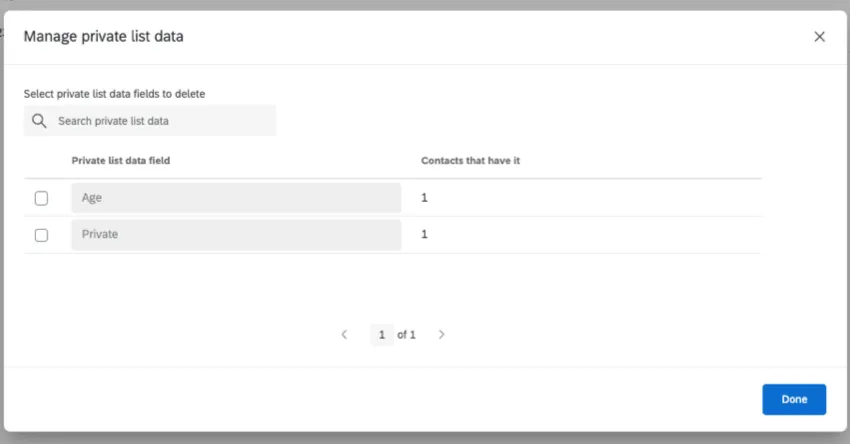
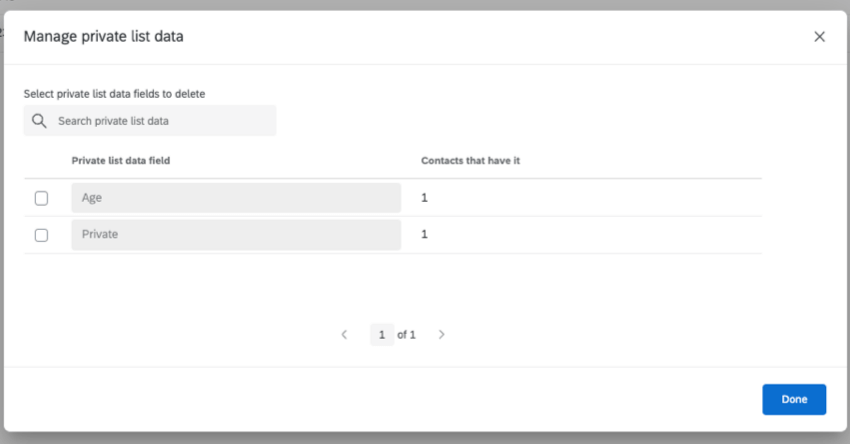
Auswahl Private Listendaten verwalten zeigt alle privaten Datenfelder an, die in der Mailingliste vorhanden sind. Sie können nach Feldern suchen, anzeigen, wie viele Kontakte einen Wert für dieses Feld haben, und Felder löschen.
Liste umbenennen
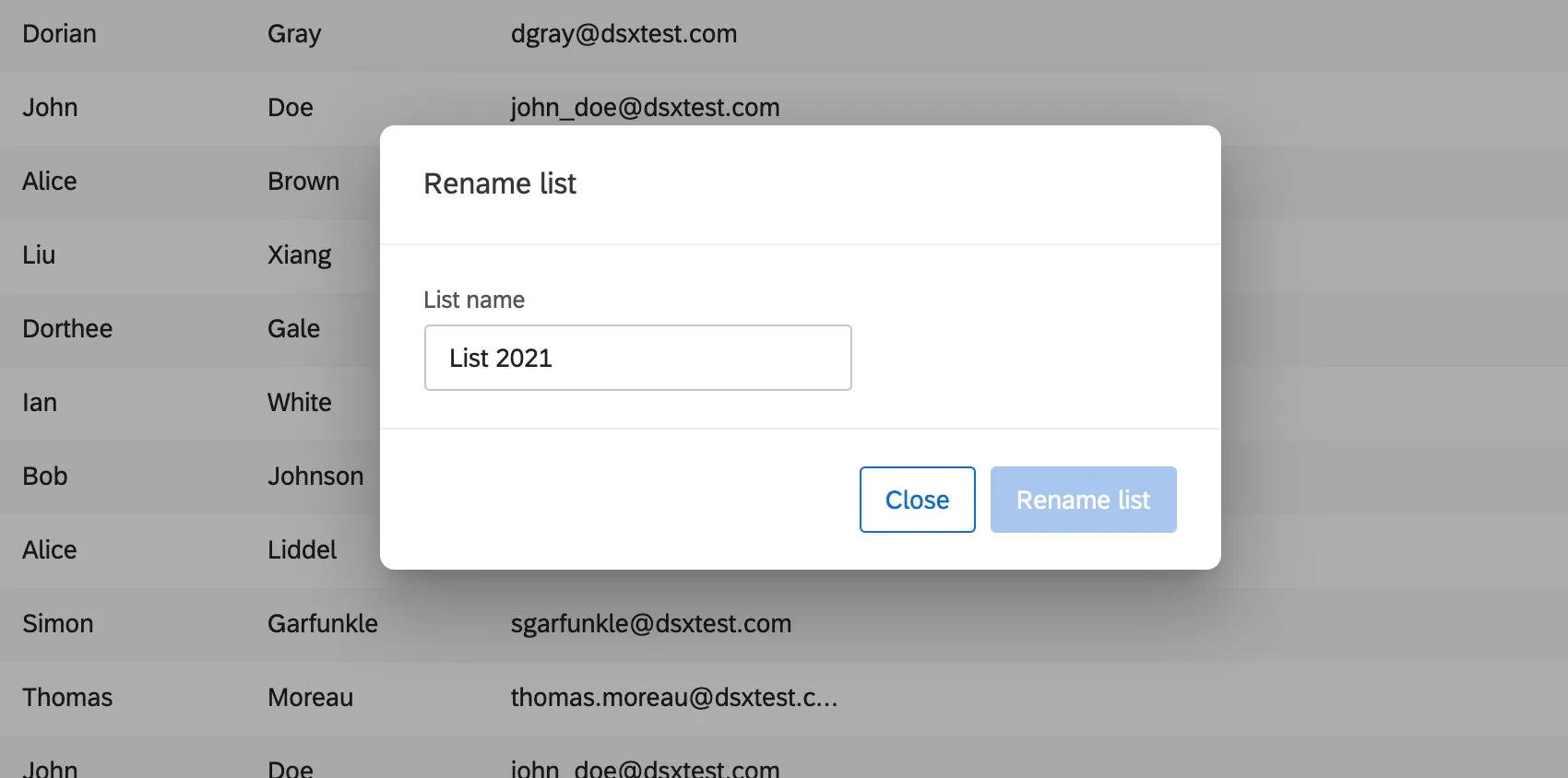
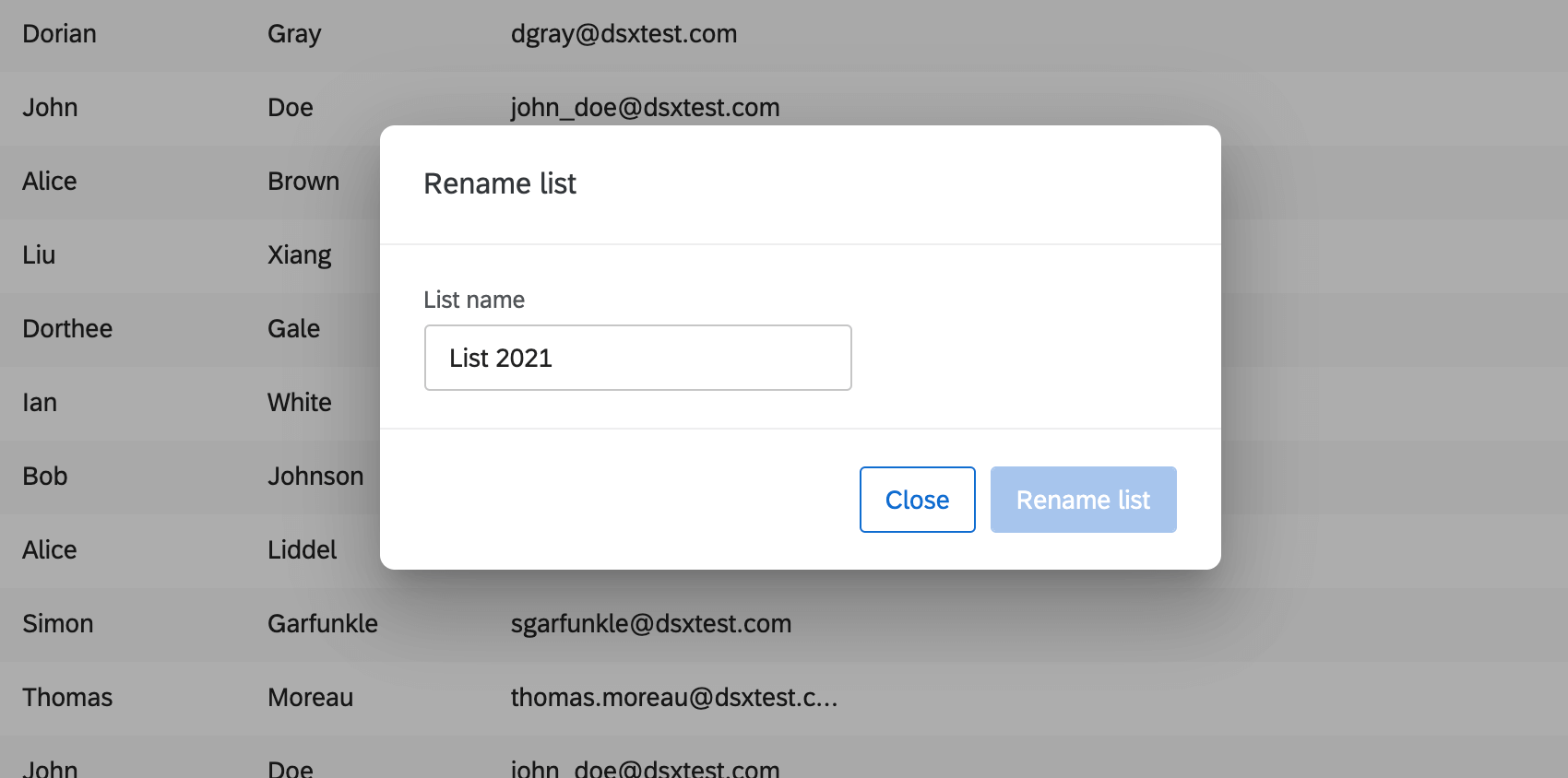
Nach der Auswahl von Liste umbenennen, Geben Sie den neuen Namen in das Feld ein. Wählen Sie dann Liste umbenennen.
Liste löschen
Sie können eine Mailingliste oder eine Stichprobe löschen, indem Sie Liste löschen/Stichprobe löschen unter Listenoptionen.

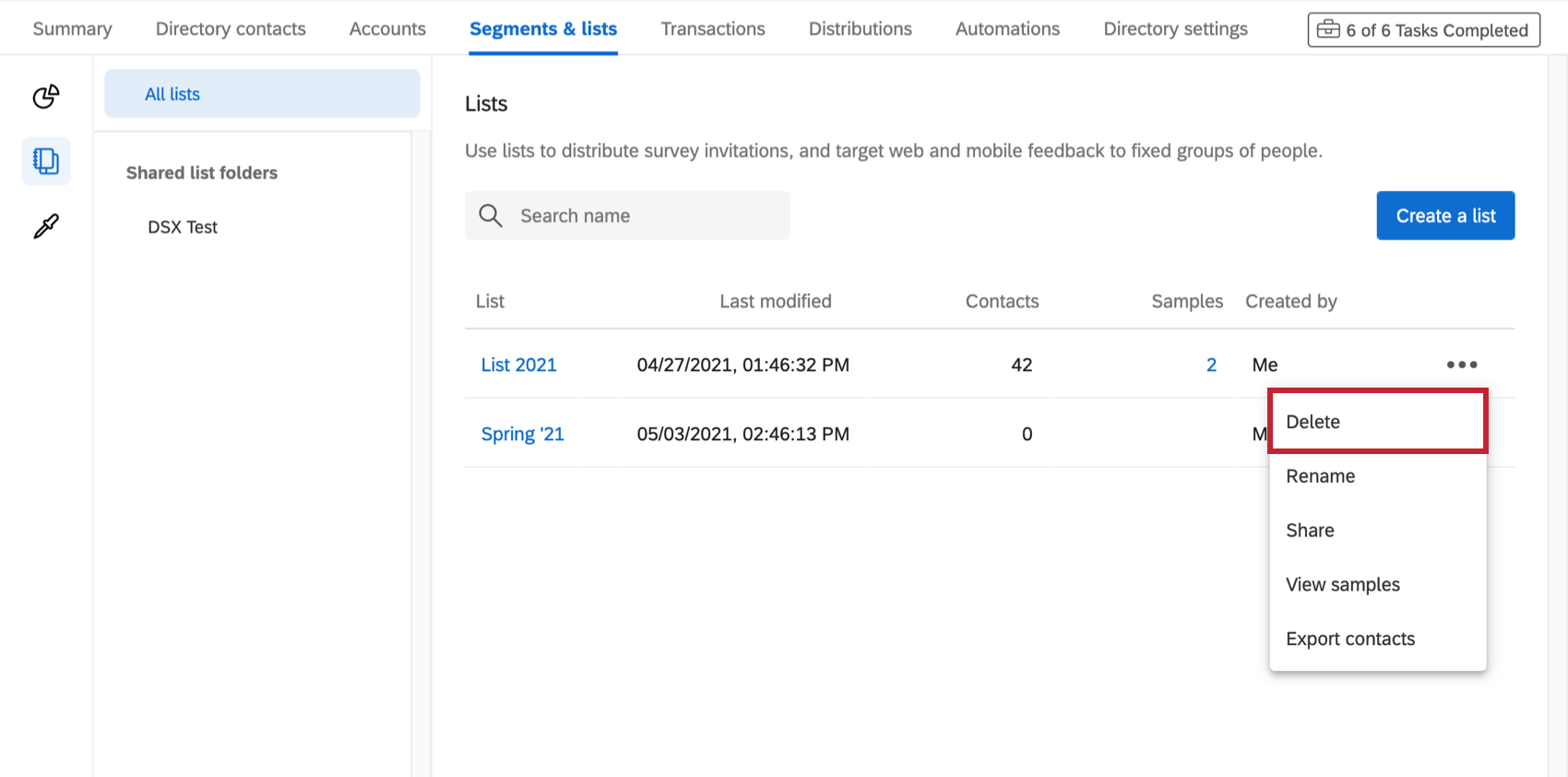
Sie finden es auch unter dem Dropdown-Pfeil weiter einer Liste auf der Registerkarte Segmente & Listen.

Nach dem Löschen sind diese Listen unwiederbringlich. Die Kontakte sind weiterhin im Verzeichnis und in allen anderen Listen vorhanden, denen sie hinzugefügt wurden.
Alle Verteilungen, die mit dieser Liste gesendet werden, enthalten keine Links mehr im Historie, und alle nicht angeklickten Links werden deaktiviert. Alle Links, die mit laufende Antworten geöffnet werden, funktionieren jedoch weiterhin und können eine Antwort mit vollständigen Kontakt übermitteln.
Vollständige Antworten auf Umfragen verbleiben in der Zeitleiste des Kontakts. Es werden keine Antwortdaten aus der Umfrage gelöscht.
Das Ergebnisse des Löschens einer Stichprobe entspricht dem Löschen einer Mailingliste.
Achtung: Löschen einer Mailingliste löscht alle ihre Stichproben.

Achtung: Nach dem Löschen eines Kontakt in der Mailingliste wird der Kontakt in der entsprechenden Stichprobe wird nicht sofort gelöscht, sondern am Ende des Tages Ortszeit.
Stichprobe

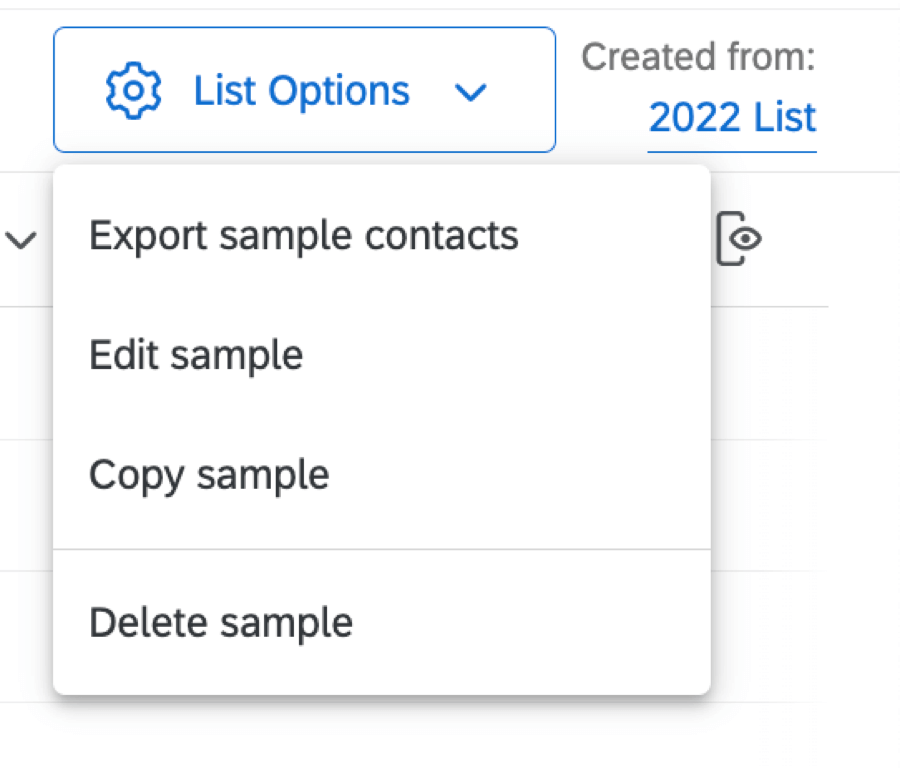
- Stichprobe exportieren: Exportieren Sie Ihre Stichprobe. Das funktioniert einfach auflisten Exportieren Ihrer Mailingliste.
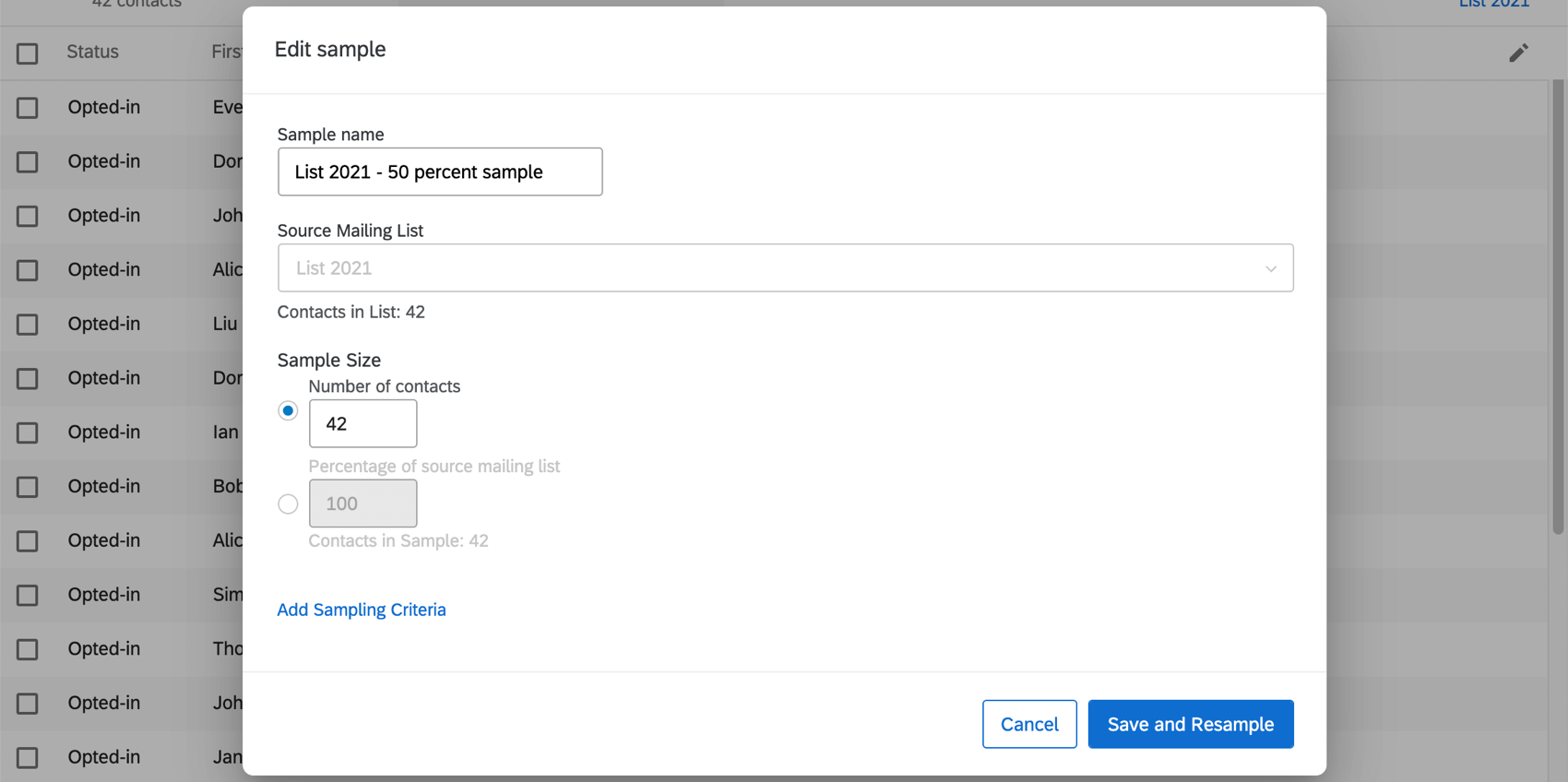
- Stichprobe bearbeiten: Ändern Sie den Namen, Stichprobe und Stichprobenahme. Wenn Sie auf Sichern und erneut abfragenwird die Stichprobe gemäß den Bedingungen erneut entnommen.

- Stichprobe kopieren: Legen Sie eine Kopie des Stichprobe an.
- Stichprobe löschen: Stichprobe löschen .
Duplizieren Kontakte zusammenführen
Achtung: In diesem Abschnitt werden die spezifischen Funktionen beschrieben, die für Lizenzen mit XM Directory Lite verfügbar sind. (Siehe FAQs für Details.) Wenn Sie ein XM Directory sind, finden Sie weitere Informationen unter. Duplizieren Kontakte in XM Directory statt dessen.
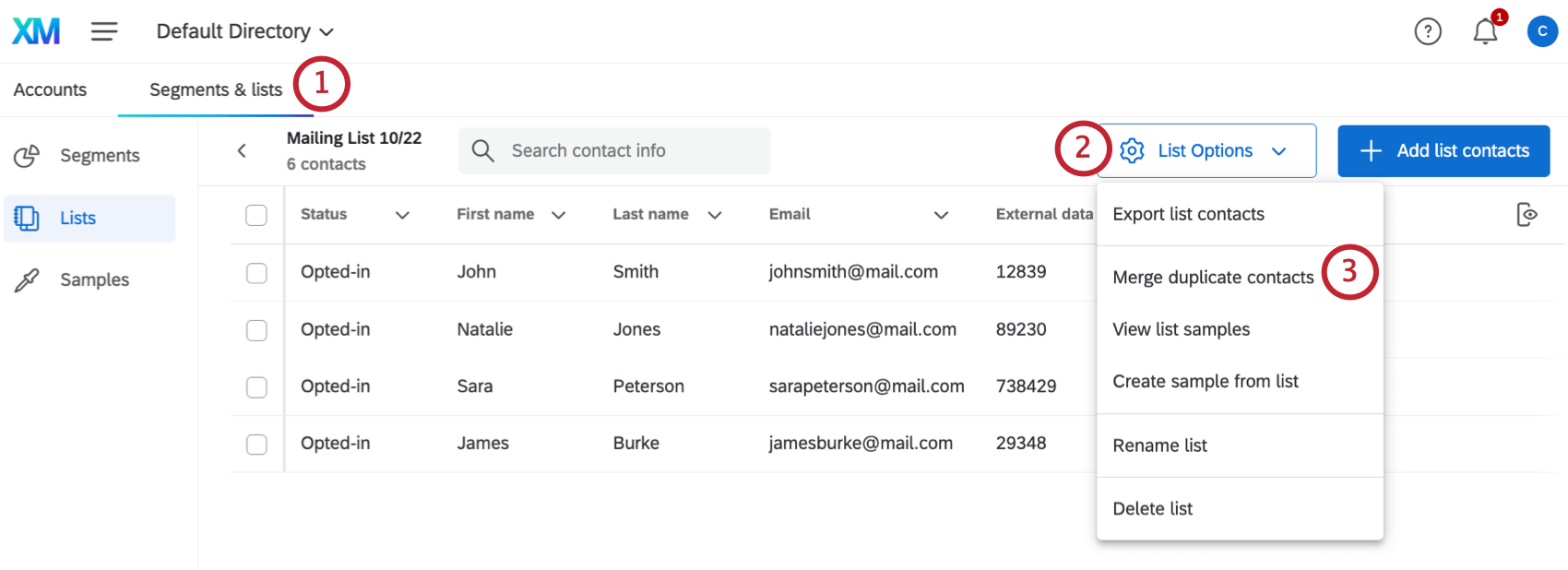
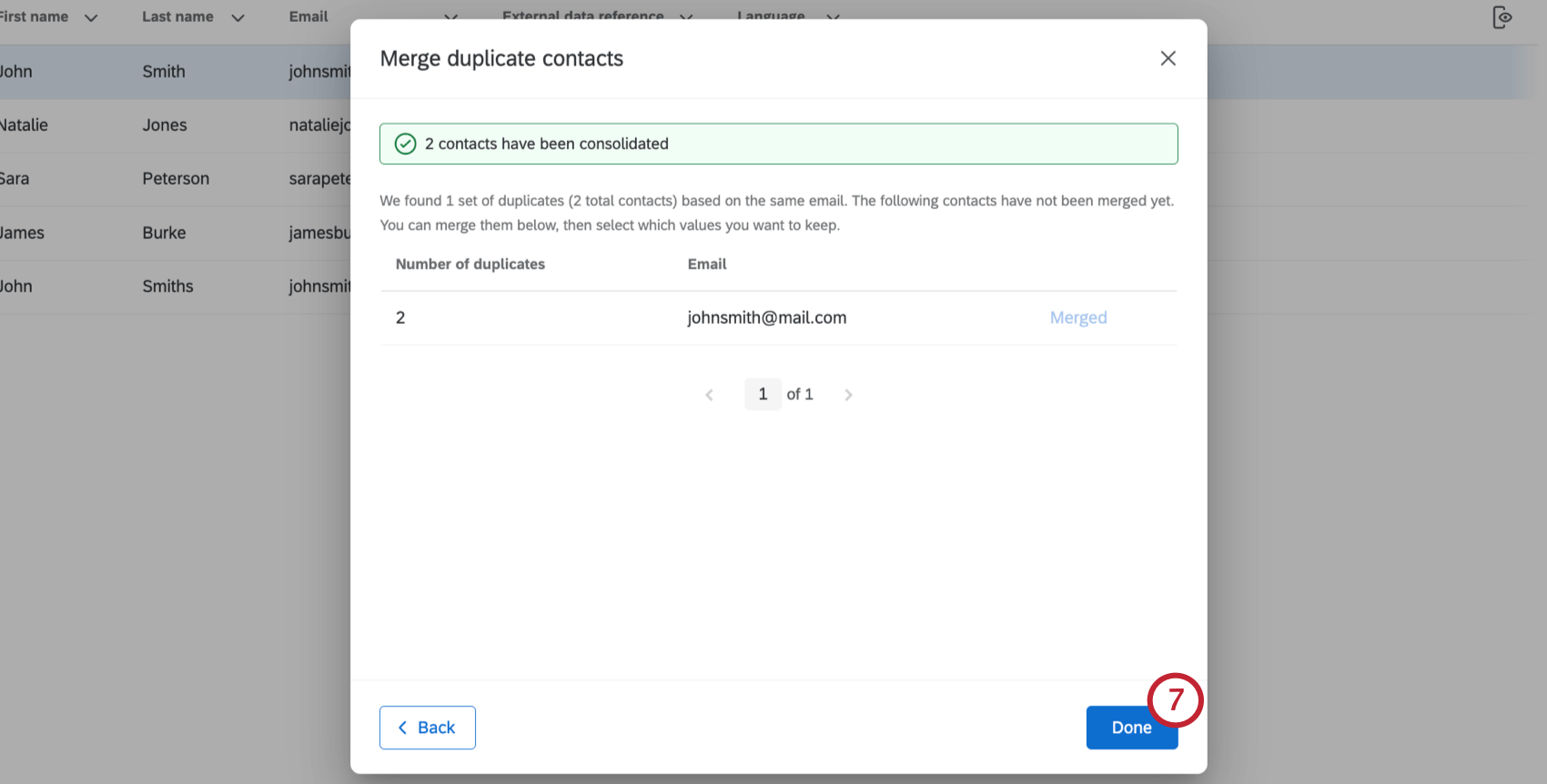
Manchmal können Sie versehentlich dieselbe E-Mail-Adresse mehrmals zu einer Mailingliste hinzufügen. Es ist einfach, diese Duplikate mithilfe von duplizieren Kontakte zusammenführen.
Mit dieser Funktion können Sie Duplikate nur basierend auf E-Mail-Adressen konsolidieren. Sie können Dubletten nicht über ein anderes Feld identifizieren. (z.B. Nachname, ID-Nummer)
Achtung!: Kontakte können nur mit dieser Methode zusammengeführt werden, wenn sie weniger als 100 eingebettete Datenfelder haben. Wenn ein duplizierter Kontakt mehr als 100 EINGEBETTETE DATENFELDER hat, wird die Konsolidierung nicht funktionieren.
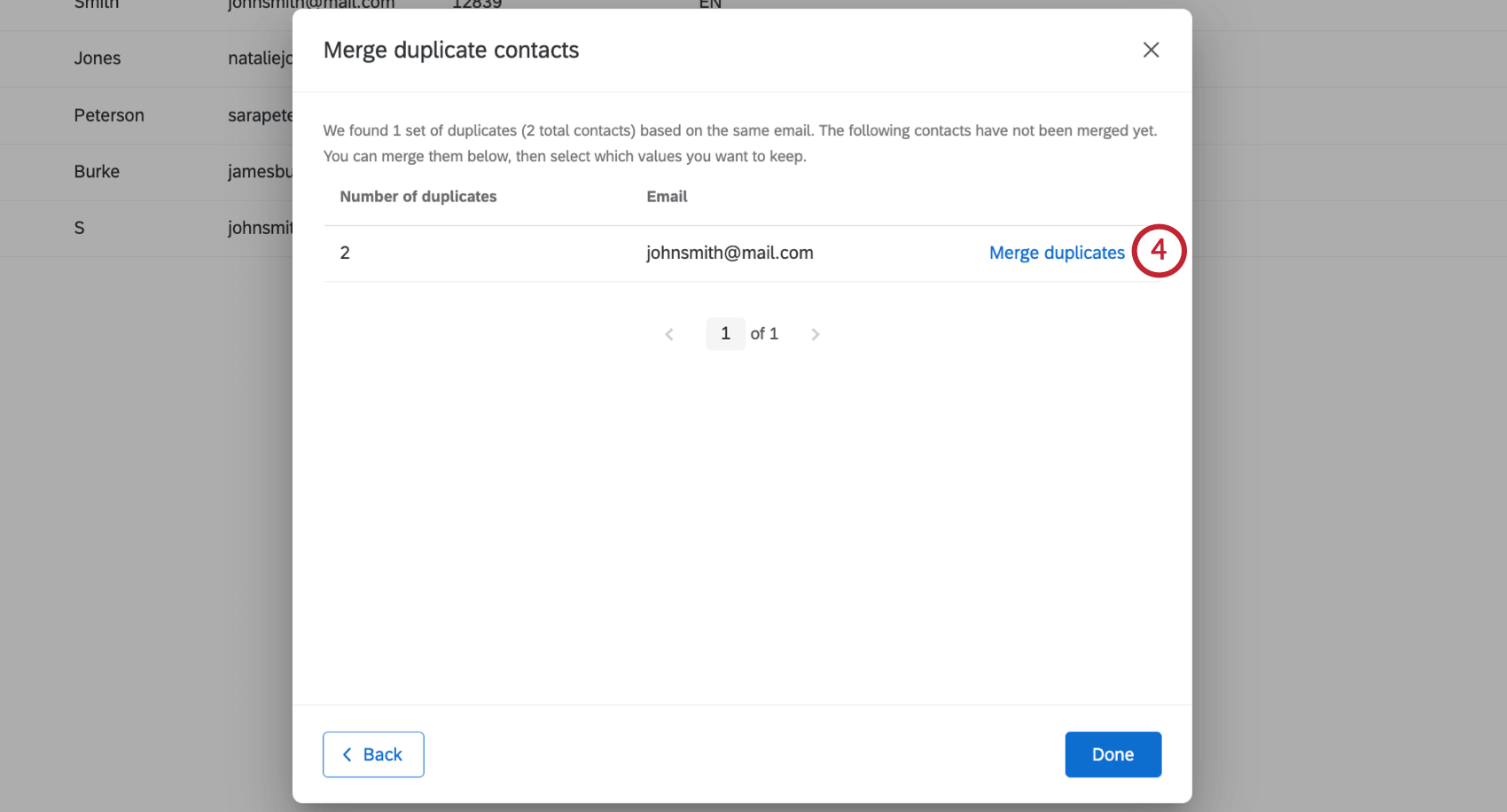
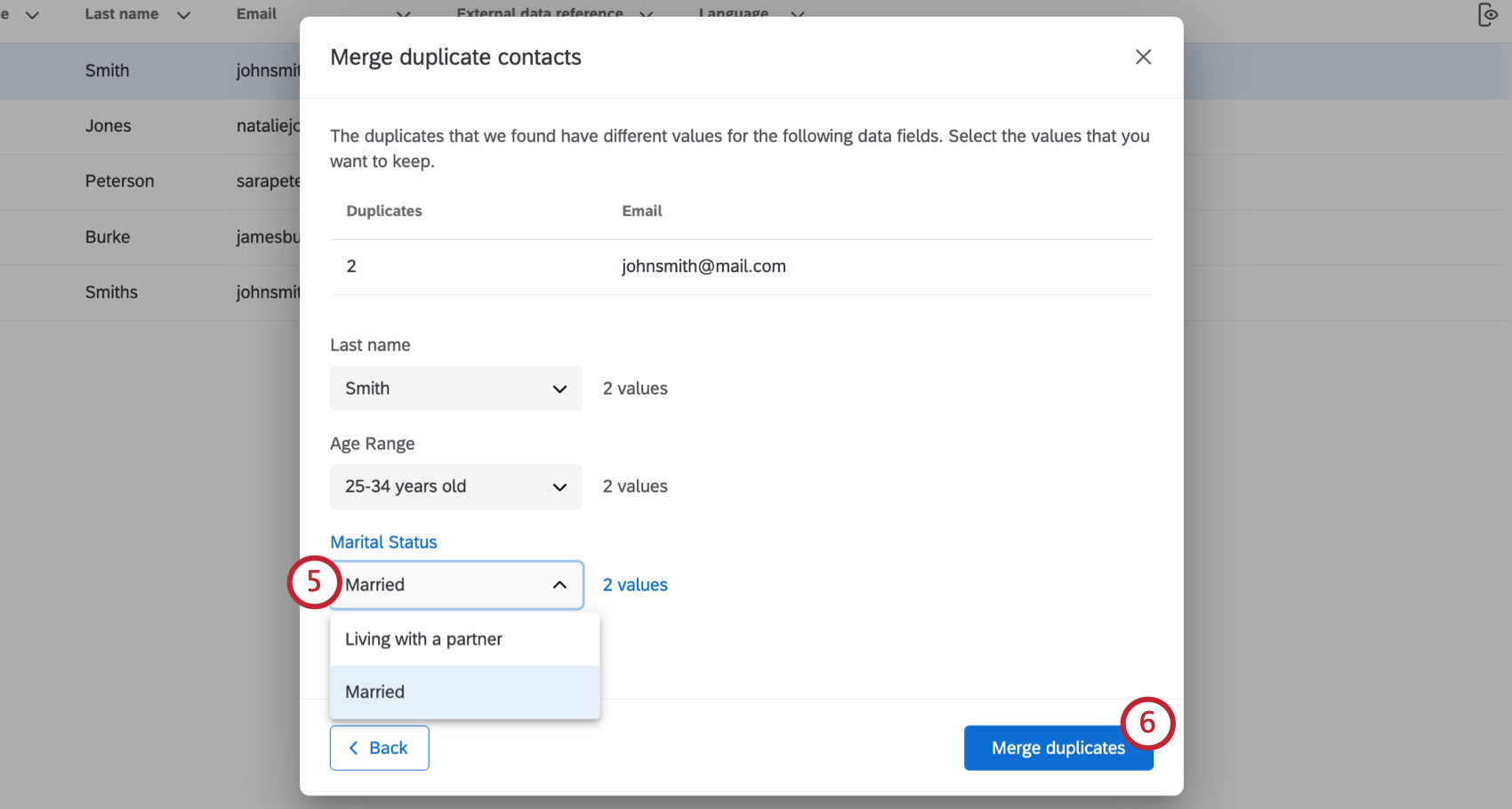
TIPP: Sie können nur 1 Wert pro Feld behalten. Die Option, die Sie nicht auswählen, wird gelöscht.
FAQs
Wenn sich eine Person von einer meiner Kontaktlisten austrägt, wird diese dann automatisch von allen meinen anderen Kontaktlisten ausgetragen?
Wenn sich eine Person von einer meiner Kontaktlisten austrägt, wird diese dann automatisch von allen meinen anderen Kontaktlisten ausgetragen?
Wie kann ich jemanden von einer Kontaktliste abmelden? Ich möchte nicht, dass sie E-Mails von dieser Liste mehr erhalten.
Wie kann ich jemanden von einer Kontaktliste abmelden? Ich möchte nicht, dass sie E-Mails von dieser Liste mehr erhalten.
Sie können auch den Abonnementstatus eines Kontakts im Produkt ändern. Siehe dieseSeite.
Was ist XM Directory? / Wo ist die Zielgruppe?
Was ist XM Directory? / Wo ist die Zielgruppe?
Wie kann ich feststellen, ob ich XM Directory oder XM Directory Lite habe?
Wie kann ich feststellen, ob ich XM Directory oder XM Directory Lite habe?
Für Administratoren ist es einfach zu erkennen, ob Sie XM Directory Full oder XM Directory Lite in Ihrer Lizenz haben. Administratoren von XM Directory haben Zugriff auf viel mehr Funktionen als der durchschnittliche Benutzer von XM Directory Lite, einschließlich der Registerkarte Zusammenfassung, der Registerkarte Verzeichnis und der Verzeichnis.
Aber auch wenn Sie kein Administrator sind, können Sie oft auf eine der folgenden Arten feststellen, ob Sie XM Directory Full oder XM Directory Lite haben:
- Zusätzlich zur Registerkarte Segmente & Listen haben Benutzer von XM Directory Full Zugriff auf die Registerkarte Verteilungen. Benutzer von XM Directory Lite können diese Funktion nicht nutzen. (Hinweis: it ist auch möglich, dass die Möglichkeit, Umfragen zu verteilen, für Ihr Benutzerkonto widerrufen wurde. Überprüfen Sie eine der Umfragen in Ihrem Benutzerkonto - wenn it eine funktionierende Registerkarte "Distributionen" hat, sind Sie ein XM Directory Lite-Benutzer. Wenn nicht it können Sie immer noch einer von beiden sein.)
- XM Directory Lite-Benutzer können nicht mehrere Verzeichnisse haben. Wenn Sie oben in Ihrem Verzeichnis ein Dropdown sehen, bedeutet das, dass Sie definitiv ein XM Directory Full-Benutzer sind.
Großartig! Vielen Dank für die Rückmeldung!
Vielen Dank für die Rückmeldung!