Transaktionen
Was finden Sie hier?
Informationen zu Transaktionen
Mit Transaktionen können Sie Kontaktdaten zu Ereignissen erfassen, die mit Ihren Kontakten verknüpft sind, indem Sie eine bestimmte Interaktion zu einem bestimmten Zeitpunkt darstellen. Transaktion dienen als umfassende Datenquelle, um zu verstehen, wie Kunden mit Ihrer Instanz interagieren, und bieten tiefe Erkenntnisse in vergangene Verhaltensweisen. Sobald Sie Transaktion in Qualtrics verfügen, können Sie Umfragen verteilen, die auf der Grundlage dieser Transaktion angepasst wurden. Segmenteund Ziel Workflows basierend auf Transaktion.
Bewegungsdaten ähneln eingebettete Daten. Sie können jedoch mehrere Werte für dasselbe Feld erfassen, ohne historische Werte zu überschreiben. Sie können Transaktionsdaten manuell hochladen oder die Antworten auf Umfragen mithilfe von Workflows als Transaktion für Ihre Kontakte speichern.
Beispiel: Der Kunde Barnaby Smith ist ein Kontakt in Ihrem Verzeichnis. Er besucht einen Ihrer Filialen in Provo, Utah, und seine Einkaufsinformationen werden in Ihrem ERP-System gespeichert, das dann als Transaktion in Qualtrics importiert wird. Später in dieser Woche besucht Barnaby Ihren Laden in Lehi, Utah, und tätigt einen anderen Kauf, der auch als Transaktion in Qualtrics importiert wird. Wenn diese Daten standardmäßig importiert wurden eingebettete Datendann können wir Barnaby nicht zwei separate Umfragen basierend auf seinen Interaktionen senden, da die eingebettete Daten aktualisiert werden, um die neuesten Werte zu erhalten. Da wir jedoch Transaktionen verwendet haben, können wir Informationen über beide Interaktionen speichern, ohne Daten zu überschreiben. Jeder Interaktionsdatenwert kann in einer Umfrage verwendet werden, wenn eine Verteilung, die auf eine bestimmte Transaktion abzielt, über den Verteilungen-Tab oder über API ausgelöst wird.
Achtung: Transaktionsdaten müssen auf der Registerkarte Transaktionen, über eine Automatisierung oder in einer Aufgabe hochgeladen werden. Manuelle Änderungen an Kontakten in Ihrem Verzeichnis werden nicht als Transaktionen gespeichert.

Transaktionen sind eine Funktion ausschließlich für XM Directory.
Vorbereiten einer Transaktion für den Import
Um Transaktion in Qualtrics zu speichern, können Sie eine Datei importieren, die Ihre Daten enthält. In diesem Abschnitt wird erläutert, wie Sie Ihre Datei formatieren, damit sie korrekt in Qualtrics importiert wird. Stellen Sie beim Sichern Ihrer Datei sicher, dass Sie sie mit UTF-8 gesichert haben.
Tipp: Wenn beim Importieren Ihrer Datei Probleme auftreten, finden Sie weitere Informationen unter. Fehlerbehebung bei Dateiimporten für weitere Informationen.
Vorlagendatei
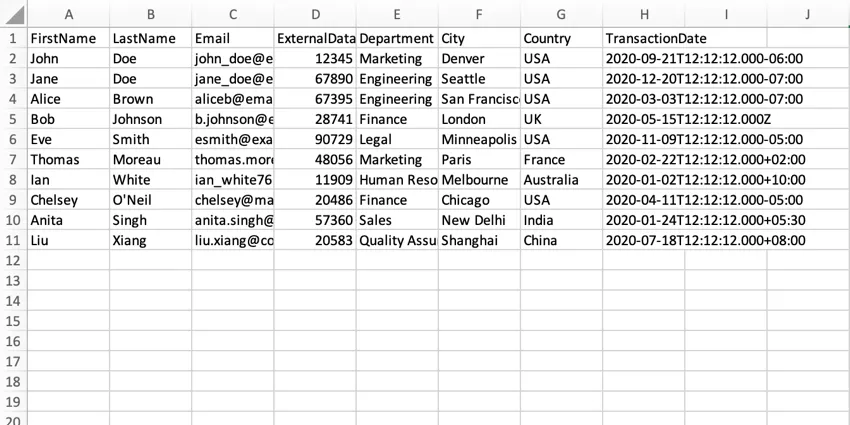
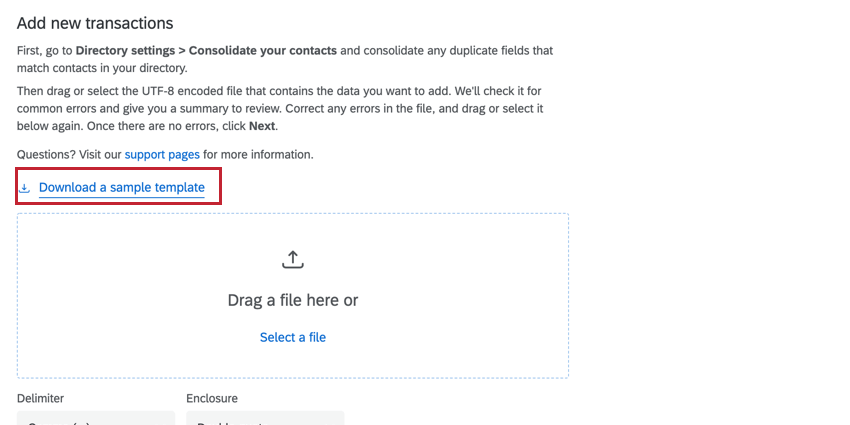
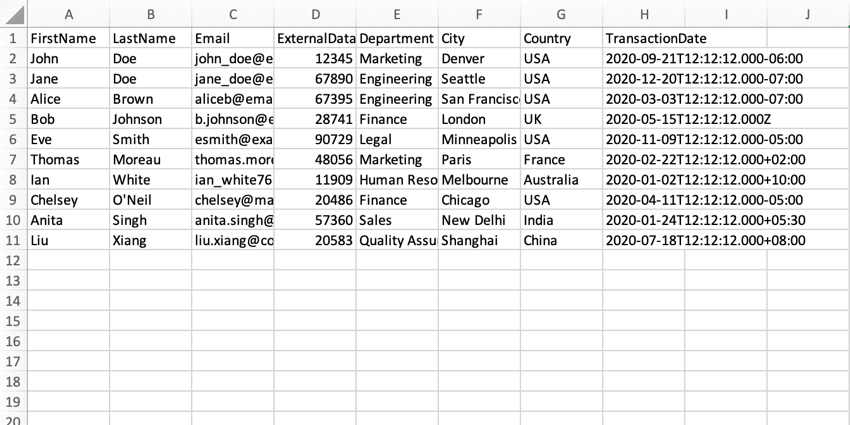
Qualtrics stellt eine Vorlagendatei mit der richtigen Formatierung bereit. Wir empfehlen Ihnen, diese Datei zu verwenden, um mit dem Importieren von Transaktionen zu beginnen. Um die Vorlagendatei zu suchen, klicken Sie auf Stichprobe herunterladen während Anlegen Ihrer Transaktionen.

Öffnen Sie die Datei nach dem Herunterladen in einem Tabellenkalkulationseditor wie Excel, und nehmen Sie die erforderlichen Änderungen vor. Die folgenden Abschnitte behandeln erforderliche und empfohlene Felder.
Benötigte Felder
In Ihrer Datei muss haben die folgenden Felder:
- Transaktion: Datum/Uhrzeit der Transaktion. Transaktion müssen im ISO-8601-Format vorliegen (z. YYYY-MM-DDTHH:mm:ss+ZZZZ ; weitere Informationen zu diesen Symbolen finden Sie auf der Syntax des Datumsformats Support-Seite). Beispiel: Angenommen, unser Transaktion ist der 31. März 2021 um 9:00:00 Uhr FDÜ (UTC-4). Dieses Datum im ISO-8601-Format ist 2021-03-21T13:00:00.000Z. Beachten Sie, wie die Zeit von FDÜ in UTC konvertiert wurde.

- Mindestens 1 der folgenden Kontaktfelder. Dabei kann es sich um Folgendes handeln:
- Vorname: Vorname des Kontakt
- Nachname: Nachname des Kontakt
- E-Mail: Die E-Mail-Adresse des Kontakt.
- Externe datenreferenz: Eine Referenz-ID-Nummer für den Kontakt.
Sie können keine Transaktionen importieren, wenn die oben genannten Felder fehlen.
Achtung!: Wenn Sie nach Transaktionsfeldern filtern, werden nur Transaktionen mit einem Transaktionsdatum aus dem letzten Jahr angezeigt. Wenn Sie zum Beispiel eine Transaktion heute erstellt haben, das Transaktionsdatum aber 2 Jahre in der Vergangenheit liegt, wird sie in Ihrem Benutzerkonto nicht auffindbar sein.
Empfohlene Felder
Zusätzlich zu den oben genannten Mussfeldern empfehlen wir, die folgenden Felder hinzuzufügen, um ein organisiertes und hochwertiges Verzeichnis zu gewährleisten:
- Vorname: Vorname des Kontakt.
- Nachname: Nachname des Kontakt.
- E-Mail: Die E-Mail-Adresse des Kontakt.
- Telefon: Telefonnummer des Kontakt.
- Externe datenreferenz: Eine Referenz-ID-Nummer für den Kontakt.
- Eingebettete Daten: Nützliche EINGEBETTETE DATEN-Felder, abhängig von Ihrem Anwendungsfall (z. B. Standort der Filiale, Kundenausgaben oder Kundenadresse).
Tipp: Wir empfehlen, alle Felder einzuschließen, die in Ihrem Verzeichnis definiert sind. Kontakt. Wenn Felder für die automatische Deduplizierung ausgeschlossen werden, wird ein neuer Kontakt mit den zugehörigen Transaktion angelegt.
Tipp: Bei den oben genannten Feldern wird nicht zwischen Groß- und Kleinschreibung unterschieden. Wenn Sie jedoch eine Datei importieren, die genau mit den oben genannten Feldnamen übereinstimmt, werden Ihre Felder beim Importieren Ihrer Transaktion automatisch zugeordnet.
Transaktion anlegen
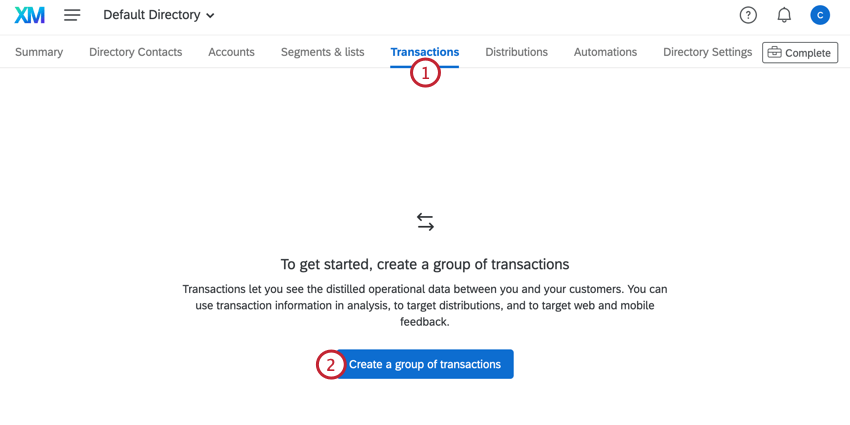
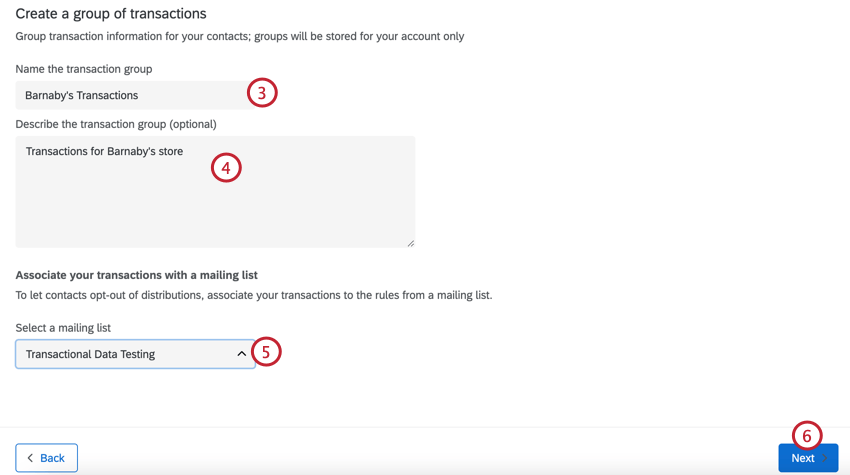
Eine Transaktion ist lediglich eine Sammlung von Transaktionen. Sie können eine Datei mit Ihren Transaktion importieren, um sie in Qualtrics zu speichern.
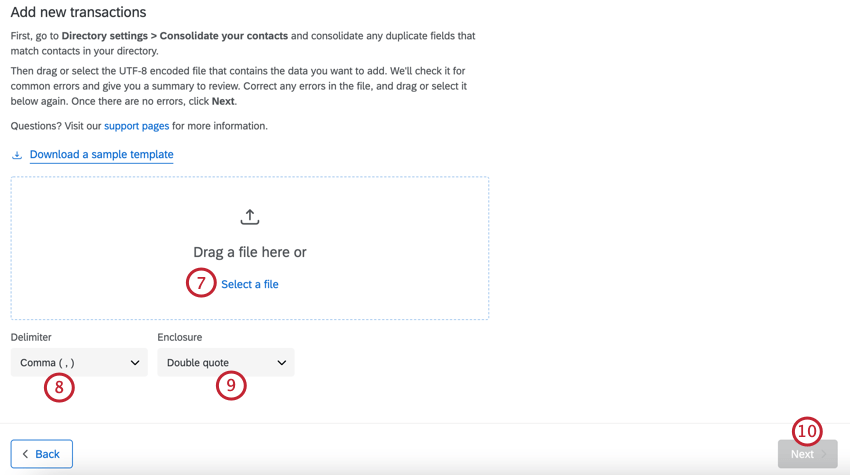
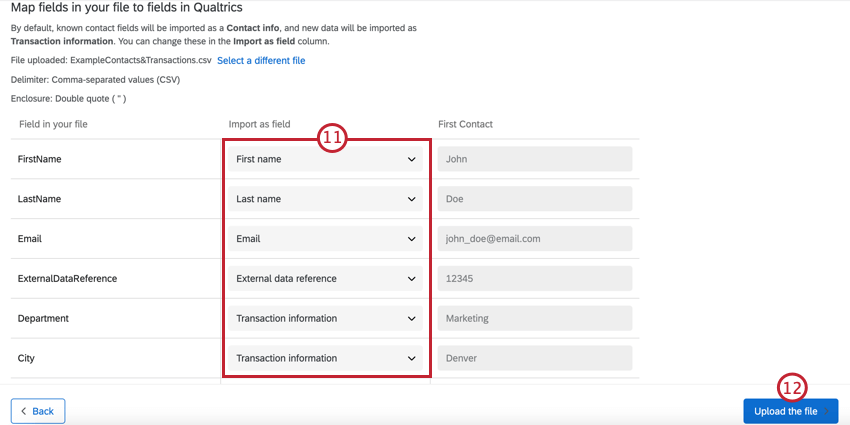
- Eingebettete daten: Sichert das Feld als eingebettete Daten mit dem Kontakt. Wenn das Feld nicht vorhanden ist, wird es angelegt. Wenn das Feld vorhanden ist, wird sein Wert aktualisiert.
- Tipp: Wenn Ihre Kontakt ein Feld enthält, das als eingebettete Daten und Transaktionen verwendet wird, wobei eines in Großbuchstaben und eines in Kleinbuchstaben geschrieben ist, werden beide Felder in die Umfrage übernommen und die entsprechenden Werte angezeigt. Wenn das transaktionale Feld einen Wert für den Kontakt hat und im eingebettete Daten ein Wert fehlt, zeigt das eingebettete Daten in den Umfrage den Wert an, den der Kontakt für transaktionale Vorgänge hat.

-
- Transaktion: Sichert das Feld als Bewegungsdaten mit dem Kontakt. Für Ihren Kontakt wird ein neuer Transaktion mit diesen Transaktion und dem zugehörigen Transaktion angelegt.
- Transaktion: Datum/Uhrzeit der Transaktion. Transaktion müssen im ISO-8601-Format vorliegen (z. YYYY-MM-DDTHH:mm:ss+ZZZZ ; weitere Informationen zu diesen Symbolen finden Sie auf der Syntax des Datumsformats Support-Seite). Dies ist ein Pflichtfeld. Beispiel: Angenommen, unser Transaktion ist der 31. März 2021 um 9:00 Uhr FDÜ (UTC-4). Dieses Datum im ISO-8601-Format ist 2021-03-21T09:00:00-0400.Tipp: Sie erhalten den folgenden Fehler, wenn das Transaktion fehlt.

- E-Mail: Die mit dem Kontakt verknüpfte E-Mail-Adresse
- Vorname: Vorname des Kontakt.
- Nachname: Nachname des Kontakt.
- Telefon: Telefonnummer des Kontakt.
- Sprache: Die bevorzugte Sprache des Kontakt.
- Externe datenreferenz: Eine Referenz-ID-Nummer.
- Abonnement aufheben: Wird verwendet, um den Opt-out des Kontakt in der zugehörigen Mailingliste aktualisieren. Der Wert „Ja“ hebt das Abonnement auf (d. h. Opt-out), während der Kontakt „Nein“ den Kontakt für Mailings (d. h. Opt-In) abonniert behält.
- Vom Import ausschließen: Schließt das Feld vom Import aus. Verwenden Sie diese Option für alle nicht benötigten Felder in Ihrer Datei. Tipp: Zusätzlich zum erforderlichen Transaktion müssen Sie mindestens ein Kontakt zuordnen. Dazu gehören Vorname, Nachname, E-Mail-Adresse und externe Datenreferenz.
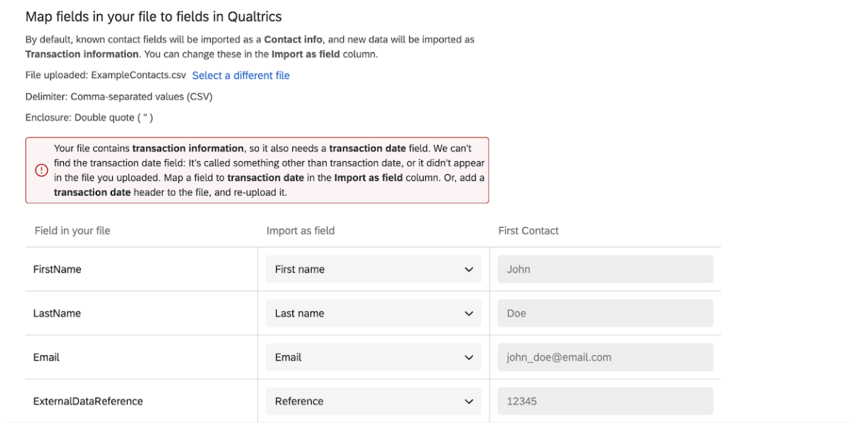
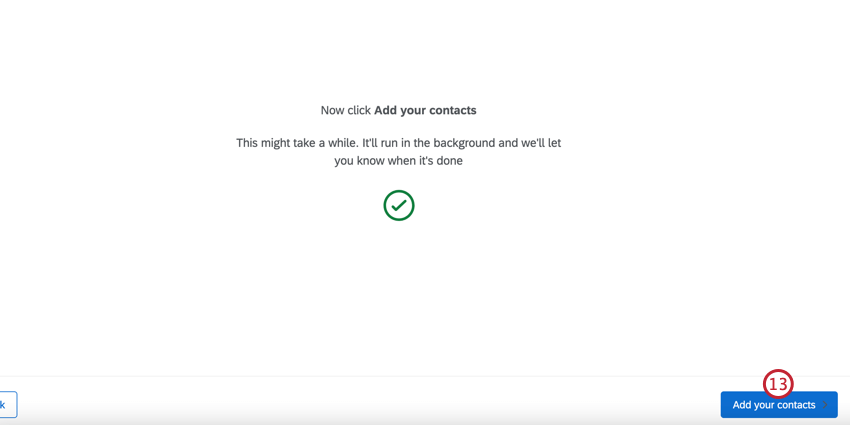
Tipp: Wenn beim Hochladen Ihrer Datei Probleme auftreten, sehen Sie sich die Probleme beim Hochladen CSV/TSV auf dieser Seite finden Sie Tipps zur Fehlerbehebung.
Transaktion verwalten
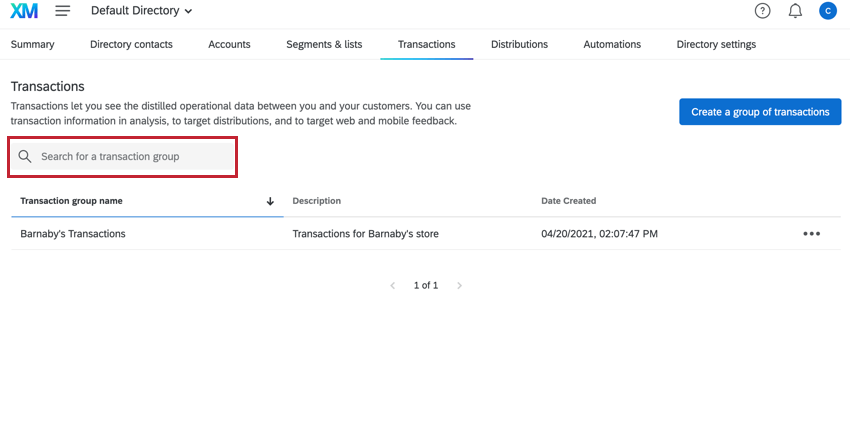
Sie können Ihre Transaktion anhand des Transaktion oben auf der Seite Transaktionen suchen. Sie können die Tabelle der Transaktion nach Name und Erstellungsdatum sortieren, indem Sie auf den Feldname in der Transaktionstabelle klicken.

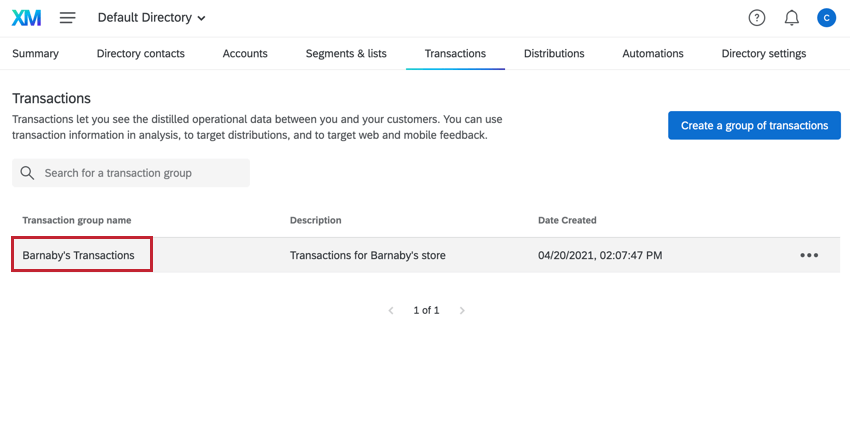
Um die Transaktionen innerhalb einer Transaktion anzuzeigen, klicken Sie auf den Gruppennamen.

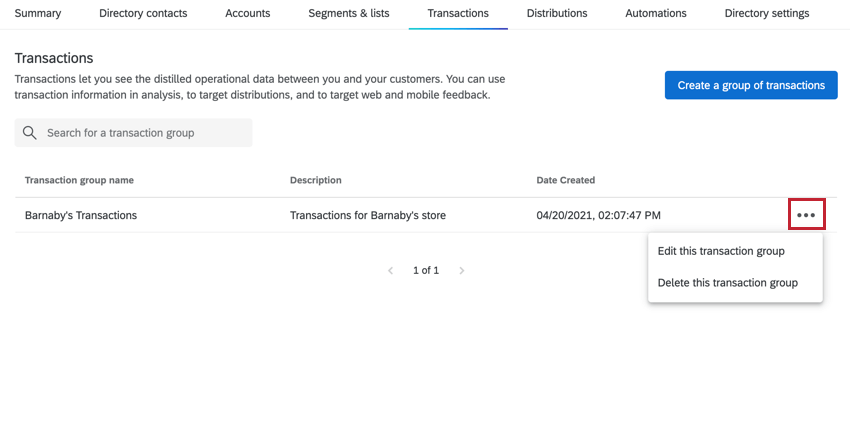
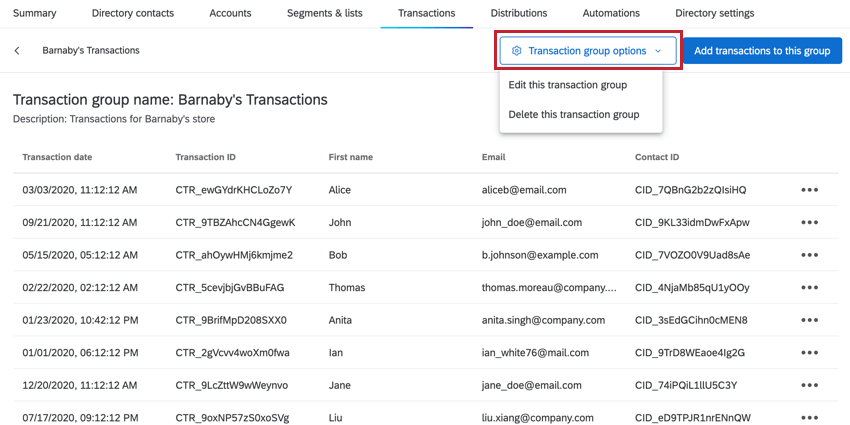
Anschließend können Sie die Transaktion aus, um die folgenden Aktionen auszuführen:

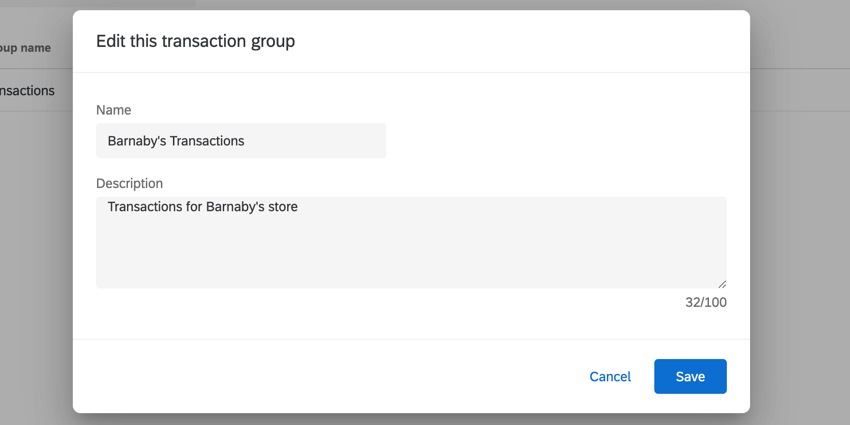
- Diese Transaktion bearbeiten: Ermöglicht das Ändern des Namens und/oder der Beschreibung der Transaktion.
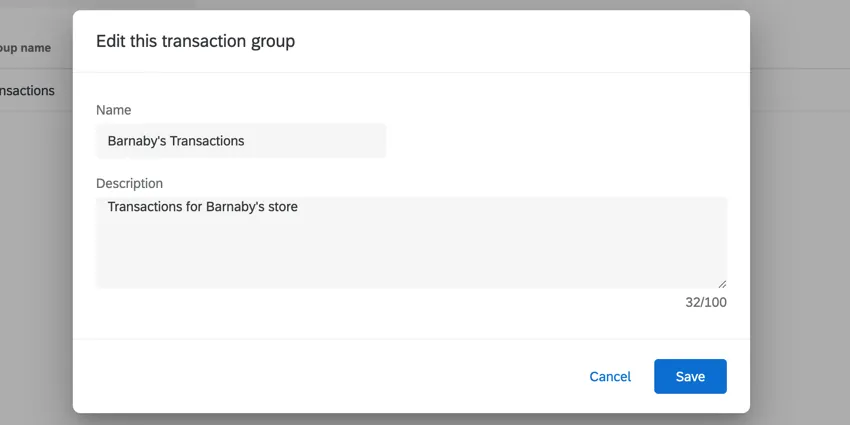
- Diese Transaktion löschen: Löscht die Transaktion. Beachten Sie, dass die Transaktionen weiterhin für jeden Kontakt vorhanden sind.
Tipp: Diese Optionen sind auch auf der Hauptvorgangsseite verfügbar.

Einzelne Transaktion anzeigen
Nachdem Sie Ihre Transaktion geöffnet haben, können Sie weitere Informationen zu einer einzelnen Transaktion anzeigen, indem Sie auf die Transaktion klicken. Auf der rechten Seite wird ein Fenster mit weiteren Informationen geöffnet.
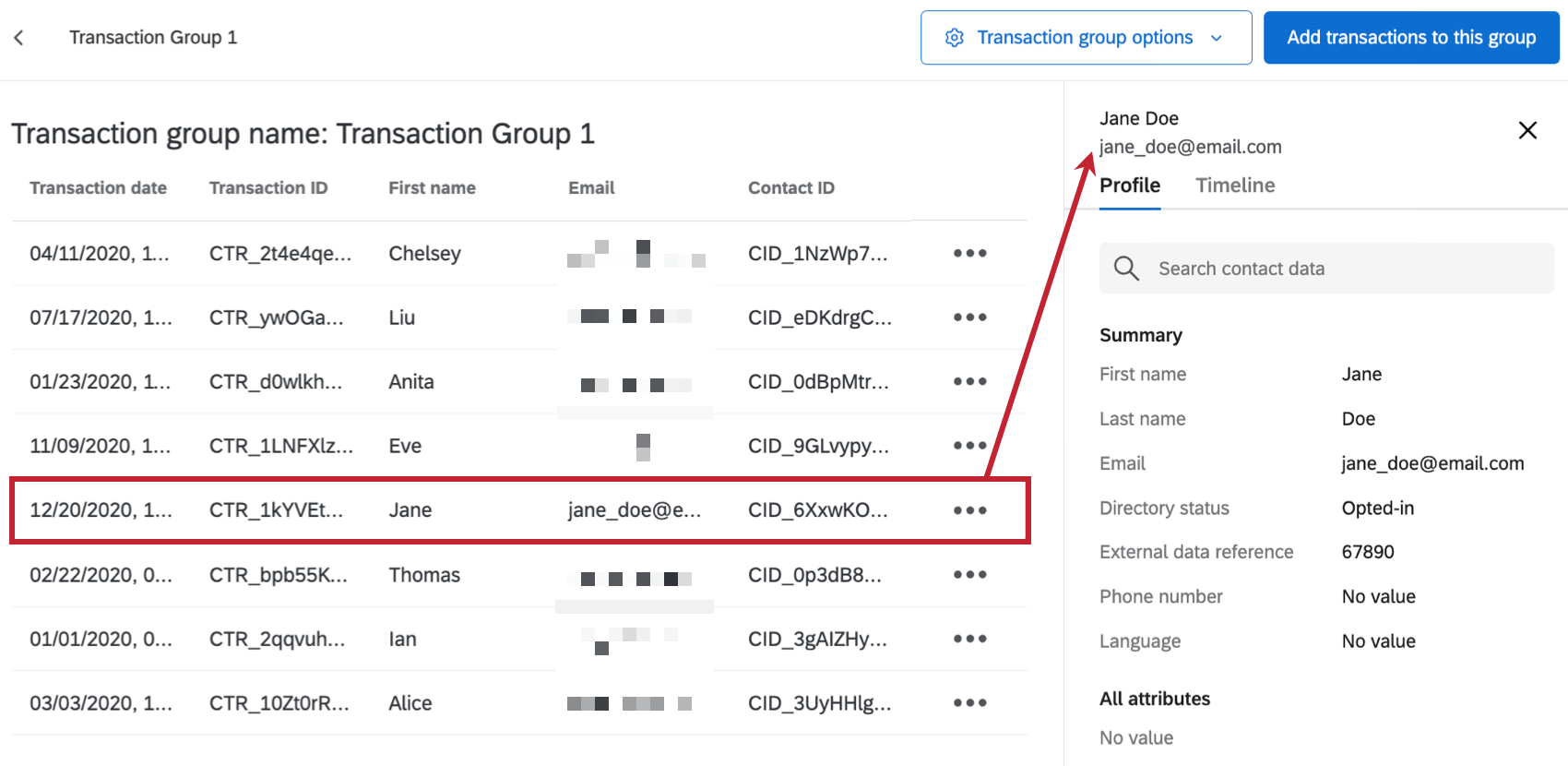

Die Profil enthält weitere Informationen über den Kontakt, der mit der Transaktion verknüpft ist. Sie können alle Kontakt und Attribute in diesem Fenster, und suchen Sie über die Suchleiste oben im Fenster nach einem bestimmten Feld.
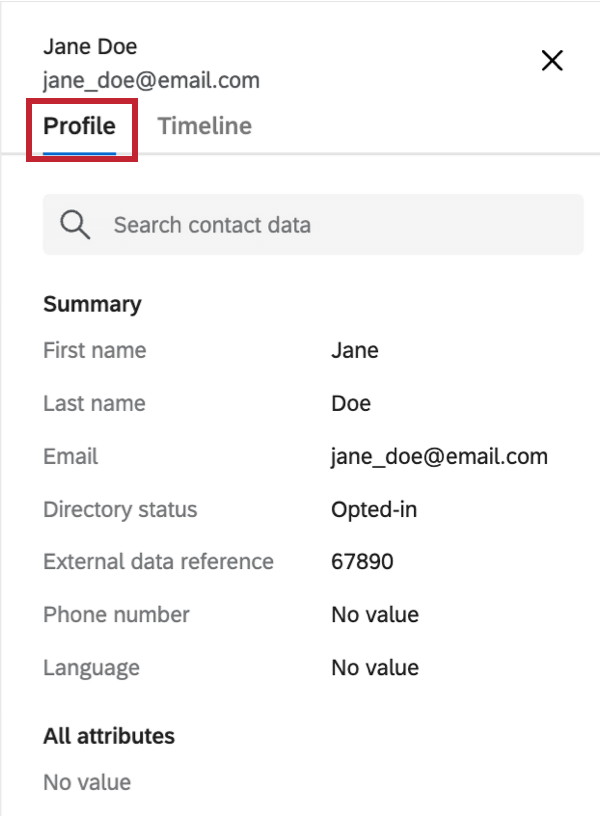

Die Zeitleiste enthält eine Berührungspunkt für den Kontakt. Klicken Sie auf eine Interaktion, um sie aufzuklappen und alle zugehörigen Transaktion anzuzeigen. Die mit dieser spezifischen Transaktion verknüpften Transaktion werden im Abschnitt „Zugehörige Transaktionen“ aufgeführt, und alle historischen Transaktionen für den Kontakt werden unten aufgeführt.
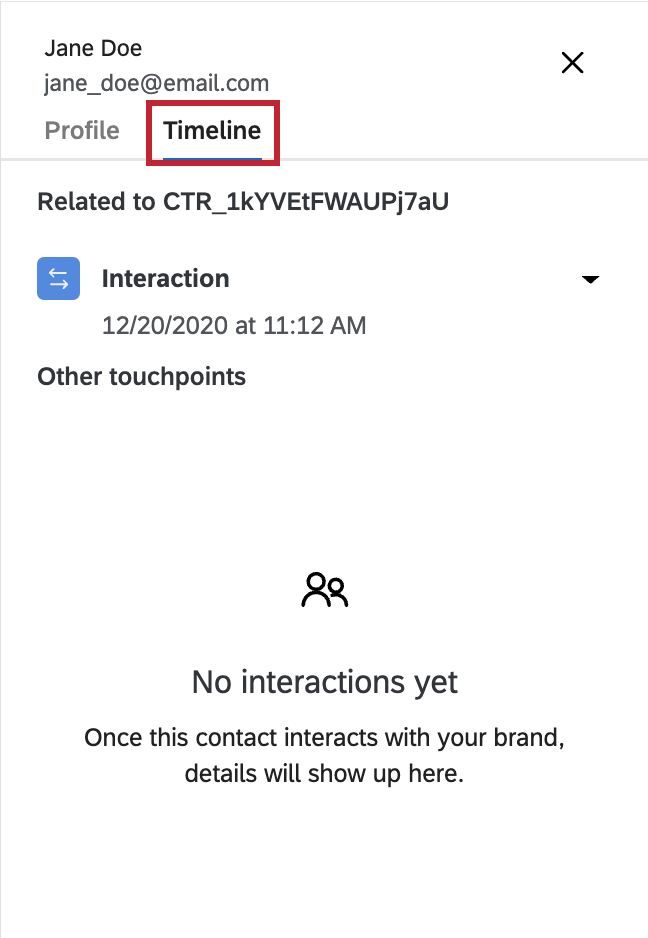

Tipp: Auf der Zeitleiste können bis zu 100 Transaktionen angezeigt werden.
TIPP: Die Interaktionszeiten in der Timing-Liste werden aus der Zeitzone des Browsers übernommen.
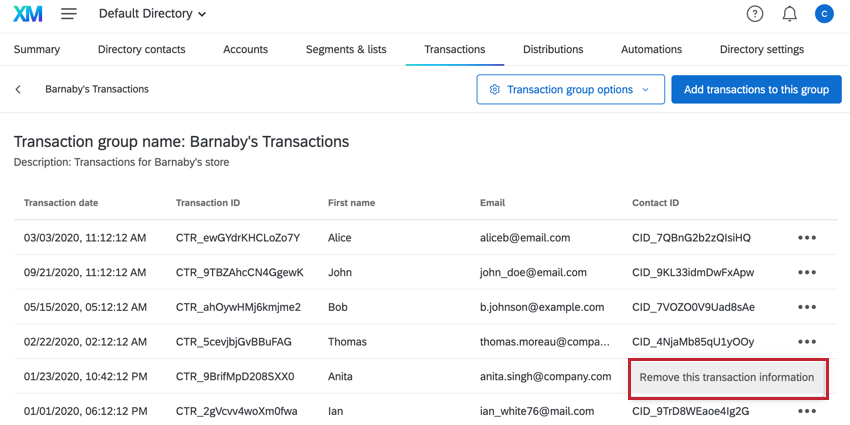
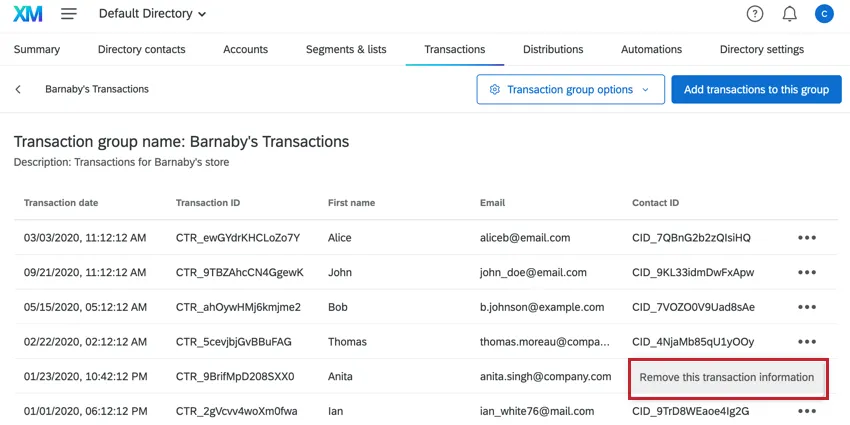
Bei Bedarf können Sie ein einzelnes Transaktion aus Ihrer Transaktion löschen. Um eine Transaktion zu löschen, klicken Sie auf die drei Punkte weiter der Transaktion und dann Diese Transaktion entfernen.
Verteilung auf Transaktionen
Sie können Umfragen und E-Mails aus dem Verteilungen Abschnitt von XM Directory.
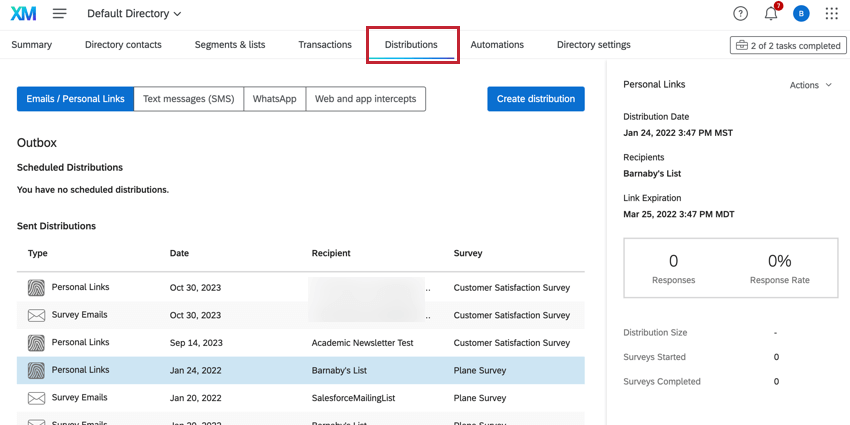
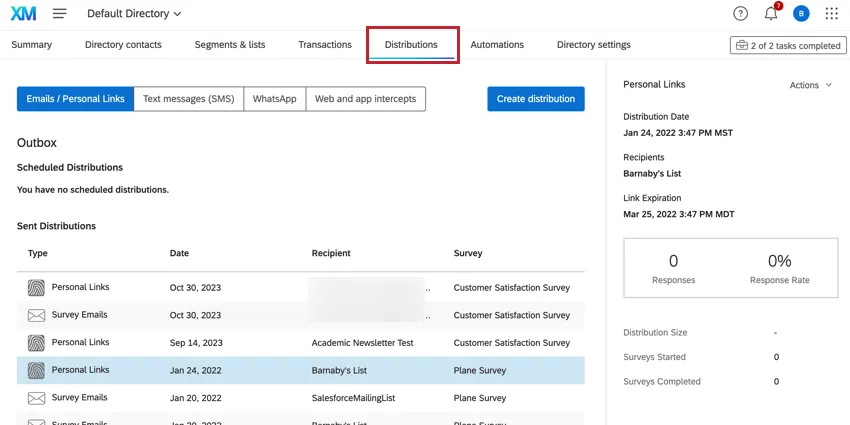
Tipp: Sie können nur an Transaktionen aus dem Abschnitt Verteilungen von XM Directory verteilen. Sie kann nicht eine Transaktion aus dem Abschnitt Verteilungen einer Umfrage.
Wählen Sie beim Anlegen Ihrer Verteilung Alle Transaktion und wählen Sie dann die Transaktion aus, in die Sie verteilen möchten.
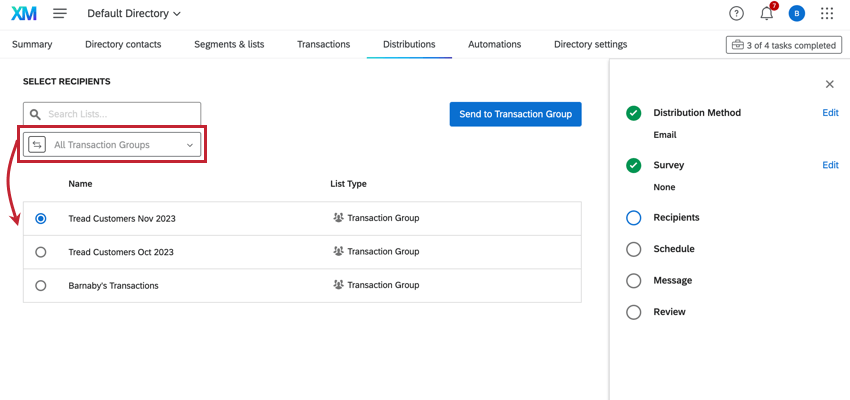
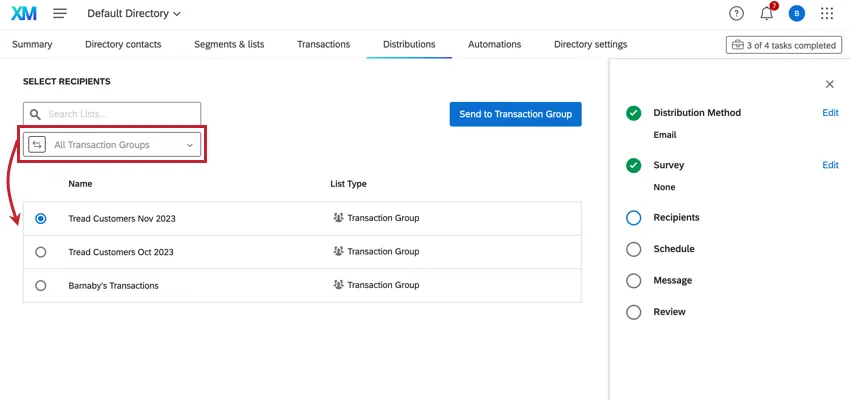
Weitere Informationen finden Sie unter E-Mails auf der Supportseite XM Directory senden finden Sie Schritt-für-Schritt-Anleitungen zum Anlegen von Verteilungen in XM Directory.
Auf Transaktionen basierende Workflows
Sie können Workflows auf der Grundlage von Änderungen an Transaktionen, einschließlich der Hinzufügung von Anreicherungen, Auslöser. Sie können dies mit einem Ereignis zur Änderung der Erlebnis-ID am Anfang Ihres Workflow tun .
Weitere Informationen zu transaktionsbasierten Ereignissen finden Sie unter Interaktionsänderungen.
Verwendung der Qualtrics Transactions API
Achtung: Die Qualtrics API ist nicht in allen Lizenzen enthalten. Wenn Sie ein Administrator sind, kontaktieren Sie bitte Ihren Qualtrics Account Executive, wenn Sie an dieser Funktion interessiert sind.
Sie können nicht nur Transaktionen direkt in Qualtrics importieren, sondern auch Transaktionen über die Qualtrics API erstellen und verwalten. Weitere Informationen finden Sie in den folgenden API:
- Transaktionen in XM Directory verwenden
- Kontakt anlegen
- Kontakt erhalten Transaktion
- Kontakt auflisten
- Kontakt Transaktion anhängen
- Kontakt Transaktion aktualisieren
- Transaktion löschen
Achtung!: Transaktionen, die über die Qualtrics API erstellt wurden, sind in der QUALTRICS-Plattform nicht sichtbar. Wenn Sie Ihre Transaktionen in Qualtrics anzeigen möchten, verwenden Sie die oben genannte Importing-Methode.
Großartig! Vielen Dank für die Rückmeldung!
Vielen Dank für die Rückmeldung!