Hinzufügen von Verzeichniskontakten
Was finden Sie hier?
Informationen zum Hinzufügen von Verzeichnis
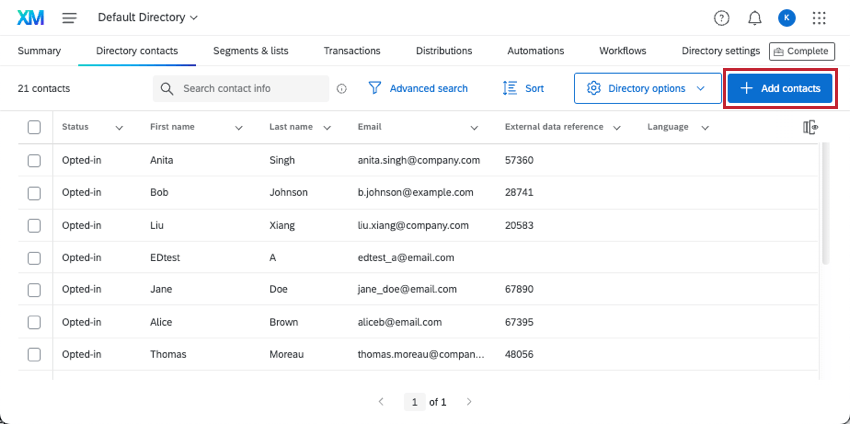
Die Registerkarte „Kontakte“ in „TheDirectory“ enthält alle Kontakte, die zum Verzeichnis Ihrer Organisation hinzugefügt wurden. Alle Kontakte, die einer Mailing -Mailingliste hinzugefügt werden, werden automatisch in dieses Verzeichnis übernommen. Sie können jedoch auch Personen direkt in das Verzeichnis selbst eintragen, indem Sie die Schaltfläche „Kontakte hinzufügen“ verwenden.

Tipp: Kontakte, die dem Verzeichnis hinzugefügt wurden, sind für jeden Benutzer in der Organisation sichtbar, der Zugriff auf das Verzeichnis hat.
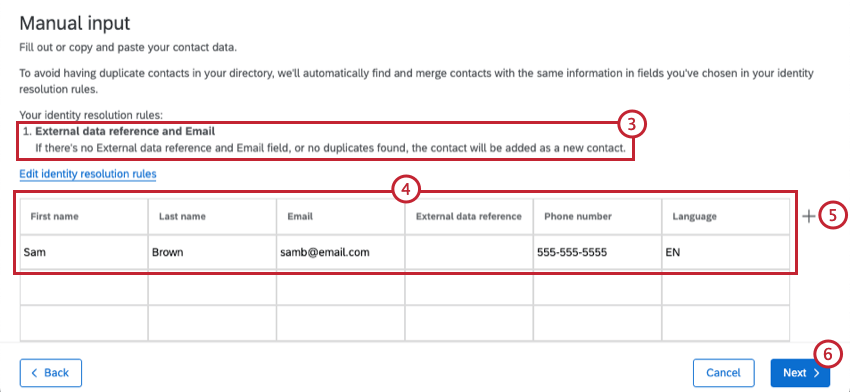
Tipp: Achten Sie beim Hinzufügen neuer Kontakte darauf, die Einstellungen zum Zusammenführen von Duplikaten zu überprüfen, die im Importfenster angezeigt werden. Diese Einstellungen bestimmen, wie Duplikate identifiziert und kombiniert werden; diese Einstellungen können von Verzeichnis-Administratoren geändert werden.
Projekte, die XM Directory verwenden können
Tipp: Die in diesem Abschnitt beschriebenen Funktionen sind nicht unbedingt in jeder Lizenz enthalten. Wenn Sie daran interessiert sind, Zugang zu erhalten, wenden Sie sich bitte an Ihren Account Executive.
Mit XM Directory können Sie Kontaktlisten erstellen und Einladungen für verschiedene Arten von Qualtrics-Projekten versenden. Allerdings ist nicht jeder Qualtrics mit XM Directory kompatibel.
Mit dem XM Directory können folgende Daten gesendet werden:
- Umfrageprojekte
- Conjoin / MaxDiff
- Bestimmte Lösungen, die nicht zu EXXM gehören
Tipp: Sie können auch E-Mails ohne Link zu einer Umfrage senden .
Die Kontaktdaten im XM Directory sind jedoch vollständig von den im Mitarbeiterverzeichnis gespeicherten Mitarbeiter- bzw. Teilnehmerdaten getrennt. Das bedeutet, dass Daten, die in einem Verzeichnis bearbeitet werden, sich nie auf das andere Verzeichnis auswirken. Das MITARBEITERVERZEICHNISkann nicht für die Verteilung von Projekten der Mitarbeitererfahrung (EX) verwendet werden, einschließlich Engagement, Pulse, 360 und mehr.
Verfügbare Kontaktfelder
Unabhängig davon, ob Sie eine CSV- oder TSV-Datei mit Ihren Kontakten hochladen oder diese manuell eingeben, müssen Sie bestimmte Angaben zu Ihren Kontakten machen.
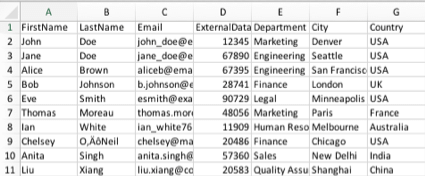
Tipp: Je nachdem, wie Ihr Verzeichnis führt Duplikate zusammen, FirstName, LastName, Email und/oder ExternalDataReference kann ein Mussfeld sein.
- FirstName: Der Vorname des Ansprechpartners.
- LastName: Der Nachname des Ansprechpartners.
- E-Mail: Die E-Mail-Adresse des Ansprechpartners. Es wird empfohlen, Duplikate in diesem Feld zusammenzuführen.
- ExternalDataReference: Zusätzliche Informationen zum Kontakt. Dieses Feld wird meist verwendet, um Daten wie eine Mitarbeiter- oder Studenten-ID zu hinterlegen. Es kann verwendet werden, um sich bei anzumelden. Authentifizierer und konfigurieren Sie, wie das Verzeichnis führt Duplikate zusammen.
Eingebettete daten: Eingebettete daten sind zusätzliche Felder, die ein beliebiges Feld enthalten. Sie müssen keine bestimmte Namenskonvention befolgen. Im obigen Screenshot sind Abteilung, Stadt und Land eingebettete Daten.

Tipp: Namen Eingebettete daten haben maximal 200 Zeichen. Werte sollten jeweils maximal 1024 Zeichen lang sein.
- Sprache: Eine optionale Spalte, in der die Sprache des Kontakts anhand von Sprachcodes angegeben wird.
- Telefon: Eine optionale Spalte, in der die Telefonnummer des Kontakts angegeben wird. Siehe SMS-Verteilungen Supportseite für akzeptierte Telefonnummernformate.
Tipp: Wenn Sie diese Felder in Ihre Datei aufnehmen, müssen Ihre Spaltenüberschriften hinsichtlich Groß- und Kleinschreibung sowie Leerzeichen exakt mit diesen Namen übereinstimmen. Die einzige Ausnahme besteht darin, dass bei eingebettete Daten die Groß- und Kleinschreibung nicht beachtet wird.
Achtung: Ändern Sie nicht die Werte in der ContactID Spalte! Dieses Feld wird verwendet, um die vorhandenen Kontakte zu identifizieren. Sie können ContactID nicht verwenden, um neue Kontakte anzulegen. Sie kann nur verwendet werden, um vorhandene Kontakte zu aktualisieren.

Datums- und Zeitdaten
Wenn Sie eingebettete Daten haben, können Sie einen Filter verwenden, um nach Datumsangaben in der Zukunft zu suchen, die vor Kurzem stattgefunden haben. Um nach Datum zu suchen, muss das Datumsfeld im Format ISO-8601 mit Uhrzeiten in UTC vorliegen. (d.h. YYYY-MM-DDT-HH:mm:ss+ZZZZ .) Weitere Informationen zu diesen Symbolen finden Sie auf der Syntax des Datumsformats Support-Seite).
Beispiel: Angenommen, unser Datum ist der 31. März 2021 um 9:00:00 EDT (UTC-4). Dieses Datum im ISO-8601-Format ist 2021-03-21T13:00:00.000Z. Beachten Sie, wie die Zeit von FDÜ in UTC konvertiert wurde.

Hochladen einer Datei mit Verzeichnis Kontakten
Stellen Sie sicher, dass Sie auf der Registerkarte „Kontakte“ im Verzeichnis beginnen.
Klicken Sie auf „Verzeichniskontakte hinzufügen“.

Klicken Sie auf „Datei hochladen“.
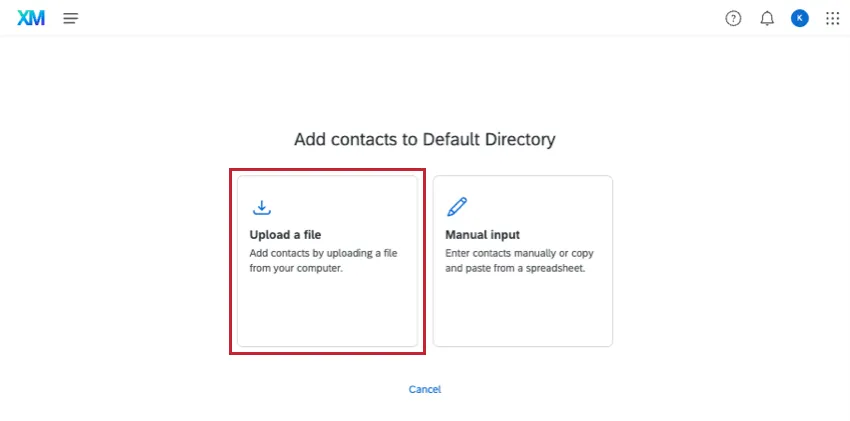
Erstellen Sie in Excel ein Dokument mit den erforderlichen Feldern und speichern Sie es als Csv oder TSV. Oder klicken Sie auf „Beispielvorlage herunterladen“, füllen Sie die entsprechenden Spalten aus, fügen Sie beliebige eingebettete Daten hinzu und speichern Sie die Datei.
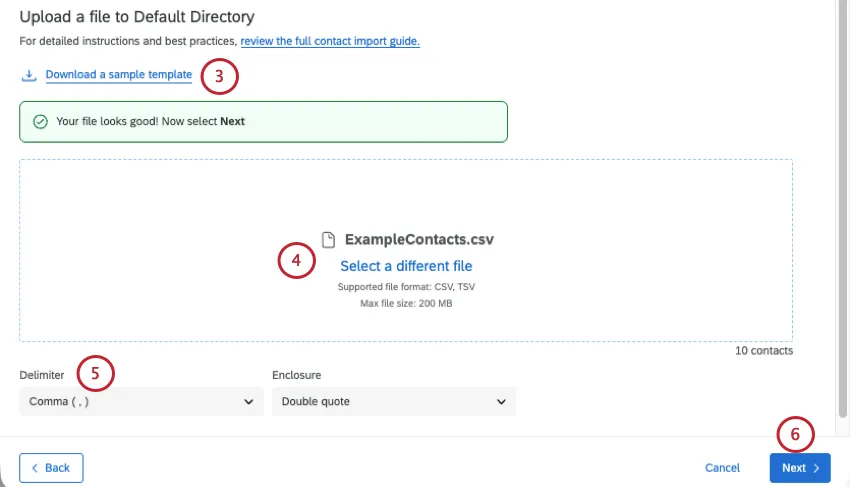
Wenn die Datei fertig ist, ziehen Sie die Datei per Drag&Drop in den dafür vorgesehenen Bereich, oder klicken Sie auf Datei auswählen und wählen Sie die Datei aus Ihrem Ordner aus.
Tipp: Der Uploader überprüft Ihre Datei auf Fehler, sodass Sie diese beheben können, bevor die Datei hochgeladen wird.
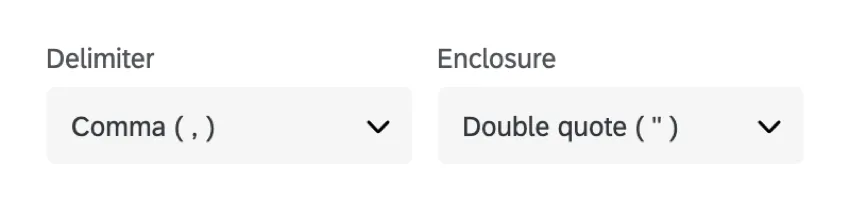
Passen Sie bei Bedarf das Trennzeichen und die Klammern an.
Klicken Sie auf Weiter.
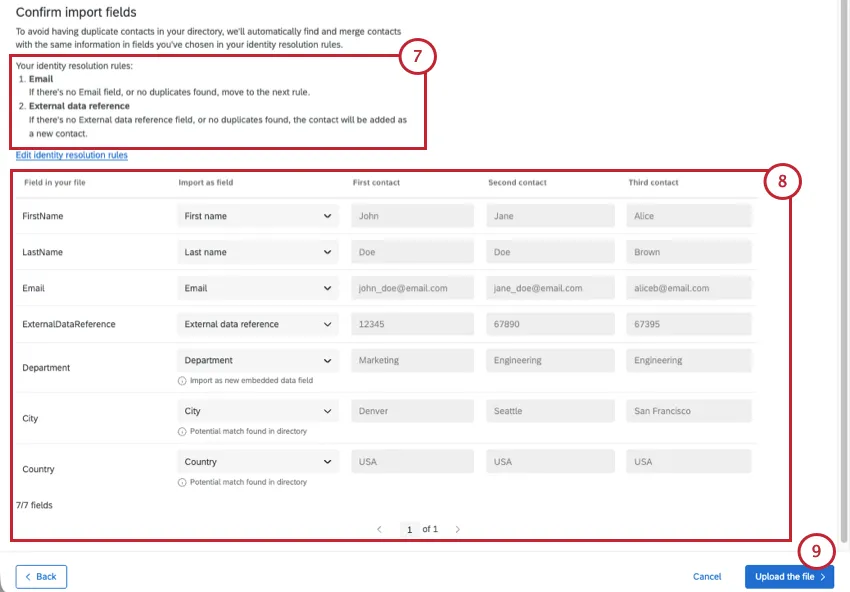
Überprüfen Sie die Regeln für das Hochladen von Kontakten. Alle verzeichnisweiten Regeln zum Zusammenführen doppelter Kontakte und zum Importieren leerer Werte werden hier angezeigt. Diese Regeln werden in Verzeichnis, und übernehmen die Kontakte in Ihrer Datei.
Tipp: Für den Zugriff auf den Tab Verzeichnis" ist die Option "Verzeichnis Berechtigung. Sprechen Sie mit Ihrem Instanz wenn Sie Zugriff auf diese Einstellung haben möchten.
Überprüfen Sie die Felder in Ihrer Datei, um sicherzustellen, dass die Informationen korrekt sind. Wenn ein Feld nicht korrekt erkannt wurde, klicken Sie auf den Feldnamen, um ein Dropdown-Menü mit Optionen anzuzeigen, und wählen Sie das richtige Feld aus.
Tipp: Wenn die Daten in der Vorschau nicht korrekt formatiert sind (z. B. wenn sie gebündelt statt in Spalten unterteilt angezeigt werden), werden Ihre Daten möglicherweise nicht korrekt getrennt (oder „abgetrennt“). Um dieses Problem zu beheben, wählen Sie unter „ “ ein anderes Trennzeichen und/oder eine andere Klammer aus.
TIPP: Wenn ein Kontakt mit einem leeren eingebetteten Feld hochgeladen wird, in dem bereits ein Wert gespeichert ist, hängt es von den Einstellungen des Verzeichnisses ab, ob dieses Feld überschrieben wird oder unverändert bleibt.
Tipp: Qualtrics kennzeichnet Importfelder, die den eingebetteten Datenfeldern im Verzeichnis ähneln, um die Erstellung unnötiger doppelter Felder zu vermeiden. Die Felder sind aufgrund ihrer Schreibweise oder Bedeutung gekennzeichnet. Wenn die Importdatei beispielsweise ein Feld mit der Bezeichnung "Zip" enthält, wird es als ähnlich wie ein vorhandenes Verzeichnisfeld mit der Bezeichnung "Zip Code" gekennzeichnet.
Klicken Sie auf „Datei hochladen“, um die Kontakte in Ihr Verzeichnis hochzuladen.
Tipp: Microsoft Excel interpretiert Nicht-ASCII-Zeichen (z. B. für die Zeichen für oder für das Hochladen) auf einzigartige Weise, was das Hochladen von Qualtrics erschwert. Wenn Sie Namen mit Sonderzeichen importieren, müssen Sie die Informationen aus Ihrer Kontaktliste möglicherweise zunächst in einem Texteditor speichern (z. B. TextEdit für Macs oder Notepad für PCs), bevor Sie die Datei in Qualtrics hochladen können. Weitere Anweisungen finden Sie unter „Probleme mit Sonderzeichen “ auf unserer Seite „Probleme beim Hochladen von CSV-/TSV-Dateien “.
Fehlerbehebung Kontakt Dateiimport
Qualtrics erleichtert es Ihnen, den Status Ihrer Kontakt zu überprüfen und eventuell aufgetretene Fehler zu beheben. Während des Hochladevorgangs erhalten Sie möglicherweise einen Hinweis, wenn Ihre Datei nicht korrekt eingerichtet ist. Sie erhalten eine Lösung und können die Datei erst dann hochladen, wenn der Fehler behoben ist. So bleiben die Daten in Ihrem Verzeichnis sauber und korrekt.
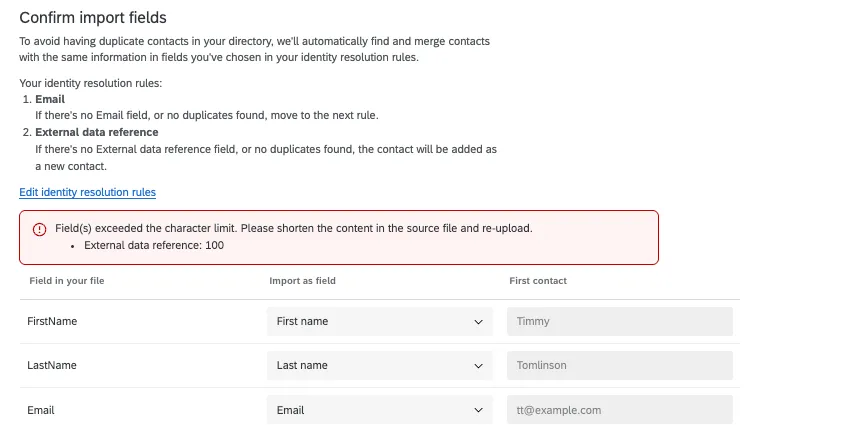
Beispiel: Im folgenden Screenshot wurde die Datei blockiert, da die externe Datenreferenz länger als 100 Zeichen war. Wenn wir das korrigieren, können wir unsere Datei erneut hochladen.
Statusbericht eines Imports herunterladen
Wir stellen eine zeilenweise Datei für jeden Kontakt und Informationen darüber bereit, ob er korrekt importiert wurde. Dies dient als Referenz, damit Sie, wenn der Import Ihrer Kontakte fehlschlägt, das Problem identifizieren, die Datei korrigieren und es erneut versuchen können.
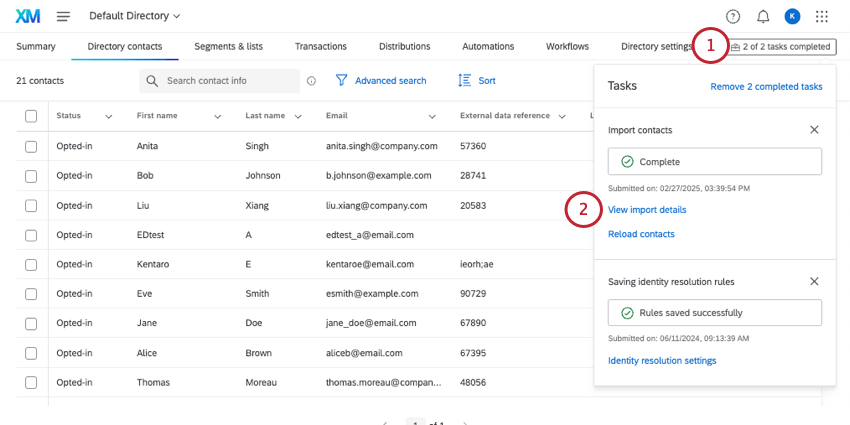
Tipp: Wenn Importieren von Kontakten in eine bestimmte Mailinglistekönnen Sie auch in der Mailingliste auf die Toolbox klicken.
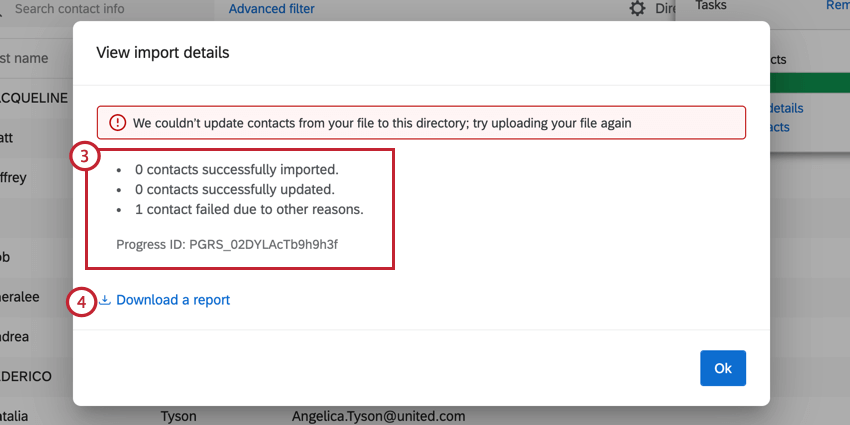
Tipp: Abhängig von der Größe Ihres Uploads kann es einige Minuten dauern, bis der Bericht generiert wird.
Nachfolgend finden Sie eine Beschreibung der einzelnen Felder im Fehlerbericht:
- SourceIndexId: Der Index oder die Zeilen-ID des Kontakt in der Importdatei.
- E-Mail: Die mit dem Kontakt verknüpfte E-Mail-Adresse.
- ContactId: Die ID des Kontakt in Ihrem Verzeichnis.
- ImportStatus: Der Importstatus für den Kontakt. Zu den Werten gehören: Hinzugefügt, Aktualisiert und Fehlgeschlagen.
- ImportStatusCode: Der Statuscode für den Import. Eine Liste der Codes und ihrer Bedeutung finden Sie im weiter Abschnitt.
TransactionId: Sofern zutreffend, die Transaktion des Kontakt oder -Updates.
Tipp: Sie können Transaktionen einrichten, wenn Sie einen Kontaktimport-Workflow verwenden oder wenn Sie Kontakte über die API hinzufügen.
- TransactionStatus: Sofern zutreffend, der Status für den Transaktion. Zu den Werten gehören: Hinzugefügt, Aktualisiert und Fehlgeschlagen.
- TransactionStatusCode: Der Statuscode für den Transaktion. Eine Liste der Codes und ihrer Bedeutung finden Sie im weiter Abschnitt.
- ImportStatusDescription: Die Beschreibung des festgestellten Problems. Eine Liste der Codes, die zu den einzelnen Beschreibungen gehören, finden Sie im nächsten Abschnitt.
- ContactListContactId: Wenn Sie Kontakte zu einer Mailingliste hinzufügen oder eine neue Liste anlegen, wird die ID des Kontakt in der spezifischen Mailingliste angezeigt.
- ContactListContactStatus: Wenn Sie Kontakte zu einer Mailingliste hinzufügen oder eine neue Liste anlegen, wird der Status des Hinzufügens oder Aktualisierens angezeigt. Zu den Werten gehören: Hinzugefügt, Aktualisiert und Fehlgeschlagen.
- ContactListContactStatusCode: Der Statuscode für den Kontakt in der Mailingliste. Eine Liste der Codes und ihrer Bedeutung finden Sie im weiter Abschnitt.
Häufige Dateifehler und ihre Status-Codes
Nachfolgend finden Sie eine Liste der möglichen Statuscodes und deren Beschreibungen.
Tipp: Wenn Sie sich an den Support wenden, bitten Sie Ihre Fehlerbehebungsdatei um Hilfe.
| Statuscode | Beschreibung |
|---|---|
| 0 | Es ist ein unbekannter Fehler aufgetreten; versuchen Sie den Import erneut. |
| 1 | Es ist ein unbekannter Fehler aufgetreten; versuchen Sie den Import erneut. |
| 10 | Das Kontaktfeld „FirstName“ ist leer oder ungültig; bitte geben Sie einen gültigen Firstname ein. |
| 11 | Das Feld „contactLastName“ ist leer oder ungültig; bitte geben Sie einen gültigen Nachnamen ein. |
| 12 | Der Kontakt für ExternalDataReference ist leer oder ungültig; geben Sie einen gültigen ExternalDataReference-Wert ein. |
| 13 | Der Kontakt Telefon ist leer oder ungültig; geben Sie eine gültige Telefonnummer ein. |
| 14 | Die Kontakt-E-Mail-Adresse ist ungültig; bitte geben Sie eine gültige E-Mail-Adresse ein. |
| 15 | Kontakt ist ungültig, da der eingebettete Daten mehr als 200 Zeichen enthält. |
| 16 | Kontakt ist ungültig, da der Wert des eingebettete Daten länger als 1024 Zeichen ist. |
| 18 | Der Kontakt hat eine ContactID die in einem anderen Verzeichnis als dem, in das importiert wird, vorhanden ist; löschen Sie den Wert. |
| 19 | Die Angabe für „contactLanguage“ ist ungültig; bitte geben Sie einen Sprachcode ein, der weniger als 20 Zeichen lang ist. |
| 20 | Der Kontakt wurde nicht erstellt, da er entweder in den Kontaktdaten oder in den eingebetteten Daten ausführbaren Code enthält. |
| 40 | Der Kontakt wurde erfolgreich angelegt. |
| 41 | Der Kontakt wurde erfolgreich aktualisiert. |
| 42 | Der Kontakt wurde nicht angelegt. Versuchen Sie den Import erneut. |
| 43 | Der Kontakt wurde nicht angelegt. Versuchen Sie den Import erneut. |
| 44 | Der Kontakt wurde nicht angelegt. Versuchen Sie den Import erneut. |
| 45 | Der Kontakt wurde nicht angelegt. Versuchen Sie den Import erneut. |
| 46 | Der Kontakt wurde nicht angelegt. Versuchen Sie den Import erneut. |
| 47 | Der Kontakt wurde nicht angelegt. Versuchen Sie den Import erneut. |
| 49 | Es ist ein interner Fehler aufgetreten; versuchen Sie es mit der fehlgeschlagenen Zeile erneut. Wenn der Fehler weiterhin auftritt, Kontakt Qualtrics, um Support zu erhalten.. |
| 60 | Der Kontakt wurde erfolgreich zur Mailingliste hinzugefügt. |
| 61 | Der Kontakt wurde erfolgreich in der Mailingliste aktualisiert. |
| 62 | Der Kontakt wurde nicht zur Mailingliste hinzugefügt. Versuchen Sie den Import erneut. |
| 63 | Kontakt wurde der Liste nicht hinzugefügt, da die Kontakt fehlgeschlagen ist |
| 70 | Die Transaktion wurde erfolgreich angelegt. |
| 71 | Der Import der Transaktion ist fehlgeschlagen – der Transaktion war kein gültiger Ansprechpartner zugeordnet; bitte geben Sie gültige Kontaktdaten an. |
| 72 | Die Transaktion wurde nicht angelegt; versuchen Sie den Import erneut. |
| 73 | Das Anlegen der Transaktion ist fehlgeschlagen. Grund: ContactId oder ContactListContactId wurde nicht im Verzeichnis gefunden; geben Sie eine gültige ContactId und ContactListContactId ein. |
| 74 | Das Anlegen des Transaktion ist aufgrund von fehlendem fehlgeschlagen. TransactionDate; Geben Sie ein gültiges Transaktion ein. |
| 75 | Es ist ein unbekannter Fehler aufgetreten; versuchen Sie den Import erneut. |
| 76 | Transaktion ungültig, da der Schlüssel des Datenfeldes der Transaktion mehr als 200 Zeichen hat. |
| 77 | Transaktion ist ungültig, da der Wert Datenfeld länger als 1024 Zeichen ist. |
| 78 | Der Transaktion wurde nicht angelegt, da die zugehörige Kontakt fehlgeschlagen ist. |
Weitere Tipps zur Fehlersuche
- Rechtschreibung der Überschriften: Vergewissern Sie sich, dass Sie alle relevanten Kopfzeilen haben. Großschreibung, Rechtschreibung und Abstände sind wichtig. Siehe eine Liste der Standardfelder.
- Fehlende Überschriften: Alle Spalten müssen Überschriften haben.
- Zeichenbegrenzungen: Ihre Datei kann ein Feld oder mehrere Felder enthalten, die die Zeichengrenze überschreiten. Überprüfen Sie die folgenden Zeichenbeschränkungen:
- Sprache: 20
- Vorname: 100
- Nachname: 100
- E-Mail-Adresse: 254
- Telefonnummer: 20
- Externe datenreferenz: 100
- Eingebettete daten: 200
- Eingebettete daten: 1.024
- Leere Werte: Beachten Sie, dass Verzeichnis-Einstellungen die Behandlung von Leerwerten beeinflussen können. Wenn Sie versuchen, einen Kontakt zu aktualisieren, und dabei nicht das erwartete Ergebnis erhalten, kann dies an einer von einem Administrator vorgenommenen Einstellung liegen. Siehe Importieren von Leerwerten im XM Directory.
- Probleme mit Dateiformaten: Falls die Tipps in diesem Abschnitt Ihr Problem nicht gelöst haben, lesen Sie bitte auch die Seite „Probleme beim Hochladen von CSV- und TSV-Dateien “.
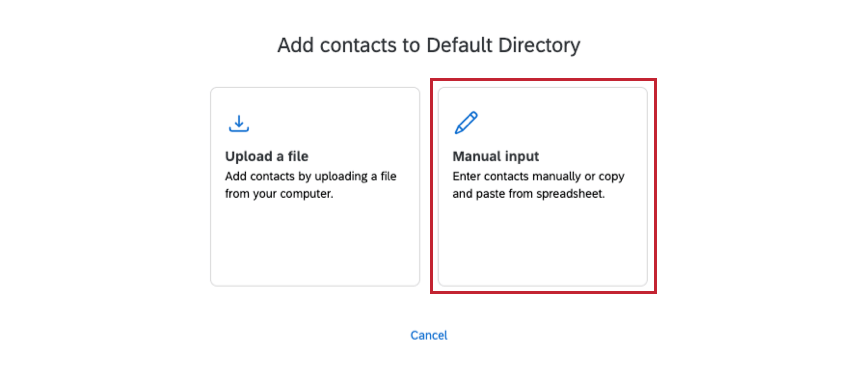
Manuelle Eingabe von Verzeichnis Kontakten
Stellen Sie sicher, dass Sie auf der Registerkarte „Kontakte“ im Verzeichnis beginnen.
Hinzufügen von Kontakten aus digitalen Intercepts
Sie können Kontakte automatisch aus allen digitalen Intercepts, die Sie möglicherweise erstellt haben, zu Ihrem XM Directory hinzufügen. Weitere Informationen zur Einrichtung der automatischen Erstellung von Kontakten in Website- / App-Feedback-Projekten finden Sie auf der Supportseite von XM Verzeichnis Integration with Digital Intercepts.
Automatisch Kontakte von einer anderen Plattform ziehen
It kann so eingerichtet werden, dass Kontakte automatisch aus einem anderen von Ihnen verwendeten Dienst (z. B. SFTP, Qualtrics File Service, Google Drive usw.) in Qualtrics übernommen werden. Wählen Sie den Plan, der für Sie und Ihr Team am besten geeignet ist, und lassen Sie ihn dann von selbst laufen.
Weitere Informationen finden Sie auf dieser Seite zu den XM Directory-Workflows.
FAQs
Meine Datei scheint hochgeladen worden zu sein, aber in meiner Kontaktliste im XM Directory werden keine Kontakte angezeigt. Was ist passiert?
Meine Datei scheint hochgeladen worden zu sein, aber in meiner Kontaktliste im XM Directory werden keine Kontakte angezeigt. Was ist passiert?
Wenn die Registerkarte „Verzeichniseinstellungen“ nicht angezeigt wird, wenden Sie sich bitte an Ihren Administrator:in.
Meine Mailingliste bzw. meine Kontaktliste lässt sich in XM Directory überhaupt nicht hochladen. Was ist los?
Meine Mailingliste bzw. meine Kontaktliste lässt sich in XM Directory überhaupt nicht hochladen. Was ist los?
Wie füge ich Kontakte, die bereits im XM Directory vorhanden sind, zu einer Mailingliste hinzu?
Wie füge ich Kontakte, die bereits im XM Directory vorhanden sind, zu einer Mailingliste hinzu?
Was ist das XM Directory? / Wo befindet sich die Zielgruppe?
Was ist das XM Directory? / Wo befindet sich die Zielgruppe?
Wie werden leere Felder behandelt, wenn Sie Aktualisierungen für bestehende Kontakte importieren?
Wie werden leere Felder behandelt, wenn Sie Aktualisierungen für bestehende Kontakte importieren?
Beim Aktualisieren von Kontakten über einen Datei-Upload überschreiben leere Kontaktfelder (wie „Firstname“, „Lastname“ und „ExterneDatenreferenz“) die vorhandenen Werte der Kontakte im Verzeichnis.
Die Daten in den in Verzeichnissen eingebetteten Datenfeldern werden jedoch standardmäßig nicht überschrieben. Sie können in Ihren Verzeichniseinstellungen festlegen, bei welchen eingebetteten Datenfeldern leere Werte vorhandene Werte überschreiben dürfen. Weitere Informationen finden Sie unter „Importieren von Leerwerten in das XM Directory “.
Großartig! Vielen Dank für die Rückmeldung!
Vielen Dank für die Rückmeldung!