XM Directory-Integration mit Digital Intercepts
Was finden Sie hier?
Über die XM Directory-Integration mit Digital Intercepts
Hinweis: Um diese Funktion nutzen zu können, muss Ihre Qualtrics-Instanz sowohl über XM Directory als auch über Website-/App-Insights verfügen. Wenn Sie an dieser Funktion interessiert sind, wenden Sie sich bitte an den Kundenservice.

XM Directory ist ein unternehmensweites Kontaktverzeichnis, das die zahlreichen Kontaktpunkte jedes Kunden mit Ihrem Unternehmen erfasst. Durch die Integration von Website-/App-Erkenntnissen in XM Directory können Sie die Vorteile von XM Directory für die Besucher Ihrer Website nutzen. Mithilfe der Omni-Channel-Kontakthäufigkeit können Sie sicherstellen, dass die Besucher Ihrer Website keine E-Mail-Einladung erhalten, wenn sie bereits eine Web-Intercept-Nachricht erhalten haben, und umgekehrt. Sie können die Anzeige von Website- und App-Intercepts auch gezielt auf bestimmte Benutzersegmente festlegen sowie segment- und journeyspezifische Erkenntnisse gewinnen.
Bevor Sie diese Funktion verwenden können, benötigen Sie Zugriff auf Folgendes:
- Zugriff auf das XM-Verzeichnis.
- Zugang zu Website-/App-Feedback.
- Kontakte oder Segmente in einem Ihrer Verzeichnisse.
Einrichten der Integration
XM Directory
Für die Integration mit Website-Intercepts wird Ihre bestehende XM Directory-Konfiguration verwendet. Wenn Sie Ihr Verzeichnis noch nicht eingerichtet haben, lesen Sie den Abschnitt Erste Schritte mit XM Directory.
Tipp: Um diese Integration nutzen zu können, muss in XM Directory eine Regel zur Identitätsauflösung eingerichtet sein, die doppelte Kontakte anhand eines identifizierenden Feldes – wie z. B. „E-Mail“ oder „ “ (externe Datenreferenz) – zusammenführt.
Tipp: Website Insights funktioniert mit vielen verschiedenen Regeln zur Identitätsauflösung, solange nur ein Feld verwendet wird. Mobile-Geräte funktionieren nur mit Identitätsauflösung auf Basis externer Datenreferenzen.
Um die Integration optimal zu nutzen, befolgen Sie diese bewährten Vorgehensweisen:
Halten Sie Ihre Kontakte auf dem neuesten Stand. So kann Qualtrics unterscheiden, ob es sich bei den Website-Besuchern um bestehende oder neue Besucher handelt.

Beispiel: Richten Sie einen Workflow ein, der XM Directory mit Ihren Kundenlisten synchronisiert, oder arbeiten Sie mit Ihrem Entwicklungsteam zusammen, um Kontakte mithilfe der API-Aufrufe 'Neuen Kontakt erstellen' und 'Kontakt aktualisieren' zu erstellen.
- Doppelte Kontakte automatisch zusammenführen. Sie können nur neu erstellte Kontakte oder alle bestehenden Kontakte zusammenführen. Weitere Informationen finden Sie unter Duplizierte Kontakte in XM Directory zusammenführen.
Achtung: Bei der Integration von XM Directory in Intercepts wird bei der 'External Data Reference / External Reference ID' zwischen Groß- und Kleinschreibung unterschieden.
Besucher identifizieren
Achtung: Die folgende Dokumentation erfordert Programmierkenntnisse zur Umsetzung. Wir empfehlen, diese Informationen an das Team weiterzugeben, das Ihren Bereitstellungscode implementieren wird. Unser Support-Team bietet keine Hilfe oder Beratung im Zusammenhang mit benutzerdefinierter Codeerstellung. Stattdessen können Sie sich immer an unsere engagierte Benutzer-Community wenden. Wenn Sie mehr über unsere Services für benutzerdefinierten Code erfahren möchten, die Sie in Auftrag geben können, wenden Sie sich bitte an Ihren Qualtrics Account Executive.
Um die Vorteile von XM Directory in Ihrem „Website and App Insights“-Projekt nutzen zu können, müssen Sie zunächst sicherstellen, dass Qualtrics weiß, wer Ihre Website oder App besucht, und diese Informationen Ihren bestehenden Kontakten zuordnen kann. Dazu müssen Sie den JavaScript-Ausdruck angeben, der in der angemeldeten Sitzung des Benutzers beurteilt wird, um
In den folgenden Beispielen konzentrieren wir uns auf ein Szenario, in dem die Identitätsauflösung auf einer externen Datenreferenz basiert. Wir zeigen Ihnen, wie Sie eine externe Referenz-ID festlegen, die mit der externen Datenreferenz im XM Directory übereinstimmen muss.
Achtung: Die Integration zwischen XM Directory und digitalen Intercepts funktioniert am besten, wenn die Kontakte eindeutig sind. Ferner müssen Sie eine Identitätsauflösungsregel in XM Directory verwenden, um duplizierte Kontakte zu vermeiden. Der Wert, den Sie jedem Benutzer zuordnen, sollte eindeutig und für alle Ihre Website-Kontakte identifizierbar sein. Um viele duplizierte Kontakte zu vermeiden, verwenden Sie keinen Platzhalterwert für unbekannte Werte, und verwenden Sie beim Testen nur statische Werte.
Beispiel: Wenn Sie das Feld „Externe Referenz-ID“ über JavaScript, ein Cookie oder HTML auf Ihrer Website speichern, können Sie jeden Besucher anhand der in XM Directory gespeicherten externen Datenreferenz zuordnen.
Als Nächstes müssen Sie Informationen über Ihre Besucher an Qualtrics weitergeben. Die Schritte unterscheiden sich je nachdem, ob Sie eine Website oder eine mobile App verwenden.
Einrichtung von Website Intercept
Wenn Sie eine Website verwenden, arbeiten Sie mit Ihrem Webentwicklungsteam zusammen, um zusätzlich zum Projektbereitstellungscode das folgende Code-Snippet zu Ihrer Website hinzuzufügen. Weitere Informationen finden Sie in der Dokumentation zur „Connecting with XM Directory API“.
Der folgende Codeausschnitt übermittelt die „externalReference“-ID des Benutzers an Qualtrics, um den Website-Besucher einem Kontakt im XM Directory zuzuordnen. Setzen Sie dieses Code-Snippet beim Laden der Seite und stellen Sie sicher, dass der Wert der ID bereits abgerufen wurde.
if(typeof QSI === "undefined") {
QSI = {};
QSI.config = {
externalReference: extRef
};
}
Achtung: Der Code-Snippet zum Festlegen der externalReference-ID sollte sich über dem Projektbereitstellungscode in Ihrem Website-Code befinden. Dieses Snippet sollte auf jeder Seite Ihrer Website eingefügt werden, auf der Sie Besucher mit Intercepts ansprechen.
Achtung: Stellen Sie sicher, dass Sie anstelle von extRef den JavaScript-Ausdruck angeben, der ausgewertet werden muss, um die entsprechende externe Referenz-ID (z. B. „UserID“) zu erhalten. Dieser Ausdruck kann so einfach sein wie eine JavaScript-Variable oder ein JavaScript-Ausdruck zur Bewertung eines bestimmten Cookies.
Einrichtung von „Mobile App Intercept“
Wenn Sie eine mobile App verwenden, arbeiten Sie mit dem Entwicklungsteam für mobile Apps zusammen, um die neueste Version des Qualtrics Mobile App SDK zu integrieren. Weitere Informationen finden Sie in der API-Dokumentation.
Tipp: Wenn sich ein Endbenutzer mit einer externen Referenz-ID auf Ihrer Website anmeldet, die sich derzeit nicht im XM Directory befindet (d. h. der Datensatz des Benutzers ist noch nicht im XM Directory vorhanden), wird das Intercept für diesen Benutzer nicht angezeigt. Sie können die automatische Kontakterstellung verwenden, um diesen Benutzer zum Verzeichnis hinzuzufügen.
Digital Experience mit XM Directory verknüpfen
Sie können XM Directory auf Projekt- und Ebeneeb ene mit Ihrer digitalen Erfahrung verknüpfen. Sie müssen zuerst XM Directory mit Ihrem Projekt verknüpfen, bevor Sie es mit einem bestimmten Intercept verknüpfen können.
Jedes einzelne „Website and App Insights“-Projekt kann nur mit einem Verzeichnis verknüpft werden. Auf diese Weise wird sichergestellt, dass es keine Probleme mit den Kontakthäufigkeitsregeln gibt, insbesondere wenn derselbe Kontakt in verschiedenen Verzeichnissen mit unterschiedlichen Häufigkeitsregeln vorhanden ist. Außerdem werden damit alle digitalen Kontaktpunkte an einer zentralen Stelle konsolidiert und können dort organisiert und verwaltet werden.
Beispiel: Sie haben kürzlich eine Veranstaltung durchgeführt, für die Sie Feedback per E-Mail und über Ihre Website sammeln möchten. Aber es gibt auf Ihrer Website auch andere, davon völig unabhängige Intercepts, die Sie ausführen möchten. Durch die Verknüpfung mit dem XM Directory und die anschließende Anwendung von Regeln zur Kontakthäufigkeit wird sichergestellt, dass Kunden nicht zweimal um Feedback zu demselben Ereignis gebeten werden, ohne dass dies Auswirkungen auf andere Feedback-Möglichkeiten auf Ihrer Website hat.
Beispiel: Anknüpfend an das vorherige Beispiel: Wenn Besucher auf Ihre Website kommen, die zuvor nicht in Ihrem Verzeichnis standen, sollten Sie deren Daten erfassen. Sie können Kontakthäufigkeitsregeln für nur ein Intercept aktivieren, jedoch XM Directory für das gesamte Projekt aktivieren, damit Sie mehr Kontaktinformationen erfassen können.
Wenn „Link mit XM Directory“ entweder auf Intercept- oder Projektebene aktiviert ist, werden die in den Nutzerdaten enthaltenen eingebetteten Daten automatisch zu deren Umfrageantworten hinzugefügt. Weitere Informationen finden Sie unter Eingebettete Daten mit XM Directory verwenden.
Zusätzlich wird ein Ereignis im XM Directory Ihres Besuchers Berührungspunkt wird jedes Mal erstellt, wenn Ihr Intercept angezeigt wird.
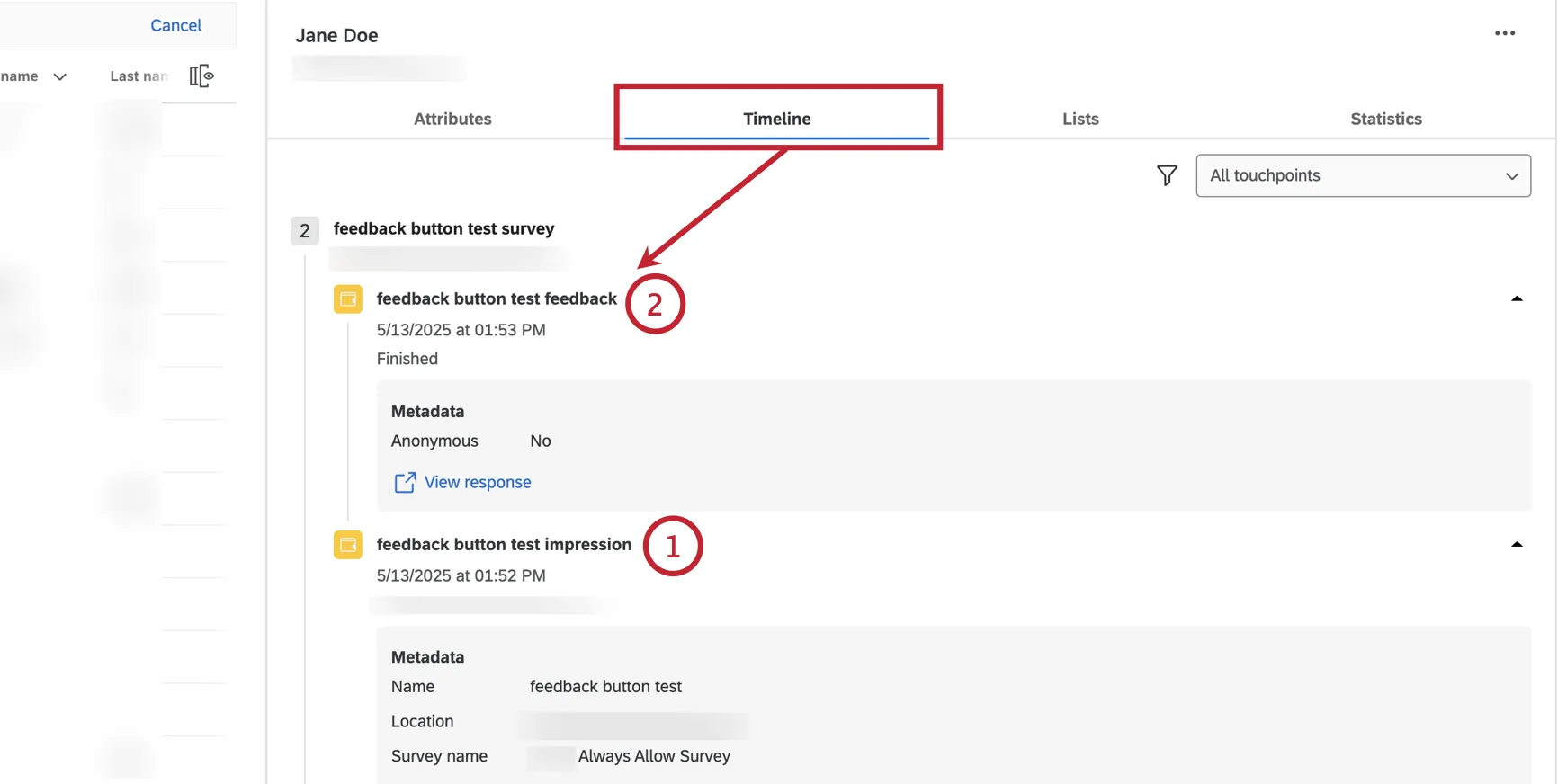
Im obigen Beispiel:
Ein gesamtes Website and App Insights-Projekt verknüpfen
So verknüpfen Sie ein gesamtes Website & App Insights-Projekt mit einem Verzeichnis:
Stellen Sie sicher, dass Sie bereits eine XM Directory-Regel zur Identitätsauflösung erstellt haben.
Tipp: Sie können einen Administrator bitten, Änderungen an der Identitätsauflösung vorzunehmen oder Ihnen die Berechtigungen zum Bearbeiten selbst zu erteilen. Die zugehörigen Berechtigungen finden Sie auf unserer Seite zum Zusammenführen doppelter Kontakte.
Tipp: Externe Datenreferenzen werden sowohl in Web- als auch in mobilen Intercepts unterstützt. Alle anderen Regeln zur Identitätsauflösung werden derzeit jedoch nur in Web-Intercepts unterstützt .
Gehen Sie zu „Projekt verwalten“.
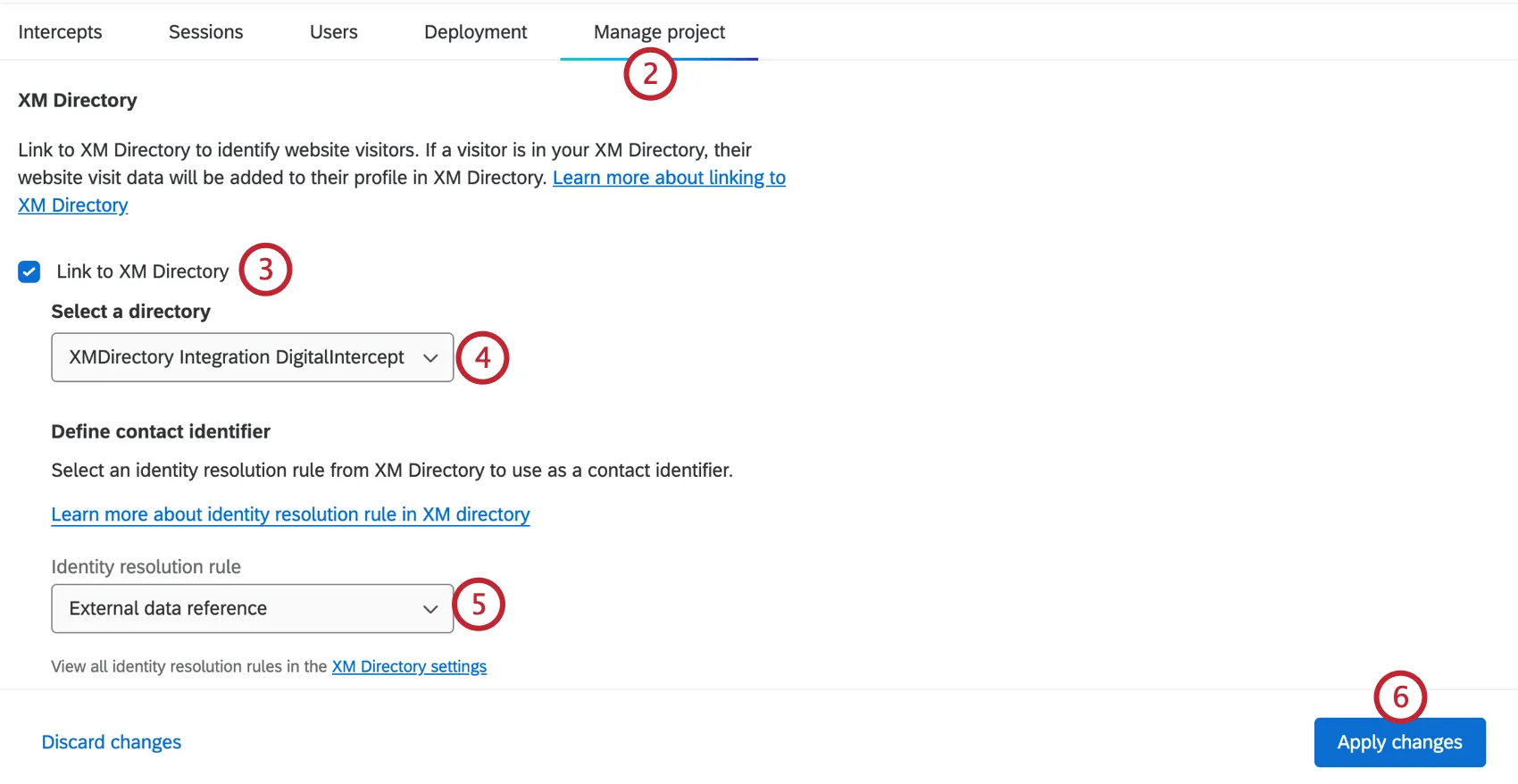
Aktivieren Sie Mit XM Directory verknüpfen.
Wählen Sie das gewünschte Verzeichnis aus, falls Sie mehrere haben.
Wählen Sie das Feld aus, das in Ihrer Identitätsauflösungsregel verwendet wird (d. h. Externe Datenreferenz).
Klicken Sie auf Änderungen übernehmen.
Achtung: Seit Mai 2024 können Projekte nicht mehr mit mehreren Verzeichnissen verknüpft werden.
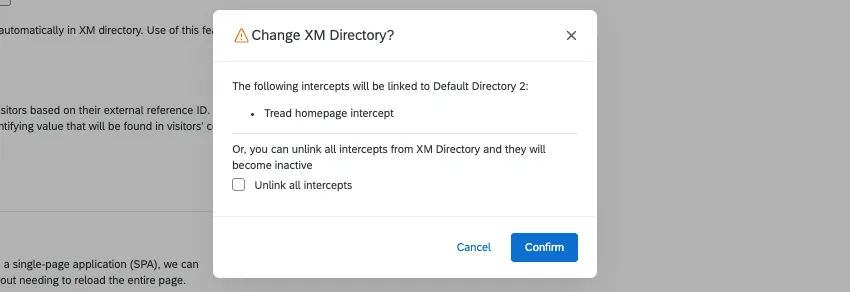
Tipp: Wenn Sie versuchen, ein Intercept und das Gesamtprojekt auf zwei verschiedene Verzeichnisse zu verteilen, können Sie diese Änderung nicht speichern und werden aufgefordert, sie entweder abzugleichen oder die Verknüpfungen zu den Verzeichnissen komplett aufzuheben.
Sie können außerdem alle Intercepts aus dem XM Directory entfernen, wodurch diese deaktiviert werden.
Ein Guided Intercept verknüpfen
- Öffnen Sie den geführten Intercept.
Gehe zu Einstellungen.
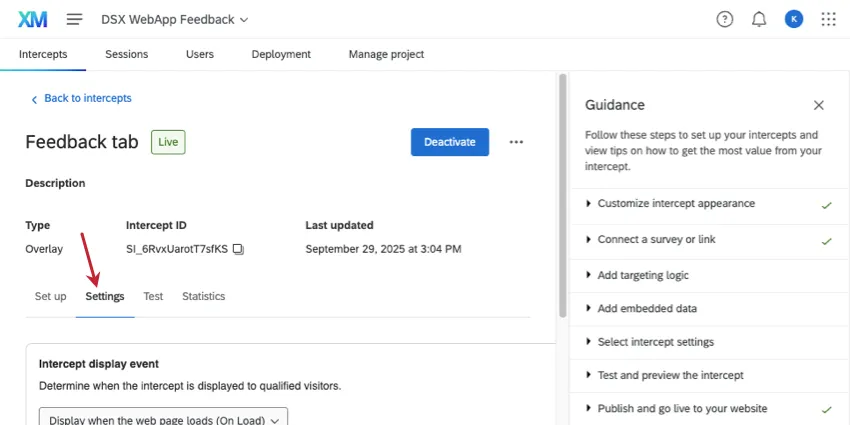
Gehen Sie zum XM Directory.
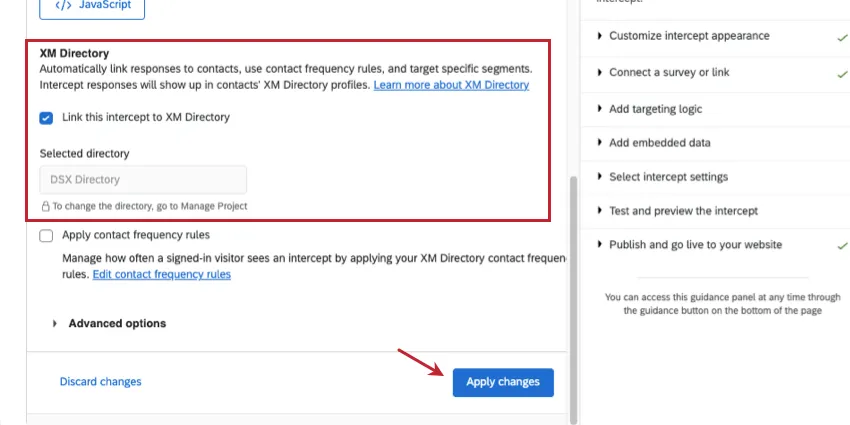
- Wählen Sie „Diesen Eintrag mit dem XM Directory verknüpfen“ aus.
- Da die Regeln zur Identitätsauflösung bereits auf Projektebene festgelegt sind, müssen Sie hier keine entsprechenden Regeln festlegen. Sie müssen auch kein bestimmtes Verzeichnis festlegen, da dies ebenfalls auf Projektebene festgelegt wird.
- Wenden Sie bei Bedarf Regeln zur Kontakthäufigkeit an.
- Klicken Sie auf Änderungen übernehmen.
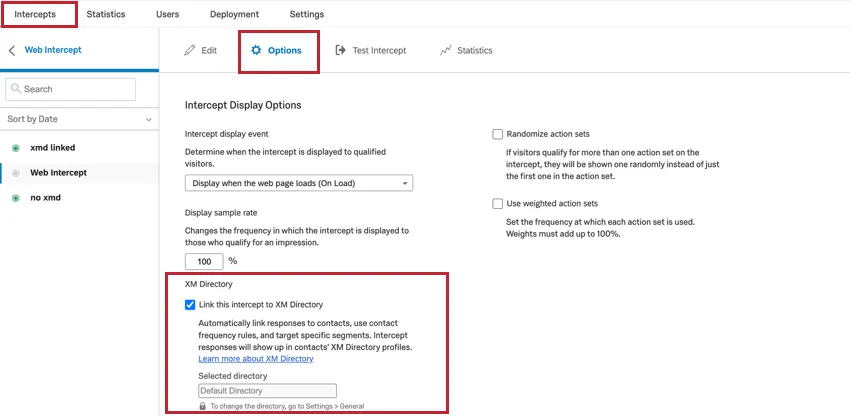
Verknüpfung eines individuellen Schnittpunkts
Automatische Kontakterstellung
Achtung: Wenn Sie Code hinzufügen möchten, muss dies in Zusammenarbeit mit Ihrem Website-Entwicklerteam erfolgen, damit die Kontaktinformationen mithilfe von API an das Verzeichnis gesendet werden. Weitere Informationen finden Sie in unserer API-Dokumentation zum Erstellen eines Verzeichniskontakts oder zum Erstellen eines Kontakts in einer Mailingliste.
XM Directory-Kontakte können jedes Mal erstellt werden, wenn Benutzer Webseiten mit einem Bereitstellungscode für die Website- & App-Insights-Projekt von Qualtrics besuchen. Mit dieser Option können Kontakte automatisch hinzugefügt werden, sobald der Bereitstellungscode des „Website and App Insights“-Projekts auf der Webseite ausgeführt wird. Dadurch entfallen manuelle Datei-Uploads oder SFTP-basierte Automatisierungen.
Achtung: Die XM Directory-Integration mit digitalen Intercepts kann nur zur Erstellung neuer Kontakte verwendet werden. Bestehende Kontakte werden nicht aktualisiert. Wenn bei Ihrer Interception eine Umfrage angezeigt wird, könnten Sie einen Workflow erstellen, um die Kontaktdaten auf der Grundlage der vom Website-Besucher übermittelten Umfrageantwort zu aktualisieren.
Tipp: Es muss kein Intercept angezeigt werden, damit die Kontakterstellung funktioniert; es muss lediglich der Bereitstellungscode auf der Seite ausgeführt werden. Bitte beachten Sie, dass die Anzeige Ihrer Intercept-Aufzeichnung einige Sekunden länger dauern kann, wenn im Rahmen der Sitzung automatisch ein Kontakt angelegt wird. Weitere Informationen dazu, wie der Bereitstellungscode auf Ihrer Website ausgeführt wird, finden Sie unter „Seitenaufrufe“.
Um die automatische Kontakterstellung zu aktivieren, verknüpfen Sie zunächst Ihr „WEBSITE AND APP INSIGHTS“-Projekt mit dem XM Directory, wie zuvor beschrieben. Aktivieren Sie anschließend die Einstellung „Unbekannte Kontakte zum Adressbuch hinzufügen“. Denken Sie daran, die Änderungen zu übernehmen.
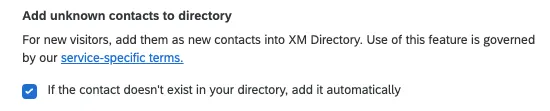
Für jeden neuen Webnutzer (d. h. jeden Besucher Ihrer Website) können Sie über Ihre Webkonfiguration die folgenden Kontaktfelder erfassen:
- Vorname
- Nachname
- Externe Datenreferenz
- Telefon
- Sprache
Zusätzliche Schlüssel-Wert-Paare (z.B. “Lage”:”Seattle”,”Geschlecht”:”Weiblich”). Jedes Schlüssel-Wert-Paar ist auf 50 Zeichen begrenzt, und die Gesamtlänge aller Paare kann bis zu 400 Zeichen betragen.

Qtip: Wenn das Verzeichnis über mehrere XM Identitätsauflösungsregeln verfügt, muss ein über diesen Ablauf erstellter Kontakt in jeder Auflösungsregel des Verzeichnisses eindeutig sein (d. h. er darf mit keinem bestehenden Kontaktfeld unter einer Auflösungsregel übereinstimmen).
Tipp: Bei mobilen Apps können Kontakte nur mithilfe einer externen Datenreferenz angelegt werden.
Kontakthäufigkeitsregeln für Intercepts einrichten
Achtung: Um für alle Kunden angemessene Serviceniveaus zu gewähleisten, schränken wir in seltenen Fällen bei unerwarteten Spitzenzeiten den Datenverkehr auf unseren Servern ein.
Mithilfe von Regeln zur Kontakthäufigkeit lässt sich festlegen, wie oft eine Einblendung angezeigt wird. Sie können allgemeine Verzeichnisregeln sowie benutzerdefinierte Regeln für bestimmte Umfragen verwenden.
Bei Umfragen, die möglicherweise auf vielen verschiedenen Geräten oder in verschiedenen Browsern angezeigt werden, wie beispielsweise passive Feedback-Umfragen, raten wir davon ab, die Kontakthäufigkeit zu verwenden.
Hinweis: Derzeit werden benutzerdefinierte Regeln zur Kontakthäufigkeit, die für Listen gelten, nicht unterstützt.
Hinweis: Wenn mehrere Intercepts auf derselben Seite Regeln zur Kontakthäufigkeit verwenden, zeigen wir nur einen dieser Intercepts an. Das angezeigte Intercept ist dann das älteste.
Stellen Sie sicher, dass das „Website and App Insights“-Projekt mit dem XM Directory verknüpft ist.
Öffnen Sie einen bestimmten Intercept.
Gehe zu Einstellungen.
Wählen Sie „Link mit XM Directory“ aus.
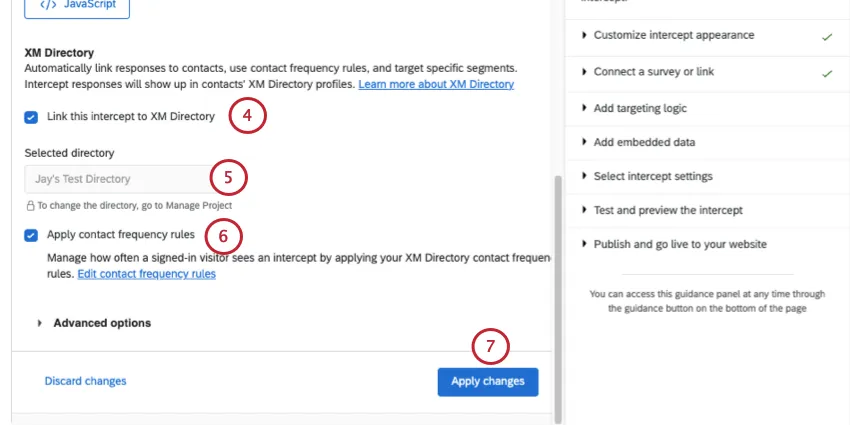
Tipp: Wenn diese Option ausgewählt ist, werden die im Kontakt gespeicherten eingebetteten Daten automatisch in die Antwort des Kontakts übernommen, sobald dieser die Umfrage ausfüllt. Siehe Verwenden von eingebetteten Daten mit XM Directory.
Bestätigen Sie das ausgewählte Verzeichnis.
Aktivieren Sie Kontakthäufigkeitsregeln.
Übernehmen Sie Ihre Änderungen.
Die nächsten Schritte unterscheiden sich je nachdem, ob Sie diese Funktion auf einer Website oder in einer mobilen App implementieren:
- Website: Geben Sie auf der Website, auf der Sie den Intercept starten möchten, den JavaScript-Ausdruck an, der in der angemeldeten Sitzung des Benutzers beurteilt wird, um eine Kennung für den Kontakt zu erhalten, z. B. „Externe Datenreferenz“. Dies dient dazu, den Besucher im XM Directory zu suchen und nachzuverfolgen, ob er Ihre Interception gesehen hat. Weitere Informationen finden Sie unter „Einrichten der Integration“.
- App: Aktualisieren Sie in der App, in der Sie den Intercept starten möchten, Ihr SDK für die mobile App, um die Referenz-ID abzurufen. Siehe die API-Dokumentation.
Tipp: Wenn Sie keine Referenz-ID abrufen, verhält sich das Intercept so, als ob die Kontakthäufigkeitsregeln nicht aktiviert wären. Wenn Sie eine Referenz-ID abrufen, die mit keiner ID in Ihrem Verzeichnis übereinstimmt, wird das Intercept nicht angezeigt.
Segmente für Intercept-Zielgruppen einrichten
Achtung: Um für alle Kunden angemessene Serviceniveaus zu gewähleisten, schränken wir in seltenen Fällen bei unerwarteten Spitzenzeiten den Datenverkehr auf unseren Servern ein.
Achtung: Segmente können nur von Benutzern erstellt und bearbeitet werden, die die Berechtigung „Verzeichnis verwalten“ aktiviert haben. Jeder Benutzer mit der Berechtigung „Zugriff auf Kontakte“ kann eine Verteilung an bestehende Segmente vornehmen.
Nachdem Sie Segmente in XM Directory erstellt haben, können Sie sie in Qualtrics an vielen der gleichen Stellen verwenden wie Mailinglisten und Stichproben, einschließlich Website-/App-Insights. Die Kombination von XM Directory und Website-/App-Insights ermöglicht es Ihnen, die Anzeige von Website- und App-Intercepts gezielt auf bestimmte Benutzersegmente auszurichten und segment- und journeyspezifische Erkenntnisse zu erhalten.
Tipp: Wenn das Intercept für den Besucher Ihrer Website angezeigt wird, wird dieser Berührungspunkt auch in der XM Directory-Berührungspunkt-Zeitachse angezeigt.
Beispiel: Kontakte, die sich aus dem Verzeichnis abgemeldet haben, sehen keine mit dem XM Directory verknüpften Intercepts. Dies geschieht automatisch, und Sie müssen keine Segment-Targeting- oder Regeln zur Kontakthäufigkeit einrichten, um Kontakte auszuschließen, die sich abgemeldet haben.
Stellen Sie sicher, dass das „Website and App Insights“-Projekt mit dem XM Directory verknüpft ist.
Öffnen Sie die Optionen Ihres Intercepts.
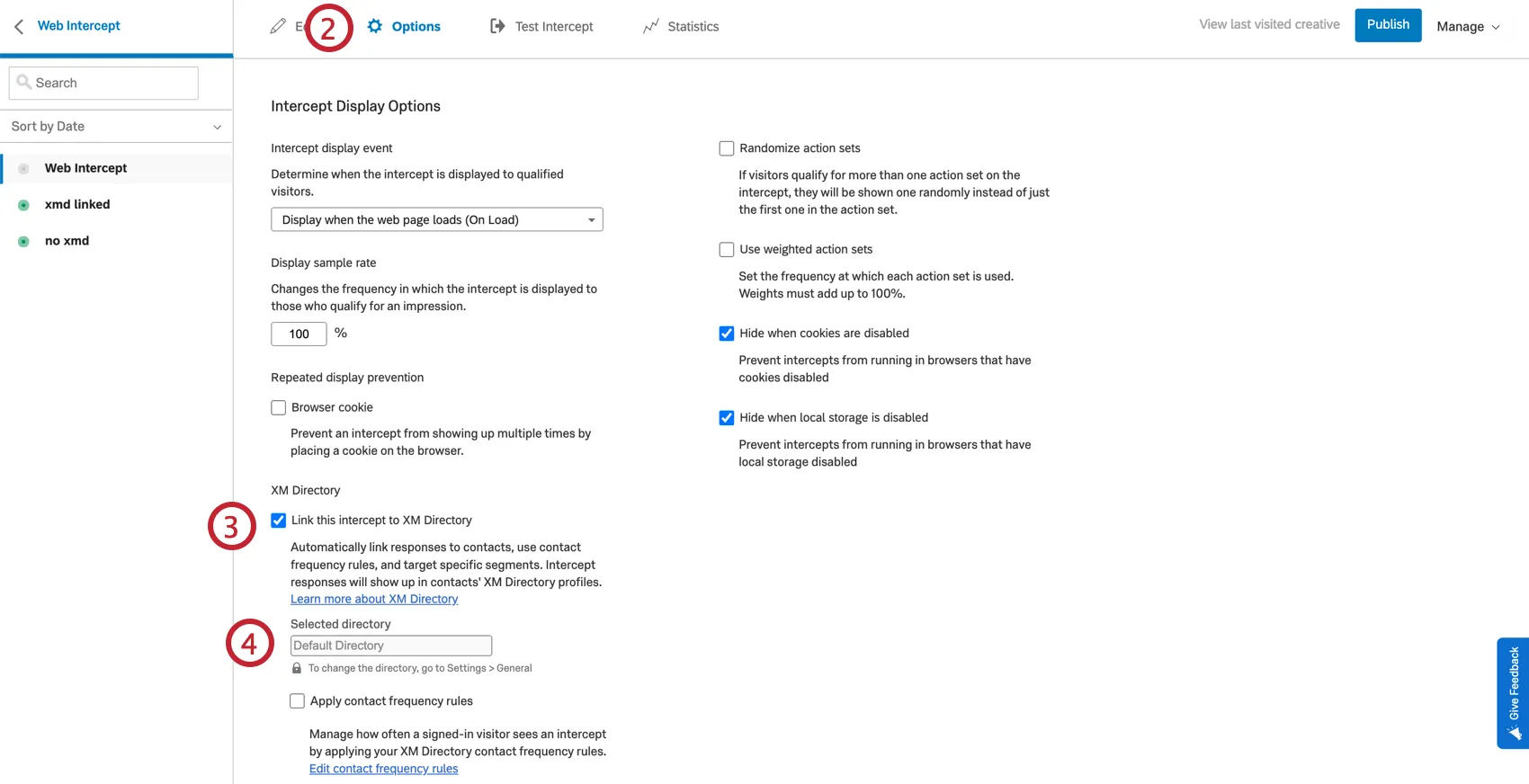
Tipp: Die Schritte sind bei Intercepts für mobile Apps gleich, nur sehen Sie dabei weniger Intercept-Optionen.
Aktivieren Sie die Verknüpfung mit dem XM Directory, indem Sie das Kontrollkästchen aktivieren.
Kehren Sie zum Intercept-Editor zurück und fügen Sie eine Ziellogik hinzu, die Ihr XM Directory-Segment enthält.
Beispiel: Zum Beispiel XM Directory Segment Is High-Value-Users.
Tipp: Bei Website-Intercepts können Sie das Intercept testen, und zwar mit dem Bookmarklet - sowohl mit Kontakten, die im Segment sind, als auch mit Kontakten, die nicht im Segment sind. Während des Tests müssen Sie die Einstellung der externen Referenz-ID in Ihrem Browser nachahmen, damit Qualtrics den Kontakt identifizieren kann.
Die nächsten Schritte hängen davon ab, ob Sie diese Funktion auf einer Website oder in einer mobilen App implementieren.
- Website: Geben Sie auf der Website, auf der Sie den Intercept starten möchten, den JavaScript-Ausdruck an, der in der angemeldeten Sitzung des Benutzers beurteilt wird, um eine Kennung für den Kontakt zu erhalten, z. B. „Externe Datenreferenz“. Dies dient dazu, den Besucher im XM Directory zu suchen und nachzuverfolgen, ob er Ihre Interception gesehen hat. Weitere Informationen finden Sie unter „Einrichten der Integration“.
- App: In der App, in der Sie das Intercept starten, müssen Sie ein Update des SDK Ihrer mobilen App vornehmen, um die Referenz-ID abzurufen. Siehe die API-Dokumentation.
Testen der XM Directory-Integration mit Website-Intercepts
Bevor Sie Ihr Intercept auf Ihrer Website starten, sollten Sie es testen, um sicherzustellen, dass Kontakthäufigkeit, Segment-Targeting oder Kontakterstellung korrekt implementiert wurde.
Zwar können Sie Kontakte anhand verschiedener Felder identifizieren, doch in den folgenden Beispielen konzentrieren wir uns auf ein Szenario, in dem Ihre Identitätsauflösung auf einer Externen datenreferenz basiert. In Ihrer tatsächlichen Bereitstellung ist die externe Referenz-ID des Website-Besuchers im Kontext seiner angemeldeten Sitzung über einen JavaScript-Ausdruck oder ein Cookie verfügbar.
Die folgenden Schritte zeigen, wie man ein End-to-End-Szenario unter Verwendung von Testdaten und Workarounds im Webbrowser durchführt.
Testen der Kontakthäufigkeit
Beispiel: Wir verwenden aaa123 als Beispiel für die Referenz-ID. Ersetzen Sie die ID-Nummer jedes Mal, wenn Sie sie in den Schritten sehen, mit der angegebenen Referenz-ID.
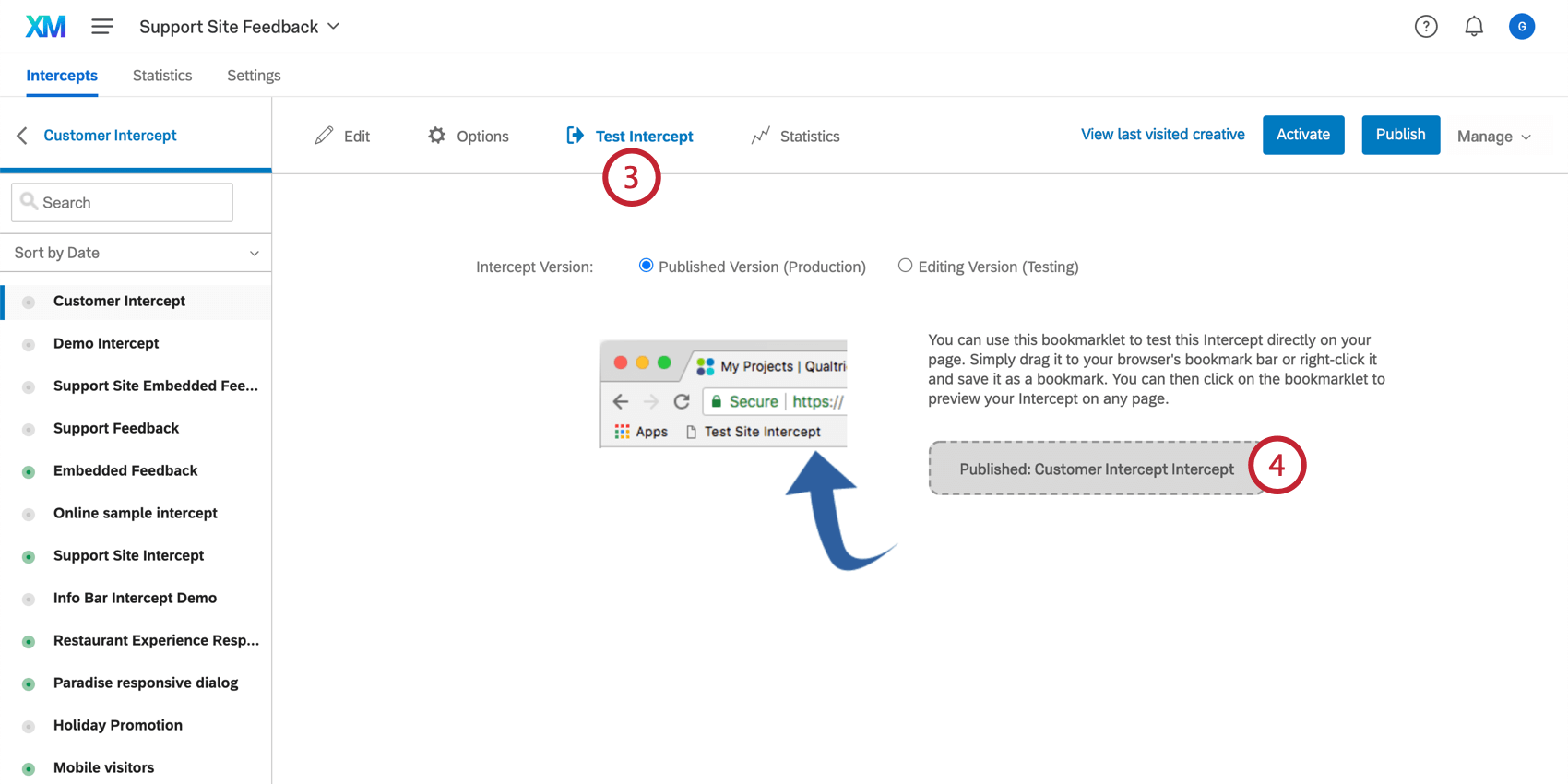
- Google Chrome: Gehen Sie in der Chrome-Menüleiste zu Ansicht → Entwickler → Entwicklerwerkzeuge. Gehen Sie in dem angezeigten Fenster zur Konsole.
- Apple Safari: Stellen Sie sicher, dass das Menü „Entwickeln“ für Safari aktiviert ist. Gehen Sie dazu in der Menüleiste zu Einstellungen → Erweitert → Menü „Entwickeln“ anzeigen. Klicken Sie im Safari-Menü auf Entwickeln, und wählen Sie Webinspektor anzeigen. Gehen Sie in dem angezeigten Fenster zur Konsole.
- Mozilla Firefox: Klicken Sie auf das Menüsymbol, und wählen Sie Webentwickler. Wählen Sie im Menü „Webentwickler-Tools“ die Konsole.
- Microsoft Edge: Gehen Sie in der Menüleiste zu Werkzeuge → Entwickler → Entwicklerwerkzeuge. Wechseln Sie in dem sich öffnenden Fenster zur Konsole.
- Internet Explorer: Klicken Sie auf das Zahnrad-Symbol und wählen Sie Entwicklerwerkzeuge. Wechseln Sie in dem sich öffnenden Fenster zur Konsole.
UserID="aaa123"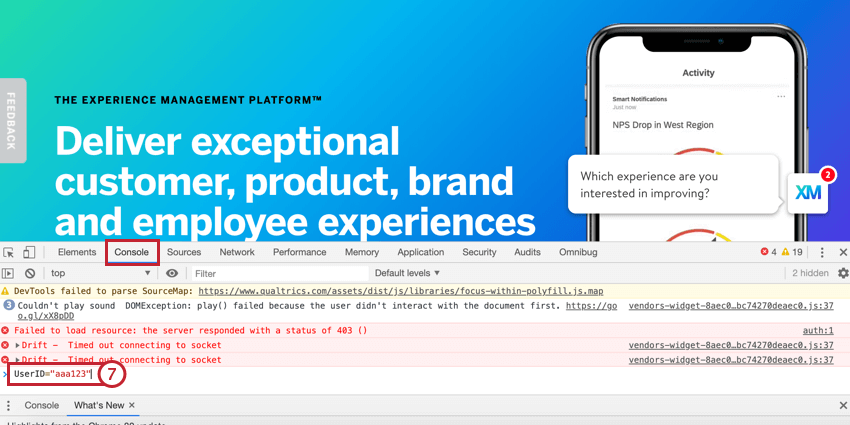
Tipp: aaa123 ist unser Beispiel-Referenz-ID-Wert und sollte durch den Wert ersetzt werden, den Sie dem Kontakt in Schritt 1 zugewiesen haben.
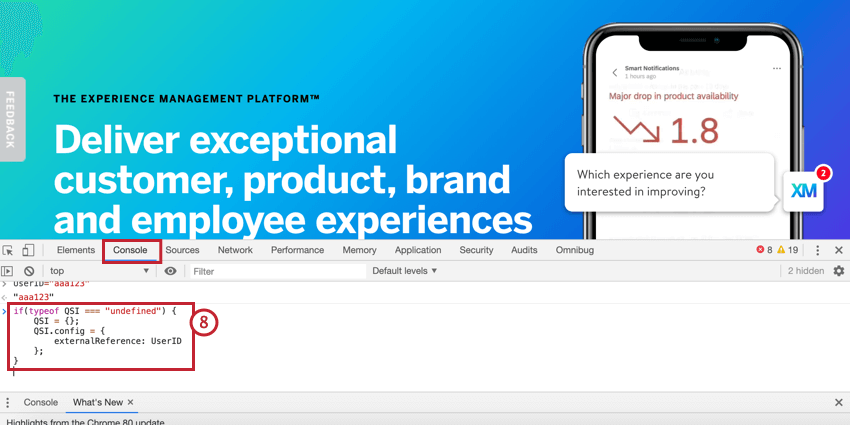
if(typeof QSI === "undefined") {
 QSI = {};
 QSI.config = {
 externalReference: UserID
 };
}Tipp: Aus Sicherheitsgründen enthält die Ziellogikzeile, die das Segment enthält, nur die Segment-ID. Um eine Segment-ID mit einem Segmentnamen abzustimmen, navigieren Sie zu XM Directory und bearbeiten Sie das entsprechende Segment. Die URL enthält die Segment-ID, die in der folgenden Beispiel-URL fett angezeigt ist: https://dxdemo.co1.qualtrics.com/iq-directory/#/POOL_2QRmx18nJXf6kuR/segments/SG_1hHhxvjX3PAZ34k
Um diese Schritte für zusätzliche Tests zu wiederholen, gehen Sie bitte zwischen den Tests wie folgt vor:
Erstellung eines Testkontakts
- Google Chrome: Gehen Sie in der Chrome-Menüleiste zu Ansicht → Entwickler → Entwicklerwerkzeuge. Gehen Sie in dem angezeigten Fenster zur Konsole.
- Apple Safari: Stellen Sie sicher, dass das Menü „Entwickeln“ für Safari aktiviert ist. Gehen Sie dazu in der Menüleiste zu Einstellungen → Erweitert → Menü „Entwickeln“ anzeigen. Klicken Sie im Safari-Menü auf Entwickeln, und wählen Sie Webinspektor anzeigen. Gehen Sie in dem angezeigten Fenster zur Konsole.
- Mozilla Firefox: Klicken Sie auf das Menüsymbol, und wählen Sie Webentwickler-Tools. Wählen Sie im Menü „Webentwickler-Tools“ die Konsole.
- Microsoft Edge: Gehen Sie in der Menüleiste zu Werkzeuge → Entwickler → Entwicklerwerkzeuge. Wechseln Sie in dem sich öffnenden Fenster zur Konsole.
- Internet Explorer: Klicken Sie auf das Zahnrad-Symbol und wählen Sie Entwicklerwerkzeuge. Wechseln Sie in dem sich öffnenden Fenster zur Konsole.
QSI = {config: {externalReference:"test123", contactEmbeddedData: {"Location":"Seattle"}, language:"English", firstName:"Jane", lastName:"Smith"}} 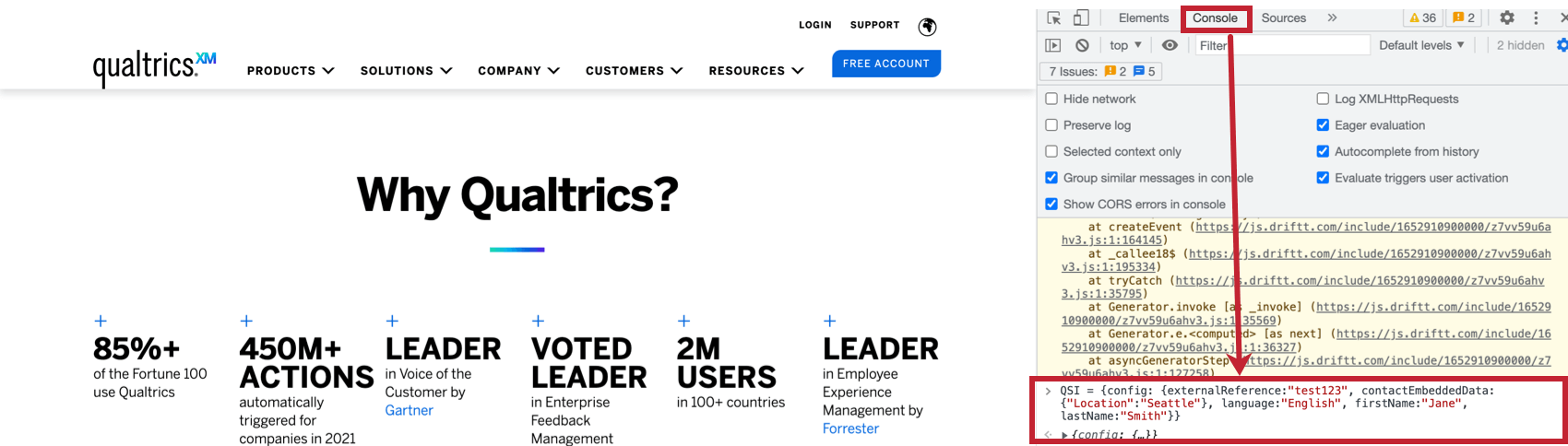
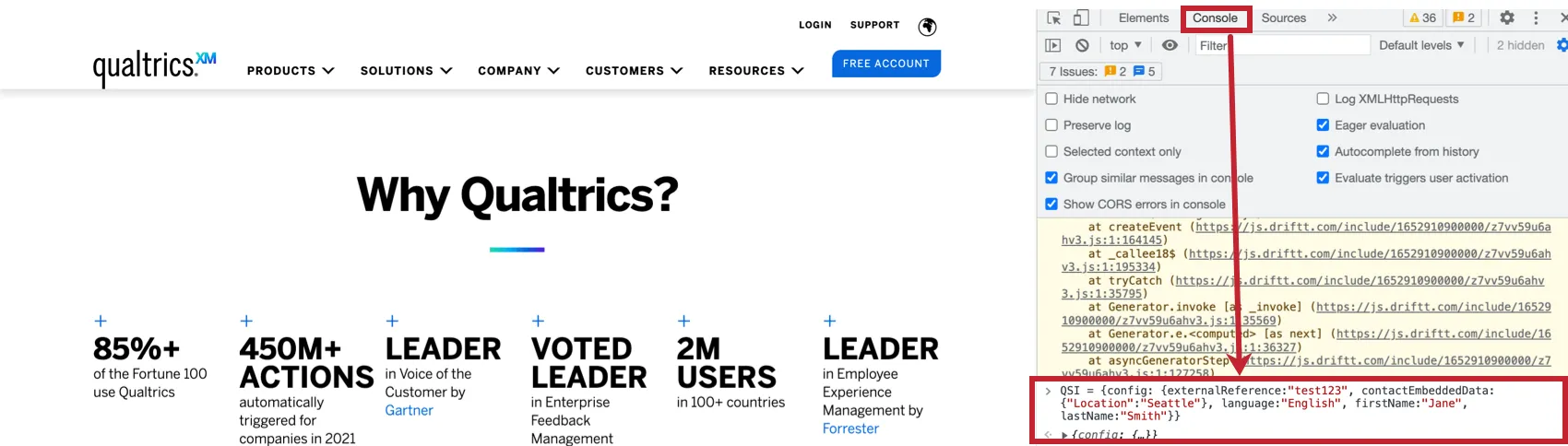
Tipp: Die Werte in diesem Ausdruck sind Beispiele für Kontaktdaten, die dem XM Directory-Profil des Testkontakts hinzugefügt werden. Sie können diese Werte nach Belieben ändern.
Hinweis: Wir unterstützen keine E-Mail-Adressen als Profilattribute, um ein Höchstmaß an Sicherheit bei der Webüberwachung zu gewährleisten. Sie können E-Mail-Adressen manuell über das Verzeichnis oder über Datei-Uploads und automatisierte Kontaktimport-Workflows hinzufügen.
Tipp: Der Intercept muss NICHT angezeigt werden, damit die Kontaktanlegung funktioniert. Es muss einfach auf der Seite ausgewertet werden.
Tipp: Andere Funktionen des XM Directory, wie beispielsweise die Segmentausrichtung oder Regeln zur Kontakthäufigkeit, funktionieren nicht, wenn sie im Rahmen desselben Seitenladevorgangs ausgeführt werden, bei dem das Kontaktprofil erstellt wurde. Sobald der Kontakt angelegt wurde, werten alle nachfolgenden Intercepts die Regeln für die Kontakthäufigkeit und das Segment-Targeting aus.
Tipp: Bei Website-Intercepts können Sie das Intercept testen, und zwar mit dem Bookmarklet - sowohl mit Kontakten, die im Segment sind, als auch mit Kontakten, die nicht im Segment sind. Während des Tests müssen Sie die Einstellung der externen Referenz-ID in Ihrem Browser nachahmen, damit Qualtrics den Kontakt identifizieren kann.
Digital Experience Analytics und XM Directory
Die Sitzungen, die Sie für Digital Experience Analytics (DXA) aufzeichnen, können in Ihren XM Directory-Kontaktprofilen angezeigt werden. Diese Daten bereichern Ihr Verständnis darüber, welche Kunden am meisten von der Erfahrung Ihrer Website betroffen sind, und können Ihnen dabei helfen, zu entscheiden, wie Sie Lücken, die Sie in der digitalen Erfahrung identifizieren, priorisieren können.
Tipp: In XM Directory gespeicherte Sitzungswiederholungen unterstützen die Funktion zum Löschen personenbezogener Daten per E-Mail nicht. Lesen Sie stattdessen unseren Leitfaden zu Sitzungswiederholung und der DSGVO.
DXA und XM Directory einrichten
Die Integration zwischen DXA und XM Directory entspricht genau der Verknüpfung eines Website Insights-Projekts mit XM Directory!
Tipp: Wenn Sie die unten aufgeführten Schritte für Ihr Website-Insights-Projekt bereits ausgeführt haben, müssen Sie diese nicht wiederholen.
Tipp: Hilfe bei der Bereitstellung des Website-Insights-Projektcodes auf einer Website finden IT-Teams in unserer technischen Dokumentation.
Anzeigen von Kontaktdaten bei einer Sitzungswiedergabe
Um Sitzungsaufzeichnungen anzusehen, öffnen Sie „Digital Assist“. Anstatt „Anonymer Benutzer“ wird der Name des Kontakts so angezeigt, wie er im Verzeichnis erscheint.
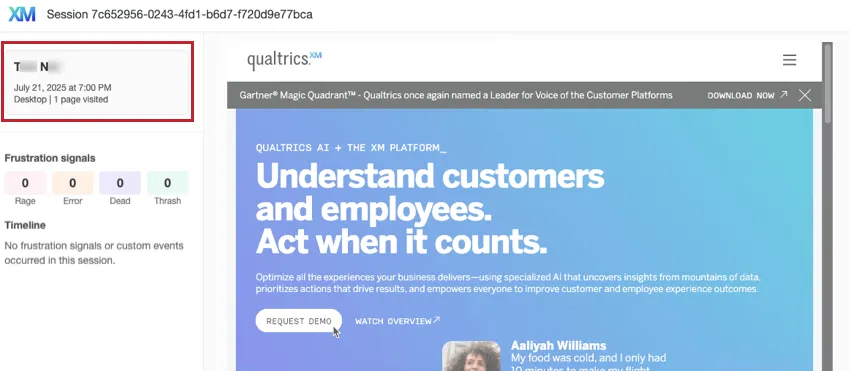
Sie können den Namen des Kontakts erweitern, um andere identifizierende Informationen für den Kontakt zu sehen, z. B. Metadaten und E-Mail-Adresse.
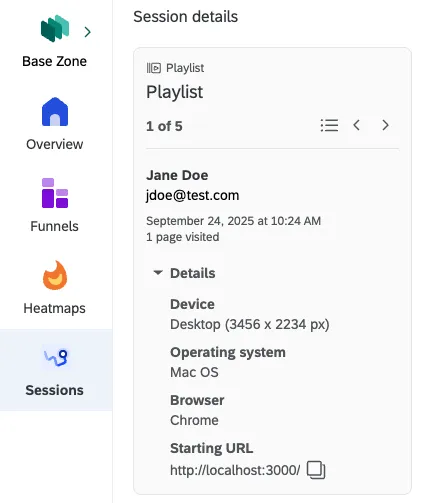
Anzeigen von Aufzeichnungsdaten zu einem Kontakt
Webbesuche können in der Zeitleiste eines Kontakts angezeigt werden, um entweder Interaktionen mit einem Intercept oder Sitzungsaufzeichnungen zu kennzeichnen. Wenn eine Sitzung erfasst wurde, enthält der Eintrag die Schaltfläche Sitzungswiederholung anzeigen.
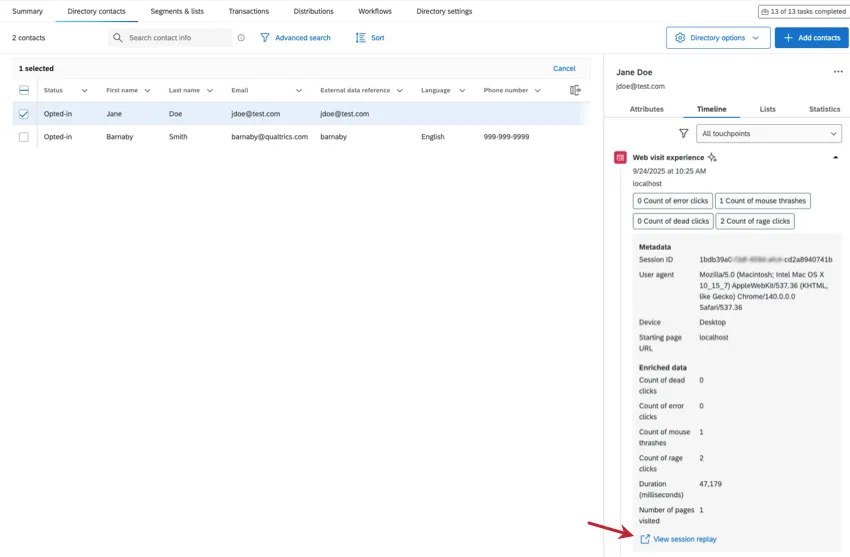
Außerdem wird eine Zusammenfassung der während der Sitzung erkannten Frustrationssignale angezeigt.
Tipps zur Fehlerbehebung
Ein neuer Nutzer wurde zu den Segmenten hinzugefügt, sieht jedoch keine Intercept-Anzeige, die auf sein Segment ausgerichtet war.
Segmente werden täglich in XM Directory neu aufgebaut. Daher besteht die Möglichkeit, dass der neue Benutzer noch nicht als Mitglied des Segments gezählt wurde.
Das Intercept-Debugger-Fenster zeigt keine Segmentnamen an.
Aus Sicherheitsgründen zeigen wir den Segmentnamen nicht im Debugger-Fenster für jede Ziellogik mit Segmenten an. Die Segment-ID wird angezeigt. Um eine Segment-ID dem Segmentnamen zuzuordnen, bearbeiten Sie Ihr Segment im XM Directory und sehen Sie sich die URL an. Die URL enthält die Segment-ID, die in der folgenden Beispiel-URL hervorgehoben ist:https://dxdemo.co1.qualtrics.com/iq-directory/#/POOL_2QRmx18nJXf6kuR/segments/SG_1hHhxvjX3PAZ34k
Alternativ können Sie ein Intercept direkt öffnen und die Targeting-Logik überprüfen, um zu sehen, welche Segmente angesprochen werden.
Das Debugger-Fenster „Intercept“ wird für Kontakte, die sich abgemeldet haben, nicht angezeigt.
Wenn beim Testen des „Intercept“ und des „externalReference“ auf einen Kontakt verwiesen wird, der sich abgemeldet hat, wird der „Intercept“ nicht im Debugger-Fenster angezeigt. Stellen Sie beim Testen sicher, dass der Kontakt, auf den Sie sich beziehen, für das Verzeichnis zugelassen ist.
Das Intercept wird für erstmalige Benutzer nur langsam angezeigt.
Aus Performance-Gründen speichern wir die Segmentmitgliedschaft vorübergehend und aktualisieren sie nur bei Bedarf. Wenn sich ein Benutzer noch nicht in unserem temporären Speicher befindet, kann es sein, dass die Anzeige des Intercepts dieses Benutzers etwas länger dauert.
Großartig! Vielen Dank für die Rückmeldung!
Vielen Dank für die Rückmeldung!