Registerkarte "Einstellungen" (Location Experience Hub)
Was finden Sie hier?
Achtung: Diese Funktion steht nur Benutzer:innen in den neuen vereinfachten Preis- und Paketplänen oder Kund:innen zur Verfügung, die aktiv am Vorschauprogramm für diese Funktion teilgenommen haben. Weitere Informationen finden Sie unter Qualtrics Public Preview. Wenn Sie Fragen zu Ihrem Qualtrics-Preis- und Verpackungsplan haben, wenden Sie sich an das Benutzerkonto.

Informationen zur Registerkarte “Einstellungen”
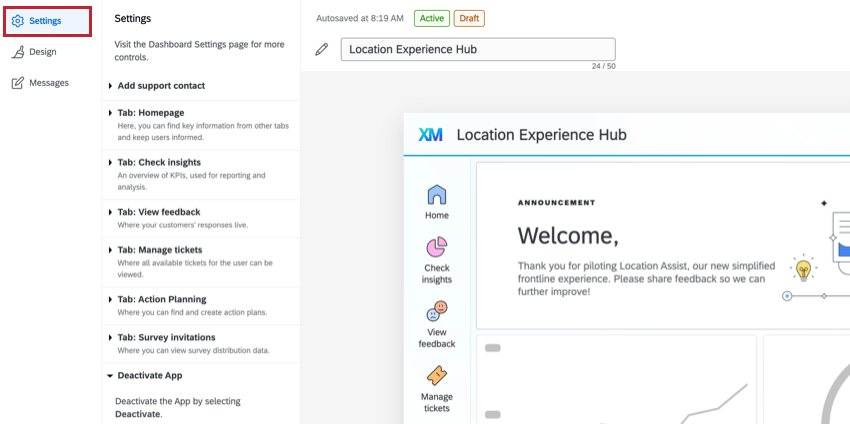
Auf der Registerkarte Einstellungen des Location Experience Hubs können Sie auswählen, welche Registerkarten den Nutzern angezeigt werden sollen, und Sie können bearbeiten, wie diese Registerkarten angezeigt werden. Weitere Informationen zum Einrichten des Location Experience Hubs finden Sie unter Konfigurieren des Location Experience Hubs. Einen Überblick finden Sie unter Location Experience Hub Übersicht.

Registerkarten ausblenden
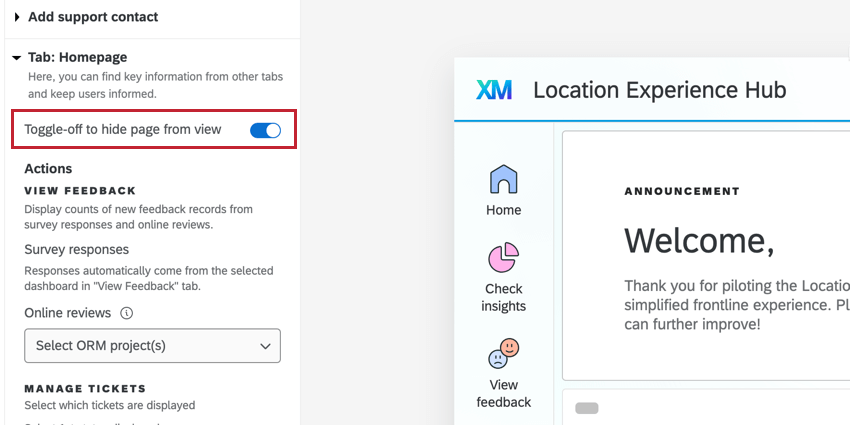
Um die Anzeige von Registerkarten im Location Experience Hub für Ihre Organisation auszublenden, wählen Sie neben dem Namen der Seite, die Sie ausblenden möchten, die Option Ausblenden.

Beachten Sie, dass mit dieser Umschaltfläche nur Registerkarten ein- oder ausgeblendet werden. Sie müssen noch das entsprechende Dashboard, die Ticket-Warteschlange usw. einrichten, damit die Inhalte auf den einzelnen Registerkarten angezeigt werden können.
Dashboard
Wenn bei der Konfiguration der Location Experience Hub-Registerkarten andere Benutzer innerhalb Ihrer Organisation über die Berechtigung Manage Location Experience Hub App verfügen, wird möglicherweise ein Dashboard ausgewählt, auf das Sie keinen Zugriff haben. Wenn Sie diese Auswahl ändern, können Sie das ursprüngliche Dashboard nicht erneut auswählen.
Um weiter anzupassen, was auf den einzelnen Registerkarten angezeigt wird, wenn Sie Zugriff auf das ausgewählte Dashboard haben, können Sie Folgendes tun: bearbeiten Erscheinungsbild und Daten.
Achtung!: Sie können nicht dieselbe Dashboard-Seite für mehrere Registerkarten innerhalb des Location Experience Hubs auswählen.
Umbenennung des Location Experience Hubs
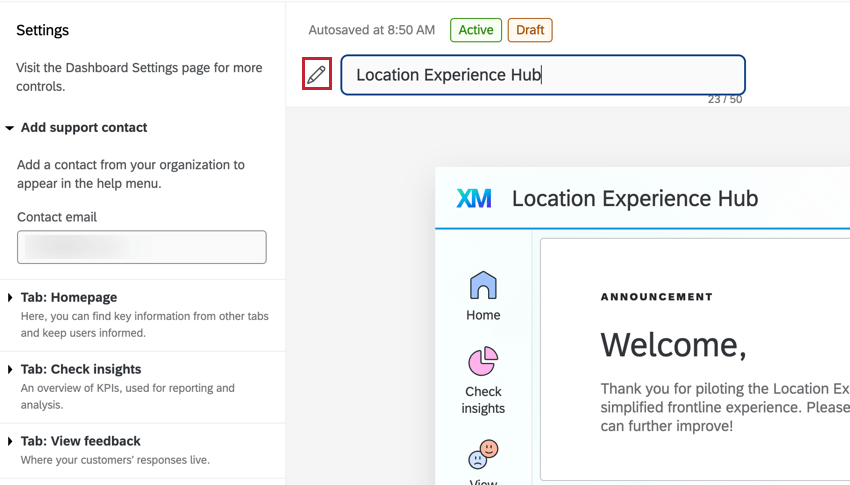
Sie können den Namen des Location Experience Hubs, der den Benutzern angezeigt wird, umbenennen. Klicken Sie auf das Bleistiftsymbol und geben Sie dann einen neuen Namen in das Feld ein.

Kontakt hinzufügen
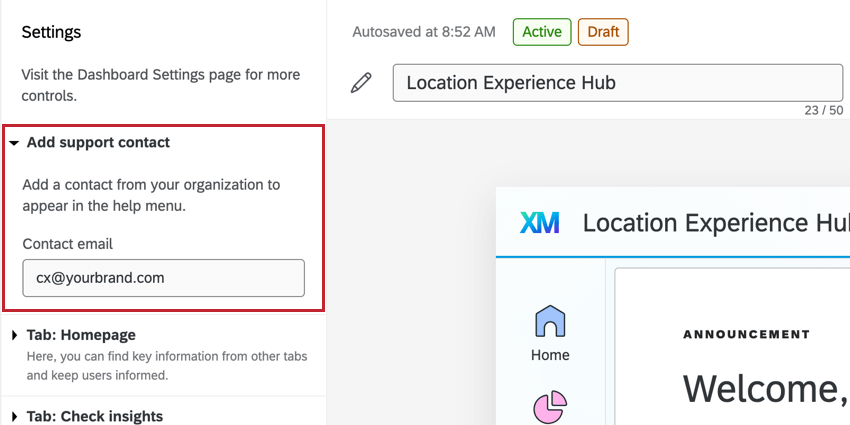
Hier können Sie einen Kontakt aus Ihrer Organisation eingeben, der im Hilfemenü angezeigt werden soll. Geben Sie die E-Mail-Adresse des Kontakt in das Textfeld ein.

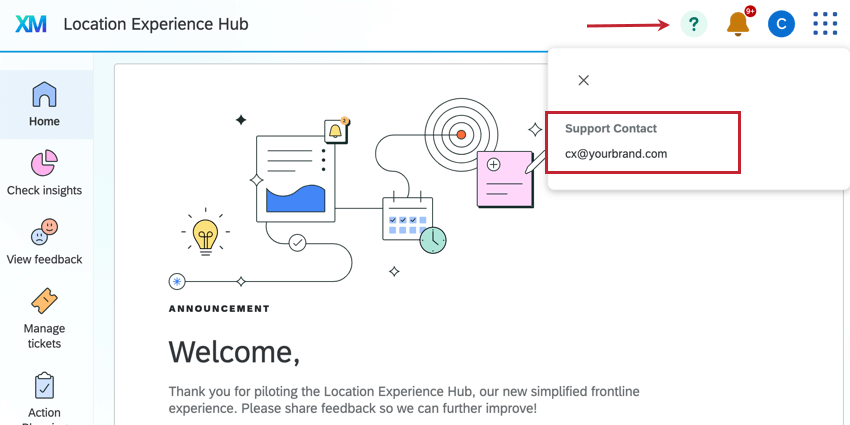
Die von Ihnen eingegebene E-Mail-Adresse wird angezeigt, wenn Benutzer auf das Hilfesymbol im Location Experience Hub klicken.

Startseite
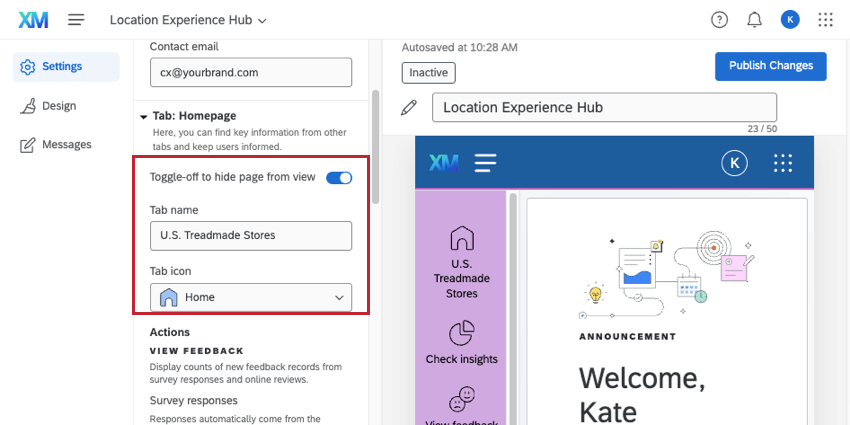
Hier können Sie das Erscheinungsbild der Registerkarte Startseite anpassen. Die Optionen, die Sie hier konfigurieren, wirken sich darauf aus, was auf den Karten Aktionen und Kennzahlen auf der Registerkarte Startseite angezeigt wird.
Zum Starten schalten Sie die Homepage ein. Sie können einen Namen für diese Registerkarte wählen und ein Symbol, das weiter daneben erscheint.

Aktionen
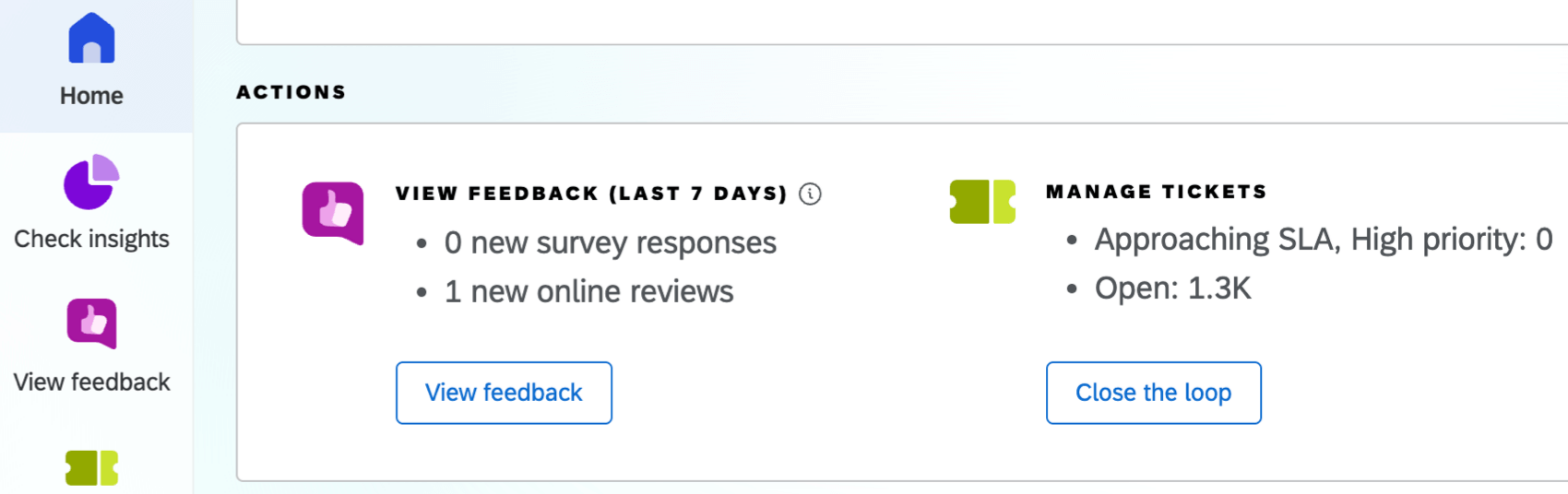
Diese Karte zeigt aktuelles Feedback und Tickets für Ihre Organisation an.

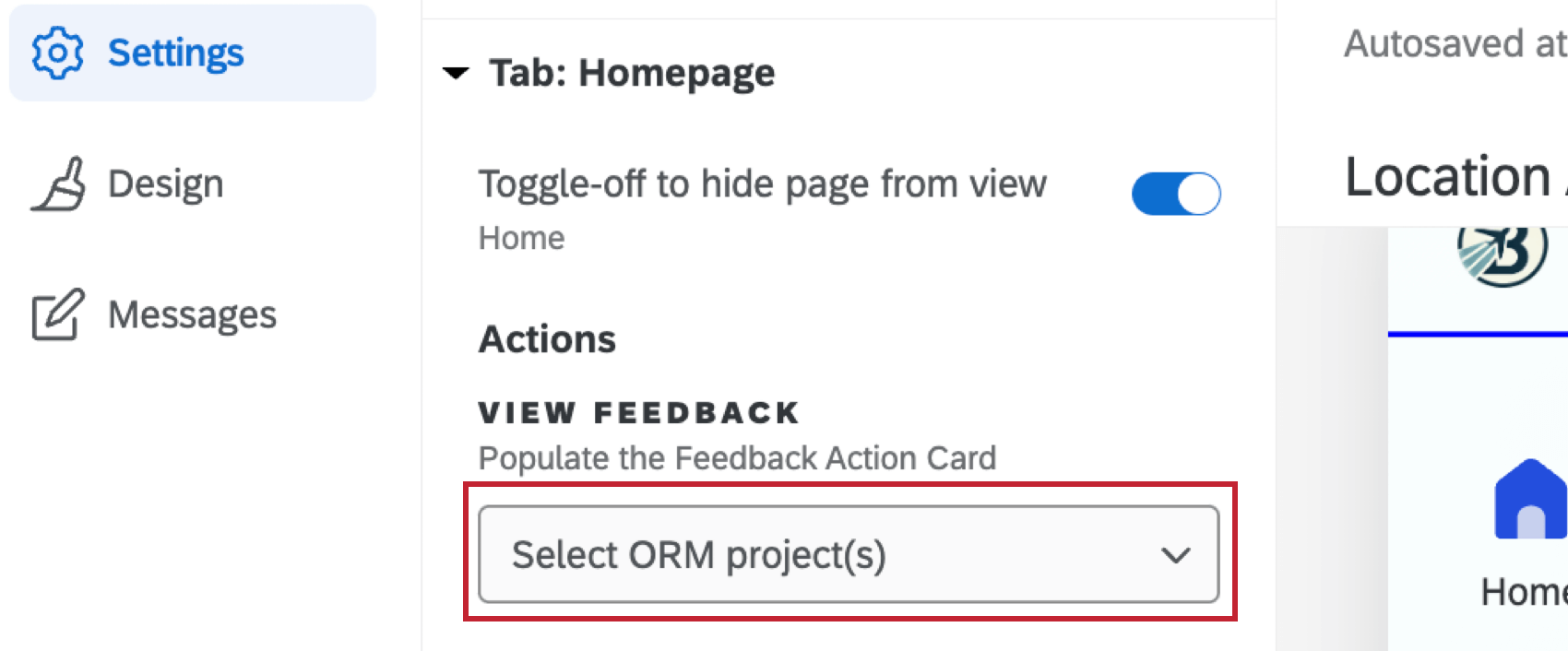
Verwenden Sie die Dropdown-Liste darunter. Feedback anzeigen , um eine Reputationsmanagement-Projekt oder Projekte, um zur angezeigten Anzahl von Online-Reviews beizutragen. Auf diese Weise können Sie sicherstellen, dass keine Projekte mit Wettbewerberprüfungen ausgewählt werden.

TIPP: Wenn die Kachel “Feedback anzeigen” auf Ihrer Homepage fälschlicherweise 0 Beurteilungen anzeigt, könnte das an Ihrer Projektkonfiguration liegen. Vergewissern Sie sich, dass das Dashboard, das Sie auf der Registerkarte ausgewählt haben :View Feedback settings” ausgewählt haben, dieselbe ORM-Quelle haben wie das Projekt, das Sie für Ihre Homepage ausgewählt haben.

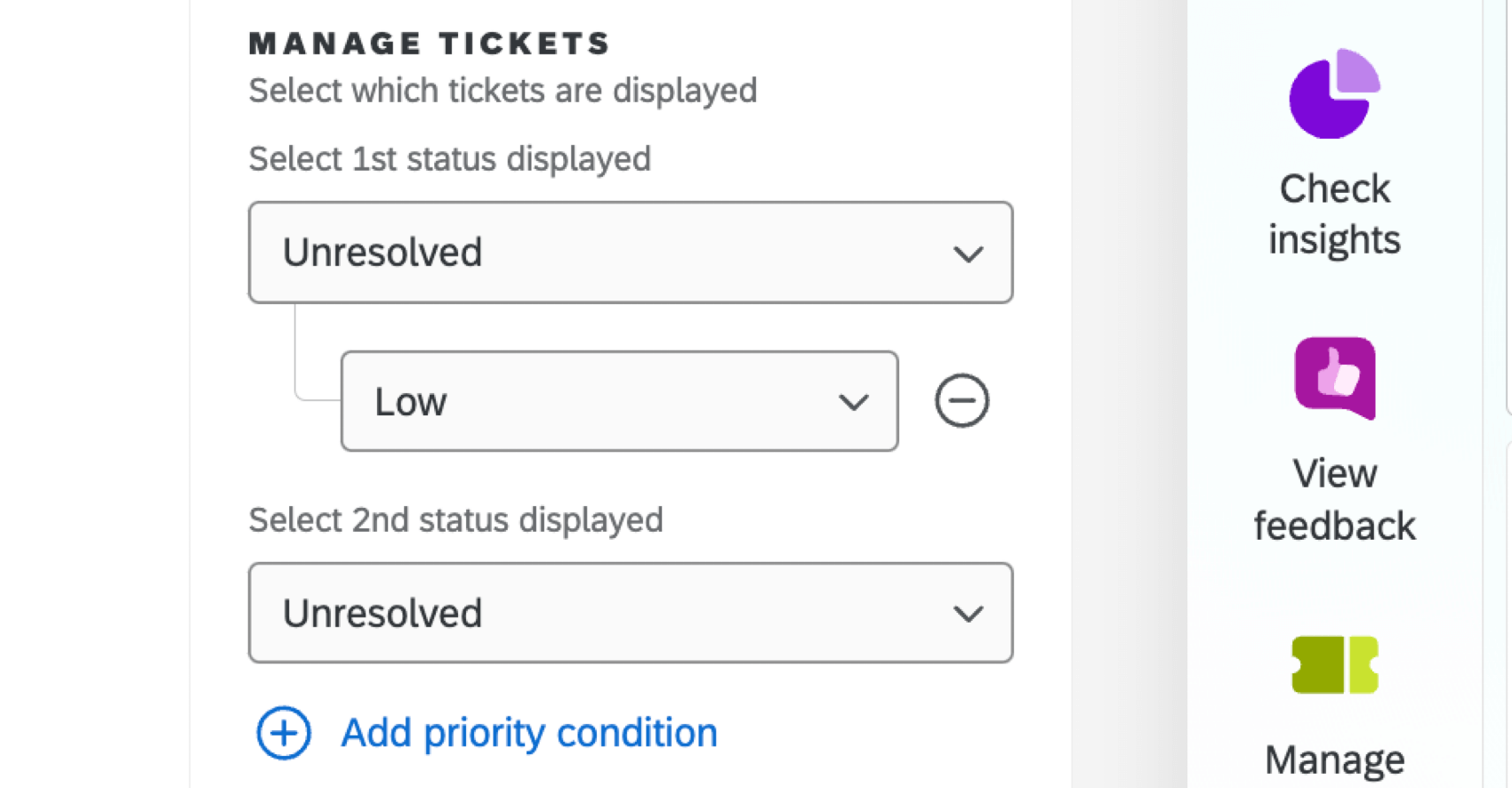
Unter Tickets verwaltenkönnen Sie auswählen, welche Ticket angezeigt werden sollen. Verwenden Sie die Dropdown-Listen, um einen ersten und zweiten Status auszuwählen. Sie können auch auf Bedingung hinzufügen um nur Tickets mit Ihrem ausgewählten Status mit einer bestimmten Priorität anzuzeigen.

Wichtige Metriken
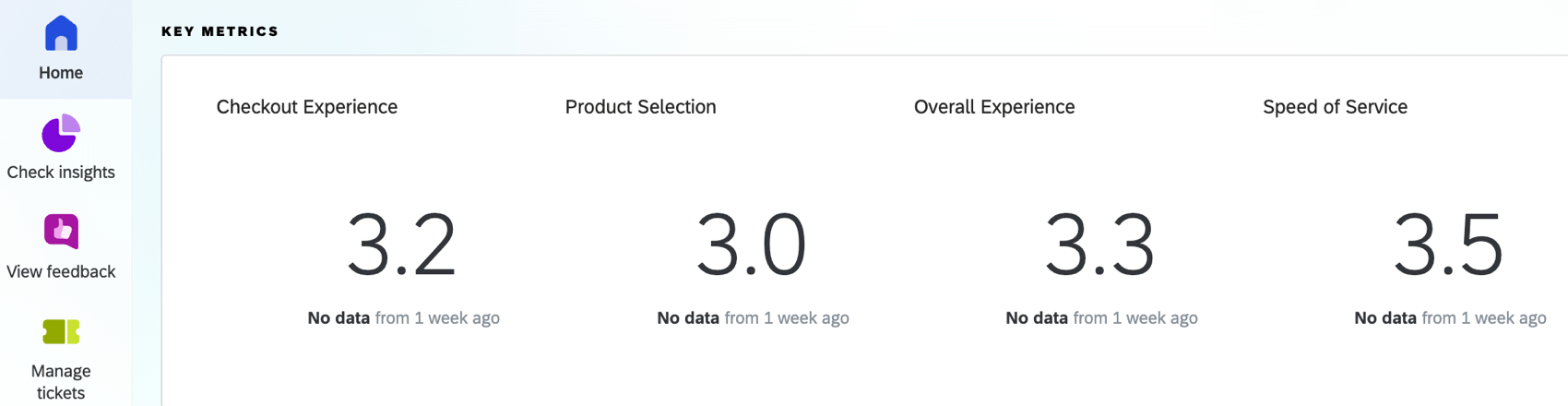
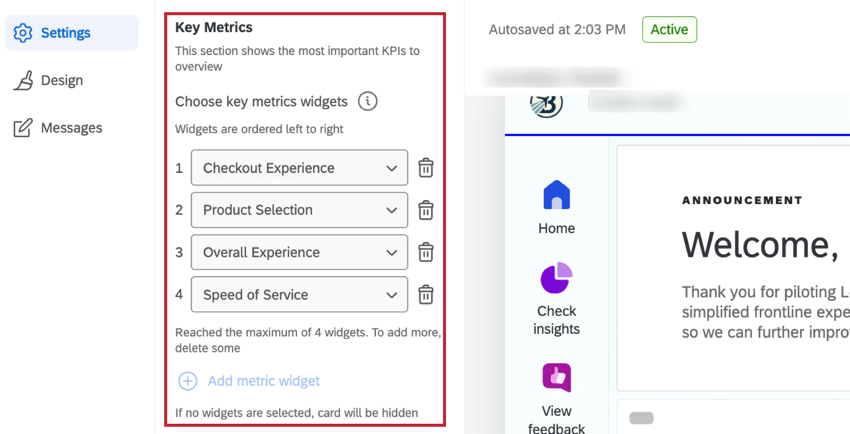
Diese Karte zeigt wichtige Kennzahlen für Ihre Organisation an. Um Widgets zu dieser Karte hinzuzufügen, müssen Sie zunächst ein Dashboard auswählen.
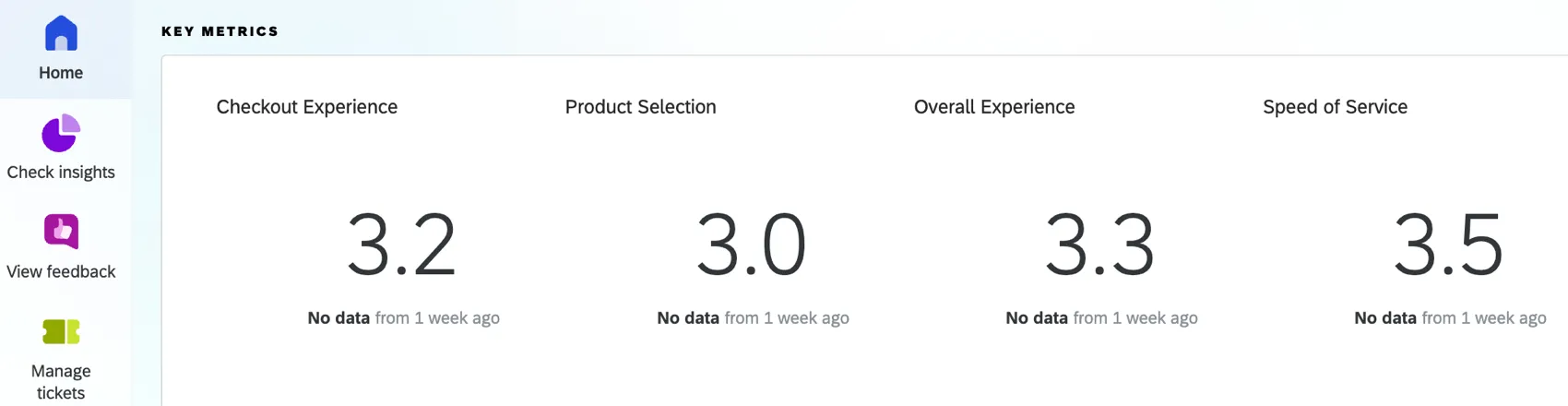
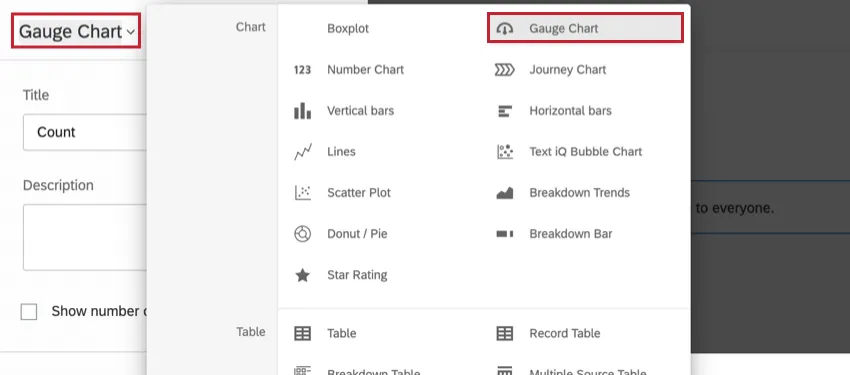
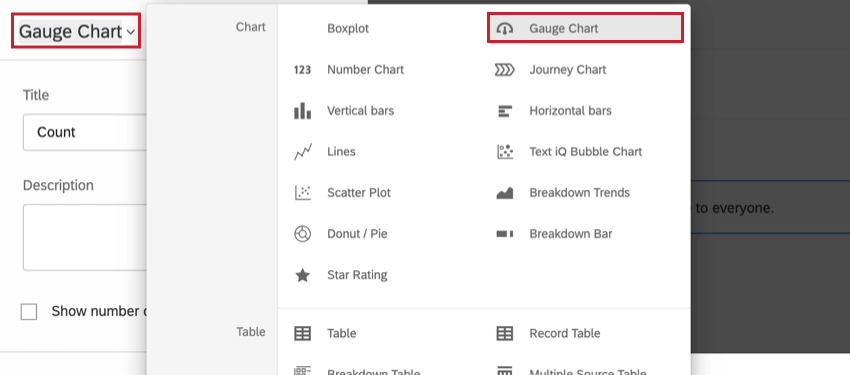
Klicken Sie auf Widget hinzufügen um ein Widget auszuwählen, das im Abschnitt Schlüsselmetriken angezeigt werden soll. Sie können bis zu 4 Widgets anzeigen, und Widgets werden von links nach rechts angezeigt. Nur Zahlendiagramm und Tachometer-Diagramm Widgets können ausgewählt werden. Klicken Sie auf das Papierkorb, um ein Widget zu löschen.

Tipp: Wenn keine Widgets hinzugefügt werden, wird diese Karte ausgeblendet.
TIPP: Wenn das Zahlendiagramm oder das Tachometer-Diagramm, das Sie verwenden möchten, hier nicht angezeigt wird, handelt es sich möglicherweise um eine ältere Version des Widgets, die nicht mit dem Location Experience Hub kompatibel ist. Sie können das Widget aktualisieren, indem Sie die folgenden Schritte ausführen:
Duplizieren das Widget, das Sie verwenden möchten.Bearbeiten die neue Kopie.Wählen Sie den Widget erneut über das Menü in der oberen linken Ecke des Panel aus. Ihre vorherigen Anzeigeeinstellungen werden erneut ausgefüllt, müssen jedoch möglicherweise an den neuen Stil angepasst werden.
Erkenntnisse prüfen
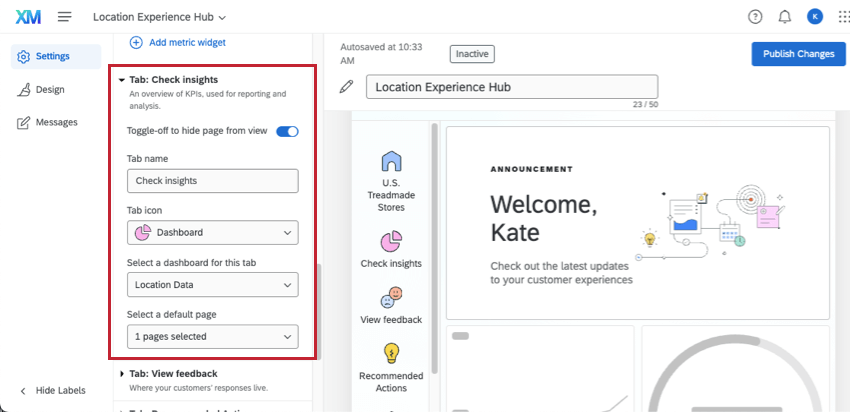
Hier können Sie ein CX-Dashboard auswählen, um wichtige Erkenntnisse anzuzeigen. Verwenden Sie die Dropdown-Liste, um ein Dashboard auszuwählen, auf das Sie Zugriff haben.
Mit dem Kippschalter am oberen Rand können Sie die Seite für die Nutzer Ihrer App anzeigen oder ausblenden.

Feedback anzeigen
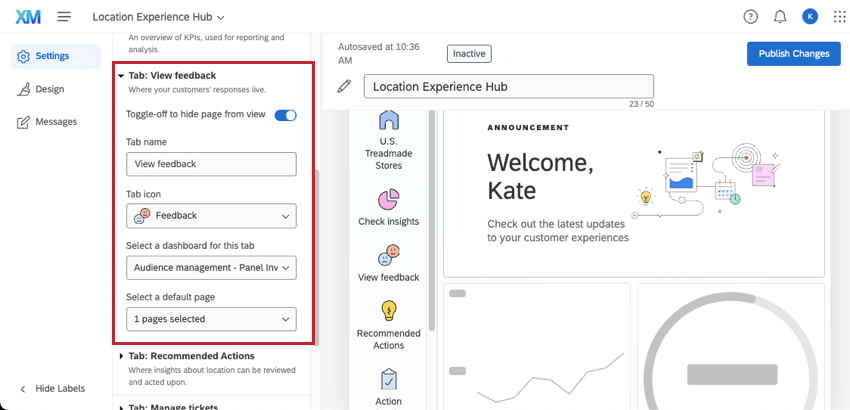
Hier können Sie ein Dashboard auswählen, um Feedback und verbatim anzuzeigen.
Mit dem Kippschalter am oberen Rand können Sie die Seite für die Nutzer Ihrer App anzeigen oder ausblenden.

Empfohlene Maßnahmen
Achtung!: Die empfohlenen Aktionen befinden sich in der Vorschau und sind noch nicht für alle Benutzer verfügbar. Bitte wenden Sie sich an Ihr Benutzerkonto-Team, wenn Sie an dieser Funktion interessiert sind.
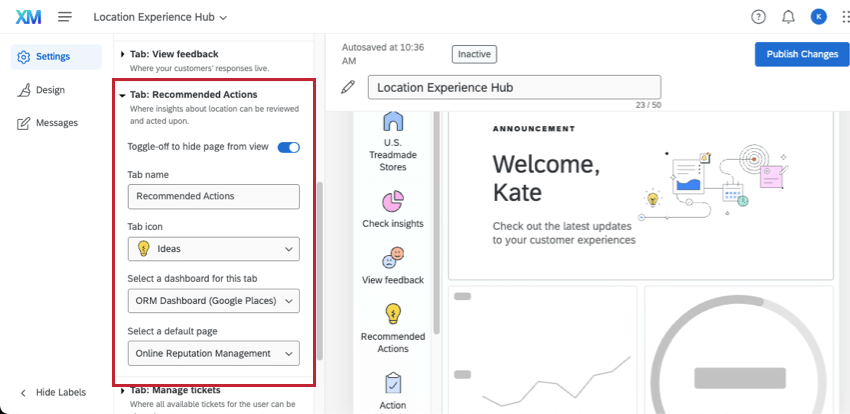
Hier können Sie ein Dashboard auswählen, das Erkenntnisse über die einzelnen Locations anzeigt und den Nutzern die Möglichkeit gibt, auf diese Erkenntnisse zu reagieren.
Mit dem Kippschalter am oberen Rand können Sie die Seite für die Nutzer Ihrer App anzeigen oder ausblenden.

Tickets verwalten
Auf dieser Seite wird eine Standardansicht aller Tickets und Warteschlangen angezeigt. Sie können den Namen der Registerkarte und ihr Symbol festlegen, brauchen aber sonst nichts weiter zu tun. Bei der Anzeige des Location Experience Hubs können Benutzer Filter hinzufügen, um Tickets für bestimmte Teams, Gruppen, Status oder Prioritäten anzuzeigen.
Damit Inhalte hier erscheinen, müssen Sie Tickets für Ihre Organisation einrichten, einschließlich des Auslösens von Tickets und der Weiterleitung dieser Tickets an Benutzer.
Aktionsplanung
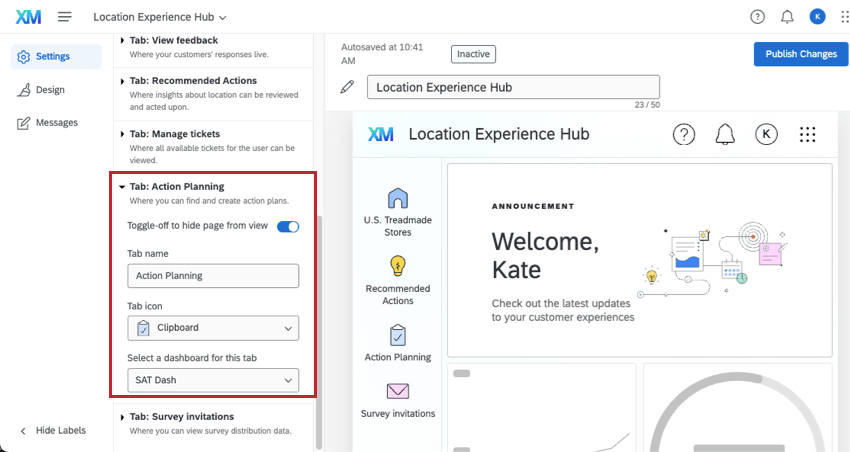
Hier können Sie ein Dashboard auswählen, um Aktionspläne anzuzeigen. Das Dashboard muss Folgendes aufweisen: CX bereits eingerichtet.
Mit dem Kippschalter am oberen Rand können Sie die Seite für die Nutzer Ihrer App anzeigen oder ausblenden.
Umfrage
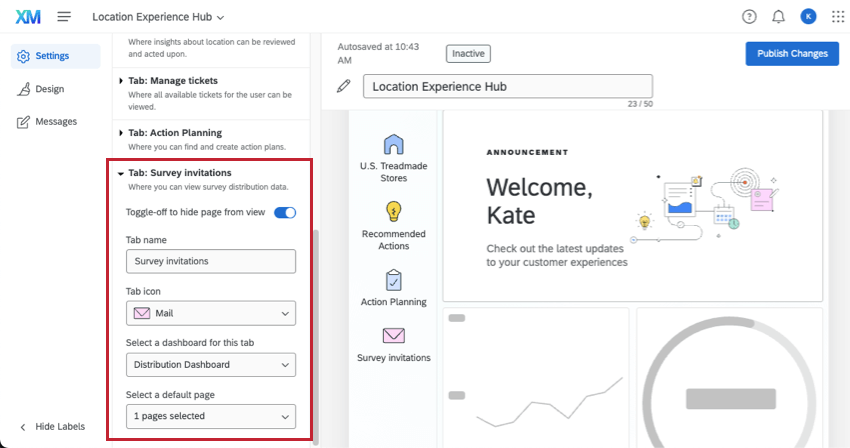
Hier können Sie ein Dashboard auswählen, um die Daten zur Verteilung der Umfragen anzuzeigen. Zum Beispiel ein Dashboard, das die Trichterdaten der Befragten:r anzeigt.
Mit dem Kippschalter am oberen Rand können Sie die Seite für die Nutzer Ihrer App anzeigen oder ausblenden.

Großartig! Vielen Dank für die Rückmeldung!
Vielen Dank für die Rückmeldung!