Stats iQ
Was finden Sie hier?
Warnung: Variablen, die in Stats iQ erstellt wurden, können auch in verwendet werden. Kreuztabellen. Diese Variablen können jedoch nicht in Daten& Analyse, Ergebnisberichte, oder Erweiterte Berichte.

Informationen zum Anlegen von Variablen
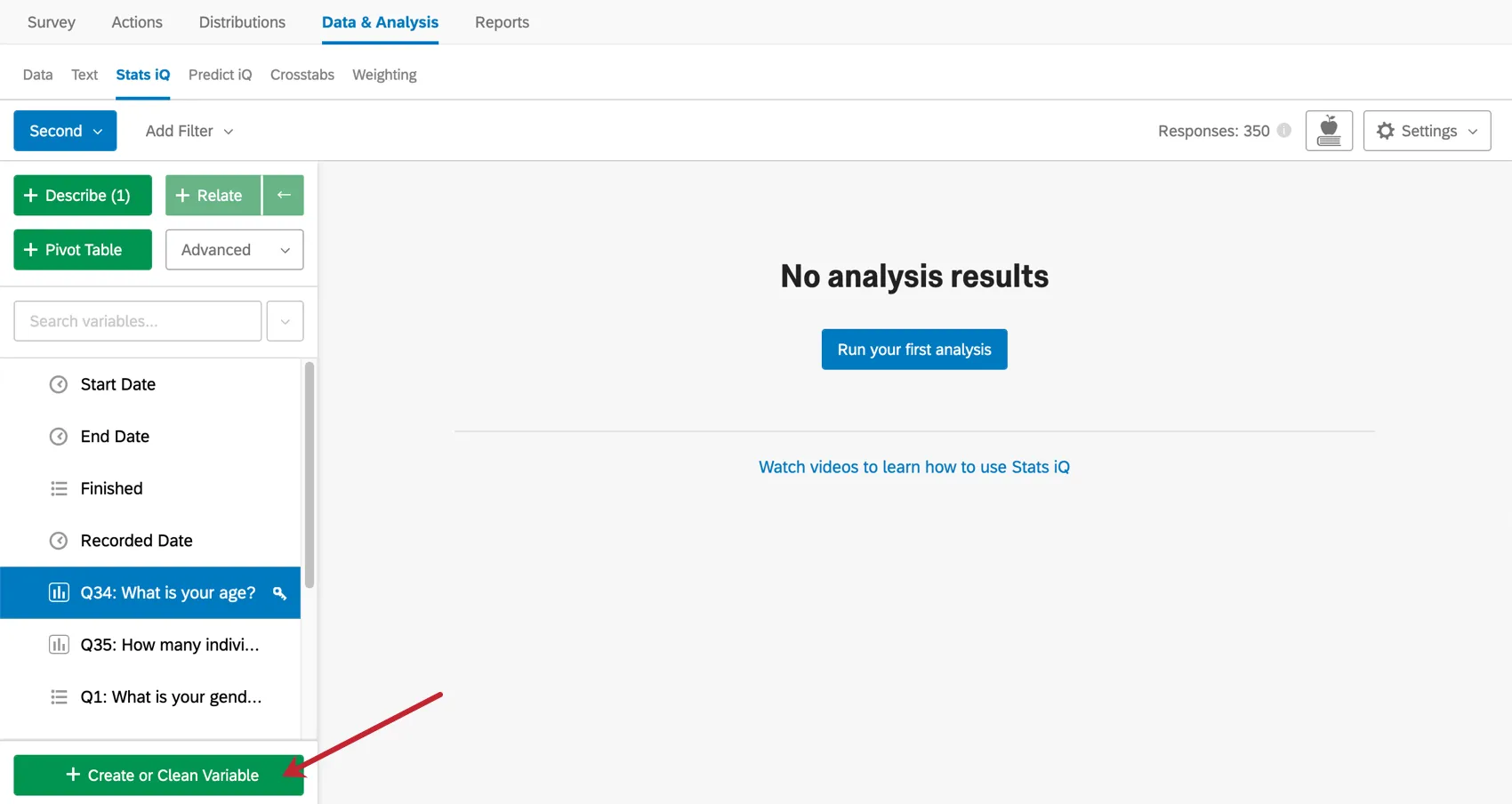
Um eine neue Variable in Stats iQ zu erstellen, klicken Sie auf Variable erstellen oder bereinigen in der unteren linken Ecke. Dadurch wird ein Menü geöffnet, in dem Sie aus mehreren Methoden zum Anlegen neuer Variablen auswählen können.
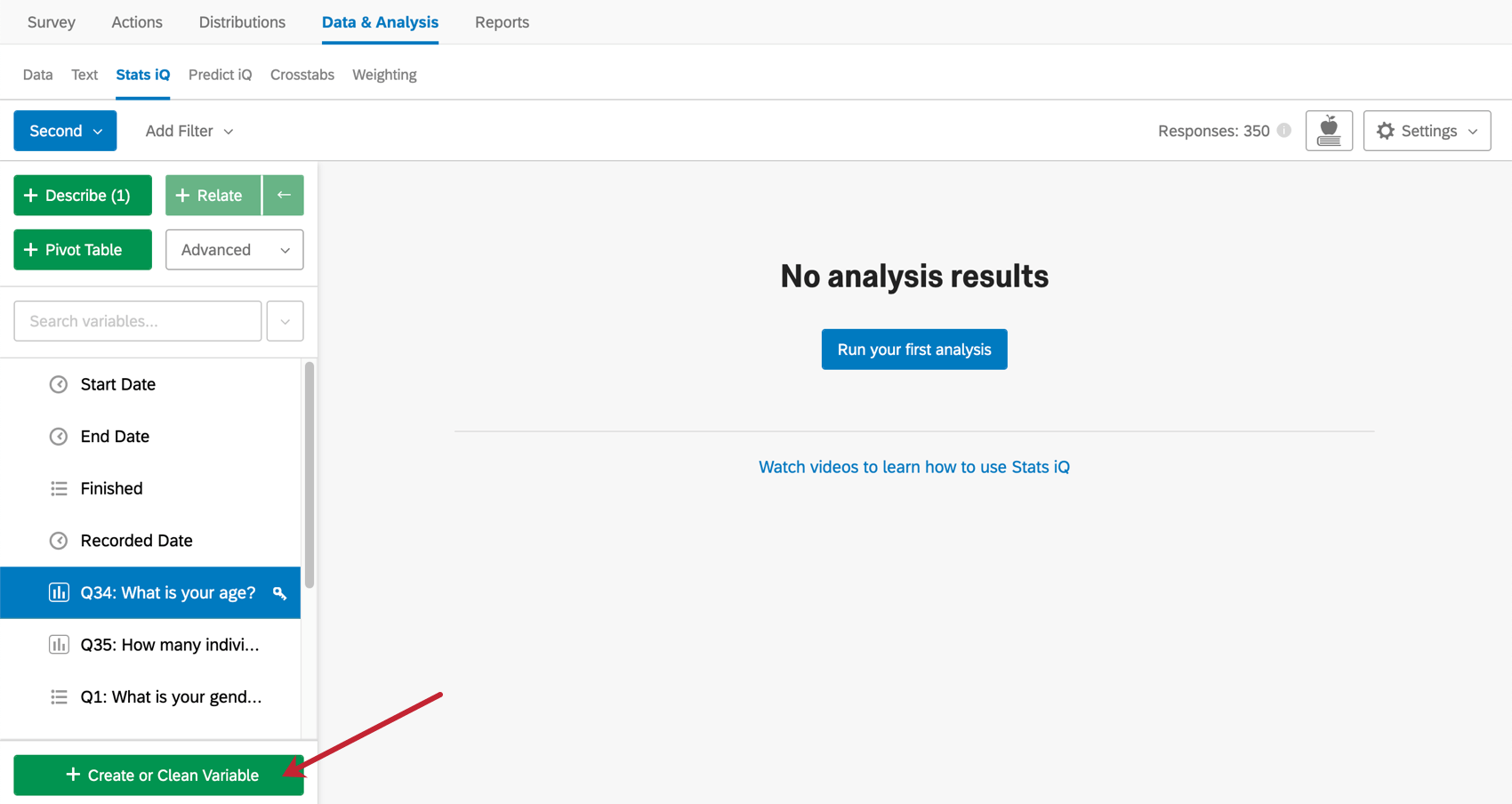
Sie können dieses Menü auch verwenden, um eine vorhandene Variable zu aktualisieren. Prüfen Sie dazu Vorhandene Variable ersetzen Wählen Sie in der unteren linken Ecke die Variable aus, die Sie durch die aktualisierte Version ersetzen möchten.

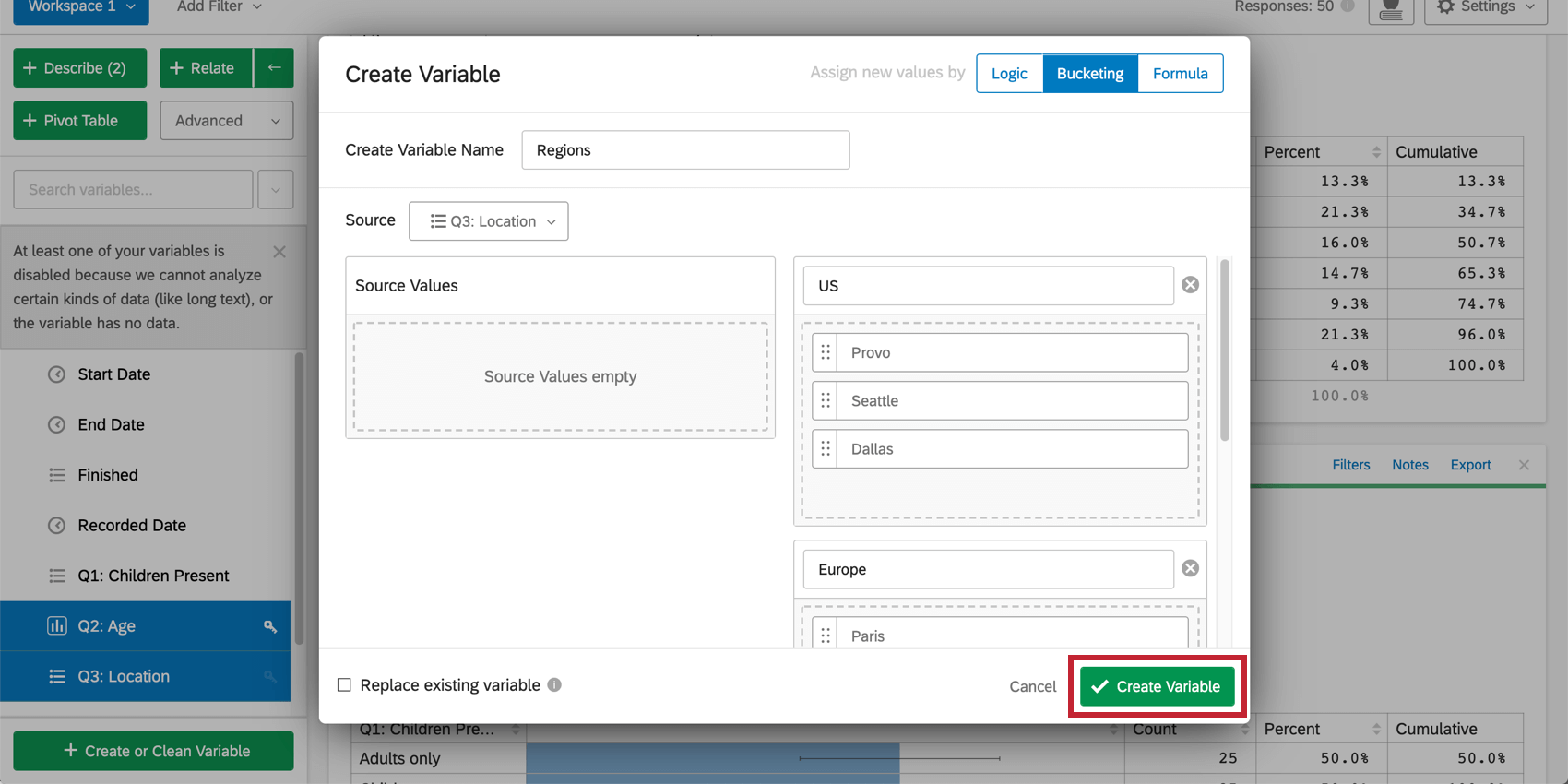
Nachdem Sie die neue oder aktualisierte Variable benannt und die Bedingungen festgelegt haben, unter denen ihr Wert zugewiesen wird, klicken Sie auf Variable anlegen (oder “Variable bereinigen”). Die neue Variable wird im Variablenbereich angezeigt und kann zur Verwendung in der Analyse ausgewählt werden.

Tipp: Nachdem Sie Ihre benutzerdefinierte Variable angelegt haben, können Sie Bedingungen der Variablen bearbeiten oder Variable löschen aus den Variableneinstellungen.

Logik
Mit der Methode zum Anlegen von Logikvariablen können Sie eine neue Variable anlegen, deren Werte durch Filterbedingungen bestimmt werden, die auf anderen Variablen im Datenset basieren. Die Filter bestimmen, ob der Variablen ein bestimmter Wert zugeordnet wird. Die Werte selbst können aus vorhandenen Variablen im Datenset gesetzt oder manuell angegeben werden.
So legen Sie eine neue Variable mit Logik an:
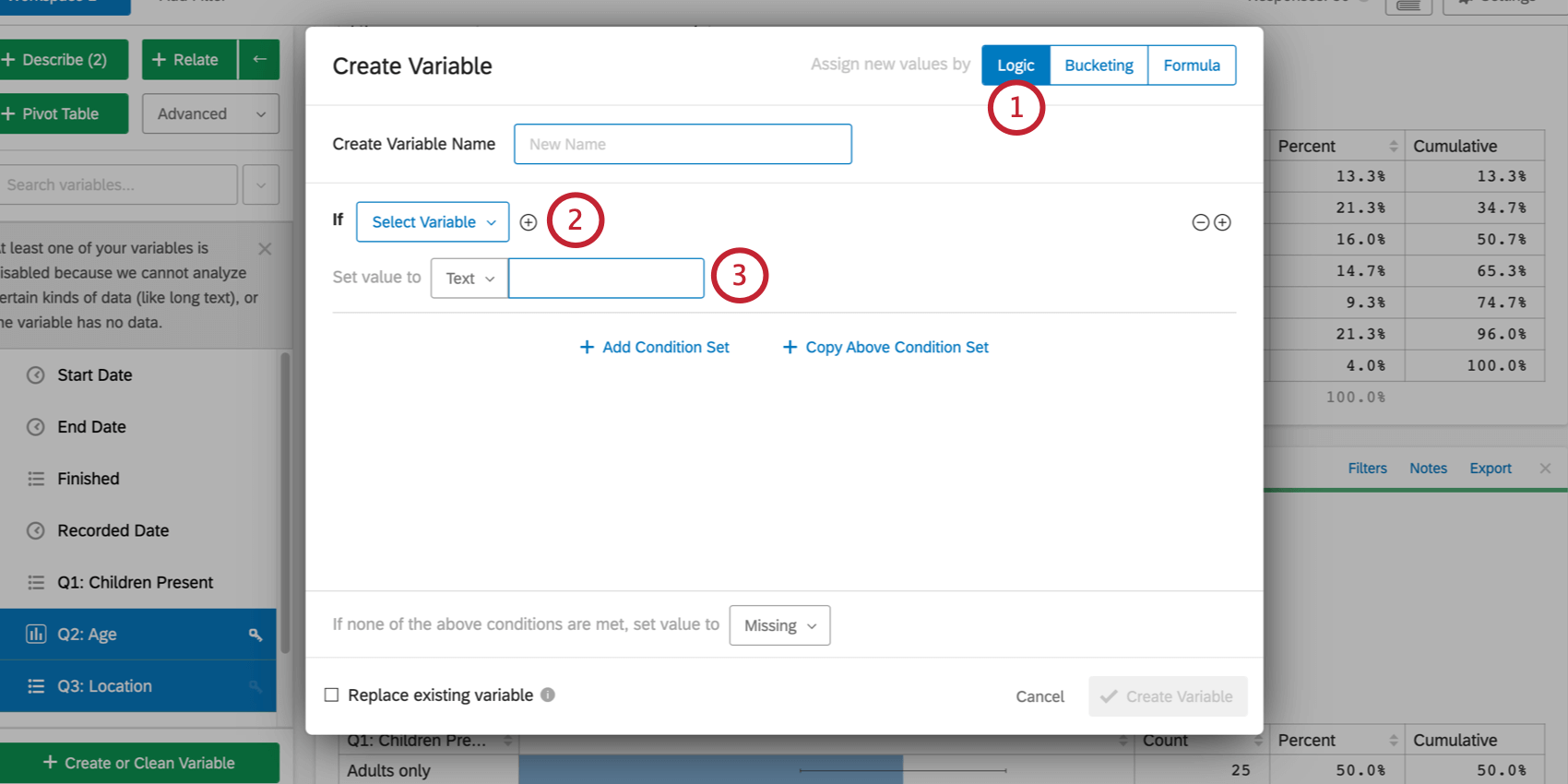
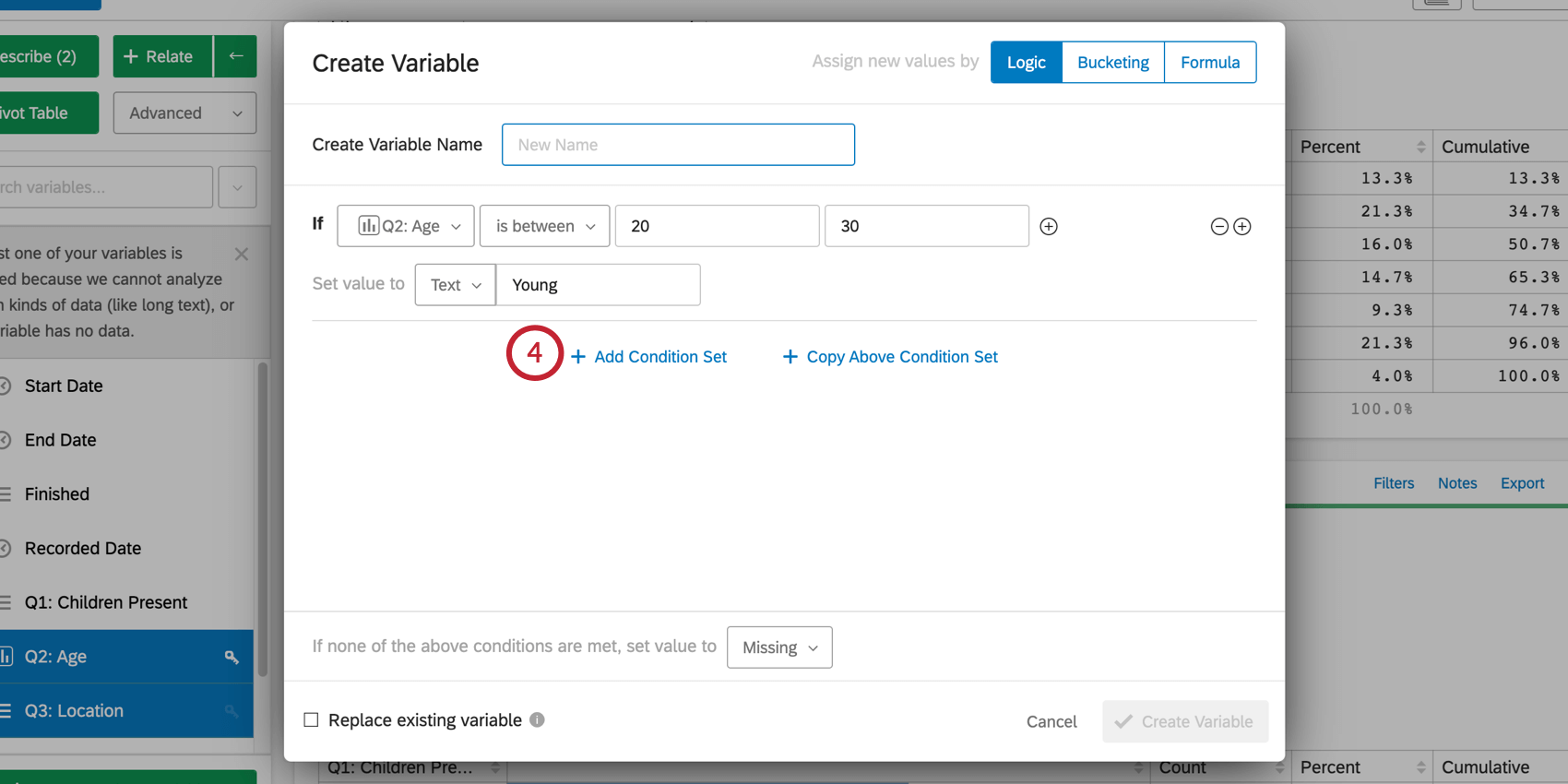
TIPP: Wenn Sie mehrere Bedingungssätze haben, wird eine Antwort nur nach dem ersten Bedingungssatz kategorisiert, für den sie die Kriterien erfüllt.
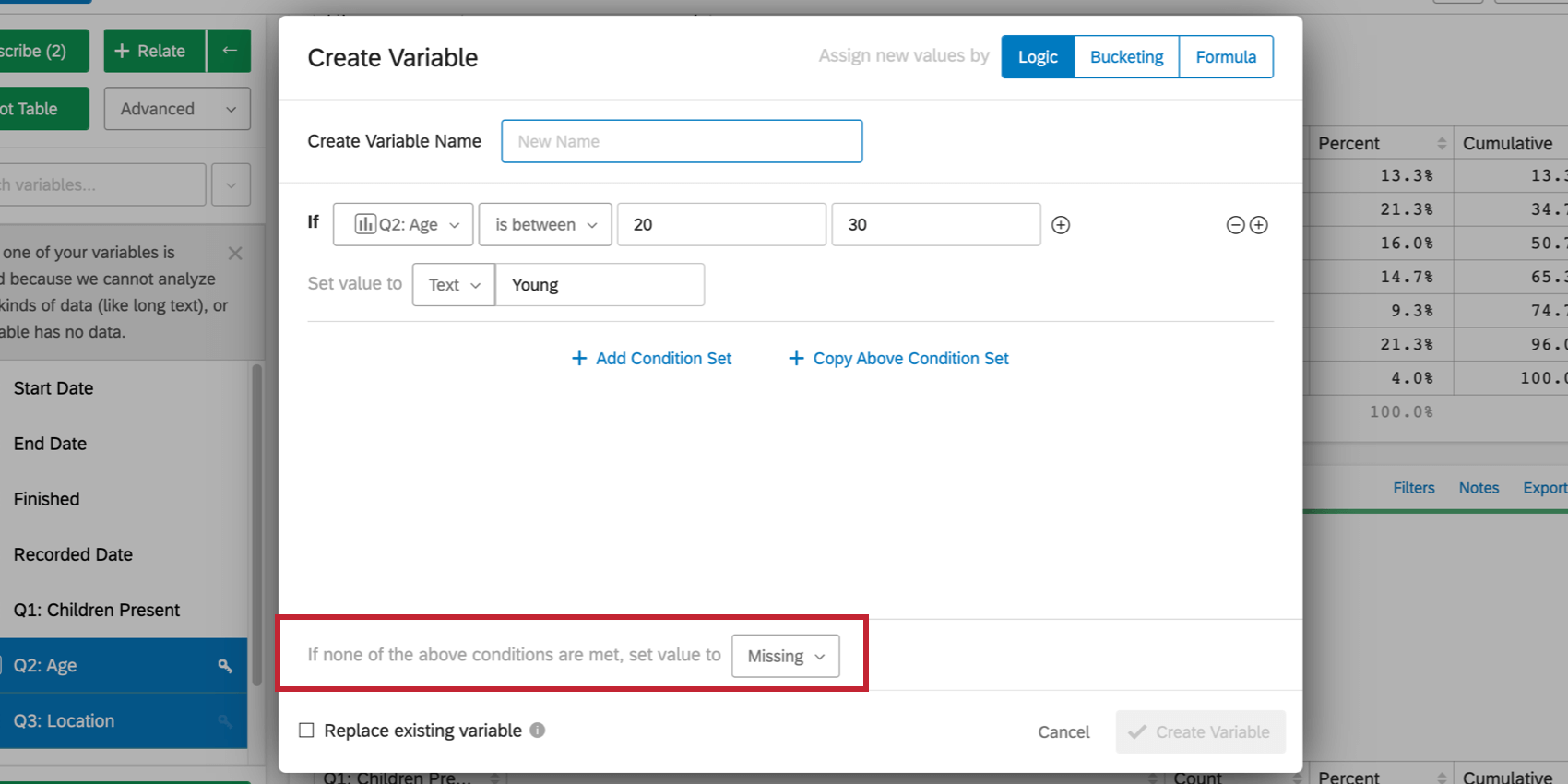
Wenn Sie der Meinung sind, dass Antworten nicht unter eine der angegebenen Logikbedingungen fallen, können Sie einen bestimmten Wert für diese Fälle festlegen, indem Sie eine Option weiter Wenn keiner der oben genannten Werte vorhanden ist, setzen Sie den Wert auf im unteren Bereich des Menüs. Wie die anderen Werte für die Variable kann dieser Wert manuell oder aus einer vorhandenen Variable gesetzt werden. Standardmäßig ist dieser Wert auf Fehlend gesetzt, d.h. Antworten, die nicht unter eine der Logikbedingungen fallen, werden für diese Variable leer gelassen.

Gruppierung
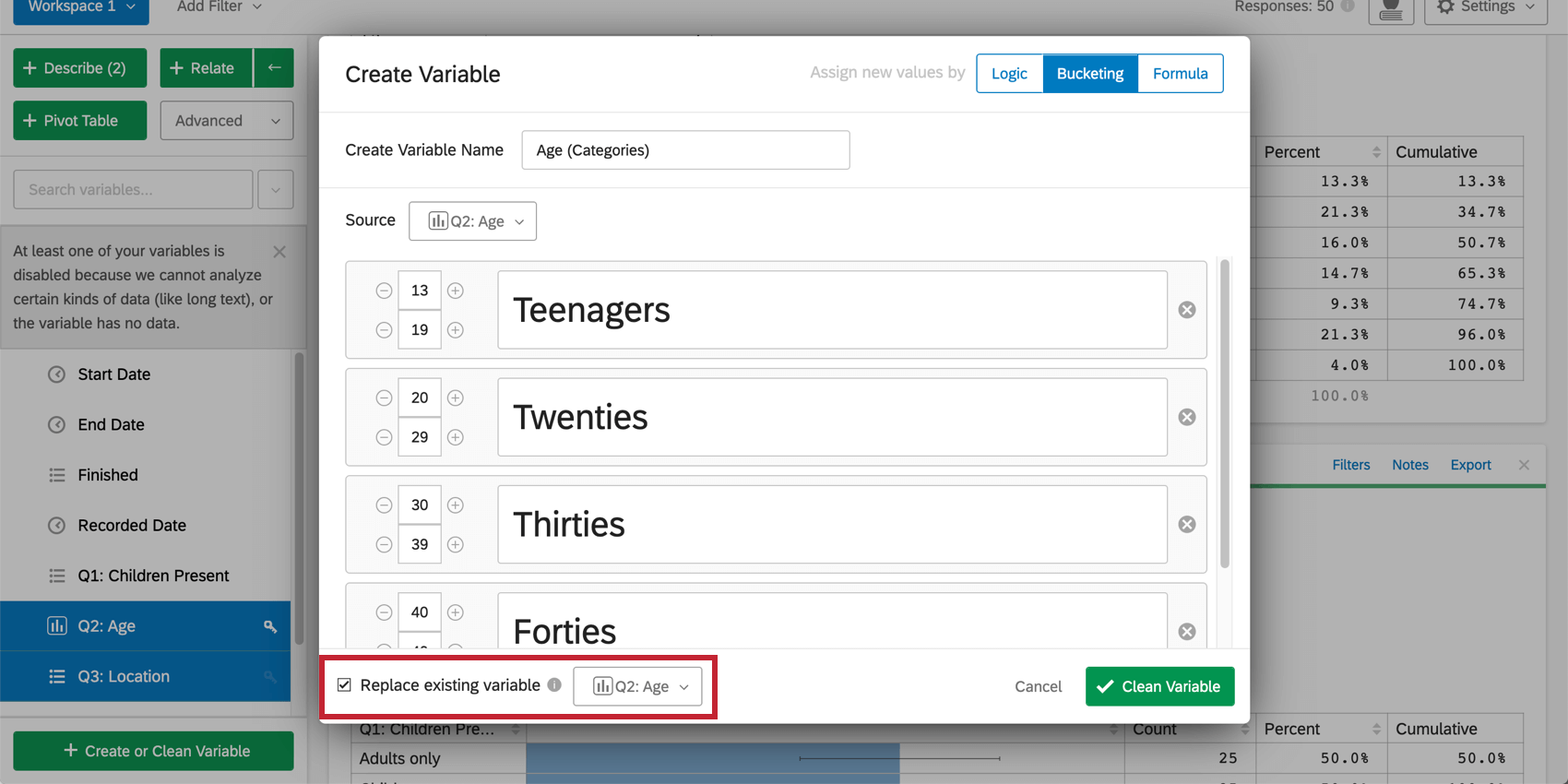
Wenn Sie eine Variable mit der Gruppierung” erstellen, können Sie Werte aus einer vorhandenen Variablen zusammen gruppieren. Sie möchten beispielsweise bestimmte Altersbereiche in Kategorien gruppieren, z.B. 1-18 = Minderjährig, 18-25 = Jung usw. Es wird eine neue Variable erstellt, die diese neuen Gruppen enthält.
Um eine Variable zu gruppieren, wählen Sie Gruppierung im Menü. Wählen Sie die Variable aus, für die Sie ein Bucket erstellen möchten. Quelle Dropdown-Box.
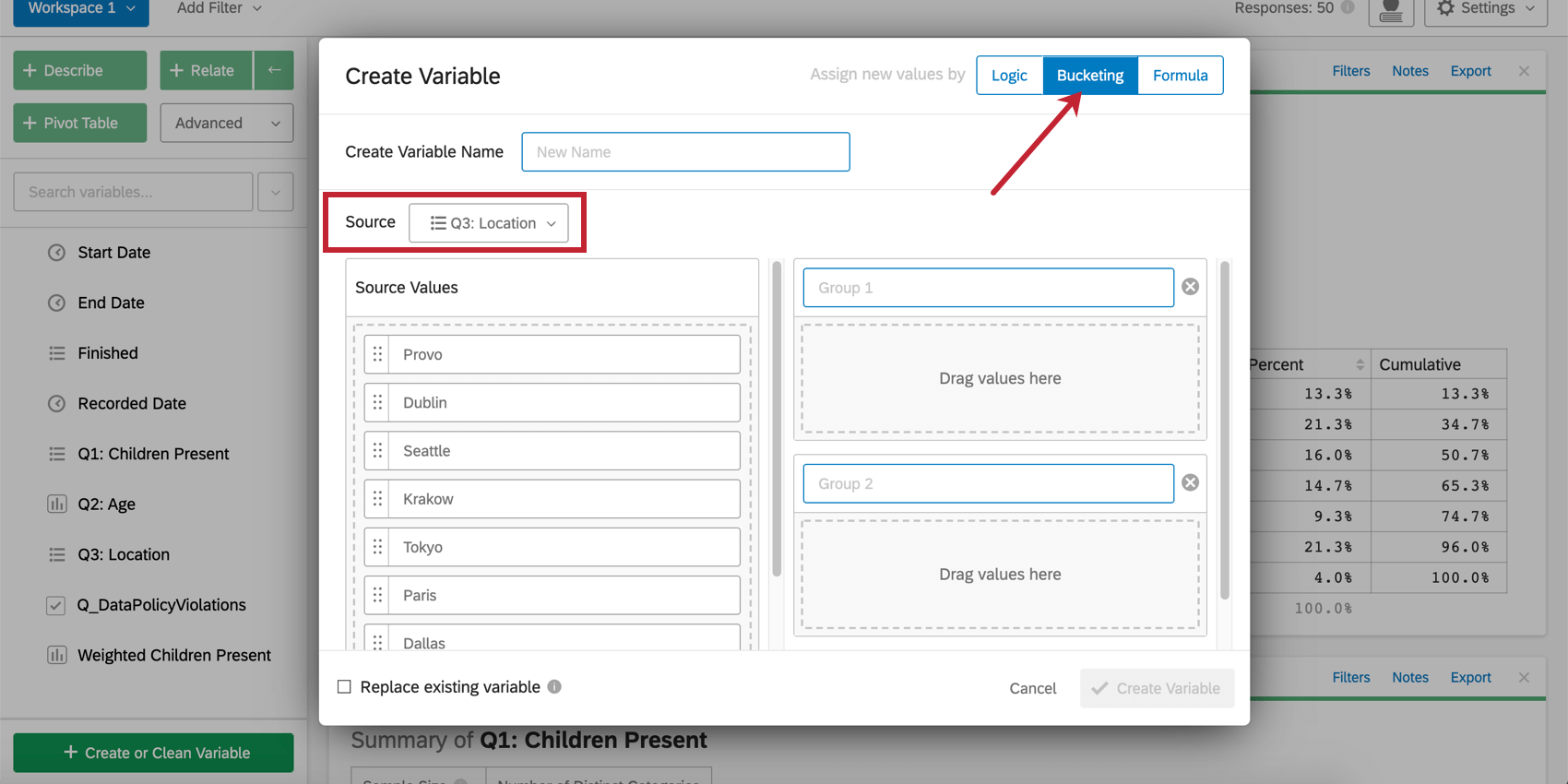

Für Kategorievariablen:
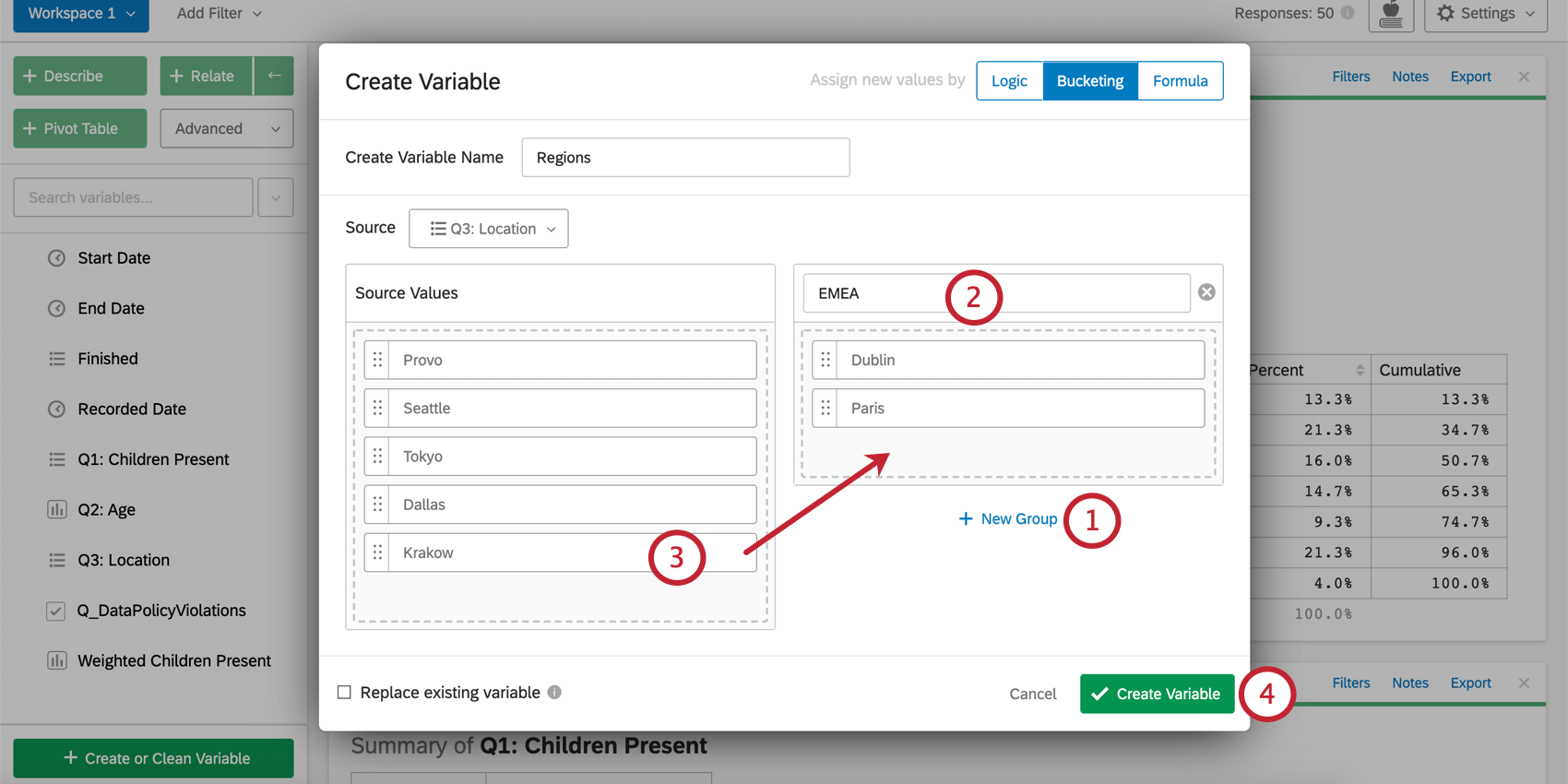

Achtung: Mit Funktion können Sie auch die obere oder untere Box einer Variablen anzeigen. Weitere Informationen finden Sie unter Variablenerstellung.
Für Zahlenvariablen:
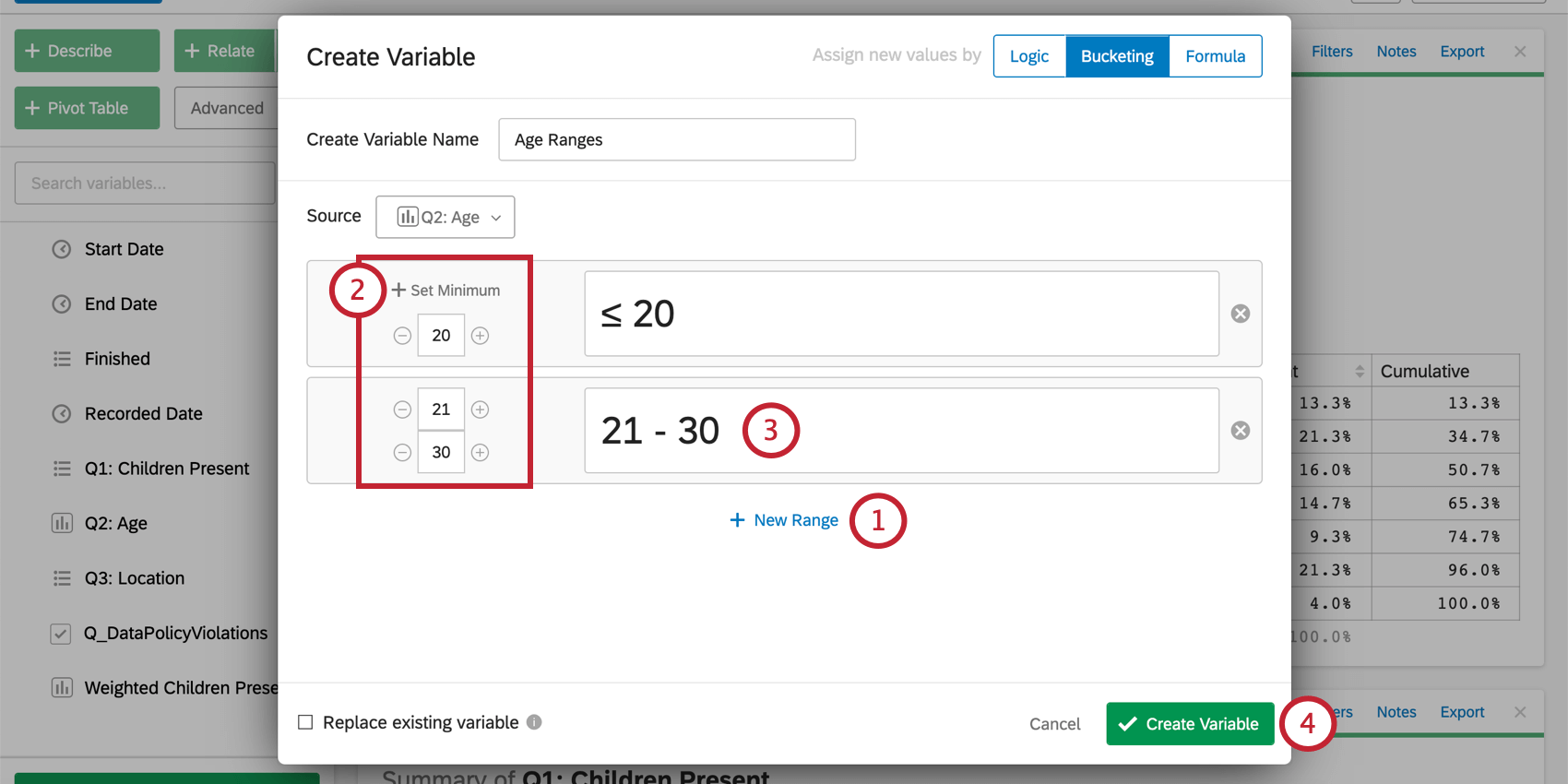

Formel
Wenn Sie die Option Formel im Menü Variable erstellen auswählen, können Sie Variablen basierend auf einer mathematischen Formel erstellen oder aktualisieren. Wenn Sie zum Beispiel das Gewicht und die Größe eines Teilnehmers:in einer Umfrage erfasst haben, kann eine Formel zur Berechnung seines BMI (Body Mass Index) verwendet werden.
So legen Sie eine neue Variable basierend auf einer Formel an:
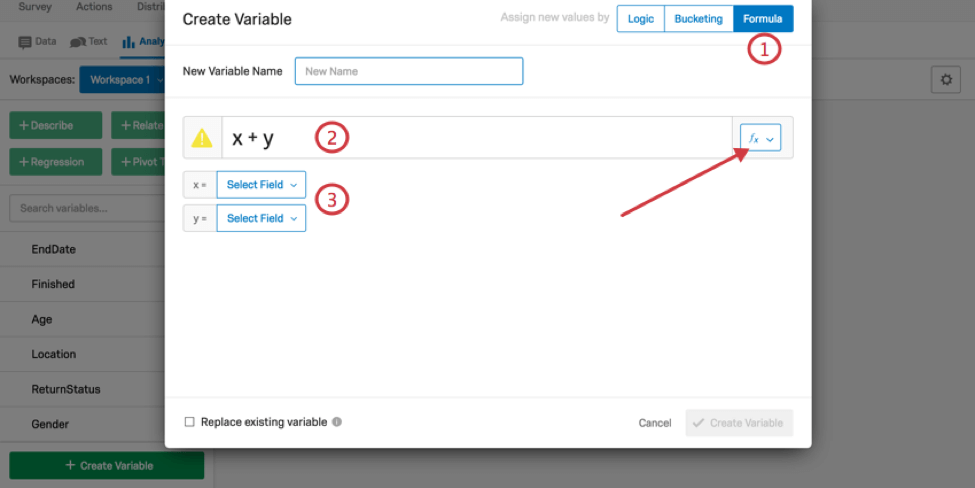

Weitere Details zu den spezifischen Funktionen, die in Stats iQ verfügbar sind, finden Sie im weiter Abschnitt.
Details zu Formeln in Stats iQ
Zusätzlich zu den grundlegenden statistischen und mathematischen Funktionen, die auf der Registerkarte Formel des Fensters Variable erstellen verfügbar sind, enthält Stats iQ eine Reihe anderer Spezialfunktionen, um bestimmte Daten aus Variablen zu extrahieren. Dieser Abschnitt ist eine Referenz, die auflistet und kurz beschreibt, wie einige der erweiterten Funktionen mit den Daten arbeiten.
- Extrakt: Diese Funktion extrahiert eine ganze Zahl vom Anfang der Variablen, z.B. “1-Low” würde “1” werden, wenn diese Funktion angewendet wird.
- extractInner: Diese Funktion extrahiert eine ganze Zahl aus dem Inneren einer Variablen, z.B. “Detraktor 5 – Sauberkeit” würde zu “5” werden, wenn diese Funktion angewendet wird.
- extractContinuous: Diese Funktion extrahiert eine fortlaufende Zahl vom Anfang einer Variablen, z.B. “1,53 – Gut” wird zu “1,53”, wenn diese Funktion angewendet wird.
- extractGreedy: Diese Funktion extrahiert eine ganze Zahl von einer beliebigen Stelle in einer Variablen, z.B. „Präfix 1 Suffix“ wird zu „1“, wenn diese Funktion angewendet wird.
- parseDuration: Diese Funktion parst die Dauer in Sekunden aus einem HH:MM:SS-Zeitstempel, z.B. “48:55:33” wird zu “176,133 Sekunden”, wenn diese Funktion angewendet wird.
- füllen: Diese Funktion gibt die angegebene Variable zurück, bei der leere Werte durch einen angegebenen Wert ersetzt werden, z.B. fill(x,1) ersetzt leere Werte in x mit 1. Werte aus anderen Variablen können auch verwendet werden, indem ein neuer Identifikator angelegt wird, z.B. fill(x,y) ersetzt leere Werte in Variable x mit Werten aus Variable y.
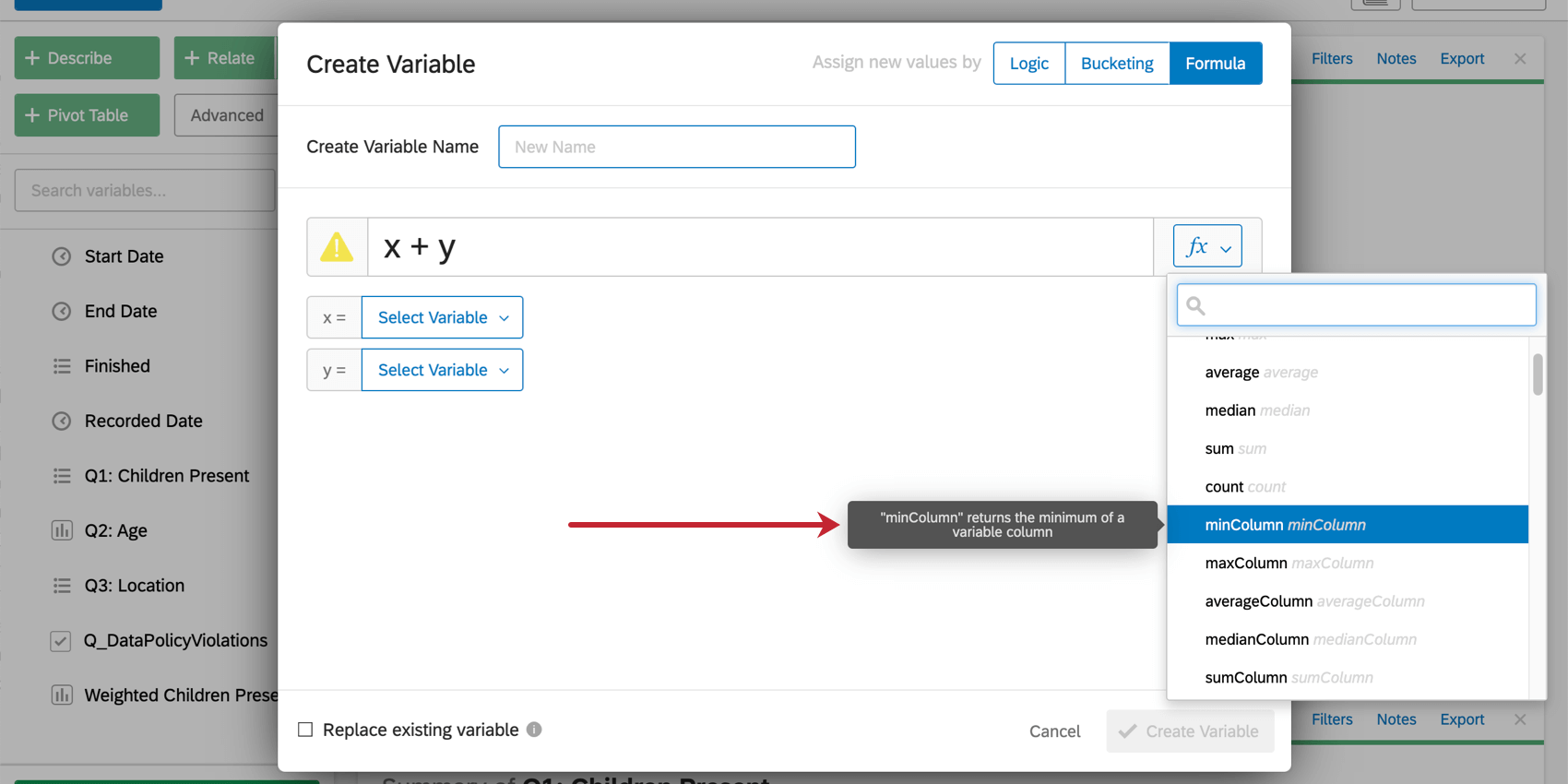
Tipp: Wenn Sie den Mauszeiger über eine Funktion bewegen, wird erläutert, wie diese Funktion funktioniert.

FAQs
Wie erstelle ich eine neue Stats iQ-Variable?
Wie erstelle ich eine neue Stats iQ-Variable?
Wie kann ich Werte in Stats iQ "umschlüsseln"?
Wie kann ich Werte in Stats iQ "umschlüsseln"?
finden Sie unter Variablen bearbeiten und neu kodieren . Für Variablen, die nicht direkt umgeschlüsselt werden können, können Sie Werte für im Menü Variable erstellen oder bereinigen umkodieren. Verwenden Sie im Fenster Variable anlegen die Methode Logic, um jedem vorhandenen Wert für die Variable numerische Werte zuzuordnen. Sie können entweder eine neue Variable anlegen oder Vorhandene Variable ersetzen in der unteren linken Ecke wählen, um die Variable mit den neuen numerischen Werten zu aktualisieren.
Weitere Informationen zur Logikmethode für die Variablenerstellung finden Sie auf der Supportseite zur Variablenerstellung.
Welche Optionen gibt es für die Analyse meiner Daten in Stats iQ?
Welche Optionen gibt es für die Analyse meiner Daten in Stats iQ?
- Beschreiben: Wenn Sie eine Variable aus der Liste auswählen und dann auf Beschreiben klicken, erhalten Sie eine Visualisierung der in dieser Variablen enthaltenen Daten. Verwenden Sie diese Option, wenn Sie sehen möchten, wie die Daten für eine bestimmte Variable verteilt werden.
- Verknüpfen: Wenn Sie zwei Variablen auswählen und dann auf Verknüpfen klicken, wird eine statistische Analyse der Beziehung zwischen den beiden Variablen ausgeführt. Verwenden Sie diese Option, wenn Sie wissen möchten, wie stark zwei Variablen korrelieren.
- Pivot-Tabelle: Wenn Sie zwei oder mehr Variablen auswählen und auf Pivot-Tabelle klicken, wird eine Tabelle erstellt, in der die Werte der Variablen als Zeilen und Spalten angezeigt werden. Die Zellen können so eingestellt werden, dass eine Vielzahl verschiedener Informationen angezeigt werden, einschließlich Spalten- und Zeilenprozentsatz, Summe und Abweichung. Verwenden Sie diese Option, wenn Sie die Überlappung bestimmter Werte eines Variablensatzes vergleichen möchten.
- Regression: Wenn Sie zwei Variablen auswählen und auf Regression klicken, wird die mathematische Beziehung zwischen den Variablen hergestellt. Verwenden Sie diese Option, wenn Sie Werte für eine Variable basierend auf den Werten einer anderen prognostizieren möchten.
- Cluster: Wenn Sie zwei bis zehn demografische Variablen auswählen und auf Cluster klicken, werden Gruppierungen von Merkmalen angezeigt, die am wahrscheinlichsten zusammen auftreten. Auf diese Weise werden die in Ihren Daten erfassten Populationssegmente angezeigt.
Was bedeuten die verschiedenen Variablentypen in Stats iQ?
Was bedeuten die verschiedenen Variablentypen in Stats iQ?
Ich weiß nicht, was dieser statistische Begriff bedeutet. Können Sie es mir sagen?
Ich weiß nicht, was dieser statistische Begriff bedeutet. Können Sie es mir sagen?
- Statistische Tests: ANOVA, T-Test und Chi-Quadrat sind alle statistischen Tests, die Stats iQ durchführt, um zu prüfen, ob die Beziehung zwischen zwei Variablen signifikant ist. Diese Tests werden verwendet, um einen P-Wert zu generieren.
- P-Wert: Dieser Wert gibt die Wahrscheinlichkeit an, dass die beobachteten Ergebnisse angezeigt werden, wenn keine Korrelation zwischen den Variablen vorhanden ist. Ein niedrigerer P-Wert bedeutet mehr korrelierte Daten.
- Effektgröße: Die Effektgröße ist ein Maß dafür, wie groß die Korrelation zwischen zwei Variablen ist. Dies wird je nach Art des durchgeführten statistischen Tests unterschiedlich gemessen. Beispiele sind Cohen’s d, Pearson’s r und Cramer’s v. Je größer der Wert der Effektgröße, desto korrelierender sind die Variablen.
Wie filtere ich die Daten, die in Stats iQ angezeigt werden?
Wie filtere ich die Daten, die in Stats iQ angezeigt werden?
Wie kann ich meine neuen Antworten in Stats iQ anzeigen?
Wie kann ich meine neuen Antworten in Stats iQ anzeigen?
Was ist Stats iQ? / Wo ist Statwing?
Was ist Stats iQ? / Wo ist Statwing?
Wie erstelle ich eine Fortschrittsvariable?
Wie erstelle ich eine Fortschrittsvariable?
Was mache ich, wenn meine Daten nicht ordnungsgemäß geladen werden?
Was mache ich, wenn meine Daten nicht ordnungsgemäß geladen werden?
Großartig! Vielen Dank für die Rückmeldung!
Vielen Dank für die Rückmeldung!