Ergebnisberichte – Allgemeine Übersicht
Was finden Sie hier?
Achtung: Ab dem 1. Oktober 2026 stehen die alten Ergebnisberichte nicht mehr zur Verfügung, und Sie können dann nur noch die Ergebnis-Dashboards nutzen. Während einige Berichte automatisch migriert werden, müssen benutzerdefinierte Inhalte vor diesem Datum manuell gespeichert oder übertragen werden. Siehe Migrationsleitfaden.

Tipp: Es ist eine neue Version der Ergebnisse verfügbar. So aktivieren Sie die neue Ergebnissenavigieren Sie zum Ergebnisse und klicken Sie auf Jetzt testen.

Ergebnisberichte im Überblick
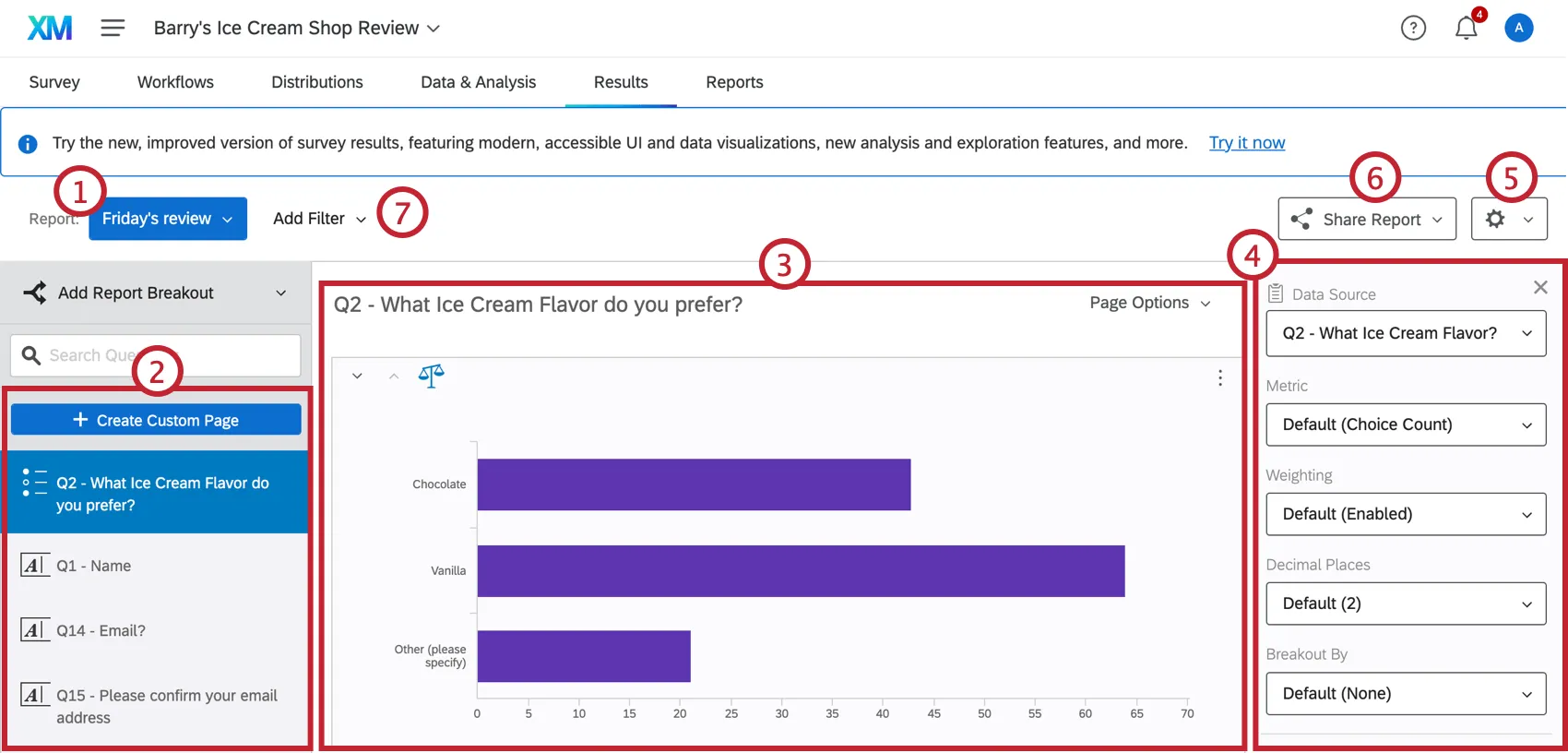
BERICHTE über die ERGEBNISSE sollen Ihnen eine schnelle und einfache Visualisierung der Ergebnisse Ihrer Umfragen ermöglichen. Für jede Frage in Ihrer Umfrage ist eine Visualisierung vordefiniert. Es stehen Ihnen jedoch viele Anpassungsoptionen zur Verfügung, mit denen Sie einen Bericht erstellen können, der Ihren Anforderungen entspricht.
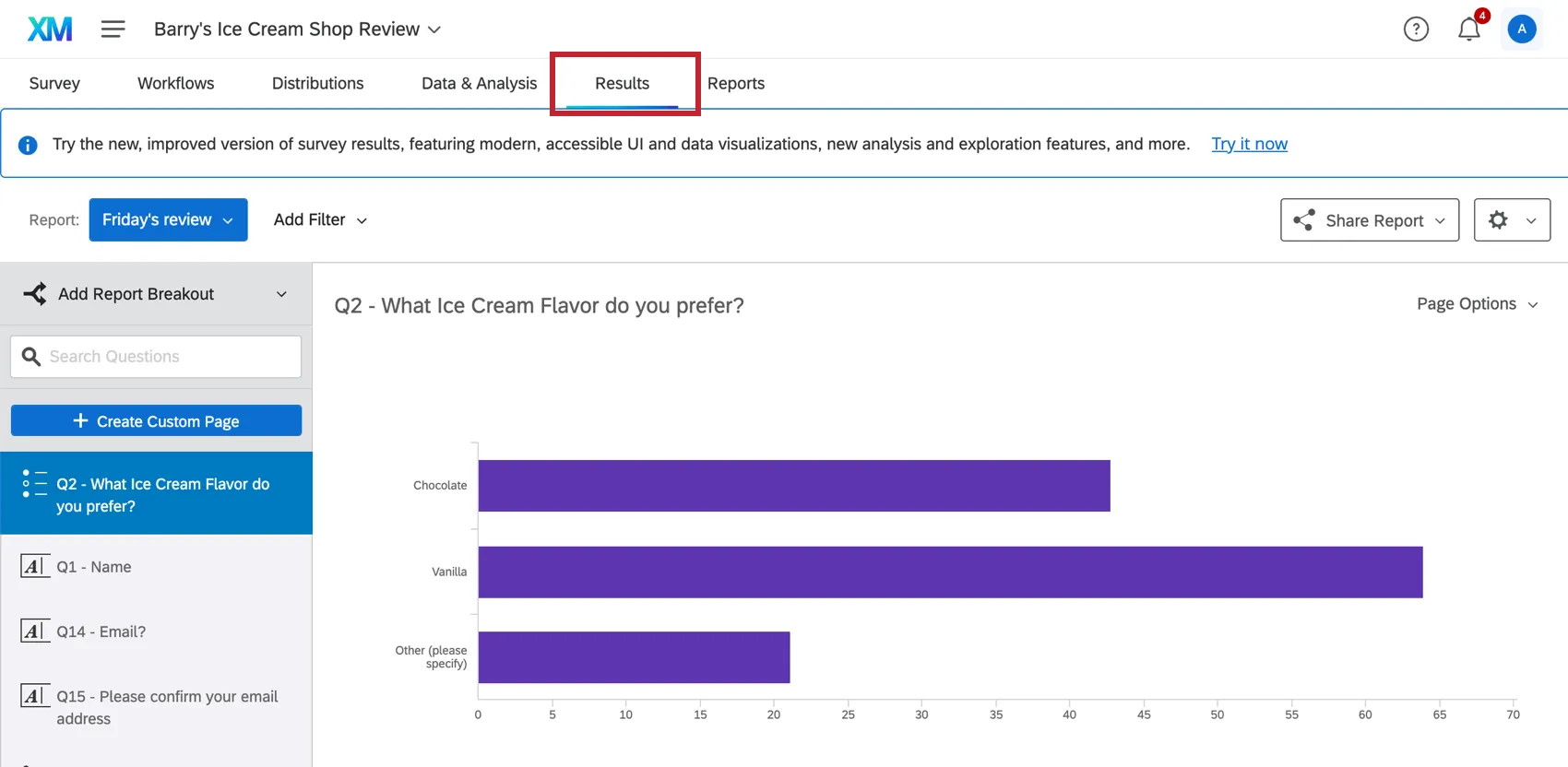
Um auf die Ergebnisberichte zuzugreifen, klicken Sie in Ihrem Umfrageprojekt auf „Ergebnisse “.
Arten von Projekte
Alte Ergebnisse sind in einigen verschiedenen Arten von Projekten verfügbar. Dazu gehören:

Tipp: Dazu gehören Umfrageprojekte im Rahmen von Programmen, beispielsweise Umfragen im Rahmen von Markenprogrammen.
Conjoint- und MaxDiff-Projekte
Tipp: Lesen Sie mehr über Ergebnisse spezifisch für Conjoints und MaxDiff.
- Viele geführte XM
Navigieren in Ergebnisberichten
Zu den Hauptfunktionen von Ergebnisberichten gehören:
Erstellen und Kopieren von Ergebnisberichten
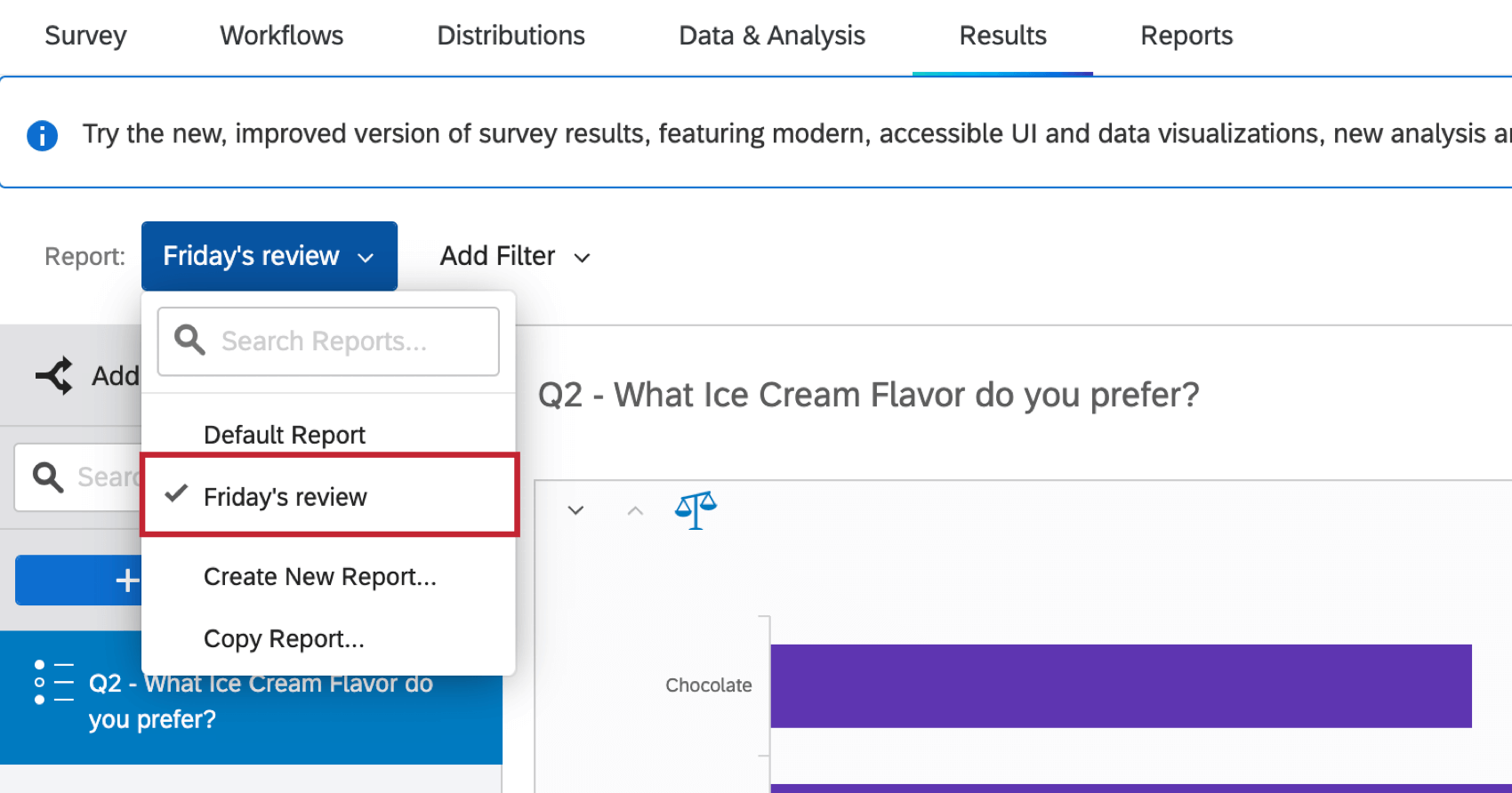
Wenn Sie einen neuen Bericht anlegen möchten, können Sie eine Kopie Ihres vorhandenen Berichts erstellen oder von Grund auf neu beginnen.
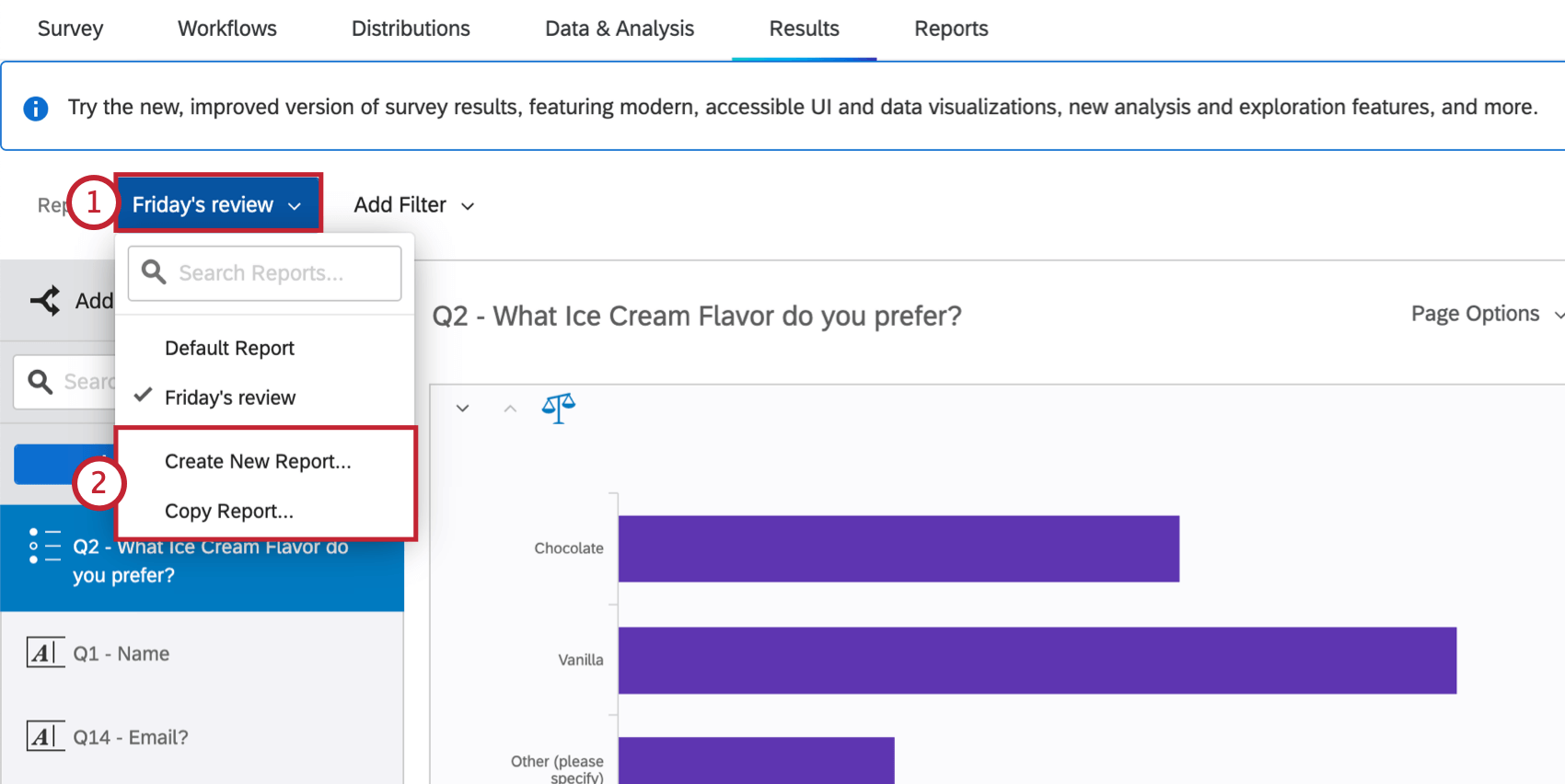
- Neuen Bericht erstellen: Generiert einen neuen Standardbericht.
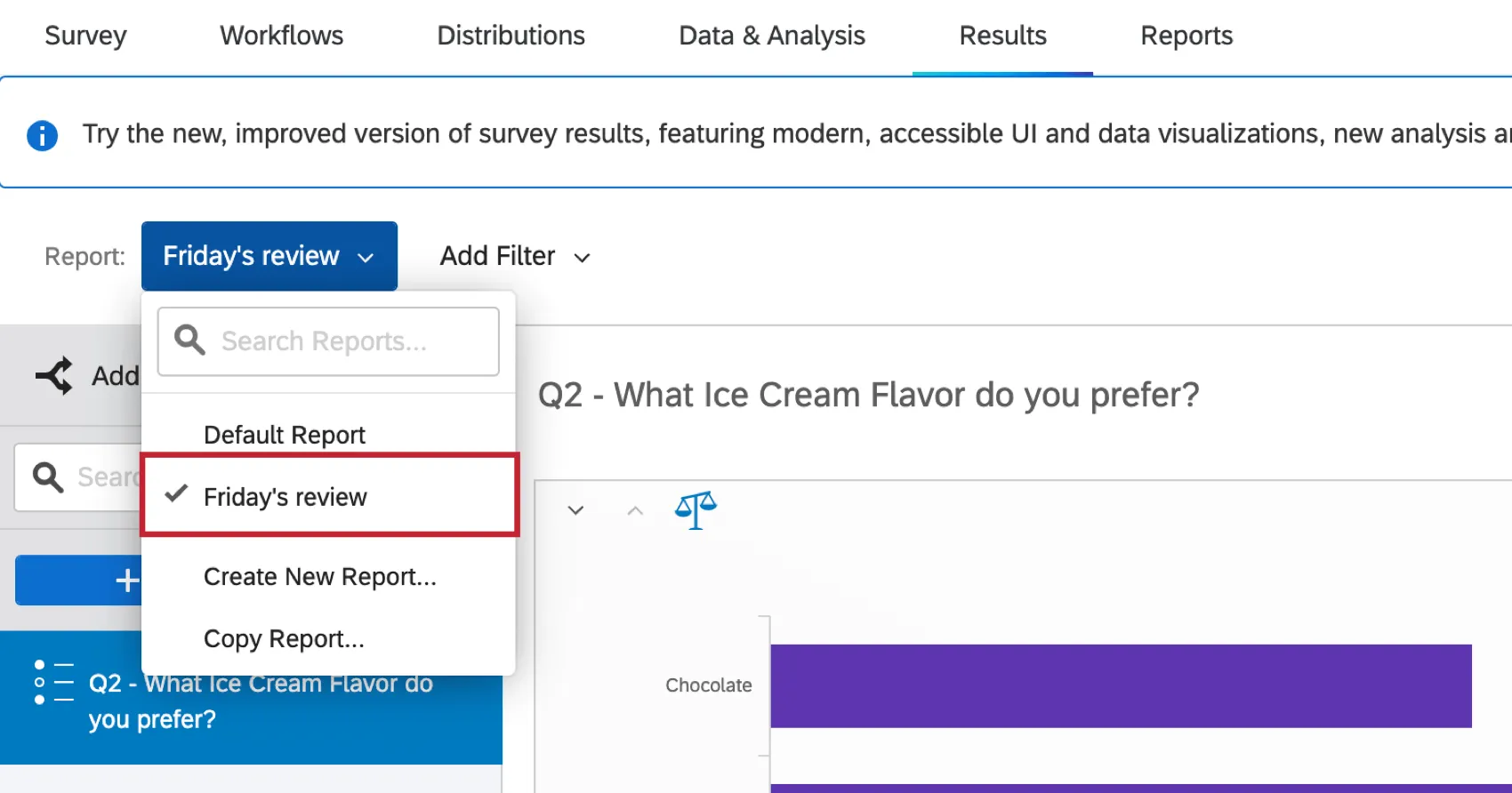
- Bericht kopieren: Generiert einen neuen Bericht mit Ihrem aktiven Bericht als Vorlage. Sie können herausfinden, welcher Bericht der aktive Bericht ist, indem Sie im Dropdown-Menü sehen, welcher Bericht ein Häkchen weiter seinem Namen hat.
&Ergebnisberichtsseiten bearbeiten; Visualisierungen hinzufügen
Besuchen Sie die verlinkten Seiten, um mehr erfahren.
- Benutzerdefiniert vs. Frageseiten: Diese Seite beschreibt den Unterschied zwischen Standardseiten (d. h. Frageseiten) und benutzerdefinierten Seiten.
- Benutzerdefinierte Seiten anlegen: Erstellen Sie neue Seiten in Ihrem Bericht, auf denen Sie die volle Kontrolle über den Seiteninhalt haben.
- Seitenoptionen: Die Seitenoptionen, die zum Exportieren, Verschieben, Ausblenden und Löschen von Seiten verwendet werden.
- Visualisierungen hinzufügen: Fügen Sie Ihren Ergebnisberichtsseiten Visualisierungen hinzu.
- Bilder und Text hinzufügen: Fügen Sie Bilder und Text zu Ihren Ergebnisberichtsseiten hinzu.
- Seiten verschieben und verwalten: Ordnen Sie die Seiten und Visualisierungen in Ihren Ergebnisberichten neu an, und blenden Sie sie aus.
Verwenden von Ergebnisberichtsfiltern
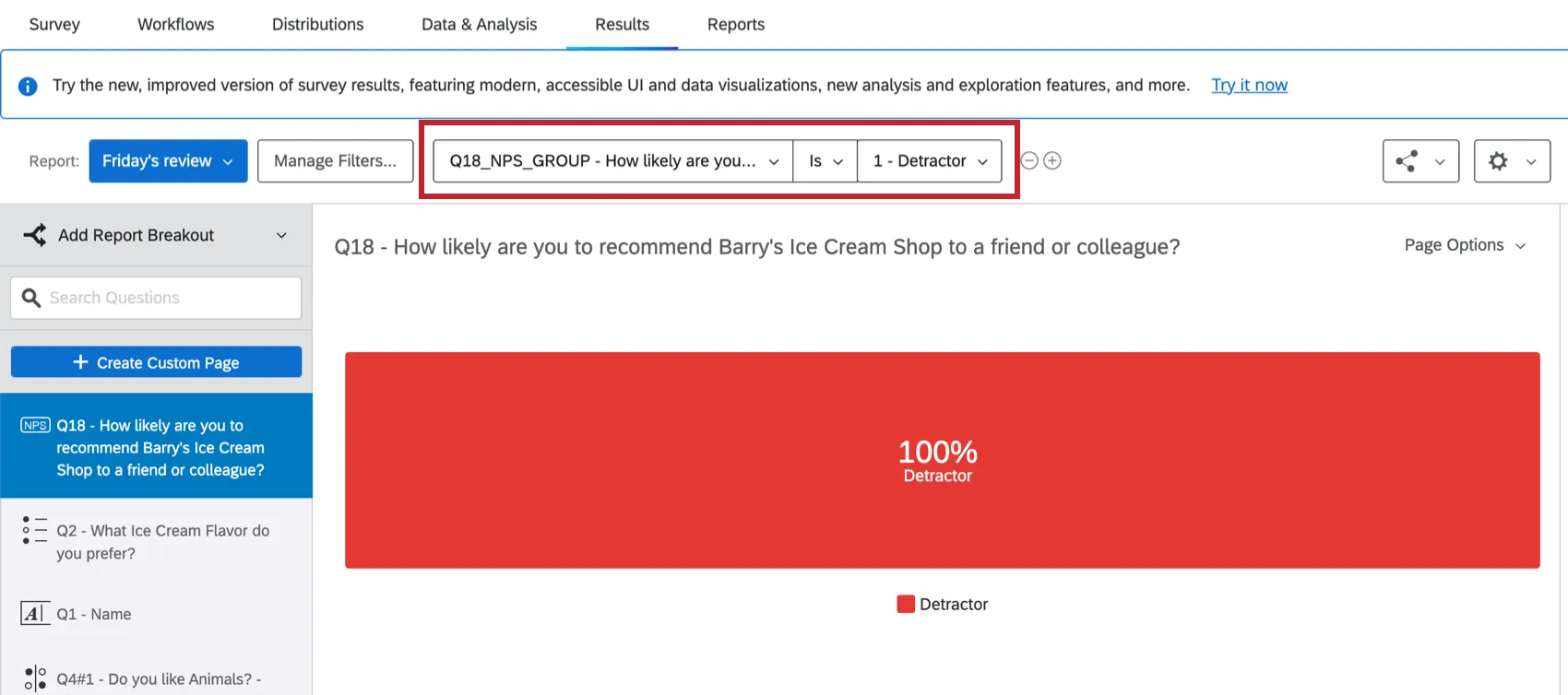
Sie können Ihren gesamten Ergebnisbericht filtern, um nicht benötigte Daten zu entfernen. In der folgenden Bild filtern wir unsere Ergebnisse beispielsweise, um NPS anzuzeigen, da wir nur ihre Daten analysieren möchten.
Hilfe zu den Filtern für Ergebnisberichte finden Sie unter „Ergebnisberichte filtern“. Diese Seite enthält alle Informationen, die Sie zum Filtern Ihres Ergebnisberichts benötigen, einschließlich des Hinzufügens eines Filters, der Erstellung von Filterlogik und dem Speichern und Wiederverwenden von Filtern.
Teilen von Ergebnisberichten
Ihnen stehen zahlreiche Möglichkeiten zum Teilen eines Ergebnisberichts zur Verfügung. Um Ihren Ergebnisbericht zu teilen, klicken Sie oben rechts auf „Bericht teilen “ und wählen Sie anschließend aus, wie Sie Ihren Bericht teilen möchten.
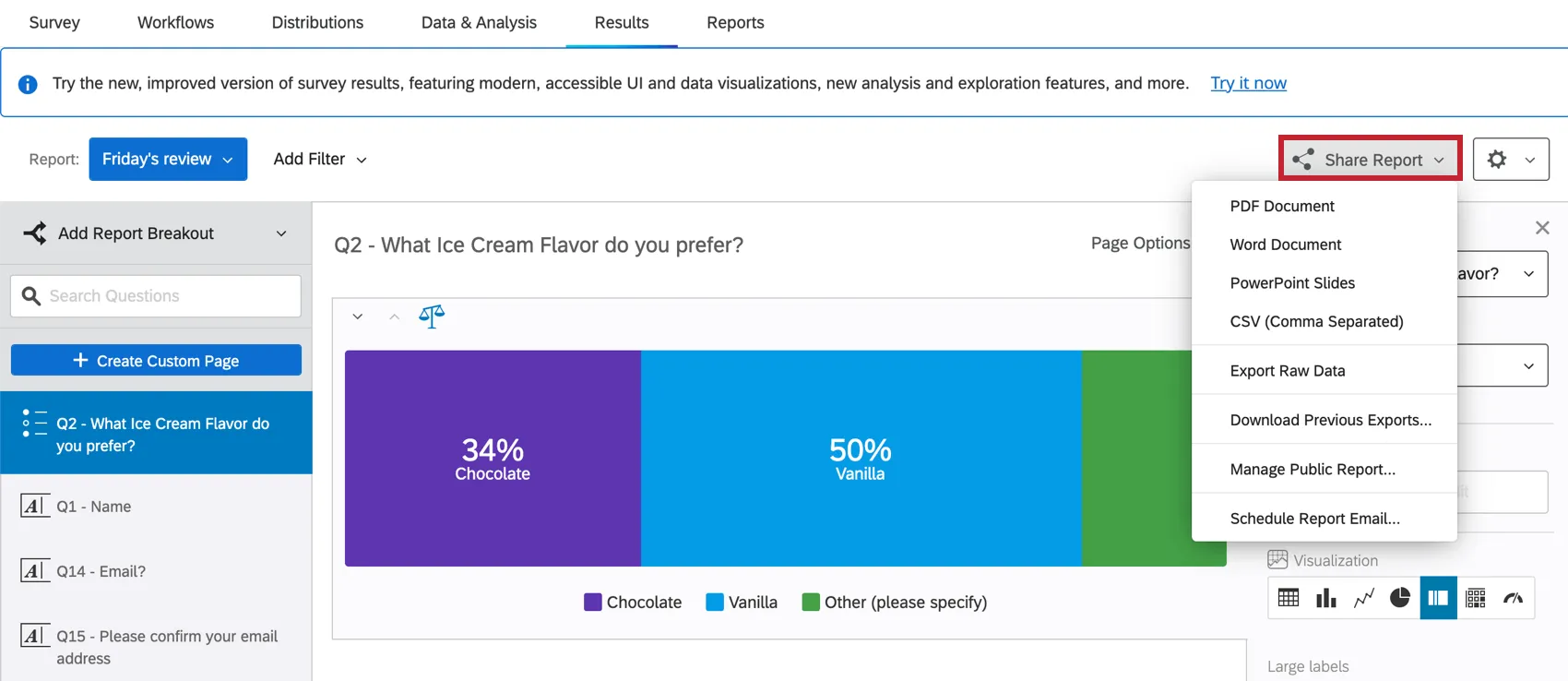
Die Methoden zum Teilen Ihres Berichts umfassen:
- Ein Projekt freigeben: Geben Sie ein Projekt (eine Umfrage) mit dem Qualtrics-Konto eines Kollegen frei und gewähren Sie Zugriff auf Ihre Ergebnisse-Berichte. Weitere Informationen finden Sie auf der verlinkten Seite. Beachten Sie, dass diese Freigabeoption auf der Projekte und nicht im Ergebnisbericht zu finden ist.
- Exportieren von Ergebnisberichten: Generieren und teilen Sie eine digitale Kopie Ihres Berichts im PDF, Word-, PowerPoint-oder CSV. Siehe Exportieren von Ergebnisberichten Weitere Informationen finden Sie auf der Supportseite.
- Öffentliche Ergebnisberichte verwalten: Erstellen Sie eine Version Ihres Berichts, die über einen öffentlichen Weblink verfügbar ist. Sie können Ihren Bericht mit einem Zugriffscode sperren. Siehe Öffentliche Ergebnisberichte verwalten Weitere Informationen finden Sie auf der Supportseite.
- Planen von Ergebnisbericht-E-Mails: Senden Sie Ihren Ergebnisbericht als E-Mail-Anhang. Siehe Planen von Ergebnisbericht-E-Mails Weitere Informationen finden Sie auf der Supportseite.
Verwenden von Ergebnisberichtsaufschlüsselungen
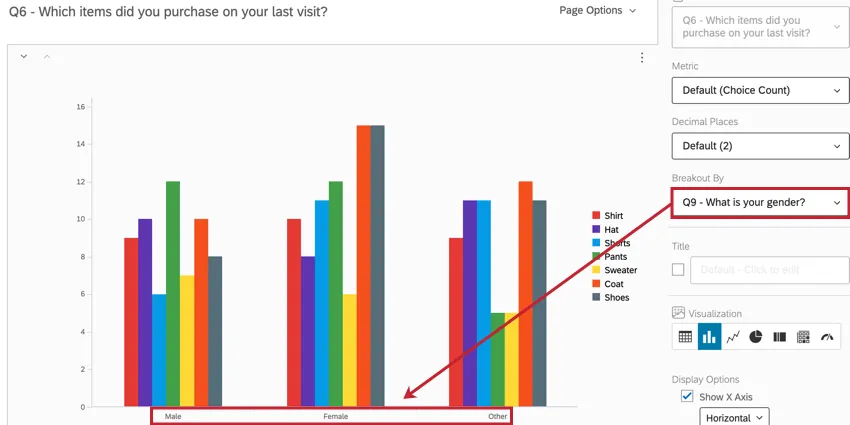
Mit Aufschlüsselungen können Sie Daten aus verschiedenen Stichproben Seite an Seite anzeigen. Im folgenden Beispiel haben wir Umfrage gebeten, das letzte Kleidungsstück anzugeben, das sie gekauft haben. Anschließend haben wir eine Aufschlüsselung für das Geschlecht hinzugefügt, um zu sehen, wie Menschen verschiedener Geschlechter reagiert haben. Anhand von Aufschlüsselungen können wir sehen, wie verschiedene Demografien dieselbe Frage beantworten.
Eine ausführliche Anleitung zur Verwendung von Breakouts finden Sie unter „Ergebnisberichte – Breakouts“.
Bearbeiten der Berichtseinstellungen
Um auf Ihre Einstellungen für globale Ergebnisberichte zuzugreifen, klicken Sie auf das Symbol „Einstellungen“ (Zahnrad) und wählen Sie anschließend „Berichtseinstellungen“ aus.
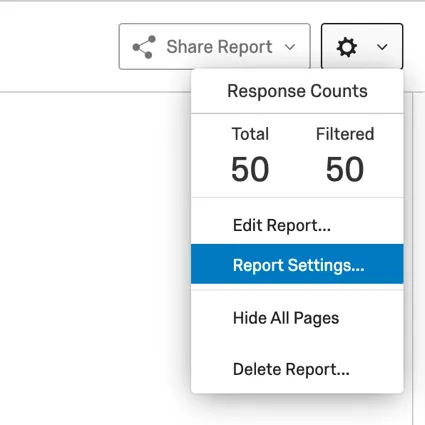
Ihre globalen Ergebnisberichtseinstellungen steuern die folgenden Aspekte Ihres Berichts:
- Wählen Sie aus, welche Metrik in Visualisierungen standardmäßig ausgewählt wird.
- Wählen Sie die Standardanzahl der Dezimalstellen in Visualisierungen aus.
- Wählen Sie die Standardfarbpalette aus, die in Visualisierungen verwendet wird. Sie können aus einer Bibliothek vorkonfigurierter Paletten wählen oder eigene erstellen.
- Legen Sie die Standardschriftart und den Abstand für jeden Text in Ihrem Bericht fest.
- Legen Sie fest, welche Visualisierungen standardmäßig in Ihrem Bericht enthalten sind.
- Aktivieren Sie die Antwortgewichtung in Ihrem Bericht.
- Legen Sie weitere Anpassungsoptionen für Visualisierung fest, z.B. welche Summen in Tabellen enthalten sind.
Sie können Ihre Einstellungen sichern, damit Sie sie in einem zukünftigen Bericht einfach wiederverwenden können. Weitere Informationen zu jeder Option in den globalen Einstellungen finden Sie unter. Globale Einstellungen für Ergebnisberichte.
FAQs
Ab wann habe ich keinen Zugriff mehr auf die Ergebnisberichte?
Ab wann habe ich keinen Zugriff mehr auf die Ergebnisberichte?
- 1. November 2026: Sie können keine neuen „Legacy Results“-Berichte mehr erstellen, weder für bestehende noch für neue Umfrageprojekte. Bestehende alte Ergebnisberichte können weiterhin angezeigt und bearbeitet werden.
- 17. März 2027: Vorhandene „Legacy“-Ergebnisberichte können nicht mehr bearbeitet werden. Bestehende alte Ergebnisberichte bleiben weiterhin einsehbar.
- 1. April 2027: Fragenseiten werden automatisch in die Ergebnis-Dashboards verschoben. „Legacy Results-Reports“ wurde vollständig aus Qualtrics entfernt, und auf alte Berichte kann nicht mehr zugegriffen werden.
Qualtrics kann nach eigenem Ermessen und ohne Haftung den Zeitpunkt des Rollouts von Produktfunktionen ändern, die Funktionen für Funktionen in der Vorschau oder in der Entwicklung ändern oder sich dafür entscheiden, ein Produktmerkmal oder eine Funktion aus irgendeinem Grund oder ohne Grund nicht freizugeben.
Warum erhalte ich die Fehlermeldung „Datenquelle für diese Visualisierung ist falsch konfiguriert“?
Warum erhalte ich die Fehlermeldung „Datenquelle für diese Visualisierung ist falsch konfiguriert“?
- Die Frage war ursprünglich ein anderer Fragetyp. Klicken Sie auf die Visualisierung. Sollte das Problem dadurch nicht behoben werden, wählen Sie die Datenquelle erneut aus (z. B. die mit der Visualisierung verknüpfte Frage).
- Es wurde eine Aufschlüsselung hinzugefügt, die für die Visualisierung nicht zulässig war. Ändern Sie die Visualisierung in einen anderen Typ und stellen Sie anschließend wieder den ursprünglichen Visualisierungstyp ein.
- Ein unvollständiger Ergebnisfilter kann dies verursachen. Das Problem kann durch die Entfernung bzw. Deaktivierung des Filters behoben werden. Weitere Informationen finden Sie unter „Ergebnisse filtern “.
Warum werden meine Kontaktlisten-Informationen in keinem meiner Berichte angezeigt?
Warum werden meine Kontaktlisten-Informationen in keinem meiner Berichte angezeigt?
Falls Sie vergessen haben, eingebettete Daten im Umfragenverlauf aufzunehmen, können Sie diese nachträglich zu Ihren Daten hinzufügen, sofern die Kontaktliste Werte enthält. Weitere Informationen finden Sie auf der Support-Seite Eingebettete Daten.
Bitte beachten Sie: Wenn die Kontaktdaten, die Sie herunterladen möchten, zum Zeitpunkt der Teilnahme der Mitglieder an der Umfrage noch nicht in der Kontaktliste enthalten waren, führt das nachträgliche Hinzufügen der Datenfelder mit eingebetteten Daten zum Umfragenverlauf nicht dazu, dass diese Informationen später in die Berichte aufgenommen werden.
Ich möchte eine bestimmte Visualisierungsoption für meine Daten verwenden, aber diese wird bei Auswahl der Datenquelle nicht angezeigt. Warum?
Ich möchte eine bestimmte Visualisierungsoption für meine Daten verwenden, aber diese wird bei Auswahl der Datenquelle nicht angezeigt. Warum?
Bei einigen Fragetypen stehen mehrere Datenquellen zur Auswahl (d. h. es gibt mehrere Möglichkeiten, die Daten darzustellen), sodass Sie möglicherweise eine alternative Datenquelle auswählen und die gewünschte Visualisierung verwenden können.
Kann ich die Standardeinstellungen für einen Bericht ändern, anstatt jede Visualisierungsoption einzeln bearbeiten zu müssen?
Kann ich die Standardeinstellungen für einen Bericht ändern, anstatt jede Visualisierungsoption einzeln bearbeiten zu müssen?
Auf der Supportseite „Globale Einstellungen für Ergebnisse-Berichte“ erfahren Sie, wie Sie Ihre Standardeinstellungen für Ergebnisse-Berichte ändern können, und auf der Supportseite „Globale Einstellungen für erweiterte Berichte “ erfahren Sie, wie Sie die Standardeinstellungen für erweiterte Berichte ändern können.
Die Visualisierungen zu den einzelnen Fragen befinden sich in meinem Ergebnisbericht auf unterschiedlichen Seiten. Kann ich sie auf der gleichen Seite anzeigen?
Die Visualisierungen zu den einzelnen Fragen befinden sich in meinem Ergebnisbericht auf unterschiedlichen Seiten. Kann ich sie auf der gleichen Seite anzeigen?
Beachten Sie, dass Sie in „Advanced-Reports“ jede Seite individuell anpassen können.
Kann ich meinen Visualisierungen weitere Spalten hinzufügen?
Kann ich meinen Visualisierungen weitere Spalten hinzufügen?
Im Bearbeitungsbereich der jeweiligen Visualisierung können Sie die Option „Weitere Spalten hinzufügen“ auswählen.
Keine andere Visualisierung kann auf diese Weise zusätzliche Spalten hinzufügen.
Ja, Sie können eine Visualisierung unterteilen, indem Sie im Bearbeitungsfenster zur Visualisierung die Option „Auffächern nach“ wählen.
Ja, Sie können eine Visualisierung unterteilen, indem Sie im Bearbeitungsfenster zur Visualisierung die Option „Auffächern nach“ wählen.
Siehe „Aufschlüsselungen für erweiterte Berichte“ oder „Aufschlüsselungen für Ergebnisberichte“, je nachdem, welche Berichtsfunktion Sie verwenden.
Kann ich Seiten in meinem Ergebnisbericht ausblenden, ohne sie zu löschen, damit ich sie später nutzen kann?
Kann ich Seiten in meinem Ergebnisbericht ausblenden, ohne sie zu löschen, damit ich sie später nutzen kann?
Wie kann ich meinen Bericht umbenennen?
Wie kann ich meinen Bericht umbenennen?
- Ergebnisberichte: Klicken Sie auf das Zahnrad oben rechts und wählen Sie „Bericht bearbeiten“ aus. Es öffnet sich ein neues Fenster mit einem Feld für den Namen.
- Erweiterte Berichte: Gehen Sie zu „Datei“ und wählen Sie „Umbenennen“.
Ich habe den auf dieser Seite beschriebenen Reiter nicht! Was muss ich tun?
Ich habe den auf dieser Seite beschriebenen Reiter nicht! Was muss ich tun?
Großartig! Vielen Dank für die Rückmeldung!
Vielen Dank für die Rückmeldung!