Slack-Aufgabe
Was finden Sie hier?
Über die Aufgabe
Wenn eine Umfrage aufgezeichnet wird (oder ein anderes Ereignis in Qualtrics auftritt), können Sie eine Slack-Nachricht Auslöser, die an Benutzer oder Kanäle Ihrer Antwortmöglichkeit gesendet wird. Mit dieser Funktion können Sie wichtiges Feedback und wichtige Informationen schneller verteilen. Anstatt E-Mail-Benachrichtigungen zu senden, die Tage lang ungelesen/unbeantwortet bleiben können, erhalten wichtige Stakeholder sofort eine Benachrichtigung.
Tipp: Sie können wählen, ob Sie nur Kanäle, nur Benutzer oder eine Kombination aus beidem senden möchten.

Tipp: Wenn Sie Unterstützung bei der Verteilung von Umfragen über Slack suchen, finden Sie weitere Informationen unter Slack-Erweiterung Seite.
Erforderliche Berechtigungen
Tipp: Die Erweiterung Qualtrics-Slack ist eine Funktion, die nicht in der Qualtrics enthalten ist. Weitere Informationen finden Sie unter Slack-Erweiterung auf dem XM Marketplace oder Kontakt Ihr Qualtrics, Benutzerkonto für weitere Informationen.
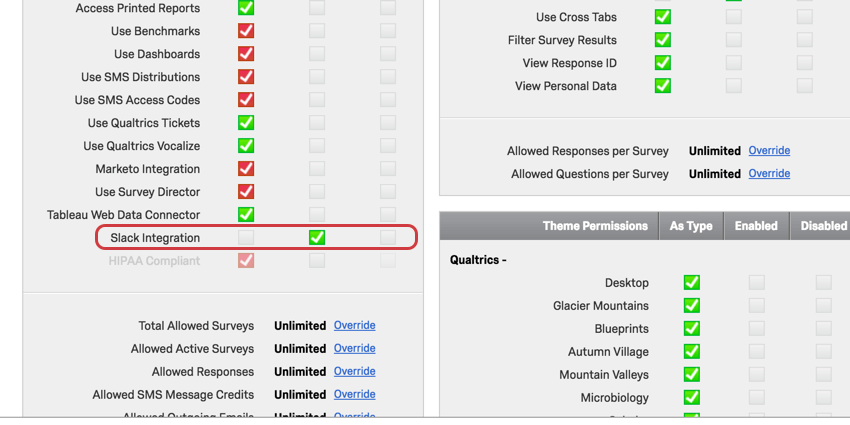
Sie benötigen die Berechtigung, um die Slack-Integration bevor Sie in Ihrem Benutzerkonto darauf zugreifen können. Wenn Sie auf der Registerkarte Workflows nicht auf Slack zugreifen können, Kontakt Ihren Instanz.
Wenn Sie ein Instanz sind, sieht die Berechtigung wie folgt aus:

Einrichten einer Aufgabe

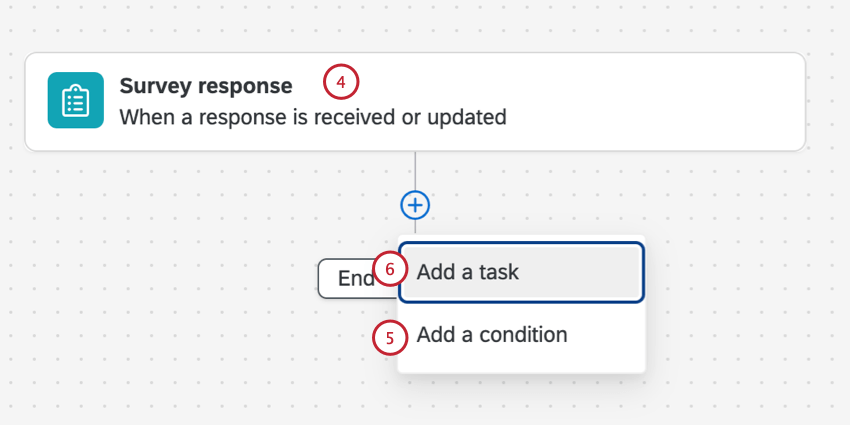
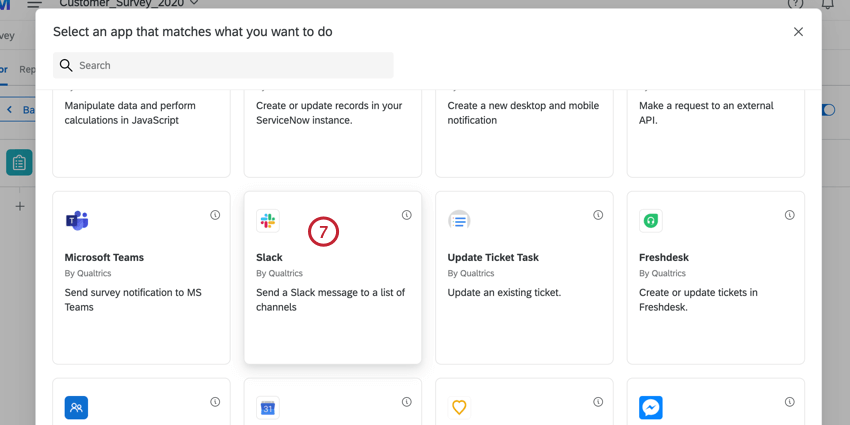
TIPP: In der Regel wählen Sie das Ereignis “Ereignis” und das Ereignis “UMFRAGEN” als Antwort.
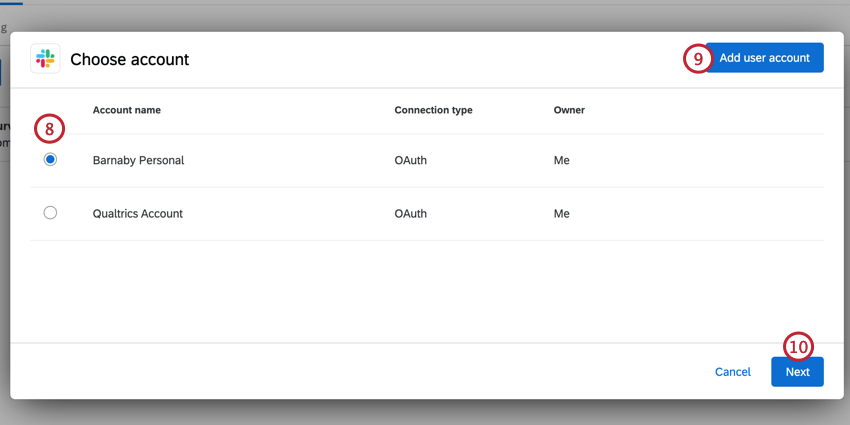
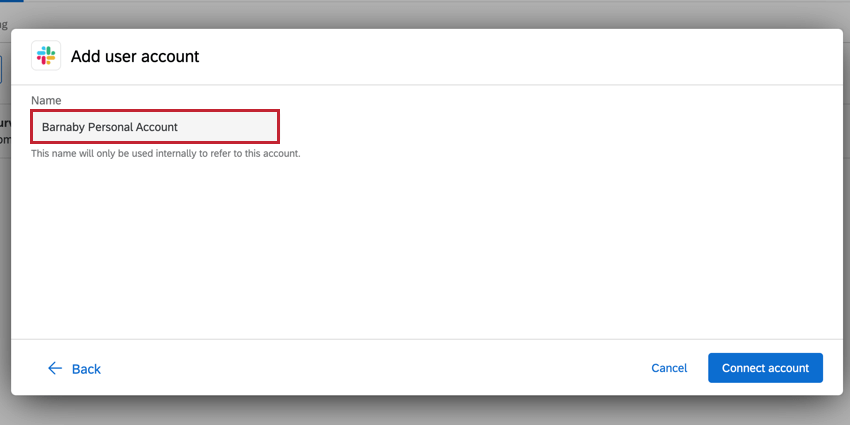
Tipp: Nachdem Sie auf „Benutzerkonto geklickt haben, geben Sie Ihrem Benutzerkonto einen Namen, und klicken Sie auf Benutzerkonto verbinden .

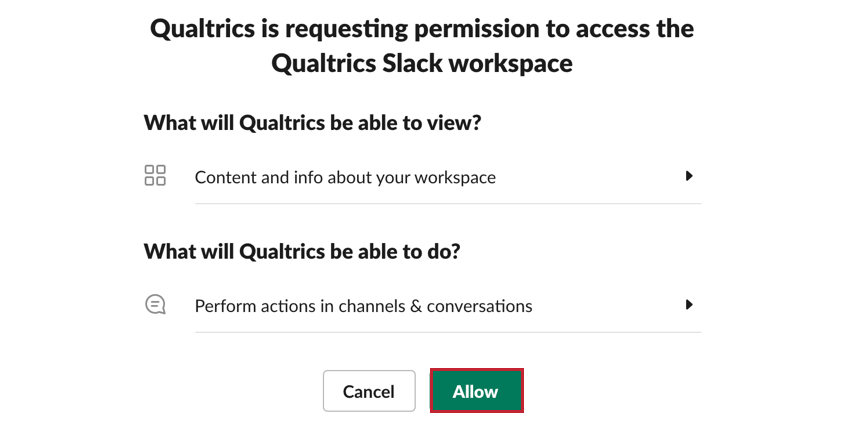
Überprüfen Sie anschließend die Daten, die zwischen Slack und Qualtrics übertragen werden, und klicken Sie auf Zulassen um die Verbindung abzuschließen.

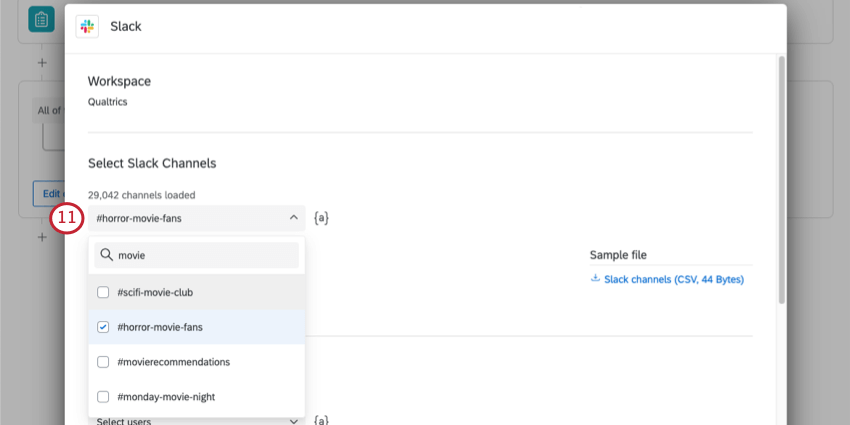
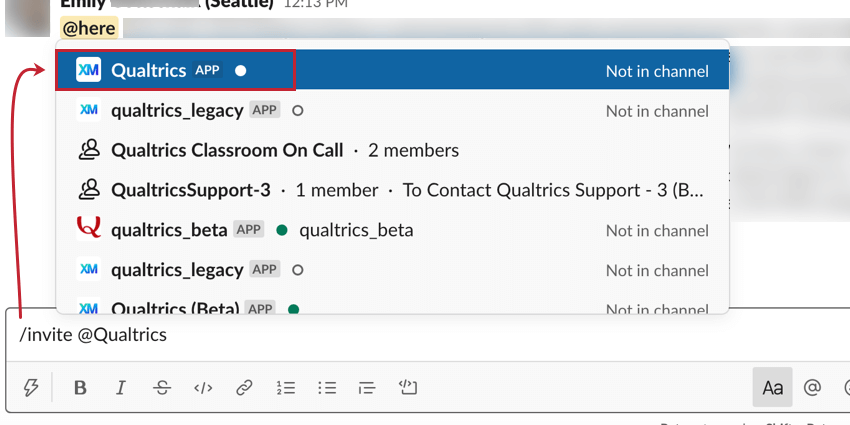
Tipp: Sie können eine Nachricht an einen privaten Kanal senden, indem Sie dem Kanal die Qualtrics hinzufügen. Um die Qualtrics einem privaten Kanal hinzuzufügen, geben Sie „/Einladung @Qualtrics“ in den Kanal ein, und wählen Sie die Qualtrics aus der Liste aus.

Tipp: Sie können auch die dynamischer Text Schaltfläche ( {a} ), um Slack-Kanäle auszuwählen. Wenn beispielsweise eingebettete Daten oder Antworten der Umfrageteilnehmer auf Fragen geändert werden, ändert sich der Slack-Kanal, der die Nachricht erhalten soll.
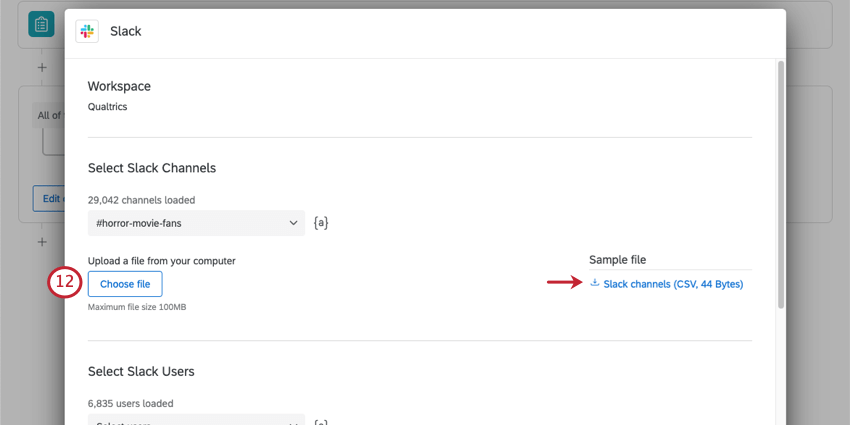
Tipp: Achten Sie darauf, den in der Datei angezeigten Kopf beizubehalten und die Kanäle nach Zeilen zu trennen. Hashtag nicht einschließen ( # ) in Kanalnamen.
Tipp: Die maximale Dateigröße, die Sie hochladen können, beträgt 100 MB.
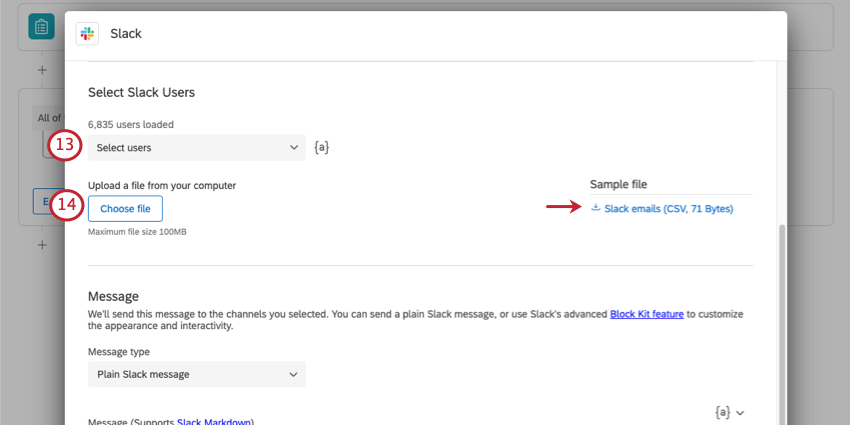
Tipp: Die Aufgabe generiert separate Direktnachrichten, keine Gruppennachricht.
Tipp: Achten Sie darauf, den in der Datei angezeigten Kopf beizubehalten und die Benutzer nach Zeilen zu trennen. Benutzer müssen über eine E-Mail-Adresse identifiziert werden.
Tipp: Die maximale Dateigröße, die Sie hochladen können, beträgt 100 MB.
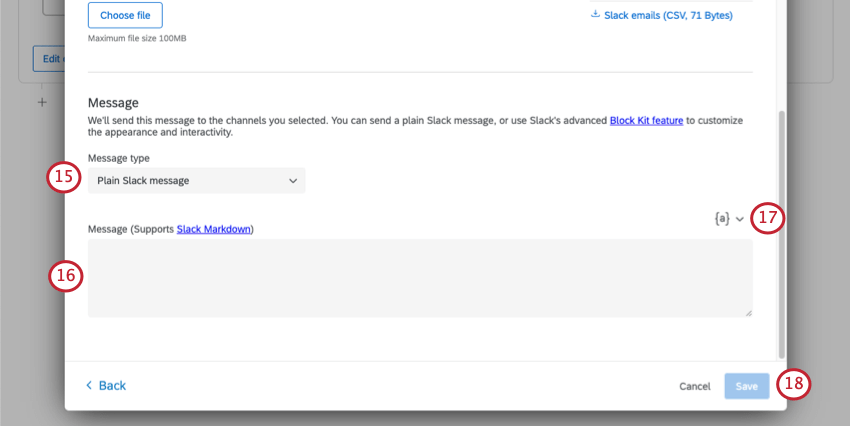
- Einfache Slack-Nachricht: Eine normale Slack-Meldung, die sich nicht von der normalen Eingabe in Slack unterscheidet. Dieser Nachrichtentyp unterstützt Schlupfabschlag. Dieser Nachrichtentyp eignet sich am besten für einfache Nachrichten mit grundlegender Formatierung.
- Slack Block Kit: Erstellen Sie eine Nachricht mit der Slack Block Kit Builder. Dieser Nachrichtentyp eignet sich am besten für Nachrichten mit komplizierter Formatierung, die mit dem regulären Slack-Abschlag nicht möglich sind.
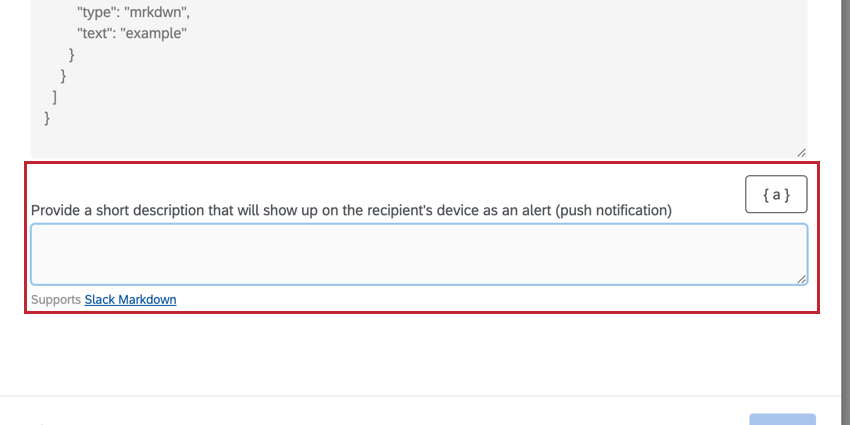
Tipp: Wenn Sie den Nachrichtentyp Slack-Block-Kit ausgewählt haben, wird ein zweites Feld angezeigt, in das Sie eine Nachricht eingeben können, die als mobile Push-Benachrichtigung angezeigt wird.

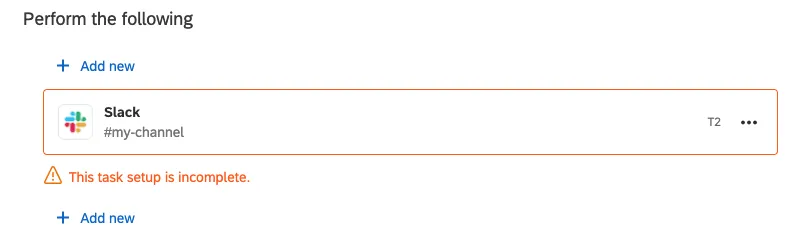
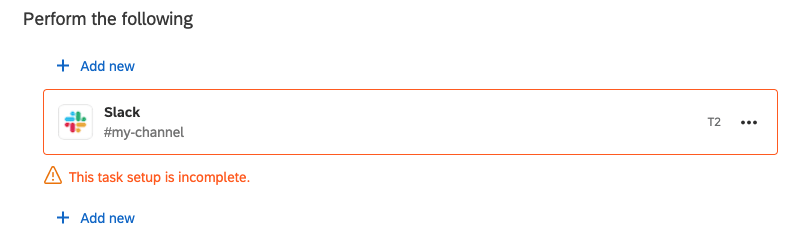
Tipp: Möglicherweise wird in Ihren vorhandenen Aufgabe ist unvollständig” angezeigt. Wenn dies der Fall ist, klicken Sie auf die Aufgabe, und wählen Sie Zurück , um zum Legitimierungsselektionsbild zurückzukehren. Wählen Sie entweder ein vorhandenes Credential aus, Eigene Anmeldeinformationen hinzufügen, oder einen Instanz haben Anmeldeinformationen für die Lizenz hinzufügen. Nachdem Sie neue Anmeldeinformationen ausgewählt haben, schließen Sie die Einrichtung der Aufgabe ab.
FAQs
Habe ich Zugriff auf alle Erweiterungen, die über die Workflow-Vorlagen verfügbar sind?
Habe ich Zugriff auf alle Erweiterungen, die über die Workflow-Vorlagen verfügbar sind?
Gibt es einen Link zu allen Workflow-Ereignissen und -Aufgaben?
Gibt es einen Link zu allen Workflow-Ereignissen und -Aufgaben?
Was sind Workflow-Vorlagen?
Was sind Workflow-Vorlagen?
Was sind Workflows? / Wo befinden sich die Aktionen?
Was sind Workflows? / Wo befinden sich die Aktionen?
Im Rahmen dieses Updates gibt es keine Änderungen an der Workflow-Funktionalität.
Wie kann ich zwischen First-Party- und Third-Party-Erweiterungen unterscheiden? Wo erhalte ich Unterstützung für eine der beiden Arten?
Wie kann ich zwischen First-Party- und Third-Party-Erweiterungen unterscheiden? Wo erhalte ich Unterstützung für eine der beiden Arten?
Wie kann ich eine Erweiterung zu meinem Qualtrics-Benutzerkonto hinzufügen oder daraus entfernen?
Wie kann ich eine Erweiterung zu meinem Qualtrics-Benutzerkonto hinzufügen oder daraus entfernen?
Großartig! Vielen Dank für die Rückmeldung!
Vielen Dank für die Rückmeldung!