Team- und Ticket-Zuweisung
Was finden Sie hier?
Achtung: Sie lesen von einer Funktion, die derzeit nicht für alle Mandanten verfügbar ist. Wenn Sie weitere Informationen wünschen oder Zugang erwerben möchten, wenden Sie sich an Ihren Benutzerkonto.

Info zu Teams & Ticket
Ihr Team besteht aus anderen Personen, die derselben Rolle wie Ihnen zugeordnet sind. Dadurch können Administratoren Teams von Benutzern für die Bearbeitung von Tickets einrichten. Dadurch können Vorgesetzte auch den Status von Tickets für Mitglieder ihres gesamten Teams prüfen, um zu sehen, wie sie vorgehen.
Tickets neu zuordnen
Benutzer können Benutzern in ihrer Instanz ein beliebiges Ticket zuweisen.
Achtung: Um Tickets neu zuzuordnen, muss der Auf Organisation zugreifen Berechtigung muss aktiviert sein.
Tipp: Wenn ein Ticket neu zugewiesen wird, gehört das Ticket sowohl dem einzelnen Benutzer als auch dem Team.

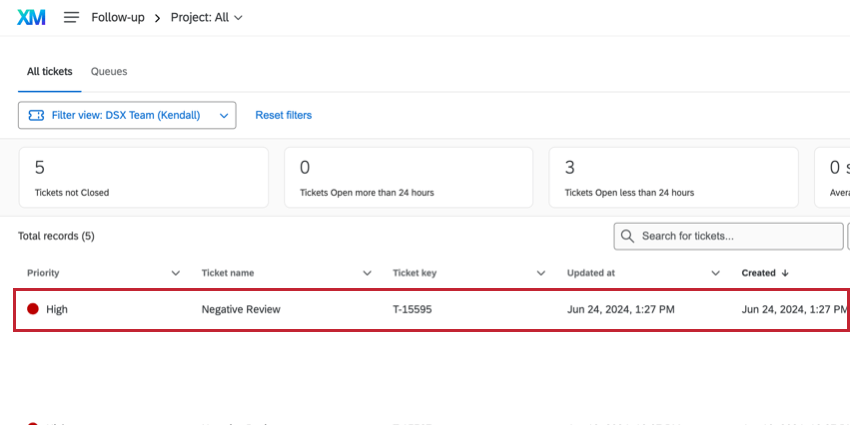
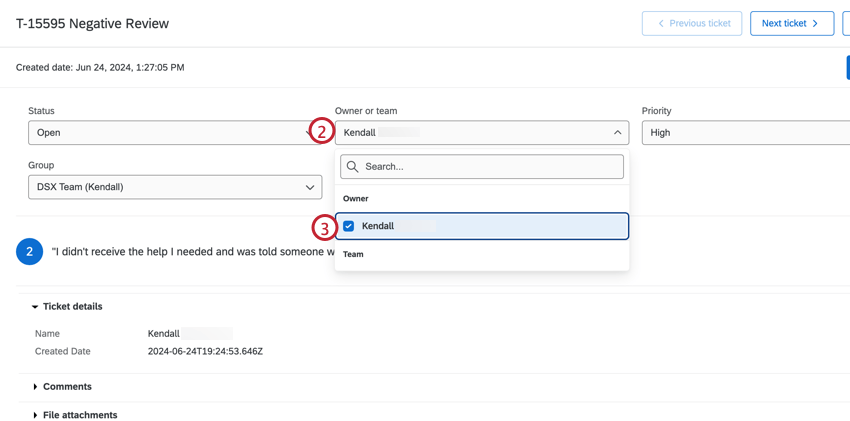
Achtung: Wann Ticket aktiviert ist, werden Tickets automatisch neu zugeordnet. Vergewissern Sie sich, dass die Ticket-Weiterleitung Ihr Ticket nicht beeinträchtigt, bevor Sie einen Besitzer neu zuweisen.
Tipp: Wenn Ihr Ticket einer Gruppe zugeordnet wurde, können Sie festlegen, dass bei der Suche nach Benutzern, denen das Ticket zugewiesen werden soll, nur Mitglieder dieser Gruppe angezeigt werden. Dies kann verhindern, dass Sie versehentlich ein Ticket einer Person zuweisen, die nicht der angegebenen Gruppe angehört.(Instanzen-Administratoren und Ticket-Administratoren können Tickets unabhängig von der Ticket-Gruppe jeder beliebigen Person neu zuweisen.) Um diese Funktion für Ticket-Gruppen zu aktivieren, wenden Sie sich an das Benutzerkonto.
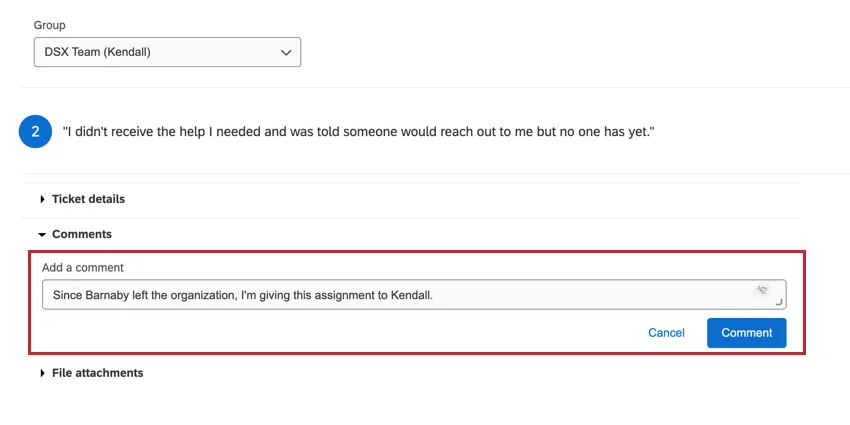
Tipp: Sie können Kommentare zum Ticket hinzufügen oder anzeigen, indem Sie auf den Abschnitt Kommentare klicken.
Tickets einzelnen Benutzern & Teams neu zuordnen
Beachten Sie bei der Neuzuordnung von Tickets Folgendes:
- Ein Ticket kann einem Team, einem einzelnen Benutzer oder sowohl einem Team als auch einem einzelnen Benutzer zugeordnet werden.
- Sobald ein Ticket einem einzelnen Benutzer zugeordnet wurde, muss es immer einem einzelnen Benutzer zugeordnet werden. Sie können dasselbe Ticket auch einem Team zuordnen, es hat jedoch auch einen individuellen Eigentümer. Sie können das Ticket weiterhin einem anderen Einzelbenutzer neu zuordnen.
Teams verwalten
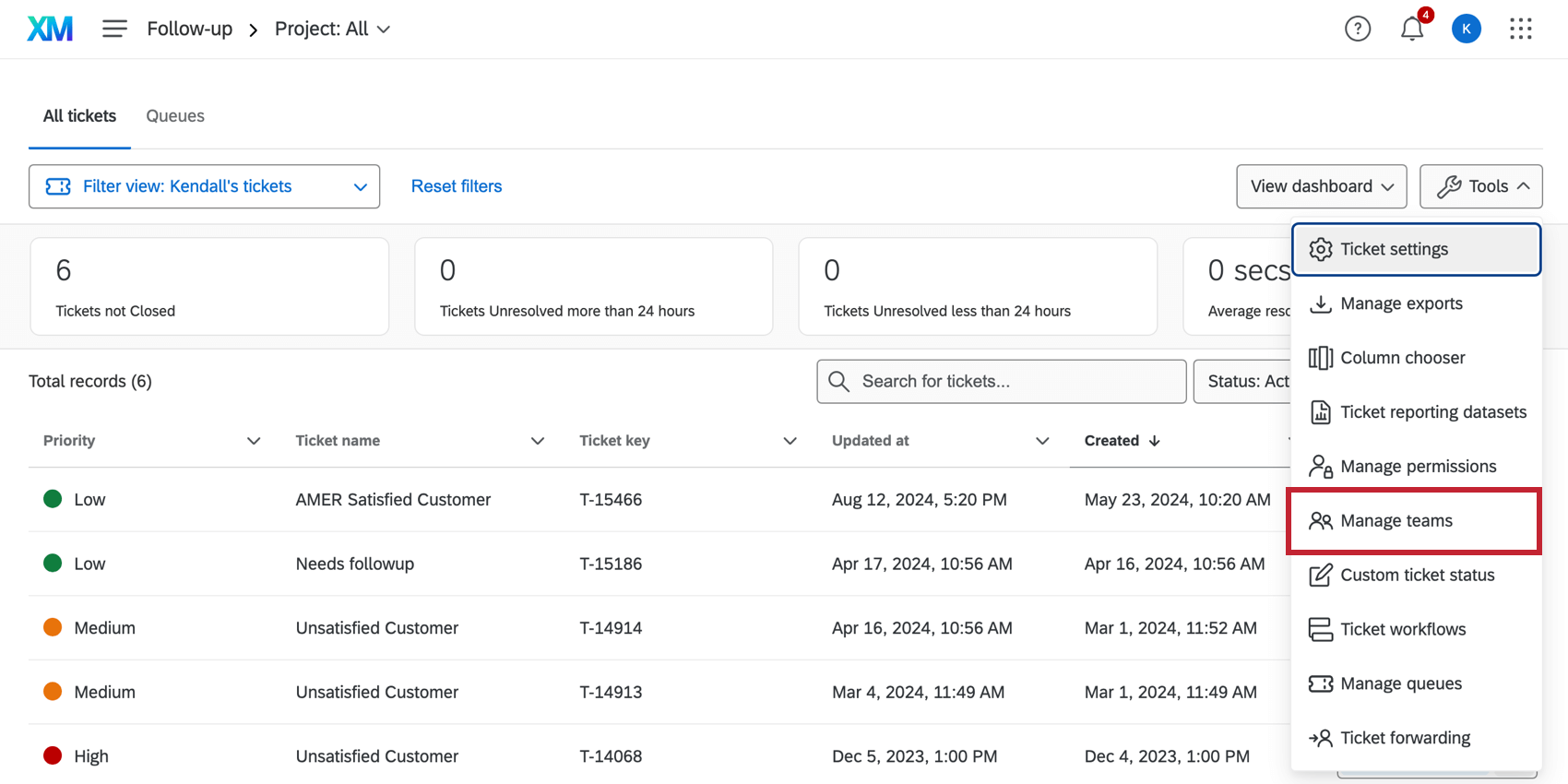
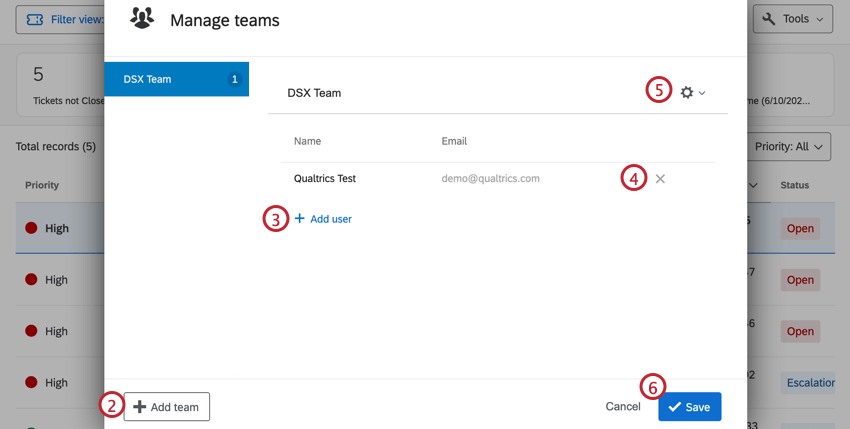
Neben einzelnen Benutzern können Sie auch Ihre Ticket an ein Team von Benutzern. Wann Instanz gehen Sie zum Nachbereitungsseitekönnen sie diese Teams anlegen und verwalten, wer zu ihnen gehört.
TIPP: Wenn Sie Zugang zu CX-Dashboards haben, sind Ticket-Teams die gleichen wie Benutzerrollen in CX-Dashboards. Kontakt Ihren Instanz oder Qualtrics Benutzerkonto wenn Sie sich bezüglich Ihres Benutzerkonto nicht sicher sind.
Ticket ändern
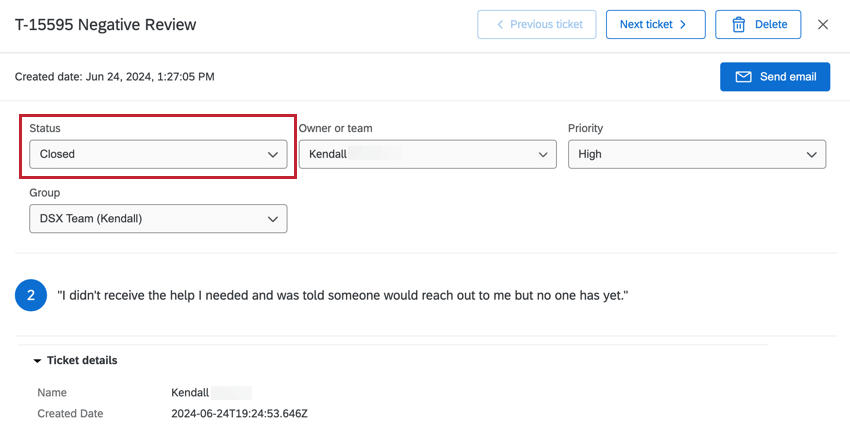
Benutzer können den Status eines Ticket ändern, wenn das Ticket ihnen oder ihrem Team zugeordnet ist. Administratoren können den Status jedes Ticket unabhängig von der Zuordnung ändern.
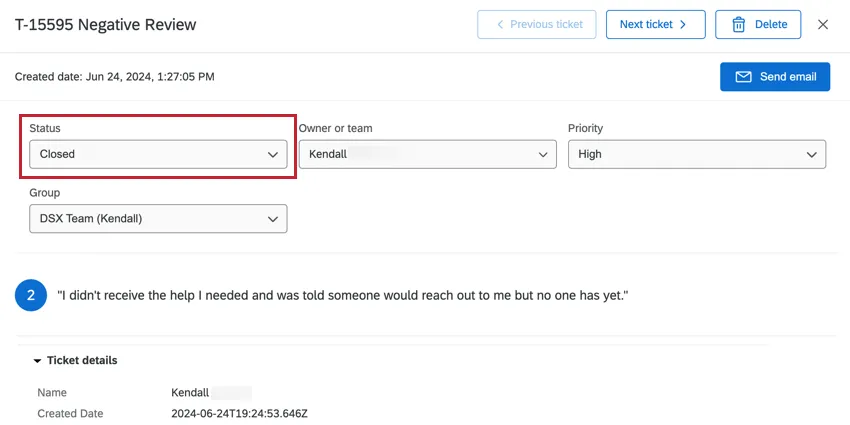
Um den Status eines Ticket zu ändern, klicken Sie auf das Feld unter Status und ändern Sie ihn in den gewünschten Status.
Tipp: Einige Tickets haben benutzerdefinierte Einstellungen, für die Sie dem Ticket zusätzliche Informationen hinzufügen müssen, bevor Sie den Status in ändern können. Geschlossen. Lesen Sie in diesem Fall die Anweisungen sorgfältig durch!
Dynamische Ticketzuweisung
Tickets werden in der Regel jeweils nur einem Benutzer oder Team zugewiesen. Es ist jedoch möglich, Benutzern oder Teams Tickets basierend auf eingebetteten Daten zuzuordnen, die Sie im Umfrage festgelegt haben. Auf diese Weise können Sie im Umfrage eine Reihe dynamischer Bedingungen erstellen, aus denen Sie Tickets zuweisen.
Siehe Dynamische Ticket Hier finden Sie Anweisungen zum Einrichten von. Für diesen Workflow müssen die Aufgabe und der Umfrage geändert werden.
Großartig! Vielen Dank für die Rückmeldung!
Vielen Dank für die Rückmeldung!