Recruiting-Daten aus Aufgabe extrahieren
Was finden Sie hier?
Informationen zum Extrahieren von Recruiting-Daten aus SuccessFactors
Die Aufgabe „Rekrutierungsdaten aus SuccessFactors extrahieren“ automatisiert den Export von Rekrutierungsdaten aus SuccessFactors. Beim ersten Durchlauf werden SuccessFactors-Daten der letzten 24 Stunden extrahiert. Bei nachfolgenden Durchläufen werden die Änderungen seit der letzten Extraktion extrahiert. Sie können zentrale Kandidatendaten (wie Name, E-Mail, eindeutige ID) oder Metadaten (z. B. Rolle, Abteilung, einstellende Manager:in) nach einem von Ihnen festgelegten wiederkehrenden Plan importieren. Nachdem Ihre Daten aus SuccessFactors extrahiert wurden, müssen sie an einem anderen Ort (z. B. in einem Qualtrics Verzeichnis) mit Hilfe einer Datenladeaufgabe gespeichert werden.
Tipp: Sie können Ihr Candidate-Experience-Programm automatisch an Ihre Bewerber versenden, sobald diese zu Ihrem Verzeichnis hinzugefügt werden. Nachdem Sie beispielsweise die Aufgabe „Rekrutierungsdaten aus SuccessFactors extrahieren“ zum Workflow hinzugefügt haben, wählen Sie „Kontakte zu XMD hinzufügen“ als Datenladeaufgabe aus und fügen Sie anschließend die Aufgabe „Umfrage per E-Mail versenden “ hinzu, um das Programm zu verteilen.

Tipp: Diese Funktion ist standardmäßig nicht aktiviert. Wenn Sie an dieser Funktion interessiert sind, wenden Sie sich bitte an den Kundenservice , um zu erfahren, ob Ihre Marke dafür in Frage kommt.
TIPP: Informationen über allgemeine Grenzen, die für ETL-Workflows übernommen werden, finden Sie unter Workflow-Grenzen. Für alle aufgabenspezifischen Grenzen siehe die Informationen auf dieser Seite.
Einrichten einer Aufgabe
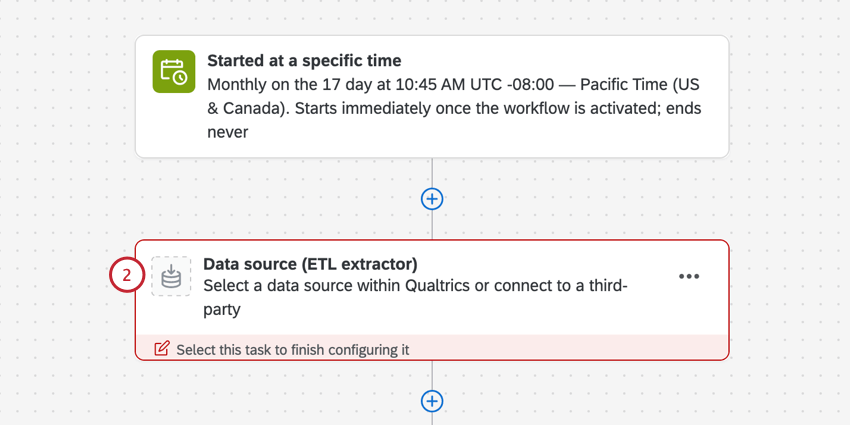
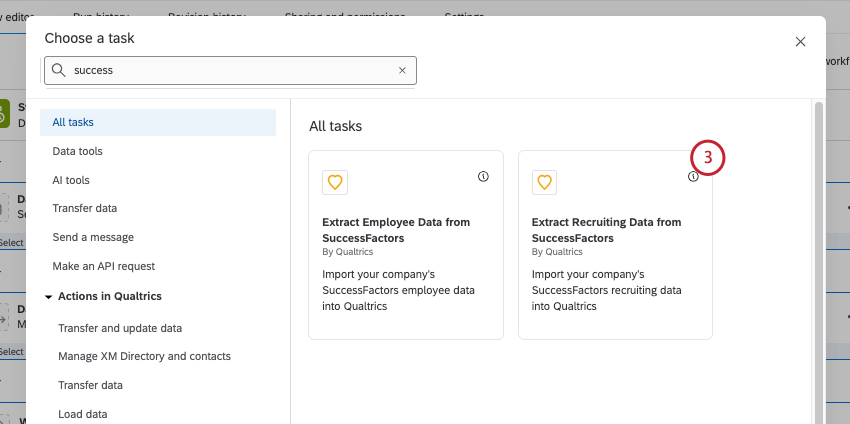
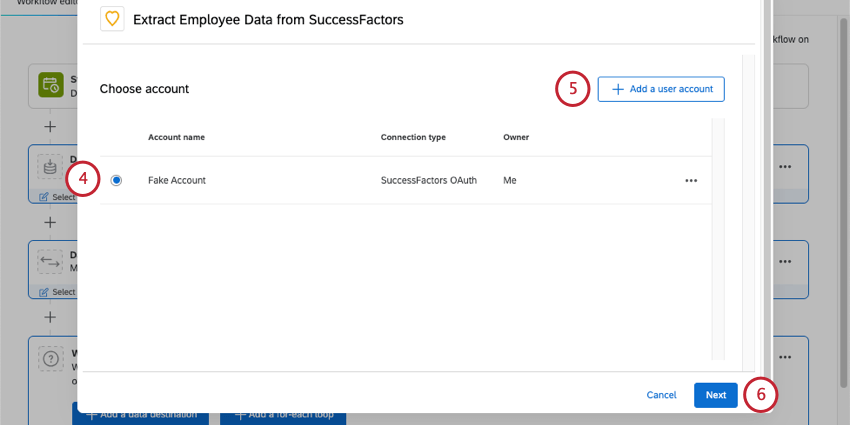
Tipp: Nachdem Sie auf Neues Benutzerkonto hinzufügen geklickt haben, werden Sie aufgefordert, Ihre Benutzerkonto einzugeben. Siehe Suche nach Ihren Benutzerkonto um Hilfe bei der Suche nach den erforderlichen Feldern zu erhalten.
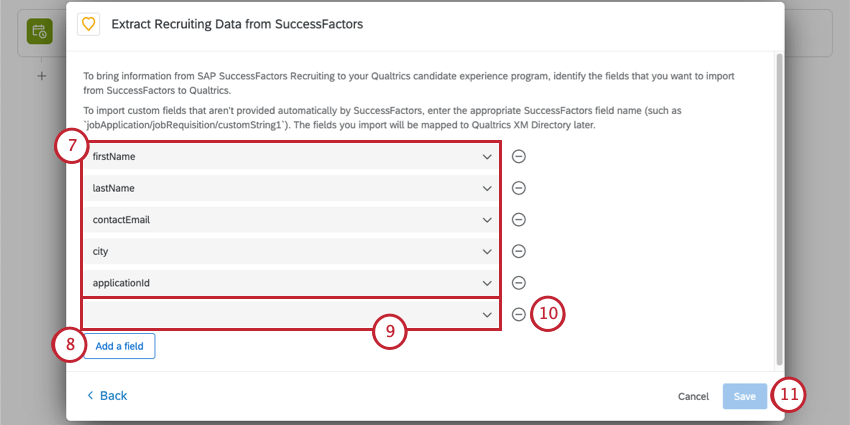
Tipp: Benutzerdefinierte Felder können importiert werden, indem Sie den entsprechenden SuccessFactors-Feldnamen eingeben (z.B. jobApplication/custom_fieldname). Benutzerdefinierte Felder werden während der Eingabe nicht in den Ergebnisse angezeigt.
Nachdem Sie Ihre SuccessFactors-Aufgabe eingerichtet haben, müssen Sie Qualtrics mithilfe einer Datenladeaufgabe mitteilen, wo Ihre Daten gespeichert werden sollen.
Tipp: Wir empfehlen, Ihre Daten zunächst durch eine Transformationsaufgabe zu leiten, bevor Sie sie an eine Datenladeaufgabe senden. Auf diese Weise können Sie sicherstellen, dass Ihre Felder im richtigen Format für eine einfache Zuordnung in der Aufgabe.
Beispiel: Sie können Ihre Daten mit der Aufgabe XM VERZEICHNIS-Kontakte aktualisieren im XM VERZEICHNIS speichern, um die Umfrage dann mit der Aufgabe UMFRAGE VERTEILEN per E-Mail zu versenden zu verteilen. Das Speichern von Kandidaten in XM Directory trägt auch dazu bei, sie von vorhandenen Mitarbeitern zu trennen, die in der gespeichert sind. Mitarbeiterverzeichnis.

Finden Ihrer Benutzerkonto
Lesen Sie den gleichnamigen Abschnitt auf der Supportseite zur Aufgabe „Mitarbeitende-Daten aus SuccessFactors extrahieren “.
Fehlerbehebung bei SuccessFactors-Aufgaben
Allgemeine Hinweise zur Fehlerbehebung finden Sie unter „Fehlerbehebung bei SuccessFactors-Aufgaben “, Informationen zur Authentifizierung unter „Konfiguration von SuccessFactors-Aufgaben mit OAuth-Anmeldedaten “.
FAQs
Habe ich Zugriff auf alle Erweiterungen, die über die Workflow-Vorlagen verfügbar sind?
Habe ich Zugriff auf alle Erweiterungen, die über die Workflow-Vorlagen verfügbar sind?
Gibt es einen Link zu allen Workflow-Ereignissen und -Aufgaben?
Gibt es einen Link zu allen Workflow-Ereignissen und -Aufgaben?
Was sind Workflow-Vorlagen?
Was sind Workflow-Vorlagen?
Was sind Workflows? / Wo befinden sich die Aktionen?
Was sind Workflows? / Wo befinden sich die Aktionen?
Im Rahmen dieses Updates gibt es keine Änderungen an der Workflow-Funktionalität.
Wie kann ich zwischen First-Party- und Third-Party-Erweiterungen unterscheiden? Wo erhalte ich Unterstützung für eine der beiden Arten?
Wie kann ich zwischen First-Party- und Third-Party-Erweiterungen unterscheiden? Wo erhalte ich Unterstützung für eine der beiden Arten?
Großartig! Vielen Dank für die Rückmeldung!
Vielen Dank für die Rückmeldung!