In eine Aufgabe laden
Was finden Sie hier?
Tipp: Die auf dieser Seite beschriebene Funktion befindet sich in der Vorschau und steht noch nicht allen Benutzern zur Verfügung. Qualtrics kann nach eigenem Ermessen und ohne Haftung den Timing eines Funktion ändern, die Funktionen für Funktion in der Vorschau oder in der Entwicklung ändern oder eine Funktion aus irgendeinem Grund oder aus keinem Grund veröffentlichen.

Informationen zur Aufgabe
Die In ein Datenset laden Mit der Aufgabe können Sie Daten übernehmen, die zuvor von einem Aufgabe, und speichern Sie diese Daten in einem Qualtrics. Mit dieser Aufgabe können Sie neue Datensätze hinzufügen oder vorhandene Datensätze aktualisieren.
TIPP: Informationen über allgemeine Grenzen, die für ETL-Workflows übernommen werden, finden Sie unter Workflow-Grenzen. Für alle aufgabenspezifischen Grenzen siehe die Informationen auf dieser Seite.
Tipp: Weitere Informationen zur Verwendung von Aufgaben zum Laden und Extrahieren von Daten finden Sie unter. Verwenden von Workflow-Aufgaben zum Erstellen von ETL.
Häufige Verwendungen für diese Aufgabe
Die In ein Datenset laden Aufgabe kann zum Anlegen von Datensets verwendet werden, die in der Aufgabe. Auf diese Weise können Sie Ihr neues Datenset mit vorhandenen Datensets in Qualtrics zusammenführen.
Verfügbare Datenset-Schemas
Kundenpflege: Mit diesem Schema können Sie Daten aus Drittanbieterquellen in Qualtrics laden. Folgende Felder sind für dieses Schema erforderlich:
- OwnerId: Die ID des Mitarbeitende, der für den Fall verantwortlich ist.
- ExternalSystemId: Die ID aus dem externen System.
- Status: Der Status des Falls, z.B. Neu, Geschlossen oder Eskaliert.
- CreatedDate: Das Datum, an dem der Fall angelegt wurde.
- LastModifiedDate: Das Datum, an dem der Fall zuletzt aktualisiert wurde.
Tipp: Zusätzlich zu den erforderlichen Feldern können auch benutzerdefinierte Felder hinzugefügt werden.
Benutzerdefiniert: Mit dieser Option können Sie Ihr eigenes Datenschema definieren. Sie können entweder eine Datei mit Ihren Zuordnungen hochladen, indem Sie auf Datei auswählen, oder fügen Sie sie manuell hinzu, indem Sie die Feld hinzufügen Drucktaste.

Laden in eine Aufgabe
Um diese Funktion verwenden zu können, legen Sie zunächst einen neuen eingeplanten Workflow mit einer Aufgabe an. Anschließend fügen Sie die Aufgabe „Laden in einen Datensatz“ hinzu und konfigurieren sie mit dem von Ihnen ausgewählten Schema. Abschließend schließen Sie Ihren Workflow ab, indem Sie jedes Feld in Ihrem Datensatz zuordnen.

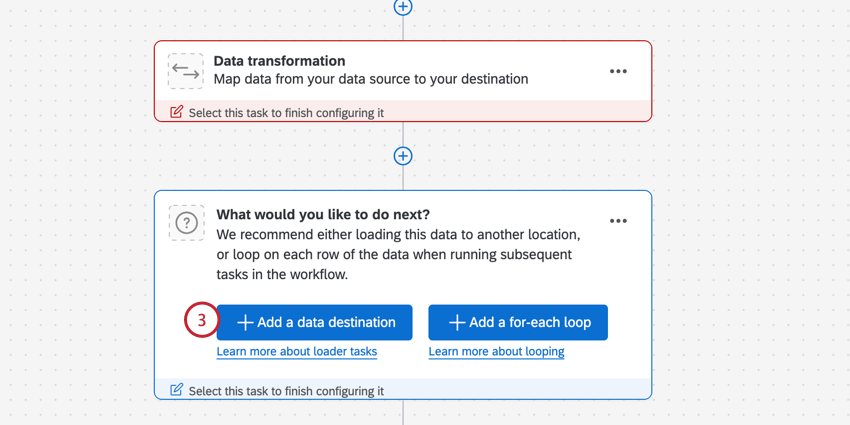
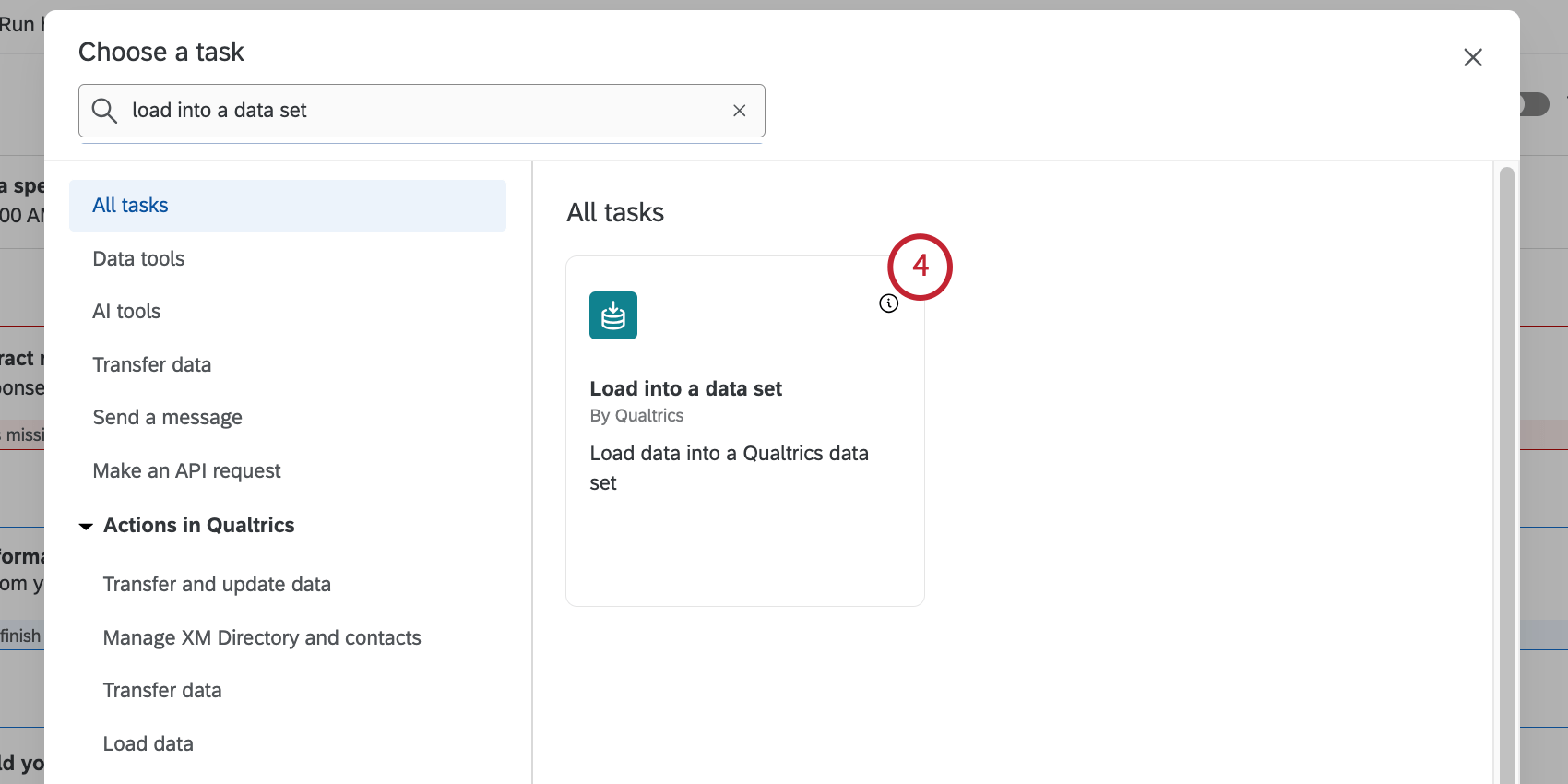
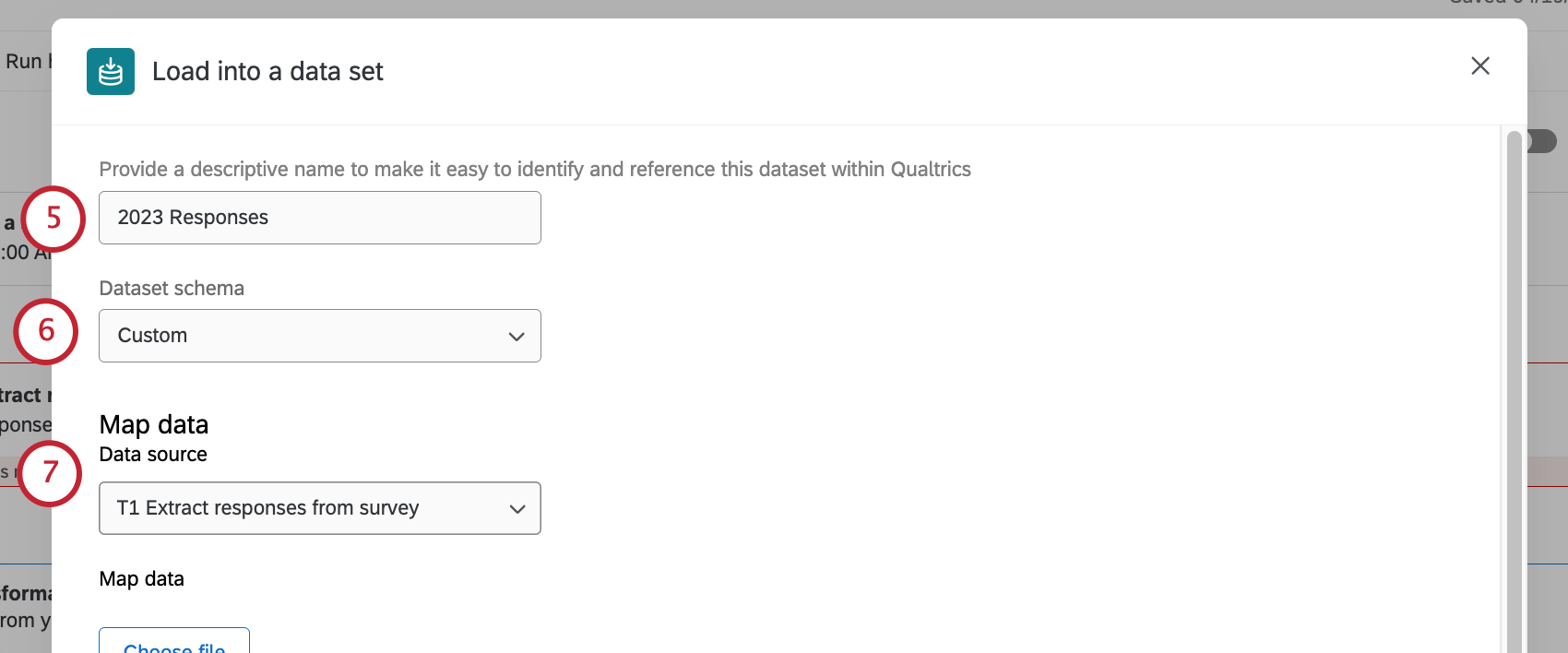
- Kundenpflege: Mit diesem Schema können Sie Daten aus Drittanbieterquellen in Qualtrics laden. Siehe Verfügbare Datenset-Schemas für die in diesem Schema verfügbaren Felder.
- Benutzerdefiniert: Mit dieser Option können Sie Ihr eigenes Datenschema definieren. Siehe Verfügbare Datenset-Schemas finden Sie weitere Informationen zum Anlegen Ihres Schemas.
Beispiel: Wenn Sie zuvor eine Daten aus SFTP extrahieren Aufgabe die SFTP aus der Dropdown-Liste aus. Wenn Sie zuvor eine Daten aus Salesforce extrahieren Aufgabe das von Ihnen konfigurierte Objekt aus der Dropdown-Liste aus.

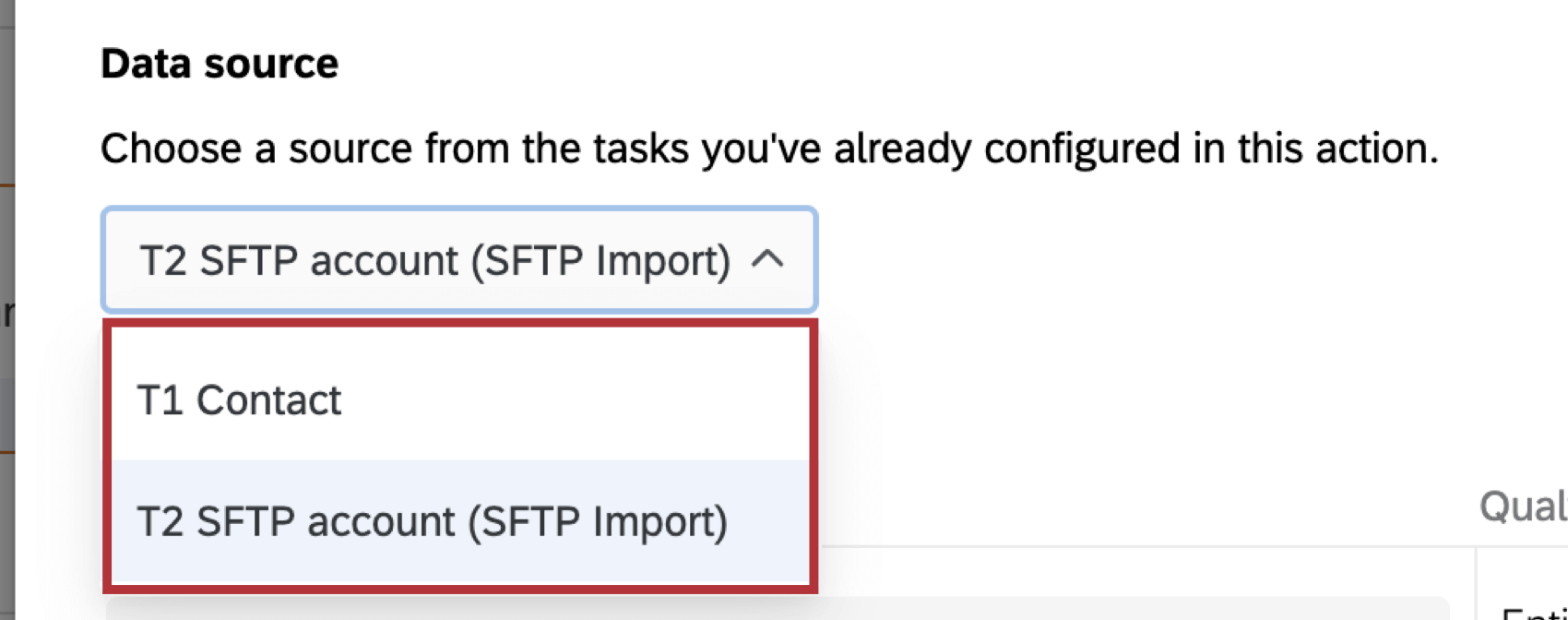
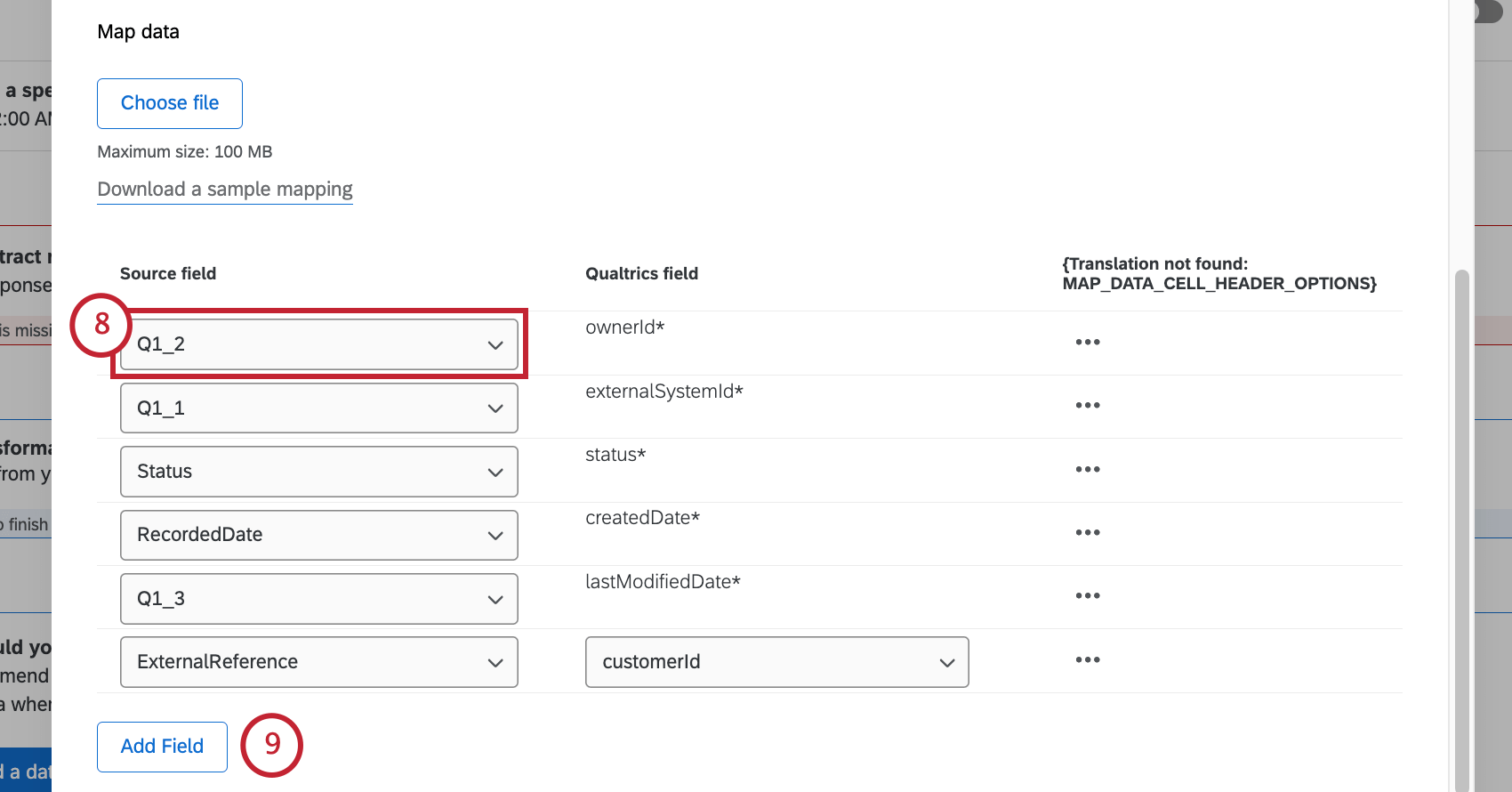
Achtung: Die erforderlichen Felder für jede Quelle variieren je nach dem Datensatzschema, das Sie in Schritt 6 ausgewählt haben. Siehe Verfügbare Datenset-Schemas für weitere Informationen.

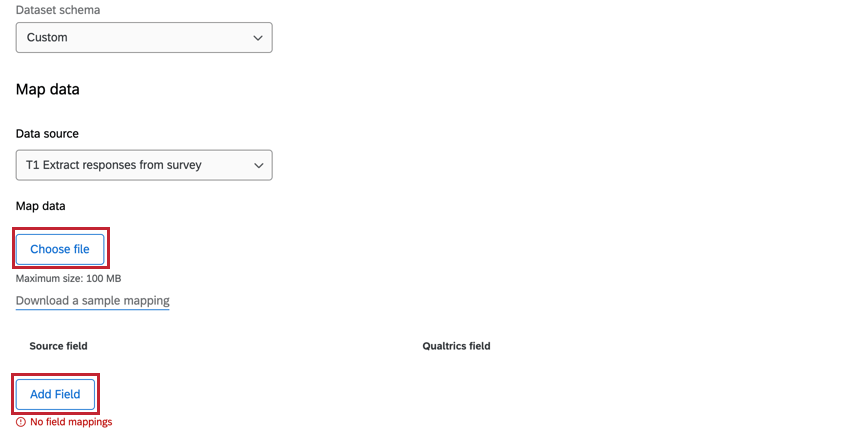
Tipp: Sie können auch einzelne Feldwerte zuordnen. Siehe Feldwerte zuordnen für weitere Informationen. Diese Supportseite ist für eine andere Aufgabe vorgesehen, aber die Funktion ist identisch.
Tipp: Wenn Sie ein hinzugefügtes zusätzliches Feld löschen möchten, klicken Sie auf die drei Punkte, und wählen Sie dann Zeile löschen.
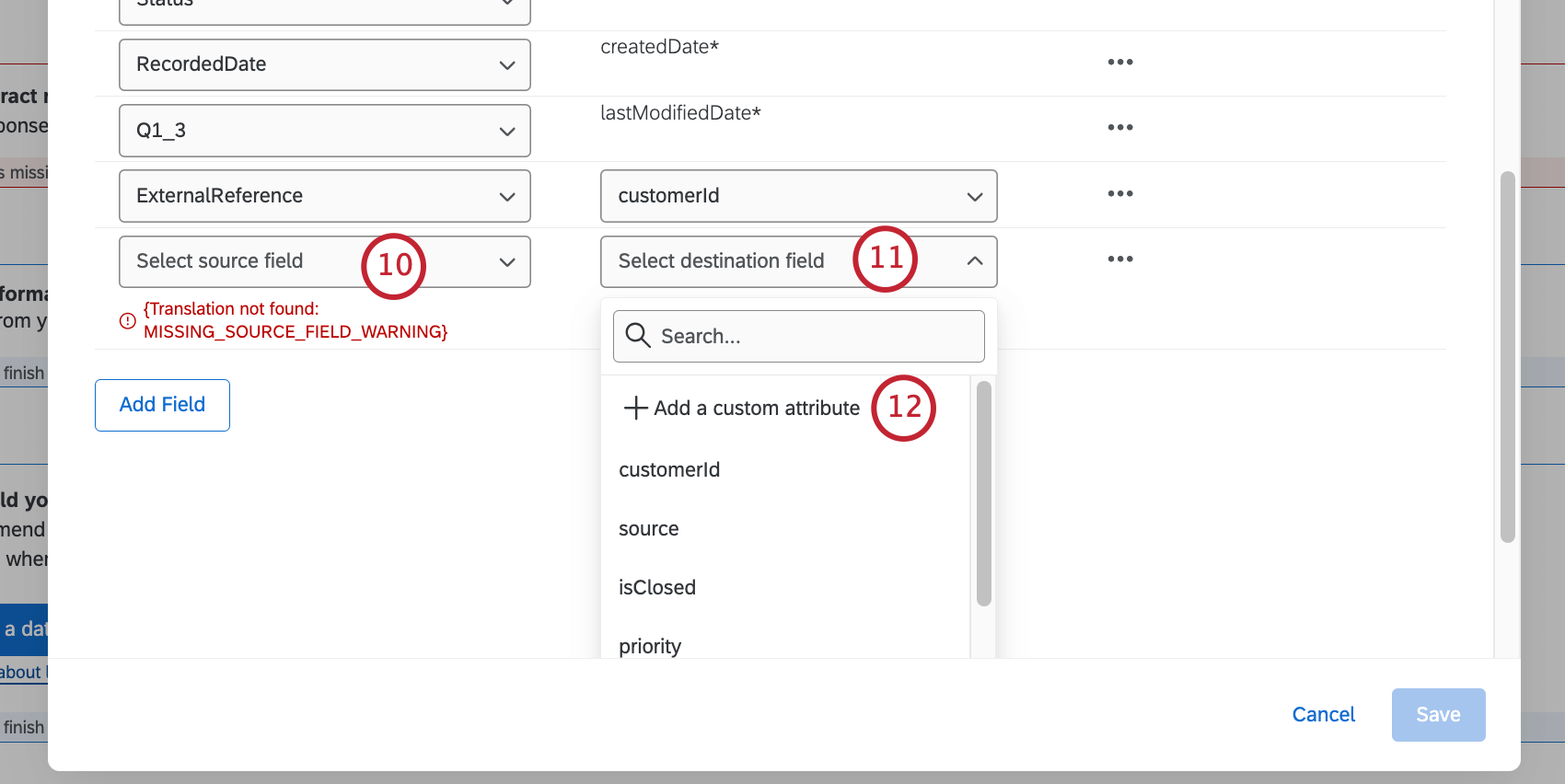
Achtung: Dieses optionale Attribut wird diesem Qualtrics hinzugefügt, und Sie können es nicht ändern oder löschen, ohne den Support zu kontaktieren. Die neuen Felder werden 24 Stunden nach der Änderung nicht von Qualtrics abgerufen.
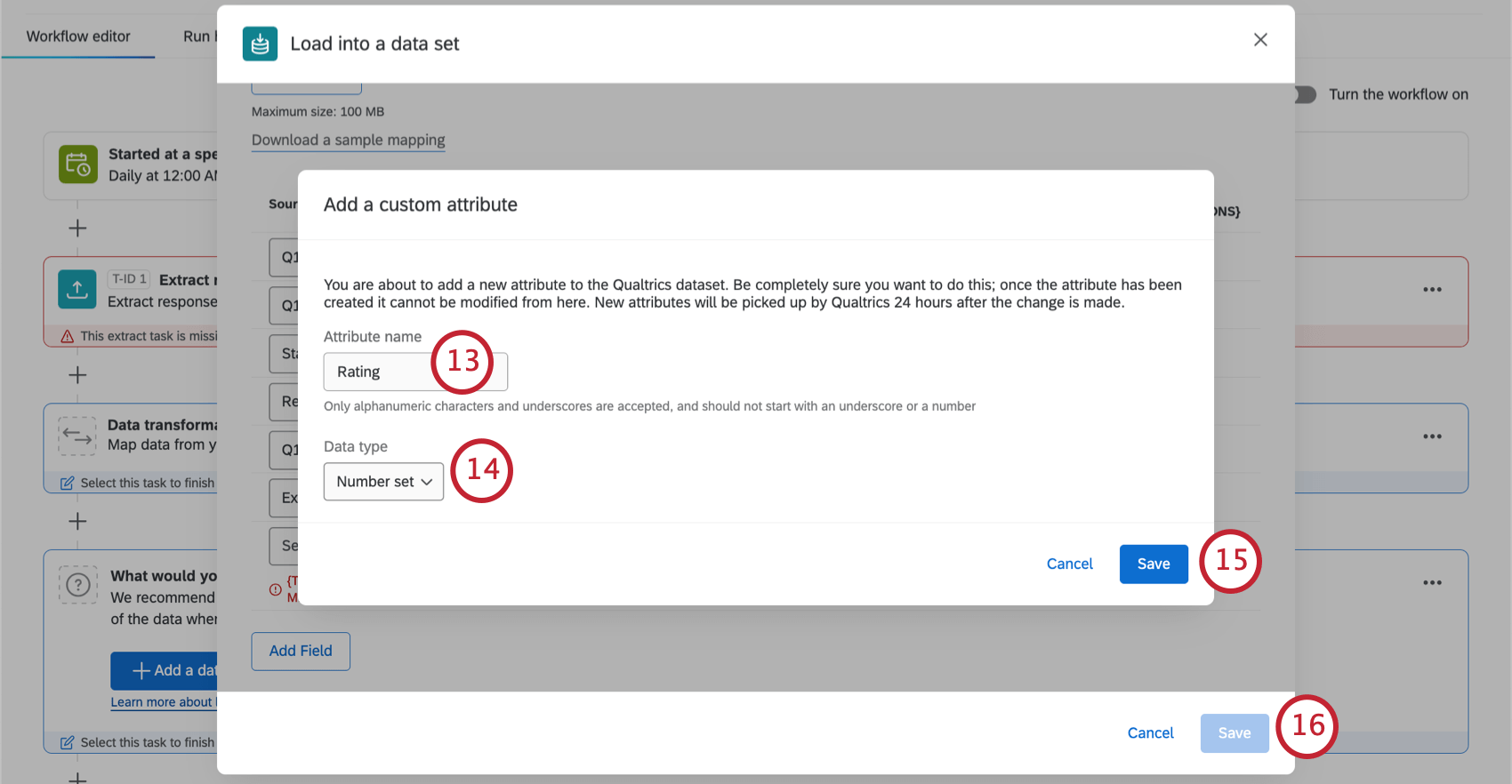
Tipp: Es werden nur alphanumerische Zeichen und Unterstriche akzeptiert und dürfen nicht mit einem Unterstrich oder einer Zahl beginnen.
Achtung: Wenn Sie ein Datumsfeld verwenden, muss es als Unix-Zeitstempel formatiert sein.
Tipp: Allen obligatorischen Feldern muss ein Quellfeld zugeordnet sein, bevor Sie auf klicken können. Sichern Sie.
Großartig! Vielen Dank für die Rückmeldung!
Vielen Dank für die Rückmeldung!