Experience ID Ereignis
Was finden Sie hier?
Experience-ID-Änderungsereignisse
Wenn Kontakte Änderungen in Ihrem Verzeichnis erfahren, können Sie automatisch verschiedene Aufgaben wie das Senden von Benachrichtigungen (wie E-Mails oder Slack-Nachrichten), das Erstellen von Tickets (in Qualtrics, Freshdesk oder an anderer Stelle) und vieles mehr festlegen. Diese Aufgaben können durch Änderungen von Kontaktdaten, Abonnementänderungen oder Interaktionsänderungen (Transaktionen) ausgelöst werden.
Beispiel: Senden Sie eine Bestätigungs-E-Mail an einen Kontakt, wenn seine Kontakt aktualisiert wird, um zu bestätigen, dass die E-Mail-Änderung korrekt ist.

Beispiel: Erstellen Sie ein Ticket für Ihr customer success, wenn der Mitgliedsstatus eines Kontakt von einem kostenlosen Konto auf ein Benutzerkonto aktualisiert wird.
Qtip: Sie können das Ereignis “Änderung der Erlebnis-ID” verwenden, um einen Nachrichten-Trigger zu erstellen! Nachrichtenauslöser benachrichtigen bestimmte Personen, wenn Kontakte zu einer bestimmten Mailingliste hinzugefügt wurden. Weitere Schritte finden Sie unter XM-Verzeichnisauslöser in Workflows.
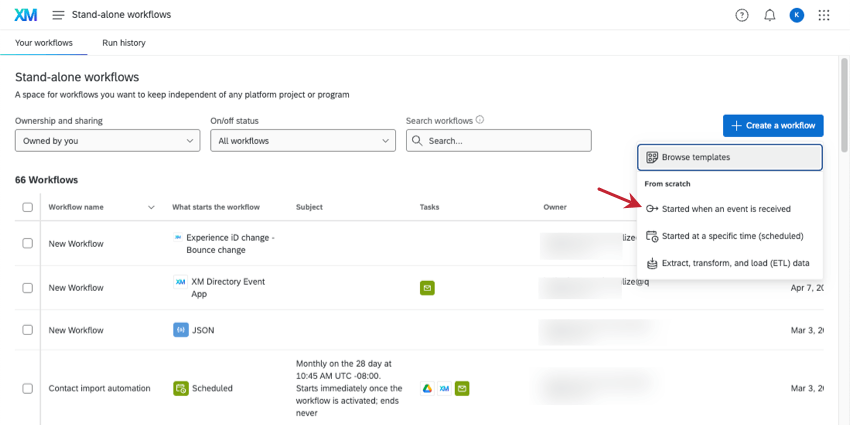
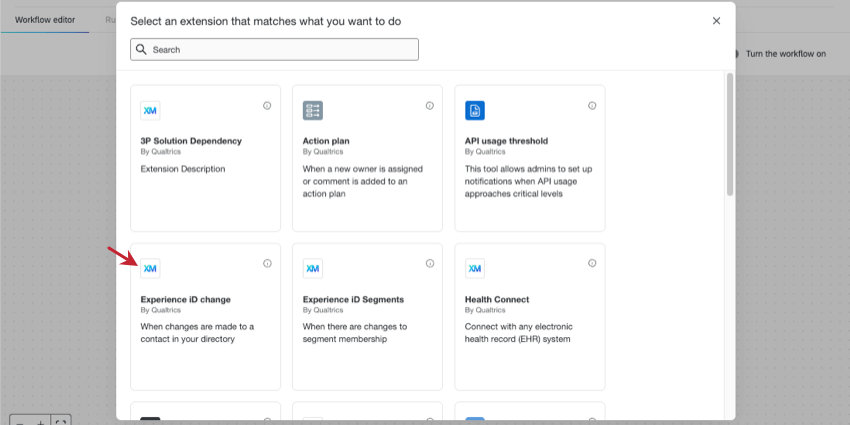
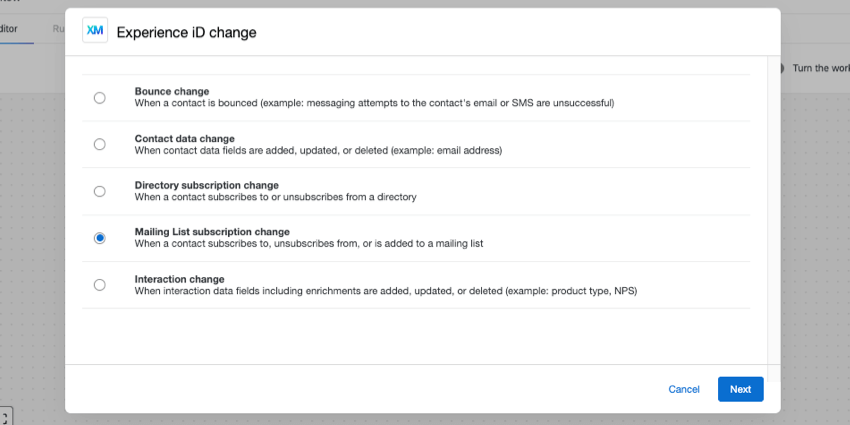
Einrichten eines Ereignis
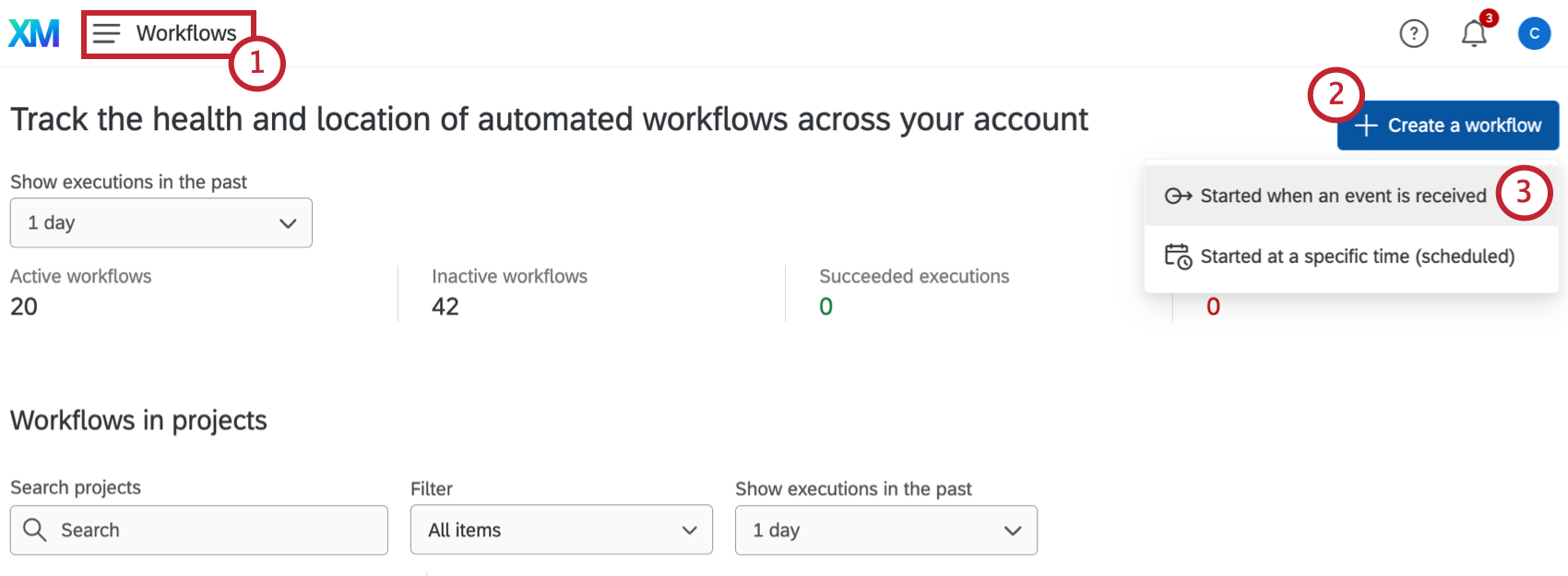
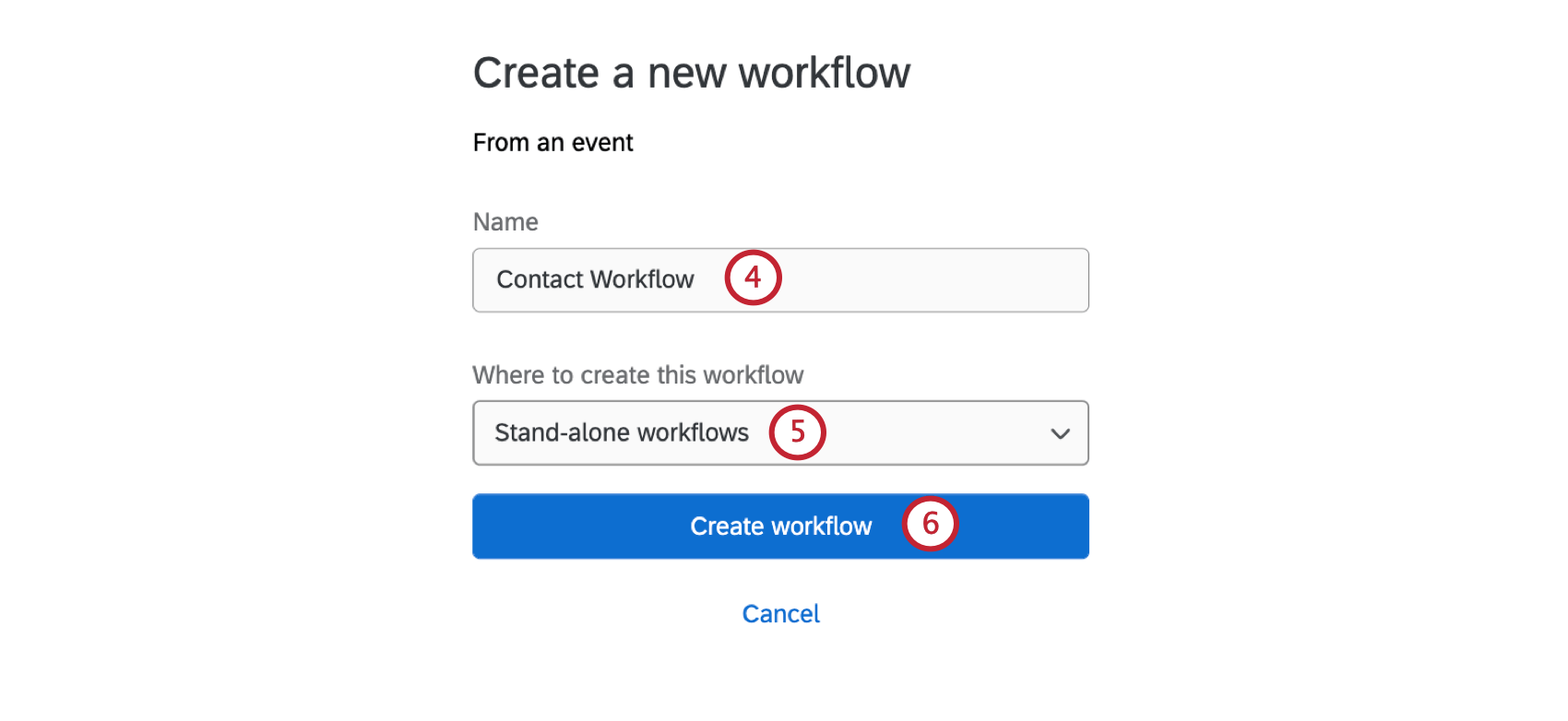
Achtung: Erlebnis-ID-Änderungsereignisse können nur als eigenständige Workflows angelegt werden.

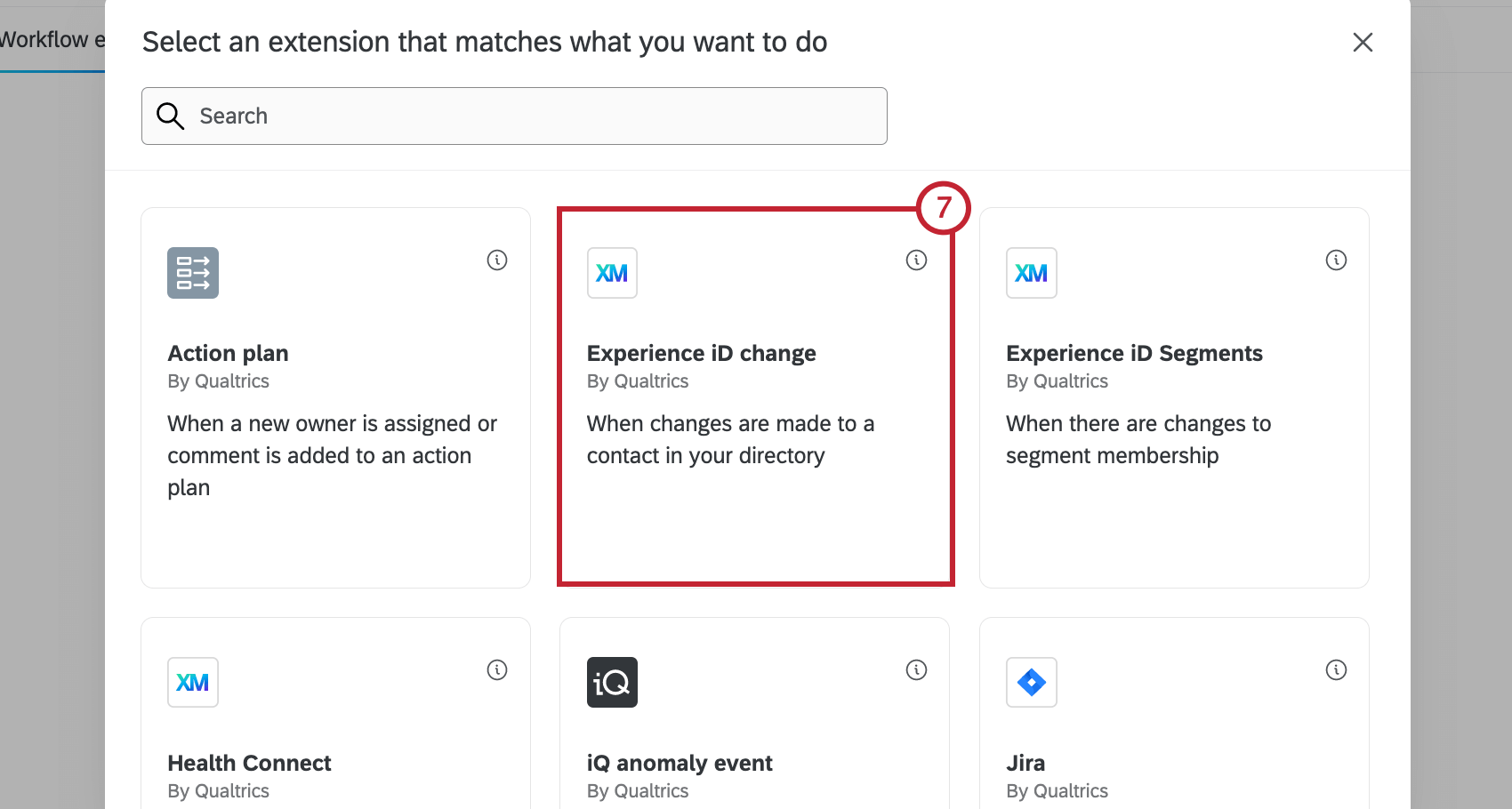
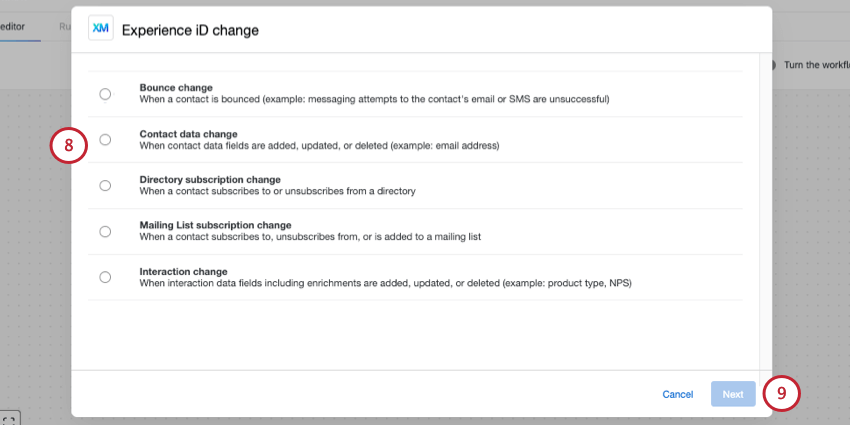
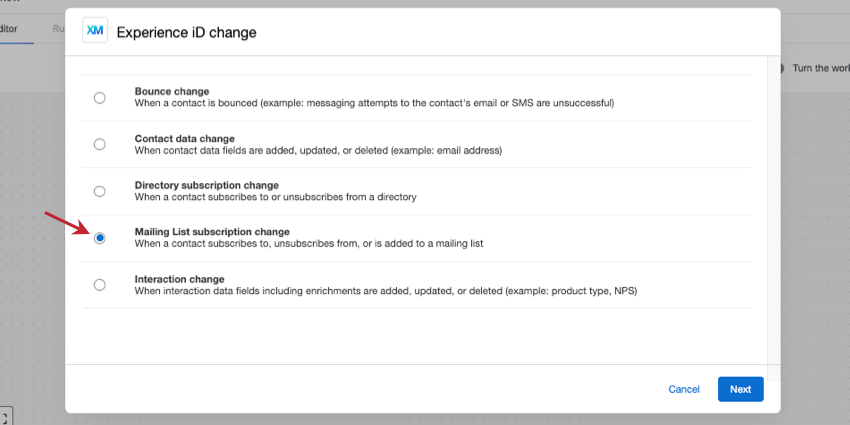
- Bounce-Änderung: Wenn ein Kontakt gebounced wird, was bedeutet, dass die E-Mail- oder SMS-Nachricht nicht erfolgreich war.
- Änderung Kontakt: Wenn Kontakt hinzugefügt, aktualisiert oder gelöscht werden.
- Verzeichnis: Wenn ein Kontakt sich in einem Verzeichnis anmeldet oder von diesem abmeldet.
- Abonnementänderung für Mailingliste: Wenn ein Kontakt eine Mailingliste anmeldet oder abmeldet.
- Interaktionsänderung: Wenn Interaktionsdatenfelder, einschließlich transaktional und Anreicherungsdaten hinzugefügt, aktualisiert oder gelöscht.
Bounce-Änderungen
Führen Sie nach dem Einrichten des Ereignisses zur Änderung der Experience ID die folgenden Schritte aus, um das Ereignis für Bounce-Änderungen zu konfigurieren. Dieses Ereignis wird ausgelöst, wenn an Kontakte gesendete E-Mails oder SMS-Nachrichten abprallen.
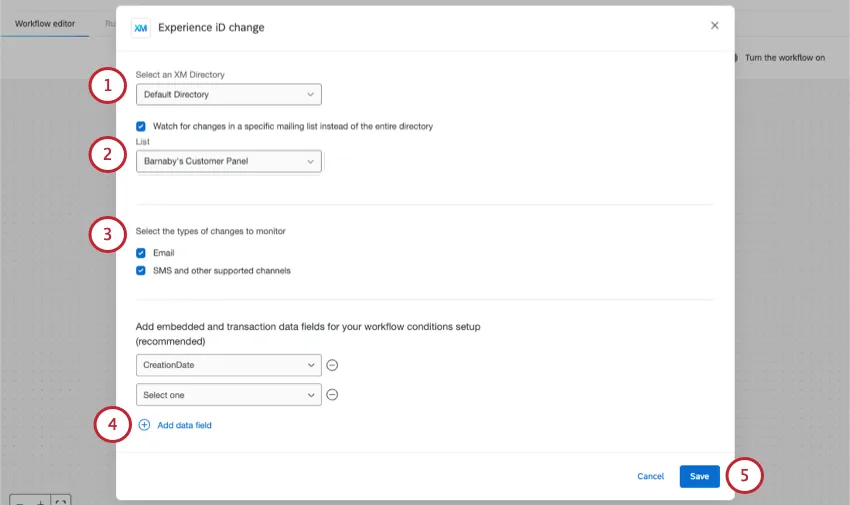
TIPP: Einige Informationen werden standardmäßig übernommen, wenn Sie das Ereignis “Bounce-Änderung” verwenden, z. B. der Ereignistyp (hart oder weich), die Bounce-Kategorie (ob der Empfänger, die Nachricht, der Absender oder andere abgelehnt wurden) und der Bounce-Grund, der eine detaillierte, spezifische Erklärung darstellt. Sie können dynamischen Text in Ihren nachfolgenden Aufgaben verwenden, um Informationen aus diesen Feldern aufzunehmen.
Änderungen Kontakt
Nach Einrichten Ihres Ereignisführen Sie die folgenden Schritte aus, um das Ereignis für Kontakt zu konfigurieren. Das Ereignis kann ausgelöst werden, indem Kontakt hinzugefügt, aktualisiert oder gelöscht werden.
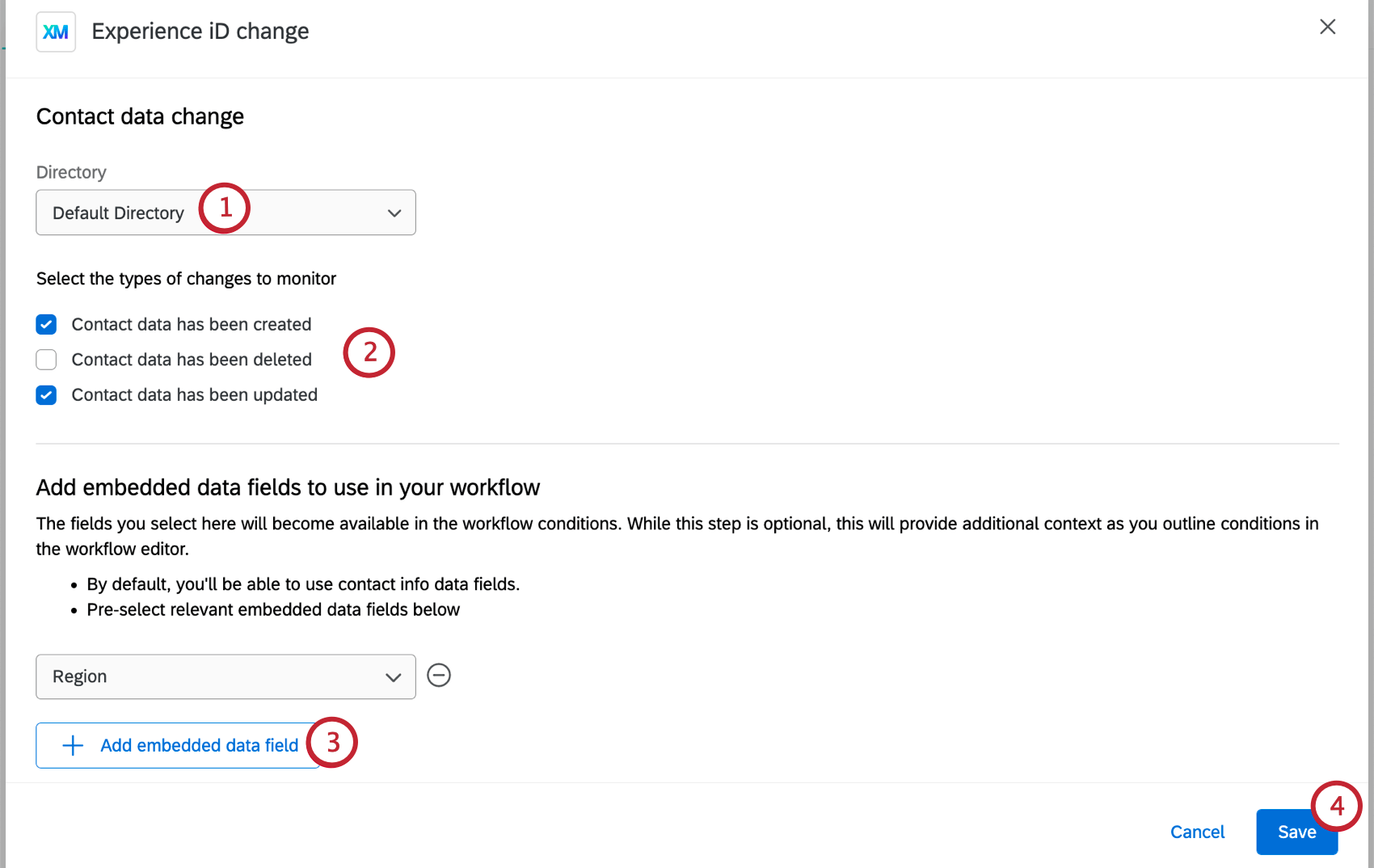
- Kontaktdaten wurde angelegt
- Kontaktdaten wurde gelöscht
- Kontaktdaten wurde aktualisiert
Achtung: Kontakte Opt-in oder Opt-out löst dieses Ereignis nicht Auslöser.
Abonnementänderungen
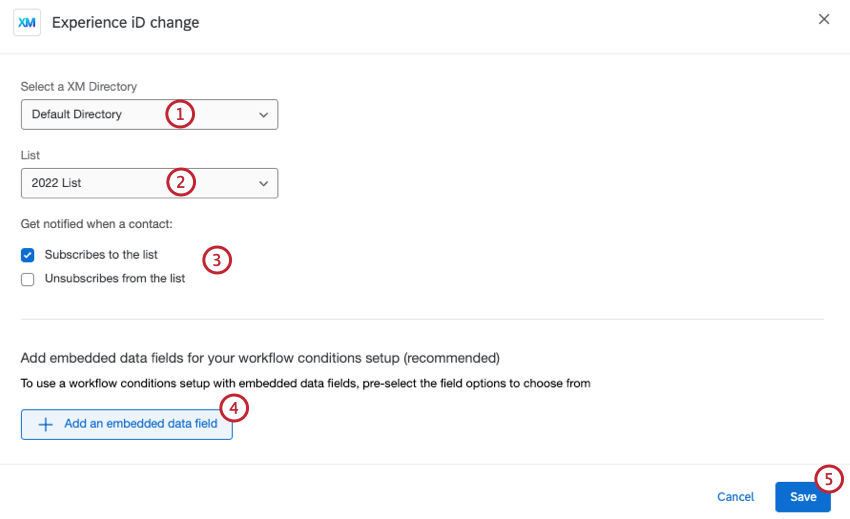
Nach Einrichten Ihres Ereignisführen Sie die folgenden Schritte aus, um das Ereignis für Änderungen an Kontakt zu konfigurieren. Das Ereignis kann durch An- oder Abmelden von Kontakten aus einer Mailingliste oder einem Verzeichnis ausgelöst werden.
-
- Abonniert die Liste/Verzeichnis
- Abmelden von der Liste/dem Verzeichnis
TIPP: Das Anlegen oder Verschieben eines Kontakts in eine Mailingliste oder ein Verzeichnis gilt nicht als Ereignis für eine Abonnementänderung. Ein Kontakt muss sich ausdrücklich in eine Mailingliste oder ein Verzeichnis ein- oder ausschreiben, um dieses Ereignis auszulösen.
Achtung: Ereignisse zum Ändern von Abonnements für Mailingliste funktionieren nicht, wenn der Kontakt vom gesamten Verzeichnis abgemeldet wird.
Interaktionsänderungen
Eine “Interaktion” kann sich auf eine Transaktion beziehen, mit oder ohne eine damit verbundene Bereicherung. Anreicherungsfelder sind Analysen, die von Qualtrics generiert werden. Es gibt zum Beispiel Textanalyse-Anreicherungen wie Sentiment und Handlungsfähigkeit und digitale Anreicherungen wie Wutklicks und Mausklicks. Anreicherungen können zu Transaktionen hinzugefügt werden, um Ihren Daten mehr Kontext zu geben und sie somit “anzureichern”.
Beispiel: Wenn ein und derselbe Kunde im Laufe der Zeit NPS-Feedback einreicht, haben Sie ein Transaktionsfeld, das sich ändert, um seinen aktuellen (und historischen) NPS anzuzeigen. Um ihrem Feedback mehr Kontext zu geben, bringen Sie Stimmungsdaten ein. Eines Tages sehen Sie, dass die NPS-Bewertung Ihres Kunden von einer 8 auf eine 4 gesunken ist. Dank der Anreicherung sehen Sie, dass der Kunde eine Bewertung mit einer sehr negativen Stimmung geschrieben hat, was diesem NPS-Rückgang mehr Kontext verleihen kann.
So können Interaktionsänderungsereignisse Ihren Workflow starten, wenn eine Transaktion (oder angereicherte Transaktion) erstellt, gelöscht oder aktualisiert wird. Aktualisierte Interaktionen umfassen Szenarien, in denen eine bestehende Interaktion neue Felder erhält.
Nach Einrichten Ihres Ereignisführen Sie die folgenden Schritte aus, um das Ereignis für Interaktionsdatenänderungen zu konfigurieren.
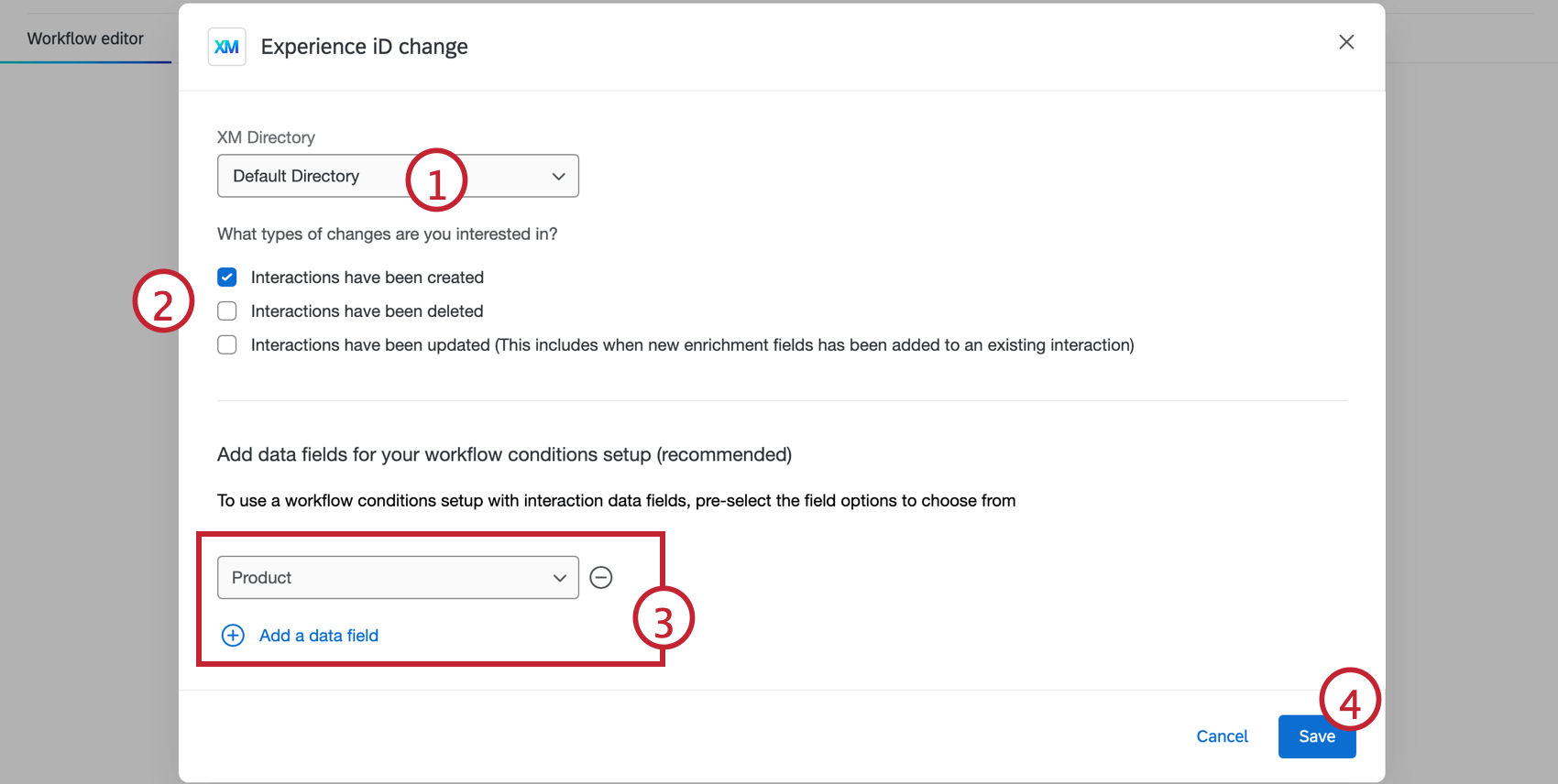
- Interaktionen wurden erstellt
- Interaktionen wurden gelöscht
- Interaktionen wurden aktualisiert (auch wenn neue Felder zu einer bestehenden Interaktion hinzugefügt wurden)
Tipp: Wir empfehlen das Hinzufügen von Daten, wenn Sie davon ausgehen, dass diese später im Arbeitsablauf verwendet werden, z. B. in einer Aufgabe, oder wenn Sie auf der Grundlage dieser Daten Bedingungen für den Arbeitsablauf festlegen möchten.
Qtip: Sie können bestimmte eingebettete Daten, Transaktionen und Anreicherungsfelder in Ihrem Verzeichnis auswählen. Enrichment-Felder sind spezifische eingebettete Daten, die durch Analysen in Qualtrics generiert werden. So gibt es beispielsweise Textanalyse-Anreicherungen wie Sentiment und Actionability und digitale Analysen wie Wutklicks und Mausklicks. Um mehr über ein bestimmtes Feld zu erfahren, empfiehlt es sich, den Namen des Feldes hier auf der Support-Website zu suchen.
Festlegen von Bedingungen für ein Ereignis der Experience-ID
Es übernehmen Alle oder Beliebig um festzulegen, wann eine Aufgabe ausgelöst werden soll. In allen Bedingungen muss jede der unten aufgeführten Bedingung erfüllt sein. Sie ähnelt der Verknüpfung von Aussagen durch „und“. In „beliebigen“ Bedingungen kann jede der Bedingungen erfüllt sein, aber nicht alle müssen erfüllt sein. Sie ähnelt der Verknüpfung von Aussagen mit „oder“.
Beispiel: In diesem Beispiel muss nur eine der beiden Bedingungen erfüllt sein, damit die Aufgabe ausgelöst wird.
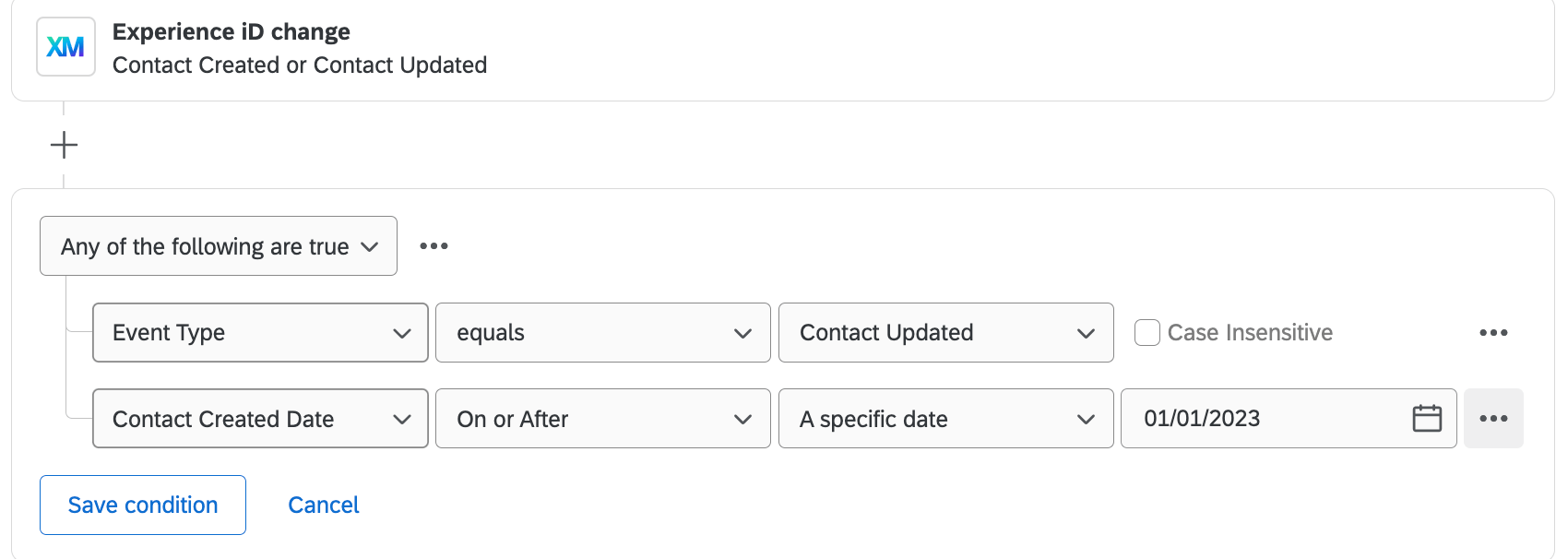
Die Bedingungen, die Sie für ein EREIGNIS-Änderungsereignis festlegen, können auf verschiedenen Informationen über den Kontakt beruhen.
Bedingungen für Kontakt
- Kontakt: Kontakt wie Vorname, Nachname, E-Mail-Adresse usw.
- Kontakt: Die Qualtrics die mit jedem Kontakt verknüpft sind.
- Eingebettete Daten: Eingebettete daten für den Kontakt gespeichert.
- Ereignis: Das spezifische Ereignis, das der Kontakt ausgelöst hat; entweder Kontakt angelegt, Kontakt gelöscht oder Kontakt aktualisiert.
Bedingungen für Interaktionsdatenänderungen
- Ereignis: Das spezifische Ereignis, das der Kontakt ausgelöst hat; entweder Interaktion angelegt, Interaktion aktualisiert oder Interaktion gelöscht.
- Kontakt: Daten, die innerhalb des Kontakt gesichert wurden, z.B. vom Kontakt angelegte Daten, E-Mail, Vorname usw.
- Weitere Kontakt: Interaktionsdaten und eingebettete Daten, die für den Kontakt gespeichert sind. Diese wird in der Ereignis.
- Transaktion: Die ID einer einzelnen Transaktion.
Bedingungen für die Änderung des Aufpralls
Diese finden Sie unter Hauptkontaktdaten.
- Aufpralltyp: Ob der Aufprall hart oder weich war. Die genauen Werte für dieses Feld sind:
- Hart
- Weich TIPP: Hard Bounces sind Nachrichten, die aus einem dauerhaften Grund nicht zugestellt werden können. Dies könnte bedeuten, dass die E-Mail-Adresse nicht existiert, der Empfängerserver keine E-Mails akzeptiert oder die Domäne keine echte E-Mail-Domäne ist. Soft Bounces sind Nachrichten, die aus zeitlichen Gründen nicht zugestellt werden können. Der Posteingang des Empfängers könnte voll sein, die Nachricht könnte zu groß sein, oder der Server des Empfängers könnte vorübergehend nicht erreichbar sein.

- Bounce-Kategorie: Wie die Nachricht gebounct wurde. Die genauen Werte für dieses Feld sind:
- EMPFÄNGER_ABGELEHNT
- NACHRICHT_ABGELEHNT
- ABSENDER_ABGELEHNT
- ANDERE
- Bounce-Grund: Eine ausführliche Erklärung, warum die Nachricht gebounct wurde. Wir empfehlen, dieses Feld nicht für Workflow-Bedingungen zu verwenden. Diese Informationen können jedoch wertvoll sein, wenn Sie sie als DYNAMISCHER TEXT in Ihre Aufgabe übernehmen wollen.
Migration eines Workflows aus der alten XM Directory Ereignis App
Die XM Directory Ereignis App (früher bekannt als XM Directory Funnel Ereignis) wird ab dem 22. Oktober 2025 vollständig veraltet sein.
Achtung!: Workflows mit der XM Directory Ereignis App sind dauerhaft deaktiviert. Diese Workflows können nicht aktiviert oder kopiert werden.
Um sicherzustellen, dass Ihre Workflows weiterhin voll funktionsfähig sind, müssen Sie stattdessen das Ereignis “Experience ID Change” übernehmen. Das Ereignis zur Änderung der Experience ID verfügt über dieselbe Funktionalität und bietet zusätzlich nützliche Auslöser, wie z. B. die Möglichkeit, andere Verzeichnisse als das Standardverzeichnis auszuwählen, und zusätzliche Auslöser, wie z. B. Änderungen der Erfahrungsdaten und Interaktionen.
Erstellen eines neuen Workflows
Sie können ein Ereignis nicht mehr ersetzen, sobald ein Workflow erstellt wurde, so dass Sie die Workflows von Grund auf neu erstellen müssen.
TIPP: Versuchen Sie, die alte Version Ihres Workflows in einem anderen Fenster zu öffnen, damit Sie die Einstellungen schnell kopieren können, wenn Sie eine neue Version erstellen.
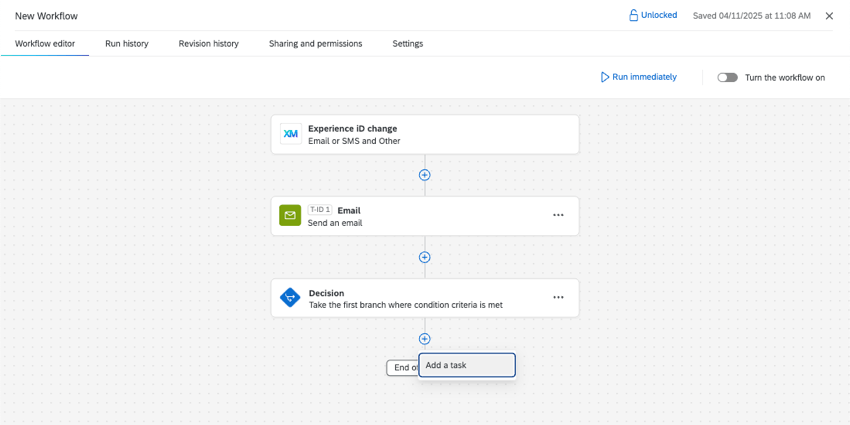
Bounces
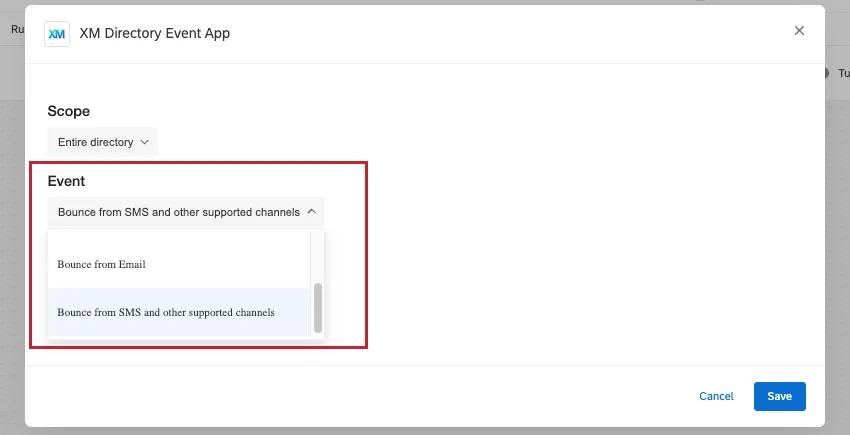
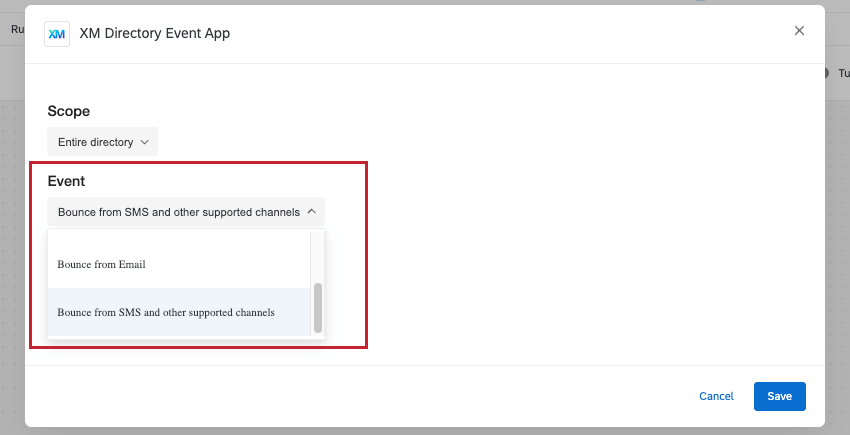
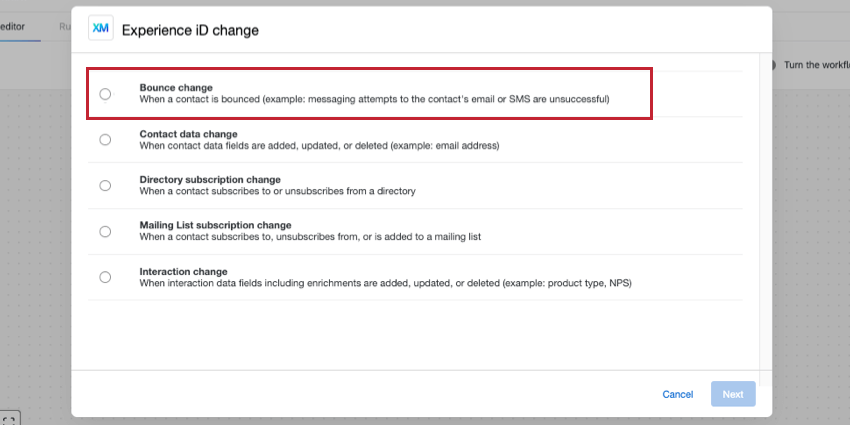
Wenn Sie in Ihrem XM Directory Ereignis “Bounce from Email” oder “Bounce from SMS and other supported channels” verwendet haben, verwenden Sie die Option “Bounce change” im Experience ID Ereignis.
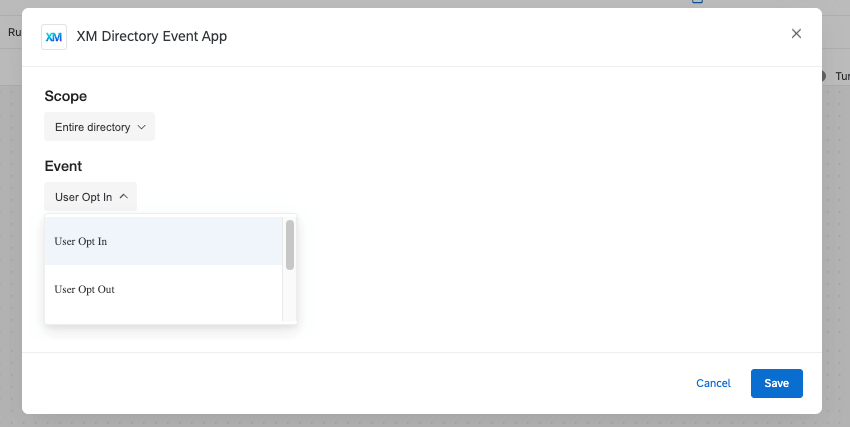
Hier ist die alte Einstellung der XM Directory Ereignis App:
So sieht die neue Version im Ereignis Experience ID aus. Wie Sie auf dieser Supportseite sehen könnenkönnen Sie Bounces für eine bestimmte Liste oder ein ganzes Verzeichnis überwachen, und Sie können wählen, ob Sie SMS und E-Mail gleichzeitig überwachen wollen.

Abonnements

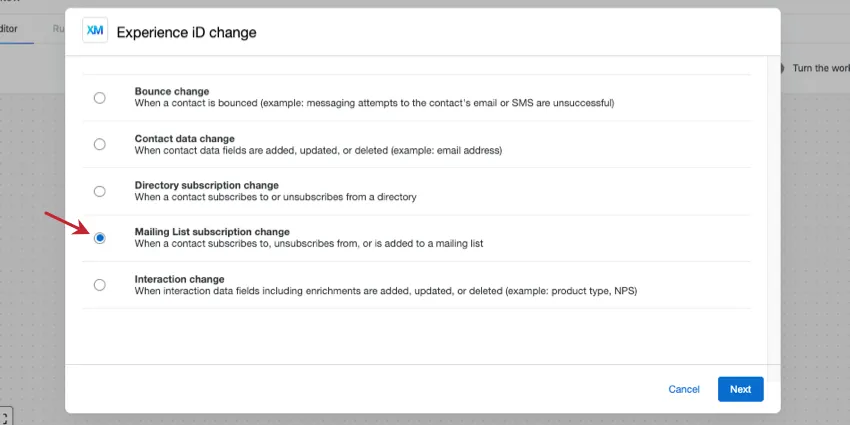
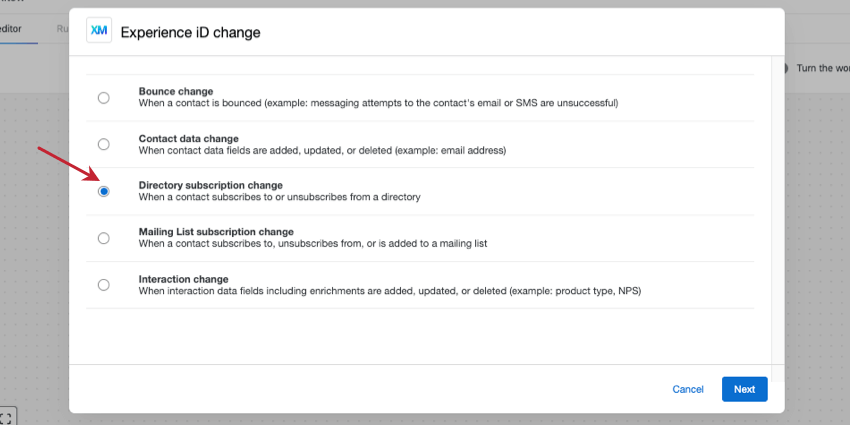
Wenn Sie in Ihrem XM Directory Ereignis “User Opt-IN” oder “User Opt-OUT” verwendet haben, wählen Sie eine der folgenden Optionen auf der Grundlage Ihres vorherigen Bereichs:
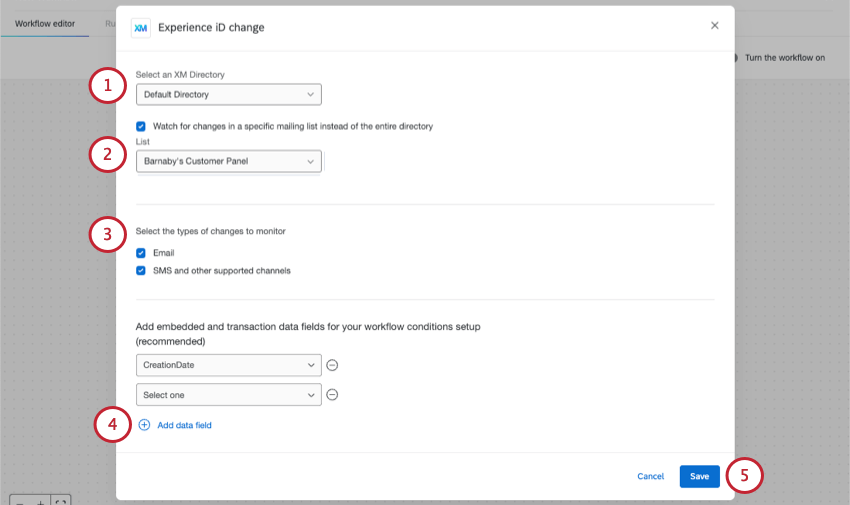
- Wenn Sie zuvor “Gesamtes Verzeichnis” gewählt haben, wählen Sie in Ihrem Experience ID Ereignis die Option Verzeichnis-Abonnement ändern. Lesen Sie hier, welche zusätzlichen Einstellungen Sie vornehmen können.

- Wenn Sie zuvor eine bestimmte Mailingliste ausgewählt haben, wählen Sie in Ihrem Experience ID-Ereignis die Option Mailingliste abonnieren ändern. Lesen Sie hier, welche zusätzlichen Einstellungen Sie vornehmen können.
FAQs
Habe ich Zugriff auf alle Erweiterungen, die über die Workflow-Vorlagen verfügbar sind?
Habe ich Zugriff auf alle Erweiterungen, die über die Workflow-Vorlagen verfügbar sind?
Gibt es einen Link zu allen Workflow-Ereignisauslösern, Kontrollabläufen und Aufgaben?
Gibt es einen Link zu allen Workflow-Ereignisauslösern, Kontrollabläufen und Aufgaben?
Was sind Workflow-Vorlagen?
Was sind Workflow-Vorlagen?
Was sind Workflows? / Wo sind Aktionen?
Was sind Workflows? / Wo sind Aktionen?
Im Rahmen dieser Aktualisierung gibt es keine Änderungen an der Workflow-Funktion.
Großartig! Vielen Dank für die Rückmeldung!
Vielen Dank für die Rückmeldung!