Benutzerdefinierte Felder bearbeiten
Was finden Sie hier?
Informationen zu benutzerdefinierten Feldern
Sie können Antworten neue Informationen hinzufügen, nachdem sie bereits erfasst. Sie können Elemente wie Alter, Datumsangaben oder bestimmte Antworten auf Fragen kategorisieren, Antworten in neue Kategorien einteilen, Antworten kombinieren, neue Formeln berechnen und vieles mehr.
Tipp: Die Schritte zum Anlegen dieser Felder finden Sie auf den verlinkten Supportseiten.

- Manuell Felder: Fügen Sie Tags, Datumsangaben, numerische Felder oder Textfelder manuell zu Ihren Antworten hinzu.
- Gruppiert Felder: Sortieren Sie Antworten auf eine Frage in verschiedene Gruppen, sodass neue Berichtsmöglichkeiten und Datenbereinigungen möglich sind.
- Formeln: Berechnen Sie mathematische Operation mit Ihren vorhandenen Daten.
- Kombiniert Felder: Kombinieren Sie zwei oder mehr Felder in Ihrem Datensatz, indem Sie Antworten verketten oder koaleszieren.
Benutzerdefinierte Felder können jederzeit im bearbeitet werden. Feldeditor in Daten& Analyse. Die Arten der Änderungen, die Sie vornehmen können, variieren jedoch je nach dem von Ihnen angelegten Feld.
Tipp: Benutzerdefinierte Felder können mit den rest Daten exportiert werden. Sie können auch in Gewichtung und Berichten verwendet werden. Wenn Sie API bevorzugen, können Sie Ihr Datenset mit benutzerdefinierten Feldern exportieren, wenn Sie die Antwortexport starten, Fortschritt des Antwortexports abrufen, und Antwortexportdatei abrufen aufrufen.
Grundlagen zur Bearbeitung von Feldern
Unabhängig davon, welche Art von Feld Sie bearbeiten, können Sie den Namen immer ändern, und Sie müssen Ihre Änderungen veröffentlichen.
TIPP: Denken Sie daran, dass Sie Ihre Antworten auf Umfragen auch nach der Erfassung noch bearbeiten können. Sie bearbeiten die Maßnahme jedoch mit einem Wiederholungslink überschreibt alle benutzerdefiniertes Feld, die Sie hinzugefügt haben.
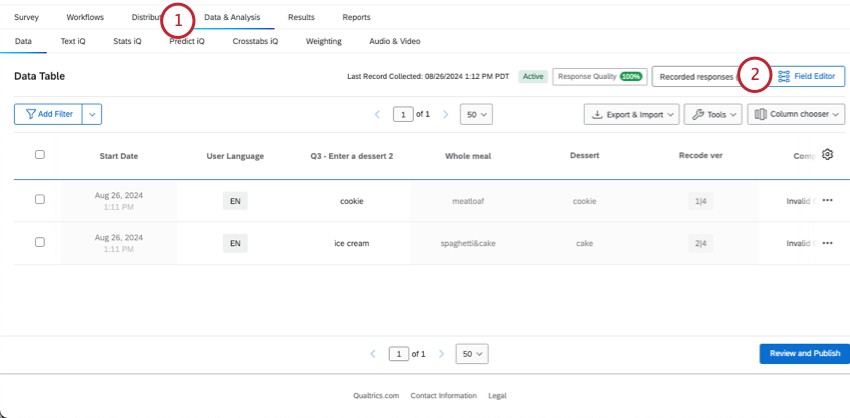
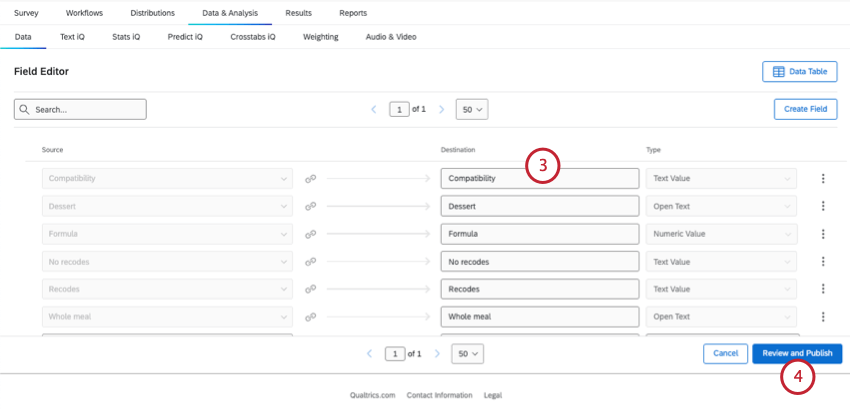
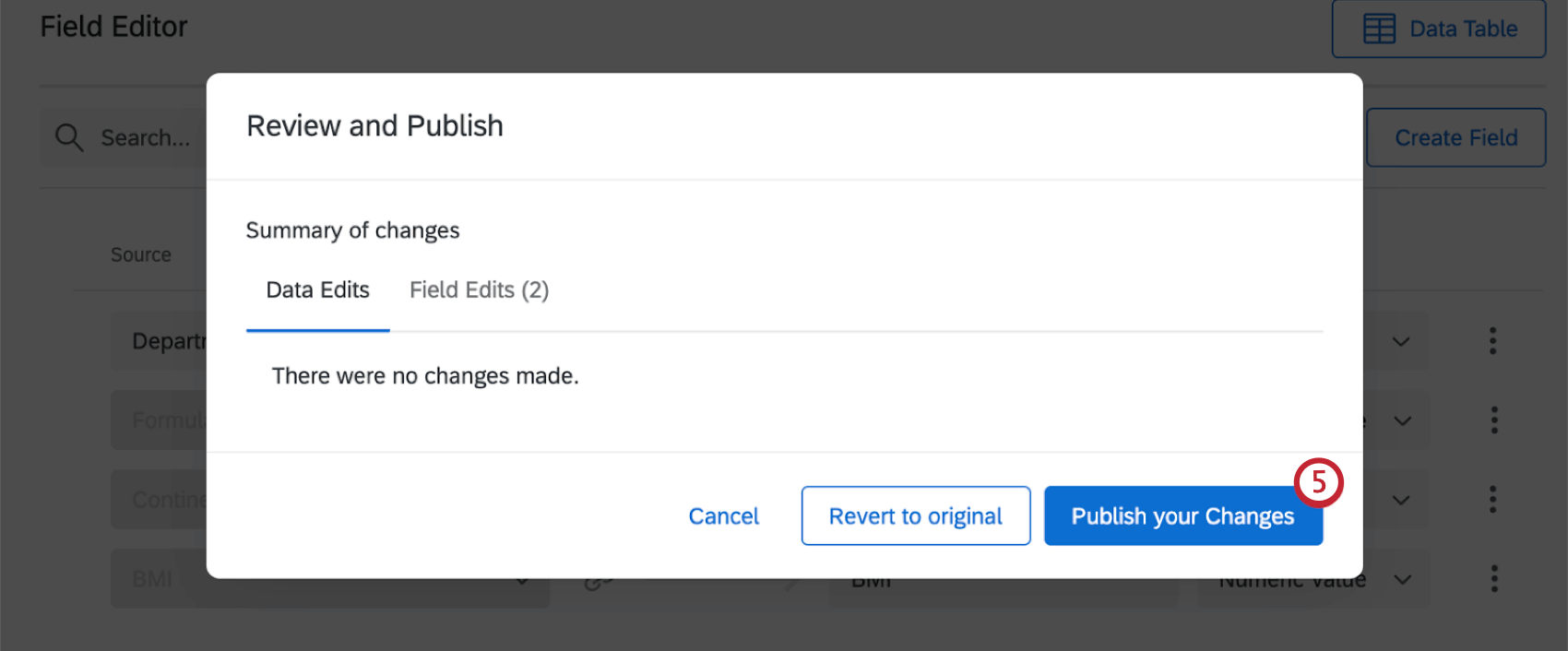
Änderungen, die Sie an jedem Feld vornehmen können
Für alle Arten benutzerdefinierter Felder können Sie:
- Bearbeiten Sie den Namen.
- Kennzeichnen Sie ein Feld als sensibel.
- Löschen Sie das Feld..
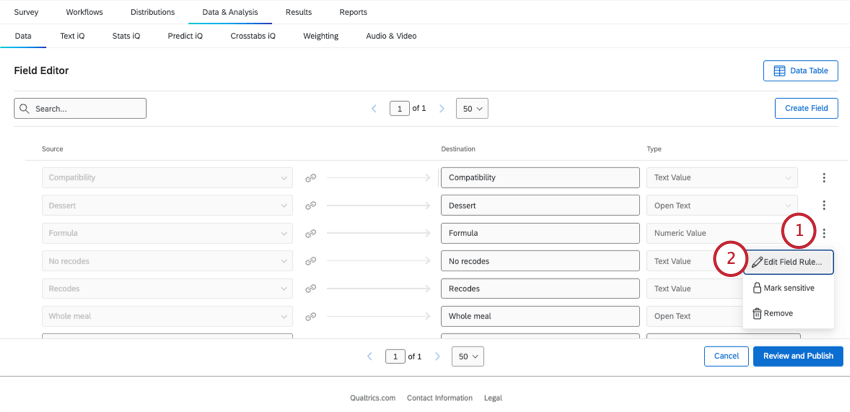
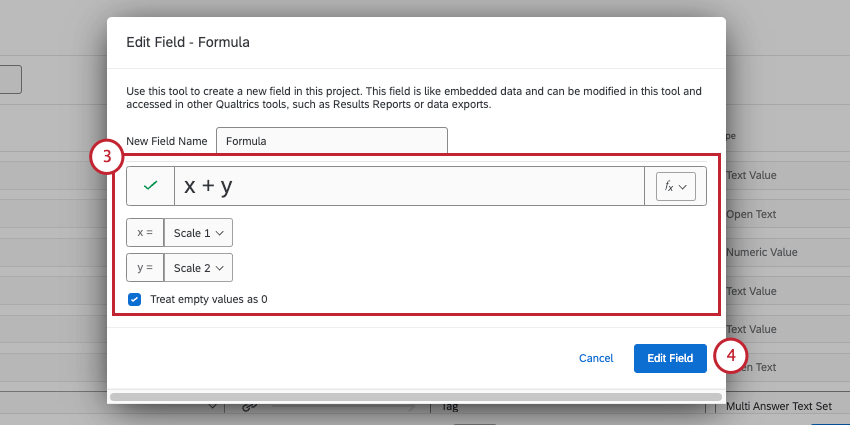
Für Gruppiert, Formel, oder kombiniert Felder nur, Sie können Regeln ändern.
Für manuelle Felder nurkönnen Sie:
Regeln für gruppierte, formelbasierte oder kombinierte Felder ändern
Sie können ändern, wie Ihre Gruppiert, Formel, oder kombiniert -Felder berechnen ihre Antworten.
Zuordnung von Typen zu manuellen Feldern
Achtung: Sie können diese Änderungen nur vornehmen für manuelle Felder, z.B. Datum, numerisch, Text und Tags.

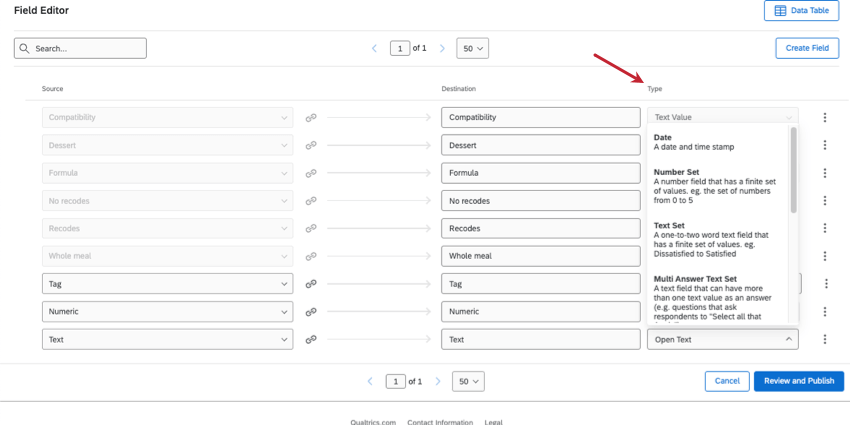
Der “Typ” eines Felds entspricht dem Datenformat. Beispielsweise unterscheiden sich numerische Daten sehr von Multiple Choice, und beide können sich sehr vom offenen Feedback unterscheiden. Aus diesem Grund bestimmt der Feldtyp welche Art von Änderungen Sie an den Daten vornehmen können und welche Widgets Sie in verwenden können, Ergebnisse.
Beispiel: Wenn es sich bei Ihrem Feld um einen numerischen Wert oder einen Zahlensatz handelt, können Sie nur Zahlen eingeben, wenn Sie Antworten auf dieses Feld bearbeiten. Sie können Ihr Feld Alter numerisch machen, um sicherzustellen, dass alle Antworten in Form von Zahlen vorliegen.

Beispiel: Ihr Feld Alter ist auf die Freitextart gesetzt. Open Text ist nur mit einigen Widgets wie Wortwolken und Antwort-Tickern kompatibel. Aus diesem Grund können Sie die Altersbereiche Ihrer Umfrageteilnehmer nicht in einem Diagramm wie der einfache Tabelle anzeigen.
- Diese Feldtypen sind dieselben wie in CX. Die Definition der einzelnen Feldtyp finden Sie unter. Feldtypen.
- Eine Anleitung, wie Sie die Widgets des Dashboards der Ergebnisse den Feldtypen zuordnen können, finden Sie unter Feldtypen & Kompatibilität der Widgets.
Klicken Sie auf das Symbol Typ um einen anderen Feldtyp auszuwählen.

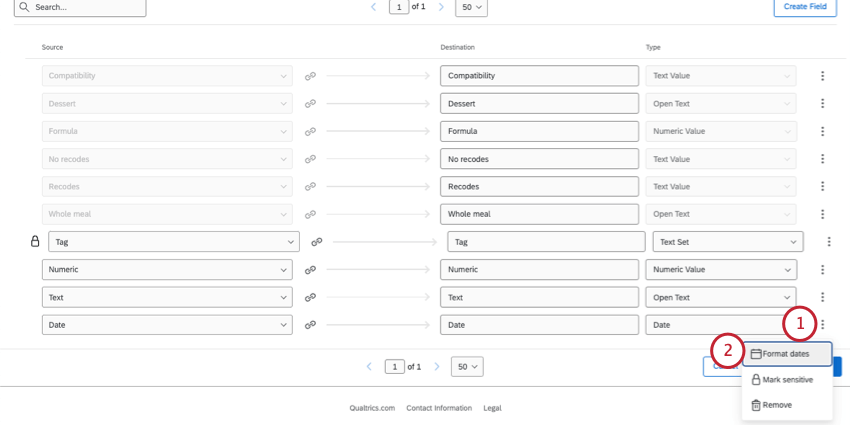
Formatieren von Datumsangaben
Für Datumsfelderkönnen Sie ein Format und eine Zone angeben.
Tipp: Wenn Ihre Daten Daten mit unterschiedlichen Formaten enthalten, können Sie mehrere Formate hinzufügen. Datumsformate werden in der Reihenfolge angewendet, in der sie aufgelistet sind.
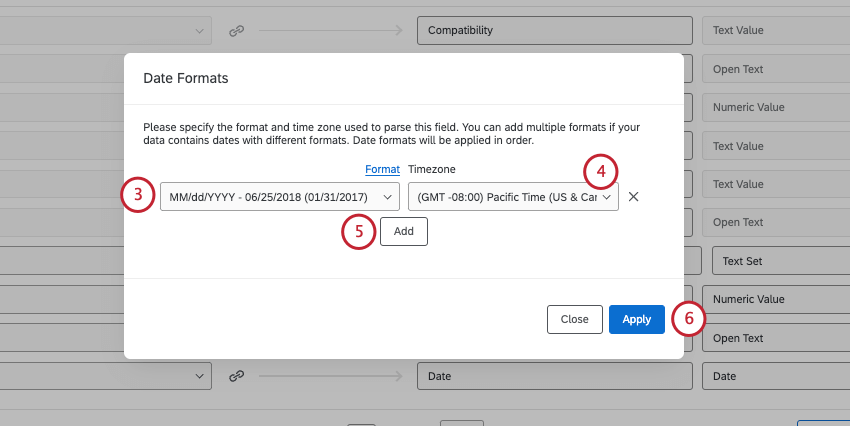
Tipp: Sie müssen aus den Datumsformatoptionen auswählen. Sie können keine benutzerdefinierte Datumssyntax erstellen.
Feld als sensibel kennzeichnen
Manchmal möchten Sie einige Daten aus Berichten oder Dashboards ausblenden, z. B. persönliche Befragte:r. Felder, die als sensibel gekennzeichnet sind, werden für die von Ihnen ausgewählten Benutzer ausgeblendet. Umfrage teilen mit, sofern sie über die Berechtigung „Berichte anzeigen“ verfügen Eingeschränkte Daten anzeigen drehte aus. Weitere Informationen finden Sie unter zusammenarbeit.
Sobald Felder als sensibel gekennzeichnet sind, können eingeschränkte Benutzer diese Daten in Data & Analysis nicht sehen.
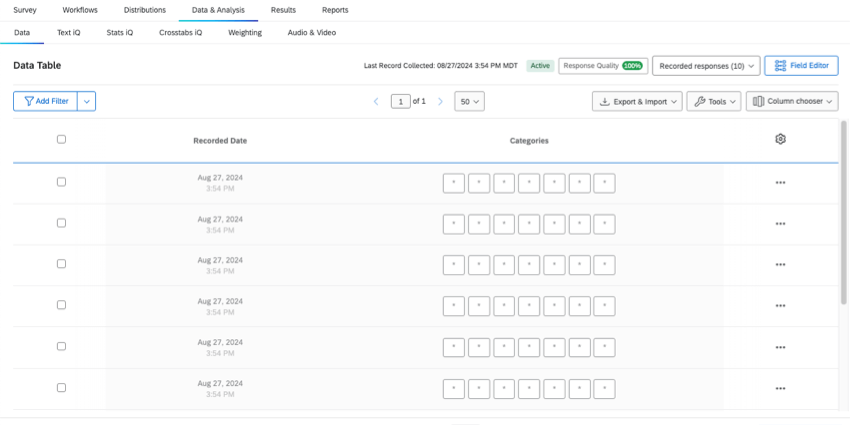
Warnung: Das Markieren sensibler Felder nicht beeinflussen, was Benutzer in sehen Ergebnisse oder Berichte. Wenn Sie nicht möchten, dass Beteiligte bestimmte Daten sehen, empfehlen wir, Berichtszugriff insgesamt deaktivieren.
Sie können jede Art von benutzerdefiniertes Feld als sensibel kennzeichnen.
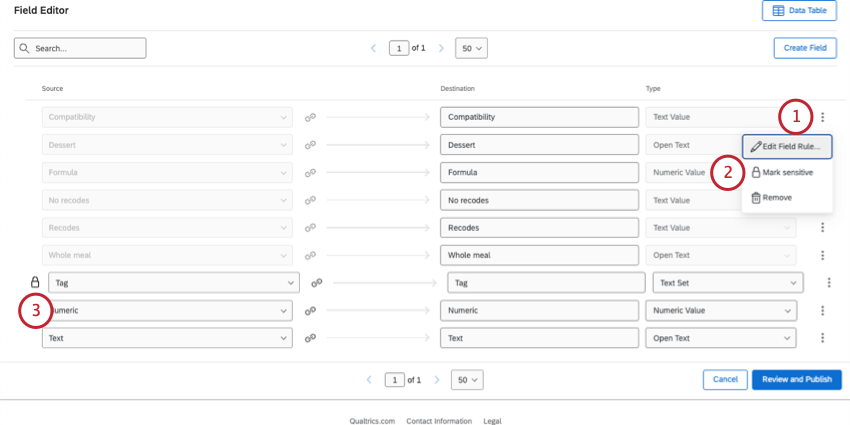
Tipp: Sie können beliebig viele Felder als sensibel kennzeichnen.

Benutzerdefiniertes Feld löschen
Warnung: Sobald Sie ein Feld gelöscht haben, kann es nicht mehr abgerufen werden. Löschen Sie ein Feld nur, wenn Sie sich absolut sicher sind, dass Sie es dauerhaft entfernen möchten.
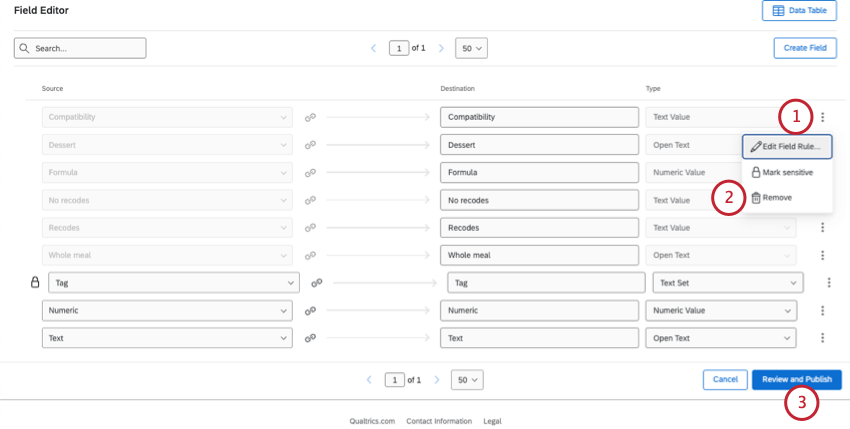
FAQs
Kann ich Informationen bearbeiten oder einer Antwort hinzufügen, nachdem sie eingereicht wurde?
Kann ich Informationen bearbeiten oder einer Antwort hinzufügen, nachdem sie eingereicht wurde?
Wenn Sie möchten, dass eine Person stattdessen ihre Antwort wiederholt, finden Sie entsprechende Anweisungen im Umfrage wiederholen Supportseite.
Wie füge ich jetzt, nachdem ich mein neues benutzerdefiniertes Feld habe, Antworten hinzu?
Wie füge ich jetzt, nachdem ich mein neues benutzerdefiniertes Feld habe, Antworten hinzu?
Meine benutzerdefinierten Felder enthalten keine Daten und sagen "Ungültig". Was ist passiert?
Meine benutzerdefinierten Felder enthalten keine Daten und sagen "Ungültig". Was ist passiert?
Großartig! Vielen Dank für die Rückmeldung!
Vielen Dank für die Rückmeldung!