Verwendung Ihres eigenen SMS-Anbieters
Was finden Sie hier?
Informationen zur Verwendung Ihres eigenen SMS-Anbieters
Mit SMS-Verteilungenkönnen Sie Umfragen oder Umfrage direkt per Text an die Telefone Ihrer Umfrageteilnehmer senden. Viele Kunden entscheiden sich, die vorkonfigurierte Einrichtung von Qualtrics zu verwenden. Wenn Ihr Unternehmen jedoch bereits eine Beziehung zu einem SMS-Anbieter unterhält, können Sie diese verwenden, um stattdessen SMS-Verteilungen in Qualtrics zu senden.
Qualtrics empfiehlt keinen Anbieter gegenüber einem anderen, aber wir empfehlen Kunden, den besten Dienstleister für ihr Unternehmen zu recherchieren. Alle auf dieser Seite aufgeführten Anbieter können in Qualtrics integriert werden, aber die Abdeckung und Verfügbarkeit der Funktion kann in verschiedenen Regionen und Ländern variieren.
Achtung: Wenn Sie Ihren eigenen SMS-Anbieter verwenden, werden Informationen zu den Nachrichtenkosten nicht in Qualtrics nachverfolgt werden. Alle Meldungen werden wie folgt wiedergegeben: Nullkosten in der Qualtrics. Bitte beachten Sie, dass das Guthaben in Qualtrics als “unbegrenzt” angezeigt wird, da wir Ihr SMS-Volumen nicht begrenzen. Um genaue Kosten für Ihre Nachrichten zu erhalten, wenden Sie sich bitte an Ihren Anbieter (z. B. Twilio).
Tipp: Unabhängig vom Anbieter, den Sie verwenden, sind die Schritte zum Senden von SMS-Verteilungen identisch. Wenn Sie mit der Einrichtung Ihres Anbieters fertig sind, finden Sie weitere Informationen unter SMS-Verteilungen Support-Seite.
TIPP: Wenn Ihr SMS-Anbieter nicht vollständig konfiguriert ist, können Sie keine Textnachrichten versenden. Bitte beachten Sie, dass alle Schritte abgeschlossen sein müssen, bevor Sie mit der Verteilung beginnen können.
Wo auf der Plattform können Sie Ihren eigenen SMS-Provider verwenden?
Sie können Ihren eigenen SMS-Provider für ca. ein beliebiges Projekt oder Funktion kompatibel mit SMS. Dazu gehören:
- SMS in einem Umfrage
- XM Directory
- XM Directory Lite
- Kompatible Projekte der MITARBEITERERFAHRUNG Mitarbeitererfahrung
Erforderliche Administratoreinrichtung in Qualtrics
Tipp: Sie müssen ein Instanz um die in diesem Abschnitt beschriebenen Schritte auszuführen.
- Twilio
- Mobilität verknüpfen
- Sinch
- Infobip
- MessageMedia
- Vonage
- MessageBird Achtung!: Wenn Sie einen SMS-Anbieter nutzen möchten, der nicht in der Liste aufgeführt ist, wenden Sie sich bitte an das Benutzerkonto, um Ihren bevorzugten Dienstanbieter zu aktivieren.

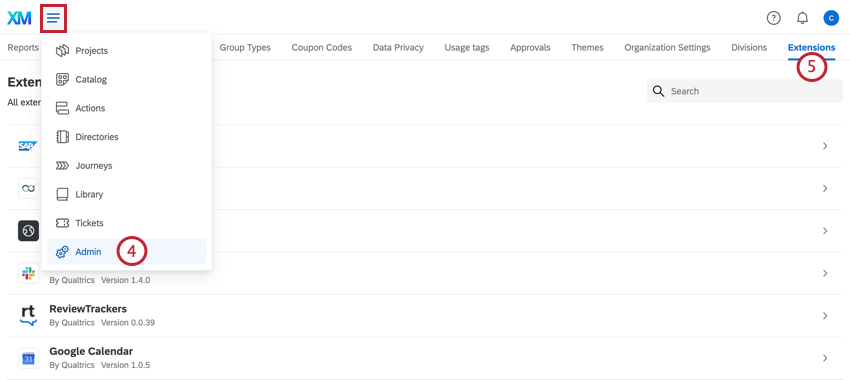
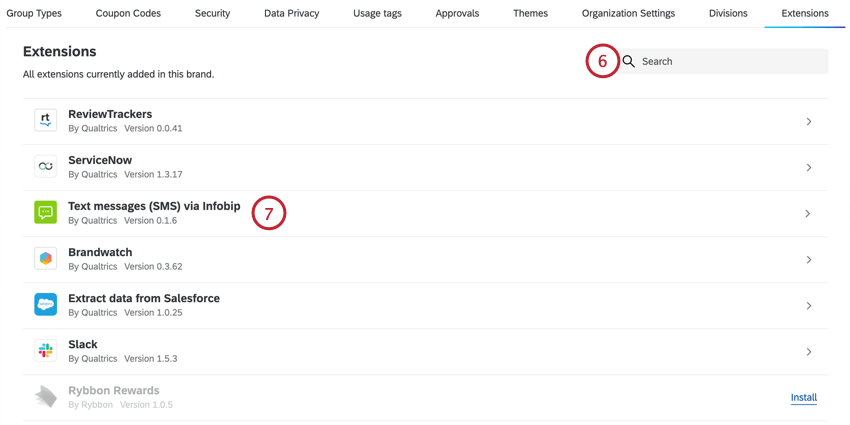
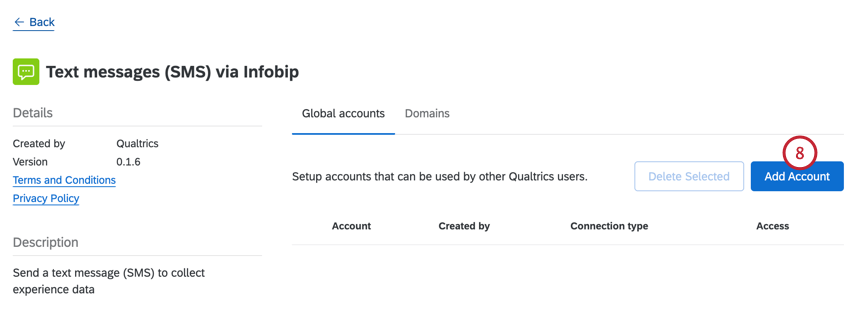
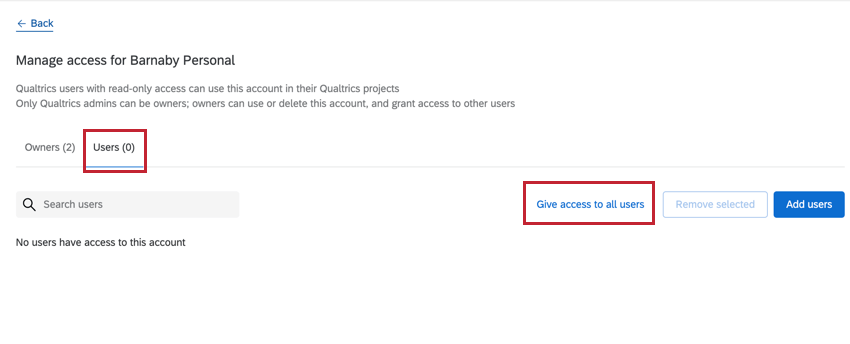
TIPP: Wenn Sie die Barrierefreiheit für bestimmte Benutzer in Ihrer Lizenz aufheben möchten, können Sie die Benutzer- oder Gruppenberechtigungen bearbeiten. Die Berechtigung “SMS Verteilungen verwenden” steuert, wer SMS Verteilungen verwenden darf.
Tipp: Sie können jeweils nur eine aktive SMS-Anbieterverbindung mit Qualtrics haben. Wenn Sie mehrere Verbindungen in QUALTRICS hinzufügen, wählt Qualtrics die erste in der Liste für die Verbindung aus.
TIPP: Es kann einige Minuten dauern, bis die Änderungen wirksam werden, nachdem Sie SMS-Verbindungen erstellt oder bearbeitet haben.
Twilio
In diesem Abschnitt werden die Schritte beschrieben, die Sie ausführen müssen, um Ihre Twilio Benutzerkonto bei Qualtrics.
Tipp: Twilio ist der Standard-SMS-Serviceanbieter in Qualtrics. Wenn Sie Ihr eigenes Benutzerkonto verbinden, haben Sie Zugriff auf zusätzliche Funktionen, die nicht verfügbar sind, wenn Sie den Qualtrics verwalteten Standard Twilio verwenden.
TIPP: Wenn Sie keine oder nur wenig Erfahrung mit der Einrichtung von SMS-Konfigurationen haben, empfehlen wir Ihnen dringend, das SMS-Onboarding-Verfahren über das Unterkonto-Modell zu nutzen.
Schritte in Qualtrics
Haben Sie eine Instanz vervollständigen Sie die Erforderliche Schritte in Qualtrics.
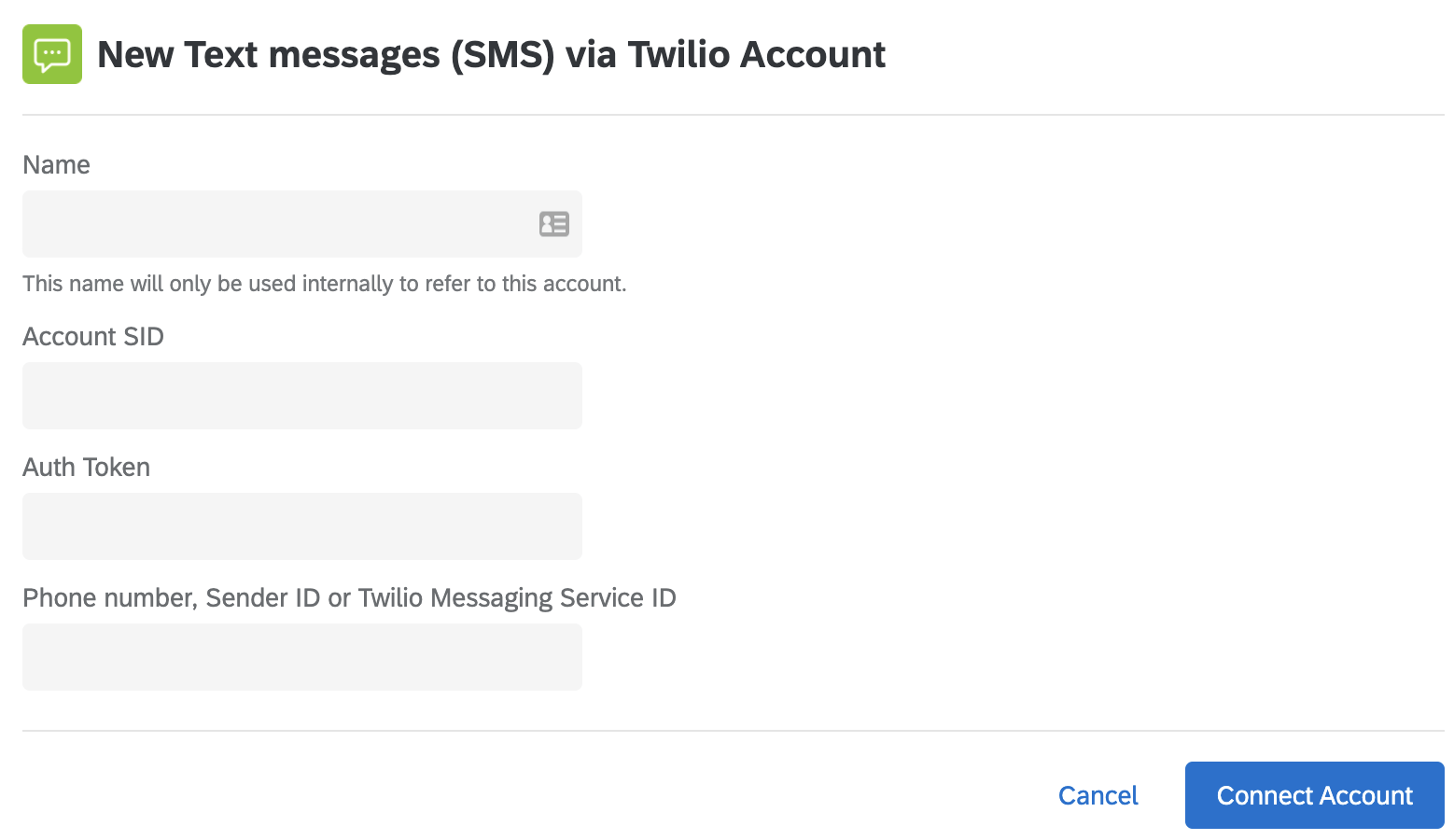
Dies sind die Felder, die Ihr Instanz ausfüllen muss, um ein Benutzerkonto zu verbinden.

- Bezeichnung: Geben Sie einen beliebigen Namen ein, anhand dessen Sie später ermitteln können, wozu diese Verbindung gehört/wofür sie bestimmt ist.
- Benutzerkonto: Benutzerkonto, die für den API verwendet wird. Sie finden diese auf der Dashboard nach der Anmeldung bei Twilio.
- Authentifizierungstoken: Für API verwendetes Twilio-Authentifizierungstoken. Sie finden diese auf der Dashboard nach der Anmeldung bei Twilio.
- Telefonnummer, Absender-ID oder Twilio-Nachrichtenservice-ID: Die Nummer oder ID, die beim Senden einer SMS-Nachricht als Von-Nummer verwendet wird. Dies kann einer der folgenden Werte sein:
- Eine bestimmte Nummer, z.B. 13531234567. Dies muss eine in Ihrem Benutzerkonto erworbene Nummer sein. Immer Fügen Sie den Ländercode am Anfang der Nummer ein. Tipp: Sie können auch Kurzcodes verwenden. Siehe Dokumentation von Twilio für weitere Details.

- Eine alphanumerische senderId, z. B. Qualtrics. Beachten Sie, dass dies in Twilio eingerichtet werden muss, damit sie unterstützt wird. Siehe Dokumentation von Twilio.
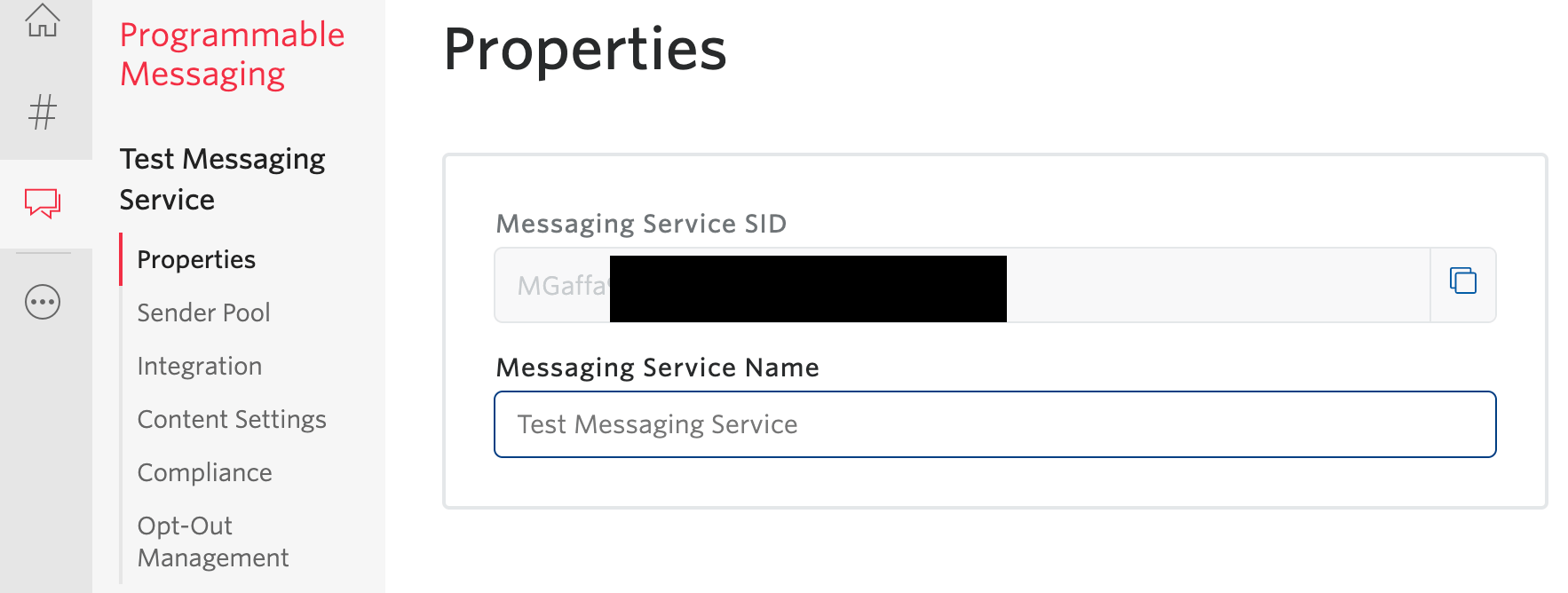
- Eine Twilio-Messaging-Service-ID. Siehe Dokumentation von Twilio zu Messaging Services. Messaging-Service-IDs beginnen mit MG und befinden sich im Abschnitt Eigenschaften der Registerkarte Messaging-Service, nachdem Sie sich bei Twilio angemeldet haben.
 Tipp: Die Twilio-Messaging-Service-ID bietet Ihnen die größte Kontrolle über regionale Nummern und intelligentes Routing.
- Eine bestimmte Nummer, z.B. 13531234567. Dies muss eine in Ihrem Benutzerkonto erworbene Nummer sein. Immer Fügen Sie den Ländercode am Anfang der Nummer ein.
Nach dem Verbinden eines Benutzerkonto Führen Sie die folgenden Schritte aus: und wählen Sie Allen Benutzern Zugriff gewähren.
Tipp: Sie muss Zugriff auf alle Benutzer in gewähren die hier beschriebenen Schritte. Wenn Sie den Zugriff für bestimmte Benutzer in Ihrer Lizenz einschränken möchten, versuchen Sie, den Benutzer oder die Gruppe zu bearbeiten. Berechtigungen. Die Berechtigung „SMS-Verteilungen verwenden“ steuert, wer per SMS verteilen kann.
Schritte in Twilio
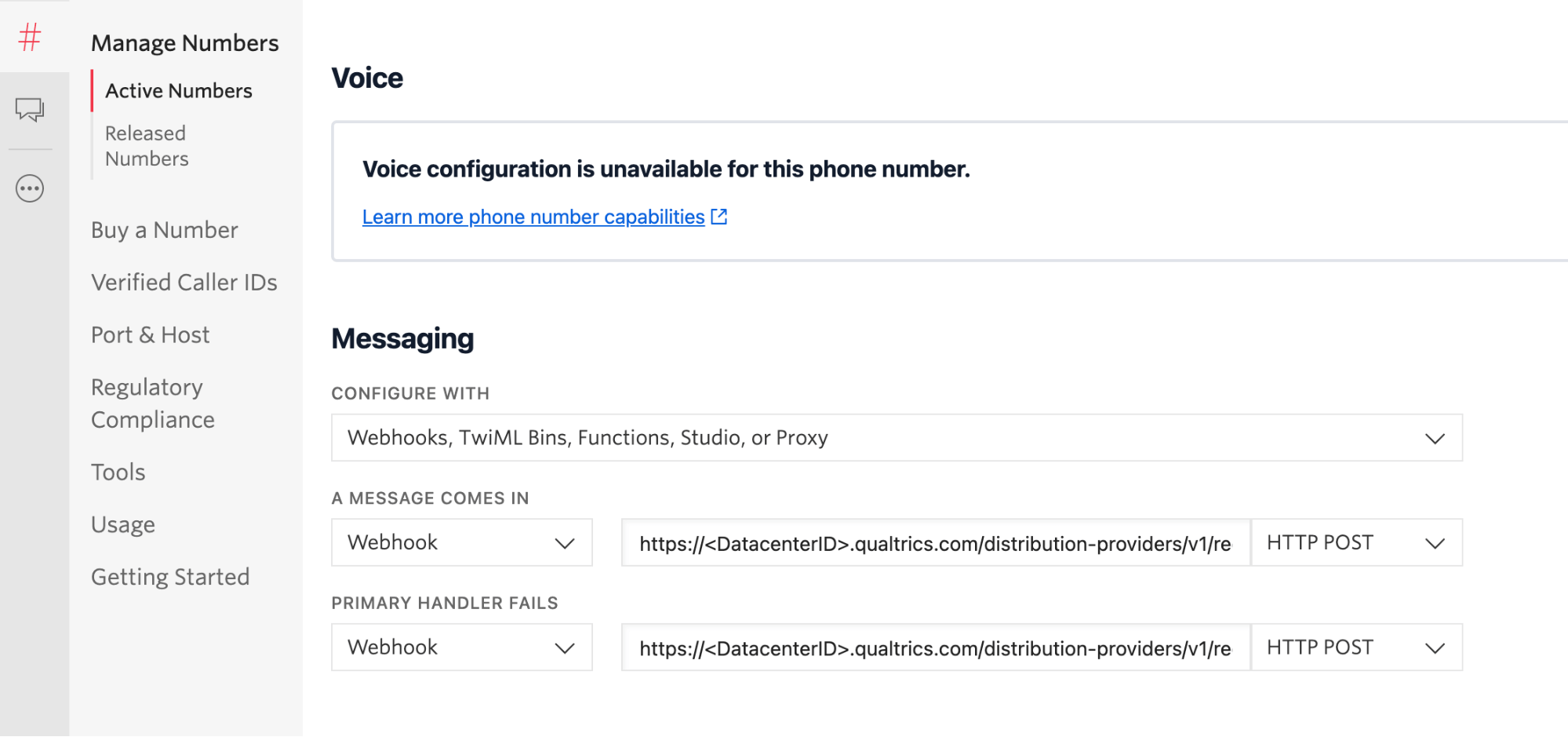
Sie müssen Webhooks für Ihre Nummern oder Nachrichtendienste einrichten. Weitere Informationen zu Webhooks von Twilio hier.
Tipp: Qualtrics legt die URL für jede Anforderung einer Nachricht fest. Wenn Sie Folgendes aktivieren möchten: 2-Wege-SMS (interaktive SMS), Sie muss Richten Sie eine URL ein, damit Qualtrics Antworten auf eine Einladung empfängt und verarbeitet.
Achtung!: Wenn Sie eine alphanumerische Absenderkennung verwenden, funktionieren Opt-out-Wörter nicht, da diese Arten von Nummern keine eingehenden Nachrichten unterstützen. Bitte beachten Sie, dass viele Länder strenge Gesetze um Umfrageteilnehmern die Möglichkeit zu geben, sich von Verteilungen abzumelden. Wenn Sie eine alphanumerische Absenderkennung verwenden, stellen Sie sicher, dass Sie einen Opt-out-Link in Ihre Umfrage-Nachricht einfügen. Um die Opt-out-URL hinzuzufügen, fügen Sie diesen dynamischen Text in Ihre Nachricht ein: ${l://OptOutURL}.”
Webhooks konfigurieren
Die URL für Ihren Webhook hat die folgende Form. Beachten Sie, dass mehrere Parameter mit Informationen aus Ihrer Qualtrics/-Instanz bearbeitet werden müssen.
https://<DatacenterID>.qualtrics/distribution-providers/v1/Receive/Verteilung/message/twilio-sms/<OrganizationID>
Die Methode sollte HTTP/POST lauten.
Webhooks für Nummern konfigurieren
So konfigurieren Sie den Webhook in Twilio für eine Zahl:

Webhooks für einen Messaging-Service konfigurieren
Wenn Sie Ihre Nummern für die Verwendung eines Messaging-Servicefügen Sie Webhooks anders hinzu als für eine einzelne Zahl.
In der Twilio-Konsole:

Mobilität verknüpfen
In diesem Abschnitt werden die Schritte beschrieben, die Sie ausführen müssen, um Ihre Mobilität verknüpfen Benutzerkonto bei Qualtrics.
Tipp: Link Mobility hat seinen Sitz in Europa. Es bietet zwar eine globale Abdeckung, aber auch europäische Kunden haben die Möglichkeit, alle ihre SMS-Nachrichten nur in Europa verarbeiten zu lassen.
SCHRITTE IN QUALTRICS
Haben Sie eine Instanz vervollständigen Sie die Erforderliche Schritte in Qualtrics.
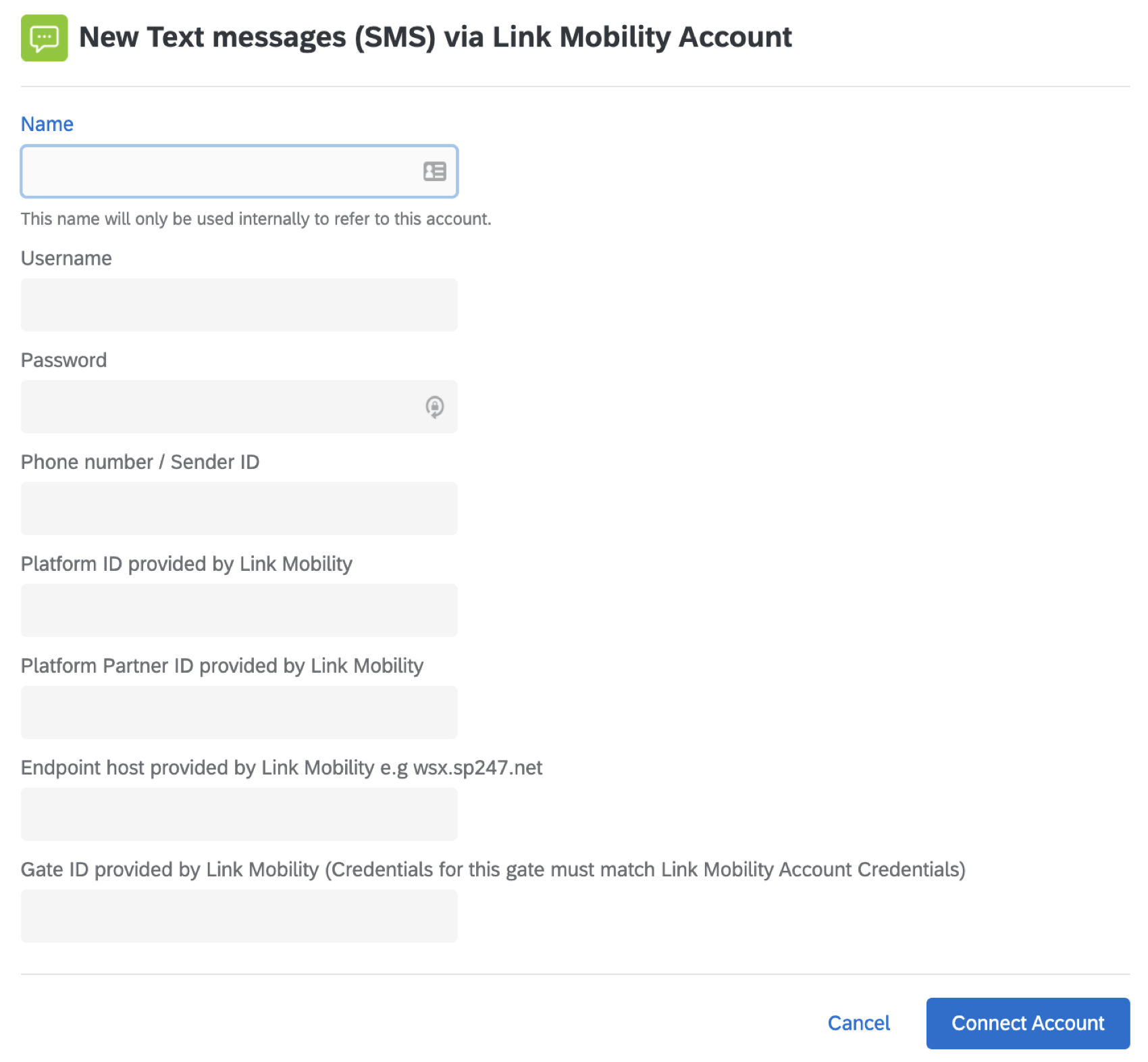
Dies sind die Felder, die Ihr Instanz ausfüllen muss, um ein Link Benutzerkonto zu verbinden.
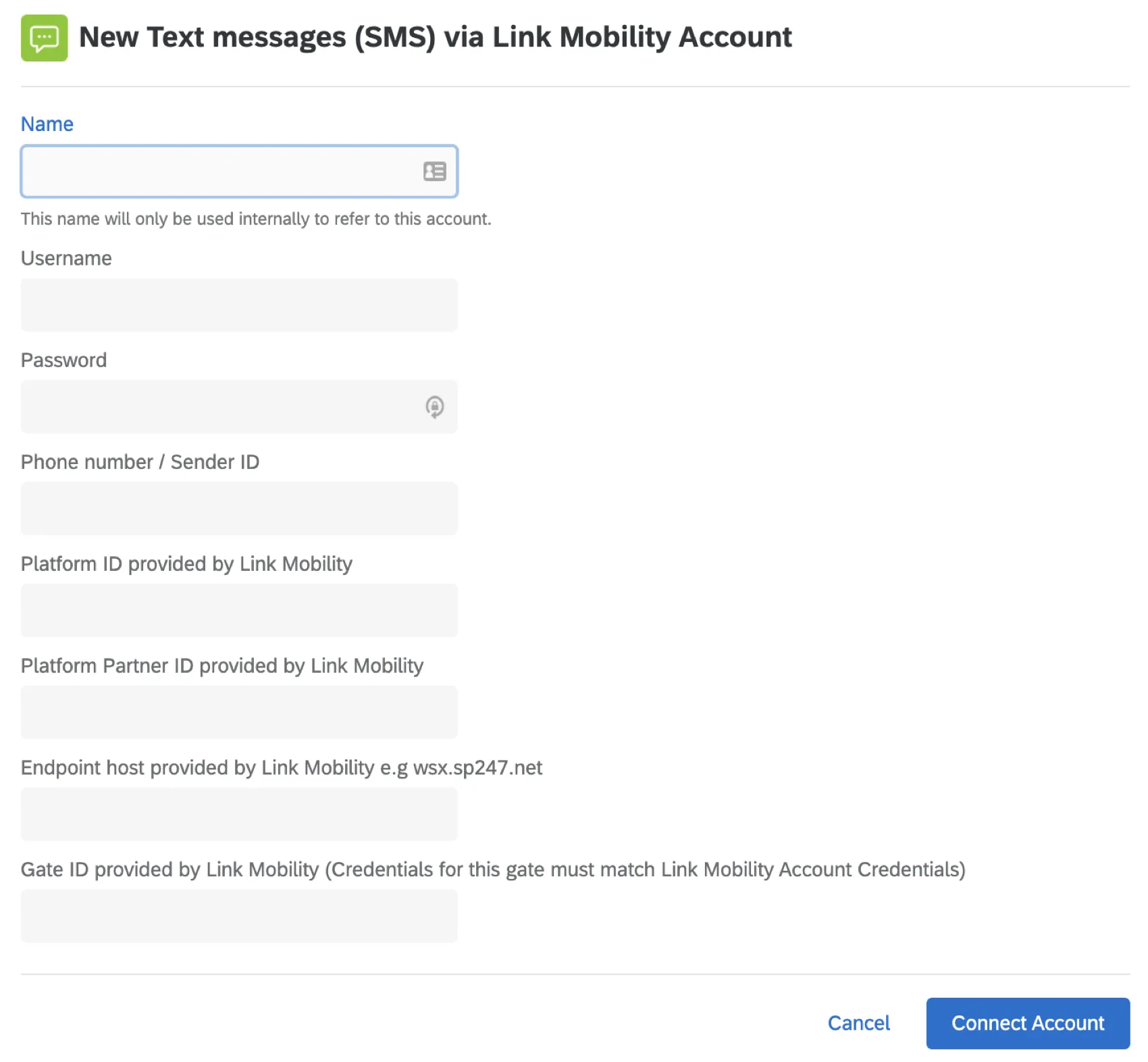
- Bezeichnung: Geben Sie einen beliebigen Namen ein, anhand dessen Sie später ermitteln können, wozu diese Verbindung gehört/wofür sie bestimmt ist.
- Benutzername: Der Benutzername Ihres Link Benutzerkonto.
- Kennwort: Das Kennwort Ihres Link Benutzerkonto.
- Telefonnummer/Absender-ID: Die Nummer oder ID, die beim Senden einer SMS-Nachricht als Von-Nummer verwendet wird. Dies kann einer der folgenden Werte sein:
- Eine bestimmte Nummer, z.B. +35312345678. Immer ein Pluszeichen ( + ) und den Ländercode am Anfang der Nummer.
- Eine alphanumerische Absender-ID, z. B. Qualtrics. Beachten Sie, dass dies in Link Mobility eingerichtet werden muss, damit sie unterstützt wird.
- Von Link Mobility bereitgestellte Plattform-ID: Die Plattform-ID, die Ihnen von Link Mobility zur Verfügung gestellt wird.
- Von Link Mobility bereitgestellte Plattformpartner-ID: Die Plattformpartner-ID, die Ihnen von Link Mobility zur Verfügung gestellt wird. Tipp: Wenn Sie Hilfe bei der Suche nach diesen IDs benötigen, empfehlen wir Ihnen, sich an zu wenden, Link Mobility Supportteam.
- Von Link Mobility bereitgestellter Endpunkt-Host: Der Endpunkt-Host, der Ihnen von Link Mobility zur Verfügung gestellt wird. Geben Sie nur den Basis-Host der Url an. Beispiel: https://wsx.sp247.net/sms wird zu wsx.sp247.net
- Von Link Mobility bereitgestellte Gate-ID: Die Gate-ID, die Ihnen von Link Mobility zur Verfügung gestellt wird. Die Anmeldeinformationen für diese GateID müssen zu Authentifizierungszwecken mit Ihrem Benutzernamen und Kennwort übereinstimmen.
Nach dem Verbinden eines Link Benutzerkonto Führen Sie die folgenden Schritte aus: und wählen Sie Allen Benutzern Zugriff gewähren.
Tipp: Sie muss Zugriff auf alle Benutzer in gewähren die hier beschriebenen Schritte. Wenn Sie den Zugriff für bestimmte Benutzer in Ihrer Lizenz einschränken möchten, versuchen Sie, den Benutzer oder die Gruppe zu bearbeiten. Berechtigungen. Die Berechtigung „SMS-Verteilungen verwenden“ steuert, wer per SMS verteilen kann.
Sinch
In diesem Abschnitt werden die Schritte beschrieben, die Sie ausführen müssen, um Ihre Sinch Benutzerkonto bei Qualtrics.
Tipp: Sinch bietet eine globale Abdeckung sowie eine lokale Nummernabdeckung für Qualtrics in Japan.
Tipp: A Instanz müssen diese Schritte ausführen.
EINRICHTUNG DER QUALTRICS
Haben Sie eine Instanz vervollständigen Sie die Erforderliche Schritte in Qualtrics.
EINSTELLUNG IHREM BENUTZERKONTO
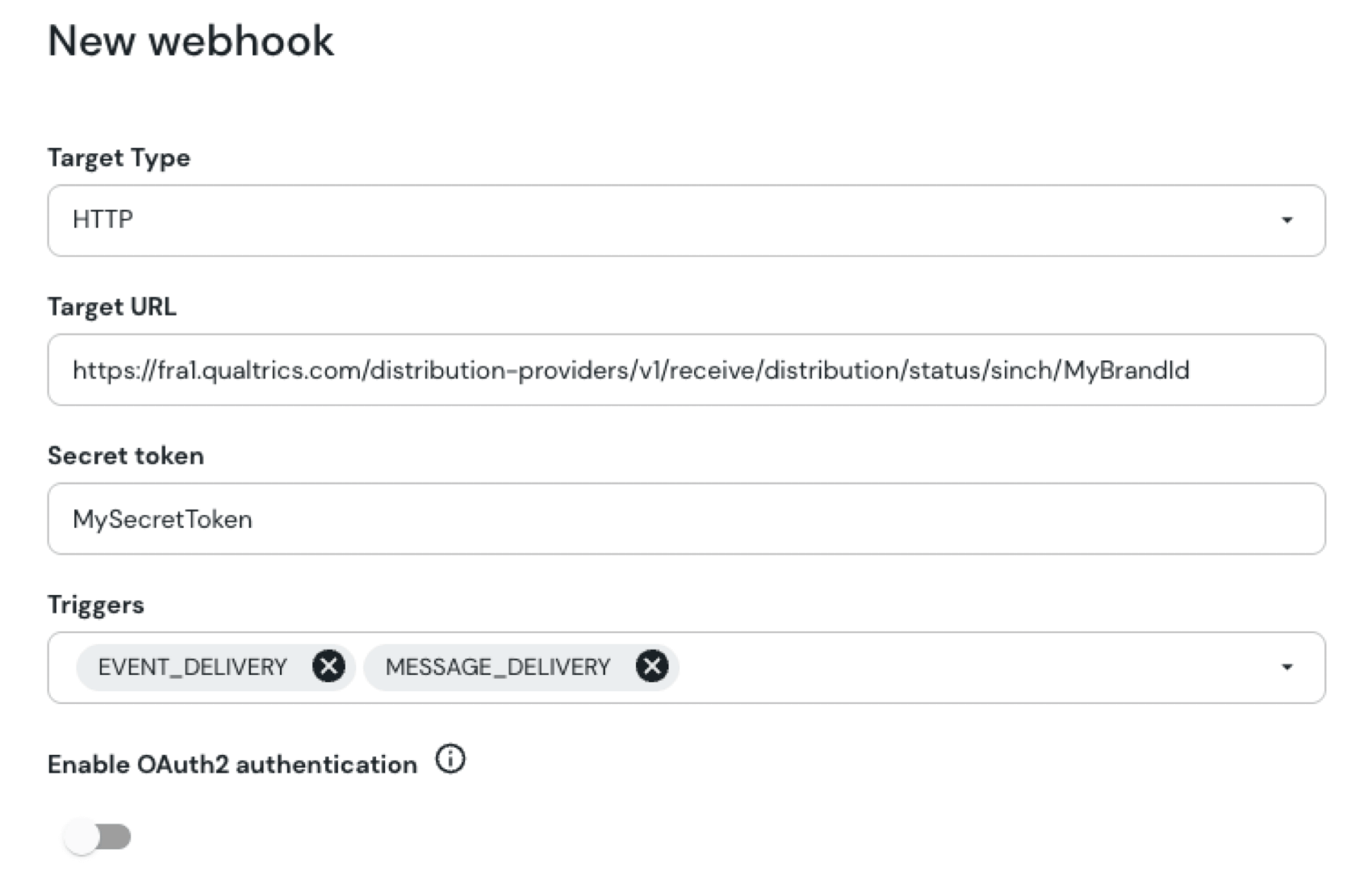
Um das Status-Reporting zu aktivieren, wechseln Sie zum Webhooks-Abschnitt Ihrer API, und wählen Sie „Webhook hinzufügen“.
- Ziel sollte HTTP sein.
- Die Ziel-URL sollte das Format “https://” haben<DatacenterID>.qualtrics.com/distribution-providers/v1/receive/distribution/status/sinch/<OrganizationID>“
- Das geheime Token sollte ein Geheimnis sein, das Sie erzeugen und sowohl für Berichte als auch für 2-Wege-SMS verwenden sollten. Notieren Sie sich dies, da Sie sie bei der Konfiguration Ihrer Erweiterung in Qualtrics verwenden müssen.
- Auslöser sollten EVENT_DELIVERY und MESSAGE_DELIVERY sein.
- Die OAuth2-Authentifizierer sollten deaktiviert werden.
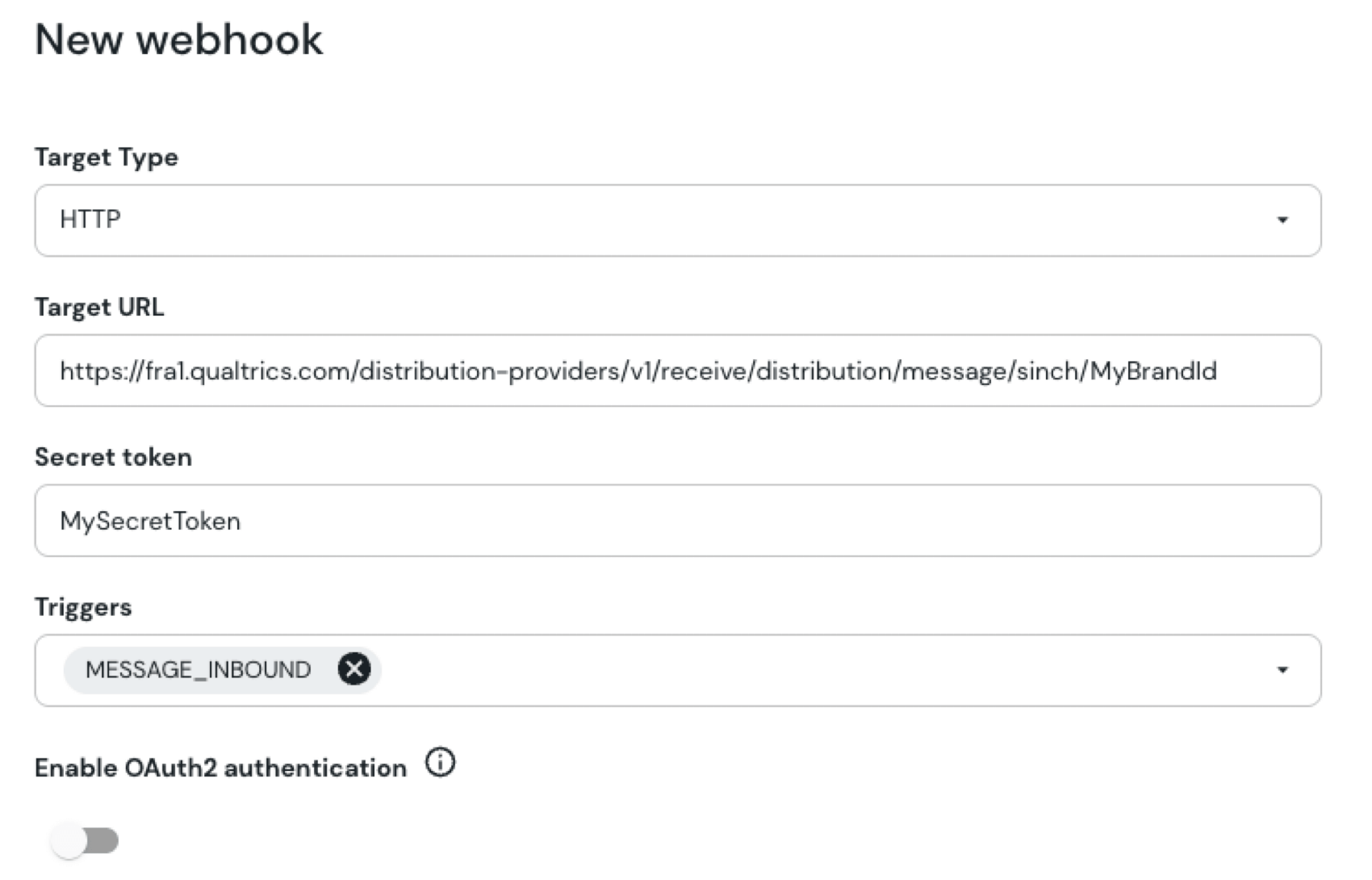
Um 2-Wege-SMS zu aktivieren, wechseln Sie zum Webhooks-Abschnitt Ihrer API, und wählen Sie „Webhook hinzufügen“.
- Ziel sollte HTTP sein.
- Die Ziel-URL sollte das Format “https://” haben<DatacenterID>.qualtrics.com/distribution-providers/v1/receive/distribution/message/sinch/<OrganizationID>”
- Das geheime Token sollte ein Geheimnis sein, das Sie erzeugen und sowohl für Berichte als auch für 2-Wege-SMS verwenden sollten. Notieren Sie sich dies, da Sie sie bei der Konfiguration Ihrer Erweiterung in Qualtrics verwenden müssen.
- Auslöser sollte MESSAGE_INBOUND lauten
- Die OAuth2-Authentifizierer sollten deaktiviert werden.

VERBINDEN SIE IHR BENUTZERKONTO MIT QUALTRICS
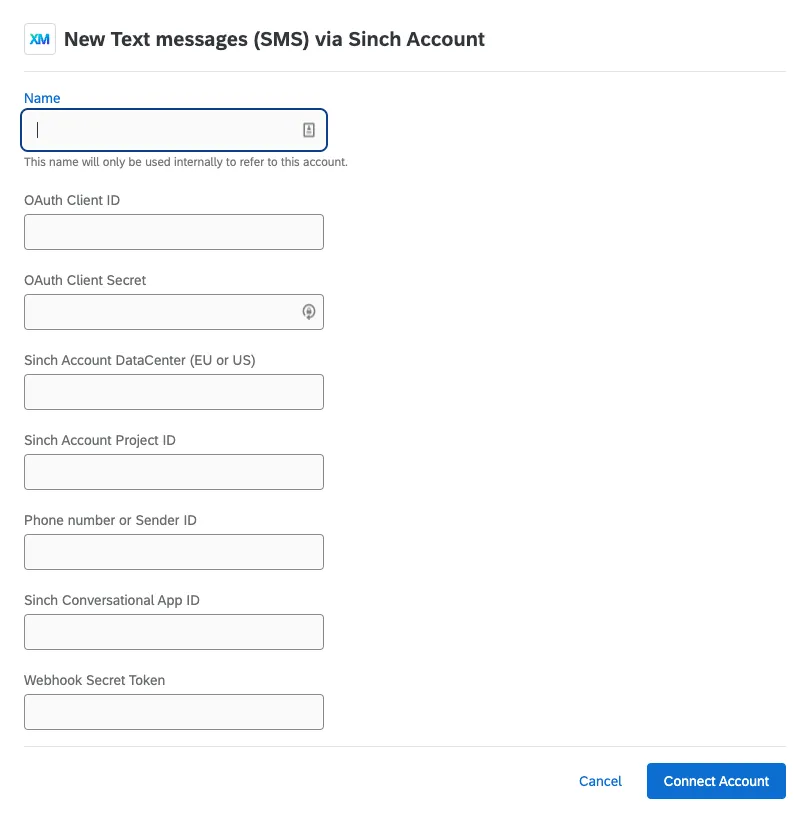
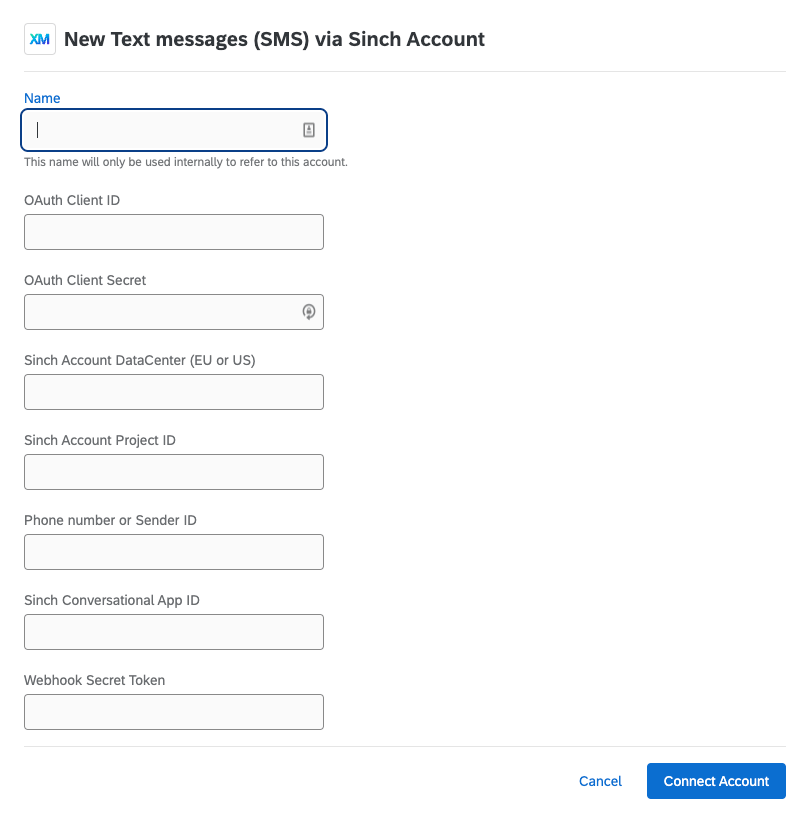
- Bezeichnung: Geben Sie einen beliebigen Namen ein, anhand dessen Sie später ermitteln können, wozu diese Verbindung gehört/wofür sie bestimmt ist.
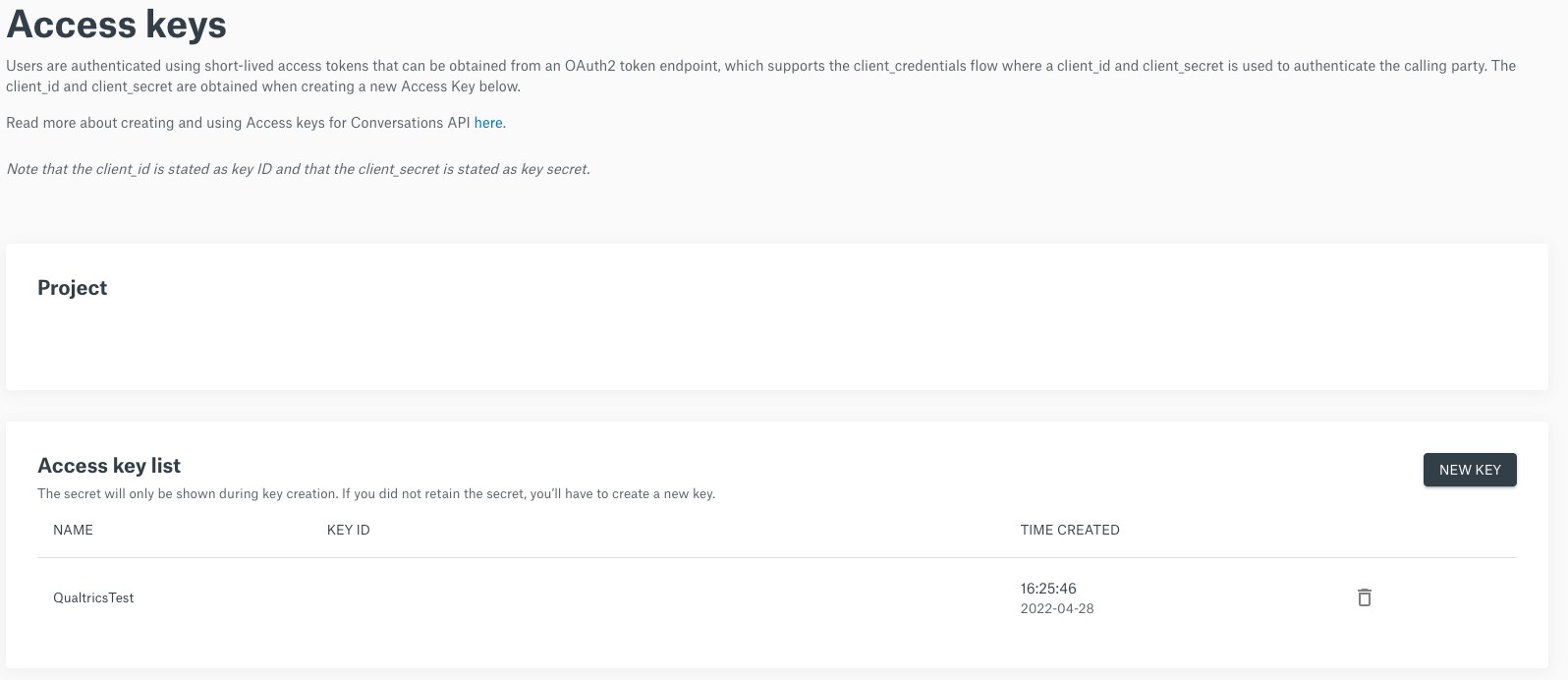
- OAuth-Client-ID: Dies kann auf der Registerkarte Dashboard nachdem Sie sich bei Sinch angemeldet haben. Sie legen ein Paar aus Client-ID und geheimem Schlüssel an, die Client-ID sollte hier eingegeben werden, und der geheime Schlüssel unten.

- Geheimer OAuth-Client-Schlüssel: Der geheime Schlüssel aus dem oben angelegten Paar aus Client-ID und geheimer ID.
- Sinch Benutzerkonto DataCenter (EU oder US): Die Region, in der sich Ihre API befindet. Diese finden Sie auf der Dashboard nachdem Sie sich bei Sinch angemeldet haben.
- Benutzerkonto: Ihre Benutzerkonto. Sie finden diese auf der Dashboard nachdem Sie sich bei Sinch angemeldet haben.
- Telefonnummer oder Absender-ID: Die Nummer oder ID, die beim Senden einer SMS-Nachricht als Absendernummer verwendet wird. Dies kann einer der folgenden Werte sein:
- Eine bestimmte Nummer, z.B. 35312345678. Immer Fügen Sie den Ländercode an den Anfang ein.
- Eine alphanumerische Sender-ID, z.B. Qualtrics.
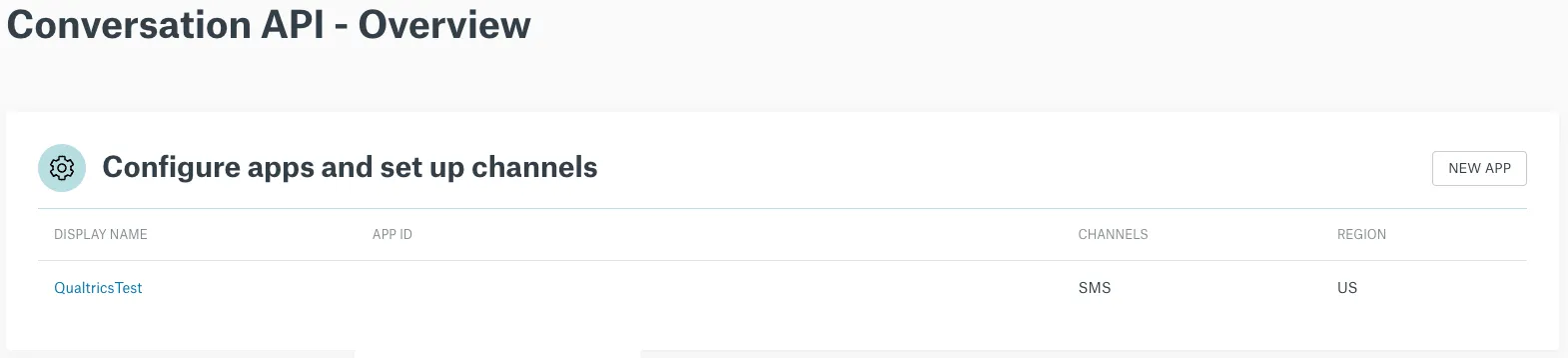
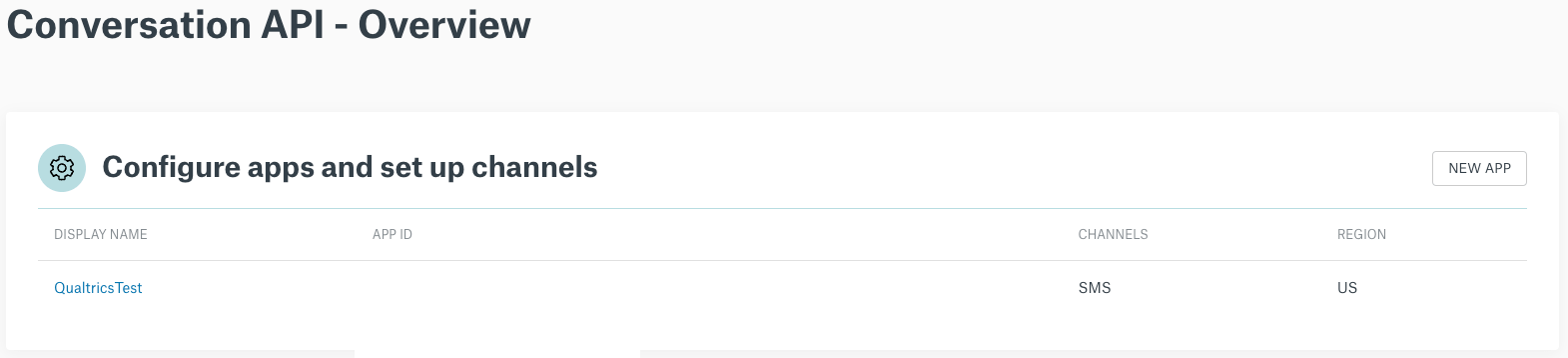
- Sinch ID der dialogorientierten App: Die ID für Ihre API. Sie finden diese auf der Dashboard nachdem Sie sich bei Sinch angemeldet haben.
- Geheimer Webhook-Token: Dies ist das Geheimnis, das Sie beim Einrichten Ihrer Webbooks für Statusberichte und 2-Wege-Nachrichten erstellt haben.
Nach dem Verbinden eines Benutzerkonto Führen Sie die folgenden Schritte aus: und wählen Sie Allen Benutzern Zugriff gewähren.
Tipp: Sie muss Zugriff auf alle Benutzer in gewähren die hier beschriebenen Schritte. Wenn Sie den Zugriff für bestimmte Benutzer in Ihrer Lizenz einschränken möchten, versuchen Sie, den Benutzer oder die Gruppe zu bearbeiten. Berechtigungen. Die Berechtigung „SMS-Verteilungen verwenden“ steuert, wer per SMS verteilen kann.
Tipp: Wenn Sie beabsichtigen, 2-Wege-SMS zu verwenden, müssen Sie eine bestimmte Nummer und keine alphanumerische Absender-ID verwenden.
Infobip
In diesem Abschnitt werden die Schritte beschrieben, die Sie ausführen müssen, um Ihre Infobip Benutzerkonto bei Qualtrics.
Tipp: A Instanz müssen diese Schritte ausführen.
Schritte in Qualtrics
Dies sind die Felder, die Ihr Instanz ausfüllen muss, um ein Benutzerkonto zu verbinden.

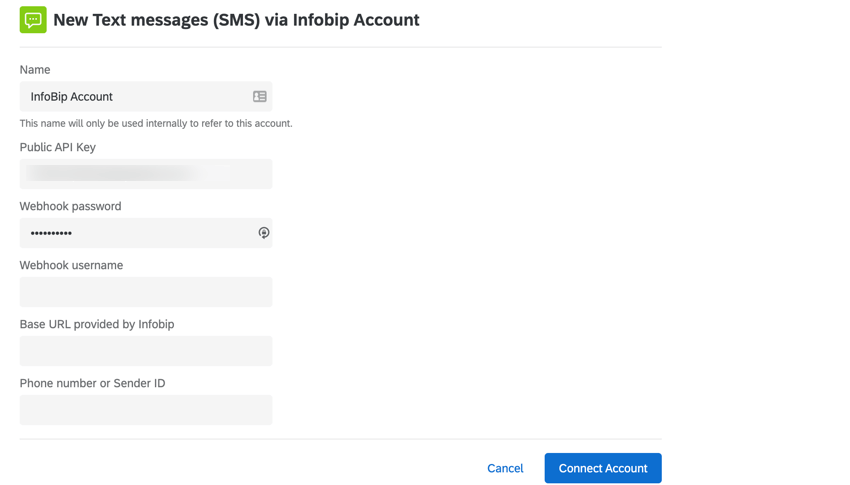
- Bezeichnung: Geben Sie einen beliebigen Namen ein, anhand dessen Sie später ermitteln können, wozu diese Verbindung gehört/wofür sie bestimmt ist.
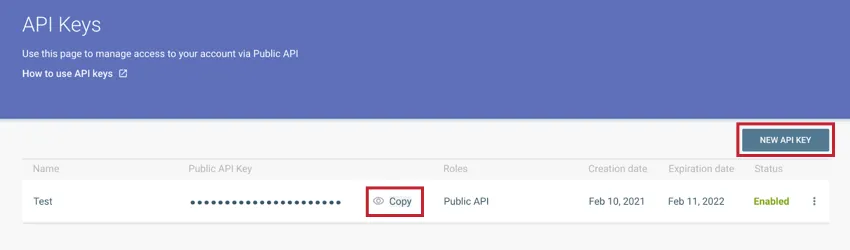
- Öffentlicher API: Ihr API. Um einen Schlüssel zu generieren, melden Sie sich an Ihrem an. Infobip-Portal und klicken Sie auf Neuer API. Wenn Sie bereits einen API haben, kopieren Sie den vorhandenen Schlüssel, anstatt einen neuen Schlüssel zu generieren.
- Webhook-Kennwort: Geben Sie Ihren Infobip-Benutzernamen und Ihr Kennwort in die Webhook-Kennwort- und Benutzerbenutzerfelder ein. Nachdem Sie diese Einrichtung abgeschlossen haben, Kontakt den Infobip-Support. und bitten Sie sie, die Standardauthentifizierung für Ihren Webhook festzulegen. Sie müssen ihnen einen Benutzernamen und ein Kennwort angeben, um sie verwenden zu können. Verwenden Sie keine Sonderzeichen in Ihrem Benutzernamen.
- Webhook-Benutzername: Siehe Webhook-Kennwort oben.
- Von Infobip bereitgestellte URL: Ihre URL. Um Ihre URL zu finden, melden Sie sich bei Ihrem Infobip-Portal an und kopieren Sie die API Base URL. Wenn Sie Ihre URL in Qualtrics einfügen, entfernen Sie die https:// Teil der URL.

- Telefonnummer oder Absender-ID: Die Nummer oder ID, die beim Senden von SMS die Absendernummer ist. Um Ihre Telefonnummer/Absender-ID zu finden, melden Sie sich bei Ihrem Infobip-Portal. Fügen Sie beim Hinzufügen Ihrer Nummer oder ID keine Präfixe (+ oder 00) hinzu. Dies kann einer der folgenden Werte sein:
- Eine bestimmte Nummer, z.B. 13531234567. Dies muss eine in Ihrem Benutzerkonto gekaufte Nummer sein. Fügen Sie immer den Ländercode an den Anfang der Nummer ein.
- Eine eindeutige Sender-ID, entweder alphanumerisch oder numerisch, z.B. QUALTRICS oder 868686. TIPP: Wenn Sie 2-Wege-SMS verwenden möchten, müssen Sie eine bestimmte Nummer oder einen numerischen Kurzcode und keine alphanumerische ID verwenden.
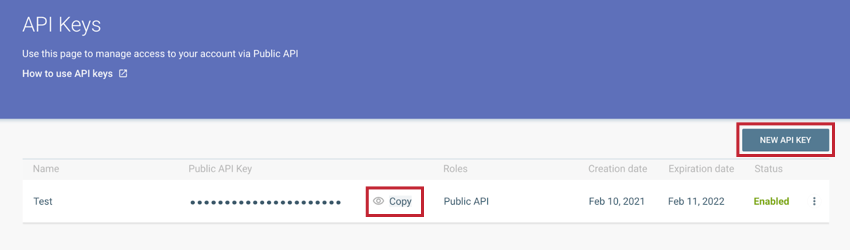
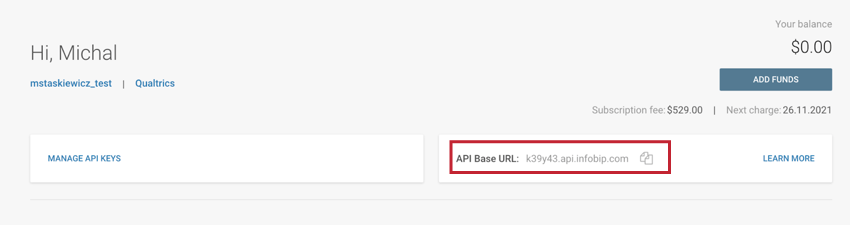
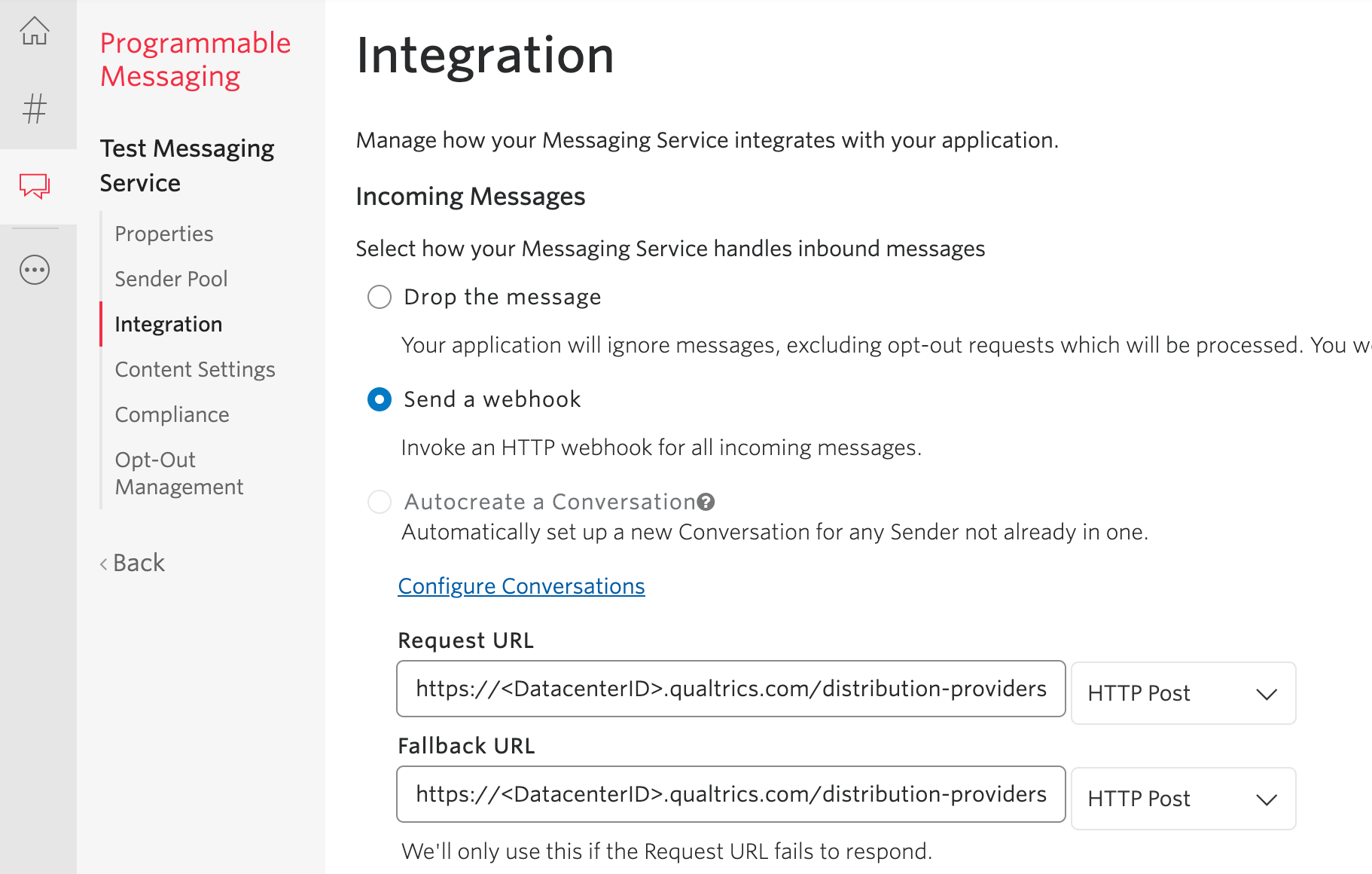
Bei der Kontaktaufnahme Infobip-Unterstützung müssen Sie ihnen die URL(s) zur Verfügung stellen. Um das Statusreporting zu aktivieren, hat die URL das folgende Format:
- https://<DatacenterID>.qualtrics.com/distribution-providers/v1/receive/distribution/status/infobip-sms/<OrganizationID>
Um 2-Wege-SMS zu aktivieren, hat die URL das folgende Format:
- https://<DatacenterID>.qualtrics.com/distribution-providers/v1/receive/distribution/message/infobip-sms/<OrganizationID>
Nach dem Verbinden eines Benutzerkonto Führen Sie die folgenden Schritte aus: und wählen Sie Allen Benutzern Zugriff gewähren.
Tipp: Sie muss Zugriff auf alle Benutzer in gewähren die hier beschriebenen Schritte. Wenn Sie den Zugriff für bestimmte Benutzer in Ihrer Lizenz einschränken möchten, versuchen Sie, den Benutzer oder die Gruppe zu bearbeiten. Berechtigungen. Die Berechtigung „SMS-Verteilungen verwenden“ steuert, wer per SMS verteilen kann.
MessageMedia
In diesem Abschnitt werden die Schritte beschrieben, die Sie ausführen müssen, um Ihre MessageMedia Benutzerkonto bei Qualtrics.
Einrichten Ihres Benutzerkonto
Um wichtige Anmeldeinformationen zu erhalten, mit denen Sie Qualtrics verbinden können, müssen Sie zunächst einen neuen Schlüssel in Ihrem Benutzerkonto erstellen.
Führen Sie die folgenden Schritte aus: um Ihren Schlüssel anzulegen unter Standardauthentifizierung.
Sichern Sie den API und den geheimen Schlüssel. Der Schlüssel fungiert als Ihr Benutzername, und der geheime Schlüssel fungiert als Ihr Kennwort, wenn Sie eine Verbindung zu Qualtrics herstellen.
Qualtrics einrichten
Haben Sie eine Instanz vervollständigen Sie die Erforderliche Schritte in Qualtrics.
Dies sind die Felder, die Ihr Instanz ausfüllen muss, um ein Benutzerkonto zu verbinden.
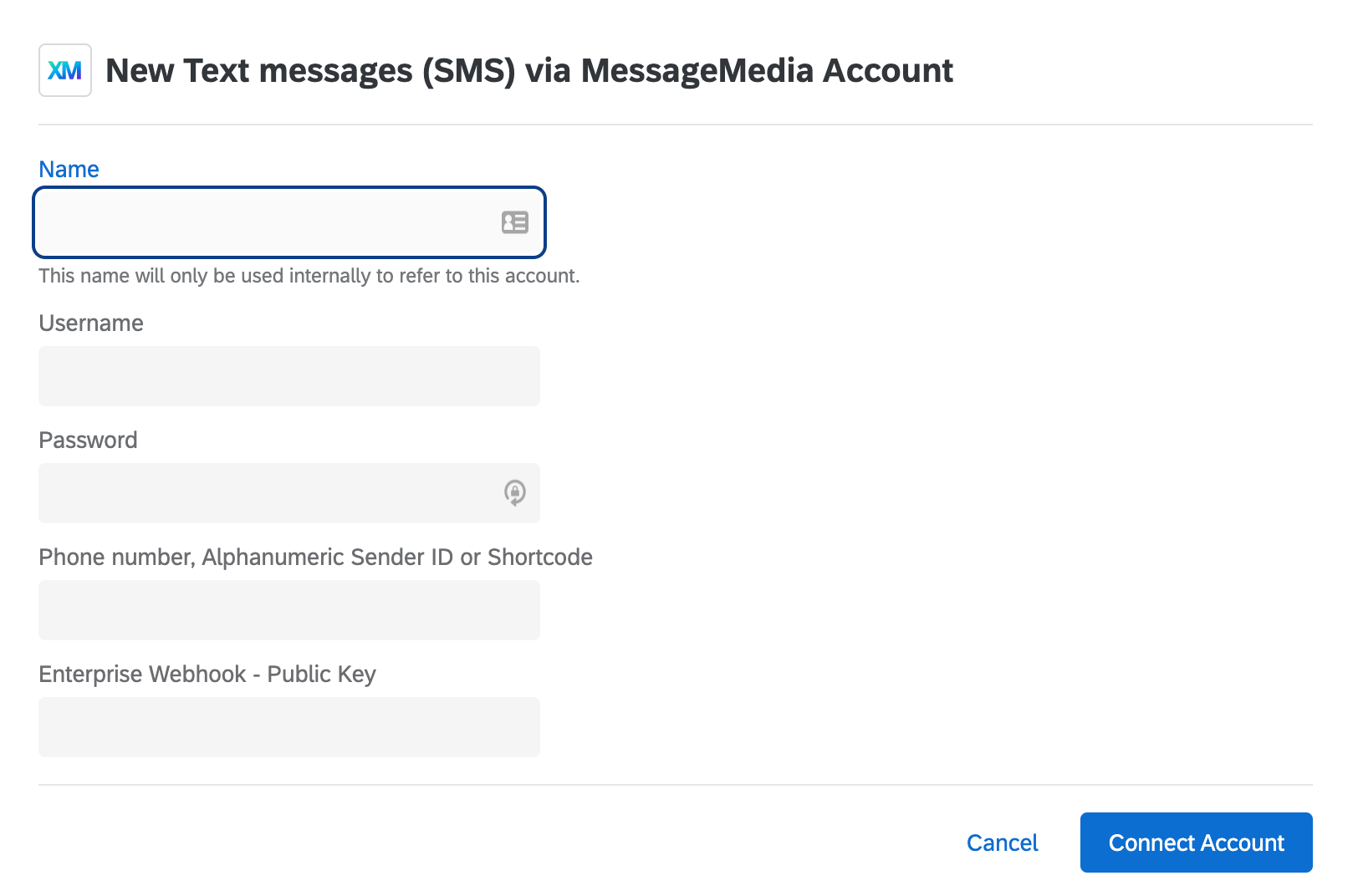

- Bezeichnung: Geben Sie einen beliebigen Namen ein, anhand dessen Sie später ermitteln können, wozu diese Verbindung gehört/wofür sie bestimmt ist.
- Benutzername: Ihr API.
- Kennwort: Ihr API.
- Telefonnummer, alphanumerischer Absender: Die Nummer oder ID, die beim Senden einer SMS-Nachricht als Absendernummer verwendet wird. Dies kann einer der folgenden Werte sein:
- Eine bestimmte Nummer, z.B. 35312345678.
- Eine alphanumerische Sender-ID, z.B. Qualtrics. Tipp: Wenn Sie 2-Wege-SMS (interaktive SMS)müssen Sie eine bestimmte Nummer und keine alphanumerische Sender-ID verwenden.
- Enterprise Webhook – Öffentlicher Schlüssel: Der öffentliche Schlüssel, der zum Verifizieren von Rückrufen und 2-Wege-SMS verwendet wird. Um diesen Schlüssel zu erhalten, wenden Sie sich an Ihren MessageMedia-Mitarbeiter..
Nach dem Verbinden eines Benutzerkonto Führen Sie die folgenden Schritte aus: und wählen Sie Allen Benutzern Zugriff gewähren.
Tipp: Sie muss Zugriff auf alle Benutzer in gewähren die hier beschriebenen Schritte. Wenn Sie den Zugriff für bestimmte Benutzer in Ihrer Lizenz einschränken möchten, versuchen Sie, den Benutzer oder die Gruppe zu bearbeiten. Berechtigungen. Die Berechtigung „SMS-Verteilungen verwenden“ steuert, wer per SMS verteilen kann.
Vonage
In diesem Abschnitt werden die Schritte beschrieben, die Sie ausführen müssen, um Ihre Vonage Benutzerkonto bei Qualtrics.
Tipp: A Instanz müssen diese Schritte ausführen.
Schritte in Qualtrics
Dies sind die Felder, die Ihr Instanz ausfüllen muss, um ein Benutzerkonto zu verbinden.
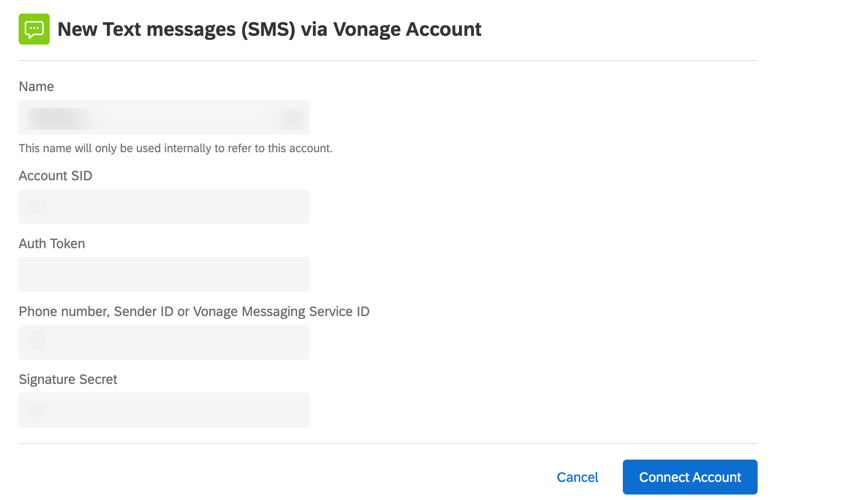

- Bezeichnung: Geben Sie einen beliebigen Namen ein, anhand dessen Sie später ermitteln können, wozu diese Verbindung gehört/wofür sie bestimmt ist.
- Benutzerkonto: Ihre Benutzerkonto.
- Authentifizierungstoken: Vonage-Authentifizierungstoken, das für den API verwendet wird. Sie finden dies auf Ihrem Dashboard, nachdem Sie sich bei Vonage angemeldet haben.
- Telefonnummer, Absender-ID oder Vonage-MessageService-ID: Die Nummer oder ID, die beim Senden einer SMS-Nachricht als Von-Nummer verwendet wird. Dies kann eine der folgenden sein:
- Eine bestimmte Nummer, z.B. 35312345678. Geben Sie immer den Ländercode am Anfang an, aber keine anderen Präfixe (+ oder 00).
- Eine alphanumerische Absender-ID, z. B. Qualtrics. Tipp: Wenn Sie eine bidirektionale SMS verwenden möchten, müssen Sie eine bestimmte Nummer und keine alphanumerische Absender-ID verwenden.
- Signatur: Der geheime Schlüssel, der zum Generieren Ihrer Signatur verwendet wird.
Nachdem Sie ein Benutzerkonto, Führen Sie die folgenden Schritte aus: und wählen Sie Allen Benutzern Zugriff gewähren.
Tipp: Sie muss Zugriff auf alle Benutzer in gewähren die hier beschriebenen Schritte. Wenn Sie den Zugriff für bestimmte Benutzer in Ihrer Lizenz einschränken möchten, versuchen Sie, den Benutzer oder die Gruppe zu bearbeiten. Berechtigungen. Die Berechtigung „SMS-Verteilungen verwenden“ steuert, wer per SMS verteilen kann.
MessageBird
In diesem Abschnitt werden die Schritte beschrieben, die Sie ausführen müssen, um Ihre MessageBird Benutzerkonto bei Qualtrics.
Tipp: A Instanz müssen diese Schritte ausführen.
Schritte in Messagebird
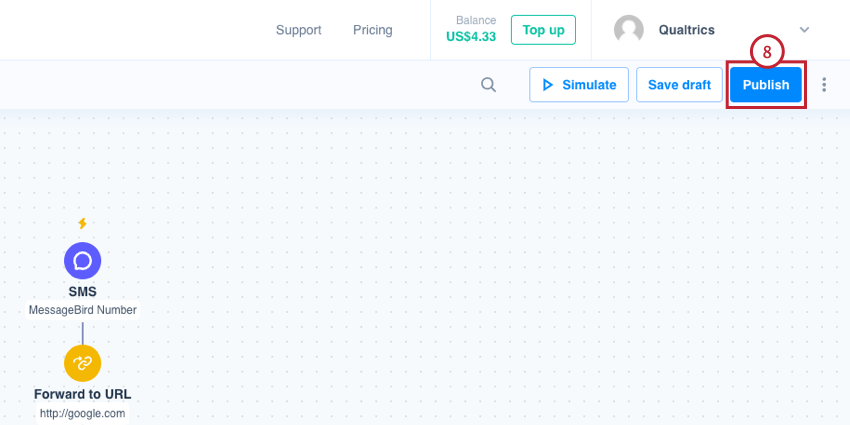
Ein MessageBird-Administrator muss die folgenden Schritte ausführen, bevor Sie Ihr Benutzerkonto verbinden.
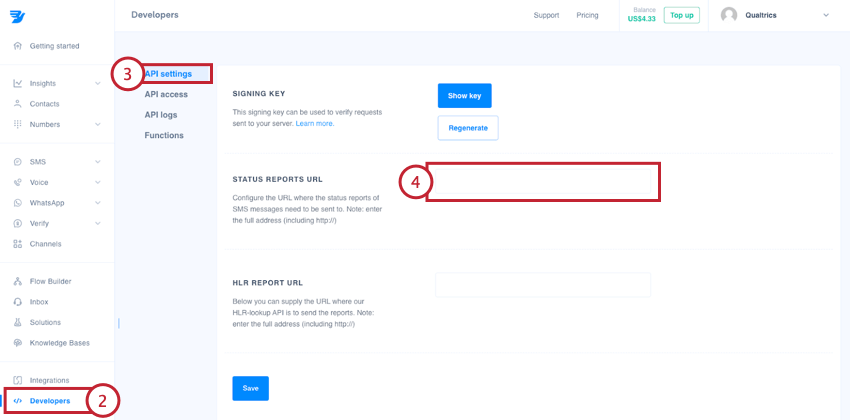
Tipp: Informationen zum Suchen Ihres Rechenzentrums und Organisation finden Sie unter. Qualtrics suchen.
Wenn Sie planen, 2-Wege-SMS zu verwenden, müssen Sie die folgenden zusätzlichen Schritte ausführen:
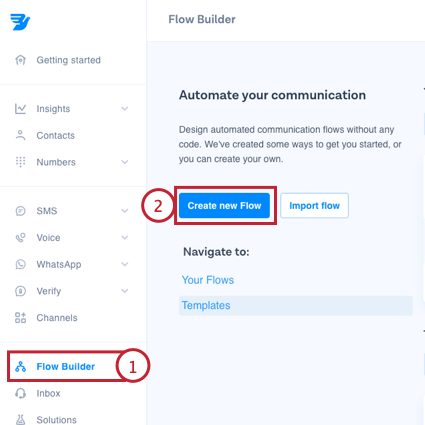
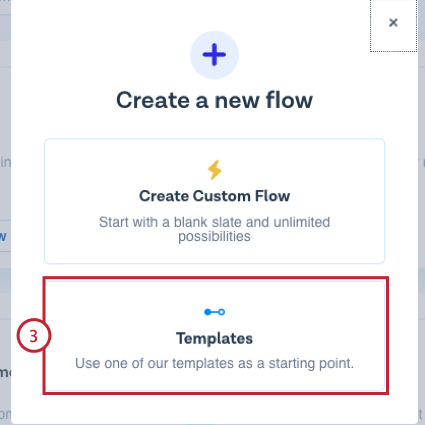
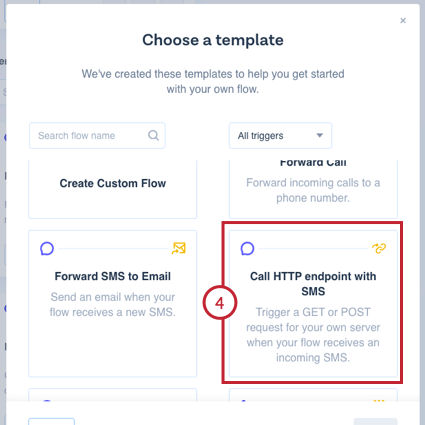
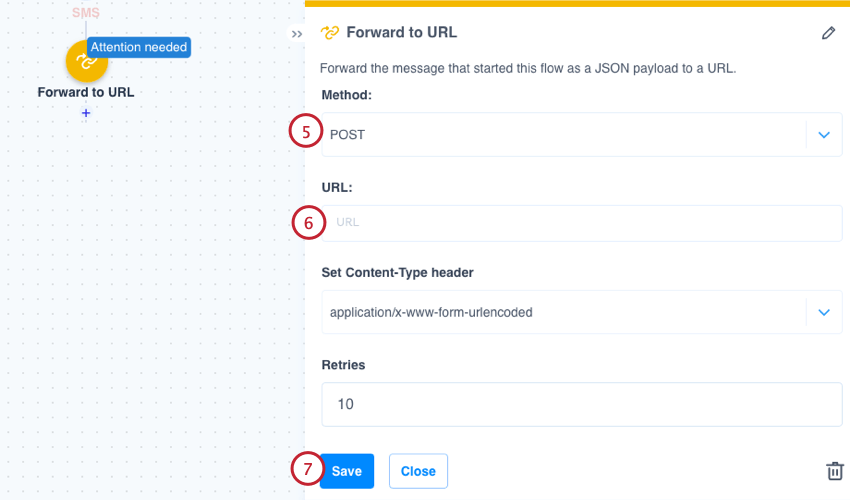
Tipp: Informationen zum Suchen Ihres Rechenzentrums und Organisation finden Sie unter. Qualtrics suchen.
Schritte in Qualtrics
Dies sind die Felder, die Ihr Instanz ausfüllen muss, um ein Benutzerkonto zu verbinden.
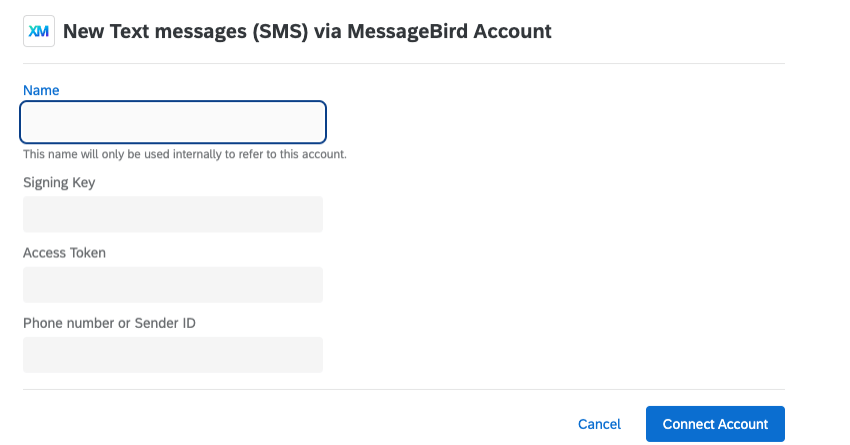

- Bezeichnung: Geben Sie einen beliebigen Namen ein, anhand dessen Sie später ermitteln können, wozu diese Verbindung gehört/wofür sie bestimmt ist.
- Signierschlüssel: MessageBird-Signaturschlüssel, der zur Verifizierung eingehender Nachrichten verwendet wird. Sie finden diese im Abschnitt Entwickler Ihres Benutzerkonto.
- Zugriffstoken: Für API verwendetes MessageBird-Zugriffstoken. Sie finden dies auf Ihrem Dashboard, nachdem Sie sich bei MessageBird angemeldet haben.
- Telefonnummer oder Absender-ID: Die Nummer oder ID, die beim Senden einer SMS-Nachricht als Absendernummer verwendet wird. Dies kann eine der folgenden sein:
-
- Eine bestimmte Nummer, z.B. 35312345678. Geben Sie immer den Ländercode am Anfang an, aber keine anderen Präfixe (+ oder 00).
- Eine alphanumerische Sender-ID, z.B. QUALTRICS.
Tipp: Wenn Sie eine bidirektionale SMS verwenden möchten, müssen Sie eine bestimmte Nummer und keine alphanumerische Absender-ID verwenden. -
Nach dem Verbinden eines Benutzerkonto Führen Sie die folgenden Schritte aus: und wählen Sie Allen Benutzern Zugriff gewähren.
Tipp: Sie muss Zugriff auf alle Benutzer in gewähren die hier beschriebenen Schritte. Wenn Sie den Zugriff für bestimmte Benutzer in Ihrer Lizenz einschränken möchten, versuchen Sie, den Benutzer oder die Gruppe zu bearbeiten. Berechtigungen. Die Berechtigung „SMS-Verteilungen verwenden“ steuert, wer per SMS verteilen kann.
FAQs
Wie kann ich den Unterschied zwischen First Party und Third Party Extensions unterscheiden? Wo finde ich Unterstützung für beide Arten?
Wie kann ich den Unterschied zwischen First Party und Third Party Extensions unterscheiden? Wo finde ich Unterstützung für beide Arten?
Wie füge ich eine Erweiterung zu meinem Qualtrics-Konto hinzu oder entferne diese?
Wie füge ich eine Erweiterung zu meinem Qualtrics-Konto hinzu oder entferne diese?
Großartig! Vielen Dank für die Rückmeldung!
Vielen Dank für die Rückmeldung!