Importierte Video- und Audioprojekte
Was finden Sie hier?
Informationen zu importierten Video- und Projekte
Mit dem Projekt Importiertes Video und Audio können Sie Mediendateien in Qualtrics importieren, um aufgezeichnete Antworten im Video-Editor zu analysieren. Bei der Analyse Ihrer importierten Antworten können Sie die Stimmung der Antwort überprüfen, Tags basierend auf dem Antwortinhalt zuordnen und Antworten in Hervorhebung Walzen organisieren.
Importierte Video- und Projekte sind besonders nützlich für:
- Prüfung längerer Aufzeichnungen auf qualitatives Feedback
- Detaillierte Interviews analysieren
- Hervorgehobene Fokusgruppendaten anzeigen
Achtung: Jede Minute hochgeladenes Video/Audio zählt als eine Antwort auf das Interaktionslimit Ihrer Lizenz. Siehe Interaktionsverwendungsbericht um die Nutzung Ihrer Lizenz zu überwachen. Kontaktieren Sie Ihre technische Führungskraft, wenn Sie Fragen zu Ihrer Lizenzgrenze haben.

Einrichten eines importierten Video- und Audioprojekts
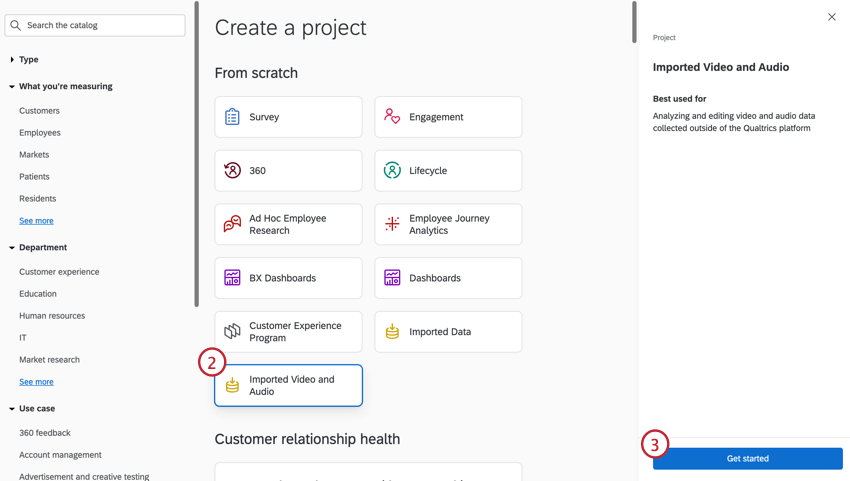
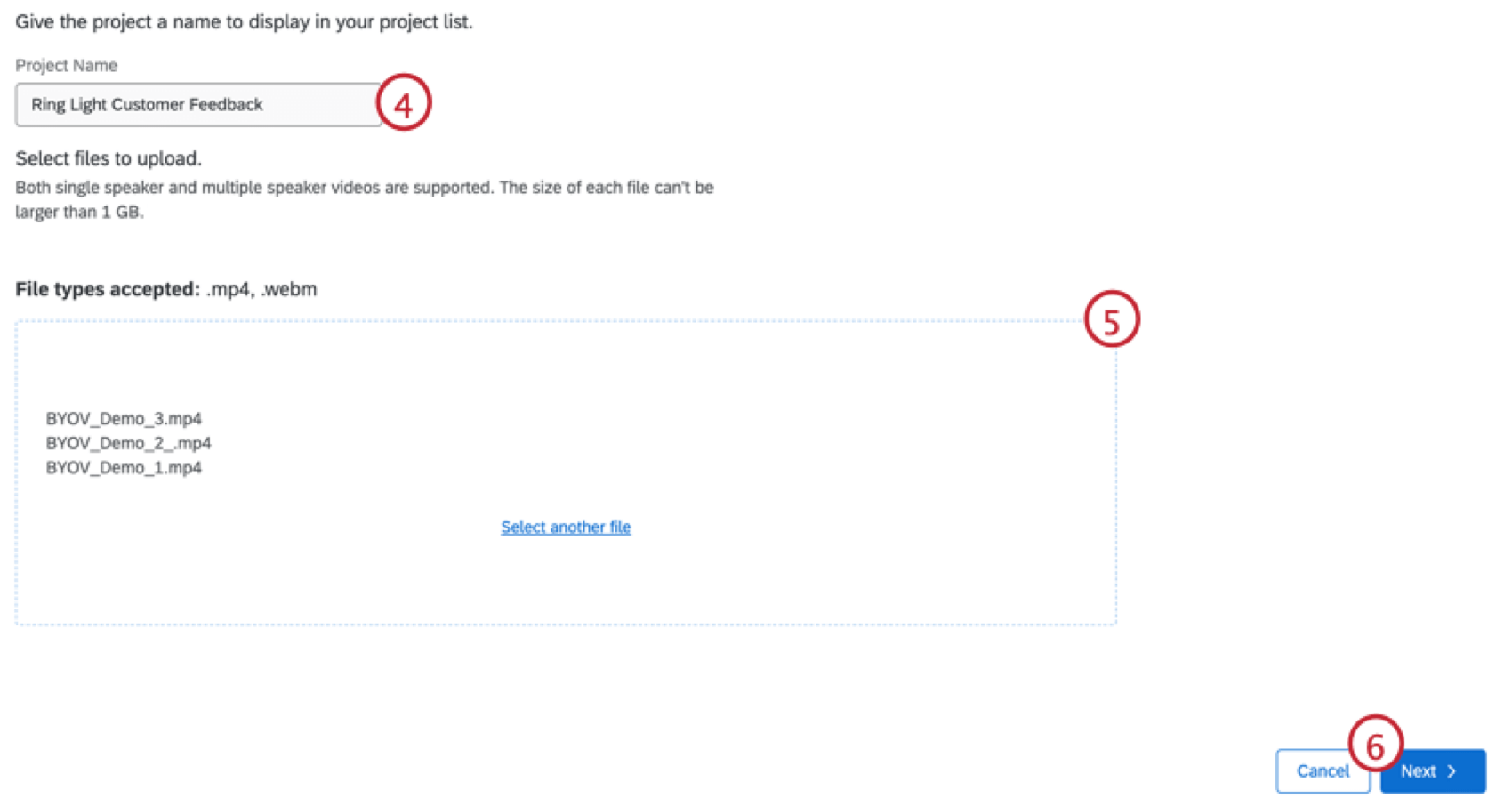
Achtung: Hochgeladene Dateien müssen Audio aufweisen, damit sie im Video-Editor verwendet werden können.
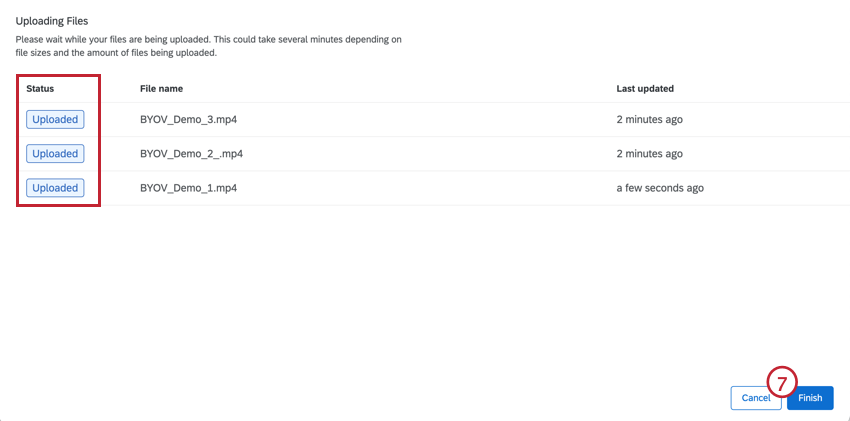
Audio- und Videobibliothek
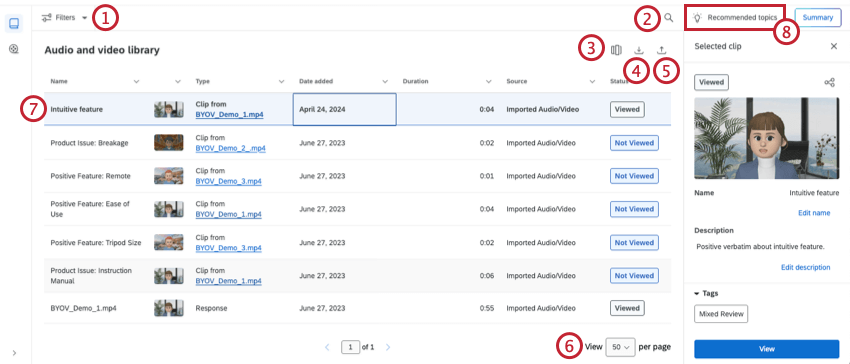
Die Audio- und Bibliothek enthält eine Datentabelle mit allen Audio- und Antworten. In dieser Tabelle können Sie verschiedene Metadatenspalten anzeigen, um Ihre Antworten zu analysieren und zusammenzufassen.
Achtung: Aufgezeichnete Antworten müssen Audio aufweisen, damit sie in den Video-Editor hochgeladen werden können. Wenn Ihnen eine Datei fehlt, stellen Sie sicher, dass das Audio funktioniert, bevor Sie es erneut hochladen.

Einzelne Antwort anzeigen
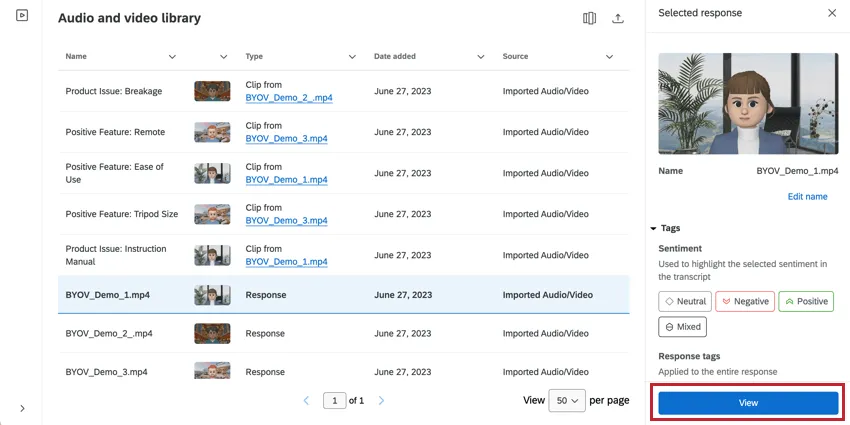
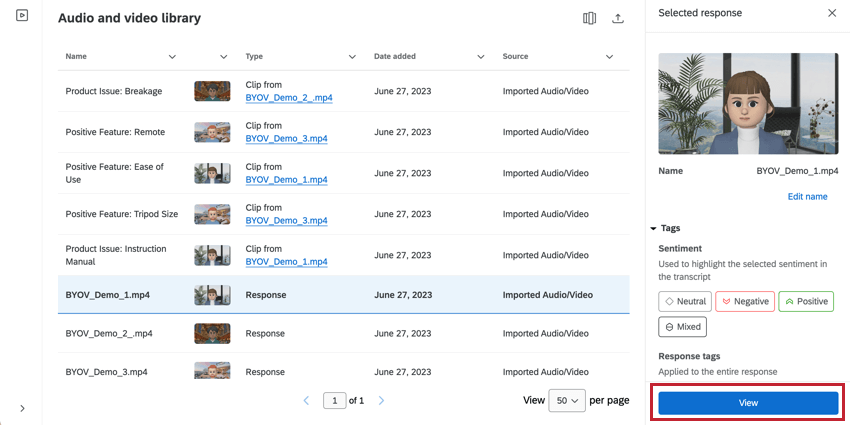
Klicken Sie auf Sicht auf eine Antwort, um das Video zu bearbeiten, das Transkript anzuzeigen und Clips zu erstellen. Weitere Informationen zum Arbeiten mit Antworten finden Sie unter. Anzeigen einer einzelnen Videoantwort.
Transkript& Stimmung
Wenn eine Aufzeichnung genügend Sprechen enthält, wird automatisch ein Transkript generiert. Dieses Transkript enthält Stimmungsdaten, mit denen Sie feststellen können, wie sich Ihr Teilnehmer zu verschiedenen Zeitpunkten gefühlt hat. Weitere Informationen finden Sie unter Transkript& Stimmung.
TIPP: Im Transkript eines hochgeladenen Videos können bis zu 10 verschiedene Sprecher identifiziert werden.

Kapitel
Die Kapitel unterteilen die Antworten in KI-generierte Segmente, so dass Sie die verschiedenen Konzepte in Ihren Antworten besser analysieren können. Sie können die Kapitel sehen, wenn Sie eine Antwort ansehen.
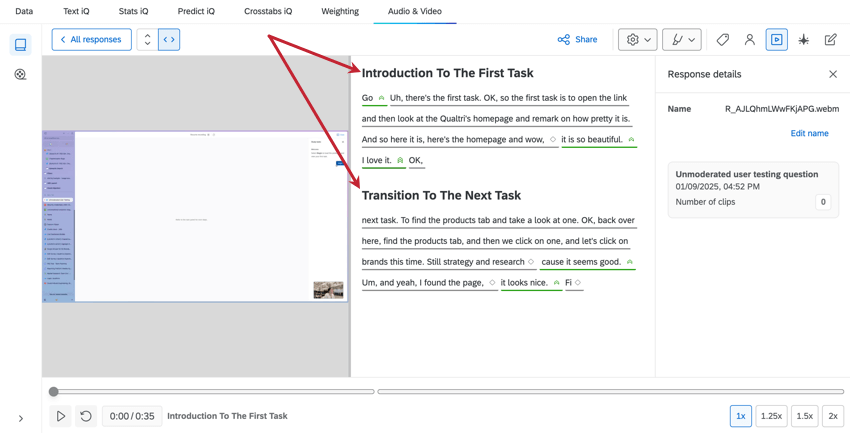
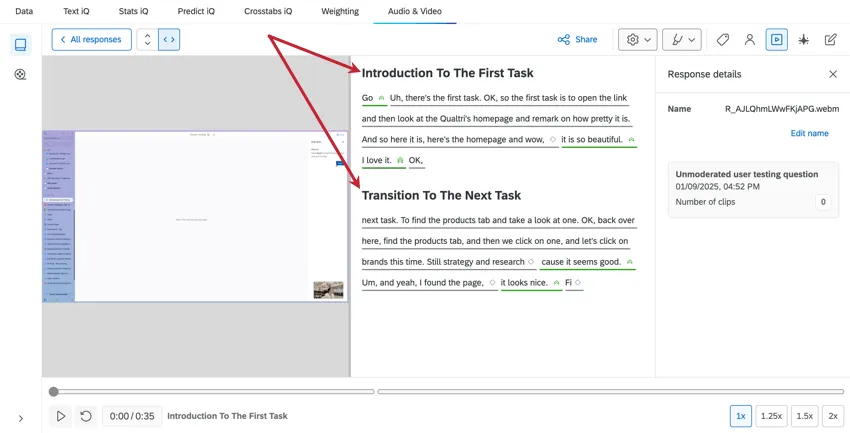
Weitere Informationen finden Sie in den Kapiteln.
Erstellen eines Clips
Wenn Sie einen Moment aus einer Aufnahme gefunden haben, die Sie Hervorhebung oder in Ihrem Dashboard verwenden möchten, können Sie einen Clip davon erstellen. Weitere Informationen finden Sie unter Erstellen eines Clips.
Reel Builder Hervorhebung
Nachdem Sie Clips aus Antworten erstellt haben, können Sie Ihre Clips in Hervorhebung zusammensetzen. Weitere Informationen finden Sie unter Hervorhebung Trommel anlegen.
FAQs
Wie kann ich meinem Dashboard importierte Video- und Audiodaten hinzufügen?
Wie kann ich meinem Dashboard importierte Video- und Audiodaten hinzufügen?
一方、ビデオ質問を含むアンケート調査プロジェクトは、データモデルとデータマッパーの両方にマッピングすることができます。
Großartig! Vielen Dank für die Rückmeldung!
Vielen Dank für die Rückmeldung!