Registerkarte „Einrichtung des Bewerbungsgesprächs“ (moderierte Benutzertests)
Was finden Sie hier?
Achtung: Diese Funktion steht nur Benutzer:innen in den neuen vereinfachten Preis- und Paketplänen oder Kund:innen zur Verfügung, die aktiv am Vorschauprogramm für diese Funktion teilgenommen haben. Weitere Informationen finden Sie unter Qualtrics Public Preview. Wenn Sie Fragen zu Ihrem Qualtrics-Preis- und Verpackungsplan haben, wenden Sie sich an das Benutzerkonto.

Informationen zur Registerkarte „Einrichtung des Bewerbungsgesprächs“
Nach erstellen Moderiertes Benutzertestprojekt, Sie werden zum Einrichtung des Bewerbungsgesprächs Registerkarte. Hier können Sie Details zum Bewerbungsgespräch einrichten und Ihre Verfügbarkeit hinzufügen, damit Teilnehmer mit der Buchung von Bewerbungsgesprächen beginnen können. Das Ausfüllen der Informationen auf dieser Registerkarte ist wichtig, da Teilnehmer ohne die Konfiguration von Gesprächsdetails oder das Hinzufügen der Verfügbarkeit keine Bewerbungsgespräche Plan können.
Sie können Mehrere Interview-Setups für die Verwendung in Ihrem Projekt. Nachdem Sie sie angelegt haben, müssen Sie eine innerhalb der Frage für Bewerbungsgesprächsauswahl damit Teilnehmer Bewerbungsgespräche Plan können.
Achtung!: Die Interviews können bis zu 120 Minuten dauern.
TIPP: Zusätzlich zu den moderierten Benutzertests ist die XM SOLUTION Vertiefende Interviews hat eine Registerkarte “Interview Setup”, wie auf dieser Seite beschrieben.

Allgemeine Details
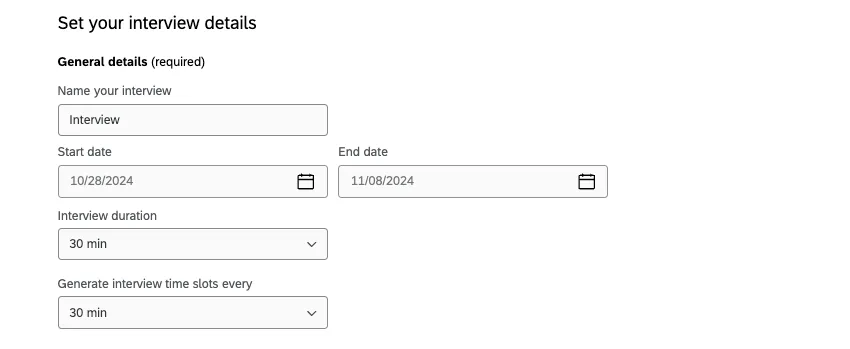
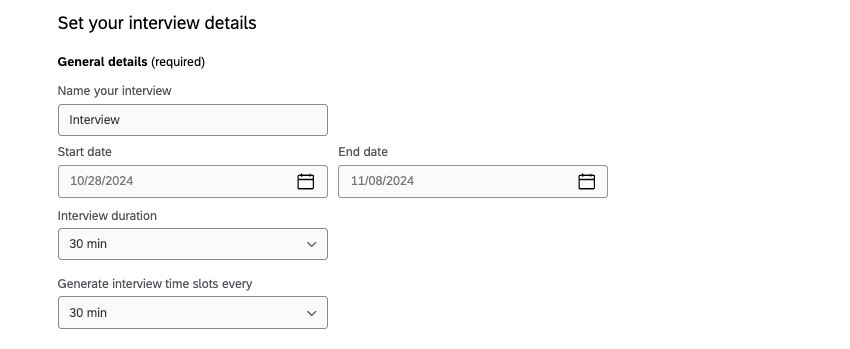
Die Details im Abschnitt “Allgemeine Details” sind erforderlich. Sie müssen die folgenden Informationen konfigurieren, bevor die Teilnehmer mit der Planung von Bewerbungsgesprächen beginnen können:
- Bezeichnung: Name des Bewerbungsgesprächs.
- Startdatum: Startdatum für das Bewerbungsgespräch.
- Enddatum: Enddatum für das Bewerbungsgespräch.
- Dauer des Bewerbungsgesprächs: Dauer jedes Bewerbungsgesprächs.
- Zeitfensterintervall: Wie oft Zeitfenster generiert werden.
Verfügbarkeit des Bewerbungsgesprächs
Achtung: Wenn Sie keine Verfügbarkeit hinzufügen, werden in der Umfrage keine Buchungszeitfenster generiert, und Umfrage können keine Bewerbungsgespräche buchen.
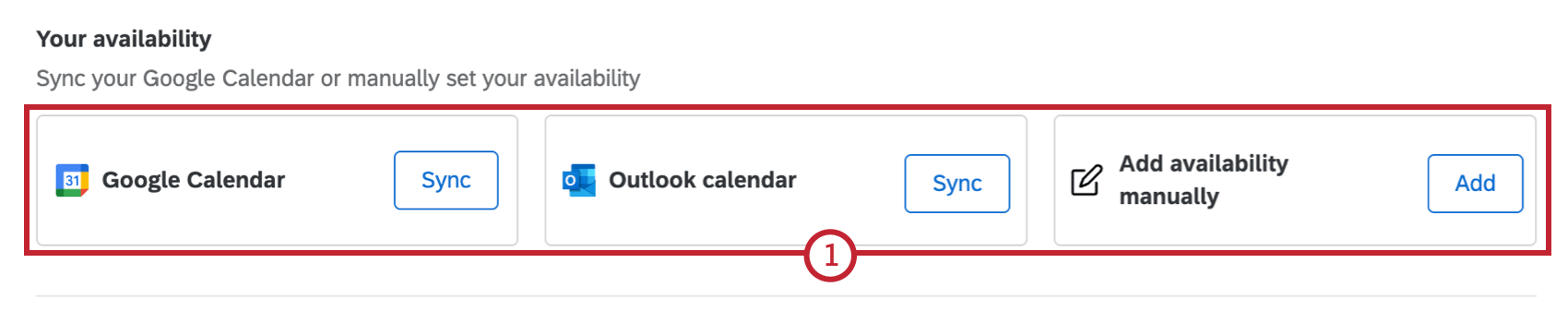
Sie können Ihre Verfügbarkeit für Vorstellungsgespräche einstellen, indem Sie Ihren Google- oder Outlook-Kalender synchronisieren oder Ihre Verfügbarkeit manuell hinzufügen.
Verfügbarkeit hinzufügen
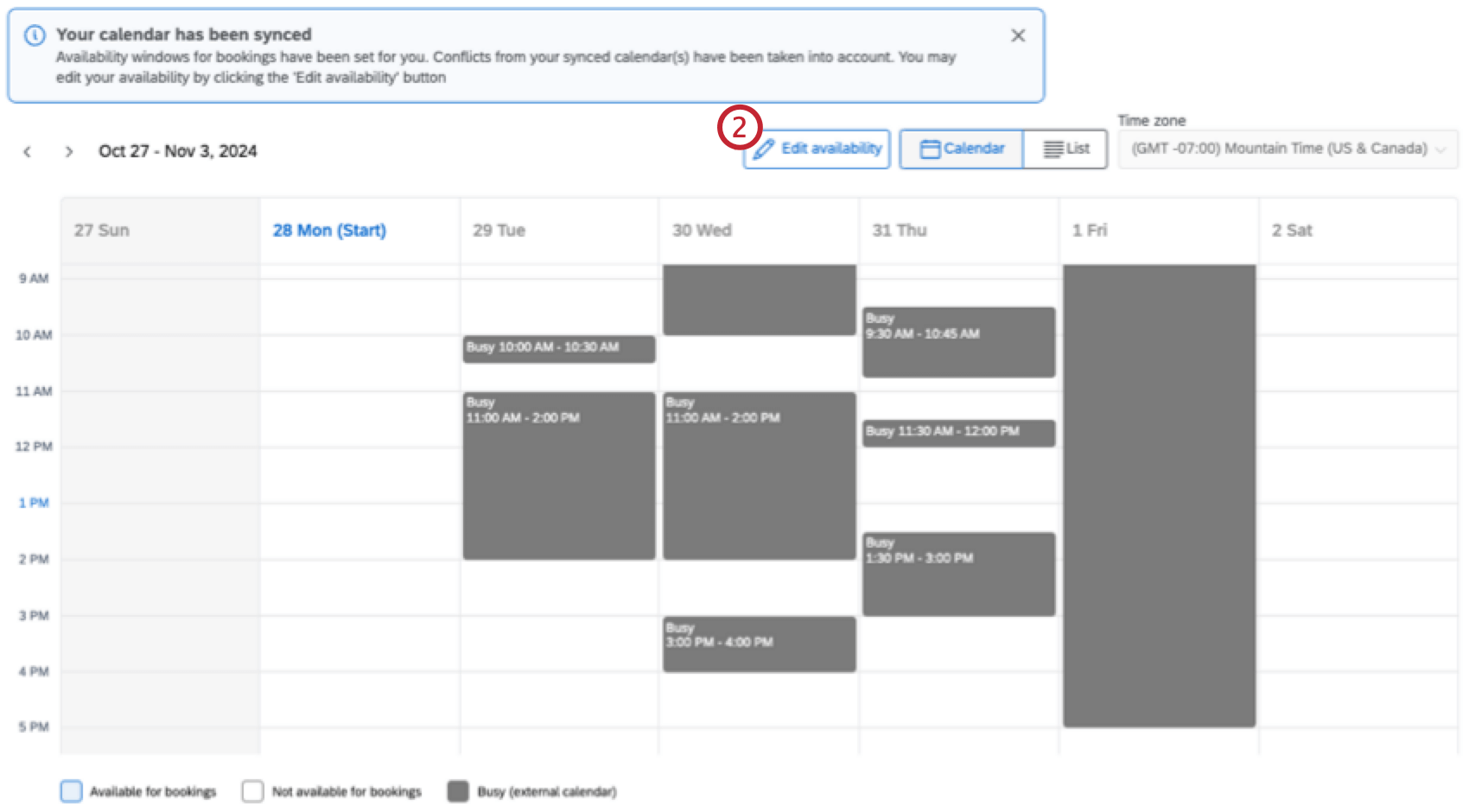
Tipp: Wenn Sie Ihre Verfügbarkeit manuell eingeben, ist der Kalender leer. Wenn Sie eine externe Kalendersynchronisation durchgeführt haben, wird Ihre Verfügbarkeit auf M-F, 9-5 PM eingestellt.
TIPP: Wenn Sie sich für die Synchronisierung Ihres externen Kalenders entschieden und ” Auf Konflikte prüfen” ausgewählt haben, werden bestehende Besprechungen automatisch als Konflikte hinzugefügt. Diese Konflikte können in QUALTRICS nicht bearbeitet werden; falls Änderungen erforderlich sind, müssen diese in Ihrem externen Kalender vorgenommen werden.
TIPP: Wenn Sie mit dem manuellen Hinzufügen der Verfügbarkeit beginnen, können Sie immer noch Ihren externen Kalender hinzufügen, indem Sie auf Synchronisieren klicken.
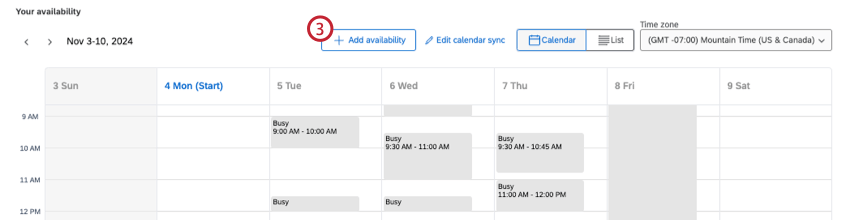
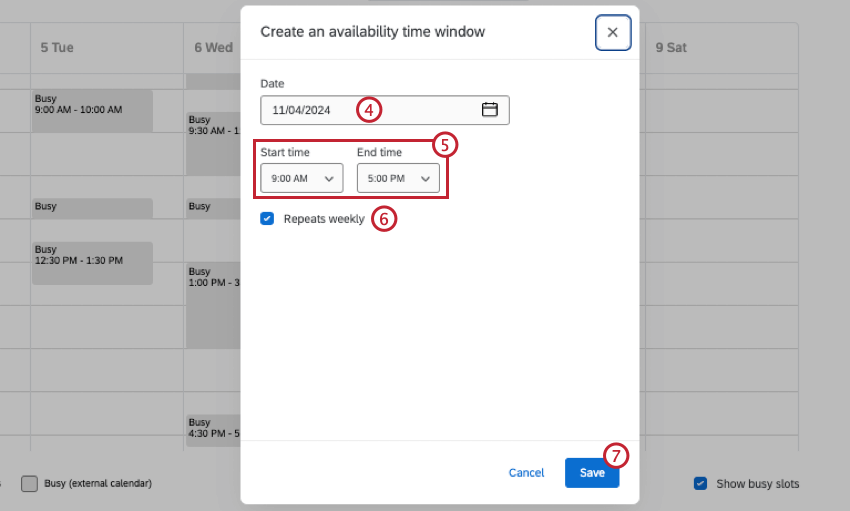
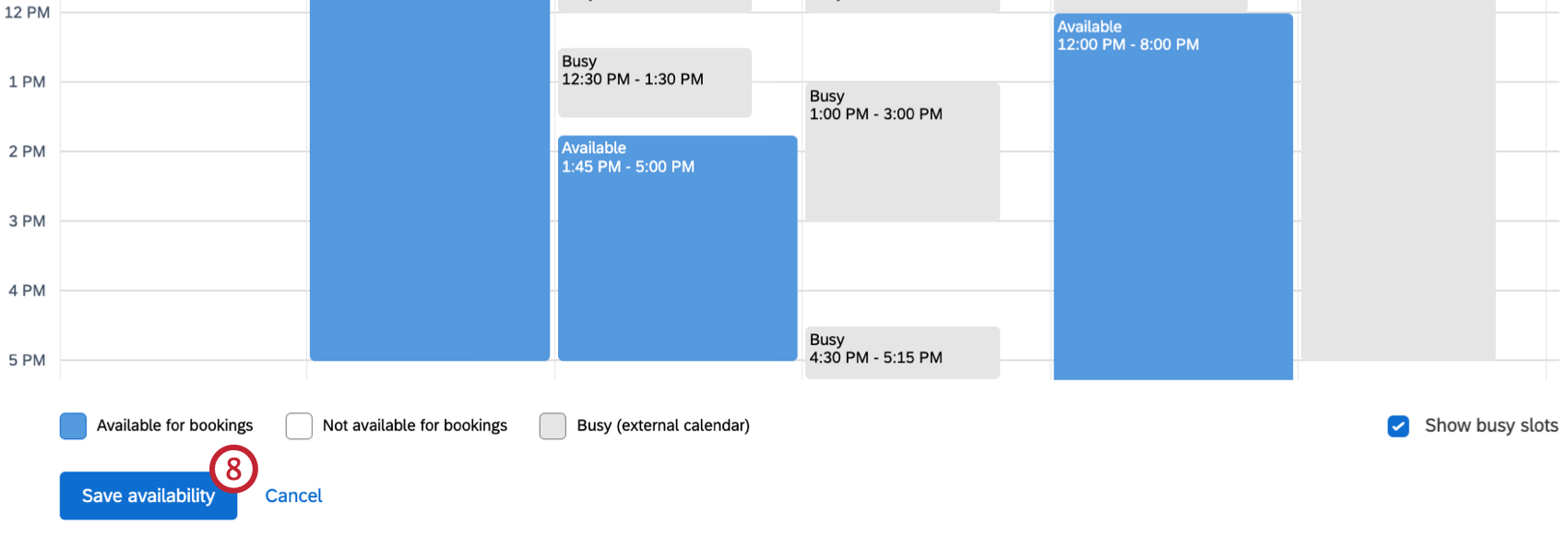
Tipp: Im Bearbeitungsmodus können Sie die Dropdown-Liste für die Zone verwenden, um eine andere Zone für Ihren Kalender auszuwählen.
Listenansicht
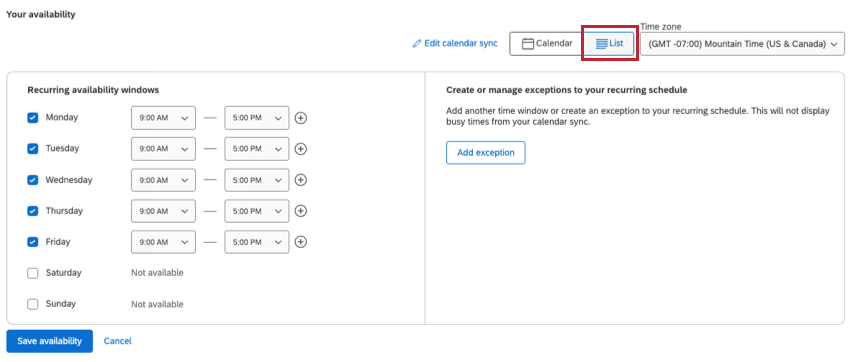
Standardmäßig wird Ihre Verfügbarkeit in einer Kalendersicht angezeigt. Klicken Sie auf Liste , um stattdessen die Verfügbarkeit in einer Listenansicht anzuzeigen und hinzuzufügen.

Im Abschnitt „Wiederkehrende Verfügbarkeit“ können Sie konsistente Zeitfenster hinzufügen, die Sie an jedem Tag der Woche frei haben. Klicken Sie auf das Kontrollkästchen weiter einem Tag, um ein verfügbares Fenster hinzuzufügen. Wenn ein Tag nicht markiert ist, werden Sie als für diesen Tag nicht verfügbar gekennzeichnet. Verwenden Sie die Dropdown-Listen, um eine bestimmte Start- und Endzeit hinzuzufügen. Klicken Sie auf das Pluszeichen, um zusätzliche Fenster hinzuzufügen.
Auf der rechten Seite können Sie Ihrem wiederkehrenden Plan Ausnahmen hinzufügen, indem Sie auf Ausnahme hinzufügen. Nachdem Sie ein Datum ausgewählt haben, werden Sie für diesen Tag automatisch als nicht verfügbar gekennzeichnet. Um Zeitfenster hinzuzufügen, die an diesem Datum verfügbar sein werden, wählen Sie Verfügbarkeit an diesem Tag hinzufügen.
Einen externen Kalender synchronisieren
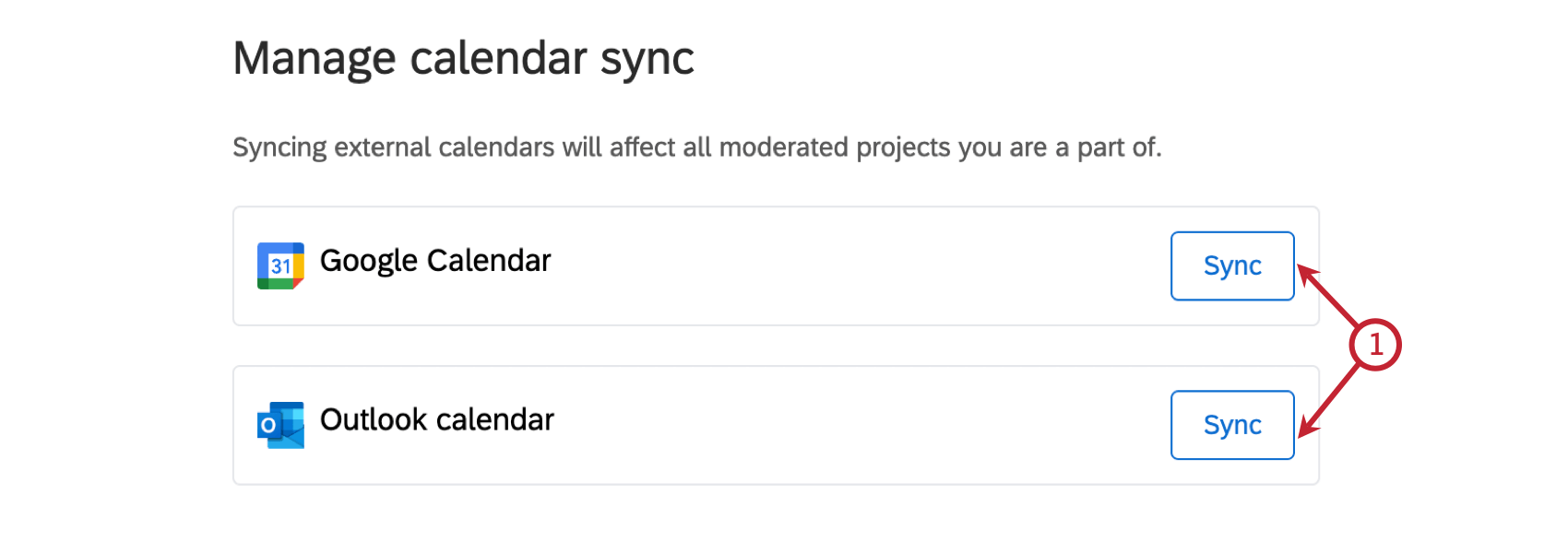
TIPP: Wenn Sie bereits eine Verfügbarkeit hinzugefügt haben, klicken Sie auf Synchronisieren , um einen Kalender zu synchronisieren.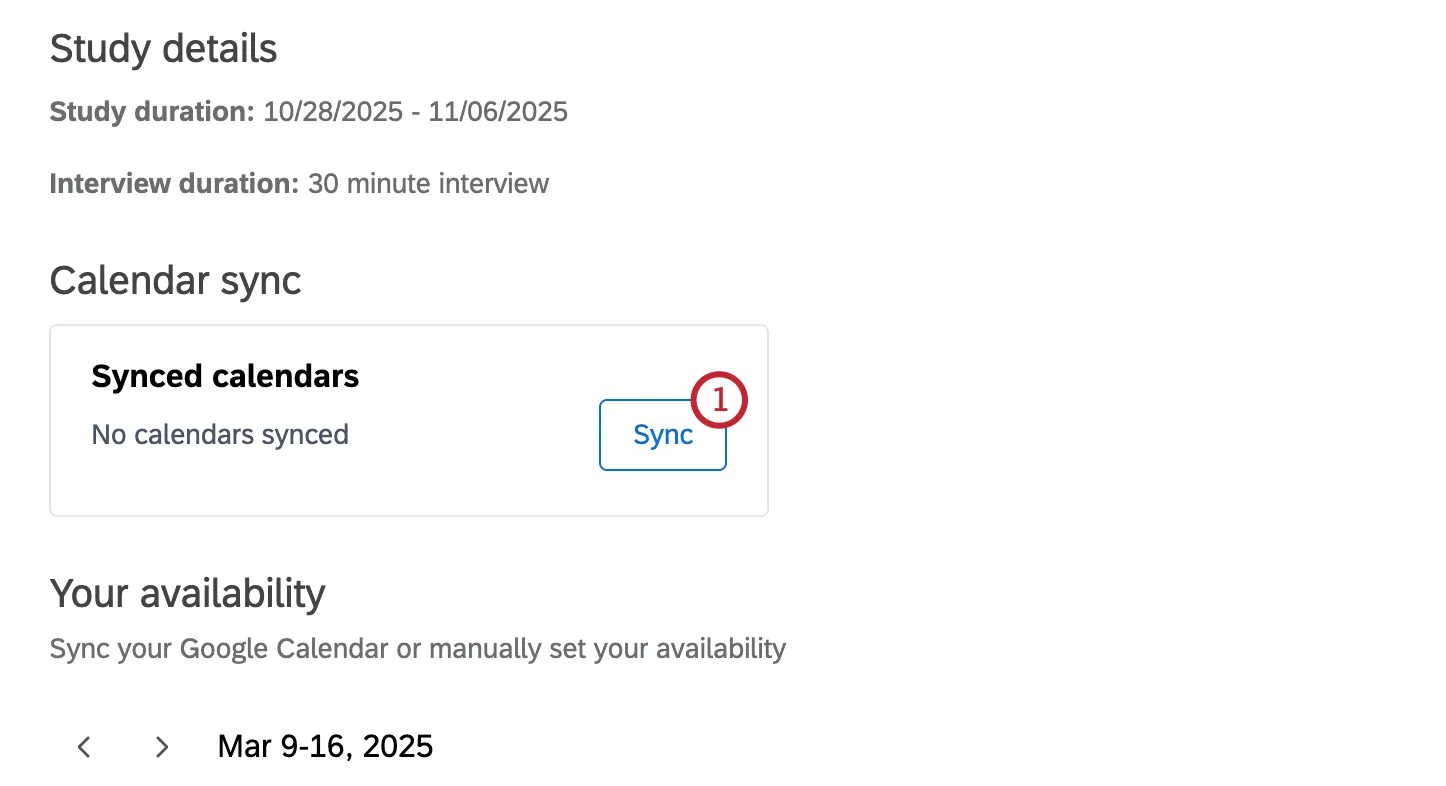
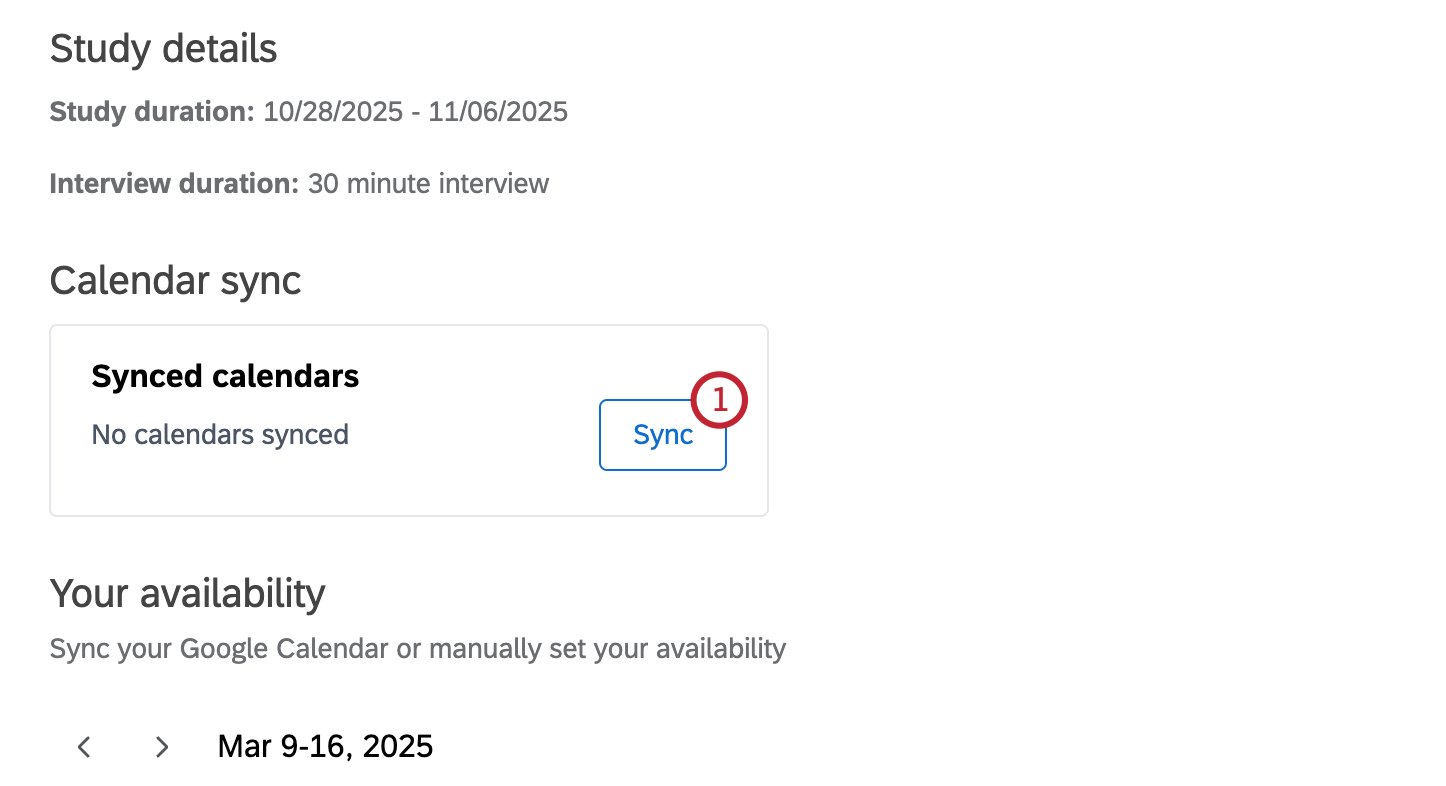
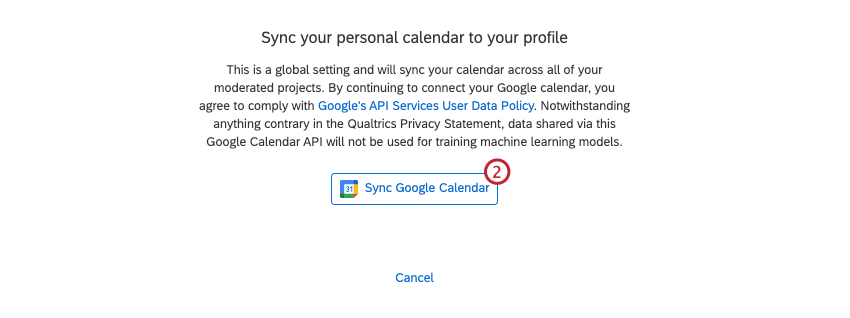
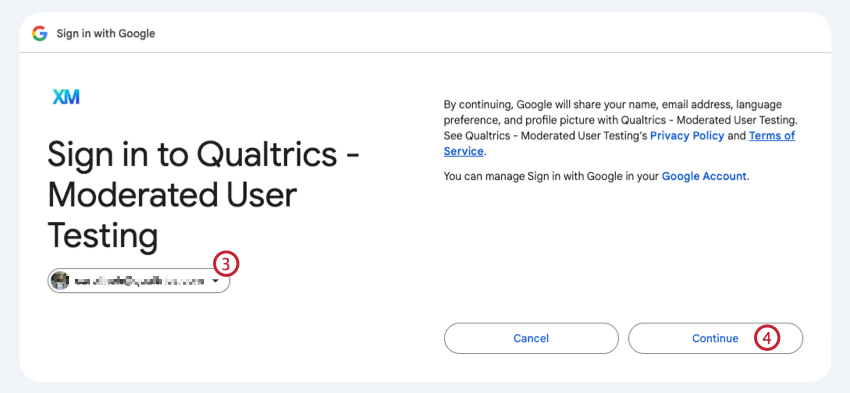
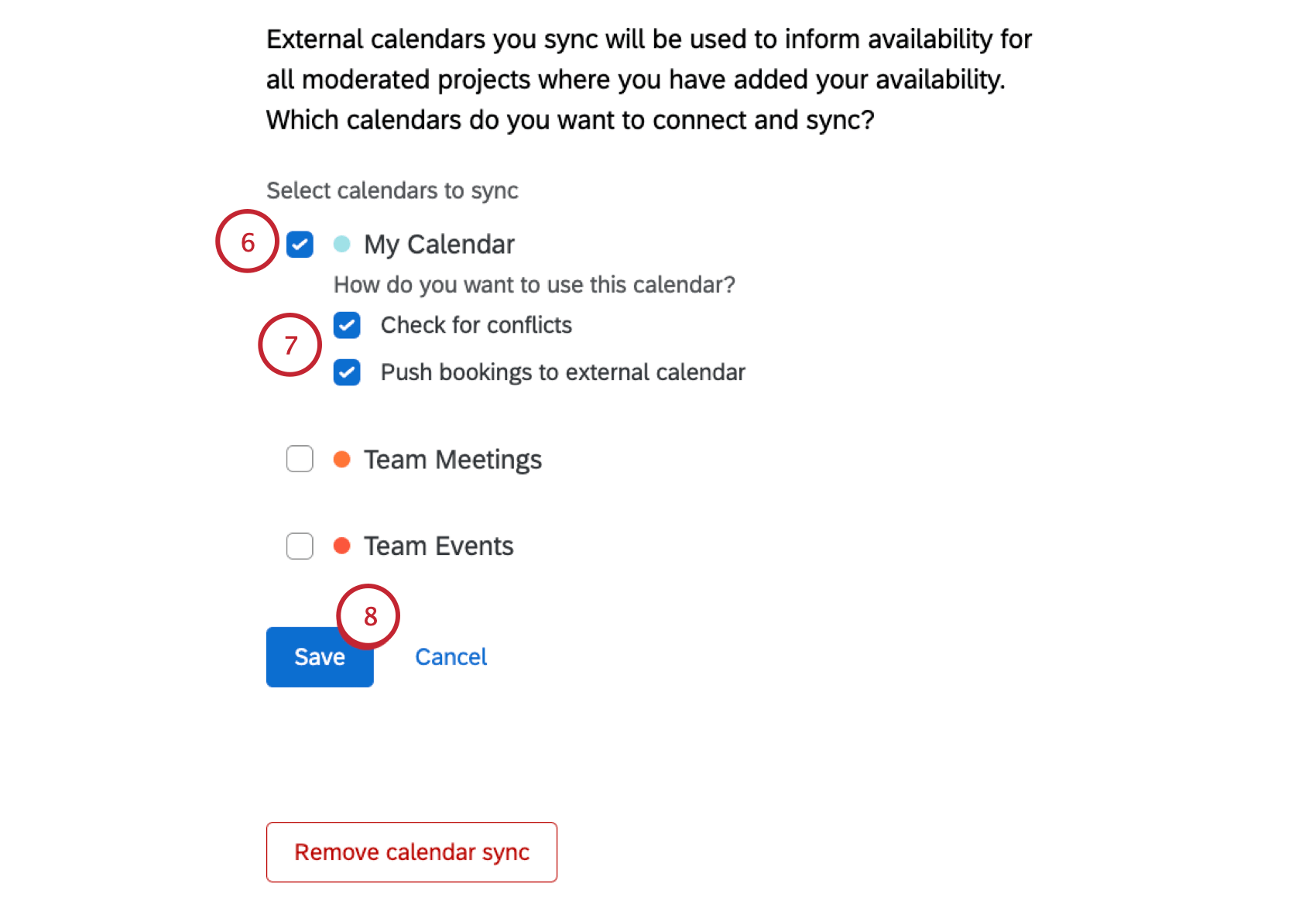
- Auf Konflikte prüfen: Alle vorhandenen Besprechungen in Ihrem Google-Kalender werden Ihrem Kalender als Konflikte hinzugefügt.
- Buchungen an externen Kalender senden: Wenn ein Befragte:r ein Bewerbungsgespräch mit Ihnen bucht, wird es automatisch als Ereignis zu Ihrem synchronisierten Google-Kalender hinzugefügt.

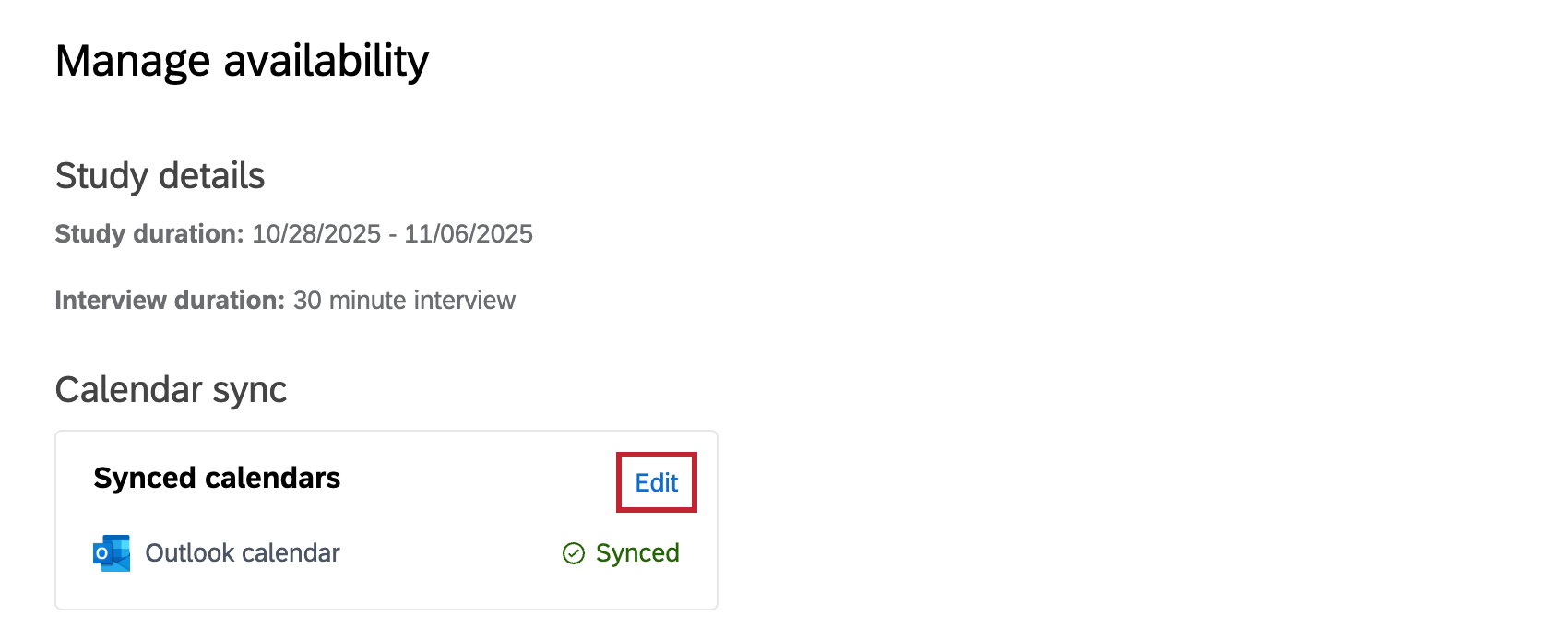
Nachdem Sie Ihren Kalender synchronisiert haben, klicken Sie neben dem synchronisierten Kalender auf Bearbeiten , um zu ändern, auf welche Kalender Ihr Projekt Zugriff hat, eine Synchronisierung zu entfernen oder einen zusätzlichen Kalender zu synchronisieren.
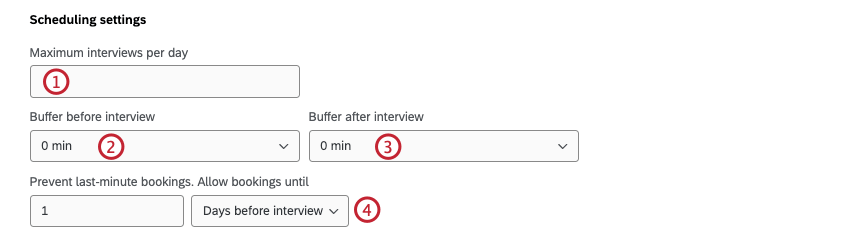
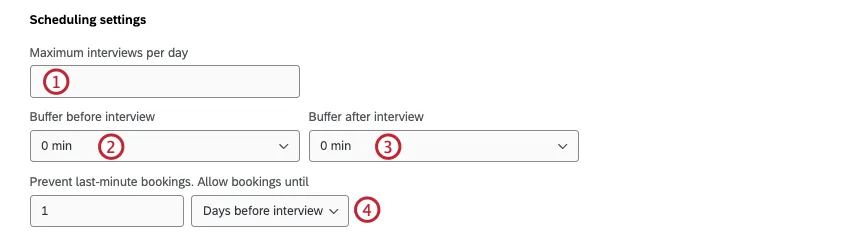
Terminierungseinstellungen
Bei Bedarf können Sie zusätzliche Terminierungseinstellungen konfigurieren.
Zusätzliche Moderatoren
Bei Bedarf können Sie Ihrem Projekt zusätzliche Moderatoren hinzufügen. Zusätzliche Moderatoren können auch Bewerbungsgespräche führen, aber sie werden erst dann für Bewerbungsgespräche eingeplant, wenn sie ihre Verfügbarkeit hinzugefügt haben.
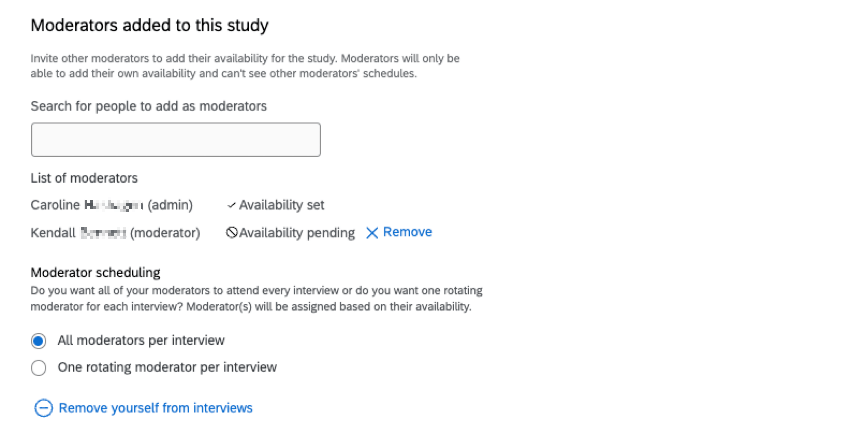
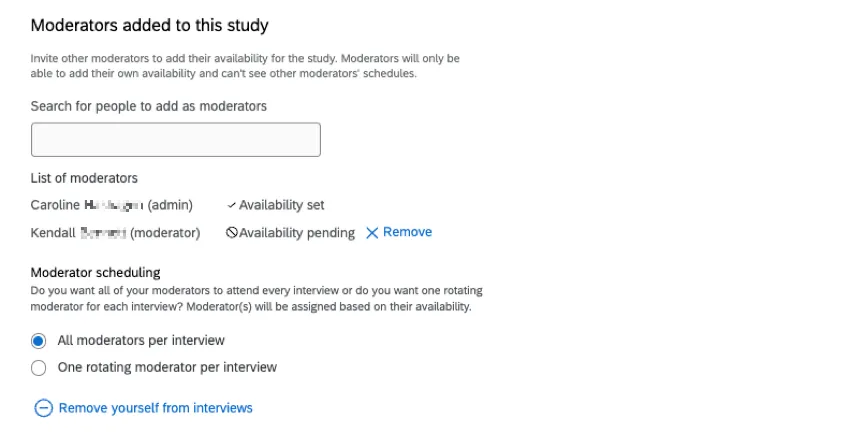
Zusätzliche Moderatoren können ihre eigene Verfügbarkeit hinzufügen und sehen nicht die Zeitpläne anderer Moderatoren. Um jemanden als Moderator hinzuzufügen, beginnen Sie mit der Eingabe des Namens im Textfeld, und wählen Sie ihn aus. Sie können Ihrer Instanz nur andere Benutzer hinzufügen.
Nachdem Sie weitere Moderatoren hinzugefügt haben, können Sie entscheiden, wie Sie Bewerbungsgespräche planen möchten.
- Alle Moderatoren pro Interview: Alle Moderatoren werden zu jedem Bewerbungsgespräch hinzugefügt.
- Ein rotierender Moderator pro Interview: Zu jedem Bewerbungsgespräch wird 1 Moderator hinzugefügt, und die Moderatoren werden nach dem Zufallsprinzip basierend auf der Verfügbarkeit der Moderatoren ausgewählt.
Tipp: Klicken Sie auf sich selbst aus Bewerbungsgesprächen entfernen um zu verhindern, dass zukünftige Bewerbungsgespräche mit Ihnen geplant werden. Diese Option ist erst verfügbar, wenn Sie einen weiteren Moderator hinzugefügt haben und dieser seine Verfügbarkeit hinzugefügt hat. Das Entfernen von sich selbst wirkt sich nicht auf aktuelle Buchungen aus.
Achtung: Weitere Moderatoren erhalten erst dann Interviews, wenn sie ihre Verfügbarkeit im Projekt eingegeben haben.
Sichern Ihrer Einrichtung
Klicken Sie auf Einrichtung des Bewerbungsgesprächs speichern um Ihre Konfiguration zu sichern. Dadurch werden die Details des Bewerbungsgesprächs, die Verfügbarkeit und zusätzliche Einstellungen gespeichert, die Sie eingerichtet haben. Wenn Sie die Seite vor dem Speichern verlassen, müssen Sie die Einrichtung Ihres Bewerbungsgesprächs wiederholen.
Anlegen zusätzlicher Bewerbungsgesprächstypen
Das Anlegen mehrerer Arten von Bewerbungsgesprächen bietet Ihnen Flexibilität und ermöglicht es Ihnen, die Einstellungen für Bewerbungsgespräche an verschiedene Szenarios anzupassen. Sie können Bewerbungsgespräche mit unterschiedlicher Dauer anbieten oder unterschiedliche Verfügbarkeiten für verschiedene Arten von Bewerbungsgesprächen bereitstellen.
Einige Umfrageteilnehmer, z.B. Vorgesetzte, benötigen möglicherweise längere Bewerbungsgespräche als andere Umfrageteilnehmer, z. B. Nicht-Vorgesetzte. Sie haben möglicherweise auch Teilnehmer, die verschiedene Sprachen sprechen, und möchten eine Art des Bewerbungsgesprächs erstellen, um englischsprachige Teilnehmer englischsprachigen Moderatoren zuzuordnen, und eine andere, um spanischsprachige Teilnehmer spanischsprachigen Moderatoren zuzuordnen.
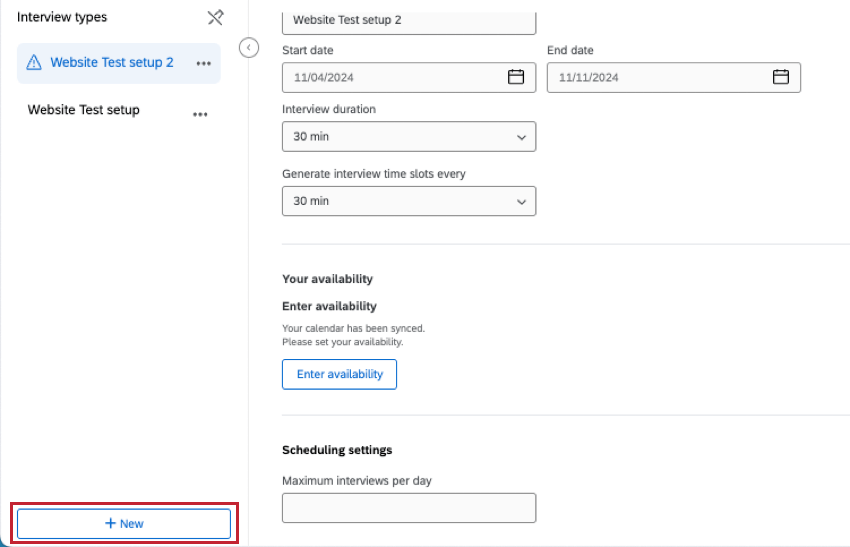
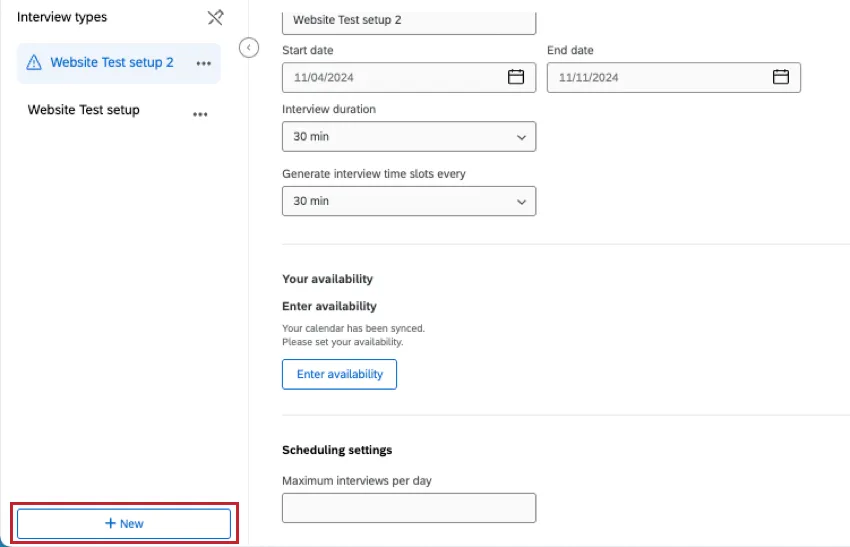
Nachdem Sie Ihre erste Art des Bewerbungsgesprächs gespeichert haben, klicken Sie auf Neu um eine zusätzliche Art des Bewerbungsgesprächs hinzuzufügen.
Großartig! Vielen Dank für die Rückmeldung!
Vielen Dank für die Rückmeldung!