SAML als Identity-Provider konfigurieren
Was finden Sie hier?
Informationen zum Konfigurieren von SAML als Identity-Provider
Qualtrics hat die Möglichkeit, eine Verbindung zu jedem Identity-Provider-System (IdP) herzustellen, das die Technische SAML-Anforderungen. Die hier bereitgestellten systemspezifischen Anweisungen sind nicht allumfassend. Nur IdP-Systeme, die am häufigsten mit Qualtrics konfiguriert werden, sind öffentlich verfügbar. Wenn Ihr System nicht enthalten ist, werden während des Implementierungsprozesses detailliertere Einstellungen von Qualtrics bereitgestellt.
Sie finden unsere vollständige Metadaten in Ihrem SSO der Organisation. Im Folgenden finden Sie jedoch unsere URL und die Entitäts-ID:
Abhängig von Ihrem IdP müssen Sie möglicherweise eine Metadaten übereinander verwenden.
Tipp: Du kennst deine nicht OrganizationID oder Rechenzentrum? Klicken Sie auf die Hyperlinks in diesem Tipp oder in einem der Abschnitte auf dieser Supportseite, um Anweisungen zu erhalten.
Active Verzeichnis Federation Service (ADFS)
ALLGEMEINE EINSTELLUNGEN
Qualtrics hat die Möglichkeit, eine Verbindung zum Microsoft Active Verzeichnis Federation Service (ADFS) herzustellen. Sie finden unsere vollständige Metadaten in Ihrem SSO der Organisation.
Der Link in den Organisation kann in die Einrichtungsassistent um die folgenden Einstellungen vorab zu füllen:
- Relying Party Trust Identifier (SP-Entitäts-ID):
https://OrganizationID.Rechenzentrum.qualtrics - Endpunkt (URL):
https://OrganizationID.Rechenzentrum.qualtrics/login/v1/sso/saml2/default-sp
Tipp: Der Relay State wird nur benötigt, wenn Sie möchten, dass sich Benutzer über IdP-initiiertes SSO an der Plattform anmelden können. Standardmäßig leitet der Relay-Status Benutzer zum Homepage ihres Benutzerkonto. Wenn Sie genauer steuern möchten, wo Benutzer landen, wenn sie ihr Benutzerkonto betreten, können Sie einen Endpunkt an den Relay State anhängen. Der Endpunkt variiert je nach Plattform, auf die Benutzer bei erfolgreicher Authentifizierung umleiten sollen. Der Endpunkt sollte der URL wie folgt hinzugefügt werden:
https://OrganizationID.Rechenzentrum.qualtrics/endpoint?ssoConfigId=
Die folgende Tabelle fasst zusammen, worauf der Endpunkt für die einzelnen Plattformen gesetzt werden sollte:
Plattform Endpunkt Qualtrics /ControlPanel Employee Experience /ee/Dashboards 360 /EX/ParticipantPortal Customer Experience /Vocalize
Achtung: Wenn Sie sich nicht sicher sind, wie Sie dies tun können, wenden Sie sich an Unterstützung von Microsoft ADFS.

ATTRIBUTE
Qualtrics erfordert, dass LDAP-Attribute für die Verwendung in den Qualtrics Benutzername und E-Mail-Adresse freigegeben werden. Alle anderen Attribute sind optional.
Tipp: Das Attribut Benutzername muss eindeutige, unveränderliche und nicht vertrauliche Werte enthalten. Das Attribut E-Mail-Adresse muss Werte im Format einer E-Mail (d. h. value@email.com) enthalten.
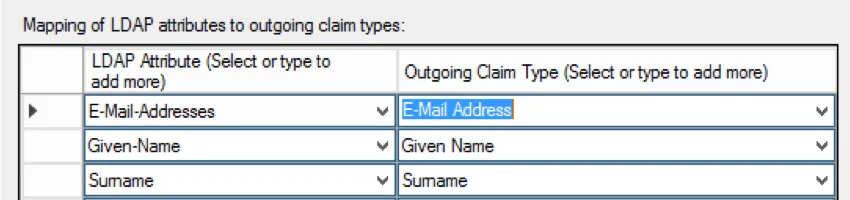
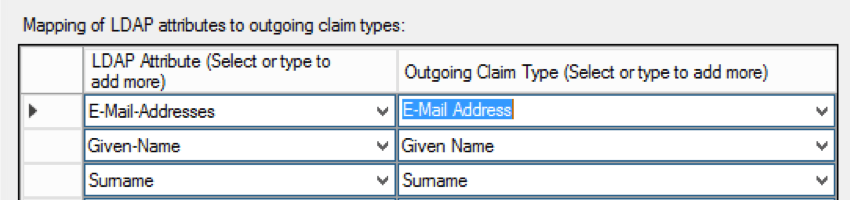
Tipp: Qualtrics kann nur Attribute verwenden, die in der Attribut der SAML-Antwort übergeben wurden. Wählen Sie aus diesem Grund nicht „Namenskennung“ als Ausgehende Fallart für eines Ihrer LDAP-Attribute.
Microsoft Entra
Qualtrics hat die Möglichkeit, über die Qualtrics oder eine benutzerdefinierte Anwendung eine Verbindung zu Microsoft Entra herzustellen.
Tipp: Bitte beachten Sie, dass in Microsoft Entra der Name der Qualtrics SAP Qualtrics lautet.
ANWENDUNGSEINSTELLUNGEN FÜR UNTERNEHMEN
Bei der Konfiguration der Qualtrics Enterprise Application in Microsoft Entra können die folgenden Einstellungen verwendet werden:


- URL (URL):
https://OrganizationID.Rechenzentrum.qualtrics - Identifikator (SP-Entitäts-ID):
https://OrganizationID.Rechenzentrum.qualtrics - URL (URL):
https://OrganizationID.Rechenzentrum.qualtrics/login/v1/sso/saml2/default-sp
Achtung: Die Qualtrics unterstützt kein IdP-initiiertes SSO. Wenn Sie eine IdP-initiierte Anmeldung unterstützen möchten, müssen Sie eine benutzerdefinierte Anwendung konfigurieren.
BENUTZERDEFINIERTE ANWENDUNGSEINSTELLUNGEN
Bei der Konfiguration der benutzerdefinierten Qualtrics in Microsoft Entra können die folgenden Einstellungen verwendet werden:
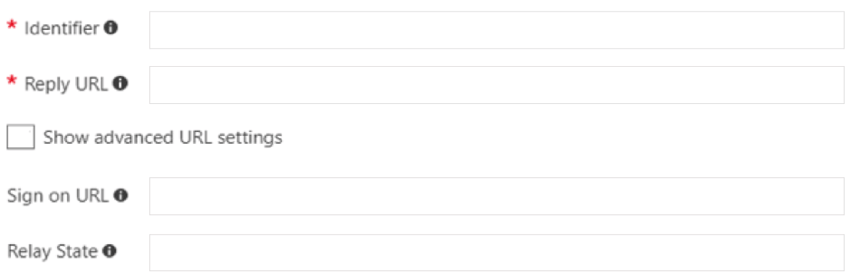
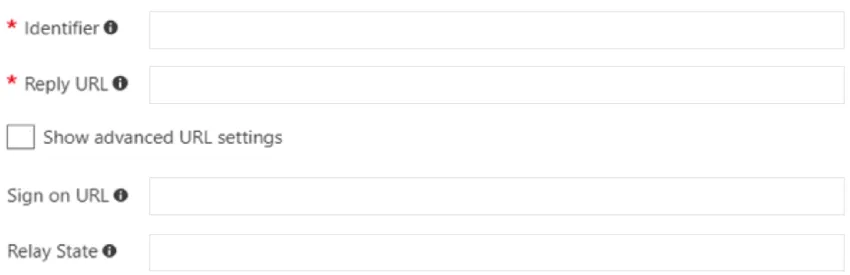
- Identifikator (SP-Entitäts-ID):
https://OrganizationID.Rechenzentrum.qualtrics - URL (URL):
https://OrganizationID.Rechenzentrum.qualtrics/login/v1/sso/saml2/default-sp - URL (URL):
https://OrganizationID.qualtrics - Relay-Status:
https://OrganizationID.Rechenzentrum.qualtrics?ssoConfigId=xxxxxxxxTipp: Die SSO und der vollständige Relay-Status finden Sie in Ihrem SSO der Organisation.
Tipp: Der Relay State wird nur benötigt, wenn Sie möchten, dass sich Benutzer über IdP-initiiertes SSO an der Plattform anmelden können. Standardmäßig leitet der Relay-Status Benutzer zum Homepage ihres Benutzerkonto. Wenn Sie genauer steuern möchten, wo Benutzer landen, wenn sie ihr Benutzerkonto betreten, können Sie einen Endpunkt an den Relay State anhängen. Der Endpunkt variiert je nach Plattform, auf die Benutzer bei erfolgreicher Authentifizierung umleiten sollen. Der Endpunkt sollte der URL wie folgt hinzugefügt werden:
https://OrganizationID.Rechenzentrum.qualtrics/endpoint?ssoConfigId=
Die folgende Tabelle fasst zusammen, worauf der Endpunkt für die einzelnen Plattformen gesetzt werden sollte:
Plattform Endpunkt Qualtrics /ControlPanel Employee Experience /ee/Dashboards 360 /EX/ParticipantPortal Customer Experience /Vocalize
ATTRIBUTE
Qualtrics erfordert die Freigabe von SAML-Attributen für die Verwendung in den Qualtrics Benutzername und E-Mail-Adresse. Alle anderen Attribute sind optional.
Tipp: Das Attribut Benutzername muss eindeutige, unveränderliche und nicht vertrauliche Werte enthalten. Das Attribut E-Mail-Adresse muss Werte im Format einer E-Mail (d. h. value@email.com) enthalten.
Im Folgenden finden Sie die üblichen Attribute:
| Feld in Qualtrics | Attributname |
|---|---|
| E-Mail-Adresse | http://schemas.xmlsoap.org/ws/2005/05/identity/claims/emailaddress |
| Vorname | http://schemas.xmlsoap.org/ws/2005/05/identity/claims/givenname |
| Nachname | http://schemas.xmlsoap.org/ws/2005/05/identity/claims/surname |
Centrify
Qualtrics hat die Möglichkeit, sich über die Qualtrics oder eine benutzerdefinierte Anwendung mit Centrify zu verbinden.
STANDARD-WEB-ANWENDUNGSEINSTELLUNGEN
Achtung!: Bitte verwenden Sie die benutzerdefinierte Anwendung, wenn Sie SAML-Einstellungen auf der Registerkarte ORGANISATION SSO konfigurieren.
Bei der Konfiguration der Qualtrics in Centrify können die folgenden Einstellungen verwendet werden:
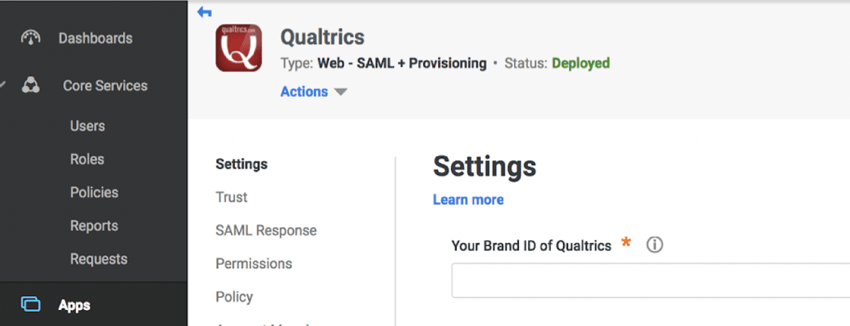
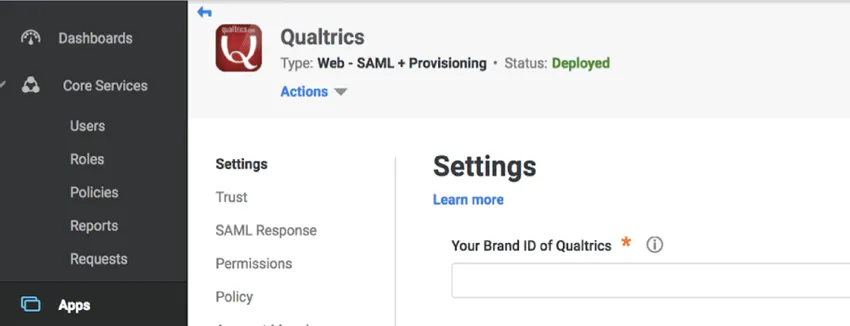
- Ihre Instanz von Qualtrics: Instanz
Achtung: Die Qualtrics Enterprise Application unterstützt kein IdP-initiiertes SSO. Wenn Sie IdP-initiierte Anmeldungen unterstützen möchten, müssen Sie eine benutzerdefinierte Anwendung konfigurieren.
BENUTZERDEFINIERTE ANWENDUNGSEINSTELLUNGEN
Bei der Konfiguration der benutzerdefinierten Anwendung in Centrify können die folgenden Einstellungen verwendet werden:
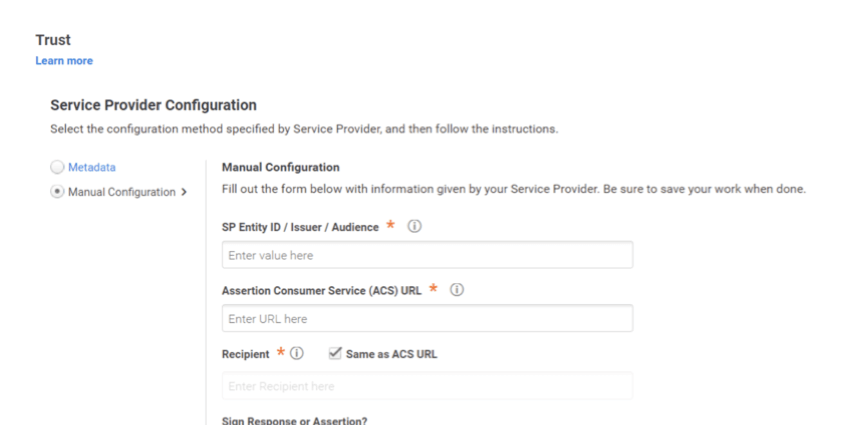
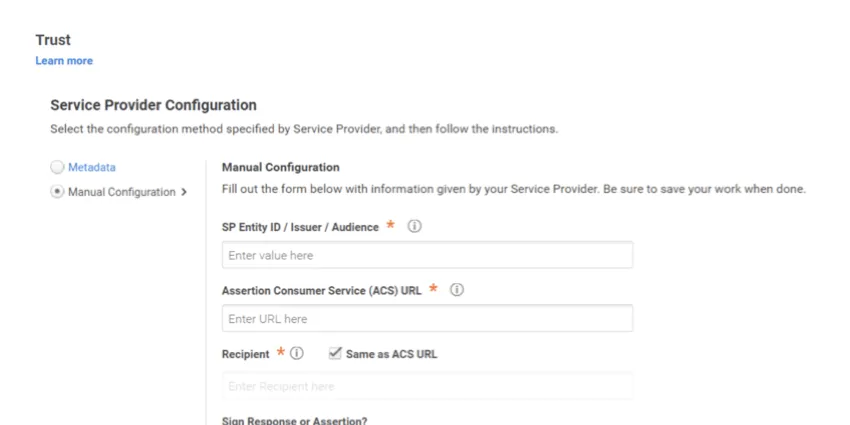
- SP-Entitäts-ID/Aussteller/Zielgruppe:
https://OrganizationID.Rechenzentrum.qualtrics - URL):
https://OrganizationID.Rechenzentrum.qualtrics/login/v1/sso/saml2/default-sp - Empfänger:in:
https://OrganizationID.Rechenzentrum.qualtrics/login/v1/sso/saml2/default-sp
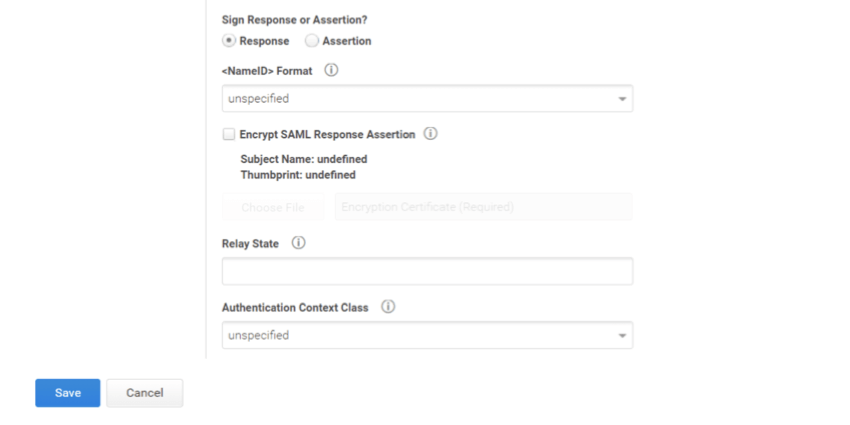
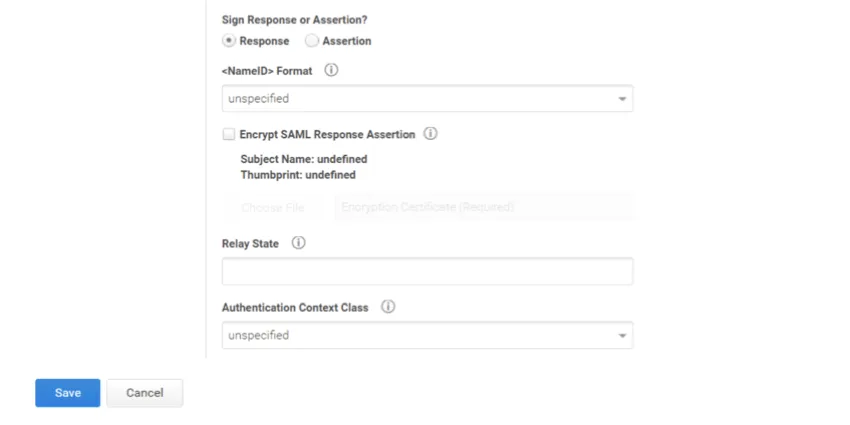
- Relay-Status:
https://OrganizationID.Rechenzentrum.qualtrics?ssoConfigId=xxxxxxxxTipp: Die SSO und der vollständige Relay-Status finden Sie in Ihrem SSO der Organisation.
Tipp: Der Relay State wird nur benötigt, wenn Sie möchten, dass sich Benutzer über IdP-initiiertes SSO an der Plattform anmelden können. Standardmäßig leitet der Relay-Status Benutzer zum Homepage ihres Benutzerkonto. Wenn Sie genauer steuern möchten, wo Benutzer landen, wenn sie ihr Benutzerkonto betreten, können Sie einen Endpunkt an den Relay State anhängen. Der Endpunkt variiert je nach Plattform, auf die Benutzer bei erfolgreicher Authentifizierung umleiten sollen. Der Endpunkt sollte der URL wie folgt hinzugefügt werden:
https://OrganizationID.Rechenzentrum.qualtrics/endpoint?ssoConfigId=
Die folgende Tabelle fasst zusammen, worauf der Endpunkt für die einzelnen Plattformen gesetzt werden sollte:
Plattform Endpunkt Qualtrics /ControlPanel Employee Experience /ee/Dashboards 360 /EX/ParticipantPortal Customer Experience /Vocalize
ATTRIBUTE
Qualtrics erfordert die Freigabe von SAML-Attributen für die Verwendung in den Qualtrics Benutzername und E-Mail-Adresse. Alle anderen Attribute sind optional.
Tipp: Das Attribut Benutzername muss eindeutige, unveränderliche und nicht vertrauliche Werte enthalten. Das Attribut E-Mail-Adresse muss Werte im Format einer E-Mail (d. h. value@email.com) enthalten.
G-Suite
Qualtrics hat die Möglichkeit, sich über die Standardanwendung oder eine benutzerdefinierte Anwendung mit Google G-Suite zu verbinden.
STANDARDANWENDUNGSEINSTELLUNGEN
Bei der Konfiguration der Standardanwendung innerhalb der G-Suite können die folgenden Einstellungen verwendet werden:
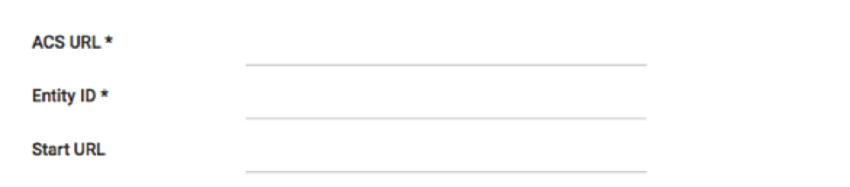
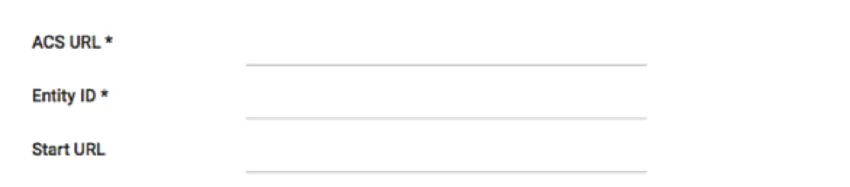
- URL (URL): https://OrganizationID.Rechenzentrum.qualtrics/login/v1/sso/saml2/default-sp
- Entitäts-ID (SP-Entitäts-ID): https://OrganizationID.Rechenzentrum.qualtrics
- URL (Relay State):
https://OrganizationID.Rechenzentrum.qualtrics?ssoConfigId=xxxxxxxxTipp: Die SSO und der vollständige Relay-Status finden Sie in Ihrem SSO der Organisation.
Tipp: Die URL wird nur benötigt, wenn Sie möchten, dass sich Benutzer über IdP-initiiertes SSO an der Plattform anmelden können. Standardmäßig leitet die URL Benutzer zum Homepage ihres Benutzerkonto. Wenn Sie genauer steuern möchten, wo Benutzer landen, wenn sie ihr Benutzerkonto eingeben, können Sie einen Endpunkt an die URL anhängen. Der Endpunkt variiert je nach Plattform, auf die Benutzer bei erfolgreicher Authentifizierung umleiten sollen. Der Endpunkt sollte der URL wie folgt hinzugefügt werden:
https://OrganizationID.Rechenzentrum.qualtrics/endpoint?ssoConfigId=
Die folgende Tabelle fasst zusammen, worauf der Endpunkt für die einzelnen Plattformen gesetzt werden sollte:
Plattform Endpunkt Qualtrics /ControlPanel Employee Experience /ee/Dashboards 360 /EX/ParticipantPortal Customer Experience /Vocalize
ATTRIBUTE
Qualtrics erfordert die Freigabe von SAML-Attributen für die Verwendung in den Qualtrics Benutzername und E-Mail-Adresse. Alle anderen Attribute sind optional.
Tipp: Das Attribut Benutzername muss eindeutige, unveränderliche und nicht vertrauliche Werte enthalten. Das Attribut E-Mail-Adresse muss Werte im Format einer E-Mail (d. h. value@email.com) enthalten.
Benutzerdefinierte Anwendung EINSTELLUNGEN
Bei der Konfiguration einer benutzerdefinierten Anwendung innerhalb der G-Suite können die folgenden Einstellungen verwendet werden:
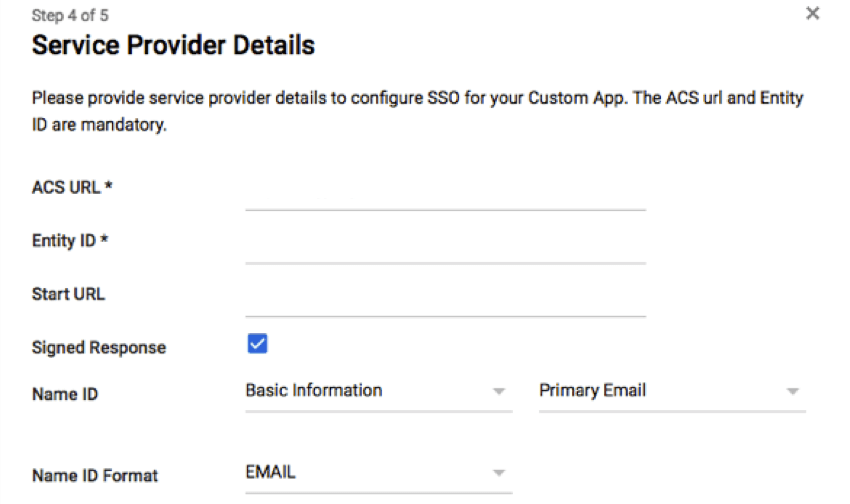
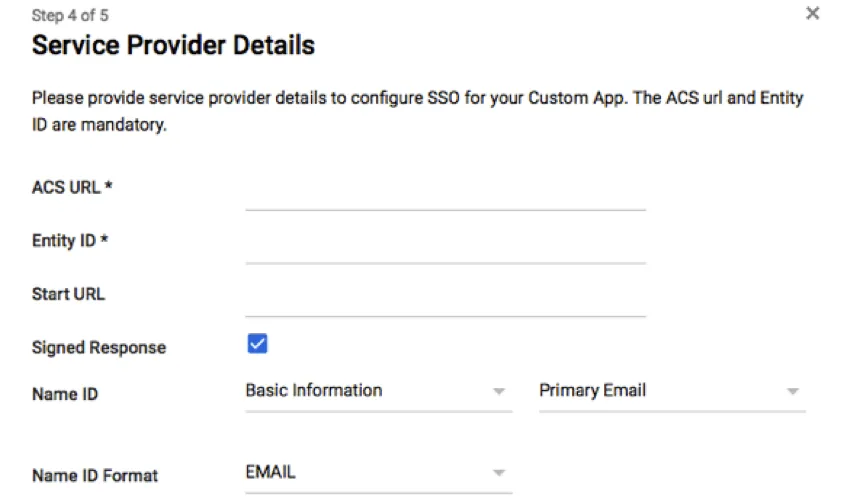
- URL (URL):
https://OrganizationID.Rechenzentrum.qualtrics/login/v1/sso/saml2/default-sp - Entitäts-ID (SP-Entitäts-ID):
https://OrganizationID.Rechenzentrum.qualtrics - URL (Relay State):
https://OrganizationID.Rechenzentrum.qualtrics?ssoConfigId=xxxxxxxxTipp: Die SSO und der vollständige Relay-Status finden Sie in Ihrem SSO der Organisation.
Tipp: Die URL wird nur benötigt, wenn Sie möchten, dass sich Benutzer über IdP-initiiertes SSO an der Plattform anmelden können. Standardmäßig leitet die URL Benutzer zum Homepage ihres Benutzerkonto. Wenn Sie genauer steuern möchten, wo Benutzer landen, wenn sie ihr Benutzerkonto eingeben, können Sie einen Endpunkt an die URL anhängen. Der Endpunkt variiert je nach Plattform, auf die Benutzer bei erfolgreicher Authentifizierung umleiten sollen. Der Endpunkt sollte der URL wie folgt hinzugefügt werden:
https://OrganizationID.Rechenzentrum.qualtrics/endpoint?ssoConfigId=
Die folgende Tabelle fasst zusammen, worauf der Endpunkt für die einzelnen Plattformen gesetzt werden sollte:
Plattform Endpunkt Qualtrics /ControlPanel Employee Experience /ee/Dashboards 360 /EX/ParticipantPortal Customer Experience /Vocalize
ATTRIBUTE
Qualtrics erfordert die Freigabe von SAML-Attributen für die Verwendung in den Qualtrics Benutzername und E-Mail-Adresse. Alle anderen Attribute sind optional.
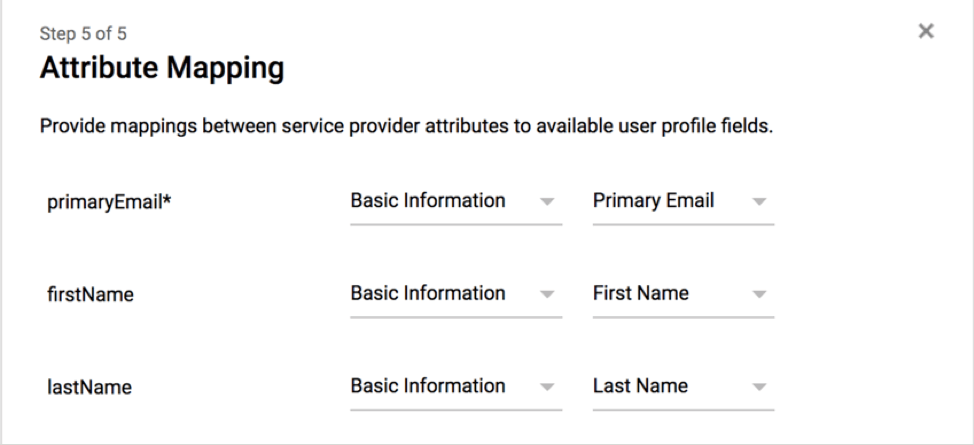
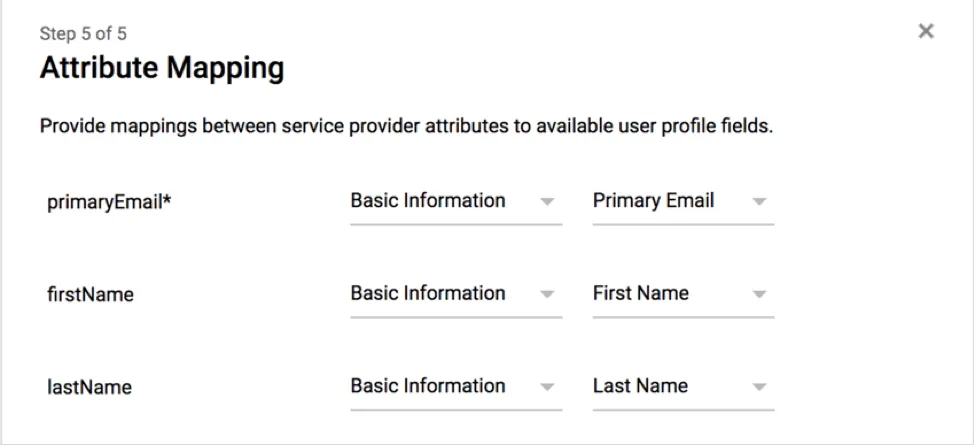
Tipp: Das Attribut Benutzername muss eindeutige, unveränderliche und nicht vertrauliche Werte enthalten. Das Attribut E-Mail-Adresse muss Werte im Format einer E-Mail (d. h. value@email.com) enthalten.
Okta
Qualtrics hat die Möglichkeit, über die Qualtrics oder eine benutzerdefinierte Anwendung eine Verbindung mit Okta herzustellen.
STANDARDANWENDUNGSEINSTELLUNGEN
Achtung!: Bitte verwenden Sie die benutzerdefinierte Anwendung, wenn Sie SAML-Einstellungen auf der Registerkarte ORGANISATION SSO konfigurieren.
Bei der Konfiguration der Qualtrics in Okta können die folgenden Einstellungen verwendet werden:
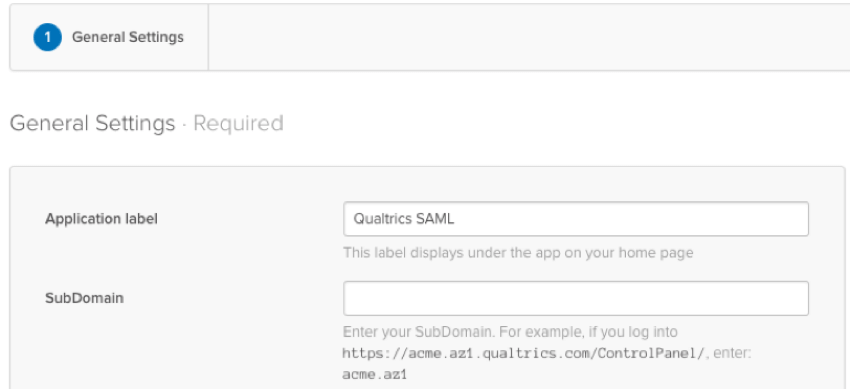
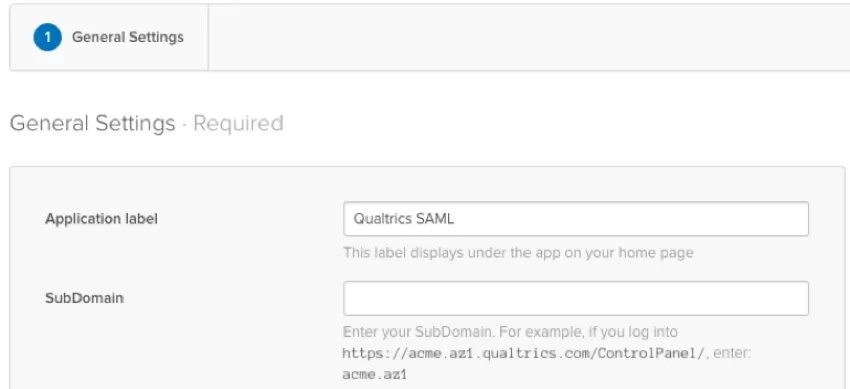
- Subdomäne:
OrganizationID.Rechenzentrum
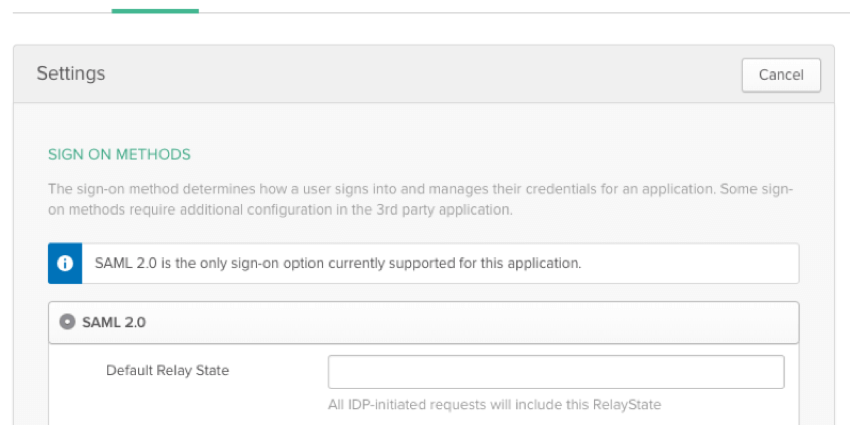
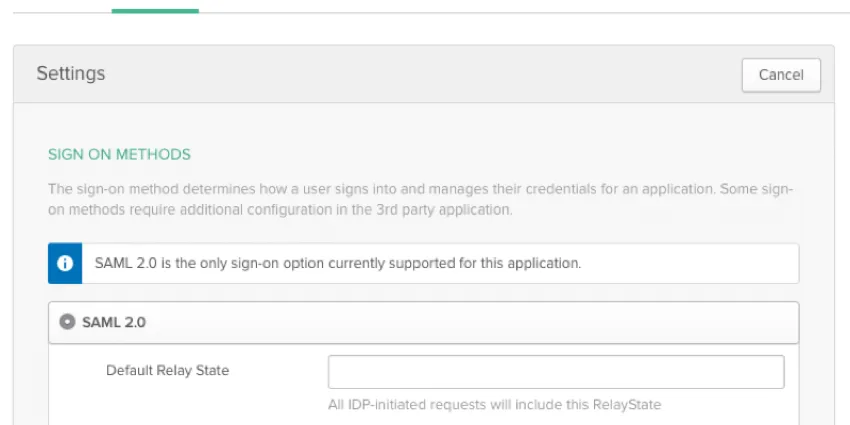
- Standard-Relay-Status:
https://OrganizationID.Rechenzentrum.qualtrics?ssoConfigId=xxxxxxxxTipp: Die SSO und der vollständige Relay-Status finden Sie in Ihrem SSO der Organisation.
Tipp: Der Relay State wird nur benötigt, wenn Sie möchten, dass sich Benutzer über IdP-initiiertes SSO an der Plattform anmelden können. Standardmäßig leitet der Relay-Status Benutzer zum Homepage ihres Benutzerkonto. Wenn Sie genauer steuern möchten, wo Benutzer landen, wenn sie ihr Benutzerkonto betreten, können Sie einen Endpunkt an den Relay State anhängen. Der Endpunkt variiert je nach Plattform, auf die Benutzer bei erfolgreicher Authentifizierung umleiten sollen. Der Endpunkt sollte der URL wie folgt hinzugefügt werden:
https://OrganizationID.Rechenzentrum.qualtrics/endpoint?ssoConfigId=
Die folgende Tabelle fasst zusammen, worauf der Endpunkt für die einzelnen Plattformen gesetzt werden sollte:
Plattform Endpunkt Qualtrics /ControlPanel Employee Experience /ee/Dashboards 360 /EX/ParticipantPortal Customer Experience /Vocalize
BENUTZERDEFINIERTE ANWENDUNGSEINSTELLUNGEN
Bei der Konfiguration der benutzerdefinierten Anwendung in Okta können die folgenden Einstellungen verwendet werden:
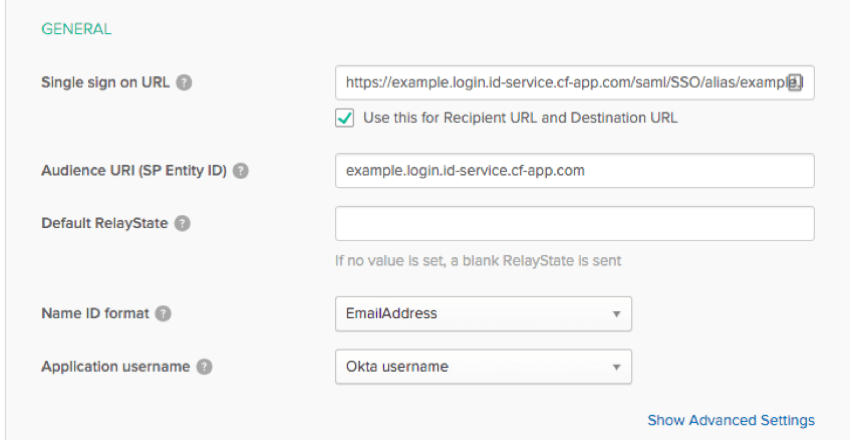
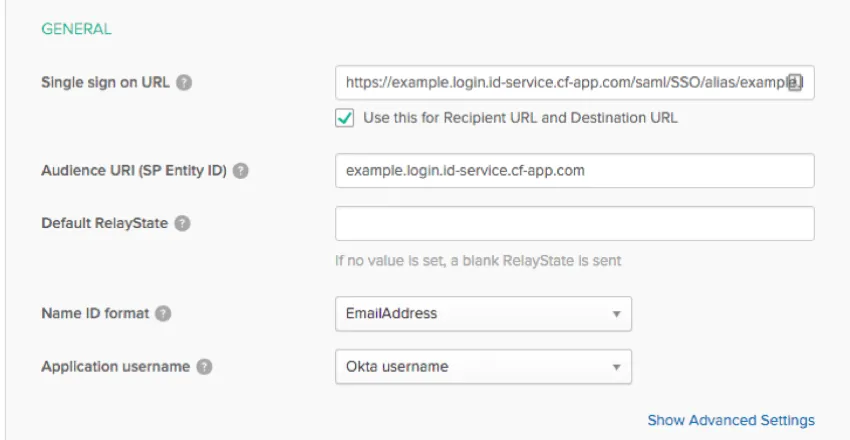
- URL (URL):
https://OrganizationID.Rechenzentrum.qualtrics/login/v1/sso/saml2/default-spTIPP: Vergewissern Sie sich, dass für die Empfänger:in URL und Ziel-URL die Option Dies verwenden aktiviert ist. - Audience-URI (SP-Entitäts-ID):
https://OrganizationID.Rechenzentrum.qualtrics - Standard-Relay-Status:
https://OrganizationID.Rechenzentrum.qualtrics?ssoConfigId=xxxxxxxxTipp: Die SSO und der vollständige Relay-Status finden Sie in Ihrem SSO der Organisation.
Tipp: Der Relay State wird nur benötigt, wenn Sie möchten, dass sich Benutzer über IdP-initiiertes SSO an der Plattform anmelden können. Standardmäßig leitet der Relay-Status Benutzer zum Homepage ihres Benutzerkonto. Wenn Sie genauer steuern möchten, wo Benutzer landen, wenn sie ihr Benutzerkonto betreten, können Sie einen Endpunkt an den Relay State anhängen. Der Endpunkt variiert je nach Plattform, auf die Benutzer bei erfolgreicher Authentifizierung umleiten sollen. Der Endpunkt sollte der URL wie folgt hinzugefügt werden:
https://OrganizationID.Rechenzentrum.qualtrics/endpoint?ssoConfigId=
Die folgende Tabelle fasst zusammen, worauf der Endpunkt für die einzelnen Plattformen gesetzt werden sollte:
Plattform Endpunkt Qualtrics /ControlPanel Employee Experience /ee/Dashboards 360 /EX/ParticipantPortal Customer Experience /Vocalize
ATTRIBUTE
Qualtrics erfordert die Freigabe von SAML-Attributen für die Verwendung in den Qualtrics Benutzername und E-Mail-Adresse. Alle anderen Attribute sind optional.
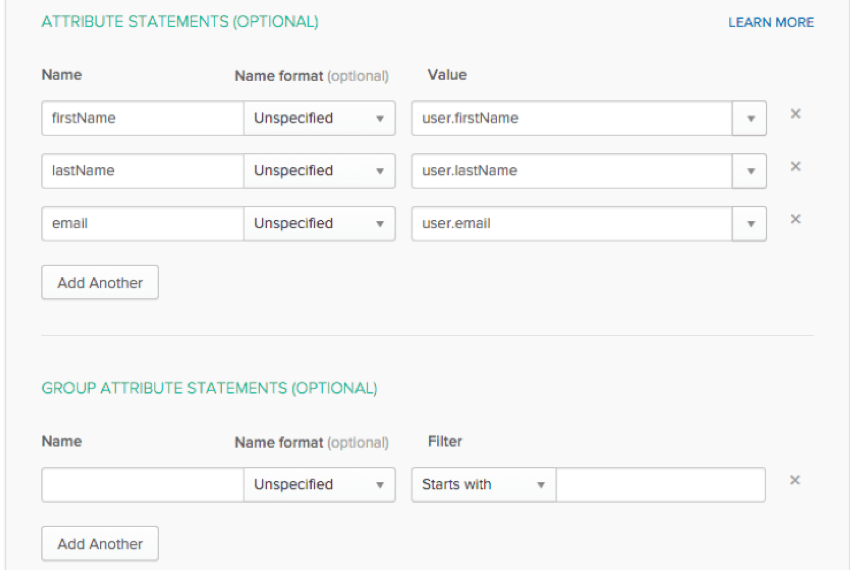
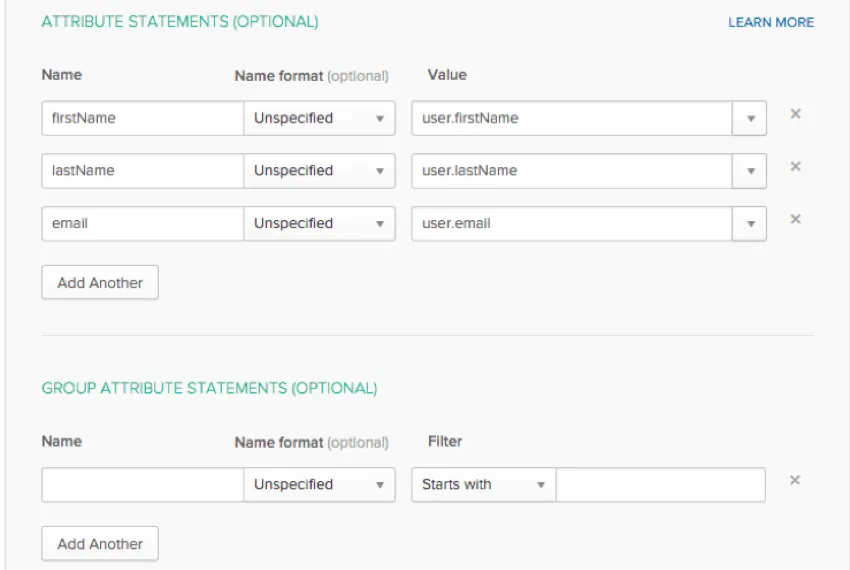
Tipp: Das Attribut Benutzername muss eindeutige, unveränderliche und nicht vertrauliche Werte enthalten. Das Attribut E-Mail-Adresse muss Werte im Format einer E-Mail (d. h. value@email.com) enthalten.
Im Folgenden finden Sie die üblichen Attribute:
| Feld in Qualtrics | Attributname |
|---|---|
| E-Mail-Adresse | E-Mail an |
| Benutzername | Benutzer |
| Vorname | firstName |
| Nachname | lastName |
OneLogin
Qualtrics hat die Möglichkeit, über die Qualtrics oder eine benutzerdefinierte Anwendung eine Verbindung mit OneLogin herzustellen.
ANWENDUNGSEINSTELLUNGEN FÜR UNTERNEHMEN
Achtung!: Bitte verwenden Sie die benutzerdefinierte Anwendung, wenn Sie SAML-Einstellungen auf der Registerkarte ORGANISATION SSO konfigurieren.
Bei der Konfiguration der Qualtrics in OneLogin können die folgenden Einstellungen verwendet werden:
- SAML-Zielgruppe (SP-Entitäts-ID): https://OrganizationID.Rechenzentrum.qualtrics
- URL (URL): https://OrganizationID.Rechenzentrum.qualtrics/login/v1/sso/saml2/default-sp
- Empfänger:in (URL): https://OrganizationID.Rechenzentrum.qualtrics/login/v1/sso/saml2/default-sp
- Relay-Status:
https://OrganizationID.Rechenzentrum.qualtrics?ssoConfigId=xxxxxxxxTipp: Die SSO und der vollständige Relay-Status finden Sie in Ihrem SSO der Organisation.
Tipp: Der Relay State wird nur benötigt, wenn Sie möchten, dass sich Benutzer über IdP-initiiertes SSO an der Plattform anmelden können. Standardmäßig leitet der Relay-Status Benutzer zum Homepage ihres Benutzerkonto. Wenn Sie genauer steuern möchten, wo Benutzer landen, wenn sie ihr Benutzerkonto betreten, können Sie einen Endpunkt an den Relay State anhängen. Der Endpunkt variiert je nach Plattform, auf die Benutzer bei erfolgreicher Authentifizierung umleiten sollen. Der Endpunkt sollte der URL wie folgt hinzugefügt werden:
https://OrganizationID.Rechenzentrum.qualtrics/endpoint?ssoConfigId=
Die folgende Tabelle fasst zusammen, worauf der Endpunkt für die einzelnen Plattformen gesetzt werden sollte:
Plattform Endpunkt Qualtrics /ControlPanel Employee Experience /ee/Dashboards 360 /EX/ParticipantPortal Customer Experience /Vocalize
BENUTZERDEFINIERTE ANWENDUNGSEINSTELLUNGEN
Bei der Konfiguration der benutzerdefinierten Qualtrics in OneLogin können die folgenden Einstellungen verwendet werden:
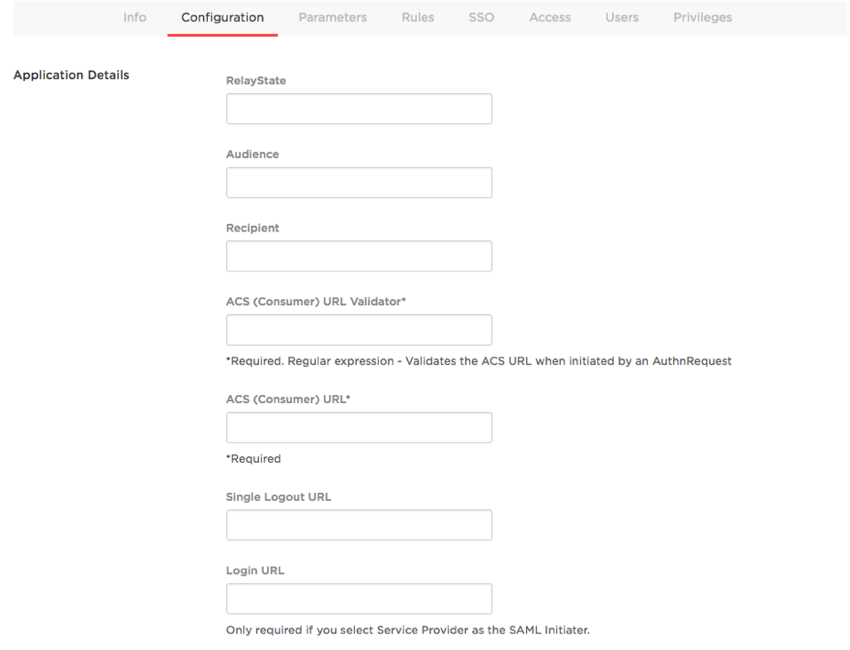
- RelayState:
https://OrganizationID.Rechenzentrum.qualtrics?ssoConfigId=xxxxxxxxTipp: Die SSO und der vollständige Relay-Status finden Sie in Ihrem SSO der Organisation.
Tipp: Der Relay State wird nur benötigt, wenn Sie möchten, dass sich Benutzer über IdP-initiiertes SSO an der Plattform anmelden können. Standardmäßig leitet der Relay-Status Benutzer zum Homepage ihres Benutzerkonto. Wenn Sie genauer steuern möchten, wo Benutzer landen, wenn sie ihr Benutzerkonto betreten, können Sie einen Endpunkt an den Relay State anhängen. Der Endpunkt variiert je nach Plattform, auf die Benutzer bei erfolgreicher Authentifizierung umleiten sollen. Der Endpunkt sollte der URL wie folgt hinzugefügt werden:
https://OrganizationID.Rechenzentrum.qualtrics/endpoint?ssoConfigId=
Die folgende Tabelle fasst zusammen, worauf der Endpunkt für die einzelnen Plattformen gesetzt werden sollte:
Plattform Endpunkt Qualtrics /ControlPanel Employee Experience /ee/Dashboards 360 /EX/ParticipantPortal Customer Experience /Vocalize
- Zielgruppe (SP-Entitäts-ID):
https://OrganizationID.Rechenzentrum.qualtrics - Empfänger:in:
https://OrganizationID.Rechenzentrum.qualtrics/login/v1/sso/saml2/default-sp - ACS (Consumer) URL Validator:
^https:\/\/OrganizationID.Rechenzentrum.qualtrics\/login\/v1\/sso\/saml2\/default-sp* - URL (Consumer):
https://OrganizationID.Rechenzentrum.qualtrics/login/v1/sso/saml2/default-sp - URL (SP-Entitäts-ID):
https://OrganizationID.Rechenzentrum.qualtrics
ATTRIBUTE
Qualtrics erfordert die Freigabe von SAML-Attributen für die Verwendung in den Qualtrics Benutzername und E-Mail-Adresse. Alle anderen Attribute sind optional.
Tipp: Das Attribut Benutzername muss eindeutige, unveränderliche und nicht vertrauliche Werte enthalten. Das Attribut E-Mail-Adresse muss Werte im Format einer E-Mail (d. h. value@email.com) enthalten.
PingFederate
ALLGEMEINE EINSTELLUNGEN
Qualtrics hat die Möglichkeit, eine Verbindung zu PingFederate herzustellen. Bei der Konfiguration einer Vertrauensbeziehung in PingFederate können die folgenden Einstellungen verwendet werden:
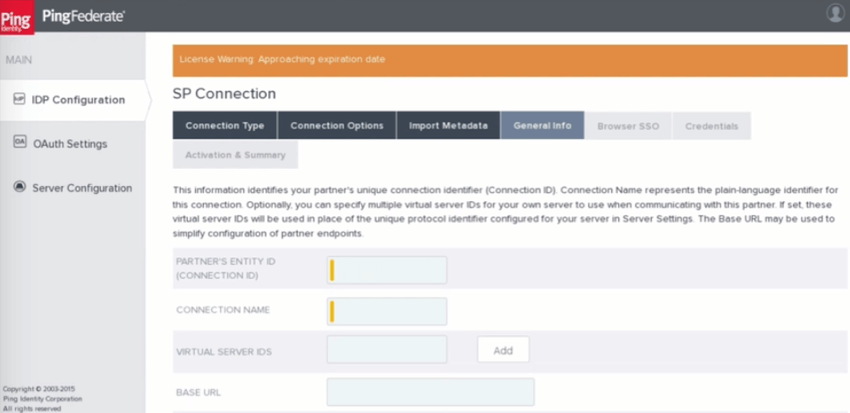
- Entitäts-ID/Verbindungs-ID des Partners (SP-Entitäts-ID):
https://OrganizationID.Rechenzentrum.qualtrics - URL (Beginn der URL/Entitäts-ID):
https://OrganizationID.Rechenzentrum.qualtrics - Assertion Consumer Service (ACS) URL (Ende der ACS URL):
/login/v1/sso/saml2/default-sp - TargetResource (Relay State):
https://OrganizationID.Rechenzentrum.qualtrics?ssoConfigId=xxxxxxxxTipp: Die SSO und der vollständige Relay-Status finden Sie in Ihrem SSO der Organisation.
Tipp: Die Zielressource wird nur benötigt, wenn Sie möchten, dass sich Benutzer über IdP-initiiertes SSO an der Plattform anmelden können. Standardmäßig leitet die Zielressource Benutzer zum Homepage ihres Benutzerkonto. Wenn Sie genauer steuern möchten, wo Benutzer landen, wenn sie ihr Benutzerkonto eingeben, können Sie einen Endpunkt an die Zielressource anhängen. Der Endpunkt variiert je nach Plattform, auf die Benutzer bei erfolgreicher Authentifizierung umleiten sollen. Der Endpunkt sollte der URL wie folgt hinzugefügt werden:
https://OrganizationID.Rechenzentrum.qualtrics/endpoint?ssoConfigId=
Die folgende Tabelle fasst zusammen, worauf der Endpunkt für die einzelnen Plattformen gesetzt werden sollte:
Plattform Endpunkt Qualtrics /ControlPanel Employee Experience /ee/Dashboards 360 /EX/ParticipantPortal Customer Experience /Vocalize
ATTRIBUTE
Qualtrics erfordert die Freigabe von SAML-Attributen für die Verwendung in den Qualtrics Benutzername und E-Mail-Adresse. Alle anderen Attribute sind optional.
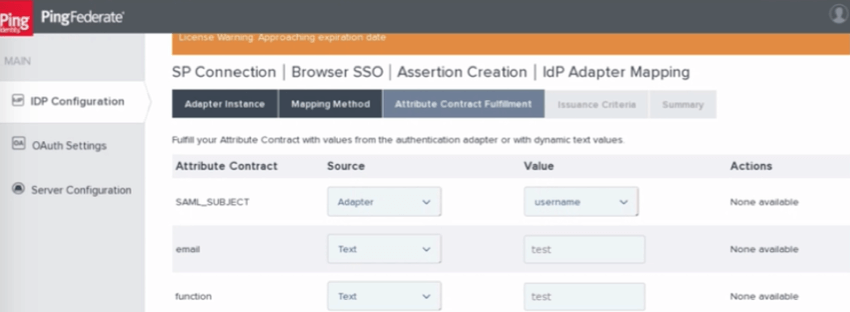
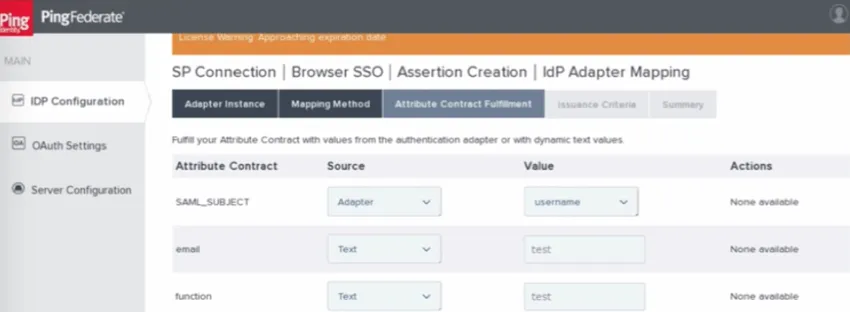
Tipp: Das Attribut Benutzername muss eindeutige, unveränderliche und nicht vertrauliche Werte enthalten. Das Attribut E-Mail-Adresse muss Werte im Format einer E-Mail (d. h. value@email.com) enthalten.
Salesforce
Qualtrics hat die Möglichkeit, sich mit Salesforce zu verbinden, wenn Salesforce als Identity-Provider verwendet wird. Sie müssen die Einstellungen in Ihren Single-Sign-On-Einstellungen und in einer verbundenen App in der Organisation konfigurieren.
EINZELSIGN-ON-EINSTELLUNGEN
Bei der Konfiguration der Single-Sign-On-Einstellungen können die folgenden Einstellungen verwendet werden:
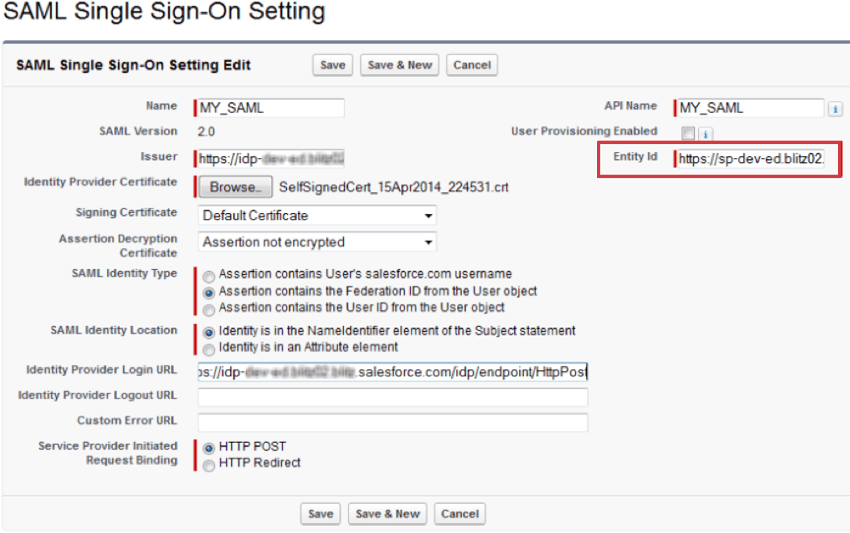
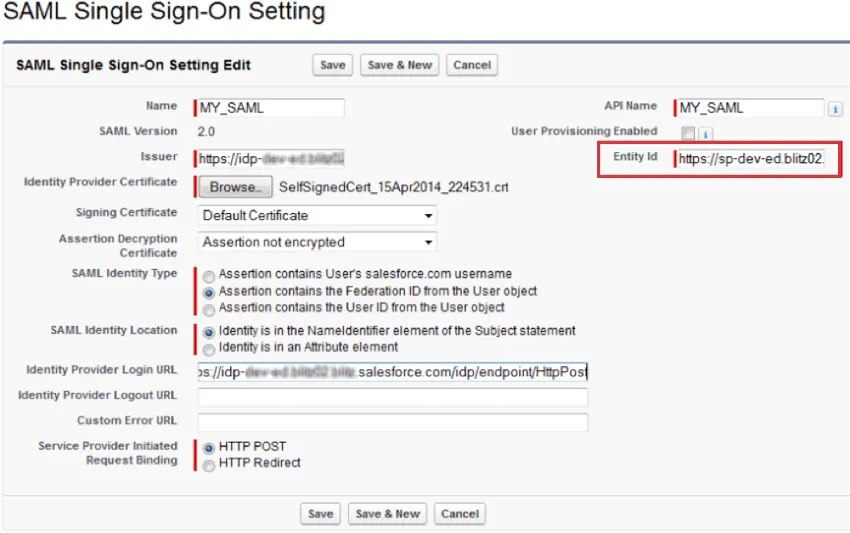
- Entitäts-ID: https://OrganizationID.Rechenzentrum.qualtrics
VERNETZTE APP IN DER IDENTITY PROVIDER ORGANISATION
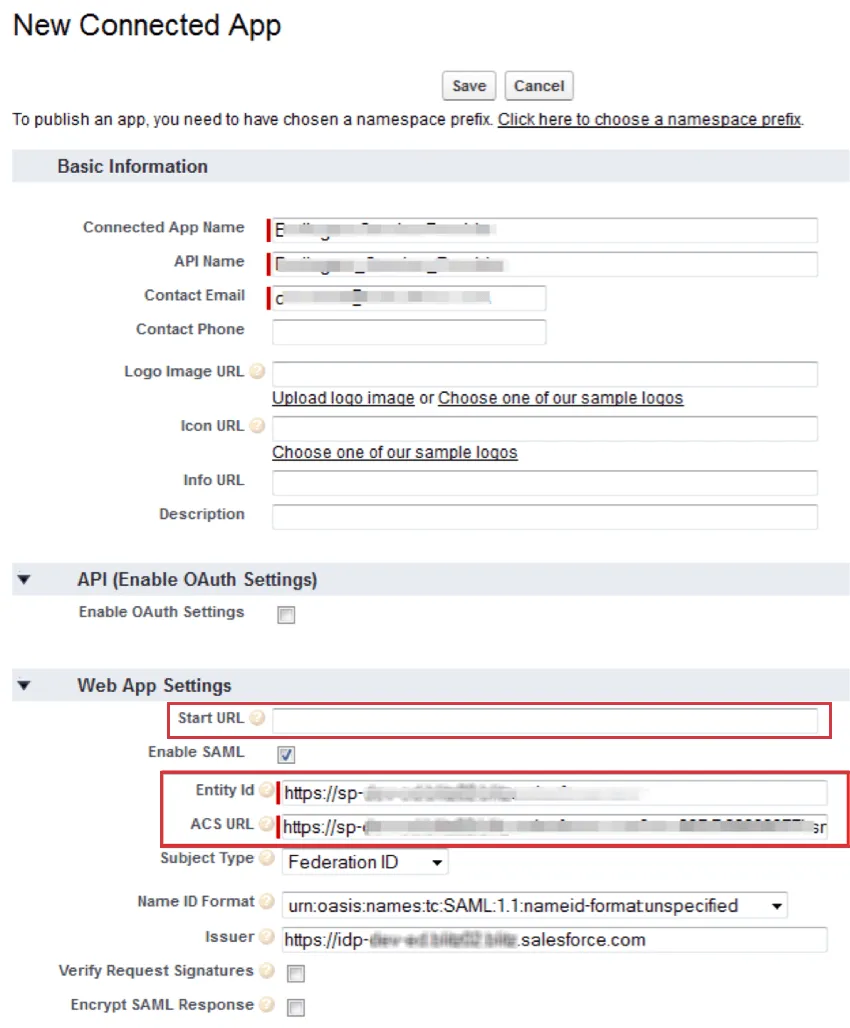
Bei der Konfiguration der verbundenen App in der Organisation können die folgenden Einstellungen verwendet werden:
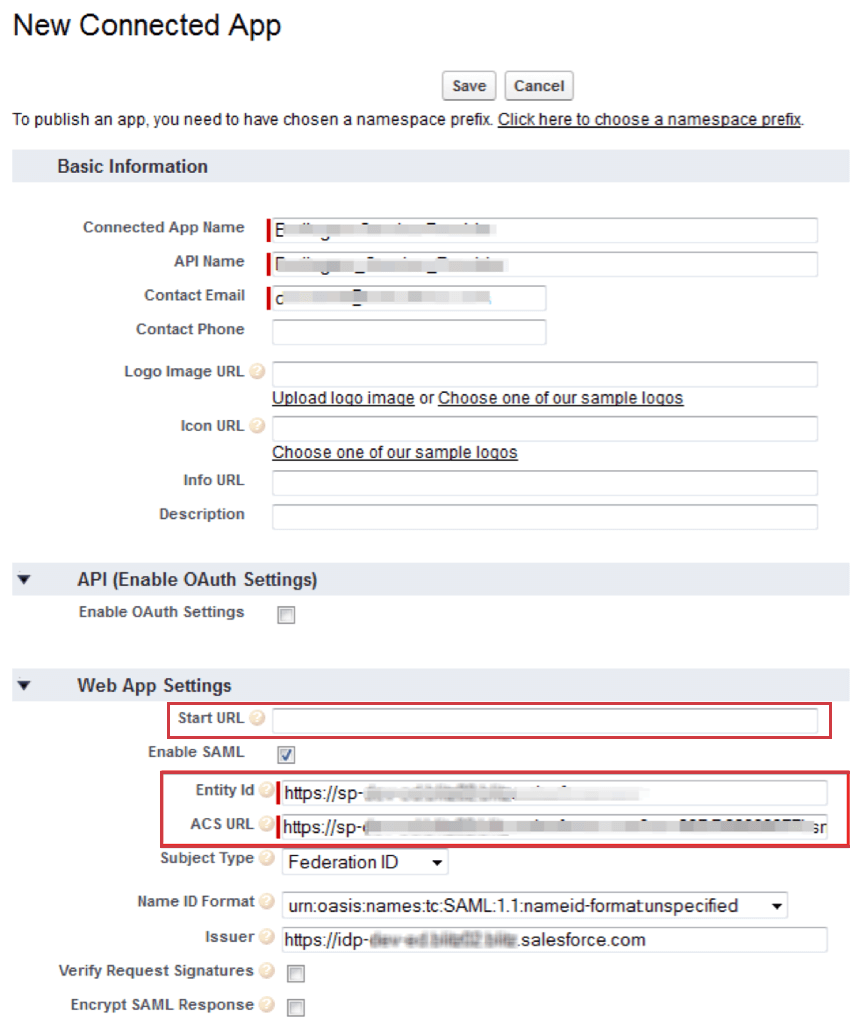
- Entitäts-ID: https://OrganizationID.Rechenzentrum.qualtrics
- URL: https://OrganizationID.Rechenzentrum.qualtrics/login/v1/sso/saml2/default-sp
- URL: https://OrganizationID.Rechenzentrum.qualtrics
Tipp: Die URL wird nur benötigt, wenn Sie möchten, dass sich Benutzer über IdP-initiiertes SSO an der Plattform anmelden können. Wenn Ihre Qualtrics-Instanz eine Vanity-URL hat, können Sie die Vanity-URL anstelle von “https://OrganizationID.datacenter.qualtrics.com” für die START-URL verwenden.
Standardmäßig leitet die URL Benutzer zum Projekte Seite ihres Benutzerkonto. Wenn Sie genauer steuern möchten, wo Benutzer landen, wenn sie ihr Benutzerkonto eingeben, können Sie einen Endpunkt an die URL anhängen. Der Endpunkt variiert je nach Plattform, auf die Benutzer bei erfolgreicher Authentifizierung umleiten sollen. Die folgende Tabelle fasst zusammen, worauf der Endpunkt für die einzelnen Plattformen gesetzt werden sollte:
Plattform Endpunkt Qualtrics ControlPanel Employee Experience ee/Dashboards 360 EX/ParticipantPortal Customer Experience Vocalize
ATTRIBUTE
Qualtrics erfordert die Freigabe von SAML-Attributen für die Verwendung in den Qualtrics Benutzername und E-Mail-Adresse. Alle anderen Attribute sind optional.
Tipp: Das Attribut Benutzername muss eindeutige, unveränderliche und nicht vertrauliche Werte enthalten. Das Attribut E-Mail-Adresse muss Werte im Format einer E-Mail (d. h. value@email.com) enthalten.
NetIQ
Qualtrics hat die Möglichkeit, sich mit NetIQ Access Manager:in von Micro Focus zu verbinden, wenn ein SAML-2.0-vertrauenswürdiger Dienstprovider erstellt wird. Sie finden unsere vollständige Metadaten in Ihrem SSO der Organisation.
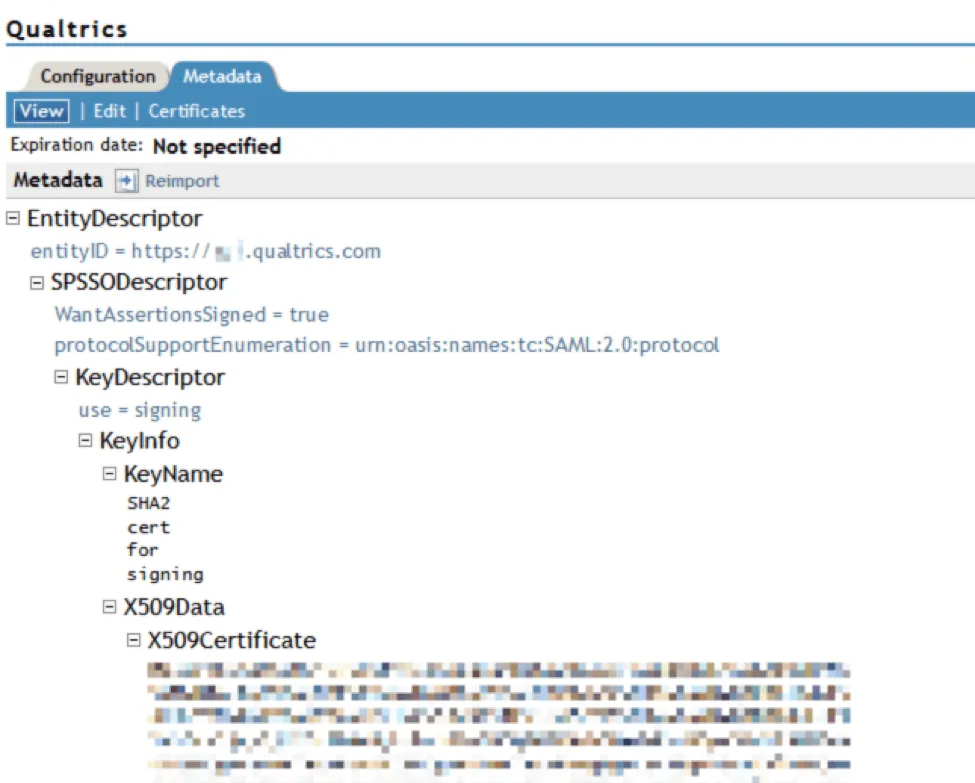
Verwenden Sie die folgenden Informationen, um den Metadaten Ihrer Vertrauensbeziehung zu füllen:
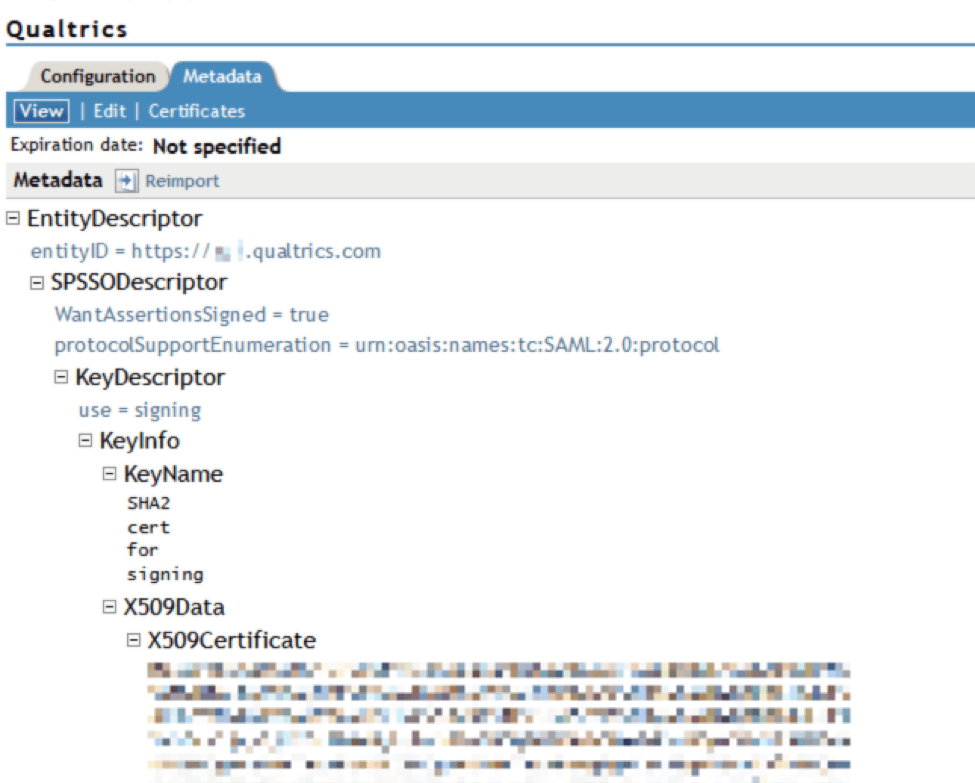
- Entitäts-ID:
https://OrganizationID.Rechenzentrum.qualtrics
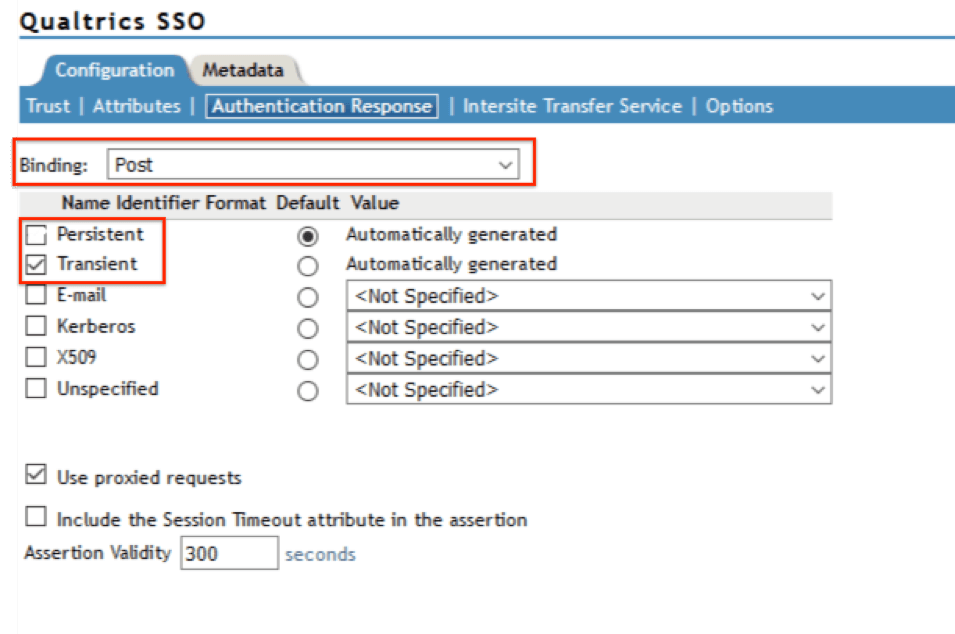
Konfiguration
übernehmen Sie im Abschnitt Authentifizierungsantwort die folgenden Einstellungen vor:
Attribute
Qualtrics erfordert die Freigabe von SAML-Attributen für die Verwendung in den Qualtrics Benutzername und E-Mail-Adresse. Alle anderen Attribute sind optional.
Tipp: Das Attribut Benutzername muss eindeutige, unveränderliche und nicht vertrauliche Werte enthalten. Das Attribut E-Mail-Adresse muss Werte im Format einer E-Mail (d. h. value@email.com) enthalten.
Großartig! Vielen Dank für die Rückmeldung!
Vielen Dank für die Rückmeldung!