Persönliche Daten
Was finden Sie hier?
Informationen zur Funktion „Personenbezogene Daten“
Datenschutzgesetze wie die DSGVO verlangen mitunter, dass Sie personenbezogene Daten löschen, wenn Sie dazu aufgefordert werden. Innerhalb von Qualtrics können personenbezogene Daten an verschiedenen Stellen gespeichert werden, z. B. in Kontakten, Verzeichnissen, Umfrageantworten, Tickets, Benutzerkonten usw. Sie können Daten für eine Person oder eine Gruppe von Personen finden, indem Sie nach deren E-Mail-Adresse suchen, und diese Informationen dann bei Bedarf löschen. Sie können auch Umfrageantworten, die mit einer E-Mail-Adresse oder mehreren E-Mail-Adressen verknüpft sind, in einem JSON-Dateiformat exportieren.
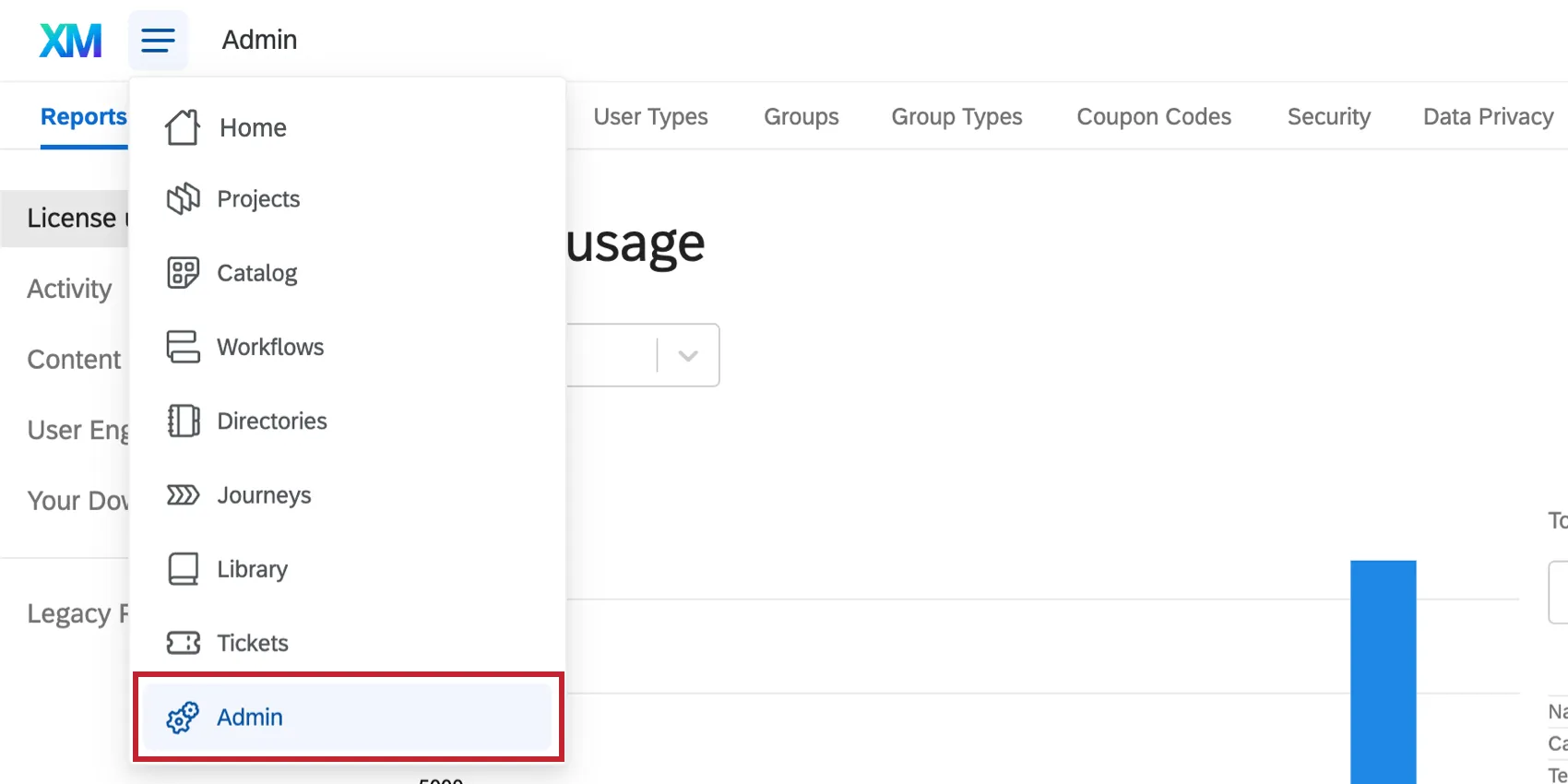
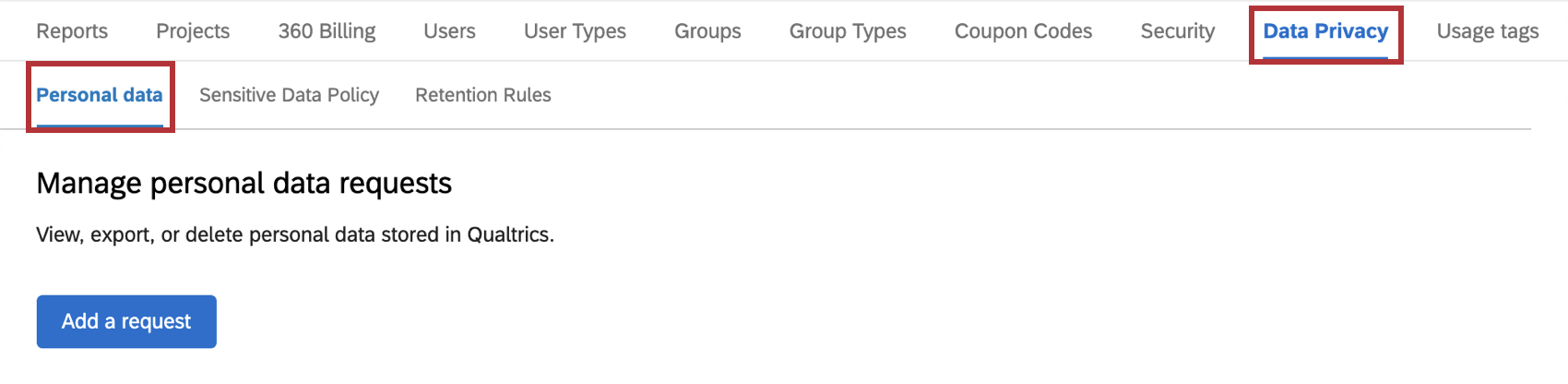
Um zu beginnen, gehen Sie zu Admin, wählen Sie Datenschutz, und stellen Sie sicher, dass Sie sich im Personenbezogene Daten Abschnitt.
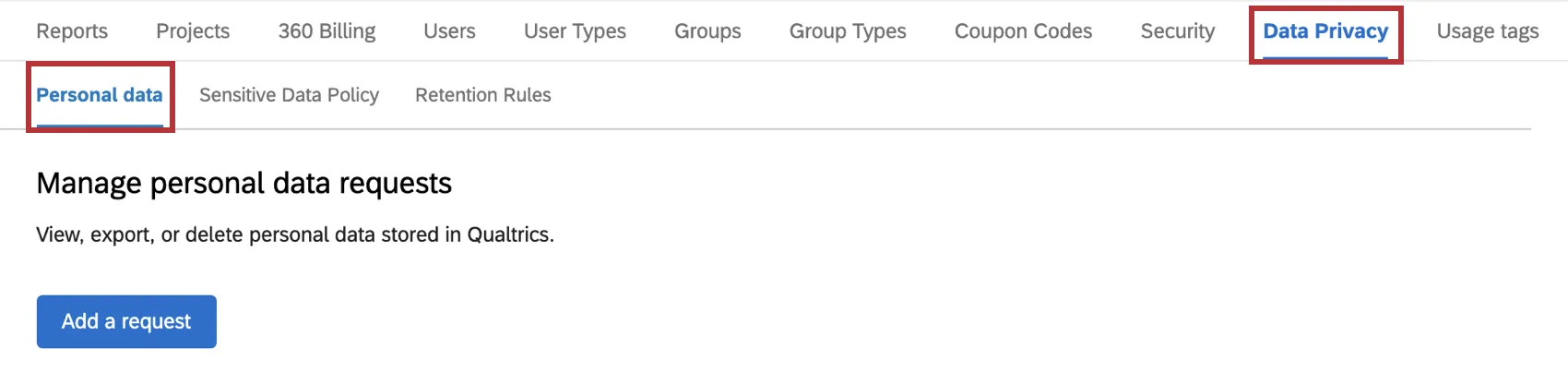
Datensätze, die über eine E-Mail-Adresse gefunden und/oder gelöscht werden können, enthalten die Anzahl von:
- Umfrageantworten (alle erfassten Antworten, einschließlich unvollständiger Umfrageantworten, die geschlossen wurden)
- Verteilungen (ohne persönliche/eindeutige Links)
- Teilantworten auf Umfragen (laufende Antworten)
- Kontakte (Original und XM Directory)
- Tickets
- Teilnehmer
- Benutzer
Tipp: Administratoren haben Zugriff auf diese Funktion, Abteilungsadministratoren jedoch nicht.

Tipp: Dieses Werkzeug löscht keine laufenden Antworten in der Offline-App, keine gesamten Umfragen, oder SFTP-Serverdaten. Auch Stats-iQ-Daten werden nicht aktualisiert (die Daten werden jedoch gelöscht, gehen also bei Aktualisierung von Stats iQ verloren). Siehe Qualtrics & DSGVO Supportseite für Anweisungen zum Entfernen der aufgelisteten Daten.
Achtung: Dieses Werkzeug findet nur Datensätze, die eindeutig mit einem Kontakt im XM Directory verbunden sind (oder Kontakte, wenn Sie nicht über XM Directory verfügen). Das bedeutet z. B., wenn eine E-Mail-Adresse als Antwort auf eine Frage mit Texteingabe eingegeben wurde, die zu einer über einen anonymen Link verteilten Umfrage gehört, wird diese Umfrageantwort nicht durch die Löschanfrage gelöscht, da die Antwort nicht über eine Kontaktliste verteilt wurde. In so einem Fall müssen Sie Ihre Daten nach der Frage mit Texteingabe filtern und dann die Antwort löschen.

Übersicht aller mit einer E-Mail verknüpften Datensätze anzeigen
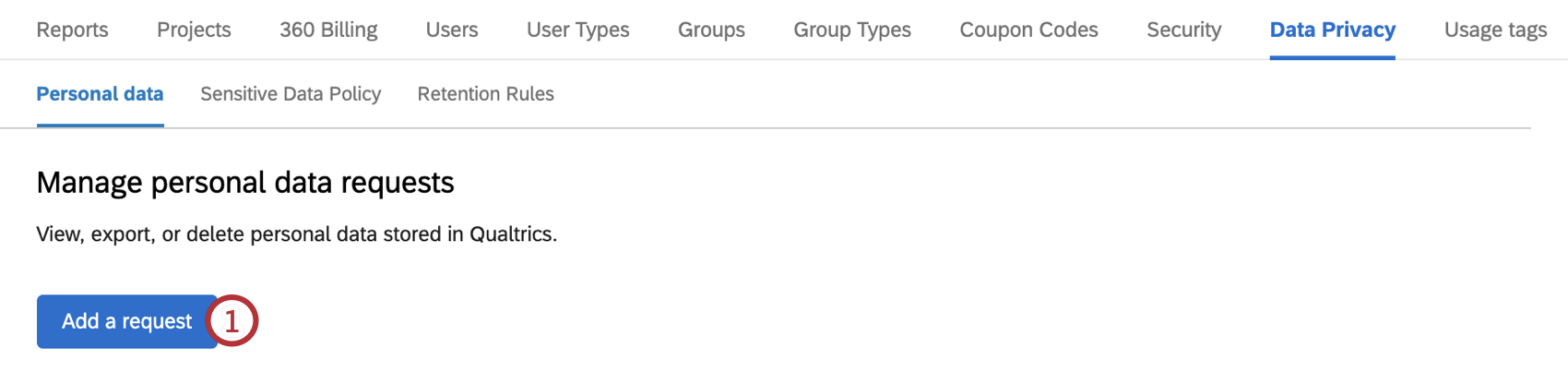
Sie können nach allen persönlichen Informationen suchen, die mit einer bestimmten E-Mail-Adresse verknüpft sind. Diese Zusammenfassung ermöglicht es Ihnen, Datensätze zu finden und herauszufinden, wie viele Daten in Ihrer Qualtrics-Instanz mit einer E-Mail-Adresse verknüpft sind, bevor Sie eine Löschung durchführen.
TIPP: Diese Suche zeigt nur die Verteilungen (und die damit verbundenen Datensätze) für E-Mails an, die speziell an die eingegebene E-Mail-Adresse gesendet wurden. Eine Verteilung kann an mehrere Kontakte gleichzeitig gesendet werden, aber der Empfänger:IN muss manuell eingegeben werden, damit der Datensatz in dieser Suche erscheint.
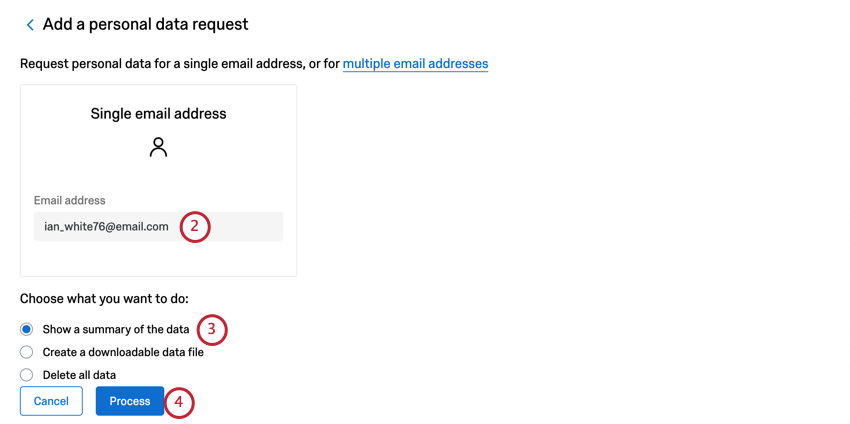
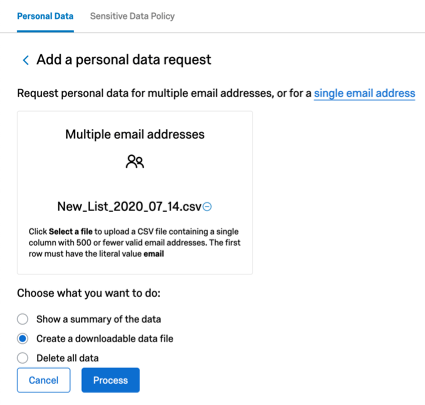
Tipp: Oder klicken Sie auf mehrere E-Mail-Adressen, um die Umfrageantworten zu finden, die mit mehreren Personen verknüpft sind. Stellen Sie sicher, dass Ihr Tabellenkalkulation mit E-Mail-Adressen erfüllt die folgenden Anforderungen:
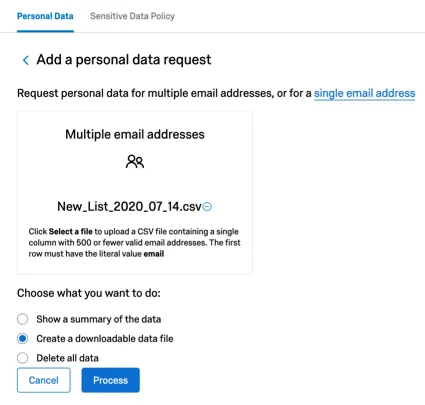
- Eine als E-Mail gekennzeichnete Spalte
- Nicht mehr als 500 E-Mail-Adressen
- Gespeichert als CSV im UTF-8-Format
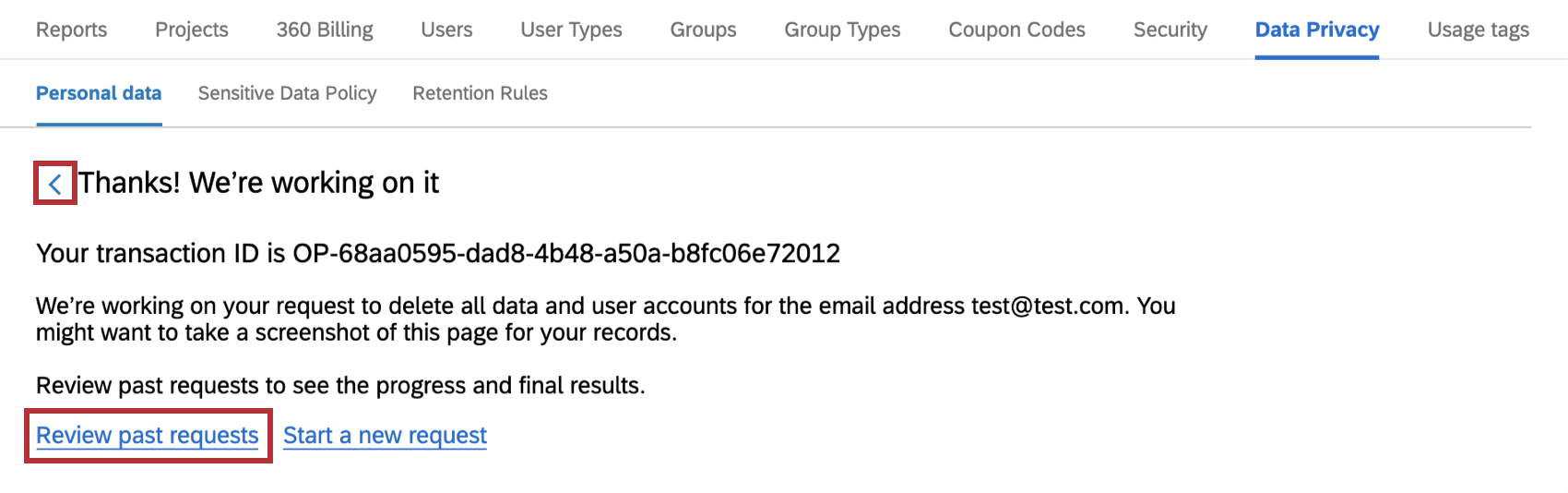
Tipp: Sie können auch eine neue Anfrage starten oder zu einer anderen Stelle im Produkt gehen, während Ihre Anfrage bearbeitet wird. Möglicherweise müssen Sie Ihren Werbeblocker deaktivieren, um die Zusammenfassung der früheren Anfragen anzuzeigen.
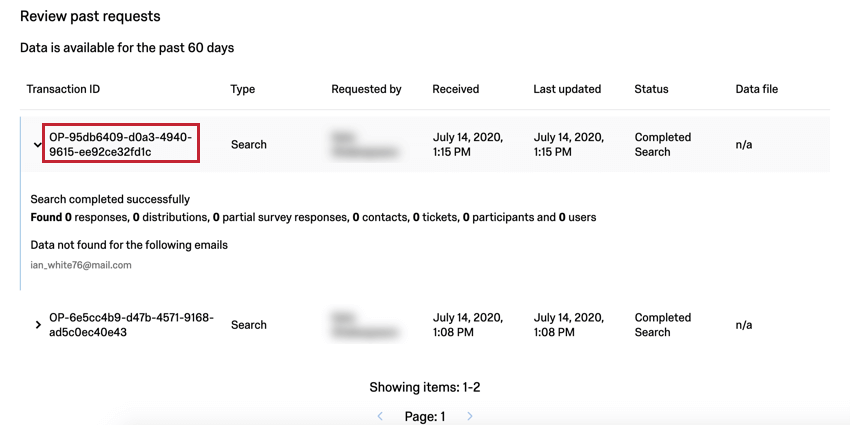
Tipp: Die Anfrage kann Ausstehend oder In Bearbeitung sein. Sie können die Seite verlassen und sich anderen Dingen widmen, während das System die Datensätze Ihrer Instanz durchsucht.
Tipp: Die von Ihnen gesuchten E-Mail-Adressen sind aus diesen Einträgen ausgeschlossen, um Ihre Privatsphäre von anderen Administratoren zu schützen. Nur E-Mail-Adressen, die wir in Ihrem System nicht finden konnten, werden aufgelistet.
Löschen aller Datensätze, die mit einer E-Mail verknüpft sind
Warnung: Sobald diese Datensätze gelöscht wurden, können sie nicht mehr abgerufen werden. Löschen Sie keine Datensätze, wenn Sie nicht absolut sicher sind.
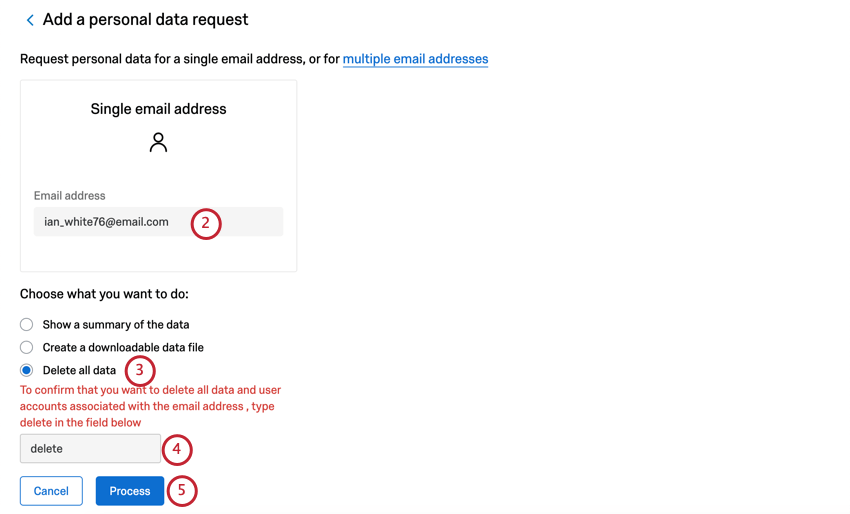
Tipp: Oder klicken Sie auf mehrere E-Mail-Adressen, um die Umfrageantworten zu finden, die mit mehreren Personen verknüpft sind. Stellen Sie sicher, dass Ihr Tabellenkalkulation mit E-Mail-Adressen erfüllt die folgenden Anforderungen:
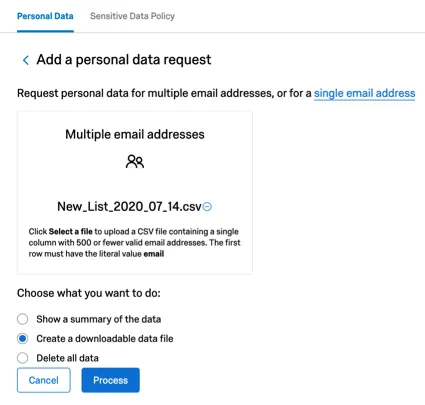
- Eine als E-Mail gekennzeichnete Spalte
- Nicht mehr als 500 E-Mail-Adressen
- Gespeichert als CSV im UTF-8-Format
Tipp: Sie können auch eine neue Anfrage starten oder zu einer anderen Stelle im Produkt gehen, während Ihre Anfrage bearbeitet wird.
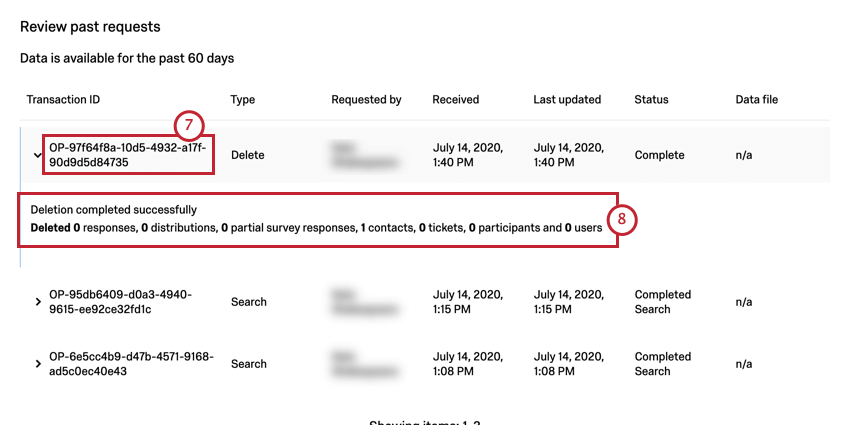
Tipp: Die Anforderung kann wie folgt lauten: Ausstehend oder In Bearbeitung. Sie können die Seite verlassen und sich anderen Dingen widmen, während das System die Datensätze Ihrer Instanz durchsucht.
Tipp: Die von Ihnen gesuchten E-Mail-Adressen sind von diesem Eintrag ausgeschlossen, um Ihre Privatsphäre von anderen Administratoren zu schützen und alle mit dieser E-Mail verbundenen Datensätze wirklich zu löschen. Nur E-Mail-Adressen, die wir in Ihrem System nicht finden konnten, werden aufgelistet. Diese Informationen werden 60 Tage lang aufbewahrt, danach werden alle Aufzeichnungen über diese E-Mails gelöscht.
Herunterladbare JSON-Datei erstellen
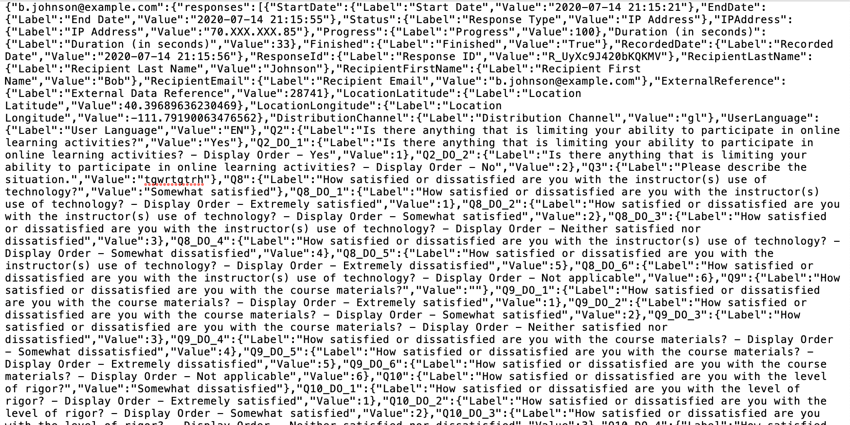
Sie können alle Umfrageantworten, die mit einer oder mehreren E-Mail-Adressen verknüpft sind, in einem JSON-Dateiformat exportieren. Diese Datei kann in andere Programme importiert werden, die JSON-Dateien akzeptieren, z. B. Intuit.
Dieser Export ist nur im JSON-Format verfügbar. Um Daten in andere Formate zu exportieren, exportieren Sie Daten direkt aus einzelnen Umfragen.
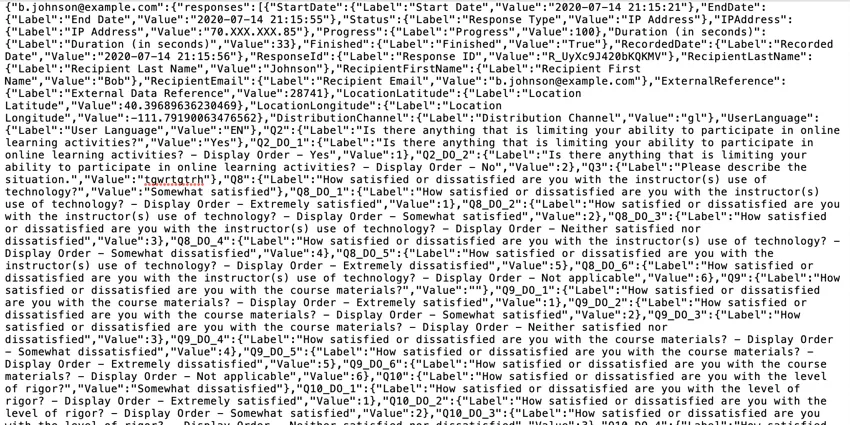
Beispiel: So sieht der JSON-Export aus, wenn er in einem Texteditor geöffnet wird.


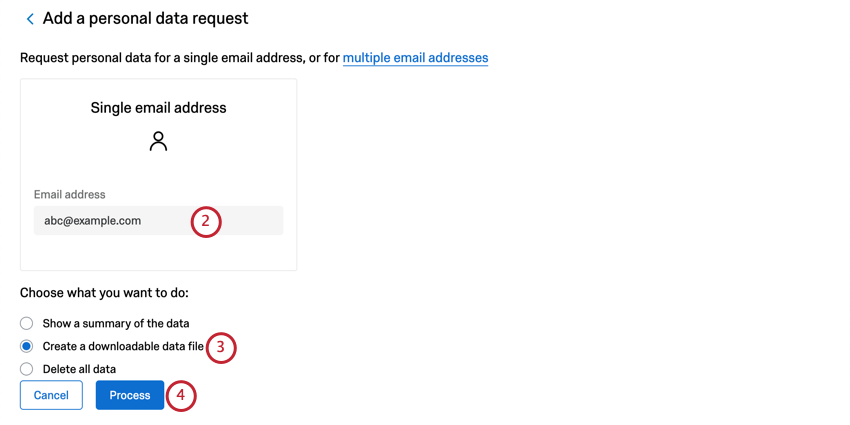
Tipp: Oder klicken Sie auf mehrere E-Mail-Adressen, um die Umfrageantworten zu finden, die mit mehreren Personen verknüpft sind. Stellen Sie sicher, dass Ihr Tabellenkalkulation mit E-Mail-Adressen erfüllt die folgenden Anforderungen:
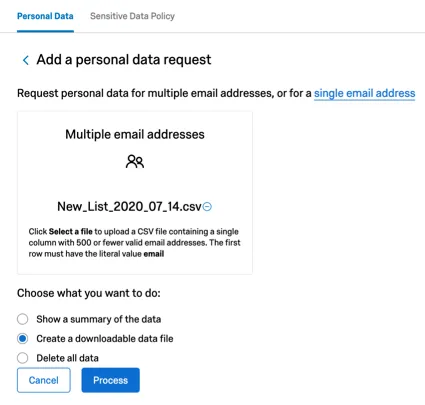
- Eine als E-Mail gekennzeichnete Spalte
- Nicht mehr als 500 E-Mail-Adressen
- Gespeichert als CSV im UTF-8-Format
Tipp: Sie können auch eine neue Anfrage starten oder zu einer anderen Stelle im Produkt gehen, während Ihre Anfrage bearbeitet wird.
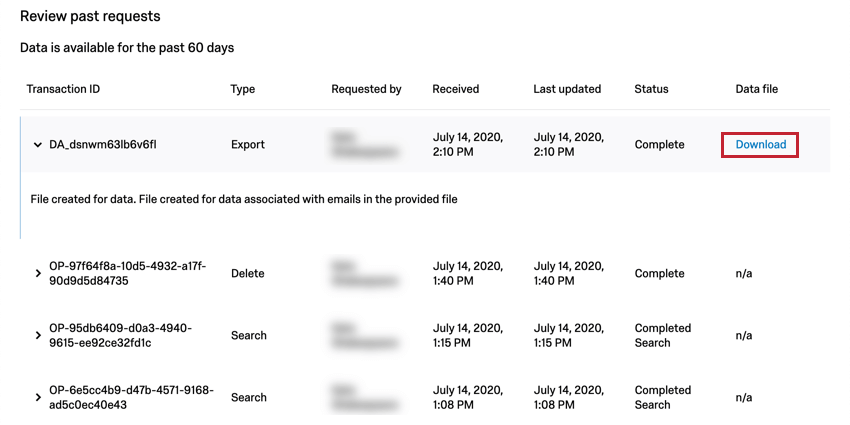
Tipp: Die Anfrage kann Ausstehend oder In Bearbeitung sein. Sie können die Seite verlassen und sich anderen Dingen widmen, während das System die Datensätze Ihrer Instanz durchsucht.
Tipp: Die Datei wird beim ersten Herunterladen komprimiert. Klicken Sie darauf, um die Datei zu entpacken, bevor Sie sie in ein anderes Programm hochladen.
Vorbereiten einer Datei mit mehreren E-Mail-Adressen
Sie können Datensätze, die mit mehreren E-Mail-Adressen verbunden sind, mithilfe einer CSV-Datei suchen, löschen oder herunterladen. In diesem Abschnitt erfahren Sie, wie Sie zu diesem Zweck eine Liste von E-Mail-Adressen formatieren und hochladen können.
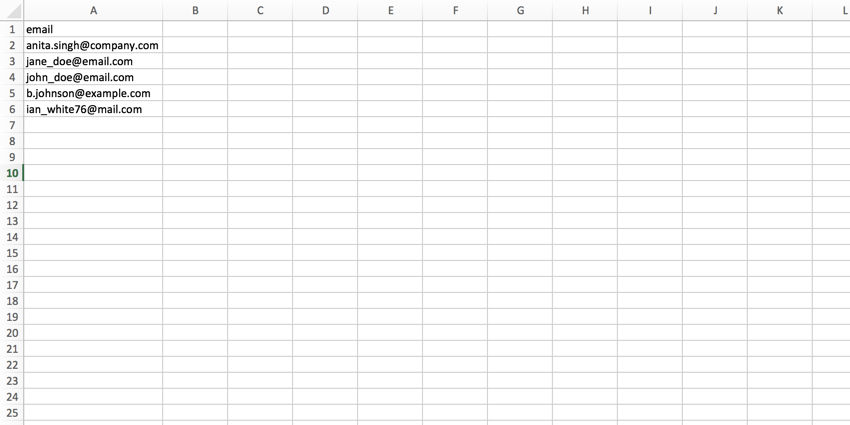
Tipp: Sie können nicht mehr als 500 E-Mail-Adressen auflisten.
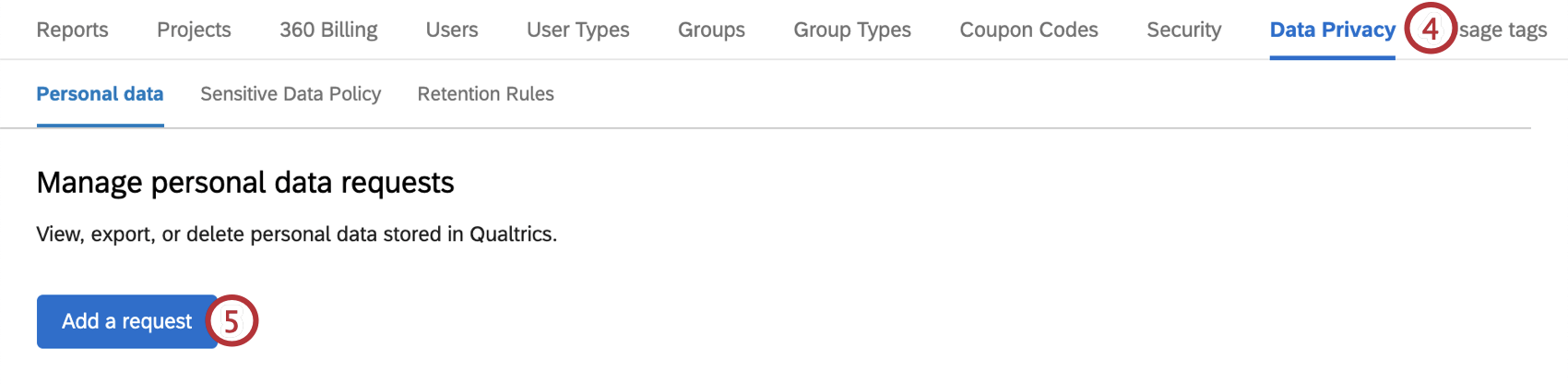
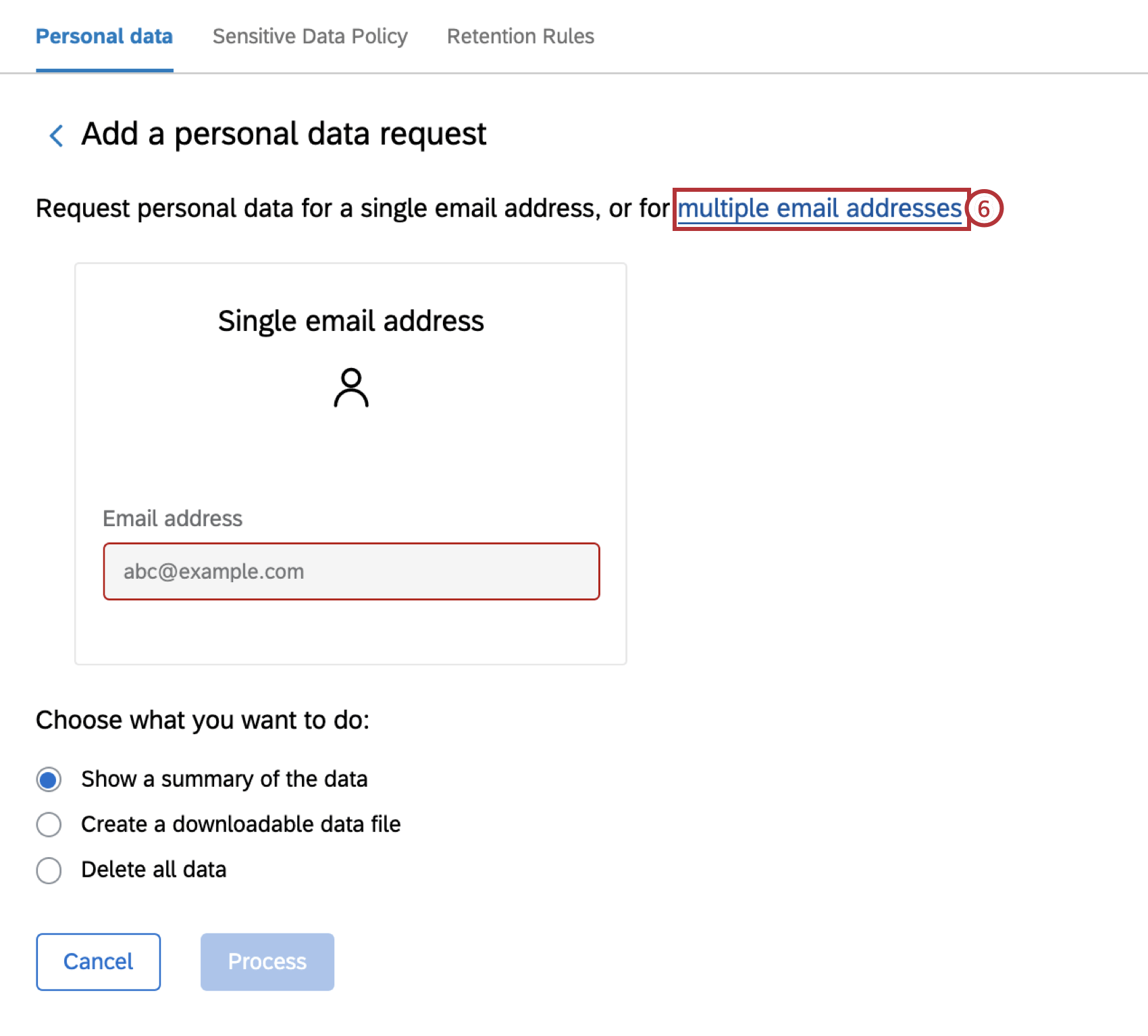
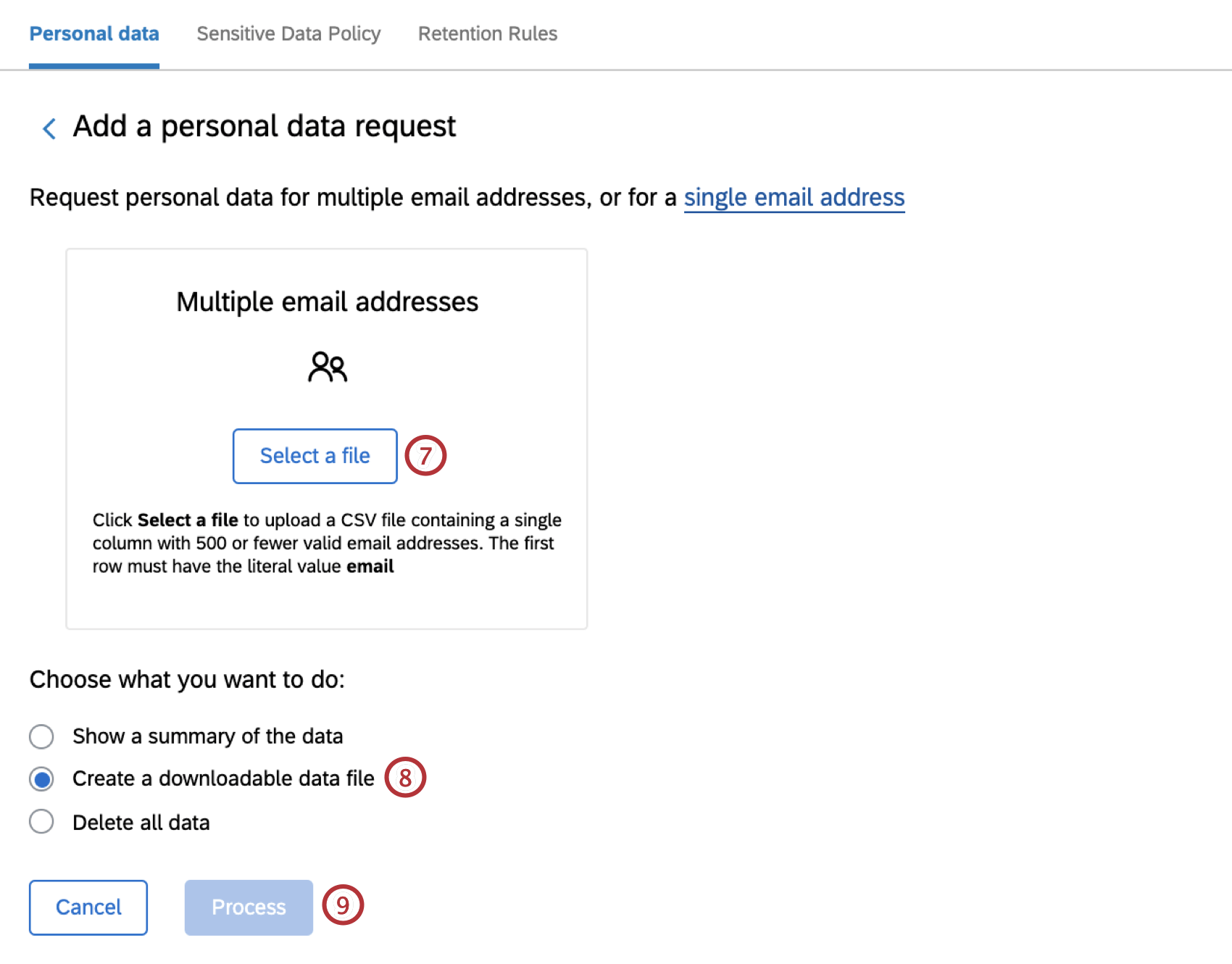
Tipp: Um diese Datei zu entfernen, um stattdessen eine neue Datei hinzuzufügen (z. B. wenn Sie den falschen Dateinamen ausgewählt haben), klicken Sie auf das Minuszeichen ( – ) neben dem Dateinamen.
- Zusammenfassung der Daten anzeigen: Durchsuchen Sie alle persönlichen Informationen, die mit den E-Mail-Adressen verknüpft sind. Diese Zusammenfassung ermöglicht es Ihnen, Datensätze zu finden und herauszufinden, wie viele Daten in Ihrer Qualtrics-Instanz mit einer E-Mail-Adresse verknüpft sind, bevor Sie eine Löschung durchführen.
- Herunterladbare Datendatei erstellen: Exportieren Sie alle Umfrageantworten, die mit den E-Mail-Adressen verknüpft sind, in einem JSON-Dateiformat. Diese Datei kann in andere Programme importiert werden, die JSON-Dateien akzeptieren.
- Alle Daten löschen: Löschen Sie alle in der Qualtrics-Instanz gespeicherten personenbezogenen Daten, die mit den E-Mail-Adressen verknüpft sind.
Frühere Anfragen
Obwohl die durchsuchten E-Mails immer ausgeschlossen werden, um die Anforderungen an den Datenschutz und die Löschung zu erfüllen, gibt es Aufzeichnungen über alle vergangenen Löschungen und Durchsuchungen. So können Sie verfolgen, wer diese Datensätze durchsucht oder löscht. Der Name des Benutzers (nicht die E-Mail-Adresse oder der Benutzername) befindet sich in der Spalte Angefordert von.
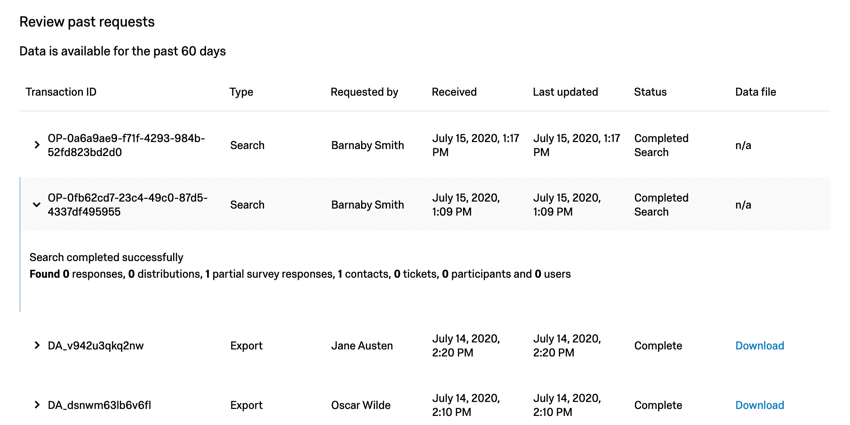
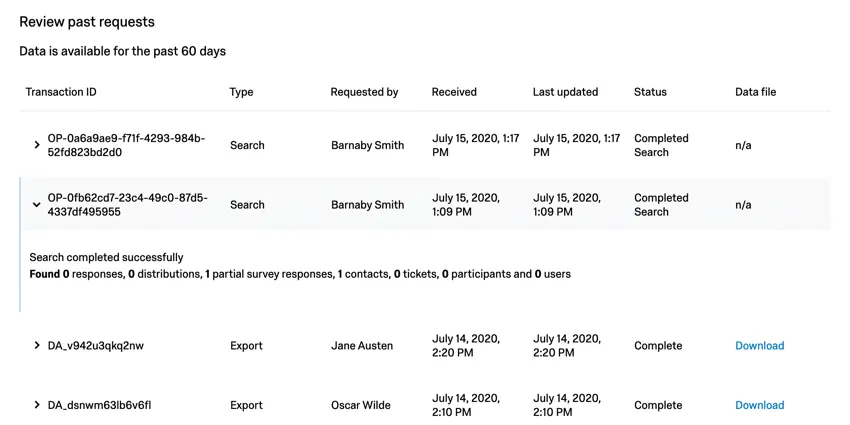
Die Spalte Status bietet eine Schnellansicht, ob es sich um eine Suche handelt (Abgeschlossene Suche) oder eine Löschung (Abschließen). Klicken Sie auf die Kopfzeile, um weitere Details zu der Transaktion zu erhalten.
Alle Instanz können alle herunterladbare Dateien die vorbereitet wurden.
Alle Aufzeichnungen über frühere Suchvorgänge, Löschungen und Downloads werden nach 60 Tagen dauerhaft aus dieser Liste entfernt.
Tipp: Die von Ihnen gesuchten E-Mail-Adressen sind aus diesen Einträgen ausgeschlossen, um Ihre Privatsphäre von anderen Administratoren zu schützen. Nur E-Mail-Adressen, die wir in Ihrem System nicht finden konnten, werden aufgelistet.
FAQs
Muss ich XM Directory erwerben, um das „Recht auf Löschung“ verwenden zu können?
Muss ich XM Directory erwerben, um das „Recht auf Löschung“ verwenden zu können?
Muss ich den Zugang zum „Recht auf Löschung“ erwerben?
Muss ich den Zugang zum „Recht auf Löschung“ erwerben?
Entfernt die Löschung „Recht auf Löschung“ die gesamte Antwort oder nur personenbezogene Daten aus der Antwort?
Entfernt die Löschung „Recht auf Löschung“ die gesamte Antwort oder nur personenbezogene Daten aus der Antwort?
Sind die Funktionen im Tool „Recht auf Löschung“ auch über die Qualtrics-API verfügbar?
Sind die Funktionen im Tool „Recht auf Löschung“ auch über die Qualtrics-API verfügbar?
Großartig! Vielen Dank für die Rückmeldung!
Vielen Dank für die Rückmeldung!