Einfügen von Grafiken
Was finden Sie hier?
Einfügen von Grafiken im Überblick
Sie können auf einfache Weise Grafiken in einer Frage, Antwortmöglichkeit, Kopf-/Fußzeile, eine E-Mail-Nachricht oder an einer anderen Stelle in Qualtrics, die eine Rich Content Editor.
Qualtrics unterstützt Bilder in den Formaten JPG (oder JPEG), PNG und GIF, die eine Größe von 16 MB nicht überschreiten. Stellen Sie vor dem Upload einer Grafik in Ihre Umfrage sicher, dass Sie zur Verwendung des Bilds berechtigt sind.
Tipp: Für eine optimale Benutzererfahrung empfehlen wir, PNG zu verwenden, Bilder unter 1 MB zu halten und Bilder mit einer Breite von 770 px oder schmaler zu verwenden. Wenn Sie eine Grafik mit einer Breite von mehr als 770px einfügen, wird das Bild in Ihrer Umfrage automatisch auf 770px Breite skaliert.
Einfügen von Grafiken in Fragen
Tipp: Eine ähnliche Methode kann verwendet werden, um ein Bild an einer beliebigen Stelle in Qualtrics einzufügen, Rich Content Editor.
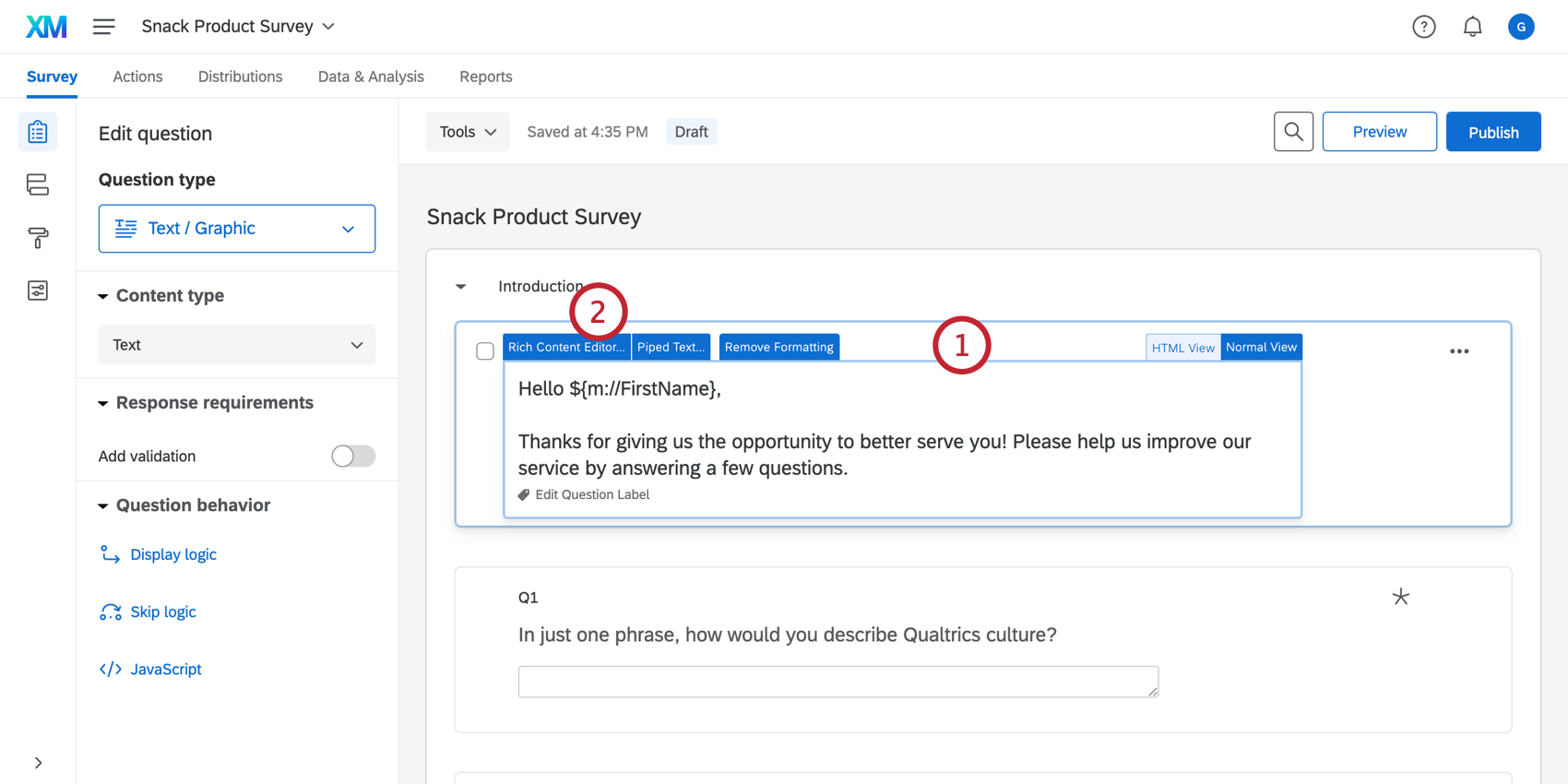
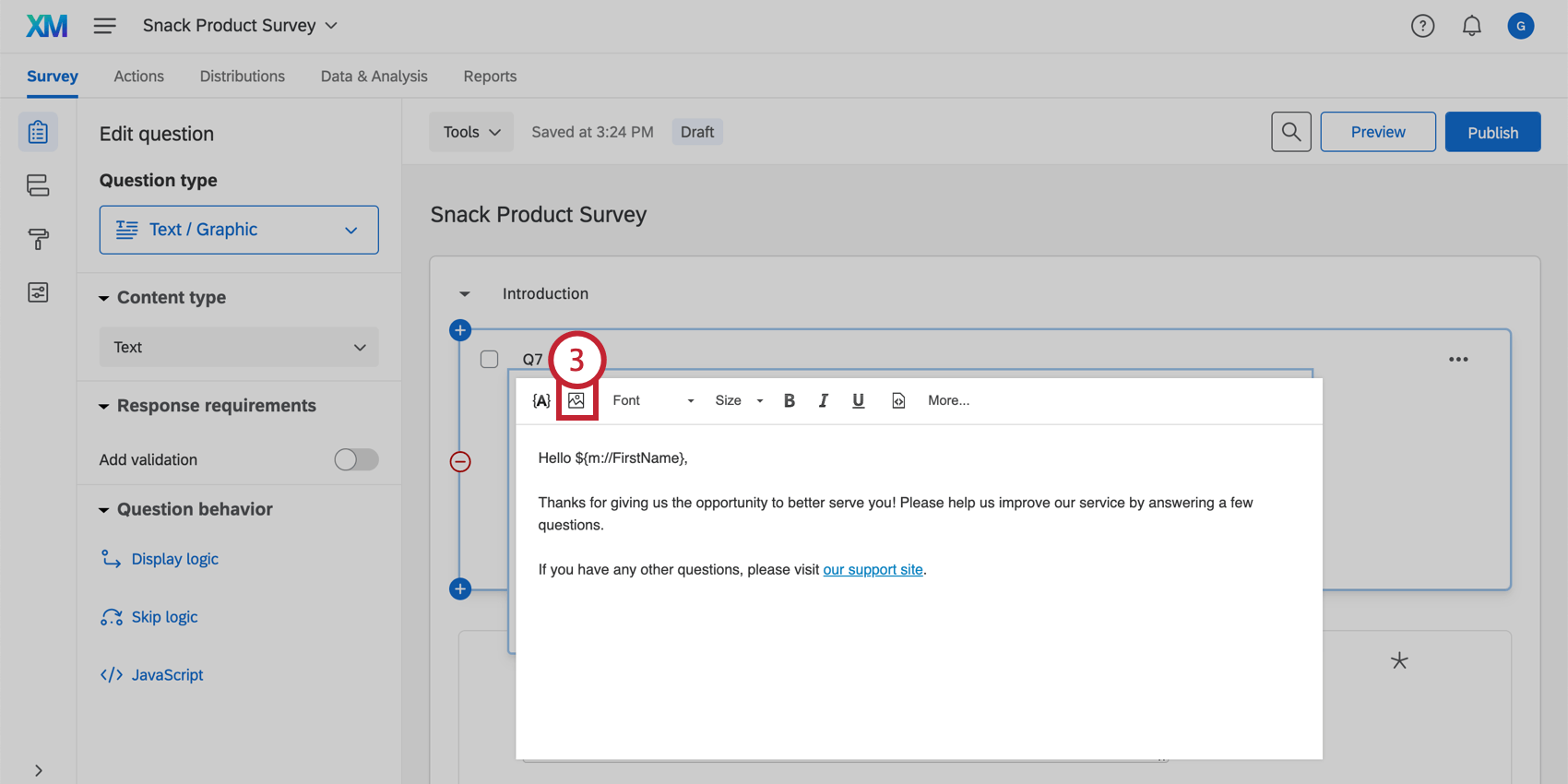
Tipp: Dieser Schritt ist nützlich, wenn Sie zu 1 oder mehr gehören. Gruppe Bibliotheken.
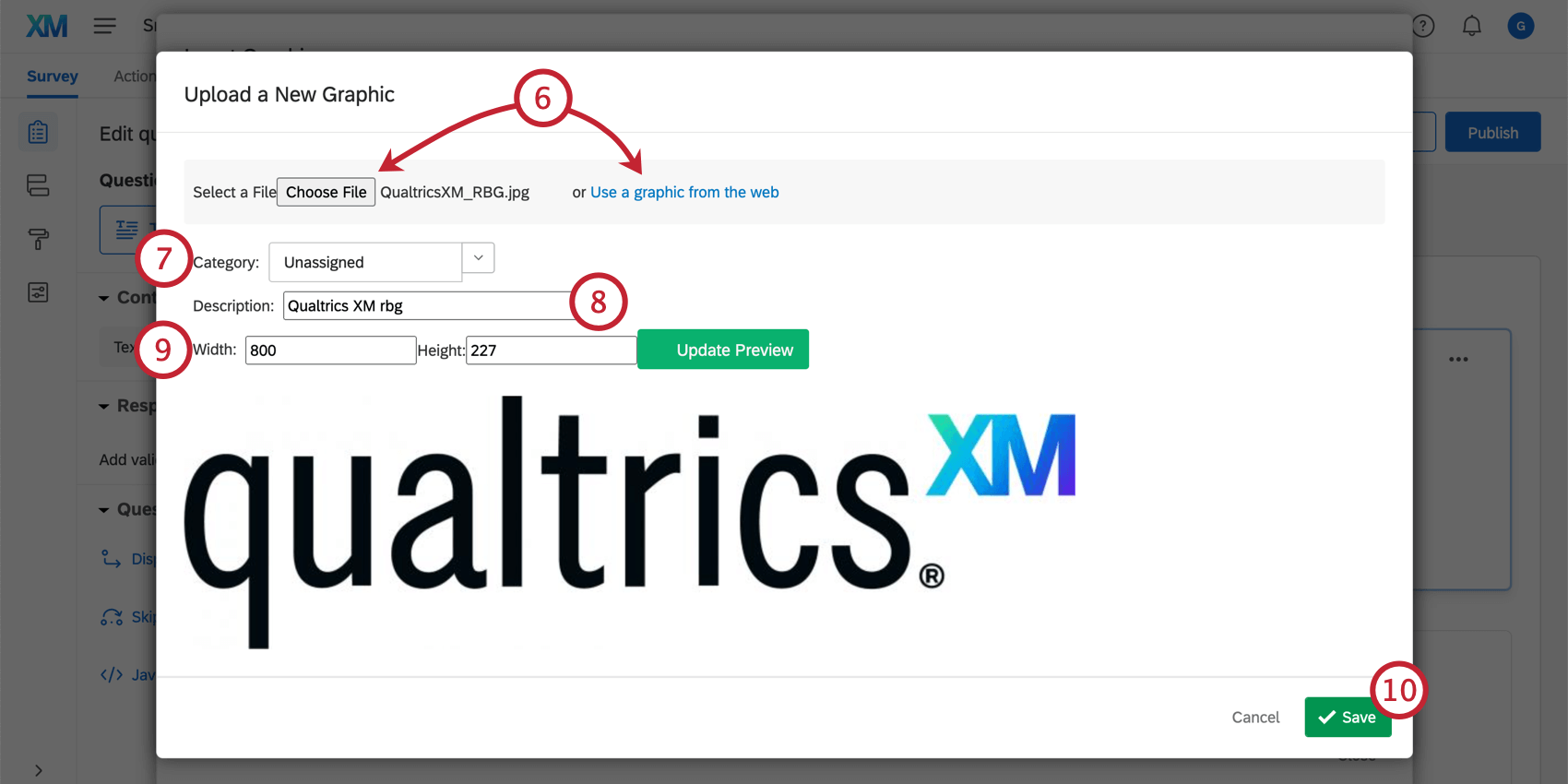
- Datei auswählen: Laden Sie ein Bild von Ihrem Computer hoch. Mit dieser Option können Sie das Bild vor dem Hochladen umbenennen oder die Größe ändern.
- Verwenden Sie eine Grafik aus dem Web: Laden Sie ein Bild über eine URL. Mit dieser Option können Sie das Bild vor dem Hochladen umbenennen, jedoch nicht die Größe ändern. Tipp: Stellen Sie sicher, dass die URL in einem Dateityp endet, z.B. .PNG oder .JPG. Wenn die URL ungültig ist (wenn sie beispielsweise auf eine Website verweist anstatt auf ein Bild), funktioniert diese Methode zum Hochladen nicht.

Tipp: Wenn Sie nur die Höhe oder nur die Breite aktualisieren, passt sich das andere automatisch an, sodass die Größe des Bild geändert werden kann, ohne dass es gestreckt oder verzerrt wird.
TIPP: Bilder, die in der Qualtrics Bibliothek gespeichert werden, verwenden das RGB-Format. Wenn Ihr Bild dieses Format nicht verwendet, stellen Sie möglicherweise eine geringfügige Änderung der Farbe fest, sobald das Bild hochgeladen wurde. Wenn Sie Ihr Bild im RGB-Format testen und bearbeiten möchten, bevor Sie es in Qualtrics hochladen, verwenden Sie eine Bild außerhalb der XM-Plattform, z. B. Photoshop.
Einfügen von Grafiken in Antwortmöglichkeiten
Die Schritte zum Hinzufügen einer Grafik zu Antwortmöglichkeiten unterscheiden sich etwas vom Hinzufügen einer Grafik zu Fragetext.
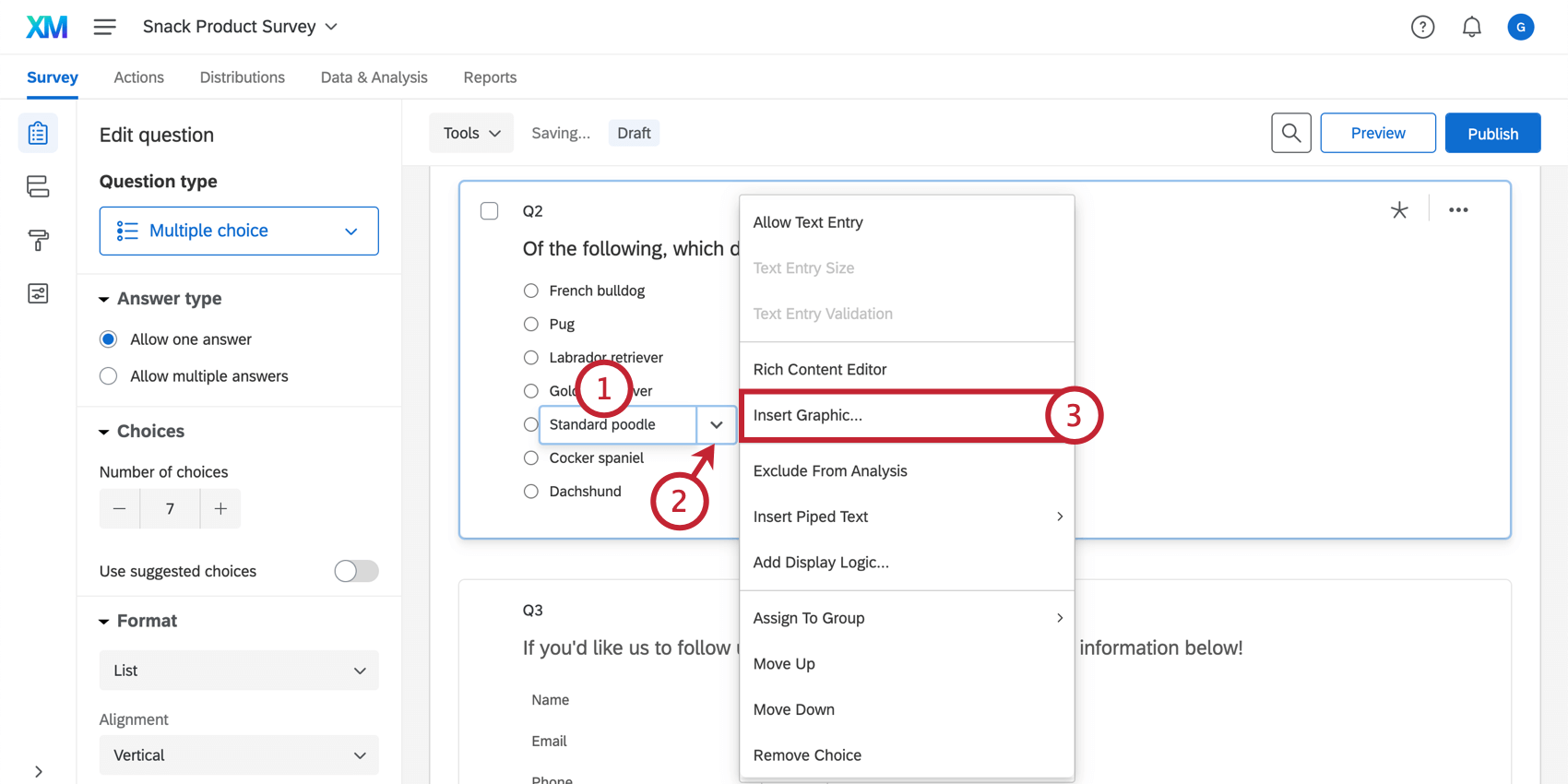
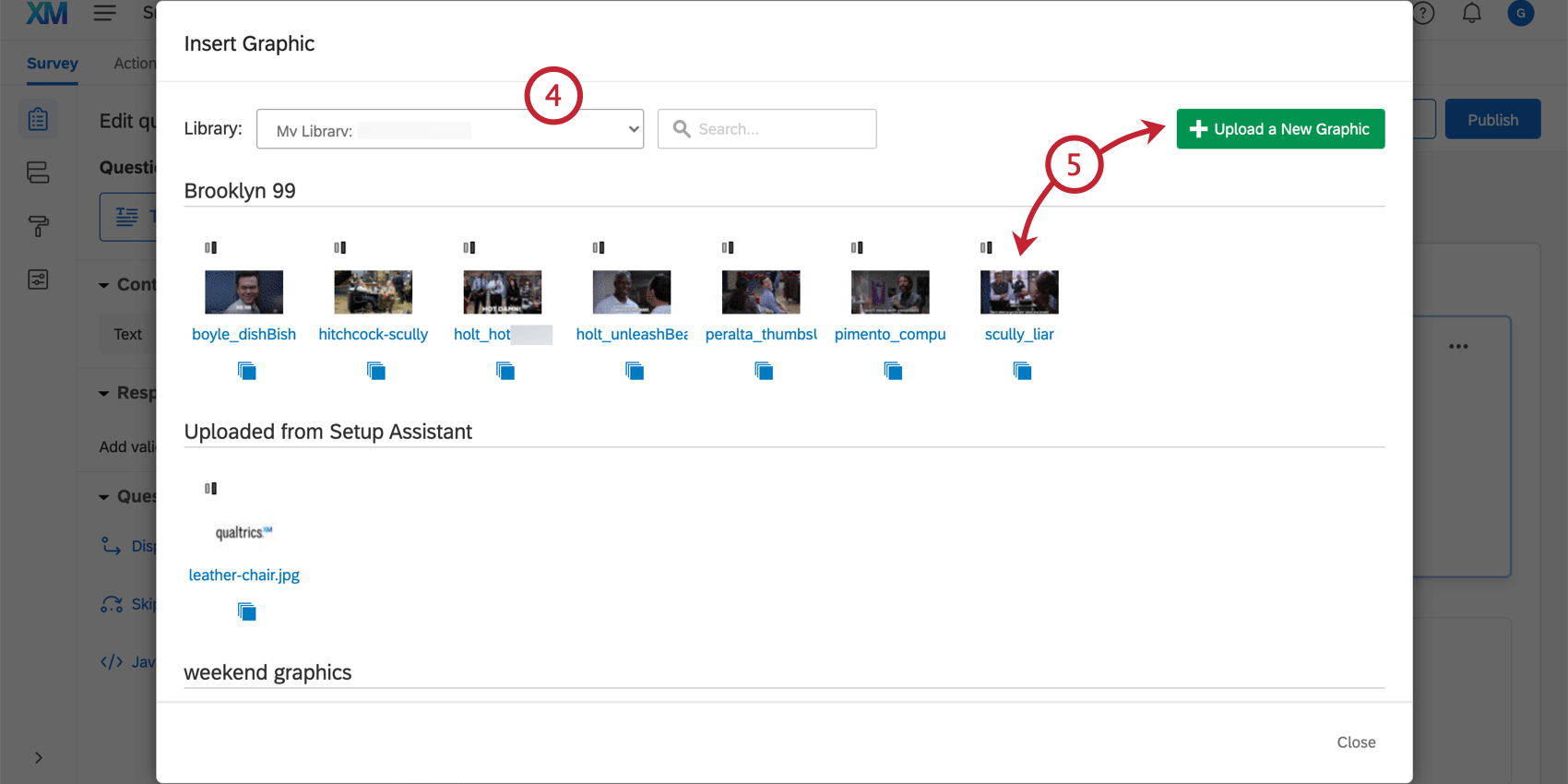
Tipp: Dieser Schritt ist nützlich, wenn Sie zu 1 oder mehr gehören. Gruppe Bibliotheken.
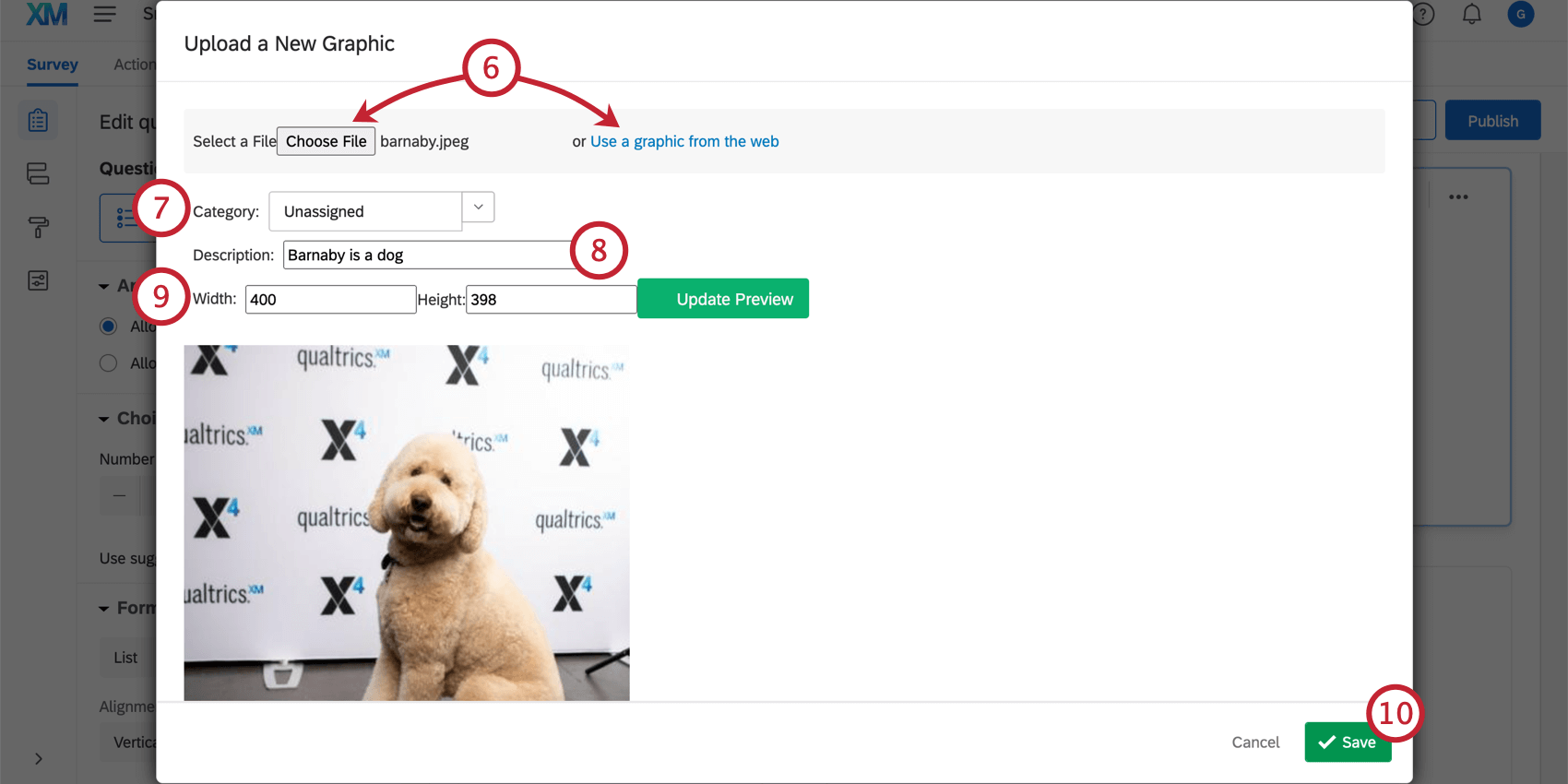
- Datei auswählen: Laden Sie ein Bild von Ihrem Computer hoch. Mit dieser Option können Sie das Bild vor dem Hochladen umbenennen oder die Größe ändern.
- Verwenden Sie eine Grafik aus dem Web: Laden Sie ein Bild über eine URL. Mit dieser Option können Sie das Bild vor dem Hochladen umbenennen, jedoch nicht die Größe ändern.
- Tipp: Stellen Sie sicher, dass die URL in einem Dateityp endet, z.B. .PNG oder .JPG. Wenn die URL ungültig ist (wenn sie beispielsweise auf eine Website verweist anstatt auf ein Bild), funktioniert diese Methode zum Hochladen nicht.
Tipp: Wenn Sie nur die Höhe oder nur die Breite aktualisieren, passt sich das andere automatisch an, sodass die Größe des Bild geändert werden kann, ohne dass es gestreckt oder verzerrt wird.
Tipp: Sie können auch die Rich Content Editor , um Bilder in eine Antwortmöglichkeit einzufügen. Wenn Sie eine Grafik auf diese Weise einfügen, können Sie den Rich Content Editor und andere Bild um Ihre Grafik zu formatieren. Sie können die unten aufgeführten zusätzlichen Grafikoptionen jedoch nicht auf Rich Content Editor verwenden.
Zusätzliche Grafikoptionen
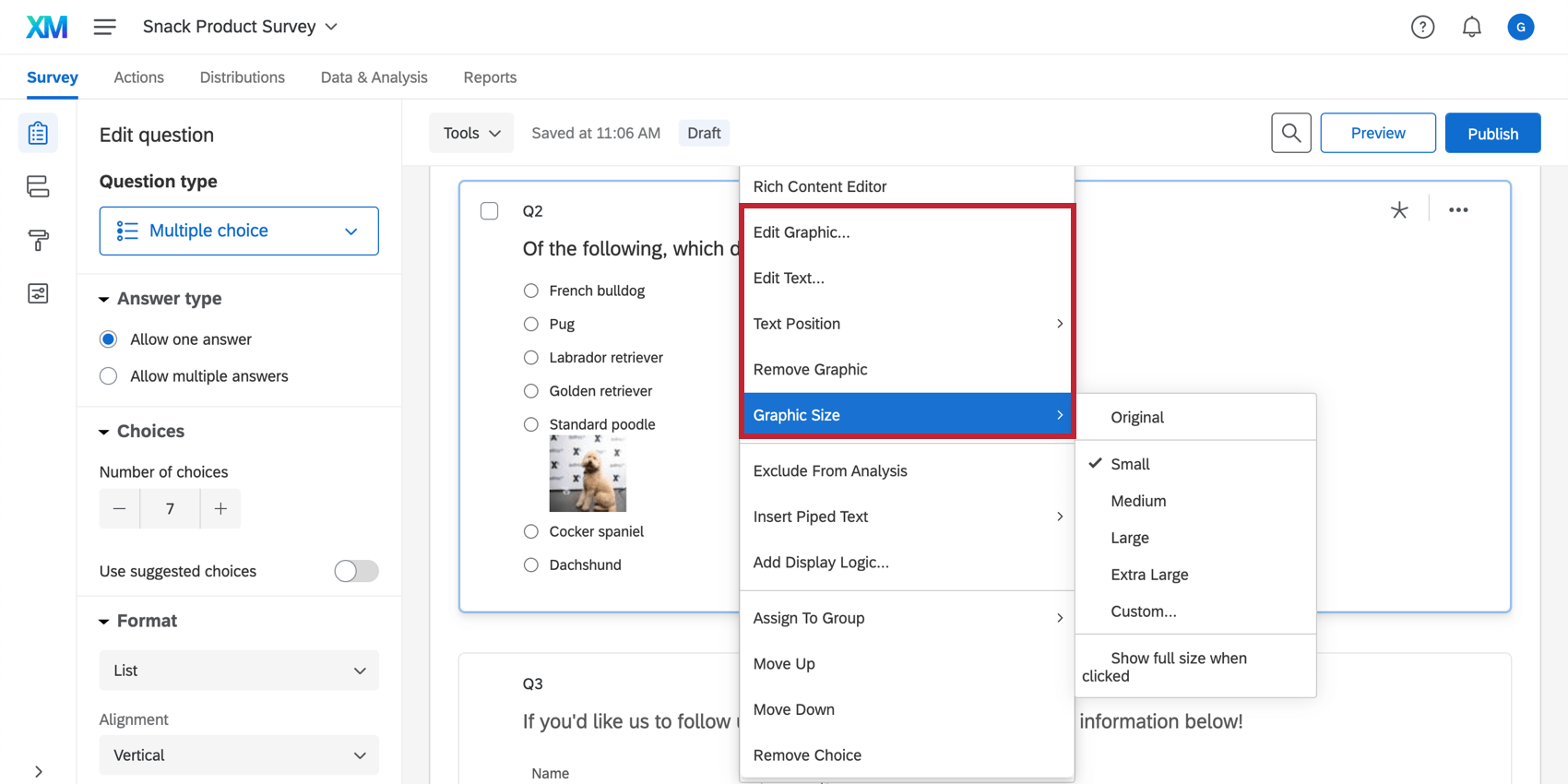
Nachdem Sie die Option Grafik einfügen verwendet haben, werden zusätzliche Einstellungen in der Auswahlliste angezeigt.

- Grafik bearbeiten: Wählen Sie die Grafik aus, die Sie in die Antwortmöglichkeit einfügen möchten. Dabei kann es sich um eine vorhandene Grafik aus Ihrer Bibliothek handeln, oder Sie können ein neues Bild hochladen. Mit „Grafik bearbeiten“ werden sämtliche Grafiken ersetzt, die Sie aktuell zur Antwortmöglichkeit hinzugefügt haben.
- Text bearbeiten: Bearbeiten Sie den Text für die Antwortmöglichkeit, die mit der Grafik angezeigt wird.
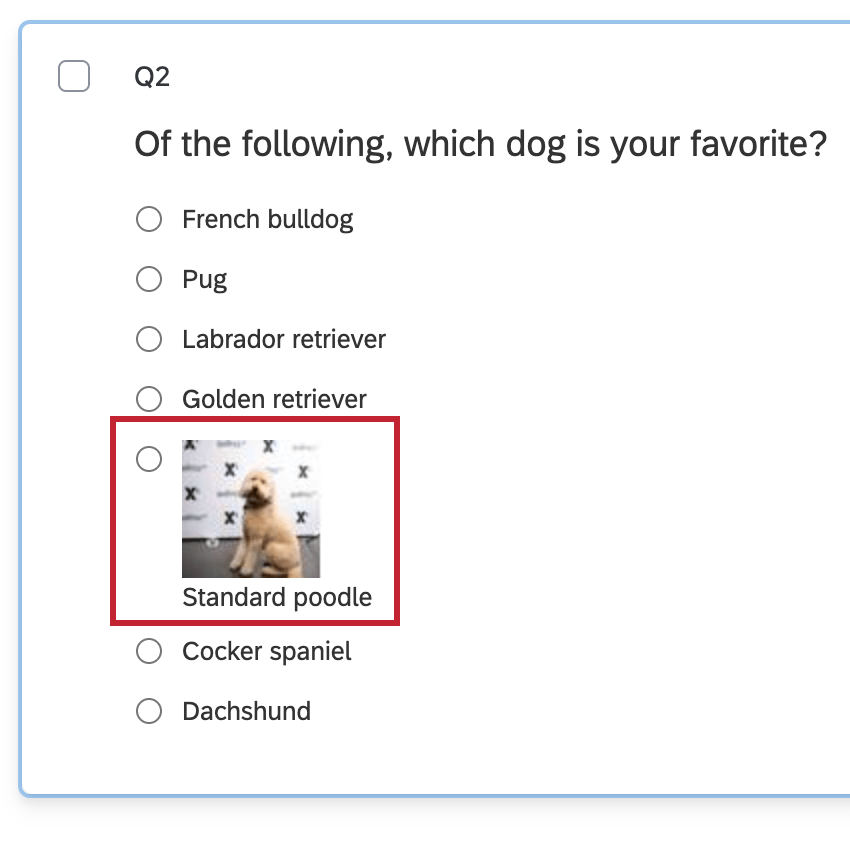
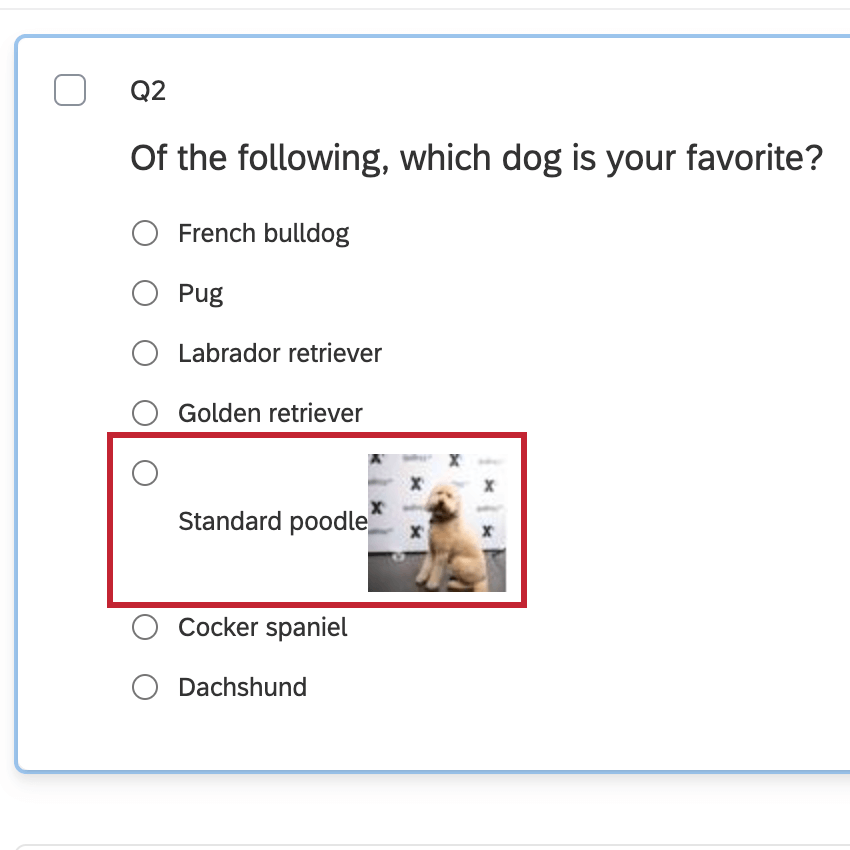
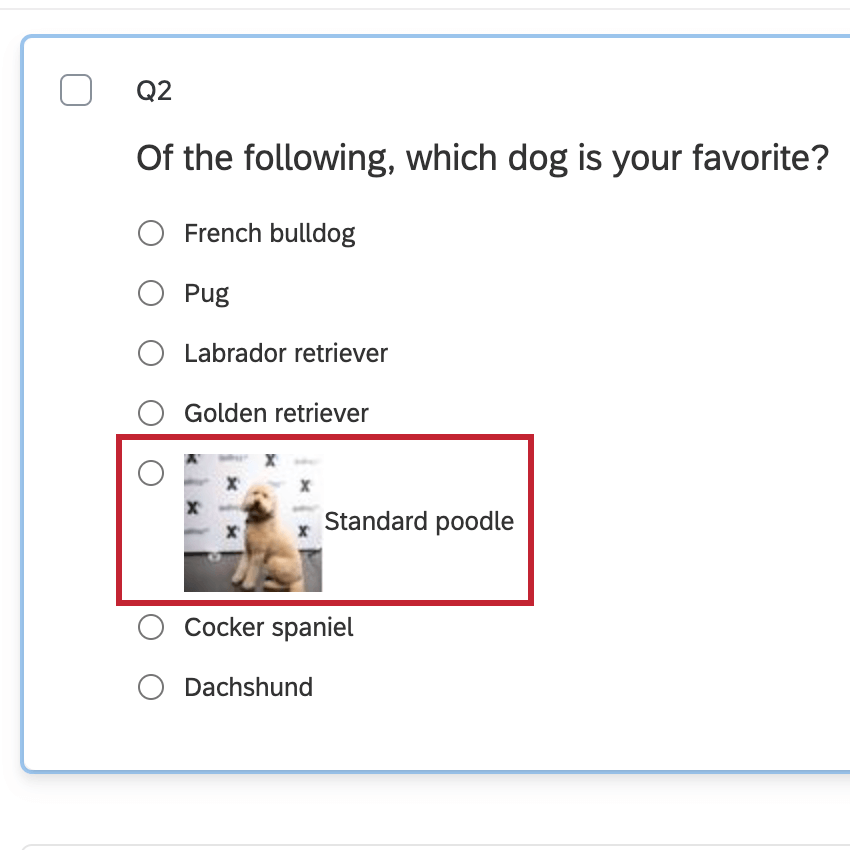
- Textposition: Ändern Sie, wo der Text relativ zum Bild angezeigt wird. Diese Einstellung wirkt sich auf die gesamte Frage aus, sodass alle Antwortmöglichkeiten mit angefügten Bildern einheitlich aussehen.
- Oben
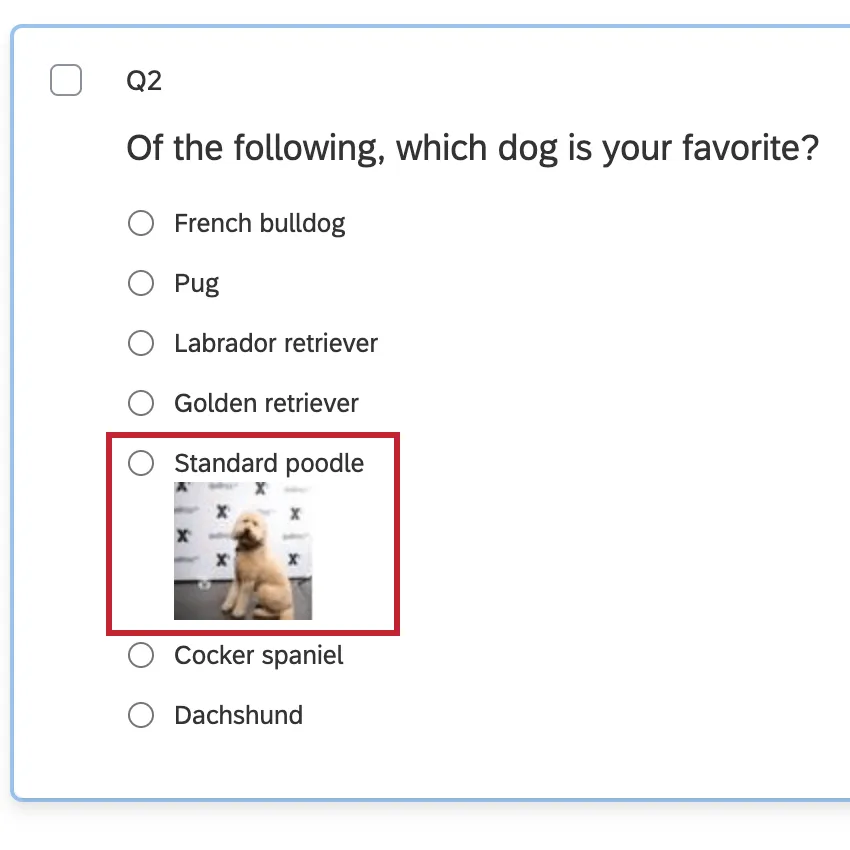
- Unten

- Links

- Rechts

- Oben
- Grafik entfernen: Entfernen Sie die Grafik aus der Antwortmöglichkeit.
- Grafikgröße: Ändern Sie die Größe der Grafik. Sie können zwischen voreingestellten Dimensionen wählen oder Benutzerdefiniert wählen, um die Größe manuell anzupassen. Wenn Sie die Größe des Bildes geändert haben, können Sie beim Klicken auf Vollgröße anzeigen auswählen. Wenn der Umfrageteilnehmer auf das Bild klickt, wird das Bild in voller Größe angezeigt.
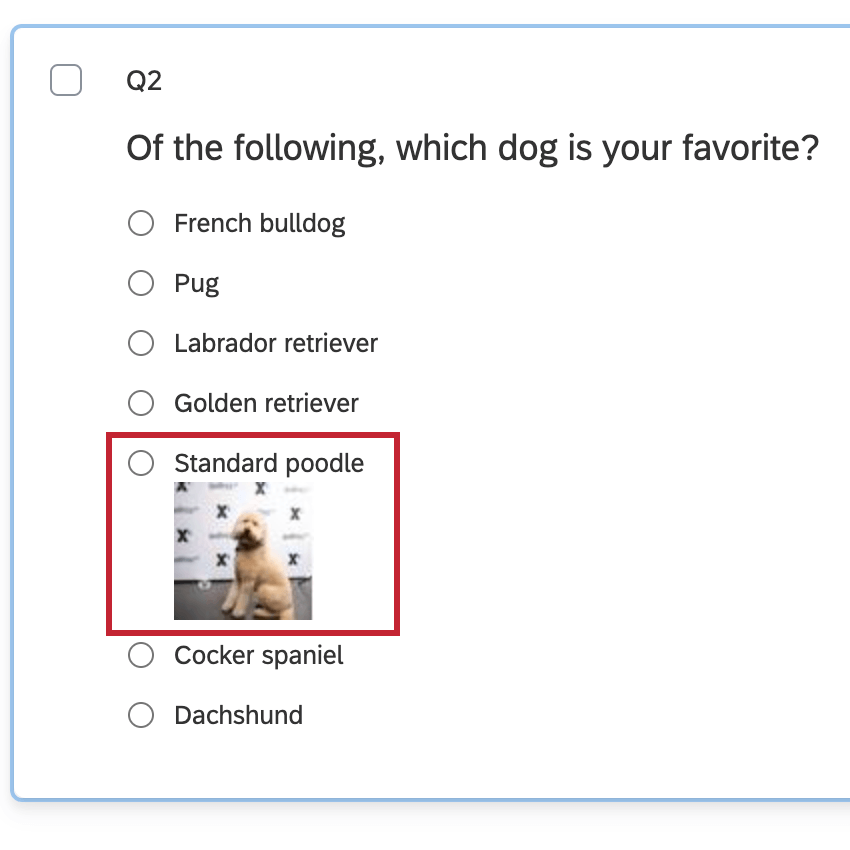
Bildeigenschaften
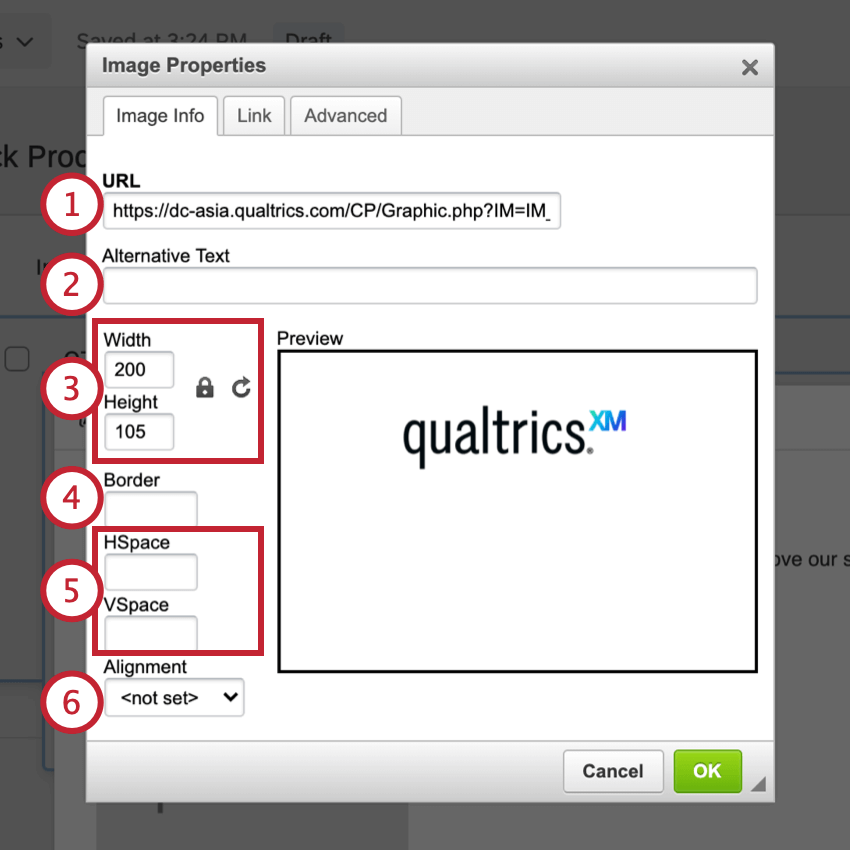
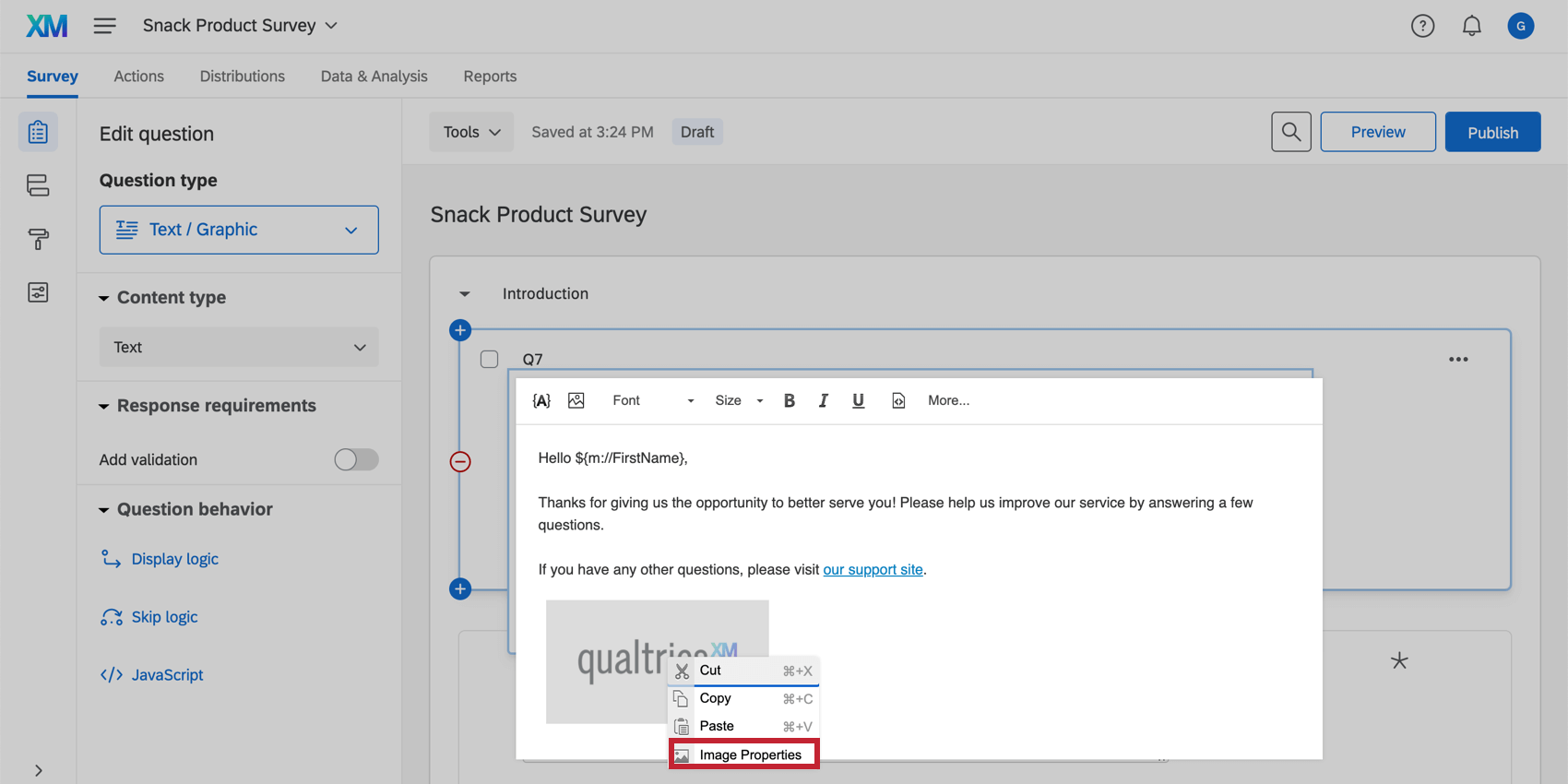
Nach dem Einfügen eines Bild in die Rich Content Editorkönnen Sie mit der rechten Maustaste auf das Bild klicken und Bild um die Parameter Ihres Bild weiter zu bearbeiten.

Bildinformationen
Dieser Abschnitt enthält Informationen zur Formatierung des Bilds.
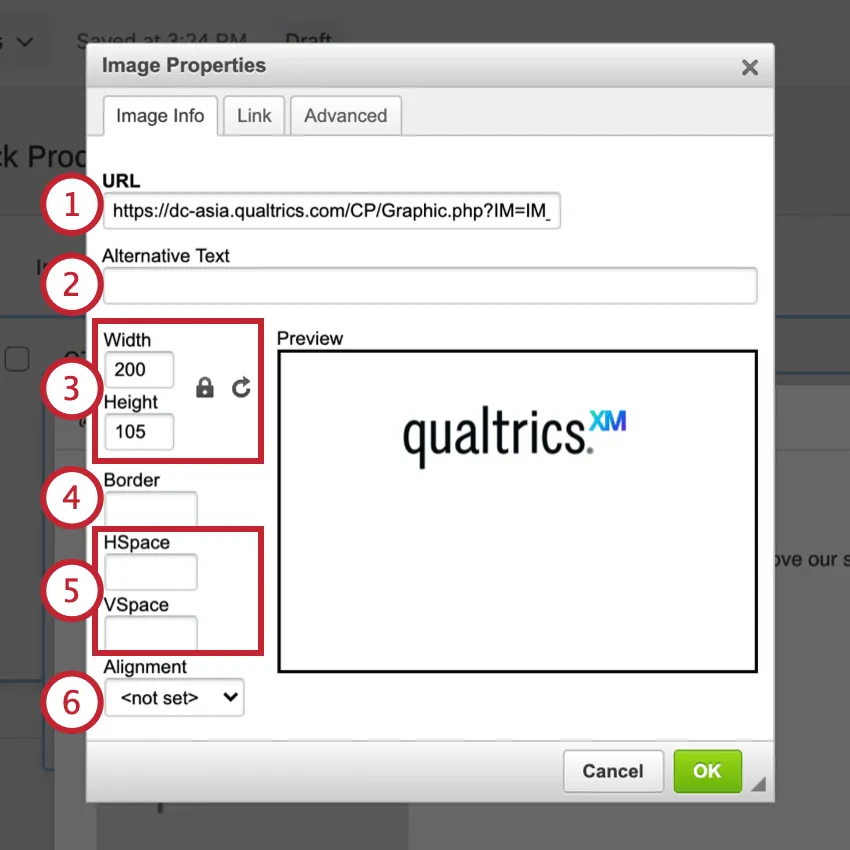
Tipp: Wenn Sie die Abmessungen Ihres Bild überall dort anpassen möchten, wo das Bild in Ihrem Benutzerkonto anstelle dieser einzigen Instanz verwendet wird, können Sie die Bild in Ihrem Bibliothek.
Tipp: Derzeit können Sie nicht anpassen, wie der Text um das Bild umbricht.
Link
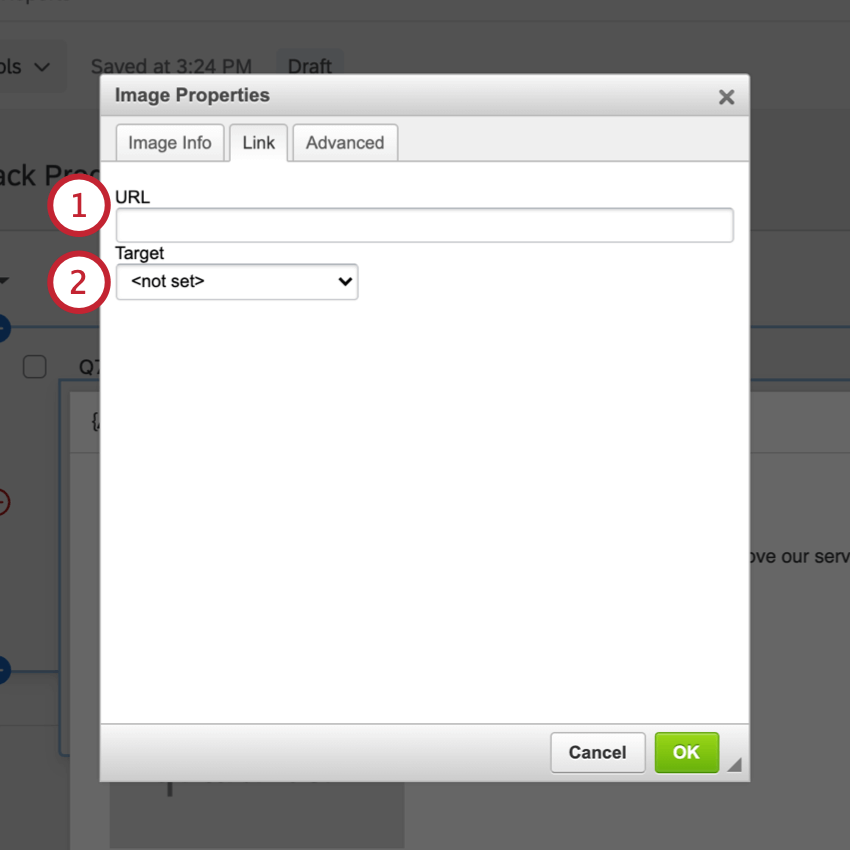
In diesem Abschnitt können Sie Ihrem Bild einen Hyperlink hinzufügen, sodass jemand, wenn er darauf klickt, zu der URL gelangt, die Sie hier verlinken.
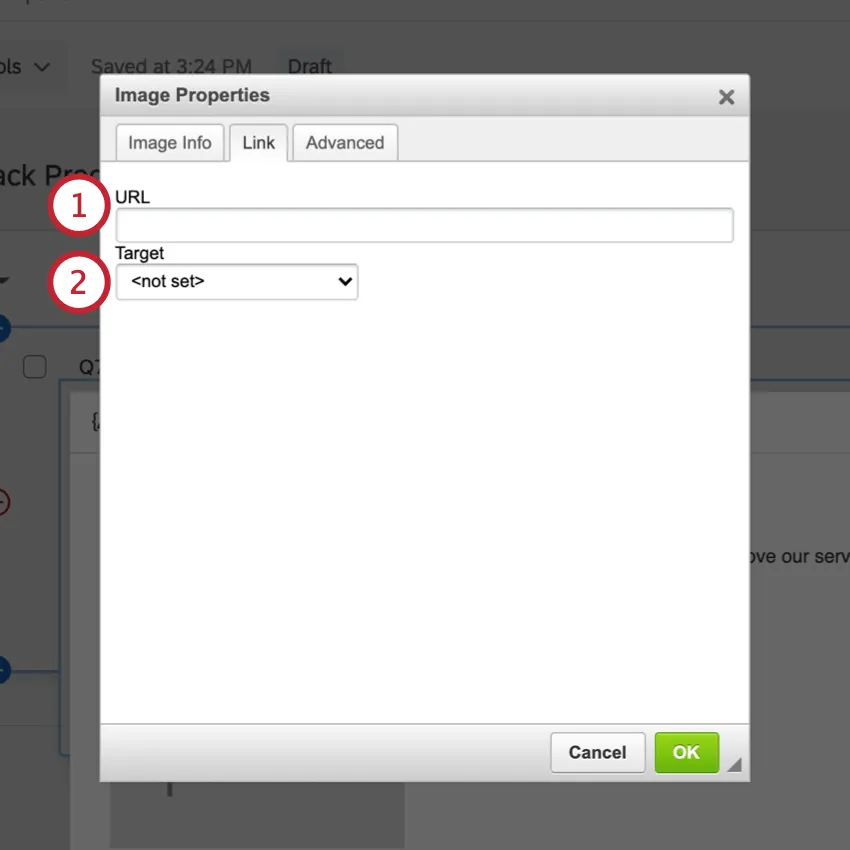
Tipp: Eine der gängigsten Optionen ist Neues Fenster (_blank), wodurch der Link in einem anderen Fenster/einer anderen Registerkarte geöffnet wird. Die anderen Optionen bieten Möglichkeiten, die verlinkte Seite im selben Fenster/auf derselben Registerkarte wie die Umfrage anzuzeigen.
Erweitert
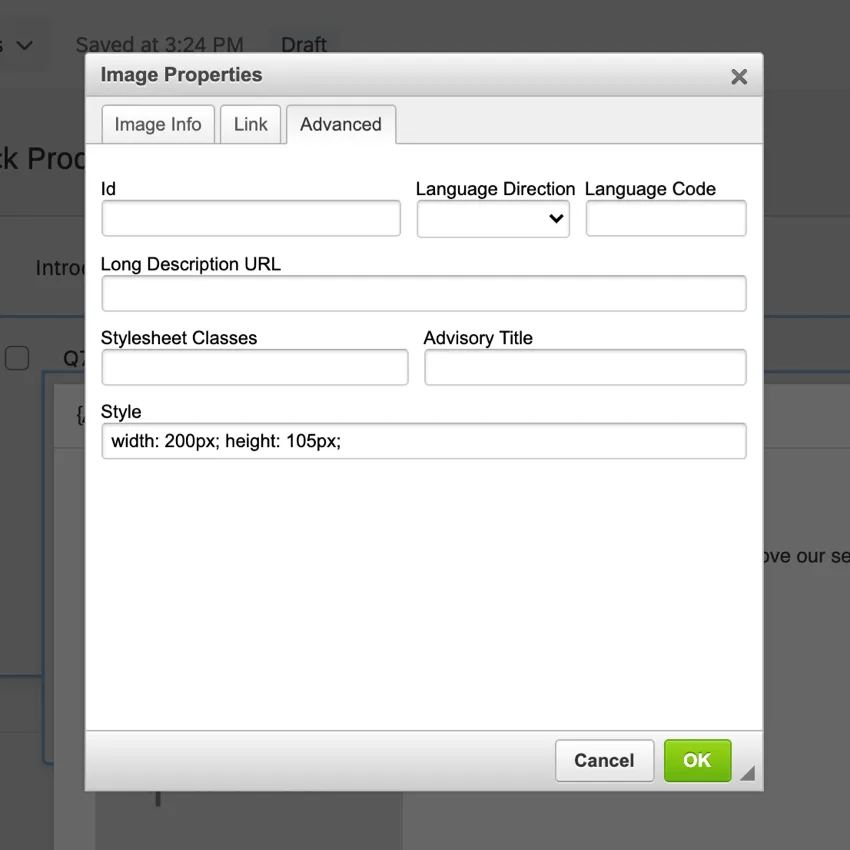
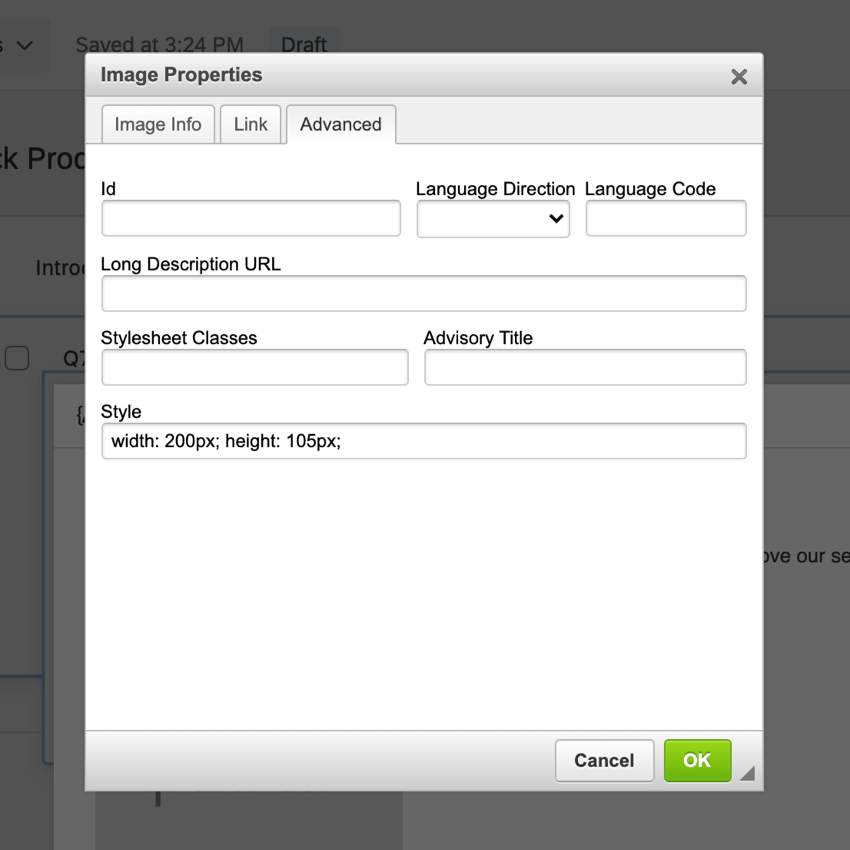
In diesem Abschnitt können Sie bei Bedarf eine ID, eine Sprachrichtung, einen Sprachcode, eine URL für die ausführliche Beschreibung, Formatklassen, eine Titelbeschreibung und einen bestimmten Stil hinzufügen.
Zugreifen auf in der Bibliothek gespeicherte Grafiken
Nachdem Sie ein Bild in Qualtrics hochgeladen haben, können Sie es jederzeit wieder aufrufen, indem Sie zu Ihrem Bibliothek. In der Bibliothek können Sie den Namen, die Größe und mehr der Grafik bearbeiten, die in jeder Umfrage widergespiegelt wird, in der Sie die Grafik eingefügt haben. Siehe Bibliothek für weitere Details.
Fehlerbehebung bei Grafiken
In diesem Abschnitt werden einige Lösungen für gängige Fragen vorgestellt, die sich beim Hochladen von Grafiken in Qualtrics ergeben.
Das Bild kann nicht in Qualtrics hochgeladen werden
- Sie müssen einen der folgenden Dateitypen haben:
-
- JPG (oder JPEG)
- PNG
- GIF
-
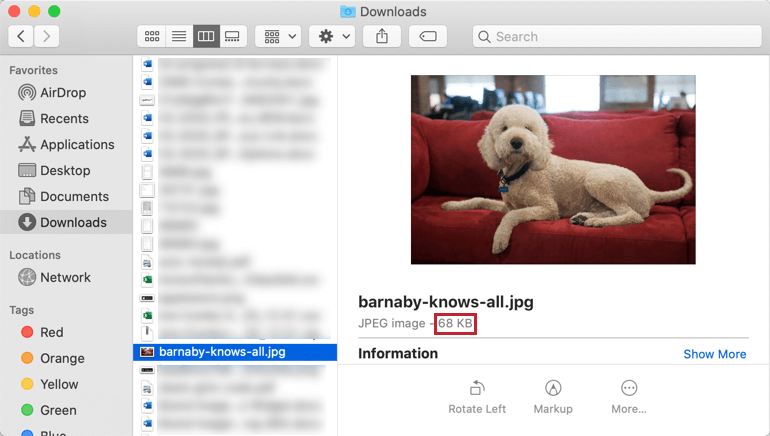
- Die Größe darf 16 MB nicht überschreiten. Wenn Ihr Bild zu groß ist, müssen Sie ein Bildbearbeitungsprogramm nutzen, um die Breite und/oder Höhe zu ändern, bevor Sie das Bild in Qualtrics hochladen können. Tipp: Überprüfen Sie die Größe Ihres Bild, bevor Sie es in Qualtrics hochladen.

Ändern der Größe eines bereits in Qualtrics hochgeladenen Bilds
Je nachdem, wie Sie das Bild zu Qualtrics hinzugefügt haben, gibt es einige Möglichkeiten, die Größe nach dem Hochladen zu ändern. Sie müssen die Größe des Bild nicht unbedingt ändern, es sei denn, Sie möchten es ändern.
FAQs
Wie groß ist die maximale Dateigröße, die ich in meine Bibliothek hochladen kann?
Wie groß ist die maximale Dateigröße, die ich in meine Bibliothek hochladen kann?
Warum kann ich keine Umfrage kopieren oder meinen Bibliotheken eine Grafik hinzufügen?
Warum kann ich keine Umfrage kopieren oder meinen Bibliotheken eine Grafik hinzufügen?
Wie ändere ich die Dimensionen einer Grafik, nachdem sie hochgeladen wurde?
Wie ändere ich die Dimensionen einer Grafik, nachdem sie hochgeladen wurde?
Ich möchte, dass meine Umfrage mit einleitendem Text oder einem Bild beginnt. Wie mache ich das?
Ich möchte, dass meine Umfrage mit einleitendem Text oder einem Bild beginnt. Wie mache ich das?
Wenn Sie Ihrem Design ein Logo oder eine Kopf-/Fußzeile auf jeder Seite der Umfrage hinzufügen möchten, finden Sie stattdessen weitere Informationen unter Umfragemotiv oder Allgemeine Einstellungen für das Erscheinungsbild.
Wie füge ich meiner Umfrage ein Logo hinzu?
Wie füge ich meiner Umfrage ein Logo hinzu?
Wie kann ich Bilder in meiner Umfrage randomisieren?
Wie kann ich Bilder in meiner Umfrage randomisieren?
Großartig! Vielen Dank für die Rückmeldung!
Vielen Dank für die Rückmeldung!