Konfigurieren einer Customer Care App
Was finden Sie hier?
Über die Konfiguration einer Customer Care App
ADMINISTRATOR:IN können als Administratoren der Instanz und andere Benutzer mit der entsprechenden Berechtigung die Darstellung der Customer Care-App für Benutzer verwalten. Dazu gehört auch die Wahl, welche Registerkarten angezeigt werden und welche Inhalte innerhalb dieser Registerkarten angezeigt werden.
Benutzer mit der Berechtigung, die Customer Care App zu verwalten, können sie auch für ihre Organisation aktivieren und deaktivieren. Sobald eine Customer Care-App aktiviert ist, wirken sich alle Änderungen auf alle Benutzer in der Organisation aus.
Weitere Informationen zur Konfiguration von Apps finden Sie unter Übersicht über die App-Konfiguration. Einen Überblick über die Customer Care App finden Sie unter Customer Care App Übersicht.
Zugriff auf die App-Konfiguration
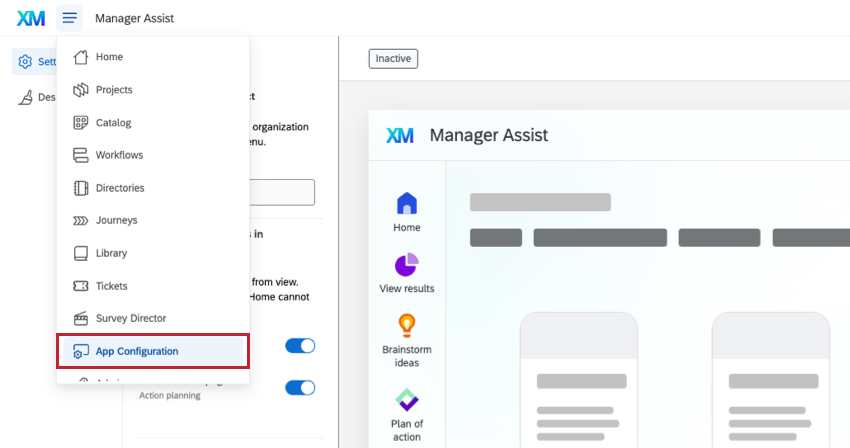
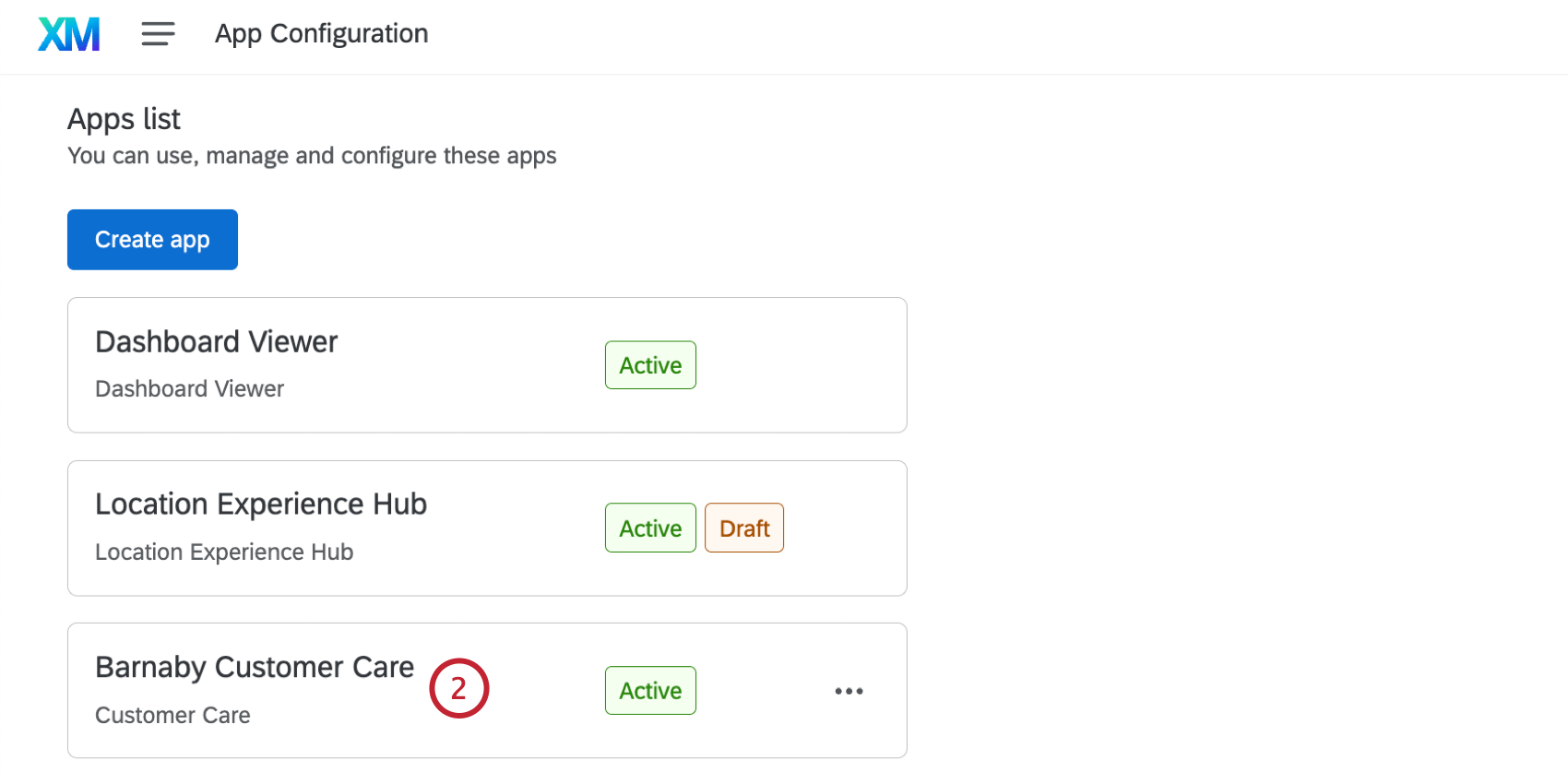
Sobald Sie über die erforderliche Berechtigung zur Konfiguration einer Customer Care App für Ihre Organisation verfügen, können Sie über das Menü App-Konfiguration darauf zugreifen.
Registerkarte Einstellungen
Auf der Registerkarte Einstellungen können Sie festlegen, welche Registerkarten in Ihrer Customer Care-App angezeigt werden und welchen Inhalt diese haben.

TIPP: Viele der oben genannten Links beziehen sich auf Location Experience Hub, aber die zugrunde liegende Funktionalität ist die gleiche.

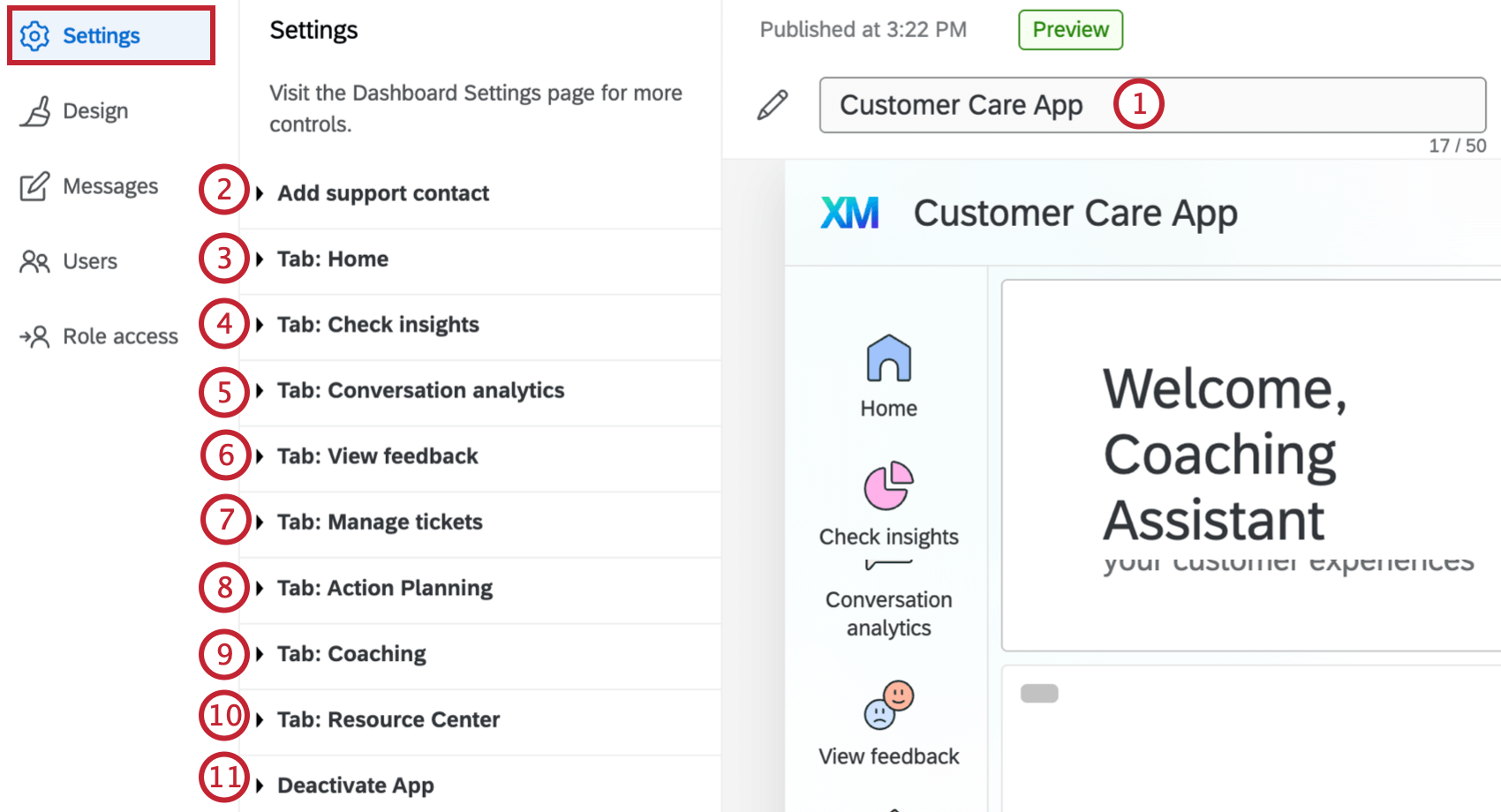
TIPP: Sie können vorhandene Dashboards für diese Registerkarten verwenden. Wenn Sie das Dashboard für die Anzeige in einer Customer Care App vereinfachen oder ändern möchten, empfehlen wir, ein kopiertes Dashboard für die Verwendung in der App zu erstellen. Wenn Sie die folgenden Änderungen an Ihren Dashboards vornehmen, können die Benutzer der Customer Care-App die angezeigten Dashboards optimal nutzen:
- Verwenden Sie Abschnittsüberschriften, Bilder, Widget-Titel und Trennlinien, um Abschnitte Ihres Dashboards zu erstellen, damit die Daten leicht zu erfassen sind.
- Verwenden Sie einen weißen Hintergrund für das Dashboard.
- WIDGET-Ränder entfernen.
Registerkarte Design
Auf der Registerkarte Design können Sie das Erscheinungsbild Ihrer Customer Care-App an das Branding Ihrer Organisation anpassen. Weitere Informationen zu den hier verfügbaren Optionen finden Sie auf der Registerkarte Design.
TIPP: Auf der verlinkten Seite geht es zwar um den Location Experience Hub, aber die Anpassungsmöglichkeiten sind hier dieselben.
Registerkarte Nachrichten
Auf der Registerkarte Nachrichten können Sie eine Nachricht auswählen, die für alle Benutzer als Banner auf der Registerkarte Home angezeigt wird. Sie können die Standardnachricht auswählen, eine eigene Nachricht erstellen oder keine Nachricht auswählen. Weitere Informationen finden Sie auf der Registerkarte “Nachrichten”.
TIPP: Auf der verlinkten Seite geht es zwar um den Location Experience Hub, aber die Anpassungsmöglichkeiten sind hier dieselben.
Nutzer und Barrierefreiheit
Auf der Registerkarte Benutzer werden alle CX-Dashboard-Benutzer innerhalb Ihrer Instanz angezeigt. Diese Registerkarte hat die gleiche Funktion wie die Registerkarte Benutzerverwaltung in CX-Dashboards. Weitere Informationen zum Anlegen und Verwalten von Benutzern finden Sie unter CX-Dashboard-Benutzer verwalten.
Die Registerkarte Barrierefreiheit wird verwendet, um den Zugriff auf die Customer Care-App über die Benutzerrollen des CX-Dashboards zu ermöglichen. Eine Schritt-für-Schritt-Anleitung finden Sie unter Rollenbasierter App-Zugang.
Großartig! Vielen Dank für die Rückmeldung!
Vielen Dank für die Rückmeldung!