Journeys in Customer Experience
Was finden Sie hier?
Über Journeys in Customer Experience
Wir können viel darüber erfahren, wie wir unseren Kunden helfen können, indem wir ihre Reise verfolgen. Anstatt nur Feedback ohne Kontext zu sammeln, können wir einen bestimmten Prozess untersuchen und herausfinden, welche Meilensteine in der Journey die geringste Reibung für unsere Kunden erzeugen und welche angepasst werden müssen. In Customer Experience, ist es einfach, die Journey einzurichten, die Sie verfolgen möchten, mit sowohl vorgefertigten Vorlagen als auch vollständig anpassbaren Journeys, die Sie erstellen können.
Beispiel: Denken Sie an die Customer Journey bei einer Fluggesellschaft. Es gibt einen Check-in an einem Kiosk. Es gibt Sicherheit, Boarding und Gepäckausgabe. Sie können Ihren Kunden am Anfang eine erste Umfrage am Kiosk geben und ihnen dann am Ende ihrer Erfahrung Feedback zu den letzten Meilensteinen senden. CX können Sie diesen Weg von Anfang bis Ende, von der Verteilung bis zum Reporting verfolgen.

Wir empfehlen, Ihre Journey einzurichten, wenn Sie Erster Ihr Customer Experience erstellen, vor Sie verteilen Ihre Umfragen.
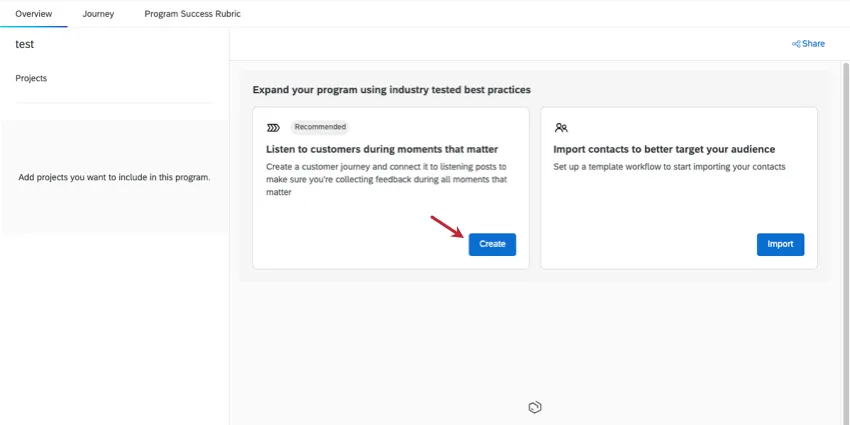
Achtung: Wenn Sie eine vorhandene Journey bearbeiten, nachdem Sie Daten erfasst haben, können Sie sich negativ auf den rest Ihres Programms auswirken.

Schritt 1: Customer Journey anlegen
Achtung: Die Schritte zum Erstellen einer Customer Experience unterscheiden sich von andere Qualtrics. Bleiben Sie auf dieser Supportseite, um mehr über die Customer Experience-Programme zu erfahren.
Tipp: Sie können nur 1 Journey pro Programm haben. Journeys können bis zu 20 Meilensteine haben.
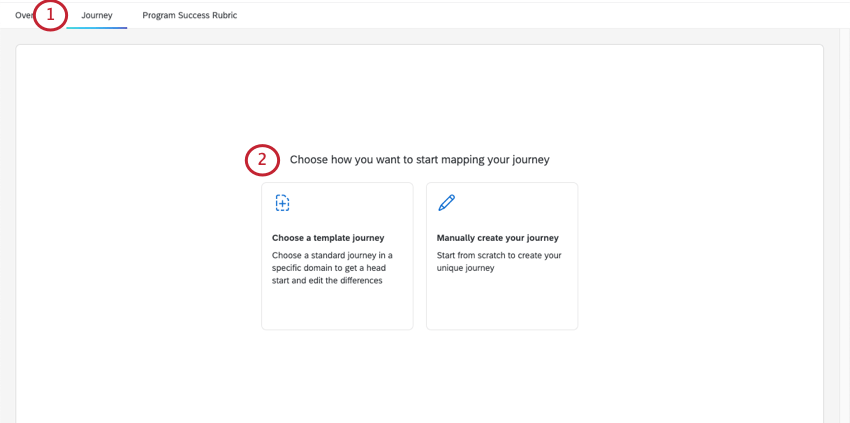
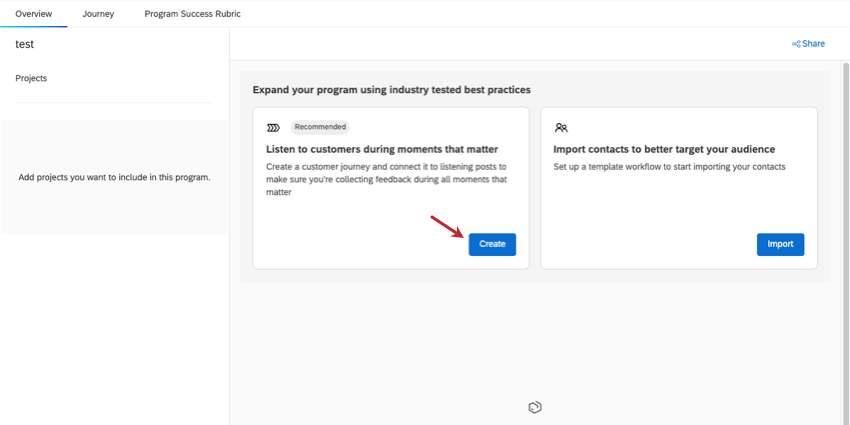
- Wählen Sie eine Vorlagen-Journey aus: Wählen Sie aus einer Liste gängiger Customer Journeys, wie von Branchenexperten definiert.
- Legen Sie Ihre Journey manuell an: Beginnen Sie von Grund auf neu. Erstellen Sie Ihre eigenen Phasen für eine einzigartige Reise.
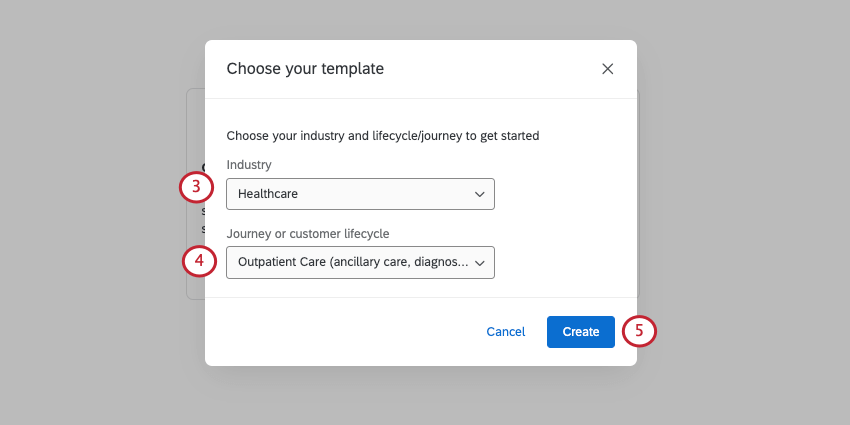
Tipp: Wenn Sie eine Journey manuell anlegen möchten, sind die Schritte 3 bis 5 nicht verfügbar. Stattdessen gehen Sie direkt zum weiter Abschnitt.
Schritt 2: Anpassen einer Journey
Wenn Sie eine Journey manuell anlegen möchten, legen Sie in diesem Schritt Ihre Meilensteine an.
Wenn Sie eine Journey aus einer Vorlage anlegen, können Sie hier die Meilensteine Ihrer Journey anzeigen und Meilensteine nach Bedarf bearbeiten.
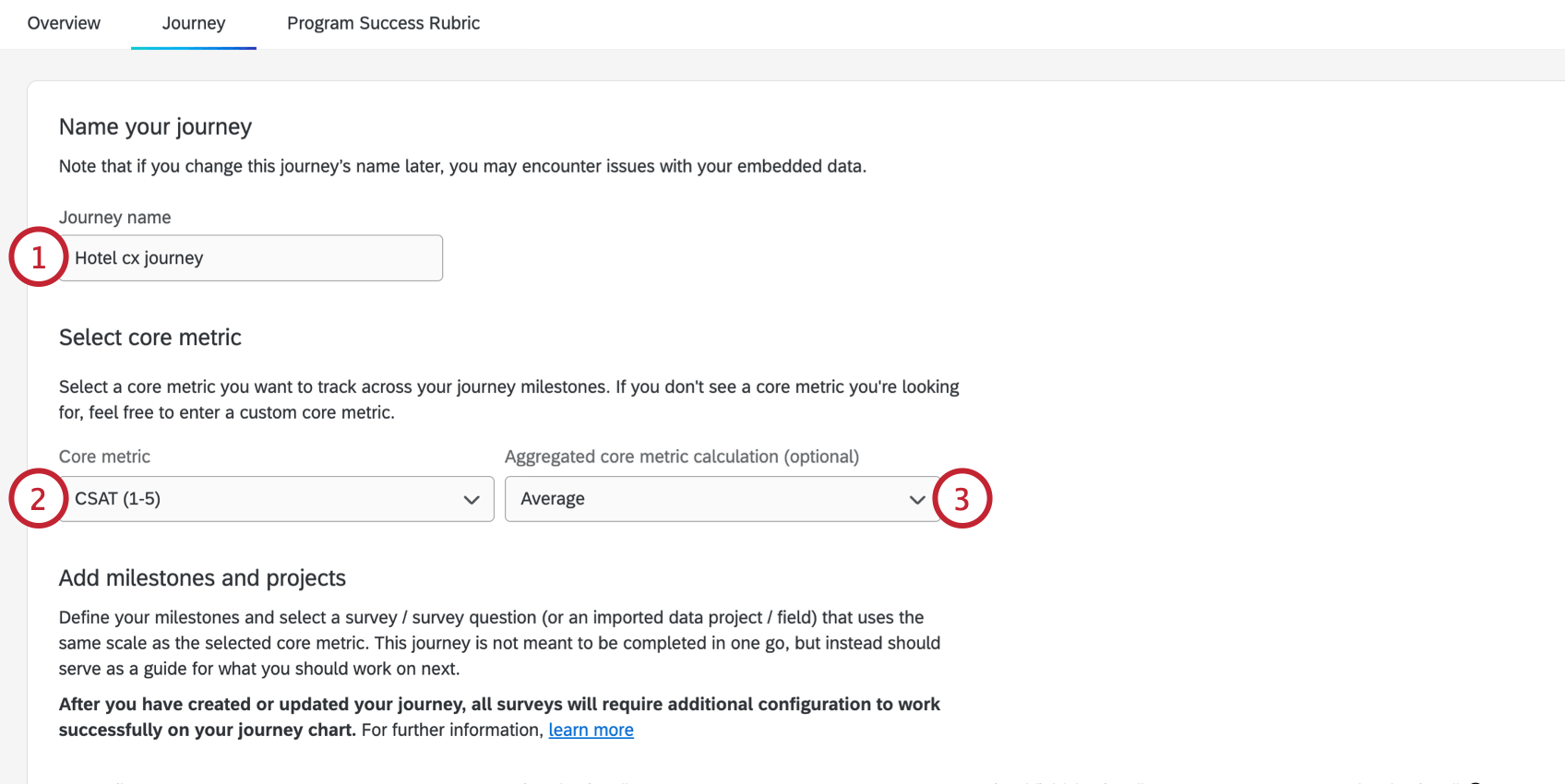
- CES (1-5 oder 1-7)
- CSAT (1-5 oder 1-7)
- NPS (0–10)
- Benutzerdefiniert: Definieren Sie eine benutzerdefinierte Metrik, indem Sie den Namen der Metrik direkt in das Metrikfeld eingeben.
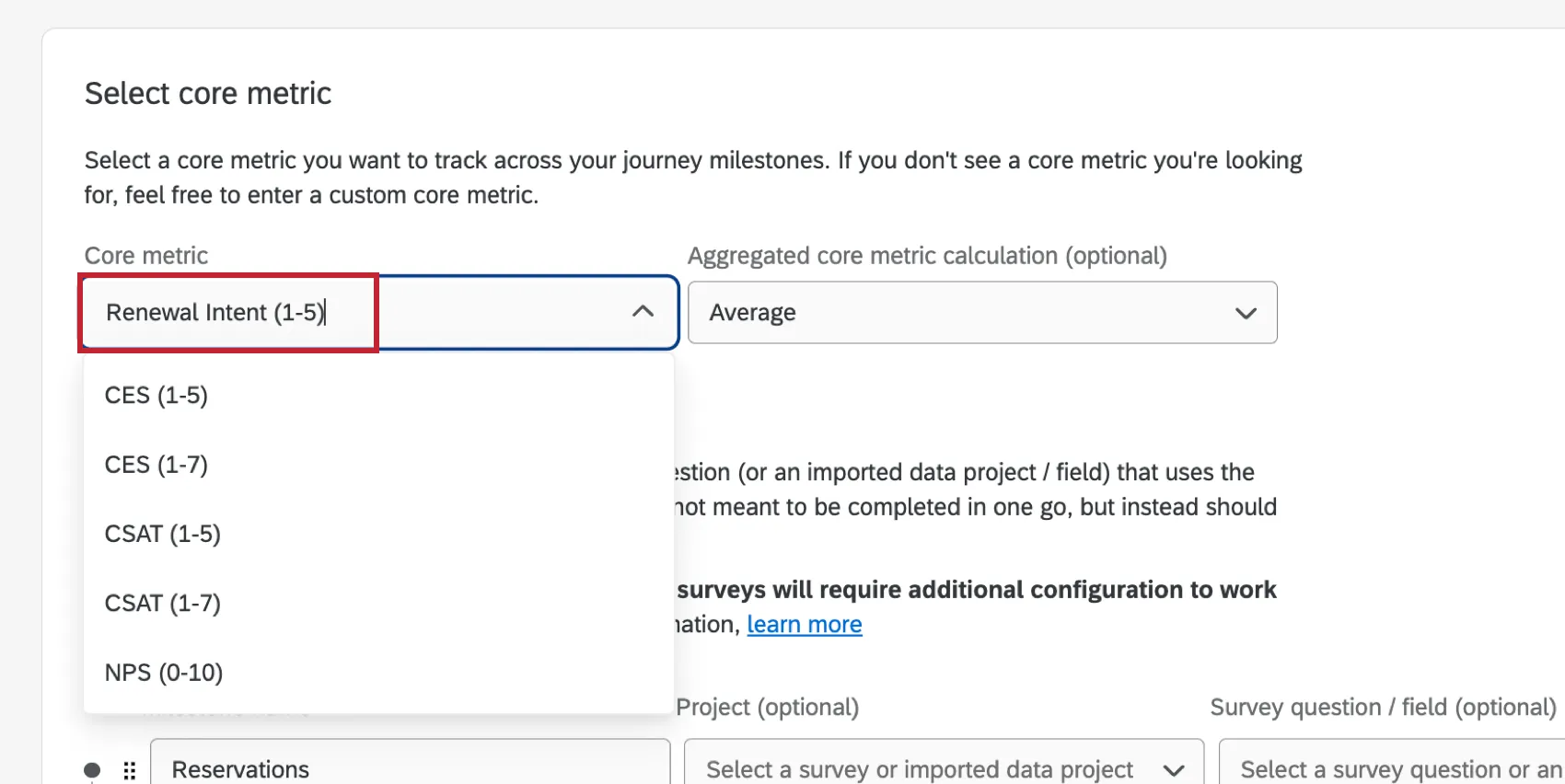
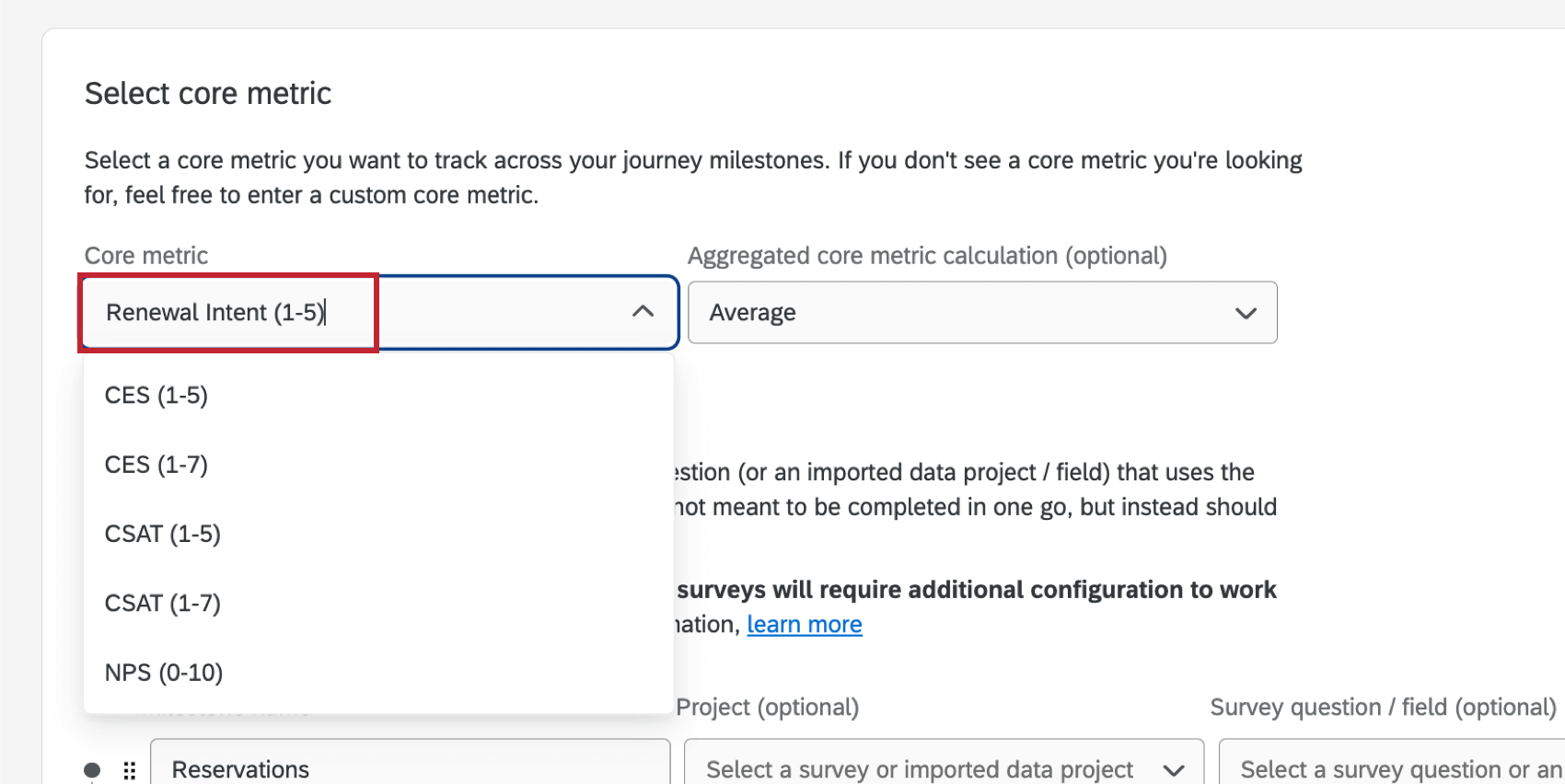
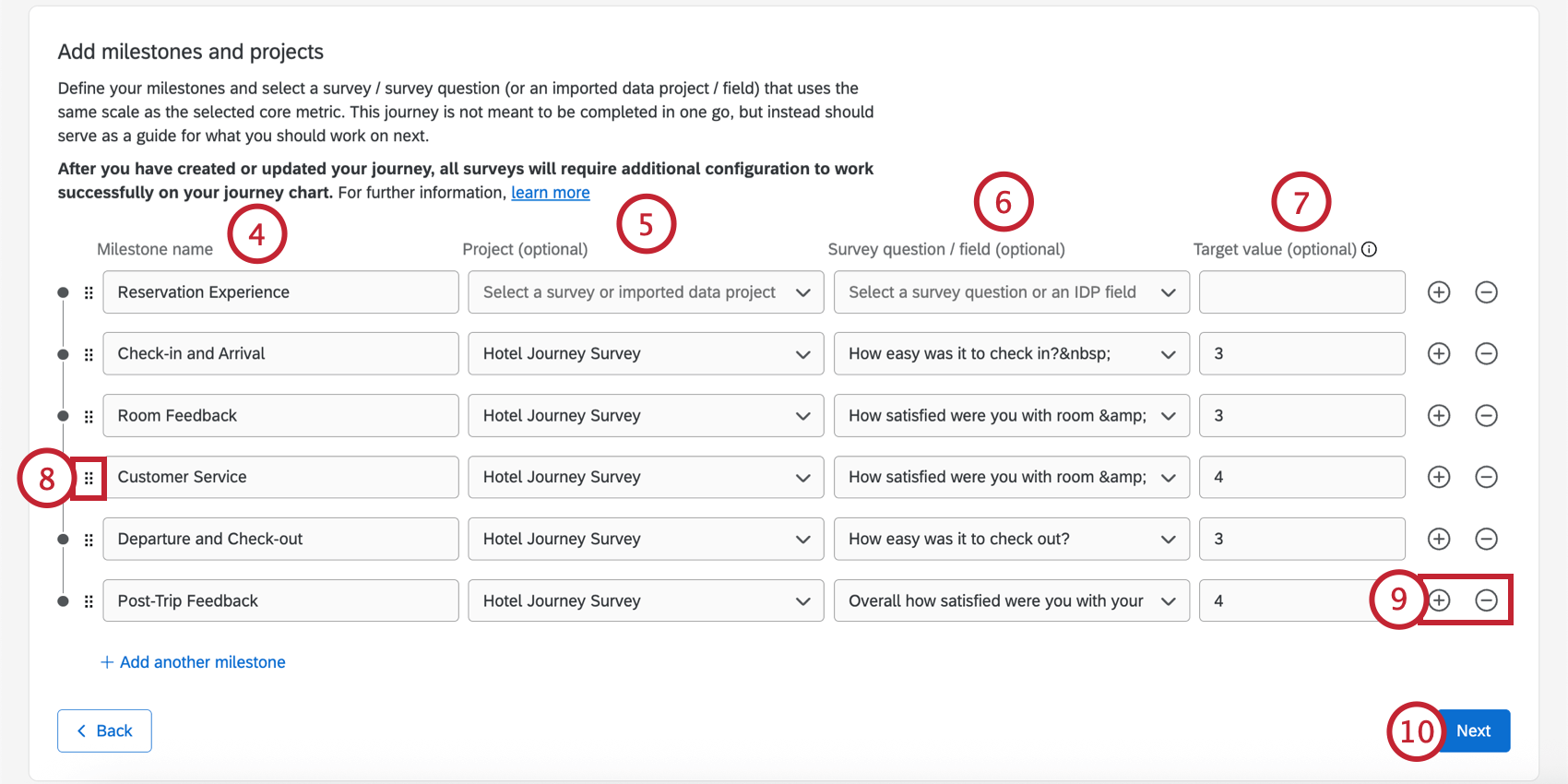
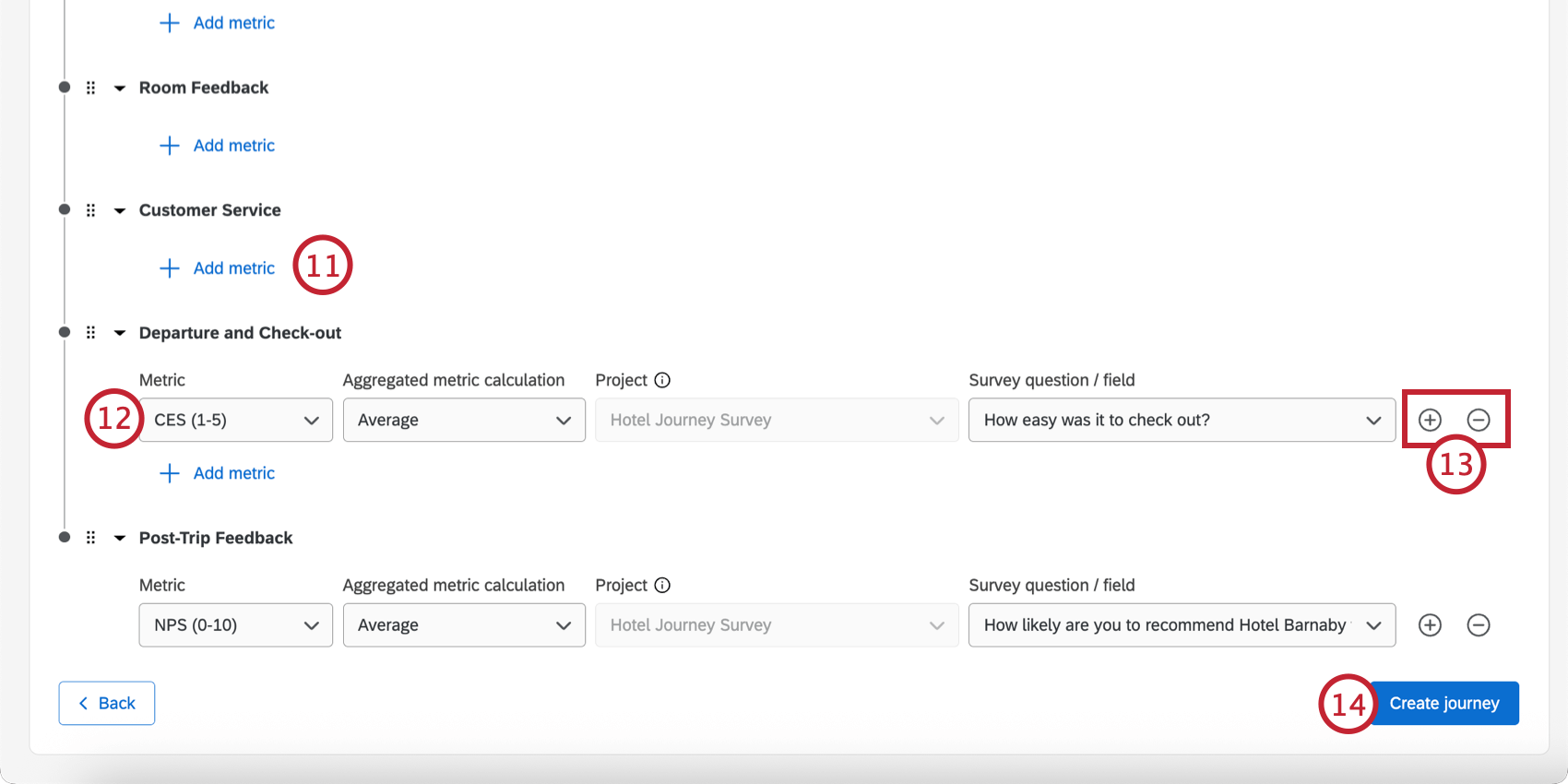
- Metrik: Wählen Sie die zu messende Metrik (CSAT, CES, NPS oder geben Sie eine benutzerdefinierte Metrik ein).
- Aggregierte Berechnung der Metrik: Wählen Sie die berechnete Metrik (z. B. den Durchschnitt).
- UMFRAGE Frage / Feld: Wählen Sie die Frage der Umfrage oder das Datenfeld des importierten Datenprojekts, das der Metrik entspricht. TIPP: Für jeden Meilenstein können Sie kein anderes Projekt auswählen als das, das Sie für die Kernmetrik gewählt haben. Sie können jedoch auch eine andere Umfrage oder ein anderes Feld auswählen.

Schritt 3: Bearbeiten einer Fahrt
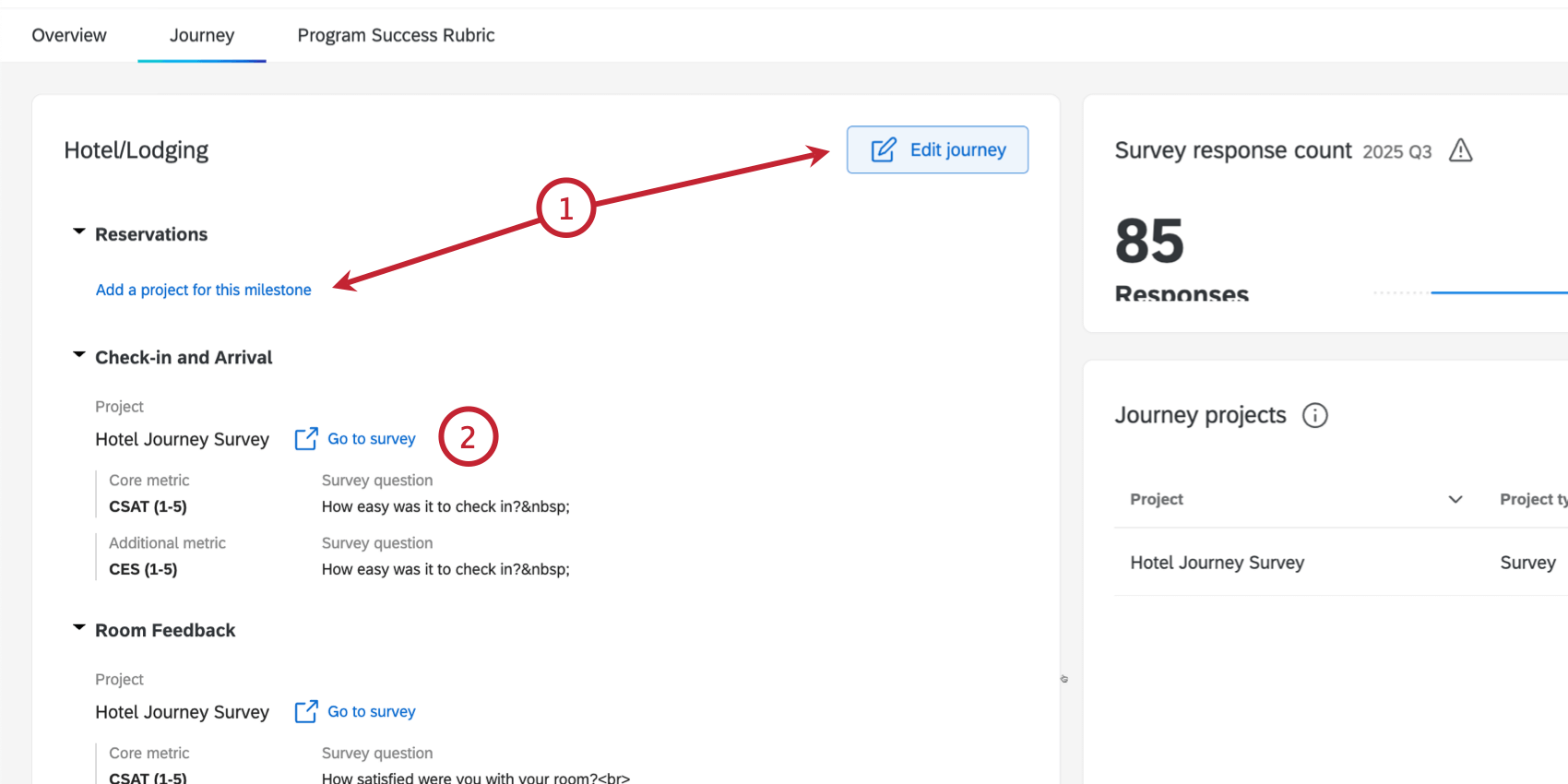
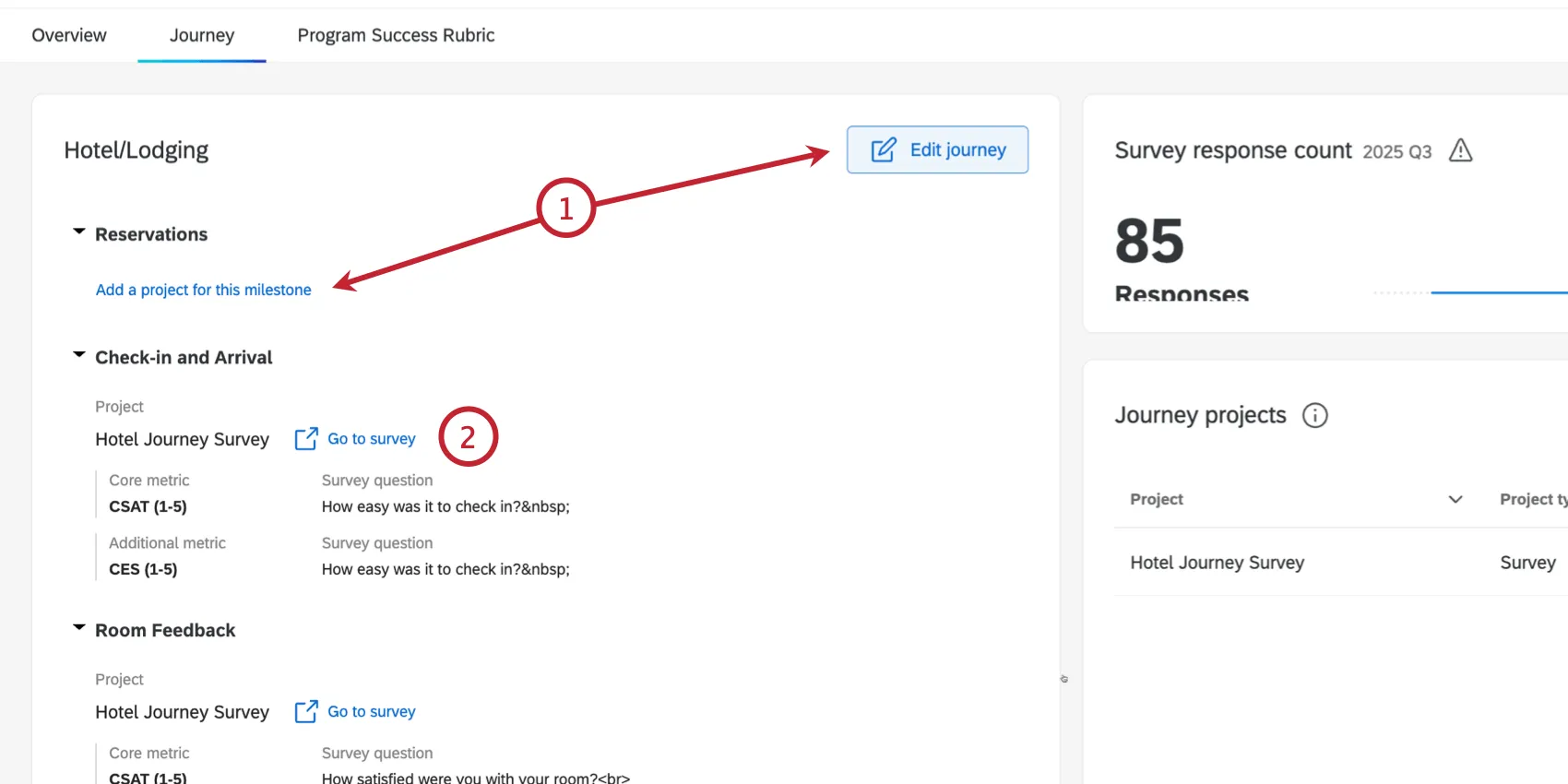
It ist üblich, eine Reise zu bearbeiten, nachdem sie erstellt worden ist. Sie können zu einem späteren Zeitpunkt weitere Meilensteine festlegen oder die von Ihnen gemessenen Messgrößen ändern.
Schritt 4: Sicherstellen, dass eingebettete Daten festgelegt werden
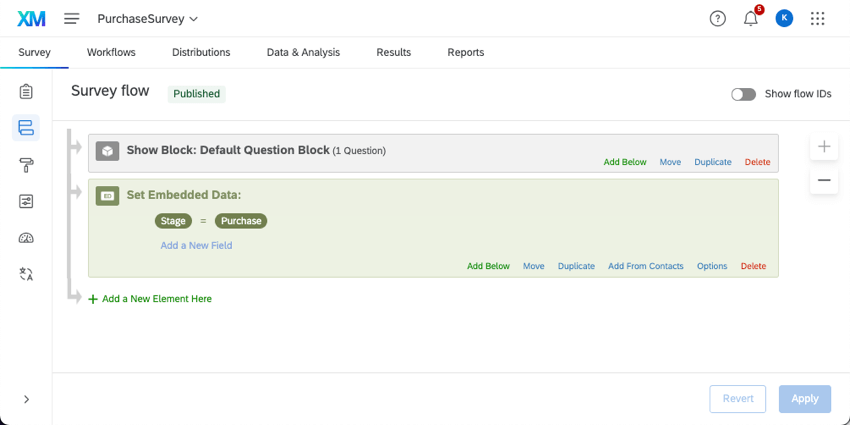
Sobald Sie Ihre Projekte mit verschiedenen Meilensteinen verknüpft haben, werden die eingebetteten Daten in den Umfragenverlauf eingefügt. Diese eingebettete Daten sind wichtig, um zu ermitteln, dass jeder Meilenstein (oder jede Stufe) korrekt identifiziert wird.
Wenn Sie mehrere Meilensteine in derselben Umfrage festlegen, gehen Sie wie folgt vor: haben um Ihre Umfrage zu bearbeiten, um die einzelnen Meilensteine zu identifizieren.
Siehe Einrichten von Umfragen für Journeys um einen Leitfaden zum Erstellen Ihrer Umfrage zu erhalten. Sie haben zwei Optionen: 1 Umfrage für jeden Meilenstein und jeder Meilenstein alle in einer Umfrage.
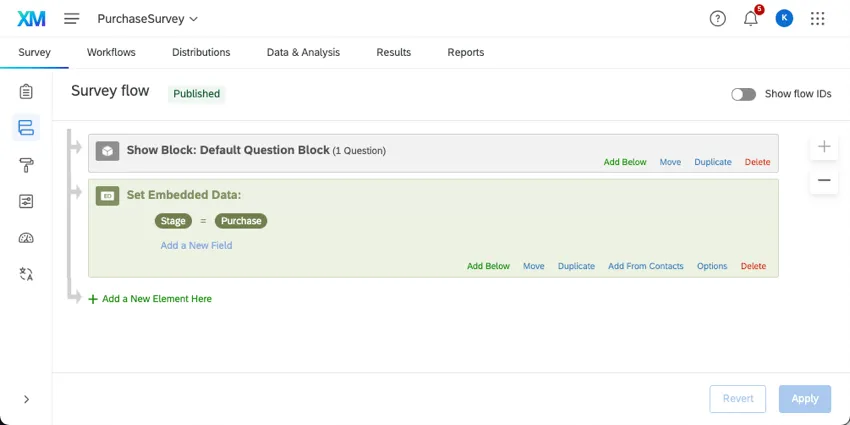
Tipp: Wenn Sie ein importiertes Datenprojekt für einen Meilenstein verwenden, finden Sie weitere Informationen unter. dieses Abschnitts statt dessen.
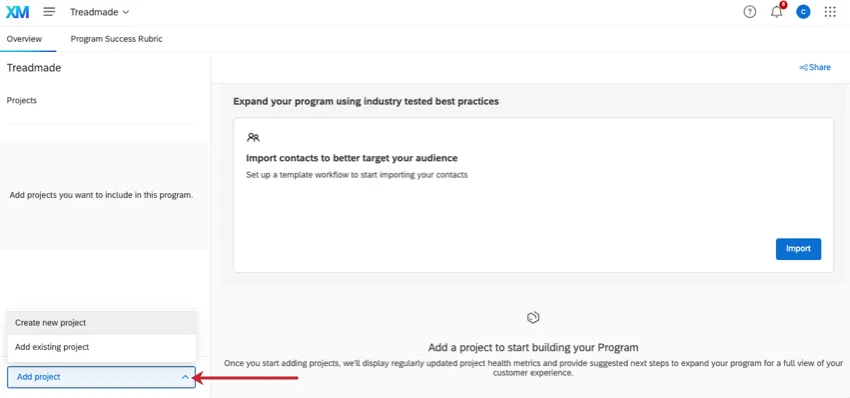
Sobald Ihre Umfragen angelegt wurden, finden Sie weitere Informationen unter Programme Seite zum Hinzufügen neuer oder vorhandener Umfragen zu Ihrem Customer Experience. (Dieser Schritt ist optional und nicht erforderlich, um Reisen zu ermöglichen.)
Journey-Daten verwenden
Nachdem Sie Ihre Journeys und gesammelten Daten eingerichtet haben, können Sie Dashboards mit Journey-Daten erstellen. Siehe Dashboard für Journeys und Widget für weitere Details.
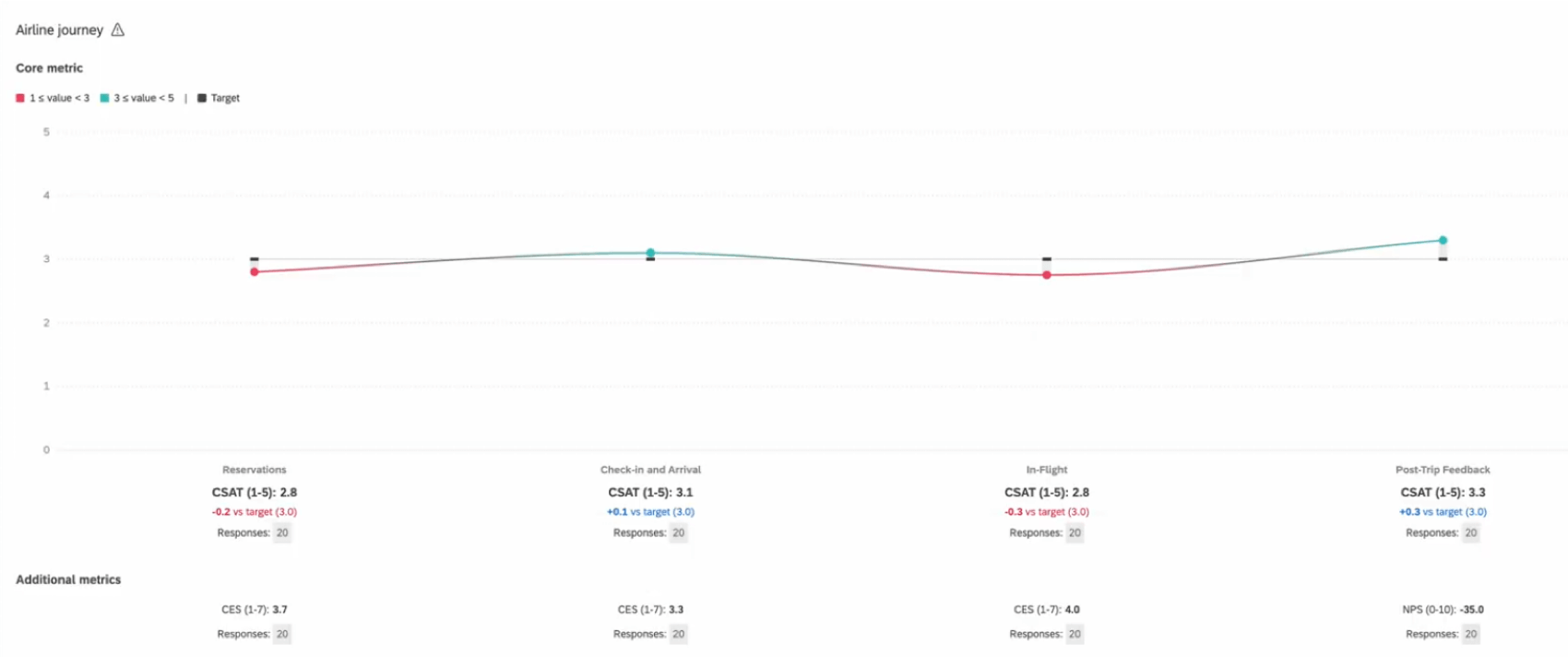
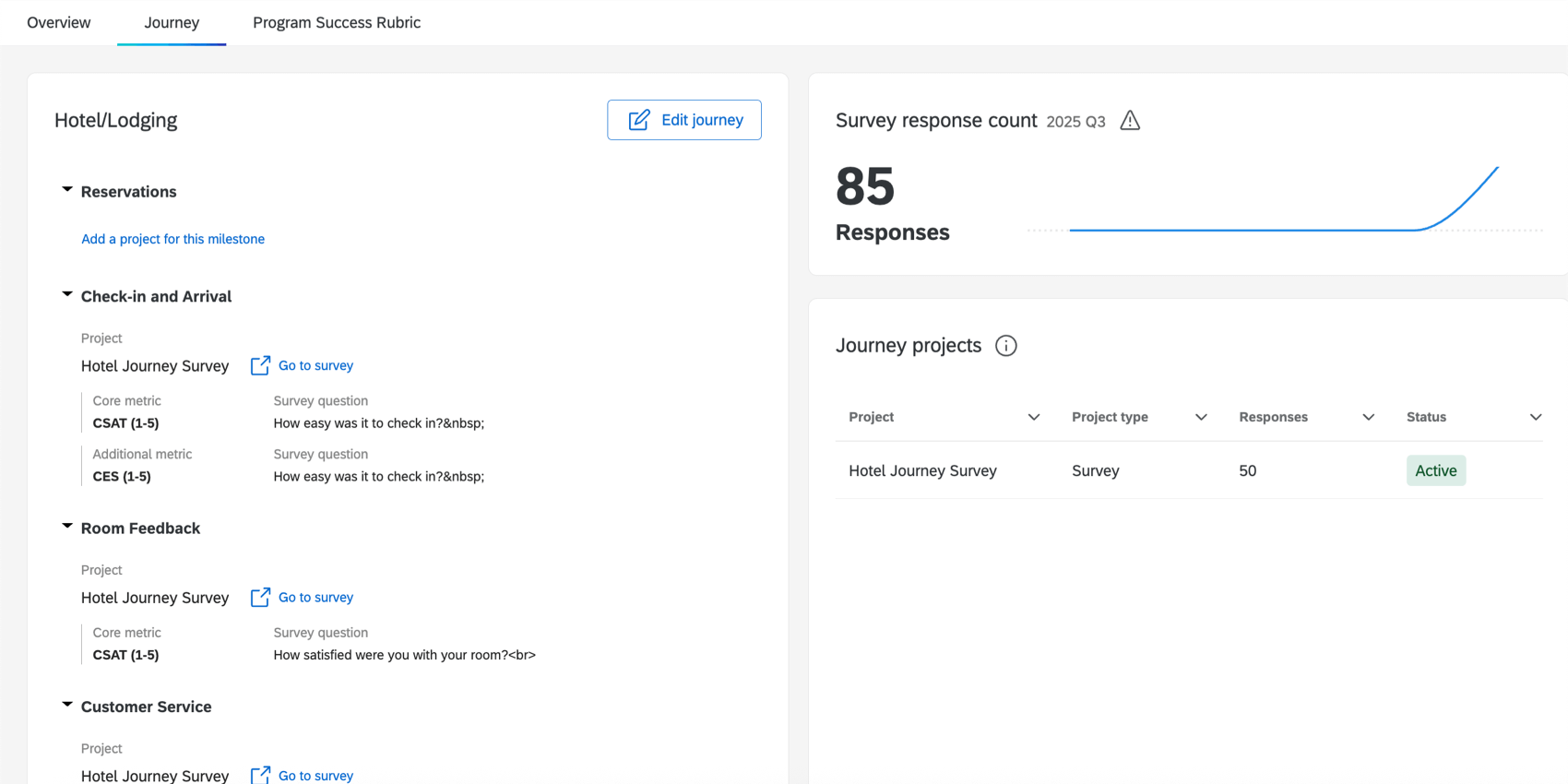
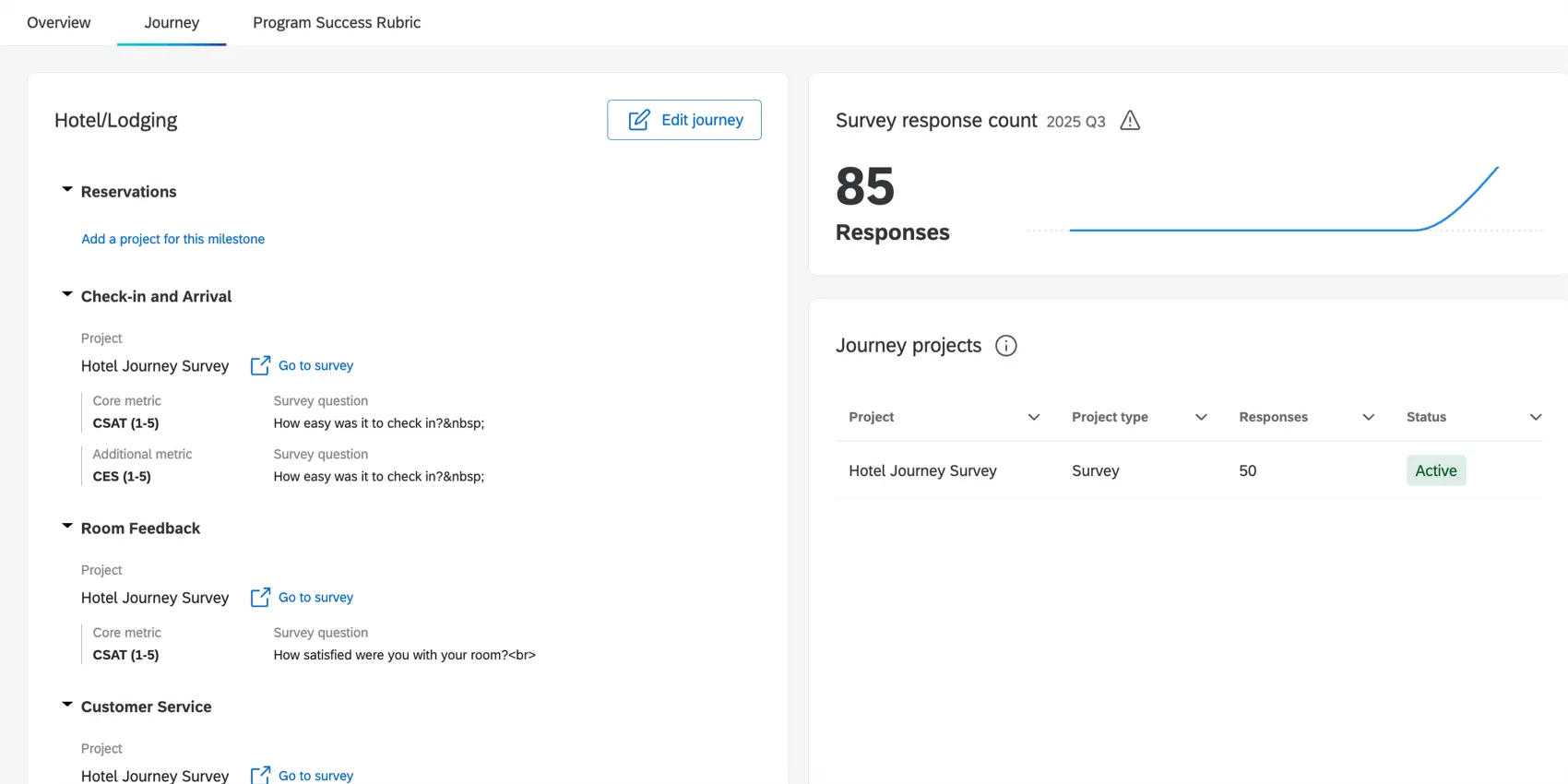
Sie können auch Ebene Antwortraten für Ihre Journey-Umfragen in der Journeys Ihres Customer Experience. Hier sehen Sie die Anzahl der zuletzt erfassten Antworten, die Art des Projekts, das Sie den einzelnen Meilensteinen zugeordnet haben, und ob diese Projekte aktiv Daten sammeln.
FAQs
Kann ich Journeys verwenden, die ich auf der Seite Journeys in meinem Customer-Experience-Programm gemacht habe?
Kann ich Journeys verwenden, die ich auf der Seite Journeys in meinem Customer-Experience-Programm gemacht habe?
Kann ich das Journey-Diagramm-Widget für mein Customer-Experience-Programm verwenden?
Kann ich das Journey-Diagramm-Widget für mein Customer-Experience-Programm verwenden?
Großartig! Vielen Dank für die Rückmeldung!
Vielen Dank für die Rückmeldung!