Strukturdiagramm Widget
Was finden Sie hier?
Über das Strukturdiagramm Widget
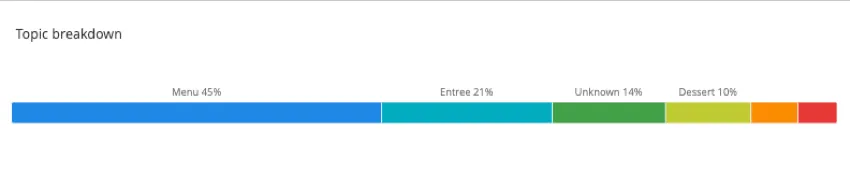
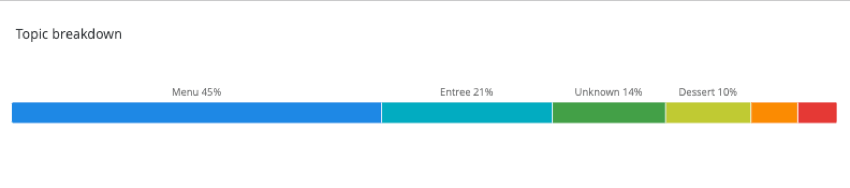
Das Strukturdiagramm-Widget zeigt Daten auf einem Balken an, wobei jeder Datenpunkt als proportionaler Abschnitt des Balkens dargestellt ist. Dieses Widget ist nützlich, wenn Sie in übersichtlicher Form sehen möchten, wie die Antworten eines Wertesatzes verteilt sind.
Arten von Dashboards
Dieses Widget kann in einigen verschiedenen Dashboard verwendet werden. Dazu gehören:
Feldtyp-Kompatibilität
Das Strukturdiagramm Widget ist mit den folgenden Feldtypen kompatibel:
- Zahlenfeld
- Datum
- Textfeld
- Mehrfachantwort-Textfeld
- Drilldown
- Bemessungsgruppe
Nur Felder mit den oben genannten Typen sind verfügbar, wenn Sie Ihre Dimension für einen Strukturdiagramm.

Widget-Anpassung
Allgemeine Einstellungen, die übernehmen, finden Sie unter. Erstellen von Widgets. Im Folgenden werden die Unterschiede für die Anpassung des Strukturdiagramm-Widgets beschrieben.
Dimension
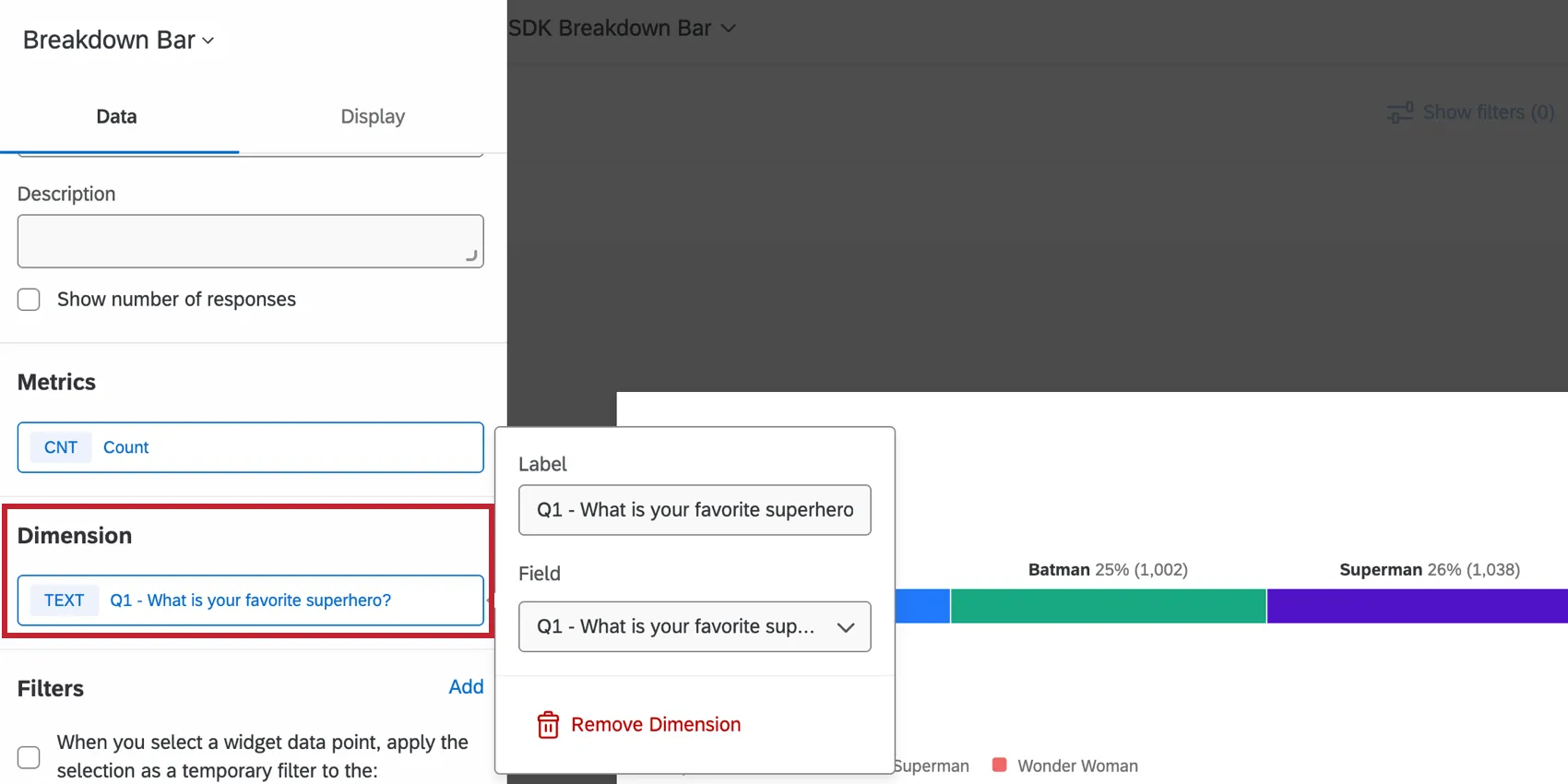
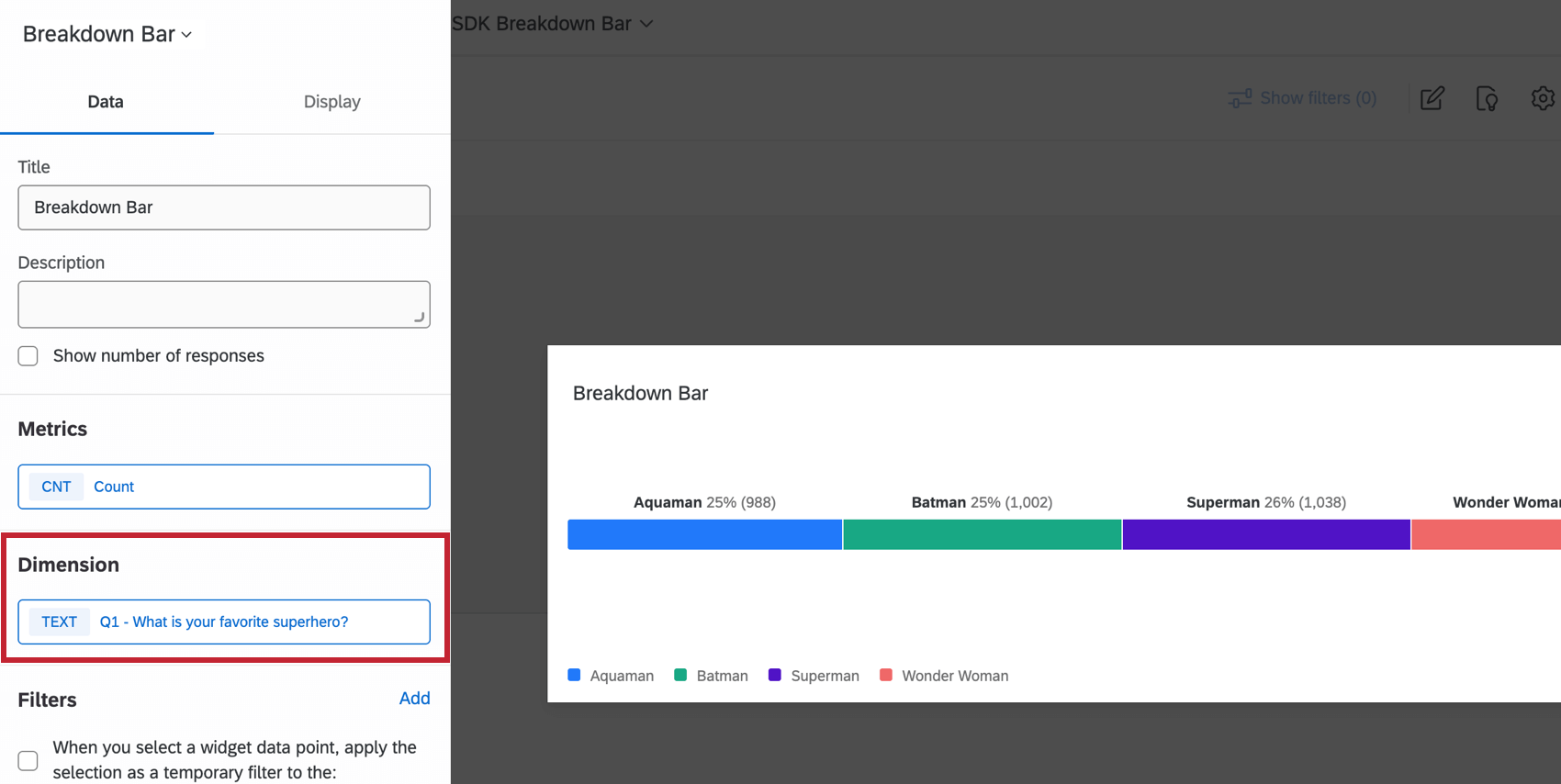
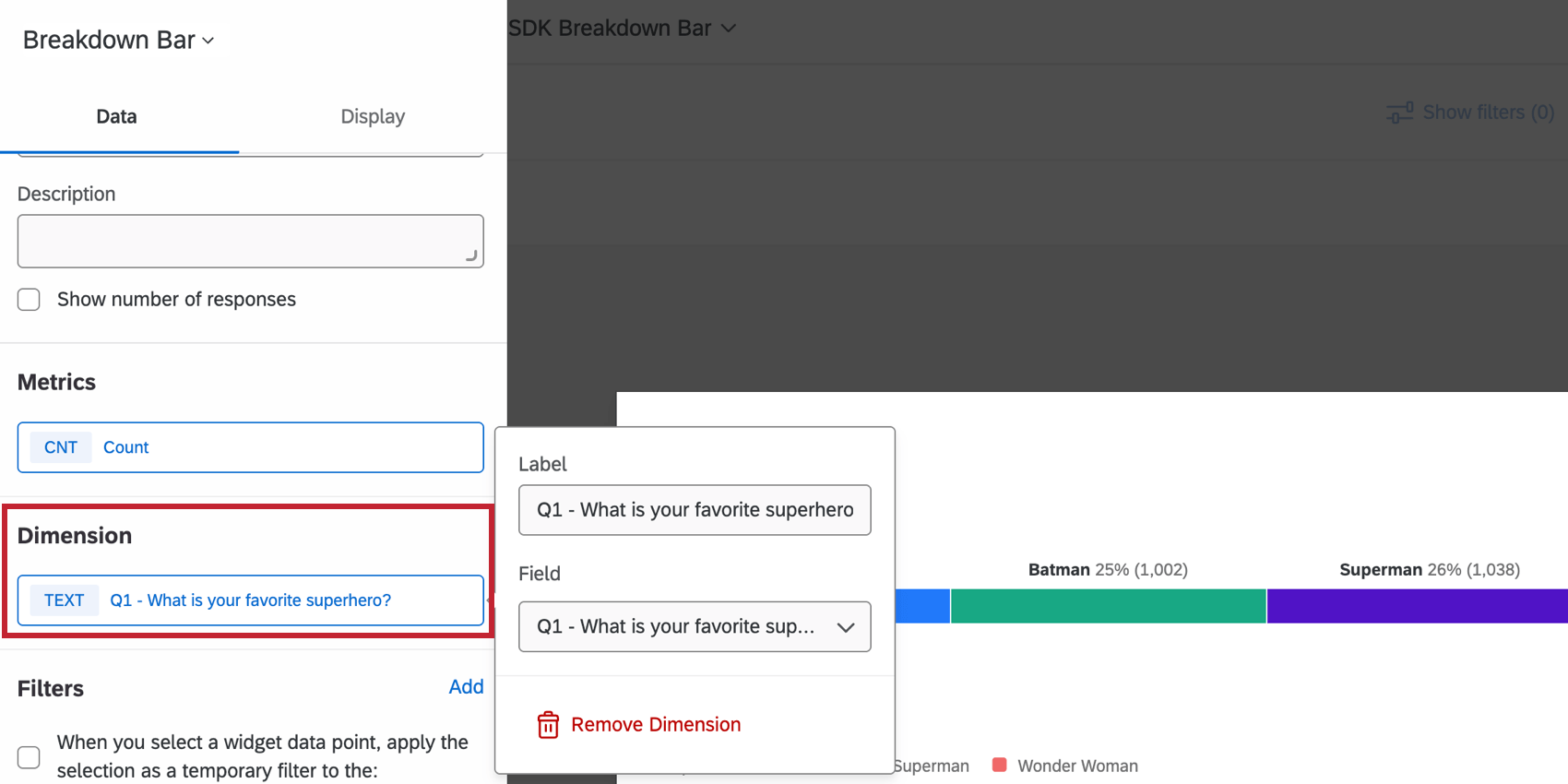
Die Dimension ist das Feld, nach dem Sie Ihre Metrik aufschlüsseln möchten. Klicken Sie auf die Dropdown-Liste Feld, um ein kompatibles Feld auszuwählen.
Anzeigeoptionen
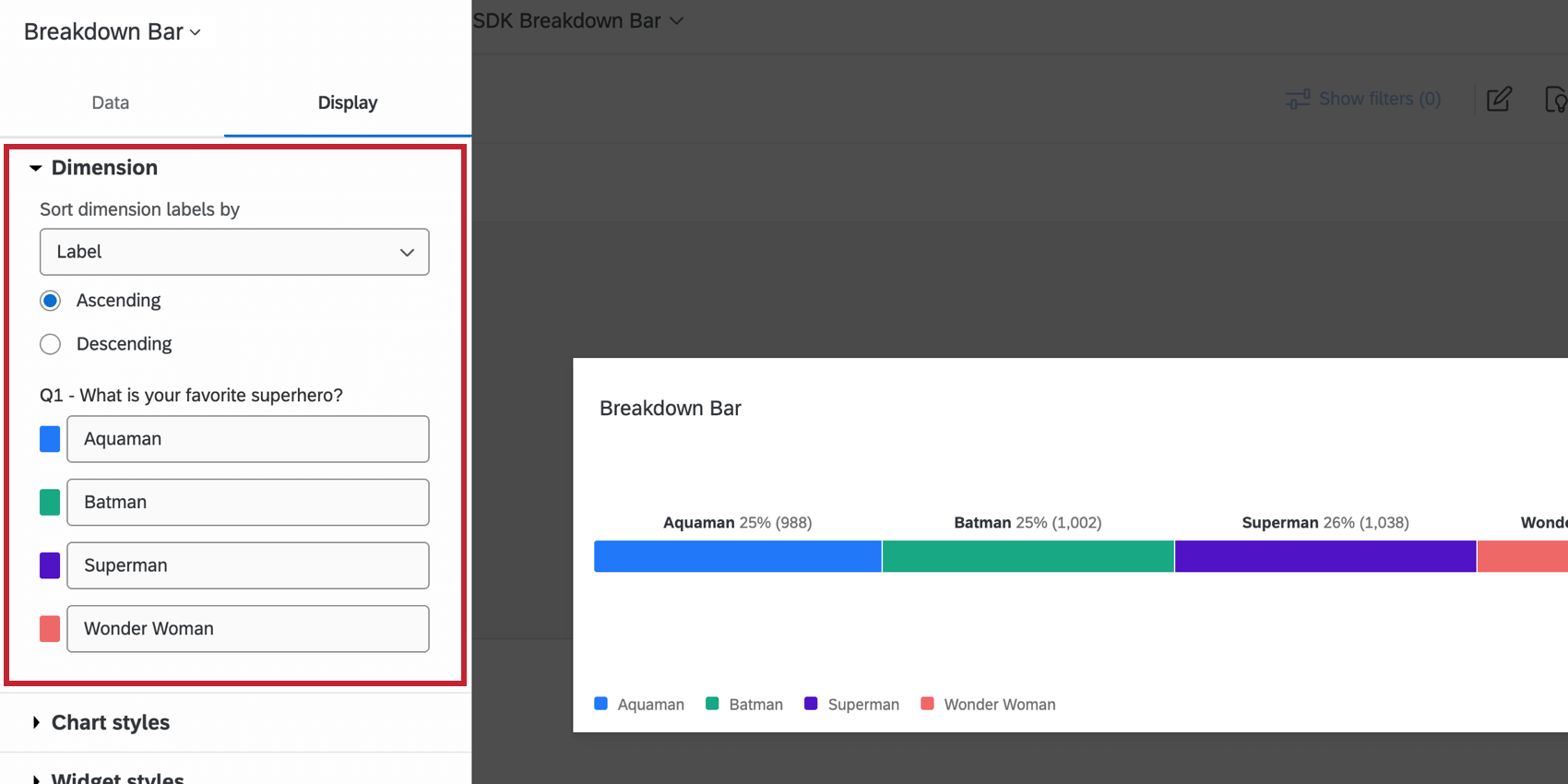
Mit den Optionen für die Bemaßungsanzeige können Sie die Farbe und Beschriftung der oben ausgewählten Bemaßungen anpassen.

- Dimensionsbeschriftungen sortieren nach: Ändern Sie die Reihenfolge Ihrer Daten, indem Sie eine Sortieroption aus dem Dropdown-Menü auswählen. Wenn Sie Benutzerdefiniert wählen, können Sie die Werte per Drag&Drop in die gewünschte Reihenfolge verschieben.
- Namen der Daten: Um Ihre Diagrammwerte umzubenennen, klicken Sie auf den Namen und geben Sie ein, was Sie sehen möchten.
- Farben der Daten: Ändern Sie die Farben Ihrer Daten, indem Sie auf das farbige Kästchen links neben der jeweiligen Beschriftung klicken.
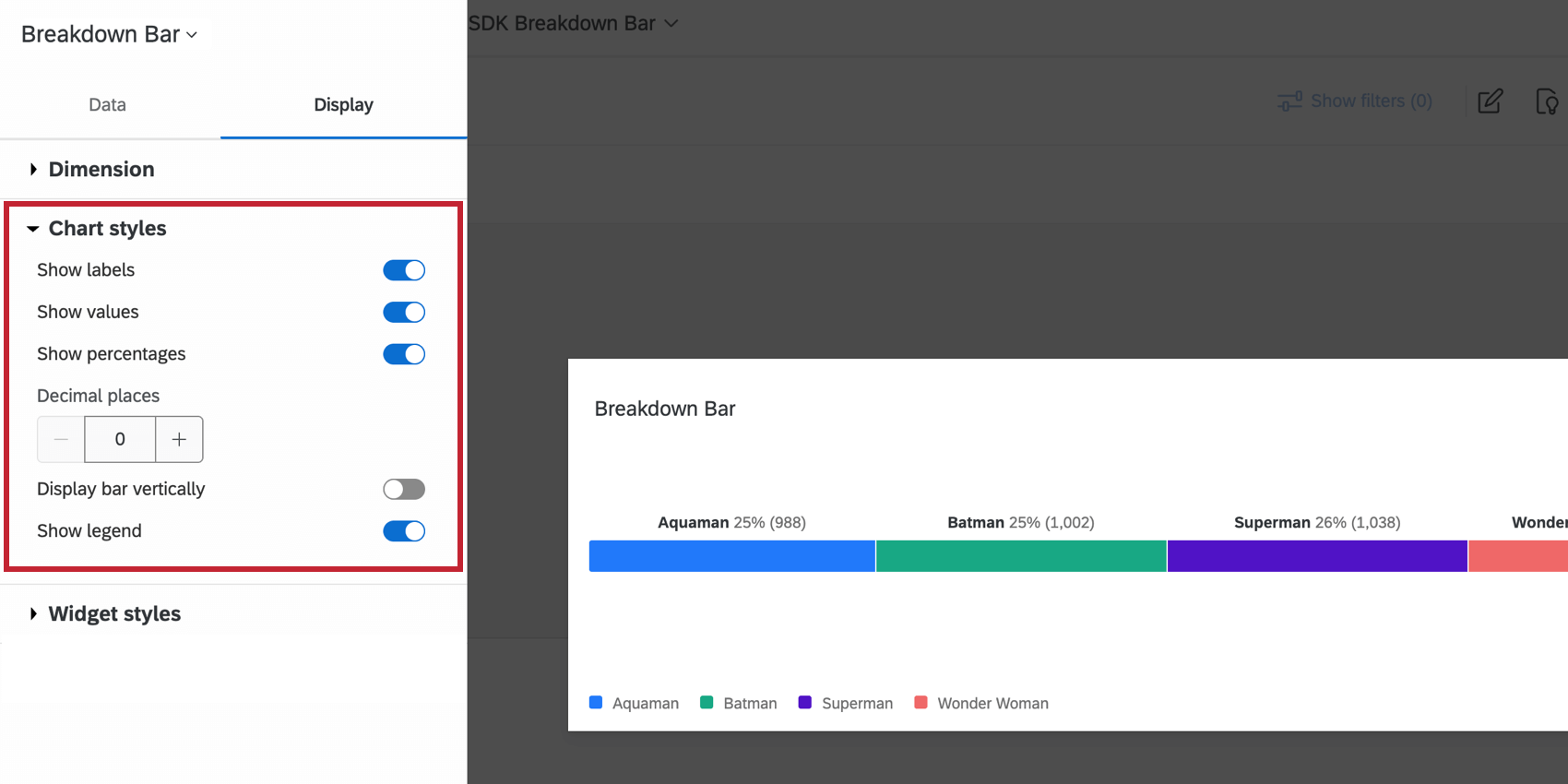
Die Diagrammstile Mit -Optionen können Sie die im Widget angezeigten Informationen anpassen.
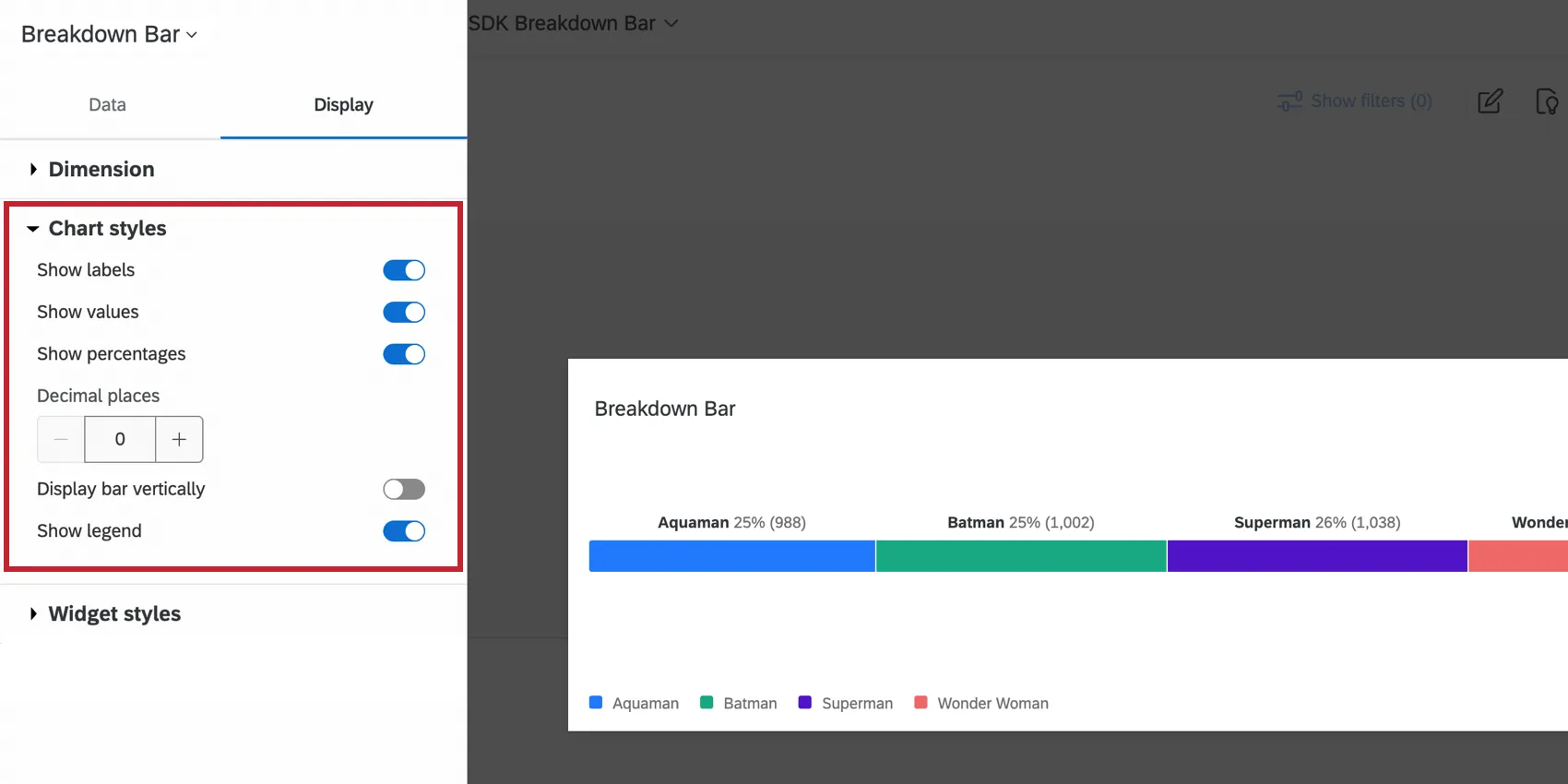
- Beschriftungen anzeigen: Zeigt den Bezeichner jeder Dimension neben dem Wert an.
- Werte anzeigen: Zeigt den Wert der Metrik für jede Dimension an.
- Prozentsätze anzeigen: Zeigt den Prozentsatz der Metrik für jede Dimension an.
- Dezimalstellen: Zeigt den Prozentsatz der Metrik bis zur angegebenen Dezimalstelle an.
- Balken vertikal anzeigen: Zeigt den Strukturdiagramm-Balken vertikal anstelle von horizontal.
- Legende anzeigen: Zeigt die Dimensionsbezeichner unten im Diagramm an.
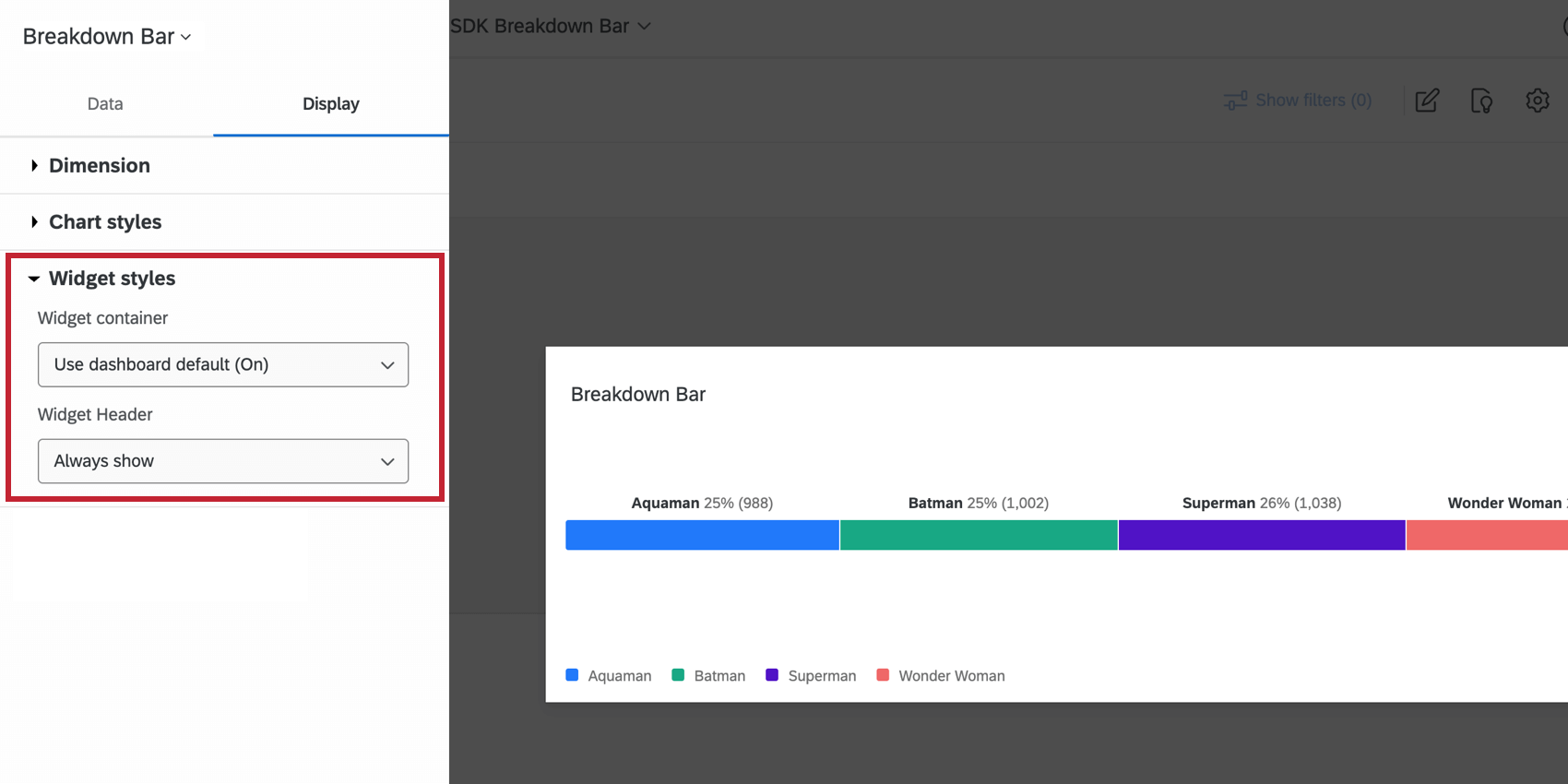
Die WIDGET-Stile beeinflussen, ob das Widget einen weißen Hintergrund hat oder seinen Titel anzeigt. Diese Einstellungen können auch in der Designvorlage für das Dashboard bearbeitet werden. Weitere Informationen zur Konfiguration des Widgets finden Sie unter Widgets bearbeiten.

Strukturdiagramm Widget
Achtung: ! Diese alte Version dieses Widgets ist veraltet und wird nicht mehr unterstützt. Das Strukturdiagramm Widget bietet dieselbe Funktionalität bei flexiblerer Gestaltung.

Allgemeine Einstellungen, die übernehmen, finden Sie unter. Erstellen von Widgets. Im Folgenden werden die Unterschiede für die Anpassung des Strukturdiagramm-Widgets beschrieben.
Datenoptionen
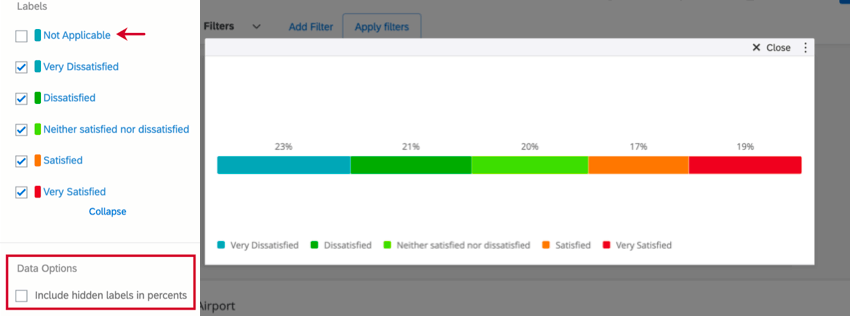
Sobald Sie Ihrem Widget eine Dimension hinzugefügt haben, können Sie die Label ausblenden, umbenennen und neu anordnen. Wenn Sie bestimmte Labels ausblenden, müssen Sie entscheiden, ob diese Daten bei der Berechnung von Prozentsätzen im Widget berücksichtigt werden sollen oder nicht. Wenn nicht, heben Sie die Auswahl Ausgeblendete Labels in Prozenten berücksichtigen auf. Wenn Sie bei der Auswahl für dieses Element bleiben und ein Label ausblenden, wird der fehlende Balken bei der Länge des Strukturdiagramms nicht berücksichtigt.
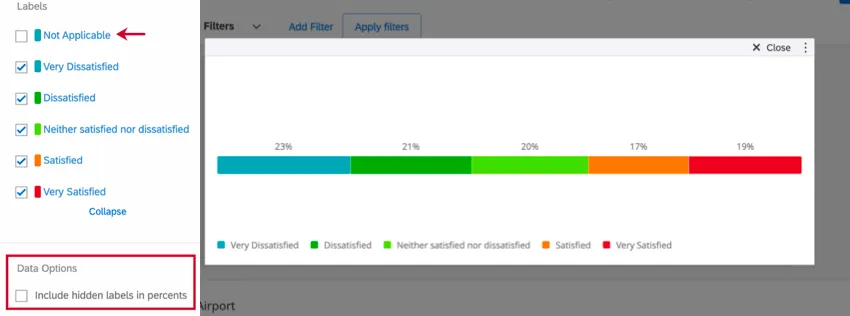
Beispiel: Sie erstellen ein Strukturdiagramm Widget, das die Ergebnisse der Zufriedenheit anzeigt (sehr zufrieden, sehr unzufrieden, usw.). Sie möchten den Prozentsatz der jeweiligen Antworten ermitteln. Ihre Frage beinhaltete die Option „Not applicable“ (Nicht zutreffend), die Sie ausblenden und von den Ergebnissen des Widgets ausschließen möchten. Deaktivieren Sie das Label „Not applicable“ (Nicht zutreffend) und deaktivieren Sie die Option Ausgeblendete Labels in Prozenten berücksichtigen.

Ausrichtung
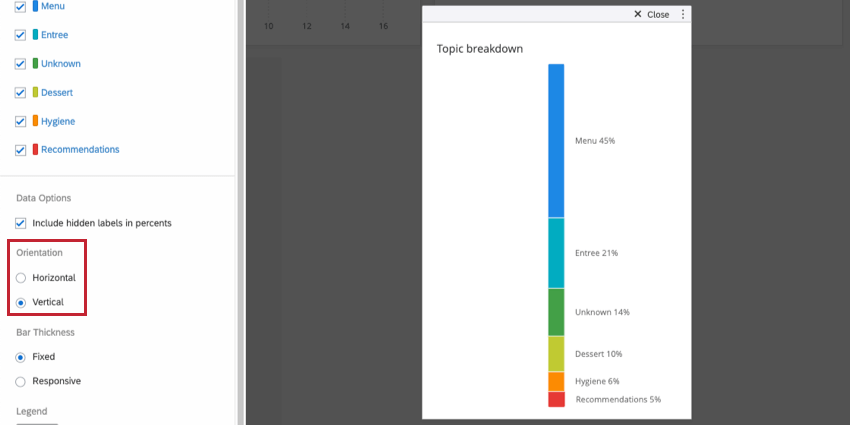
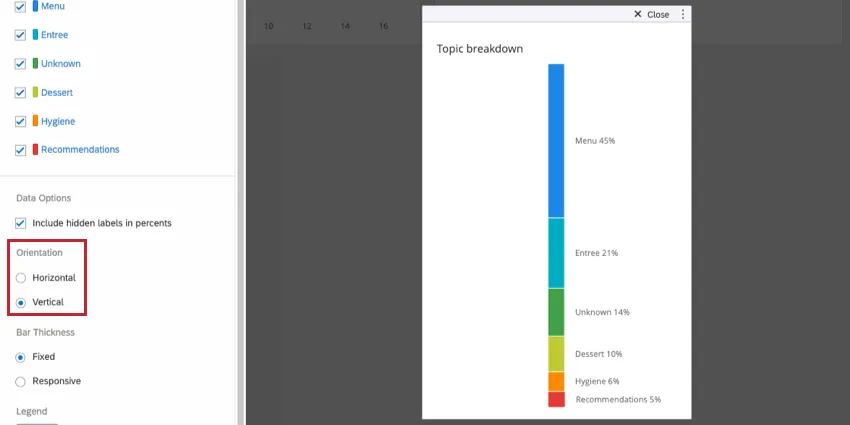
Es gibt 2 Optionen für die Ausrichtung des Strukturdiagramm Widgets: horizontal und vertikal. Die Auswahl einer bestimmten Ausrichtung kann Ihnen helfen, das Widget in Bezug auf die anderen Widgets in Ihrem Dashboard zu positionieren.
Balkenbreite
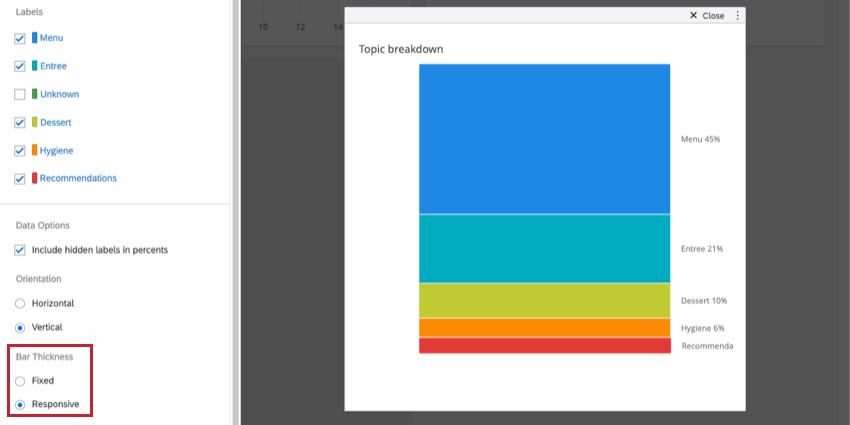
Sie können festlegen, wie dick Ihr Balkendiagramm ist. Fest Ergebnisse einen schlanken, dünnen Balken. Flexibel Ergebnisse zu einem Balken, der beim Ziehen und Ändern der Größe des Widget dicker wird. Responsive horizontale Balken werden bei Vergrößerung höher, und responsive vertikale Balken werden bei Verbreiterung breiter.

Labels
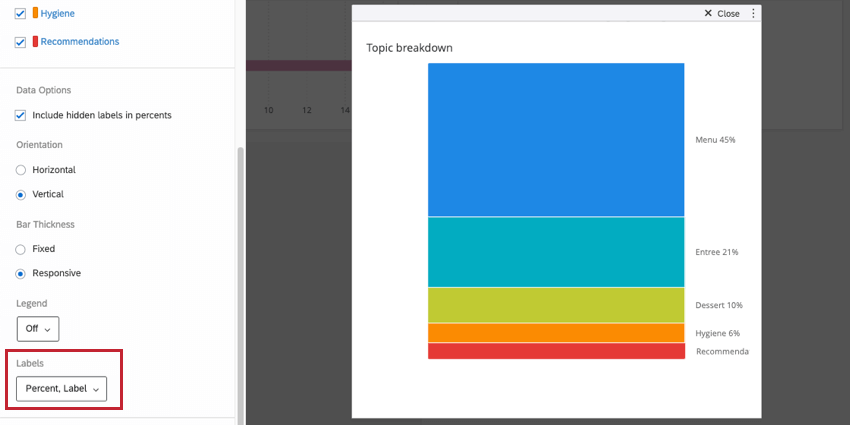
Sie können die Menge der Informationen in den Labels der farbigen Bereiche des Strukturdiagramm-Widgets festlegen:
- Prozent: Zeigt den Prozentsatz der Antworten an, die in ein bestimmtes Segment des Balkens fallen.
- Bezeichner: Zeigt die Bezeichnung an, die jedem Wert im Abschnitt Bezeichner zugeordnet ist.
- Anzahl: Zeigt die Anzahl der Antworten an, die in ein bestimmtes Segment des Balkens fallen.

FAQs
Worin unterscheidet sich das Widget Aufrissleiste von einem gestapelten Widget Einfaches Diagramm?
Worin unterscheidet sich das Widget Aufrissleiste von einem gestapelten Widget Einfaches Diagramm?
Ich habe mehrere Datensätze auf meinem Dashboard. Kann ich diese Funktion mit allen meinen Widgets verwenden?
Ich habe mehrere Datensätze auf meinem Dashboard. Kann ich diese Funktion mit allen meinen Widgets verwenden?
- Ändern des Datensatzes, den Ihr Widget anzeigt: Nicht bei allen Widgets kann der referenzierte Datensatz geändert werden. Einige können nur den Standarddatensatz verwenden. Eine kompatible Liste finden Sie in diesem Abschnitt.
- Anzeige mehrerer Datensätze im selben Widget: Nicht alle Widgets können die Ergebnisse mehrerer Datensätze gleichzeitig anzeigen. Eine kompatible Liste finden Sie in diesem Abschnitt.
Großartig! Vielen Dank für die Rückmeldung!
Vielen Dank für die Rückmeldung!