Widget „Aufschlüsselungstrends“ (CX)
Was finden Sie hier?
Über Strukturtrends-Widgets
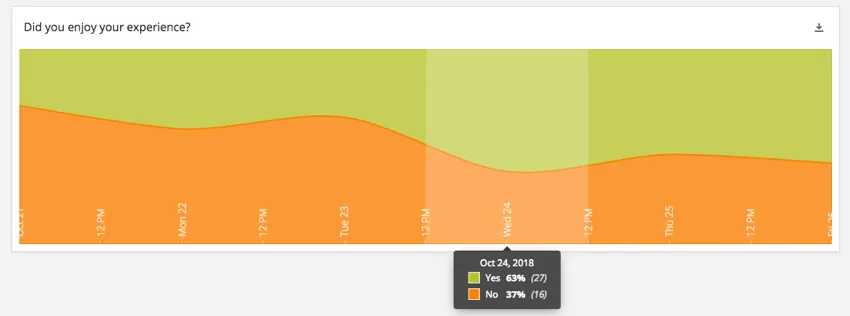
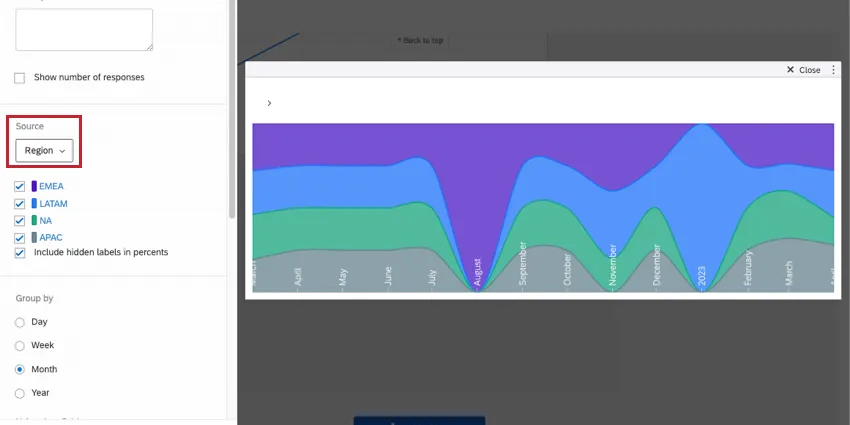
Das Strukturtrends-Widget zeigt segmentierte Daten über einen festgelegten Zeitraum an. Das Diagramm bricht die Daten eines bestimmten Feldes in proportionale Abschnitte auf, wie ein Strukturdiagramm, aber die relativen Proportionen ändern sich im Diagramm im Laufe der Zeit.
Arten von Dashboards
Dieses Widget kann in einigen verschiedenen Dashboard verwendet werden. Dazu gehören:
Feldtyp-Kompatibilität
Das Widget ist mit Folgendem kompatibel: Feldtypen:
- Zahlenfeld
- Textfeld
- Mehrfachantwort-Textfeld
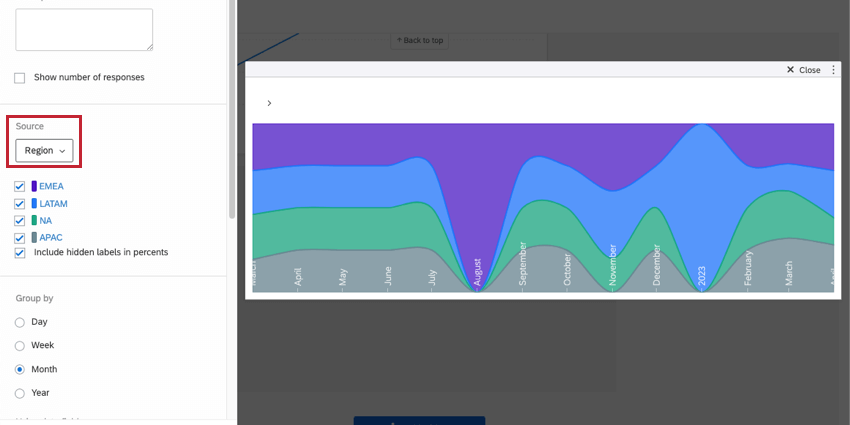
Bei der Auswahl von sind nur Felder mit den oben genannten Typen verfügbar. Quelle für das Widget.
Widget-Anpassung
Allgemeine Einstellungen, die übernehmen, finden Sie unter. Erstellen von Widgets. Im Folgenden werden die Unterschiede für die Anpassung der Strukturtrends-Widgets beschrieben.
Ausgeblendete Labels in Prozenten berücksichtigen
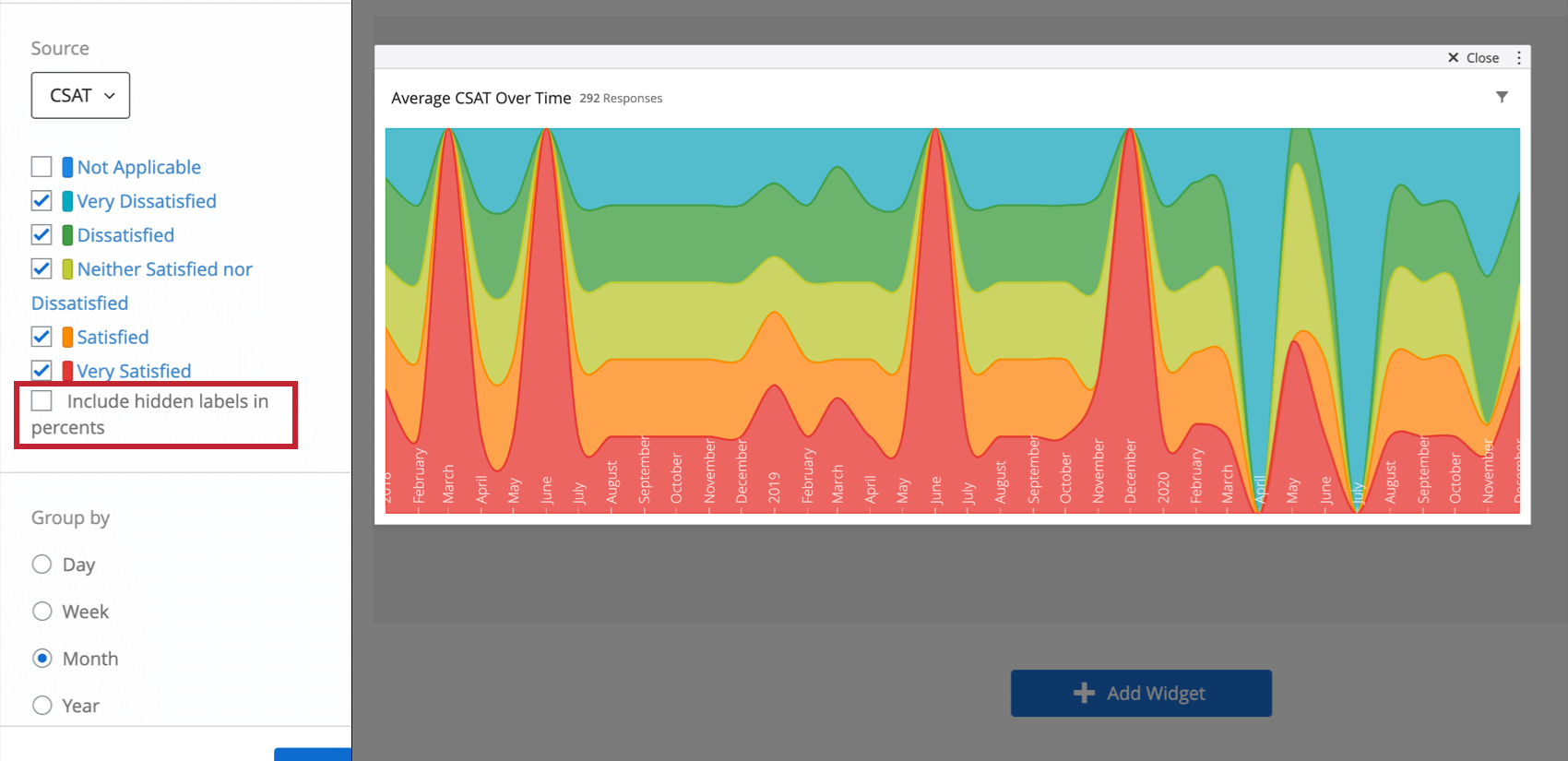
Sobald Sie Ihrem Widget eine Quelle hinzugefügt haben, können Sie die Label ausblenden, umbenennen und neu anordnen. Wenn Sie bestimmte Labels ausblenden, müssen Sie entscheiden, ob diese Daten bei der Berechnung von Prozentsätzen im Widget berücksichtigt werden sollen (d. h. ob die Prozentsätze in QuickInfos angezeigt werden). Wenn nicht, heben Sie die Auswahl Ausgeblendete Labels in Prozenten berücksichtigen auf.
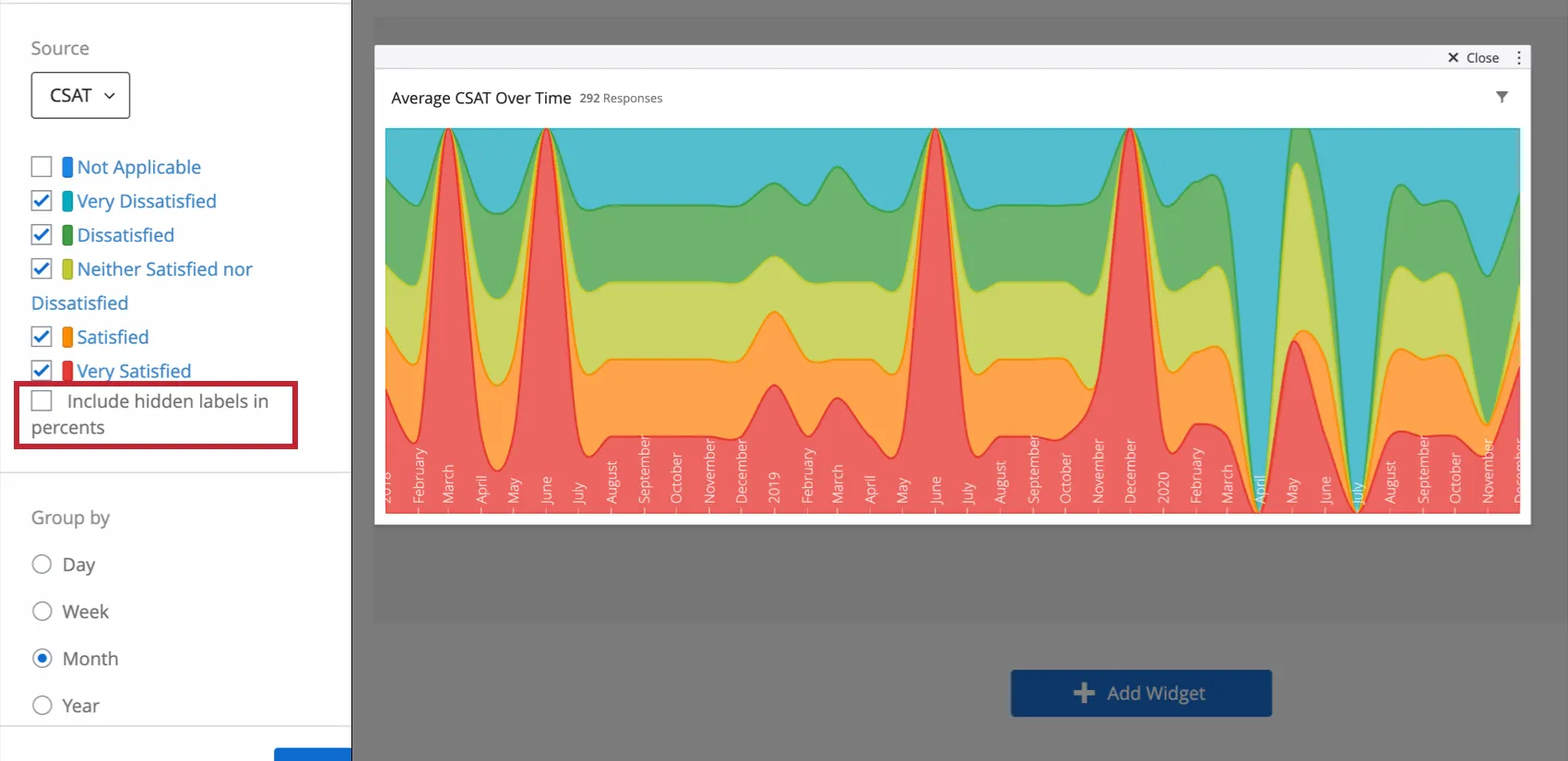
Beispiel: Sie erstellen ein Strukturdiagramm Widget, das die Ergebnisse der Zufriedenheit anzeigt (sehr zufrieden, sehr unzufrieden, usw.). Sie möchten den Prozentsatz der jeweiligen Antworten ermitteln. Ihre Frage beinhaltete die Option „Not applicable“ (Nicht zutreffend), die Sie ausblenden und von den Ergebnissen des Widgets ausschließen möchten. Deaktivieren Sie das Label „Not applicable“ (Nicht zutreffend) und deaktivieren Sie die Option Ausgeblendete Labels in Prozenten berücksichtigen.

Gruppieren nach
Das Strukturtrends-Widget bietet die Möglichkeit, die Gruppierung der Zeitachse zu wählen. Die vier Optionen sind Tag, Woche, Monat und Jahr. Welche Option am besten geeignet ist, hängt von der Zeitskala ab, in der die Änderungen in den Daten angezeigt werden sollen.
Datumsfeld benutzen
In diesem Abschnitt wählen Sie das Datumsfeld aus Ihrem Datenset aus, das Sie als Datumsbereich im Widget verwenden möchten. Nur Felder mit dem Feldtyp Datum stehen zur Verfügung.
Bereichsstil
Der Bereichsstil des Diagramms bestimmt, wie die Änderungen in Proportionen der Daten angezeigt werden. Linie verbindet den Datenpunkt für jeden Zeitschritt direkt mit einer Geraden. Spline verbindet jeden Datenpunkt mit einer glatten Linie. Schritt hält die Proportionen der Zeitschritte konstant, wodurch jeweils ein Schritt entsteht.
Datumsbeschriftungen
Standardmäßig lauten die Bezeichner für die Zeitinkremente wie folgt: Ausgeblendet. Diese Labels können am unteren Rand des Diagramms angezeigt werden, indem Im Diagramm anzeigen ausgewählt wird.
Tooltip
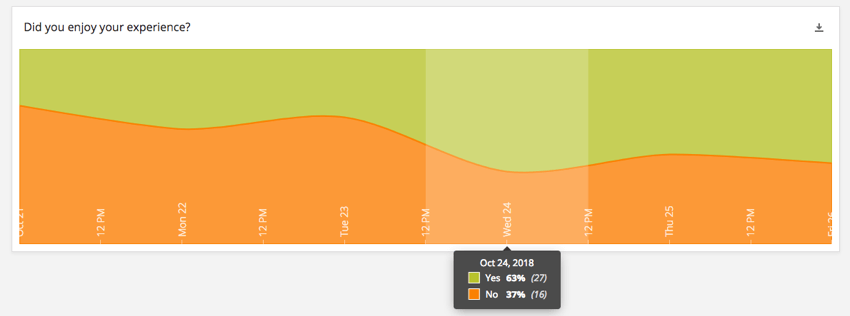
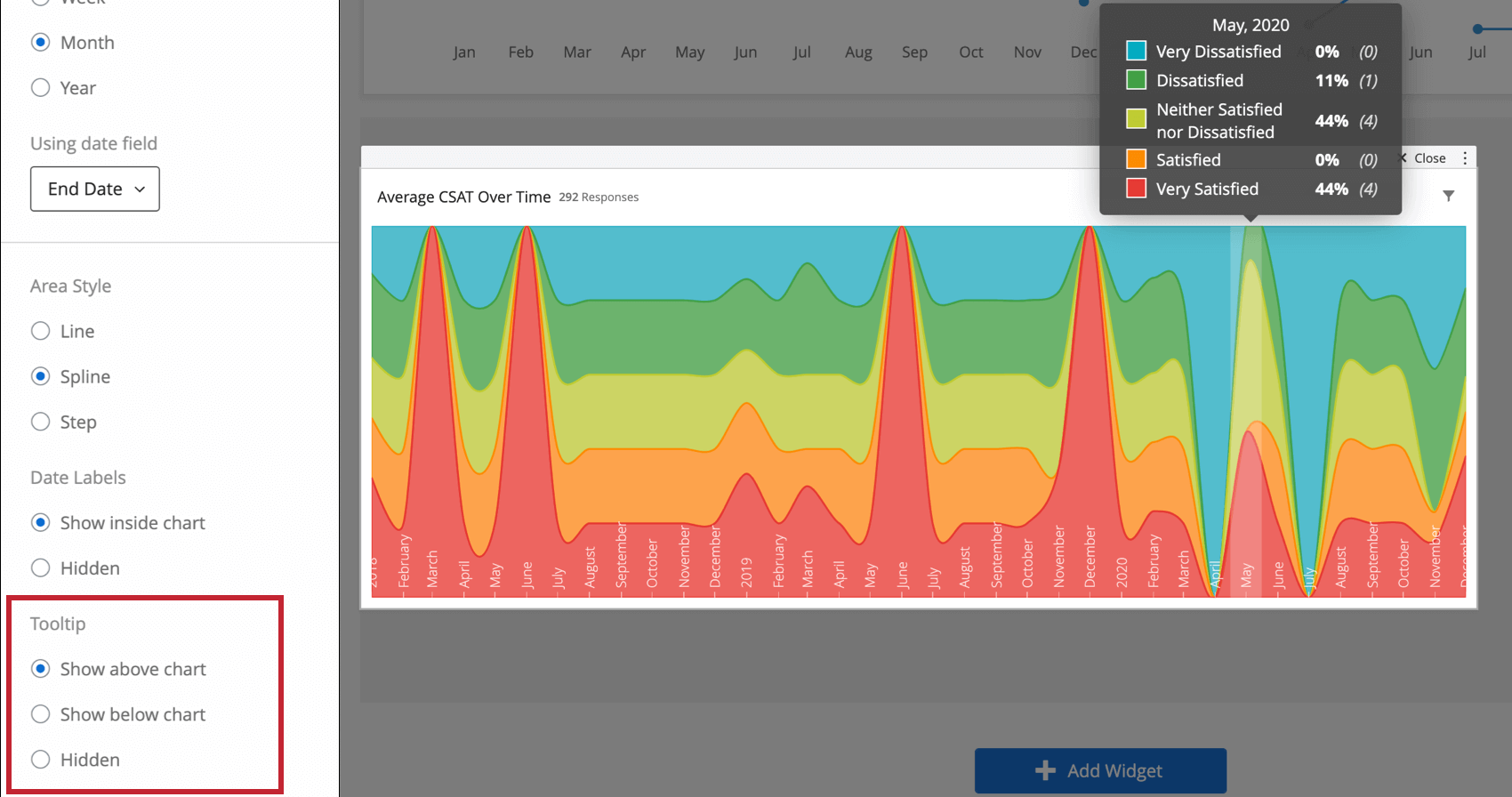
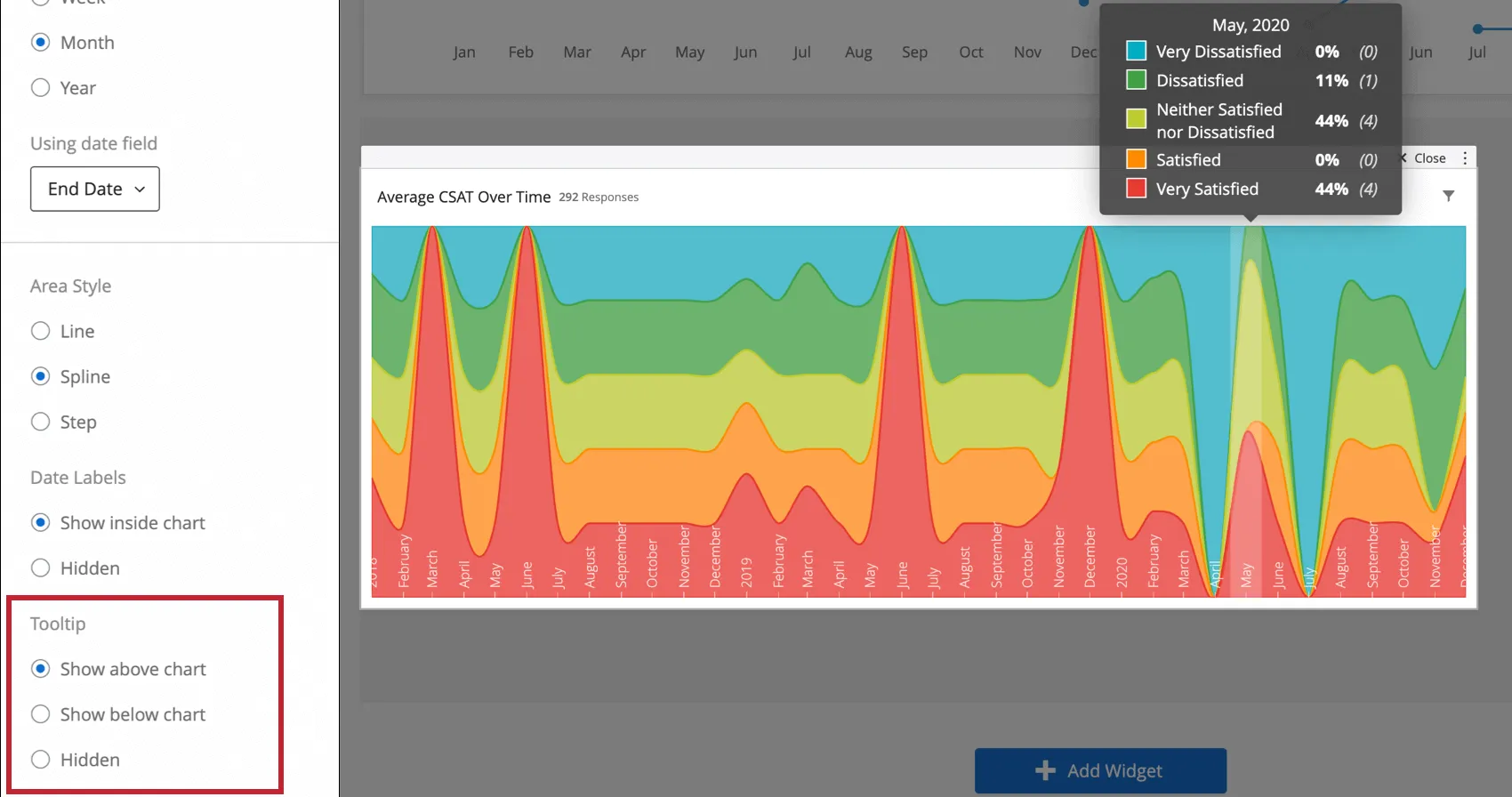
Wenn Sie mit der Maus über ein Strukturtrends-Widget fahren, kann eine QuickInfo angezeigt werden, die den Prozentsatz jeder Antwort für jeden Zeitraum enthält. Sie können festlegen, ob sich diese QuickInfo über dem Diagramm öffnet (im Bild), darunter, oder ob sie ausgeblendet ist, sodass sie beim Darüberfahren mit der Maus nicht angezeigt wird.
FAQs
Ich habe mehrere Datensätze auf meinem Dashboard. Kann ich diese Funktion mit allen meinen Widgets verwenden?
Ich habe mehrere Datensätze auf meinem Dashboard. Kann ich diese Funktion mit allen meinen Widgets verwenden?
- Ändern des Datensatzes, den Ihr Widget anzeigt: Nicht bei allen Widgets kann der referenzierte Datensatz geändert werden. Einige können nur den Standarddatensatz verwenden. Eine kompatible Liste finden Sie in diesem Abschnitt.
- Anzeige mehrerer Datensätze im selben Widget: Nicht alle Widgets können die Ergebnisse mehrerer Datensätze gleichzeitig anzeigen. Eine kompatible Liste finden Sie in diesem Abschnitt.
Großartig! Vielen Dank für die Rückmeldung!
Vielen Dank für die Rückmeldung!