Widget (CX)
Was finden Sie hier?
Über Sternbewertungs-Widgets
Das Sternbewertungs-Widget zeigt Daten aus Bewertungsfragen als Sterne an. Das Widget umfasst eine grafische Sternenskala, einen numerischen Durchschnittswert und eine Aufschlüsselung der einzelnen Sternenbewertungen.

TIPP: Das Widget für die Sternebewertung kann mit den Daten einer beliebigen numerischen Ranking-Frage verwendet werden, auch wenn die ursprüngliche Frage kein Slider für die Sternebewertung war.

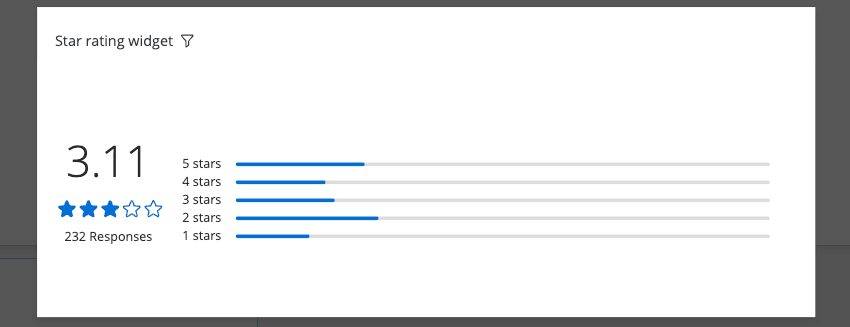
TIPP: Das Widget für die Sternebewertung lässt keine Halbstufenbewertungen zu. Es können nur vollständige Sternebewertungen angezeigt werden.
Arten von Dashboards
Dieses Widget kann in einigen verschiedenen Dashboard verwendet werden. Dazu gehören:
Feldtyp-Kompatibilität
Das Widget Metrik der Sternebewertung ist nur mit dem FeldtypZahlensatz kompatibel. Sie können auch Felder aus Kennzahlengruppen auswählen.
Widget-Anpassung
Grundlegende Anweisungen und Anpassungen Widget finden Sie im Erstellen von Widgets Support-Seite. Für Widget-spezifische Anpassungen lesen Sie weiter.
Metriken
Wenn Sie ein Widget für die Sternebewertung hinzufügen, müssen Sie eine Metrik angeben. Dies ist die Mindesteinrichtung, um Daten im Widget anzuzeigen. Wenn Sie Metrik auswählen, können Sie auch die Bezeichnung der Metrik bearbeiten (d. h. ihr einen Namen geben).
Gehen Sie zum Abschnitt Filter, um die angezeigten Metriken zu filtern.
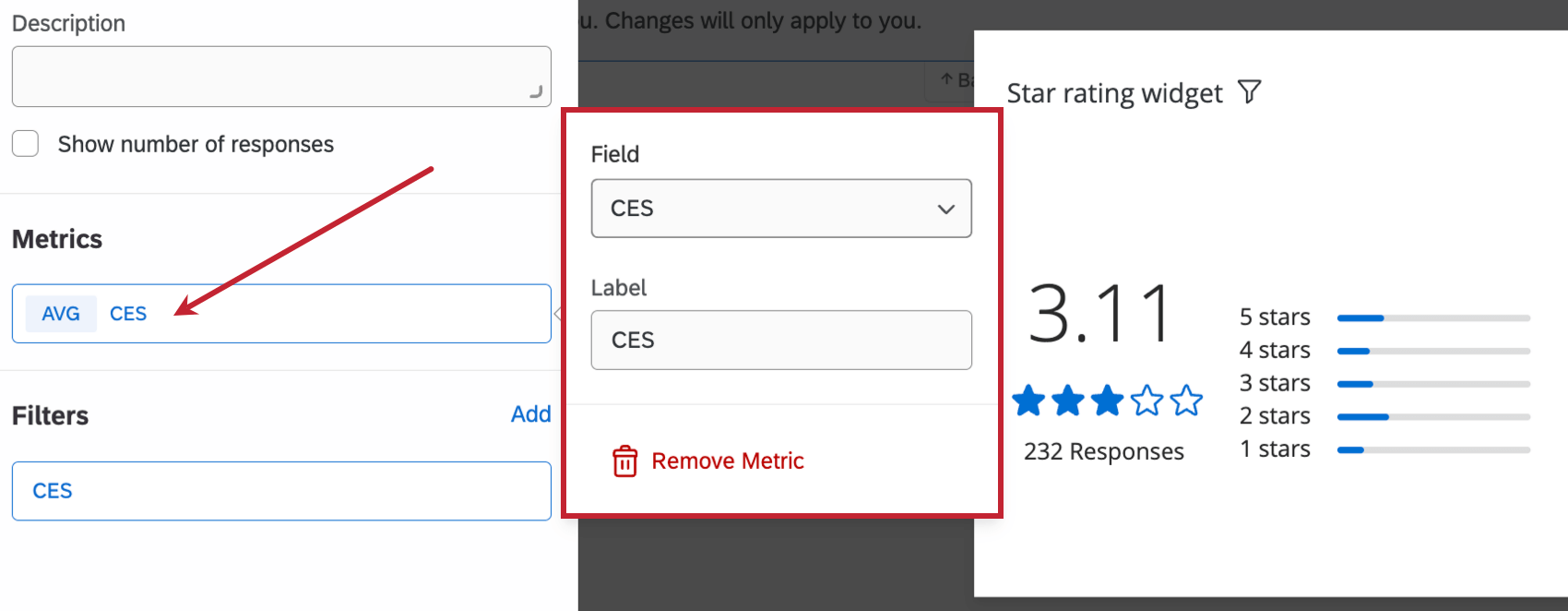
Alle Dashboard-Felder mit dem Feldtyp Zahlensatz können als Metriken ausgewählt werden.
Tipp: Möglicherweise wird eine Meldung angezeigt, die besagt, dass die Anzahl der Bewertungen in Ihrer Datenquelle (6) größer ist als die Anzahl der Sterne, die Sie anzeigen möchten (5). Ändern Sie die maximale Anzahl von Sternen, damit sie größer oder gleich der Anzahl an Werten ist. Alternativ können Sie auch die Werte neu codieren, damit dieses Widget ordnungsgemäß dargestellt wird.“ Das bedeutet, dass Sie entweder die maximale Anzahl von Sternen anpassen müssen (wie unten beschrieben) oder ändern müssen, wie Ihr Feld in den Dashboard-Einstellungen umcodiert wird.
Filter
Sie können Ihr Widget im Bereich Filter filtern. Siehe Hinzufügen von Widget für weitere Informationen.
Anzeigeoptionen
Sie können das Aussehen Ihres Widgets im Abschnitt ” Anzeige” bei der Bearbeitung Ihres Widgets anpassen.
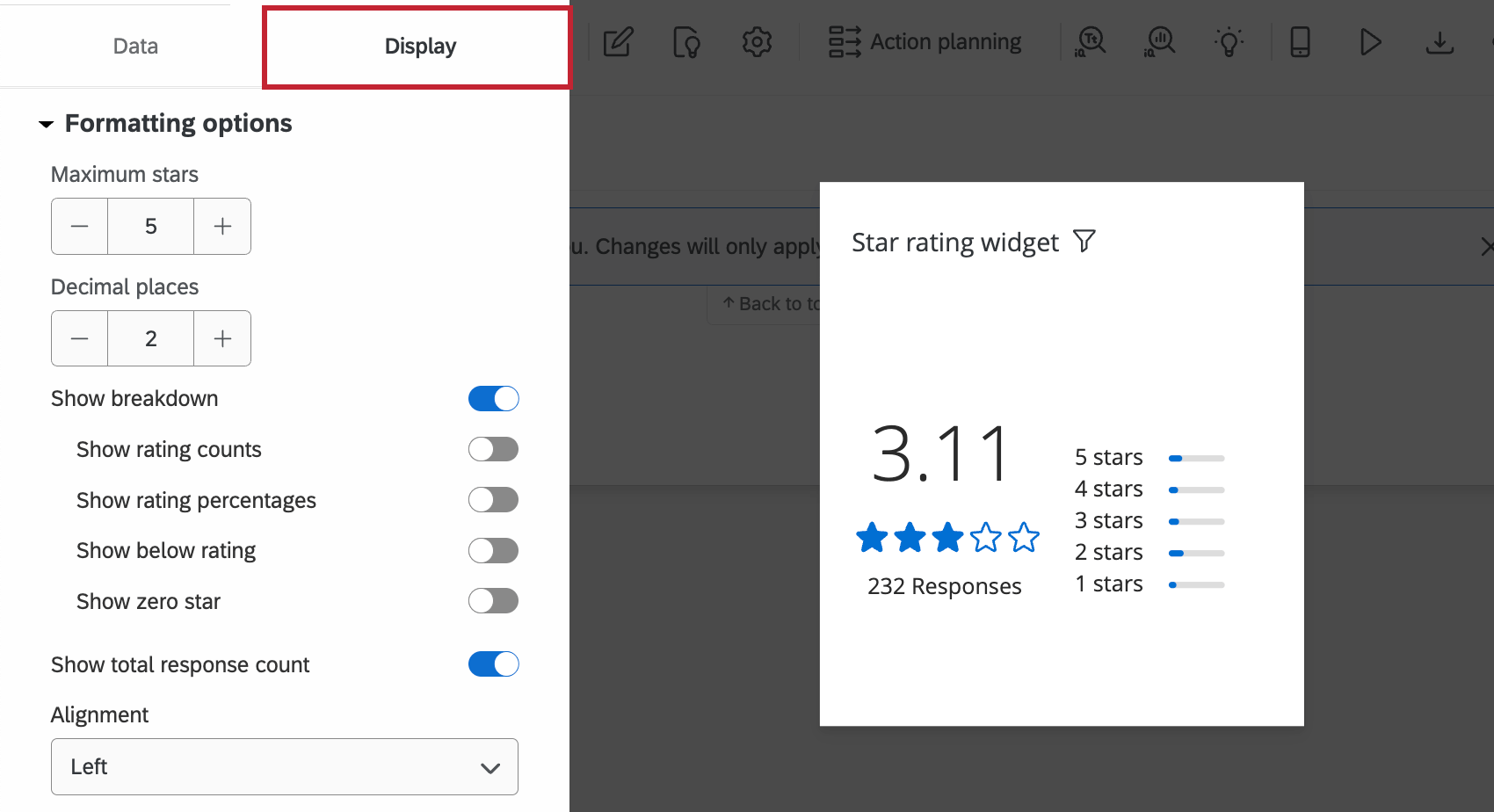
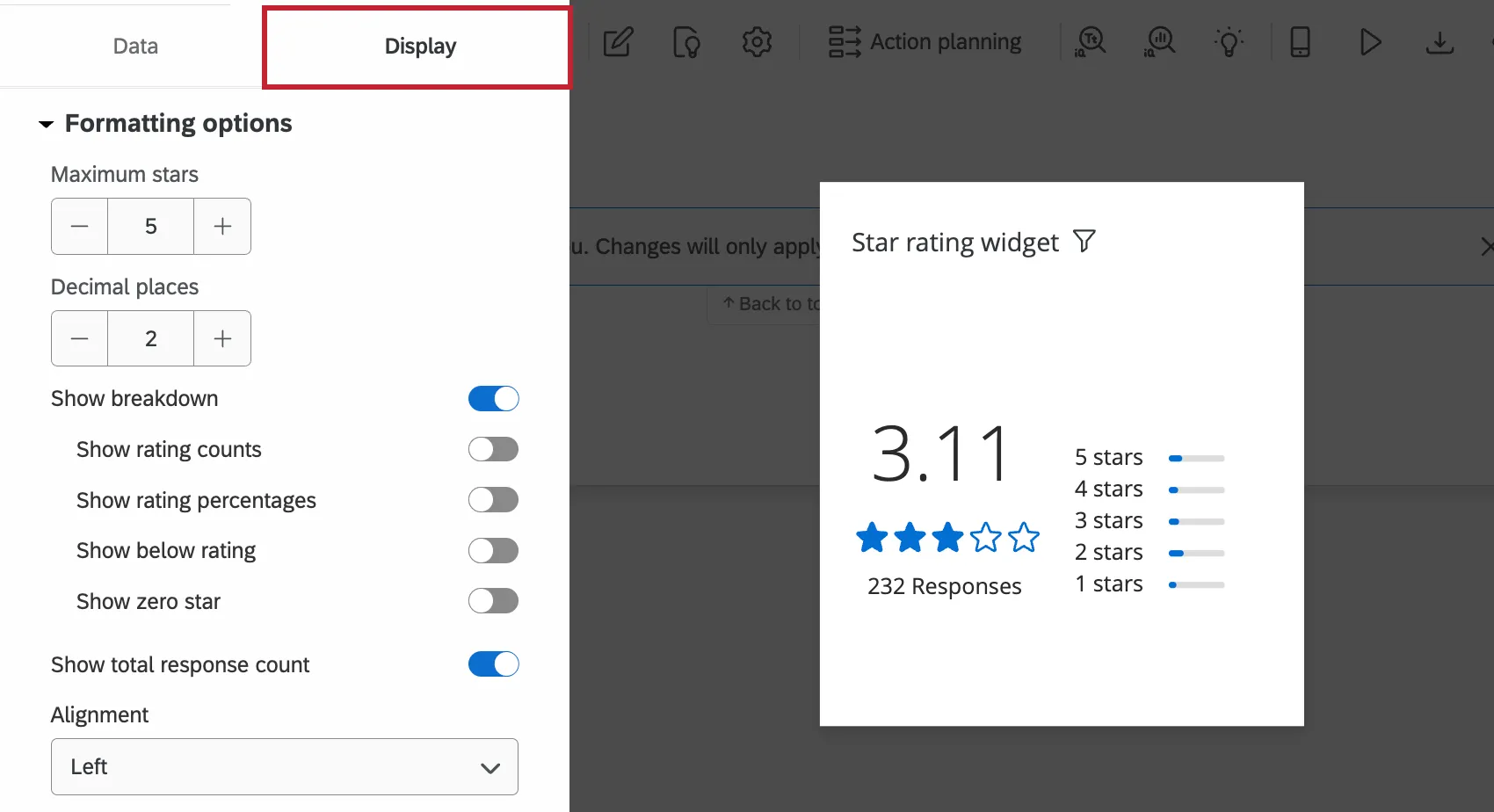
Formatierungsoptionen
In diesem Abschnitt können Sie die Einrichtung Ihres Widgets für die Sternebewertung konfigurieren.
- Maximale Sterne: Die maximale Anzahl der Sterne, die in Ihrem Widget angezeigt werden. Wenn Ihre Quellmetrik beispielsweise eine 5-Punkte-Skala ist, sollte das Widget maximal 5 Sterne haben.
- Dezimalstellen: Die Anzahl der Dezimalstellen, die bei der Anzeige der durchschnittlichen Bewertung verwendet werden. Dies übernimmt sowohl die Gesamtbewertung als auch alle Aufschlüsselungen oder Prozentsätze, die Sie anzeigen möchten.
- Aufschlüsselung anzeigen: Wenn diese Option deaktiviert ist, wird nur die durchschnittliche Bewertung angezeigt. Wenn diese Option aktiviert ist, wird für jede Bewertung eine Spalte angezeigt. Die folgenden zusätzlichen Optionen werden ebenfalls angezeigt.
- Anzahl der Bewertungen anzeigen: WEITER wird neben jeder Aufschlüsselung zusätzlich zum Balken angezeigt, wie oft die jeweilige Bewertung abgegeben wurde.
- Prozentuale Bewertung anzeigen: Weiter wird neben jeder Aufschlüsselung zusätzlich zum Balken der Prozentsatz der Antworten für jede Bewertung angezeigt.
- Unterhalb der Bewertung anzeigen: Zeigen Sie die Aufschlüsselung der Bewertung unterhalb der Durchschnittsbewertung an, anstatt an der Seite.
- Null Sterne anzeigen: Wenn Sie den Befragten erlaubt haben, 0 Sterne zu vergeben, können Sie wählen, ob Sie die Anzahl der Befragten anzeigen möchten, die dies getan haben.
- Gesamtzahl der Antworten anzeigen: Zeigt die Gesamtzahl der eingegangenen Antworten unterhalb der durchschnittlichen Bewertung an.
- Ausrichten: Legen Sie fest, ob die Durchschnittsbewertung links oder rechts von der Bewertungsaufschlüsselung angezeigt werden soll.
Farbschema
In diesem Abschnitt können Sie die Farbe für die Anzahl, die Sterne und die Linienabschnitte des Widgets separat festlegen. Verwenden Sie den Farbwähler, um eine benutzerdefinierte Farbe auszuwählen, oder geben Sie einen bestimmten Hex-Code ein.
Widget
- Widget-Container: Steuert den Rahmen um das Widget. Folgende Optionen sind verfügbar:
- Dashboard-Standard verwenden: Der Rahmen des Widgets entspricht den Einstellungen in den Designvorlagen für das Dashboard.
- Ein: Das Widget.
- Aus: Das Widget wird nicht umrandet.
- WIDGET Kopfzeile: Steuert das Aussehen des Titels des Widgets. Folgende Optionen sind verfügbar:
- Immer anzeigen: Zeigt immer den Titel des Widget an.
- Bei Hover anzeigen: Zeigt das Widget an, wenn ein Dashboard mit der Maus über das Widget fährt.
- Nie anzeigen: Titel des Widget nicht anzeigen.
FAQs
Ich habe mehrere Datensätze auf meinem Dashboard. Kann ich diese Funktion mit allen meinen Widgets verwenden?
Ich habe mehrere Datensätze auf meinem Dashboard. Kann ich diese Funktion mit allen meinen Widgets verwenden?
- Ändern des Datensatzes, den Ihr Widget anzeigt: Nicht bei allen Widgets kann der referenzierte Datensatz geändert werden. Einige können nur den Standarddatensatz verwenden. Eine kompatible Liste finden Sie in diesem Abschnitt.
- Anzeige mehrerer Datensätze im selben Widget: Nicht alle Widgets können die Ergebnisse mehrerer Datensätze gleichzeitig anzeigen. Eine kompatible Liste finden Sie in diesem Abschnitt.
Großartig! Vielen Dank für die Rückmeldung!
Vielen Dank für die Rückmeldung!