Widget (CX)
Was finden Sie hier?
Über die Widgets zur Strukturtabelle von „ “
Achtung: Dies ist ein veraltetes Widget. Marken, die nach dem 9. April 2026 angelegt wurden, können keine Widgets für Strukturtabellen erstellen.
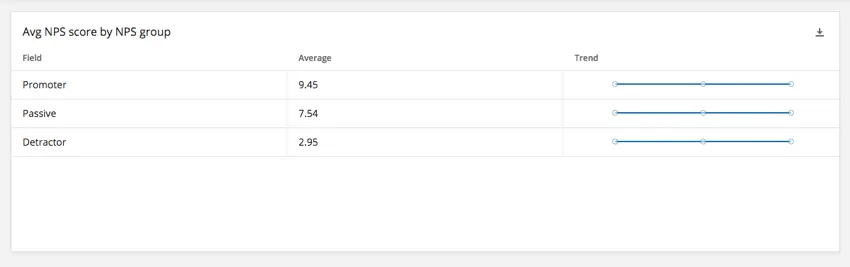
Das Strukturtabellen-Widget zeigt Daten aus einem einzelnen Feld an, die durch die Werte eines anderen Feldes aufgeschlüsselt sind. Sie können beispielsweise die durchschnittliche Zufriedenheit für separate NPS-Gruppen anzeigen. Wie bei der Multi-Quellen-Tabelle können mehrere Spalten zur Strukturtabelle hinzugefügt werden, um zusätzliche Informationen anzuzeigen.
Arten von Dashboards
Dieses Widget kann in einigen verschiedenen Dashboard verwendet werden. Dazu gehören:
Feldtyp-Kompatibilität
In einem Strukturtabellen-Widget werden verschiedene Feldtypen für das aufzuschlüsselnde Feld (Quelle) und das zur Aufschlüsselung der Quelle verwendete Feld (Zeilen) unterstützt.
Die folgenden Feldtypen sind mit dem Feld Quelle kompatibel:
- Numerischer Wert
- Zahlenfeld
Die folgenden Feldtypen sind mit dem Feld Zeilen kompatibel:
- Numerischer Wert
- Zahlenfeld
- Textfeld
- Textwert
Nur Felder der oben genannten Typen sind verfügbar, wenn Sie die Datenfelder für Quelle und Zeilen im Strukturtabellen-Widget auswählen.
Widget-Anpassung
Allgemeine Einstellungen, die für die meisten Widgets gelten, finden Sie unter Widgets erstellen. Im Folgenden werden die Unterschiede für die Anpassung des Strukturtabellen-Widgets beschrieben.
Quelle und Zeilen
Bevor in Ihrem Strukturtabellen-Widget Daten angezeigt werden können, müssen Sie die Quelle (das aufzuschlüsselnde Feld) und die Zeilen (die Aufschlüsselung) festlegen. Siehe kompatible Feldtypen.
Zeilen bearbeiten
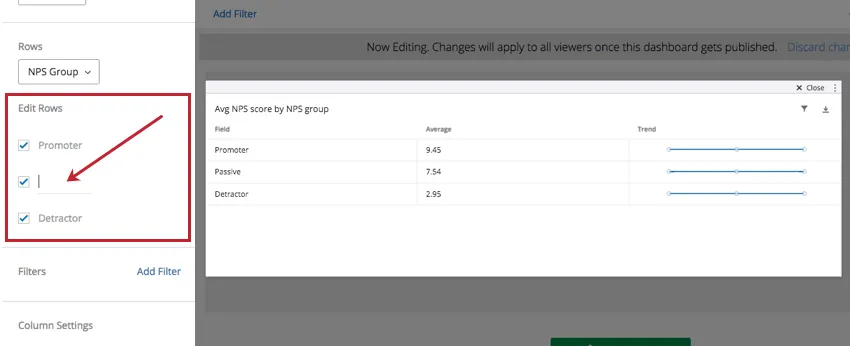
Standardmäßig werden alle möglichen Werte aus dem Feld Zeilen der Tabelle hinzugefügt. Klicken Sie auf das Kontrollkästchen neben einem bestimmten Wert, um ihn aus der Tabelle zu entfernen. Um eine Zeile umzubenennen, klicken Sie auf den Namen eines Feldwerts und geben einen neuen Wert ein.
Spalteneinstellungen
Unter Spalteneinstellungen können Sie die Spalten auswählen, die in Ihrer Tabelle angezeigt werden sollen. Standardmäßig werden die Spalten Feld, Metrik und Trend angezeigt.
- Feld: Zeigen Sie die Spalte Feld an. Dies ist der Name für jede Option in dem Feld, das Sie als Quelle festlegen. In diesem Beispiel handelt es sich um die Gruppen „Promotor“, „Passiv“ und „Detraktor“ einer NPS-Frage.
- Kennzahl: Die von Ihnen ausgewählte Kennzahl. Auch wenn es im folgenden Beispiel „Durchschnitt“ ist, haben Sie sich möglicherweise stattdessen für „Anzahl“, „NPS“, „Minimum“, „Maximum“, „Top/Bottom-Box“ oder „Summe“ entschieden.
Trend: Zeigen Sie ein Miniatur-Liniendiagramm der Datenänderung im Zeitverlauf an.

Achtung: Die Trendspalte ist nicht kompatibel mit Schwellenwert für Anzahl der Antworten.
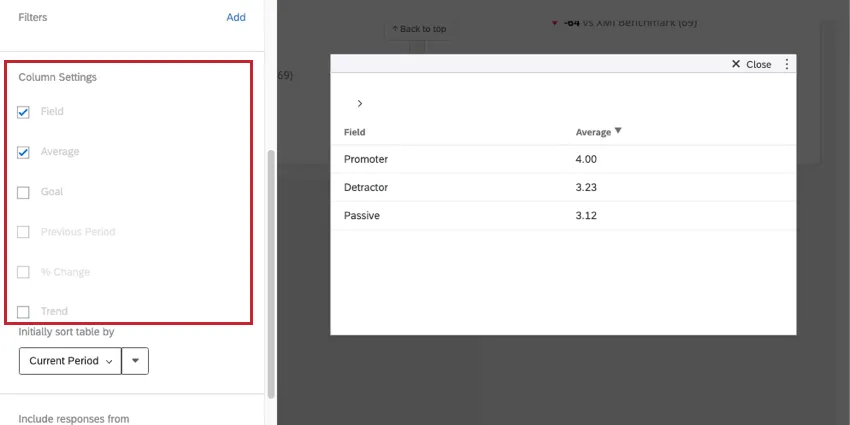
Zusätzlich können Spalten für Ziel, Vorheriger Zeitraum und % Änderung hinzugefügt werden. Diese Optionen werden im Folgenden ausführlich beschrieben.
Ziel
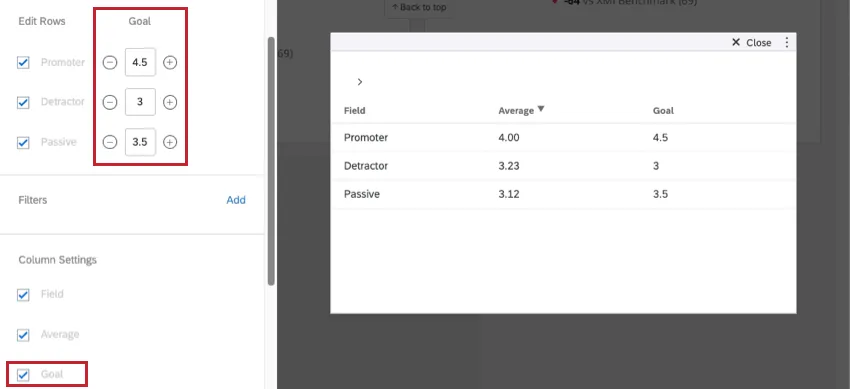
Ziele zeigen an, ob Ihr Team oder Ihre Forschungsdaten zuvor festgelegte Ziele erreicht haben.
Scrollen Sie zurück zum Abschnitt „Zeilen bearbeiten“, um für die ausgewählte Kennzahl jeder Zeile ein Ziel festzulegen. Das Ziel für jede Zeile kann unterschiedlich sein.
Historische Daten anzeigen
Mit der Einstellung „Antworten einbeziehen“ können Sie unter den Zeitraum auswählen, den die Daten im Widget in der Spalte der ausgewählten Metrik (im obigen Beispiel „Durchschnitt“) und in der Spalte „Trend“ abdecken sollen.
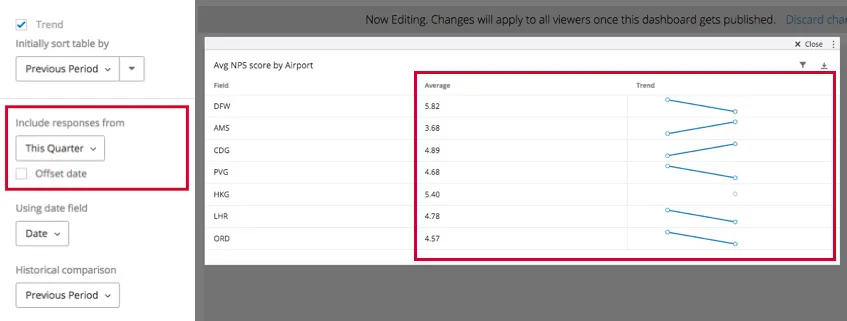
Sobald Sie einen Zeitraum ausgewählt haben, der nicht „Gesamter Zeitraum“ ist, stehen Ihnen zusätzliche Optionen zur Anzeige historischer Daten zur Verfügung.
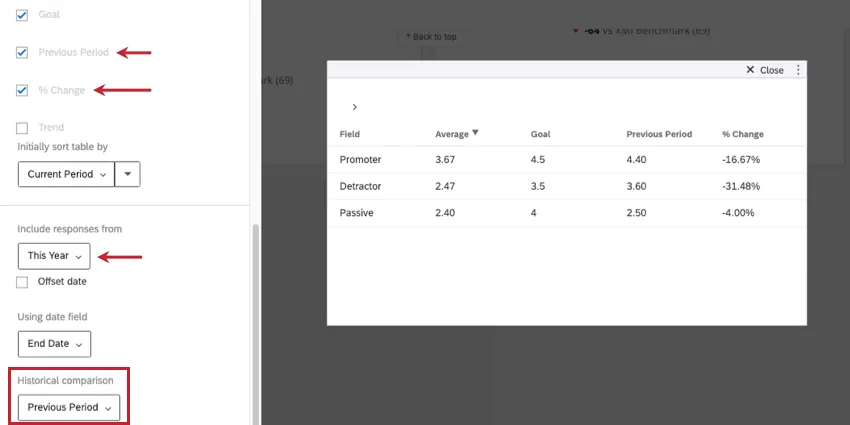
- Vorheriger Zeitraum: Ergebnisse für einen früheren Zeitraum anzeigen.
- % Änderung: Zeigt den Prozentsatz an, zu dem sich jede Datenzeile im Laufe der Zeit geändert hat.
- Historischer Vergleich: Spalten „Paare mit dem vorangegangenen Zeitraum“ und „Prozentuale Veränderung “. Sie haben zwei Möglichkeiten:
Vorheriger Zeitraum: Zeigen Sie die Daten dieser Woche als Hauptdatenquelle an.

Beispiel: Nehmen wir an, Sie berücksichtigen Antworten aus den letzten 7 Tagen. Wenn Sie „Vorheriger Zeitraum“ auswählen, werden in den Spalten „Vorheriger Zeitraum“ und/oder „Prozentuale Veränderung “ die Daten von vor 7 Tagen angezeigt.
- Vorjahreszeitraum: Nehmen wir an, Sie berücksichtigen die Antworten der letzten 7 Tage. Unter „Gleicher Zeitraum des Vorjahres“ werden Daten aus genau demselben Zeitraum wie im Vorjahr im
- Spalten „Vorperiode“ und/oder „Prozentuale Veränderung “. Das bedeutet: Wenn es sich um die Woche vom 28. Februar handelt, werden Ihnen die Daten aus der Woche vom 28. Februar des Vorjahres angezeigt.
Offset-Datum: Passen Sie die im Dashboard angezeigten Daten an denselben Zeitraum in der angegebenen Zeit an. Nehmen wir zum Beispiel an, ich möchte, dass mir eine Seite meines Dashboards immer anzeigt, wie sich mein Unternehmen genau zur gleichen Zeit vor zwei Quartalen entwickelt hat. Durch die Verschiebung von Datumsfiltern (Offset) können wir also hilfreiche Vergleiche zu unserer aktuellen Leistung anstellen. Für weitere Informationen, siehe Datumsfilter.
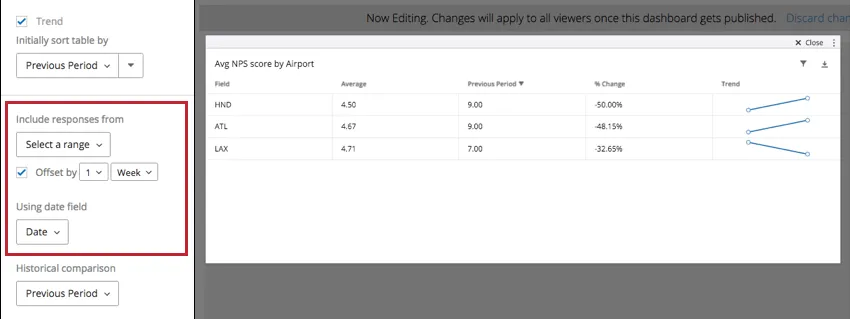
- Über Datumsfeld: Wählen Sie das Datumsfeld aus, auf dem diese Daten basieren sollen. Dies ist jedes Feld, das Sie als Datums feldtyp zugeordnet haben.
Tabelle initial sortieren nach
Die Einstellung „Tabelle zunächst sortieren “ dient dazu, die Standardsortierung für das Widget festzulegen.
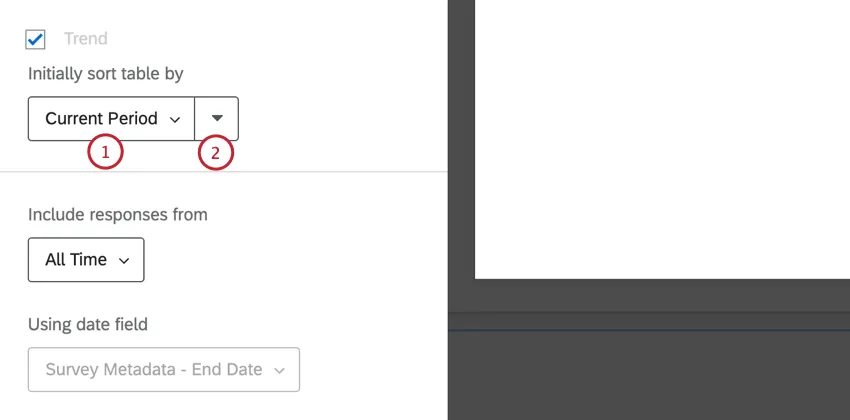
Ein Dashboard-Nutzer kann das Widget nach einem anderen Feld sortieren, indem er in der Tabelle auf die Überschrift dieses Feldes klickt. Dadurch wird nur die Sicht für diesen Dashboard geändert und zurückgesetzt, wenn sie das Dashboard verlassen.
FAQs
Ich habe mehrere Datensätze auf meinem Dashboard. Kann ich diese Funktion mit allen meinen Widgets verwenden?
Ich habe mehrere Datensätze auf meinem Dashboard. Kann ich diese Funktion mit allen meinen Widgets verwenden?
Mehrere Datensätze können auf verschiedene Arten mit Ihren Widgets verwendet werden:
- Ändern des Datensatzes, den Ihr Widget anzeigt: Nicht bei allen Widgets kann der referenzierte Datensatz geändert werden. Einige können nur den Standarddatensatz verwenden. Eine Liste der kompatiblen Datensätze finden Sie unter „Anpassen des referenzierten Datensatzes eines Widgets“.
- Anzeige mehrerer Datensätze im selben Widget: Nicht alle Widgets können die Ergebnisse mehrerer Datensätze gleichzeitig anzeigen. Eine Liste der kompatiblen Elemente finden Sie unter „Mehrere Datensätze zum selben Widget hinzufügen“.
(Mehrere Datensätze sind nicht dasselbe wie mehrere Datenquellen. Mehrere Datensätze sind ein reines CX-Merkmal)
Großartig! Vielen Dank für die Rückmeldung!
Vielen Dank für die Rückmeldung!