Einfaches Widget
Was finden Sie hier?
Über „ “ – Einfache Widgets für die einfache Tabelle
Warnung: Dieses Widget wird nicht mehr unterstützt und ist veraltet. Marken, die nach dem 9. April 2026 angelegt wurden, können keine einfachen Tabellen-Widgets erstellen. Verwenden Sie für dieselbe Funktion mit einer flexibleren Einrichtung die Widget.

Das Einfache Tabelle-Widget organisiert Daten in einer Tabelle mit einer oder mehreren Metriken als Spalten und den Werten eines Feldes aus dem Datensatz als Zeilen.
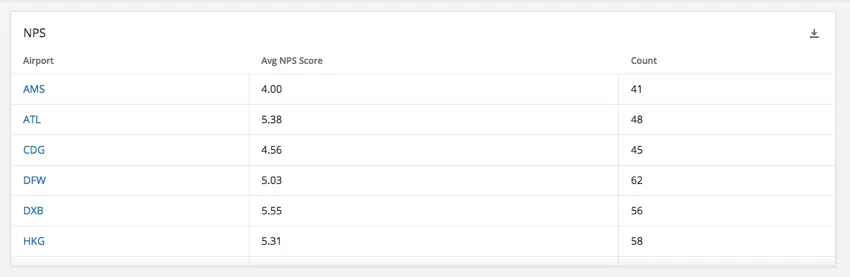
Dieses Widget kann in einer Vielzahl von Dashboards verwendet werden, z.B. EmployeeXM (Engagement, Lebenszyklus, Mitarbeitende und 360), CustomerXM und Instanz.
Feldtyp-Kompatibilität
Die Metrik „Einfaches Tabellen-Widget“ ist mit Feldern und Kategorien (EX) der folgenden Feldtypen (CX|EX) kompatibel:
- Zahlenfeld
- Numerischer Wert
Bei der Auswahl der Zeilen für das Widget „Einfache Tabelle“ stehen nur Felder der folgenden Feldtypen zur Verfügung:
-
- Datum
- Textfeld
- Mehrfachantwort-Textfeld
- Zahlenfeld
- Drilldown (nur CX)
- Kennzahlgruppe (nur CX)
Hinweis: Das einfache Tabellen-Widget unterstützt derzeit keine Übersetzungen.
Grundlegende Einrichtung
Einfache Tabellen lassen sich auf vielfältige Weise konfigurieren – alles hängt von Ihren Anforderungen an die Datenvisualisierung ab. Hier werden wir die wichtigsten Felder behandeln, die Sie ausfüllen können, um Daten in Ihrem Widget anzuzeigen.
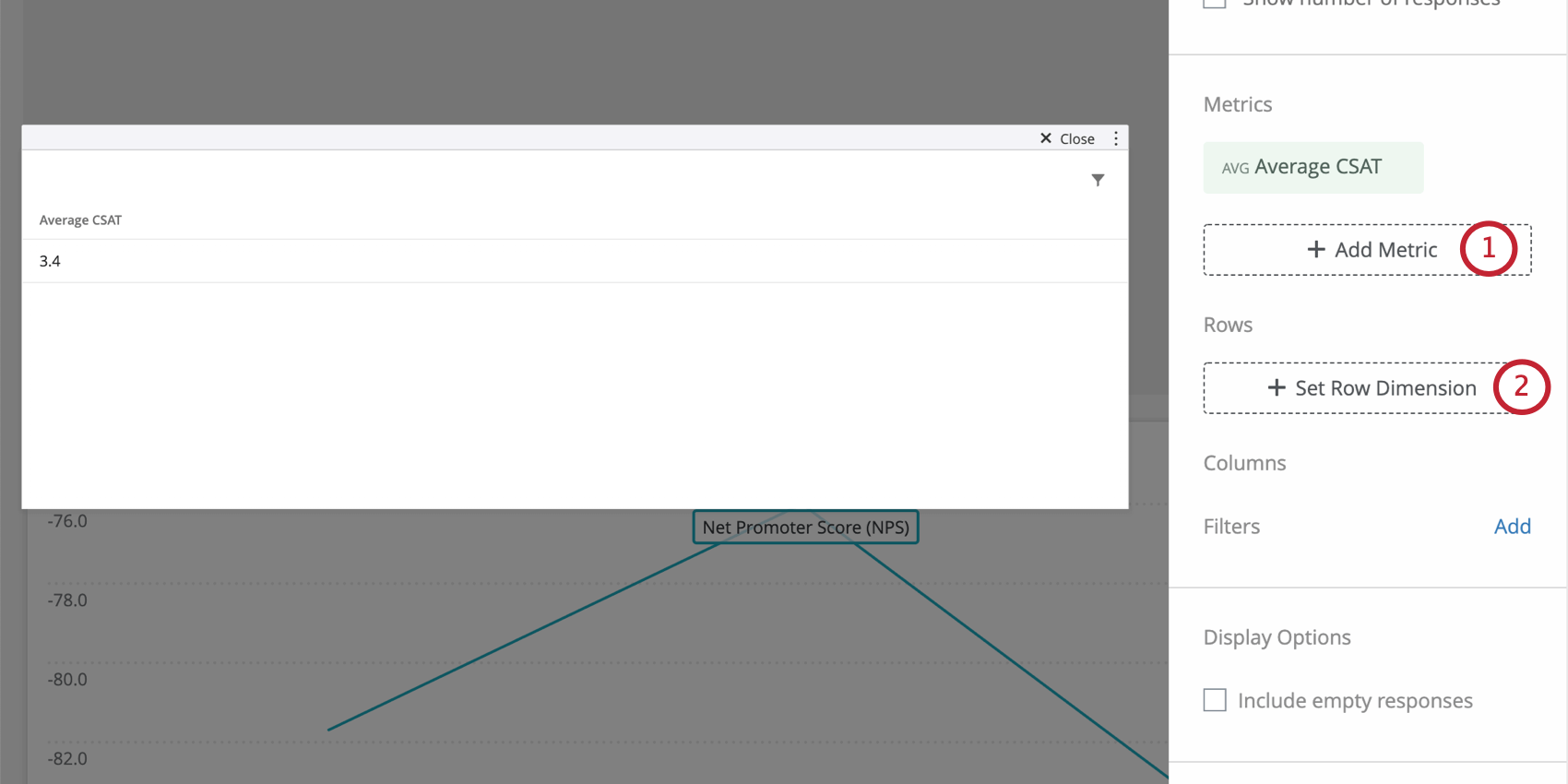
Zu den verfügbaren Kennzahlen gehören:
- Anzahl: Anzahl der Antworten aus den ausgewählten Feldern anzeigen (d. h. Anzahl der Teilnehmer, die einen Wert auf einer Fünf-Punkte-Skala auswählen)
- Durchschnitt: Zeigen Sie den Durchschnittswert für ein ausgewähltes Feld an.
- Minimum: Zeigt den Mindestwert eines ausgewählten Felds an.
- Maximum: Zeigt den Höchstwert für ein ausgewähltes Feld an.
- Summe: Ziehen Sie die Summe aller Werte für ein ausgewähltes Feld.
- Net Promoter Score: Detraktoren identifizieren, Passive und Promoter aus NPS.
- Korrelation: Geben Sie den Wert r von Pearson für die Korrelation zwischen zwei Feldern ein.
- Obere Box/Untere Box: Zeigen Sie den Prozentsatz der Antworten an, die in einen bestimmten Wertebereich fallen.
- Kennzahl für Teilmengenverhältnis: Die Anzahl der Personen, die eine bestimmte Antwortmöglichkeit ausgewählt haben, geteilt durch die Anzahl der Teilnehmer. Diese Metrik visualisiert einen Anteil. Siehe Kennzahl für Teilmengenverhältnis für weitere Informationen.
Tipp: Sie haben viele verschiedene Metriken zur Auswahl, einschließlich Anzahl (Anzahl der Antworten), Durchschnitt, Summe, Maximum, Minimum usw. Um mehr über die Bedeutung jeder Metrik zu erfahren und wie sie konfiguriert wird, siehe Widget-Metriken.

Tipp: Wenn Sie mehrere Kennzahlen hinzufügen, können Sie keine Spaltenaufschlüsselung vornehmen, da die Spalten Ihrer Tabelle bereits nach den verschiedenen von Ihnen hinzugefügten Kennzahlen aufgeschlüsselt sind.
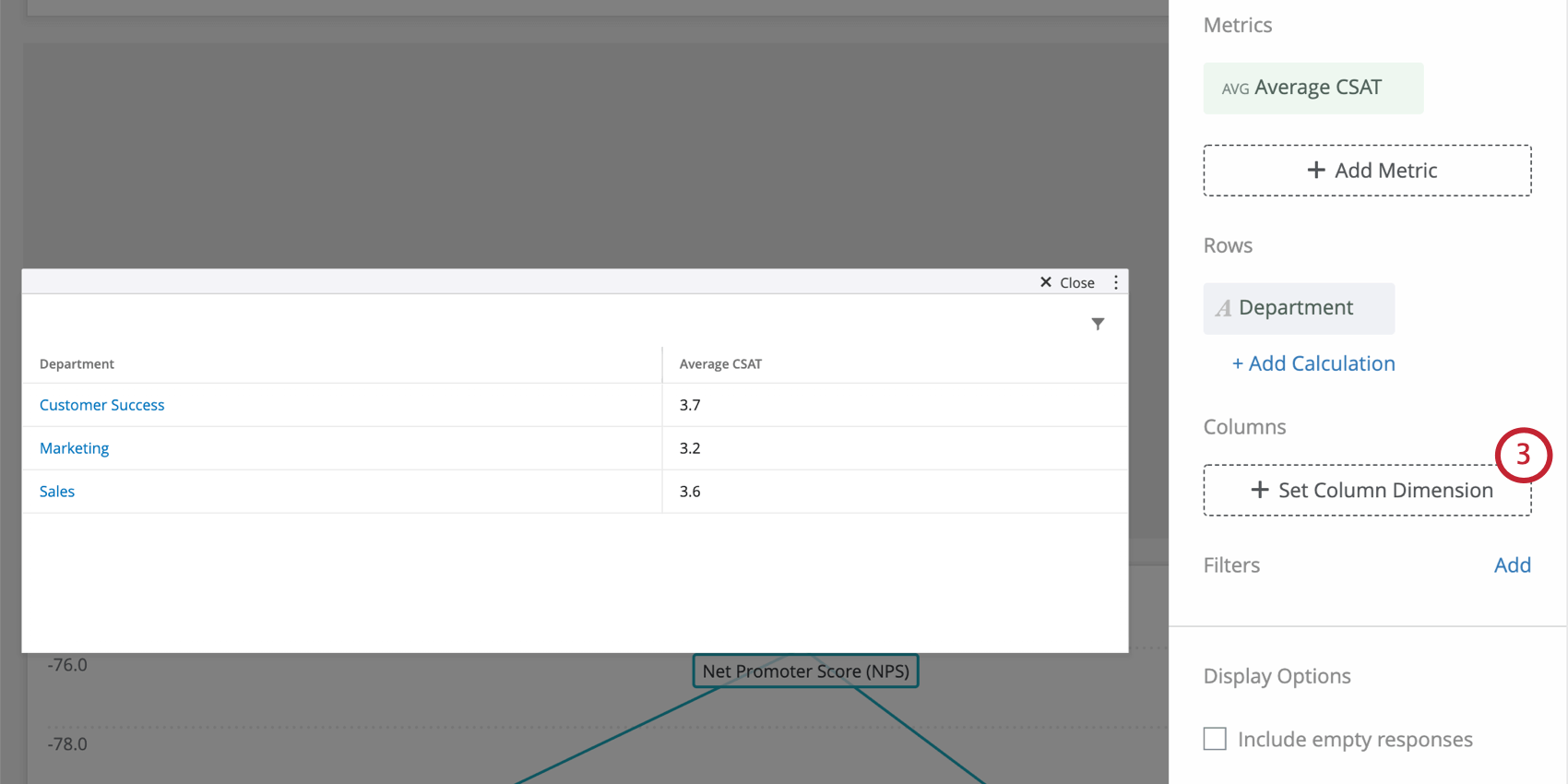
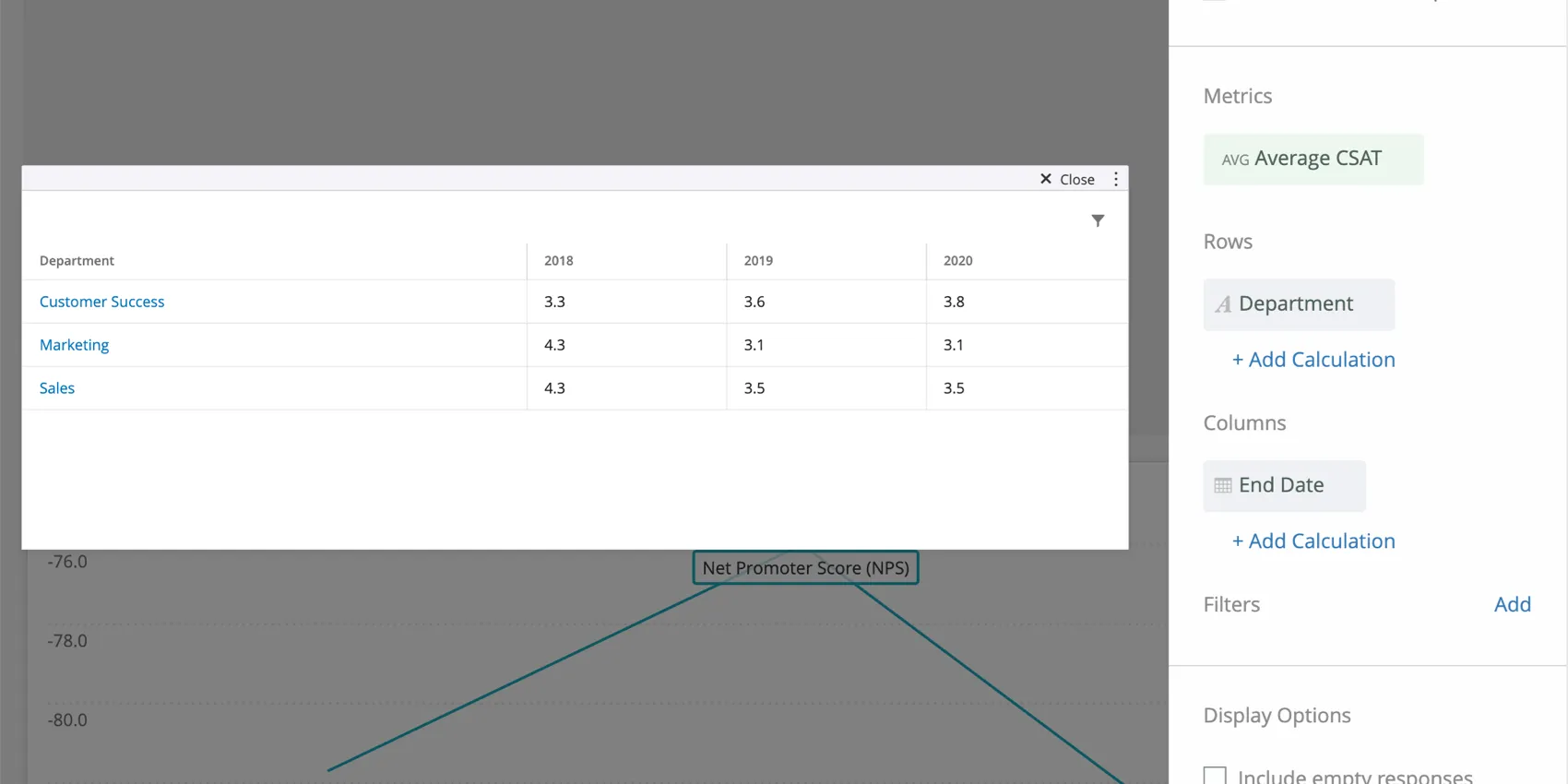
Beispiel: Wenn wir Abteilung als Zeilendimension hinzufügen, können wir die durchschnittliche CSAT nach jeder Abteilung sehen, anstatt nur einen durchschnittlichen CSAT für alle Daten im Dashboard.

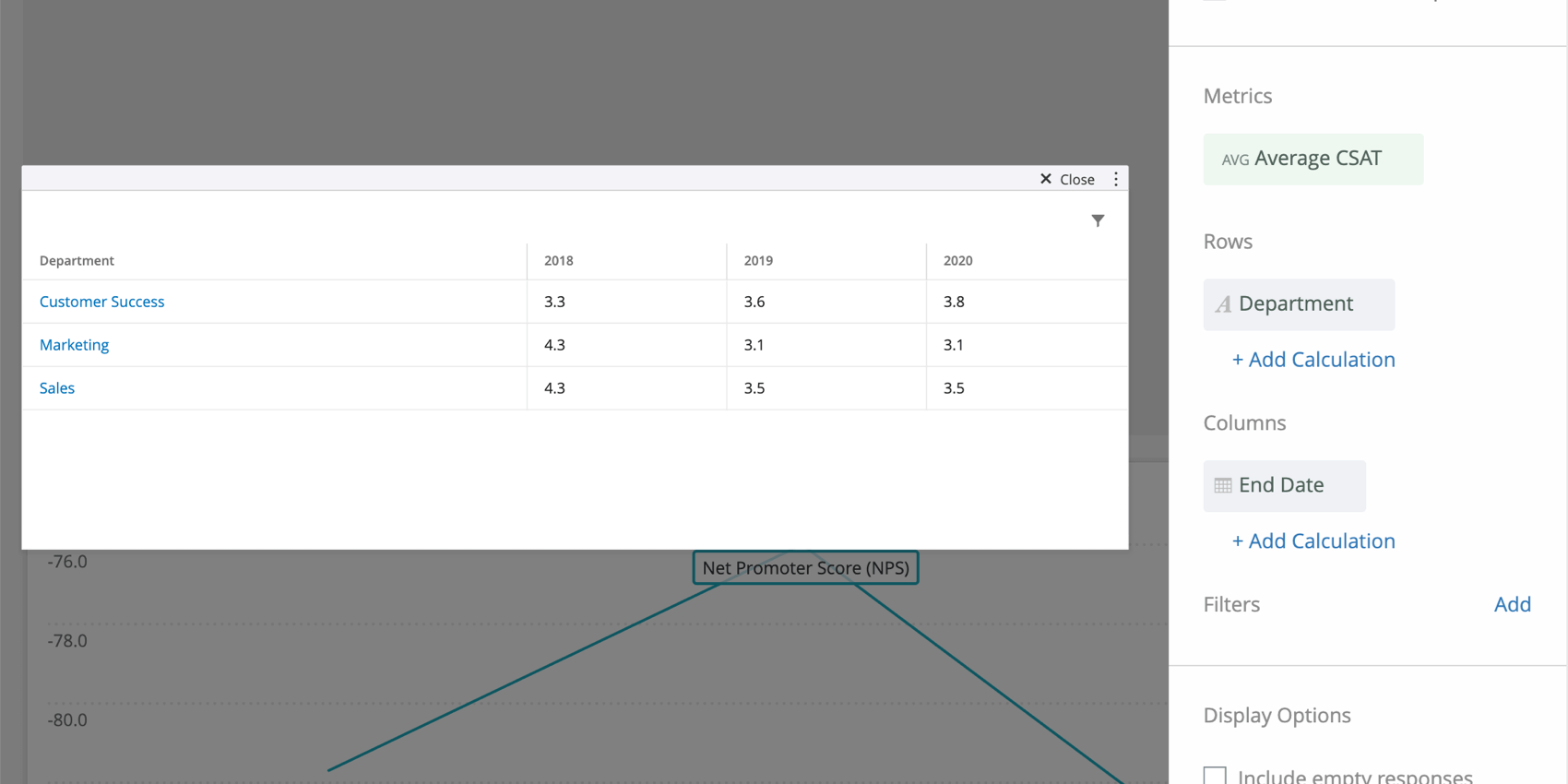
Beispiel: Diese Tabelle zeigt die durchschnittlichen CSAT pro Abteilung und Jahr. So können wir sehen, dass die Kundenzufriedenheit im Jahr 2018 für Marketing 4.3 betrug, im Jahr 2019 waren es 3.1 und so weiter.
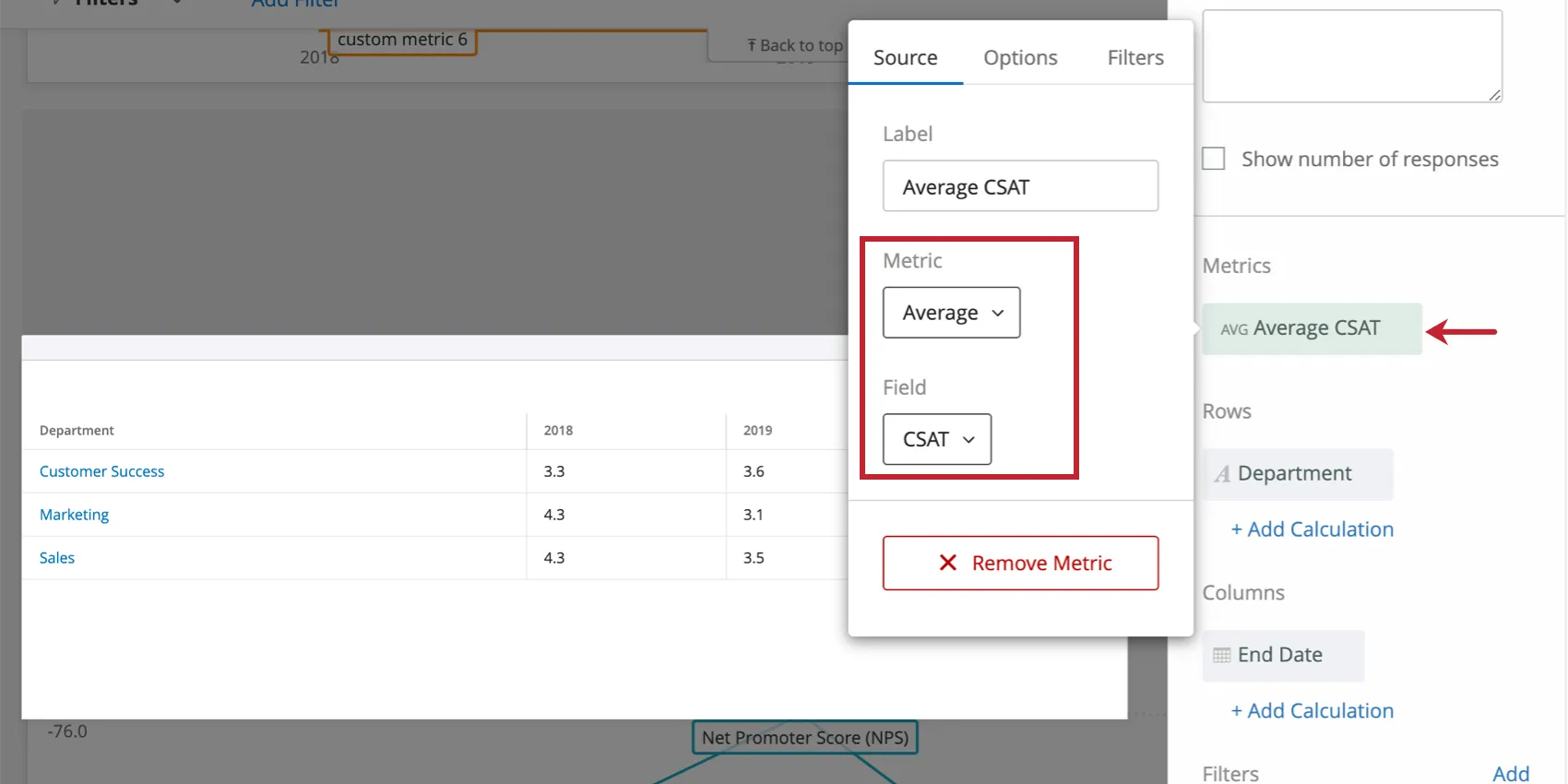
Tipp: Wenn Sie eine Metrik auswählen, muss für jede Metrik außer der Anzahl ein Feld angegeben werden. Nur Felder mit dem Typ Zahlensatz oder Mehrfachauswahl-Textfeld stehen zur Verfügung. Weitere Informationen zu Metrikoptionen und Filtern finden Sie unter Widget-Metriken.
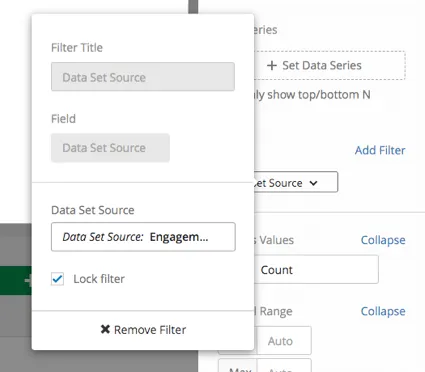
Tipp: Wenn Sie Mehrere Datenquellen zugeordnetwerden alle Quelldaten zusammen im Widget angezeigt. Sie müssen einen Filter auf Widget-Ebene verwenden, um sicherzustellen, dass nur jeweils eine Datenquelle angezeigt wird. Sie können diesen Filter sogar sperren, falls Sie nicht möchten, dass Dashboard-Benutzer ihn anpassen.
Widget-Anpassung
Leere Antworten einbeziehen
Wenn Sie die Option „Leere Antworten einbeziehen“ auswählen, werden die Zeilen Ihrer Tabelle auch dann angezeigt, wenn eine bestimmte Antwort oder Datenzeile keine Informationen für eines der Felder enthält, die Sie der Tabelle hinzugefügt haben.
Diese Einstellung finden Sie unter „Anzeigeoptionen“.
Berechnung hinzufügen
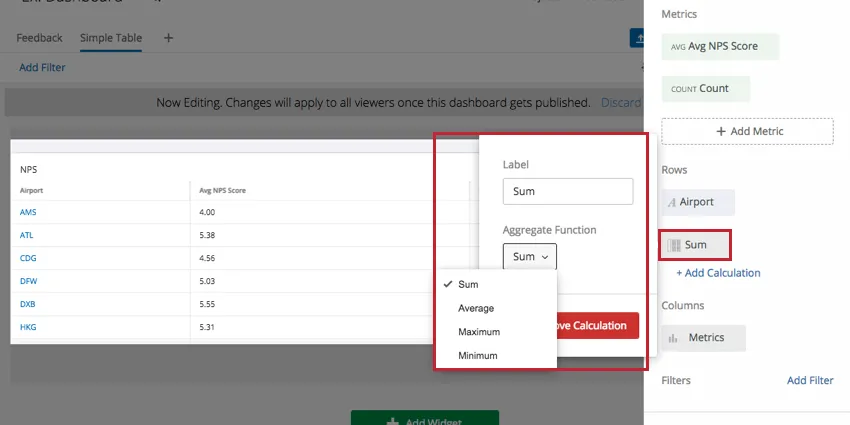
Klicken Sie unter den ausgewählten Zeilen auf Berechnung hinzufügen, um der Tabelle eine Berechnungsspalte hinzuzufügen. Die Standardberechnung ist Summe. Die Summe zeigt den Gesamtwert jeder Spalte in der Zeile Summe an. Klicken Sie auf das Feld Berechnung, um eine andere Aggregatfunktion auszuwählen. Die verfügbaren Berechnungen sind Summe, Durchschnitt, Maximum und Minimum.
Tipp: Alle auf diese Weise ermittelten Durchschnittswerte sind ungewichtet.
Formatierungsregeln
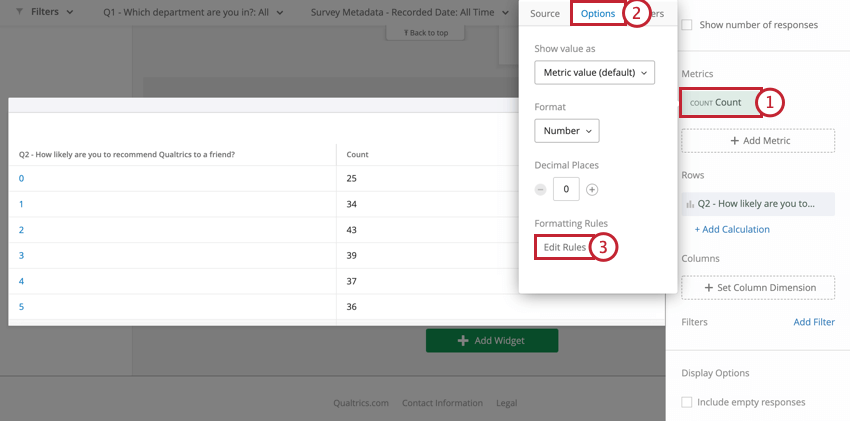
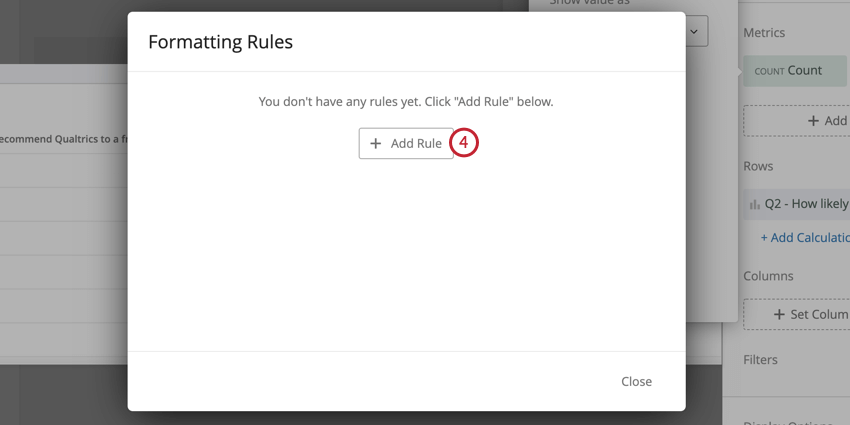
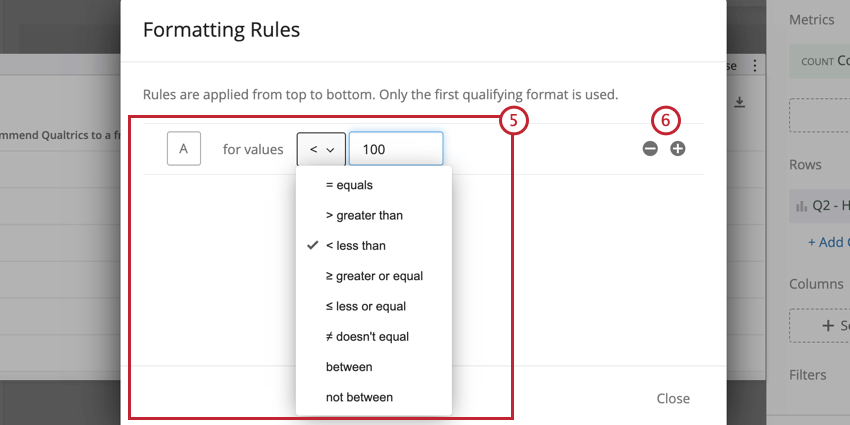
Formatierungsregeln in Ihrer Metrik ermöglichen es anzugeben, wie Werte in einem bestimmten Bereich der einfachen Tabelle formatiert werden. Dies ist nützlich, wenn Sie Zeilen in der Tabelle anhand ihres Wertes einfach unterscheiden möchten. Folgendermaßen greifen Sie auf die Formatierungsregeln zu:
Signifikanztest
Mithilfe von Dashboards verstehen Sie die Unterschiede besser, die in bestimmten Zeiträumen oder zwischen verschiedenen Gruppen sichtbar werden. Sind die Daten statistisch relevant, können wichtige Geschäftsentscheidungen nötig werden. Mit Signifikanztests in einfachen Liniendiagrammen und einfachen Tabellen können Sie herausfinden, welche Datenänderungen am wichtigsten sind.
Siehe Signifikanztests in einfachen Diagrammen & einfache Tabellen (CX) für weitere Informationen.
Laufende Berechnungen
Laufende Berechnungen sind ein Mittel zur Anwendung einer Metrik über einen Satz von Datenpunkten, die aus mehreren Zeiträumen bestehen. Die Optionen für laufende Berechnungen sind gleitende Durchschnitte und gleitende Metriken.
Siehe Laufende Berechnungen in Widget-Metriken für weitere Informationen.
FAQs
Wenn ich in meinen Dashboard-Daten zwei Quellen zugeordnet habe, wie kann ich es einrichten, dass dieses Widget in meinem EX-DASHBOARD nur Daten aus einer einzigen Quelle anzeigt?
Wenn ich in meinen Dashboard-Daten zwei Quellen zugeordnet habe, wie kann ich es einrichten, dass dieses Widget in meinem EX-DASHBOARD nur Daten aus einer einzigen Quelle anzeigt?
Kann ich in CX-Dashboards ein „Einfaches Table“-Widget erstellen, um alle Daten einer Matrix-Frage ähnlich der Tabelle anzuzeigen, die standardmäßig in „Reports“ erstellt wird?
Kann ich in CX-Dashboards ein „Einfaches Table“-Widget erstellen, um alle Daten einer Matrix-Frage ähnlich der Tabelle anzuzeigen, die standardmäßig in „Reports“ erstellt wird?
Was sind aggregierte Kennzahlen?
Was sind aggregierte Kennzahlen?
Großartig! Vielen Dank für die Rückmeldung!
Vielen Dank für die Rückmeldung!