Kategoriemodelle bearbeiten (Designer)
Was finden Sie hier?
Informationen zum Bearbeiten von Kategoriemodellen (Designer)
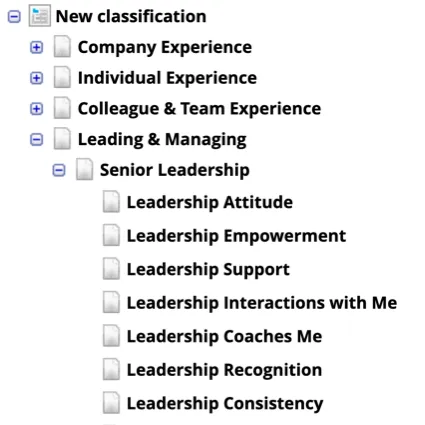
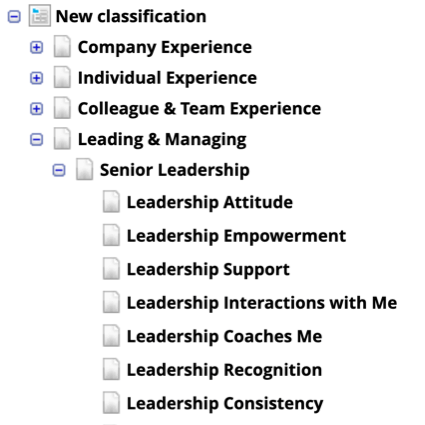
Kategorien, auch Knoten genannt, sind Themen, die die Struktur eines Kategoriemodell. Sie können eine Hierarchie dieser Themen erstellen, um die Daten in Ihrer Analyse zu sortieren und zu organisieren.
Bewährte Praktiken
- Definieren Sie Kategorien der obersten Ebene mithilfe von Kategoriegruppen. Mit Kategoriegruppen können Sie allgemeine Wörter und allgemeine Beschreibungen einschließen, ohne sich zu sehr auf die Genauigkeit zu konzentrieren.
- Teilen Sie jede Kategoriegruppe in Kategorien auf. Wir empfehlen 5-9 Kategorien für jede Gruppe. Dieser Kategoriensatz sollte die meisten Themen der Gruppe abdecken.
- Jede Kategorie erbt Regeln aus ihrer Kategoriegruppe.
- Es gibt zwar keine Beschränkung für Kategorien, die Sie einem Baum hinzufügen können, aber wir empfehlen, sie auf zwei Ebenen (Kategoriegruppen und Kategorien) zu belassen.
Kategorien hinzufügen
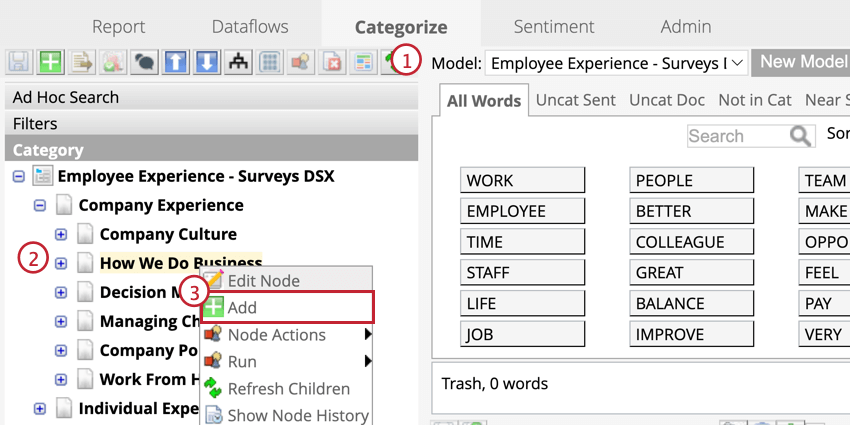
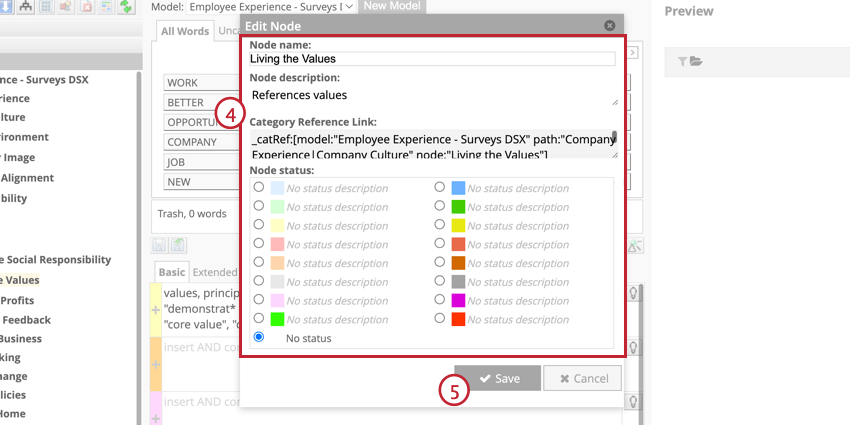
- Knotenname: Geben Sie einen Namen für die Kategorie ein. Tipp: Kategorienamen müssen für Kategorien eindeutig sein, die sich auf derselben Ebene befinden und eine Kategoriegruppe teilen. Wenn Ihr Kategoriemodell Folgendes verwendet: abgeleitete Attribute, Kategorienamen müssen eindeutig sein, auch wenn sie sich in verschiedenen Gruppen befinden.

- Knotenbeschreibung: Geben Sie eine kurze Beschreibung der Kategorie ein.
- Kategoriereferenzlink: Dieses Feld stellt einen automatisch generierten catRef-Link für diese Kategorie bereit. Dies wird verwendet, um Kategorien in Regeln zu referenzieren.
- Knotenstatus: Wählen Sie einen benutzerdefinierten Status für diese Kategorie aus. Wenn kein Status verfügbar ist, wählen Sie Kein Status. Das Setzen von Status kann hilfreich sein, um die Arbeit zu verfolgen.
Hinzufügen von Kategorieregeln
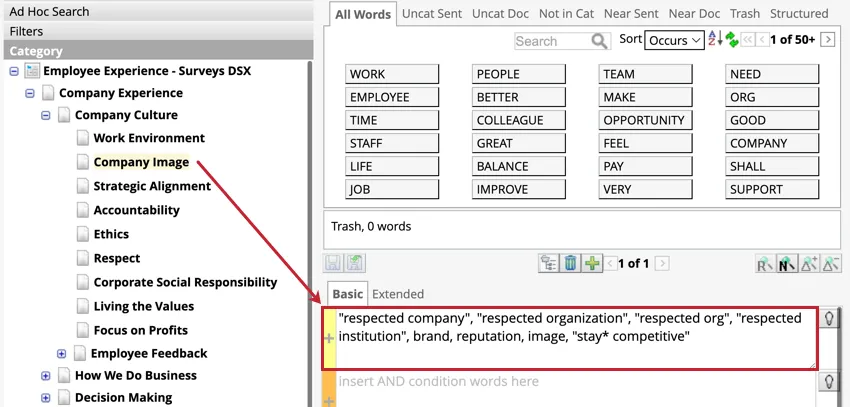
Kategorieregeln Legen Sie fest, welche Sätze den einzelnen Kategorien zugeordnet werden. Nachdem Sie eine Kategorie erstellt haben, fügen Sie Regeln hinzu, um Sätze darin zu klassifizieren. Informationen zum Hinzufügen von Kategorieregeln finden Sie unter. Kategorieregeln.
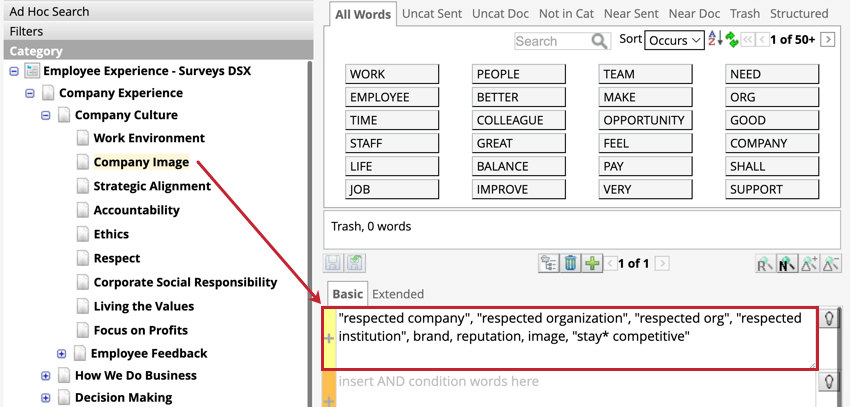
Beispiel: Die Kategorie für „Bild“ enthält eine Regel, die nach Sätzen sucht, die bildbezogene Themen (wie “Instanz”, „Ruf“, “Bild”) besprechen. Diese Kategorie benötigt möglicherweise auch eine Regel, die Sätze mit Wörtern ausschließt, die sich nicht auf das Bild beziehen (z.B. „Instanz“ oder „ihr Ruf“). Regeln legen fest, welche Sätze für die Kategorie relevant sind, und schließen Daten aus, die nicht anwendbar sind.

Themen Empfehlung
Die Themenempfehlung nutzt künstliche Intelligenz (KI), um nicht klassifizierte Dokumente und vorhandene Themen zu analysieren und so verborgene Designvorlagen und Themen aufzudecken, die bei der manuellen Modellierung möglicherweise übersehen worden wären.
TIPP: Die Themenempfehlung kann von einem Benutzerkonto-Administrator aktiviert oder deaktiviert werden.
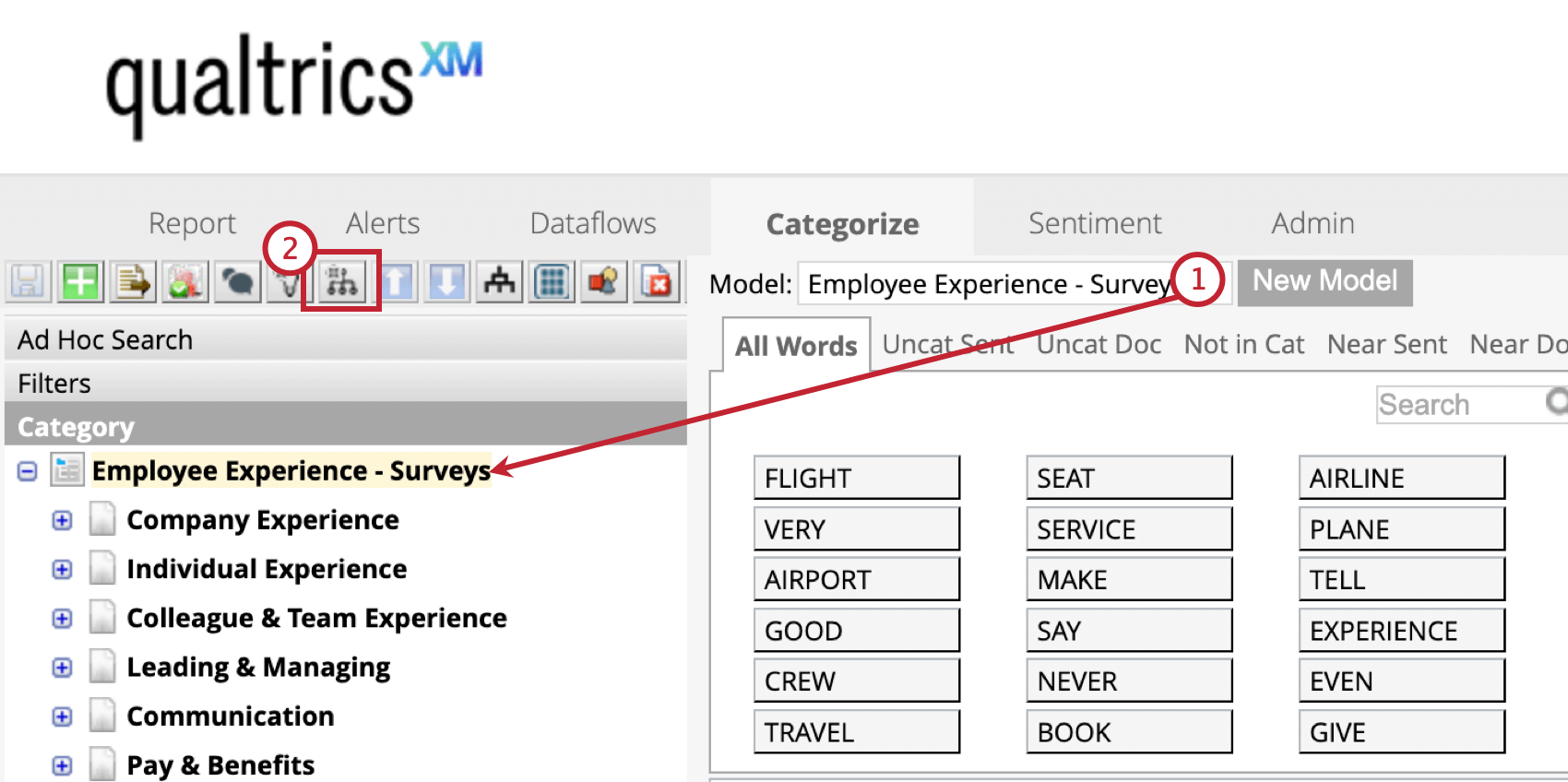
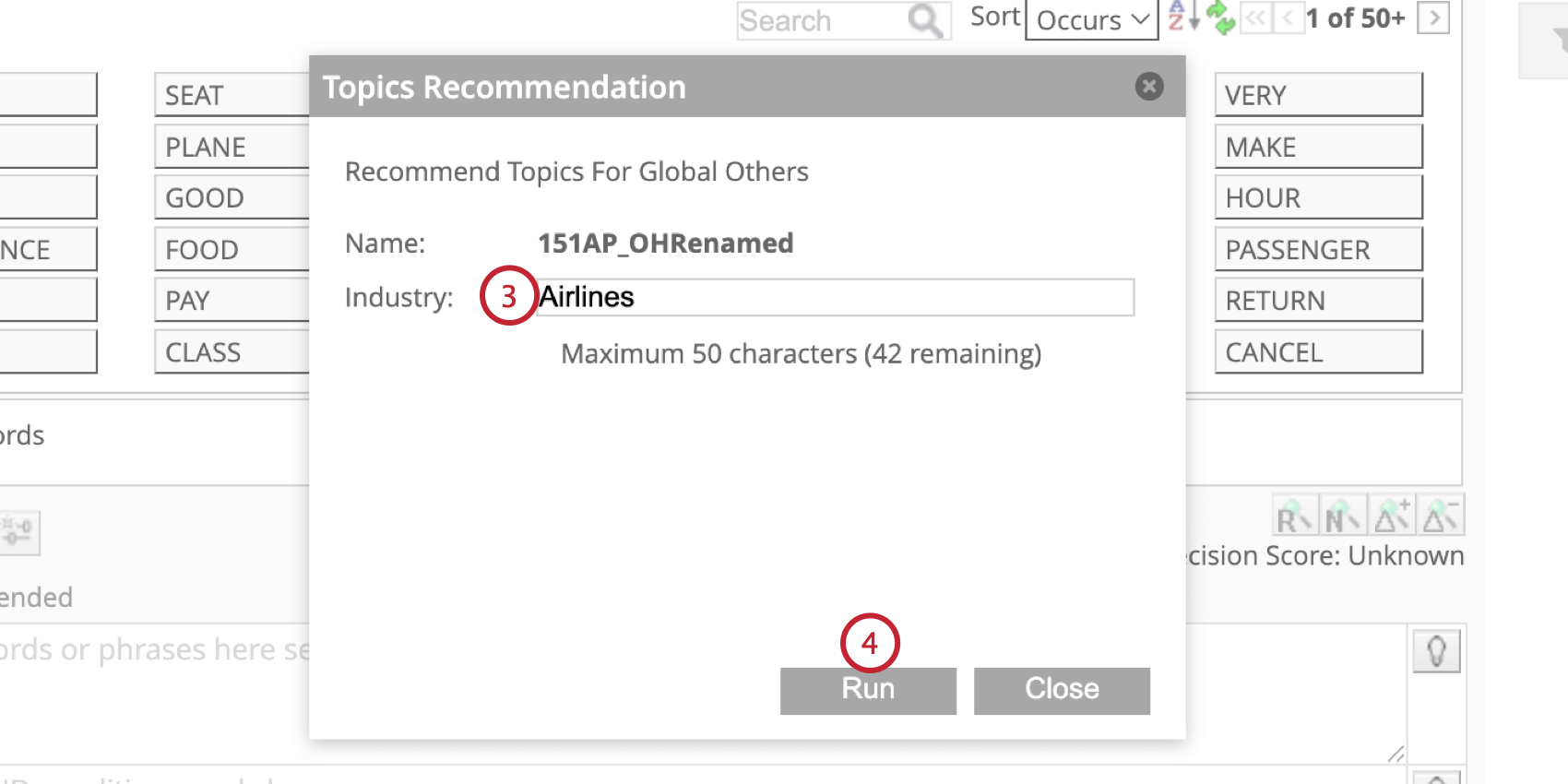
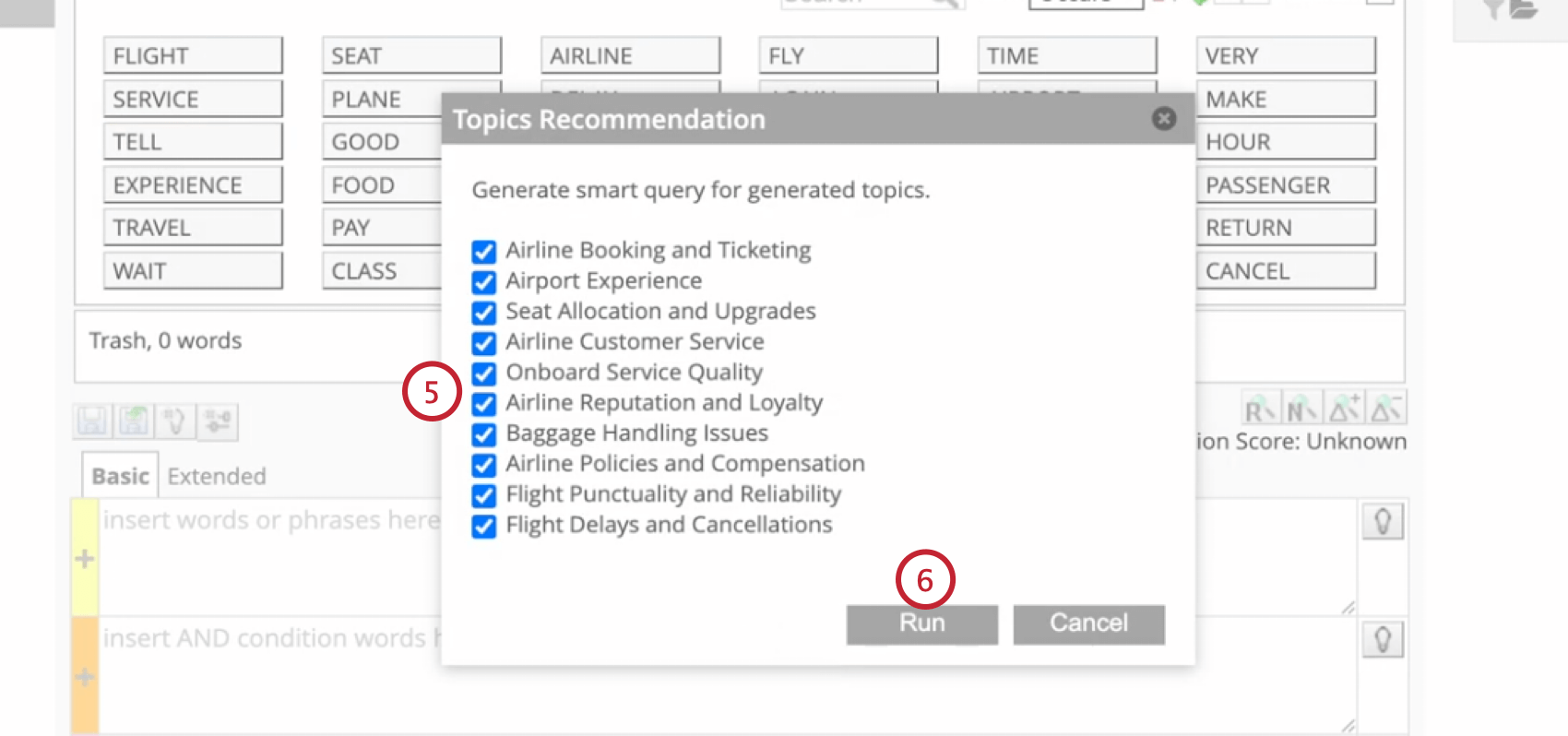
TIPP: Wenn Sie “Keine Empfehlungen” sehen, können Sie es erneut versuchen, indem Sie die empfohlenen Themen schließen und erneut aufrufen. Es wird empfohlen, eine Stichprobe Ihrer Daten zu verwenden; verschiedene Stichproben können bei einer erneuten Ausführung unterschiedliche Ergebnisse liefern.
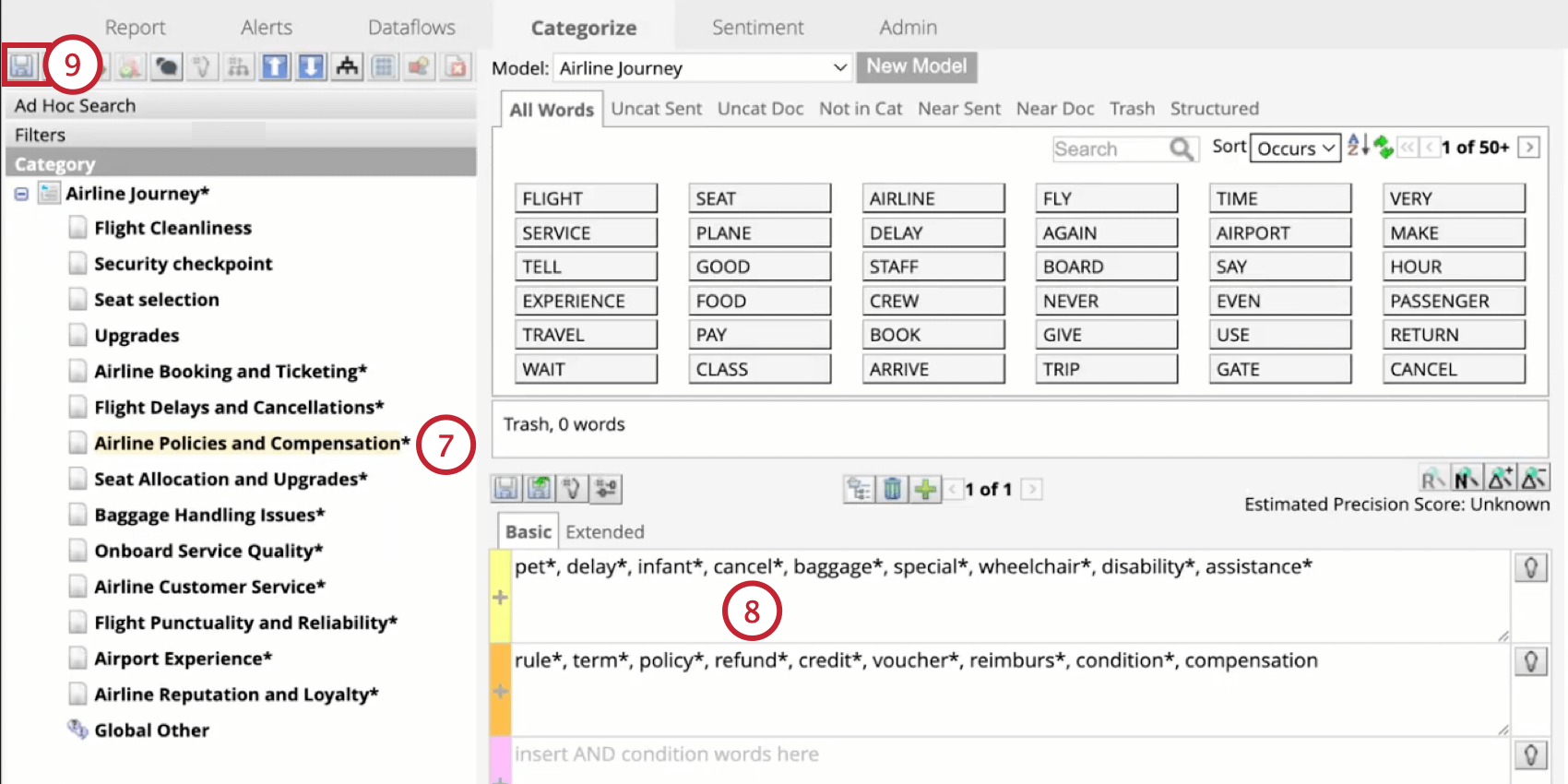
TIPP: Wenn Sie die Fehlermeldung “Validierung fehlgeschlagen. Limit Exceeded”, warten Sie eine Minute und erstellen Sie dann erneut Themenempfehlungen.
Kopieren und Einfügen von Kategorien
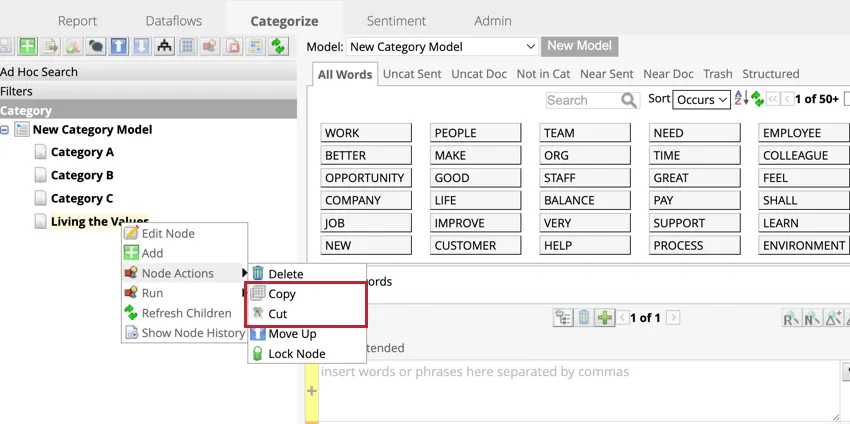
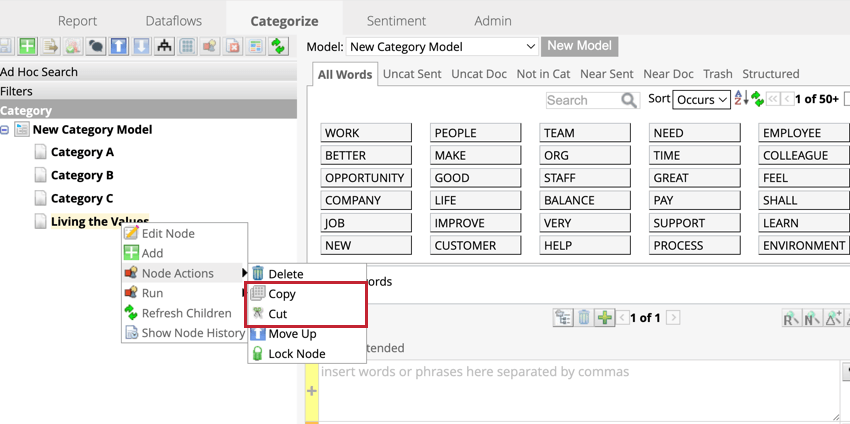
Um eine Kategorie zu kopieren oder auszuschneiden, klicken Sie mit der rechten Maustaste auf die Kategorie, und bewegen Sie den Mauszeiger über Knotenaktionen und klicken Sie auf Kopieren oder Ausschneiden.
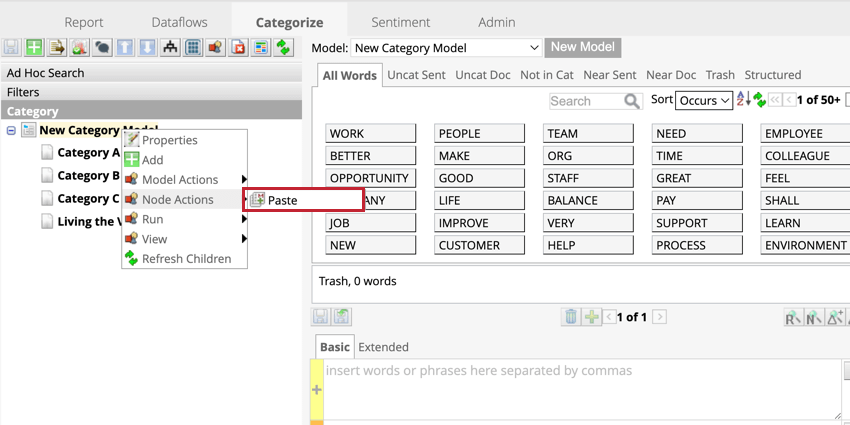
Um eine Kategorie einzufügen, klicken Sie mit der rechten Maustaste auf die Kategoriegruppe, in die Sie die Kategorie einfügen möchten. Bewegen Sie den Mauszeiger über Knotenaktionen Wählen Sie dann Einfügen.
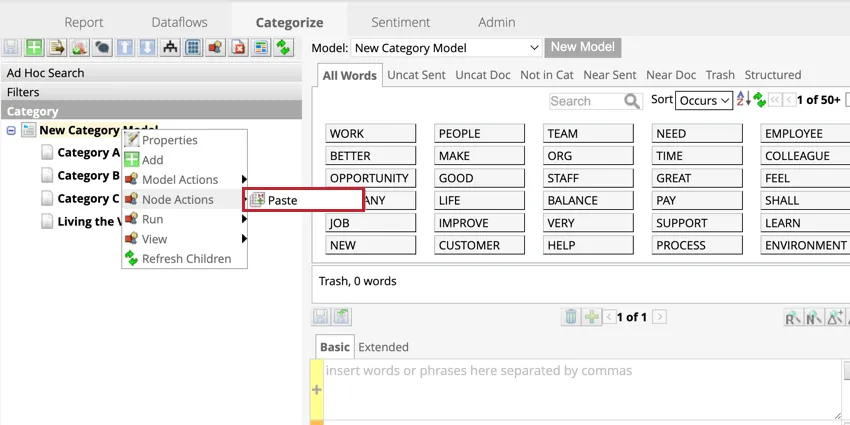
Achtung: Wenn Sie eine Kategorie ausschneiden oder kopieren, werden deren Status und Klassifizierungsregeln ebenfalls kopiert.

Alphabetisierungskategorien
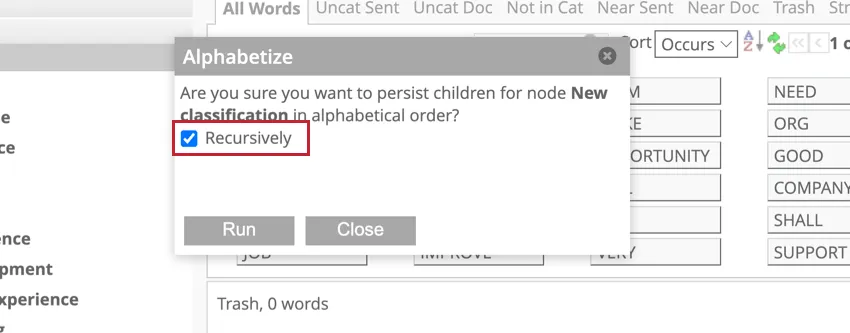
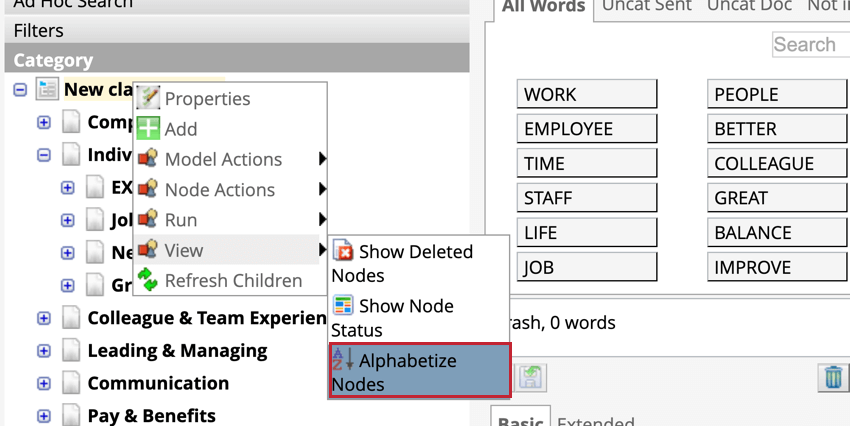
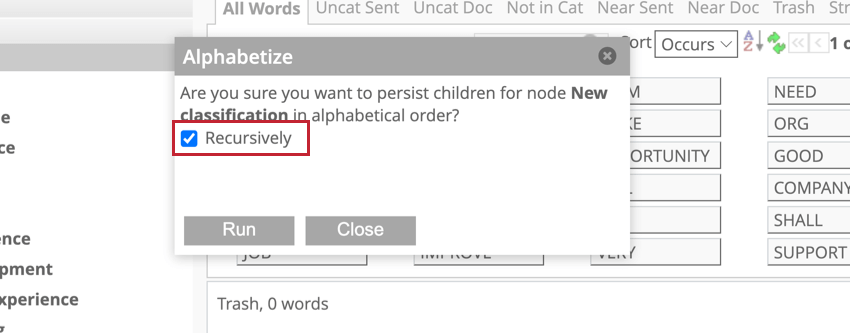
Sie können alle Kategorien automatisch alphabetisch von A bis Z anordnen. Klicken Sie mit der rechten Maustaste auf den Wurzelknoten, und bewegen Sie den Mauszeiger über Sicht und klicken Sie auf Knoten alphabetisieren.
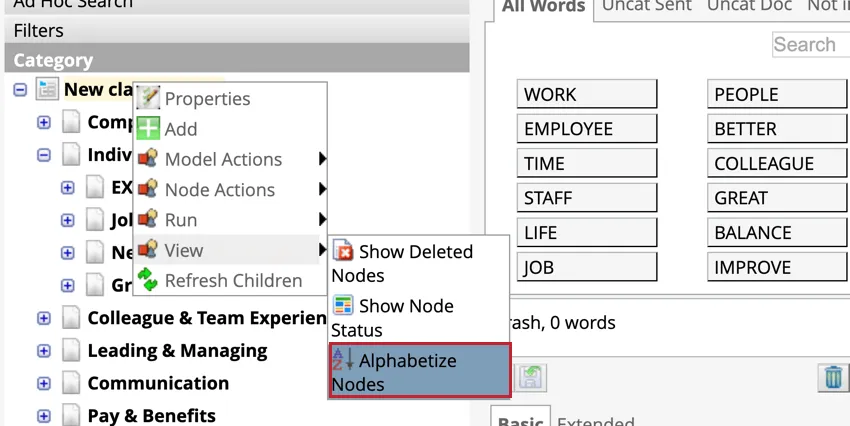
Alphabetisierung sortiert alle Kategoriegruppen nach Alphabet. Wenn Sie RekursivAlle Knoten innerhalb von Kategoriegruppen werden zusätzlich zu den Kategoriegruppen alphabetisiert.
Kategorien verschieben
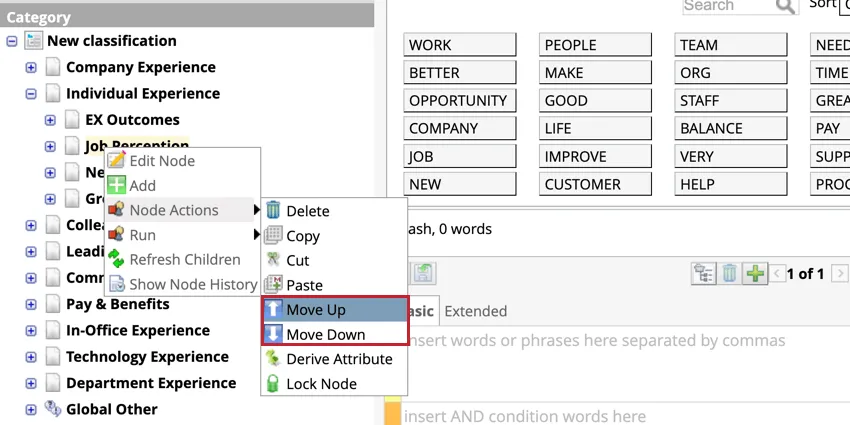
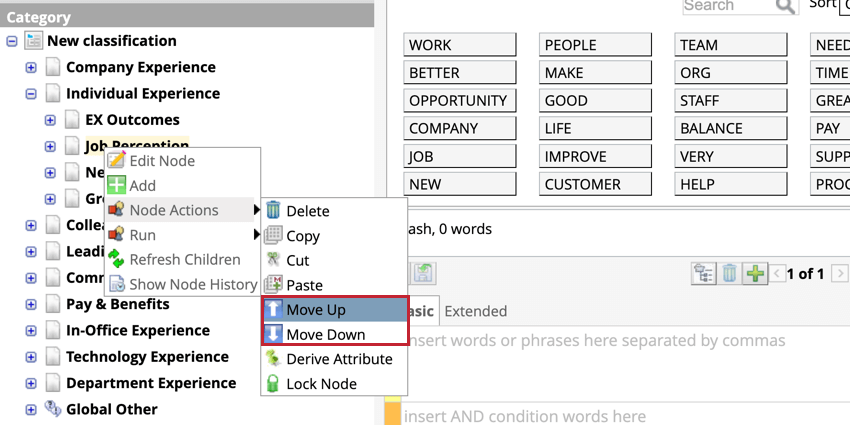
Um Kategorien nach oben und unten zu verschieben, klicken Sie mit der rechten Maustaste auf die Kategorie, und bewegen Sie den Mauszeiger über Knotenaktionen und klicken Sie auf Nach oben verschieben oder Nach unten verschieben.
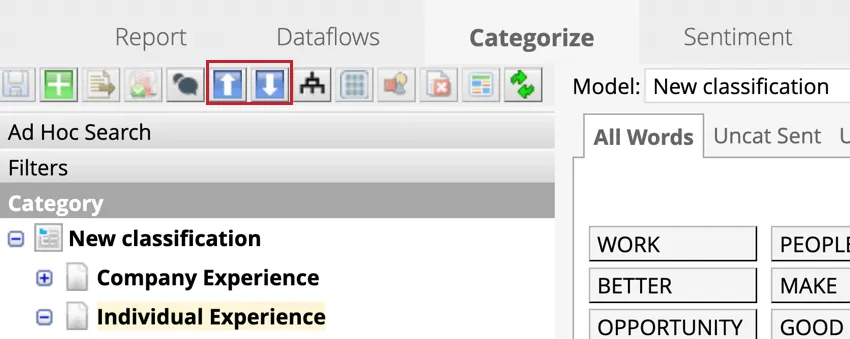
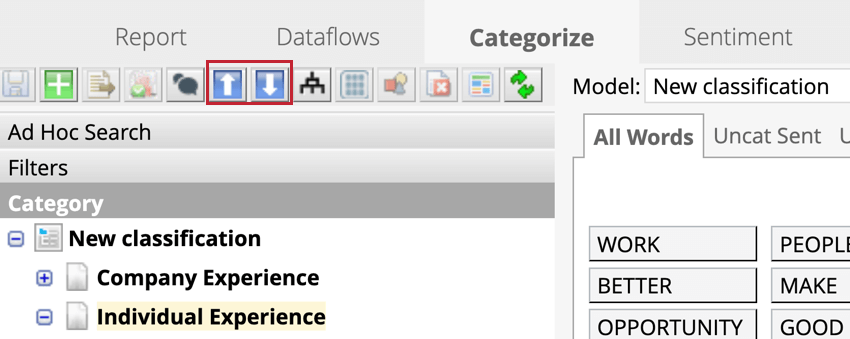
Tipp: Alternativ können Sie eine Kategorie auswählen und dann auf die Pfeile nach oben und unten im Menü über der Kategoriestruktur klicken.
Kategorien bearbeiten
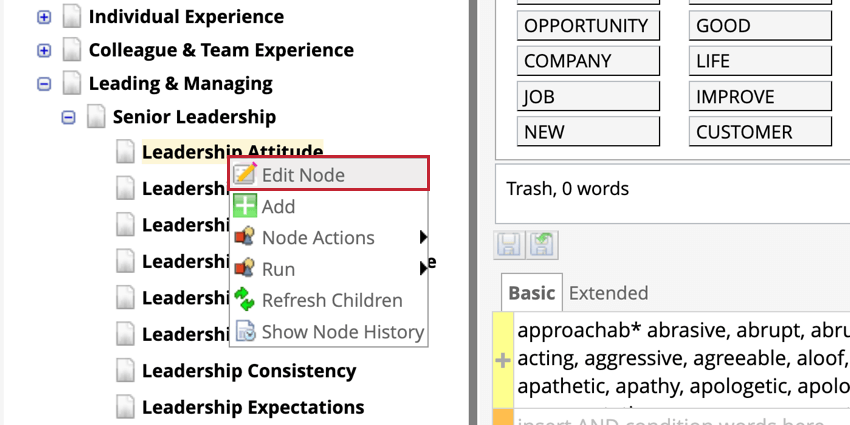
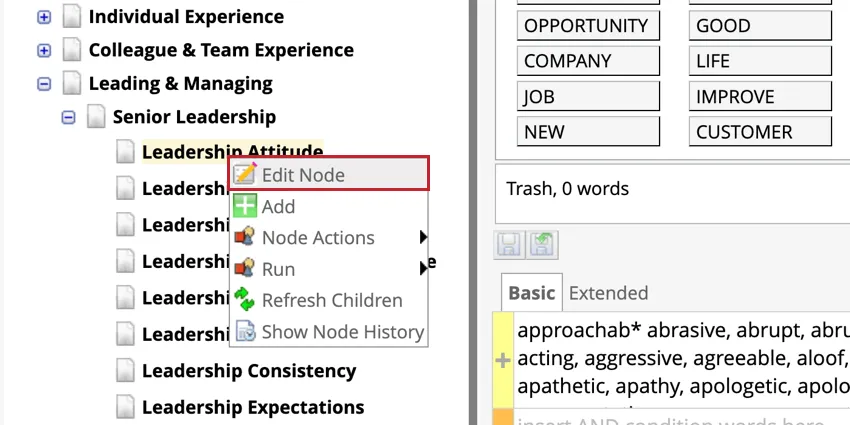
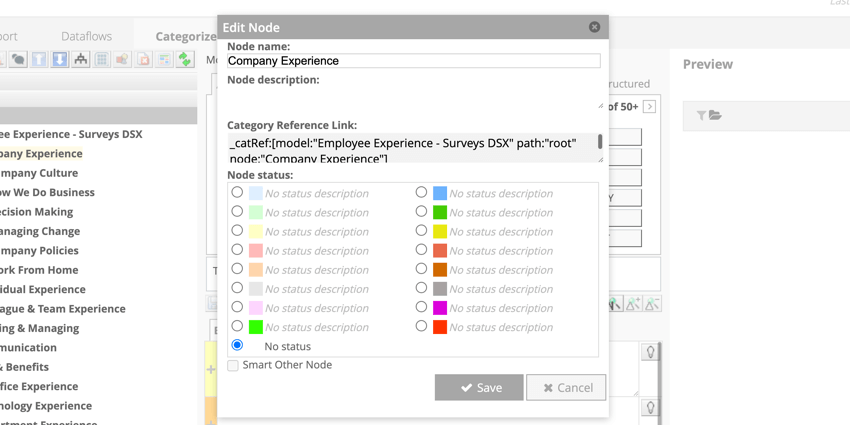
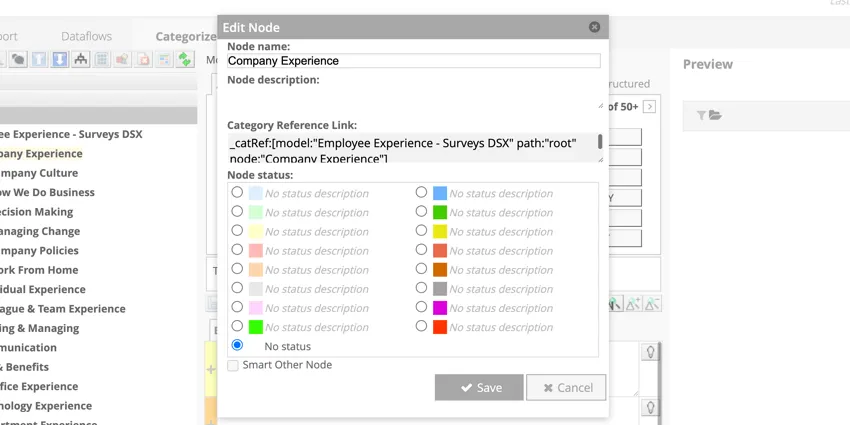
Um eine Kategorie zu bearbeiten, klicken Sie mit der rechten Maustaste auf die Kategorie und dann auf Knoten bearbeiten.
Sie können den Knotennamen, die Knotenbeschreibung und den Knotenstatus ändern. Wenn Sie die Bearbeitung abgeschlossen haben, klicken Sie auf Sichern.
KNOTENSTATUSES
Status können Knoten zugeordnet werden, um nützliche Informationen für andere Editoren bereitzustellen. Um einen Status zuzuordnen, bearbeiten Sie den Knoten, wählen Sie einen Status aus, und wählen Sie dann Sichern.
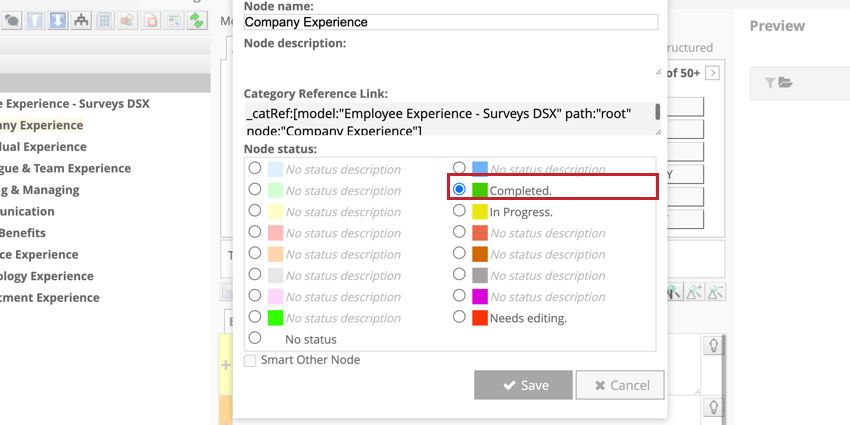
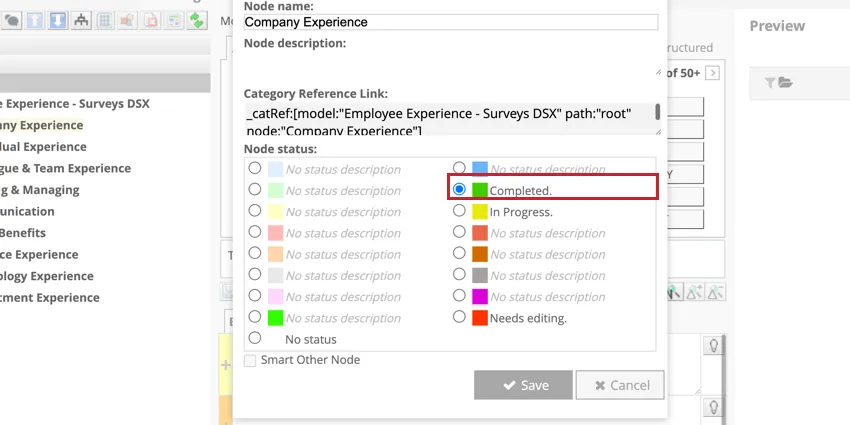
Um farbige Status im Kategorienmodell sichtbar zu machen, wählen Sie Knotenstatus anzeigen im oberen Bereich. Wenn diese Einstellung aktiviert ist, werden Knoten in der Farbe des Status hervorgehoben, und Benutzer können den Mauszeiger über den Knoten bewegen, um den Statustitel anzuzeigen.
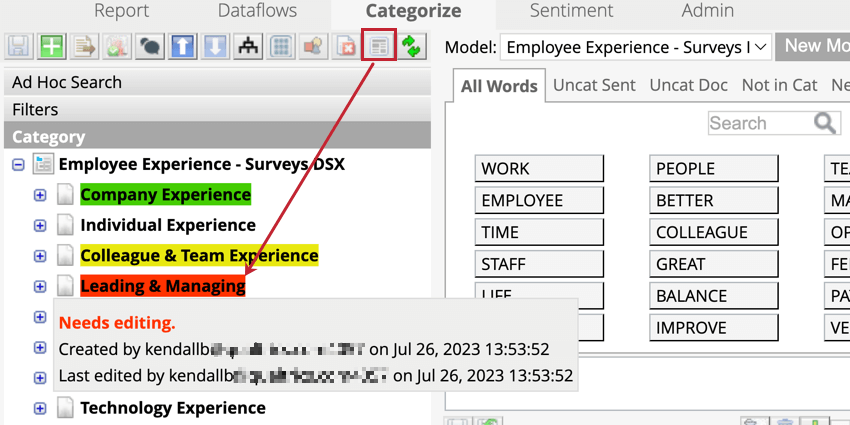
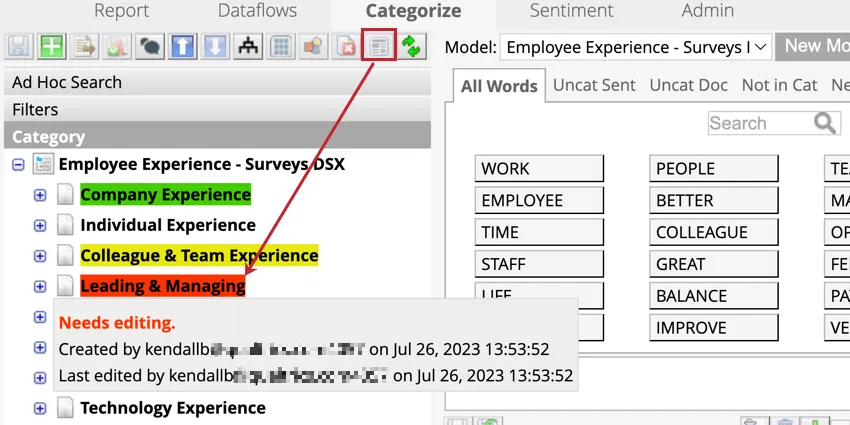
Tipp: Status können dem Wurzelknoten nicht zugeordnet werden.
Tipp: Status werden nicht exportiert, während Klassifikation exportieren.
Tipp: Status werden auf der Registerkarte Klassifizierung des Projekts eingerichtet. Administratoreinstellungen.
KLEINE SONSTIGE KNOTEN
Intelligenter anderer Knoten ist ein spezieller Kategorietyp, der Daten, die von anderen Kategorien erfasst werden, automatisch ausschließt. Smart Other Kategorien betrachten, wie Wörter in Sätze kategorisiert werden und stehen für die Berichterstellung im Studio zur Verfügung. Dieser Kategorietyp bietet eine flexiblere Alternative zu „anderen“ Bereichen, und Sätze, die in einen Smart-Sonstige-Knoten kategorisiert sind, werden aus dem lokalen anderen Bereich ausgeschlossen.
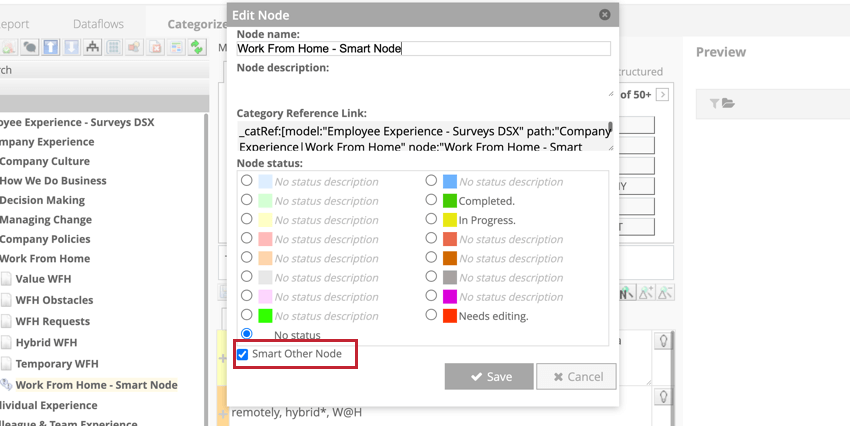
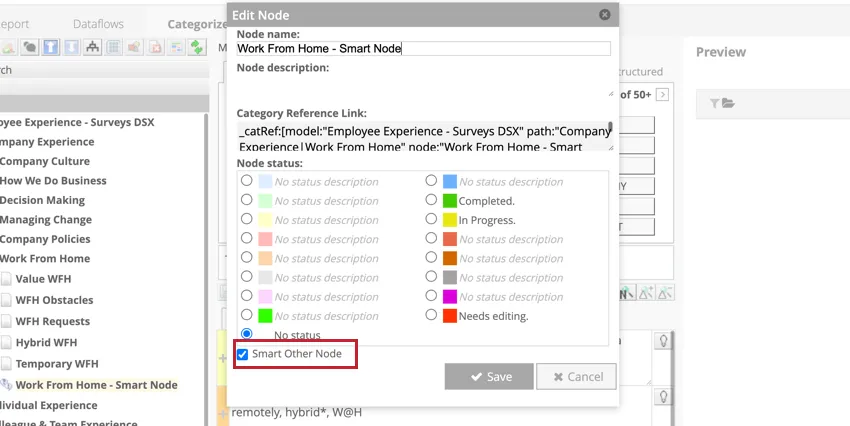
Sätze werden in „Intelligenter anderer Knoten“ kategorisiert, wenn sie den Regeln der übergeordneten Kategorie entsprechen, aber keine der Kategorien innerhalb der Gruppe.
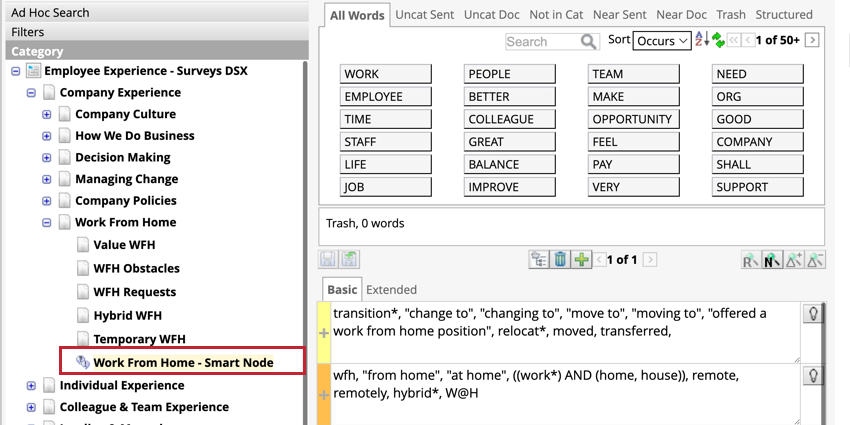
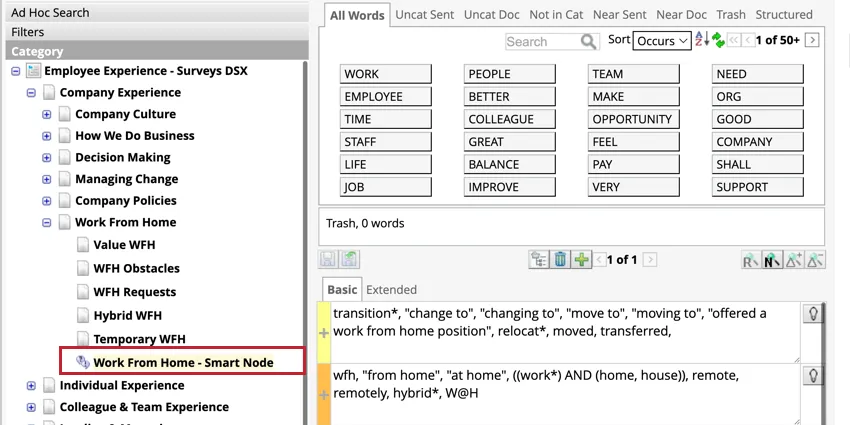
Tipp: Intelligente andere Knoten können eigene Regeln haben, um die erfassten Daten einzuschränken. Wenn dies der Fall ist, werden Sätze, die den Regeln von Smart Other Node entsprechen, in diese Kategorie aufgenommen, sofern sie keiner der Regeln in den anderen Kategorien dieser Gruppe entsprechen.
Achtung: Klassifikation auf Knotenebene und Kategoriereferenzen können nicht in Regeln für Smart Other Node verwendet werden.
Achtung: Die Vorschau für Smart Other Nodes funktioniert nur für das Kategoriemodell, das klassifiziert wurde, und spiegelt daher möglicherweise nicht den aktuellen Status des Kategoriemodells wider. Informationen zum Ausführen einer Klassifizierung für ein Kategorienmodell finden Sie unter. Klassifizierungen (Designer).
Löschen von Kategorien
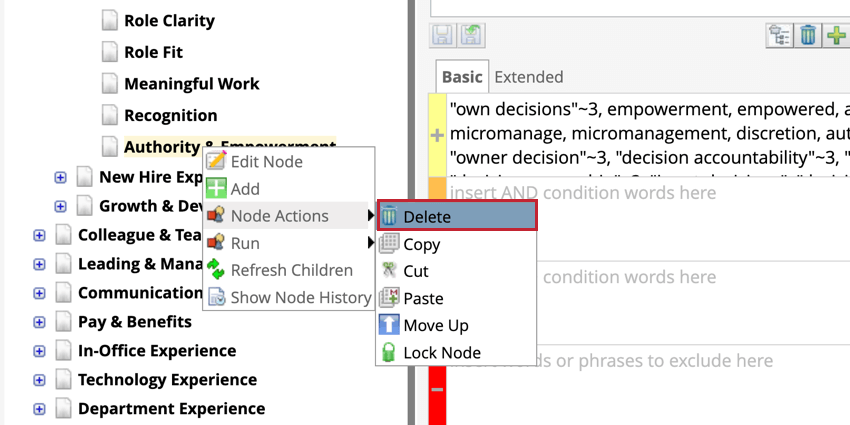
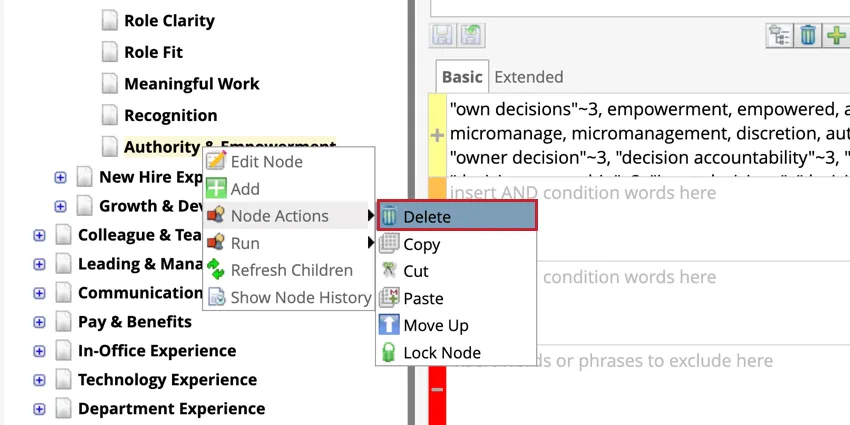
Kategorien, die nicht mehr benötigt werden, können aus dem Kategoriemodell gelöscht werden. Diese Aktion ist dauerhaft und kann nicht rückgängig gemacht werden. Klicken Sie mit der rechten Maustaste auf die Kategorie, und bewegen Sie den Mauszeiger über Knotenaktionen und klicken Sie auf Löschen.
GELÖSCHTE KNOTEN ANZEIGEN
Gelöschte Kategorien können nicht wiederhergestellt werden, aber Sie können gelöschte Kategoriegruppen anzeigen, um ihren Status und ihre Regeln anzuzeigen. Klicken Sie mit der rechten Maustaste auf den Wurzelknoten, und bewegen Sie den Mauszeiger über Sicht und klicken Sie auf Gelöschte Knoten anzeigen aus dem Kontextmenü.
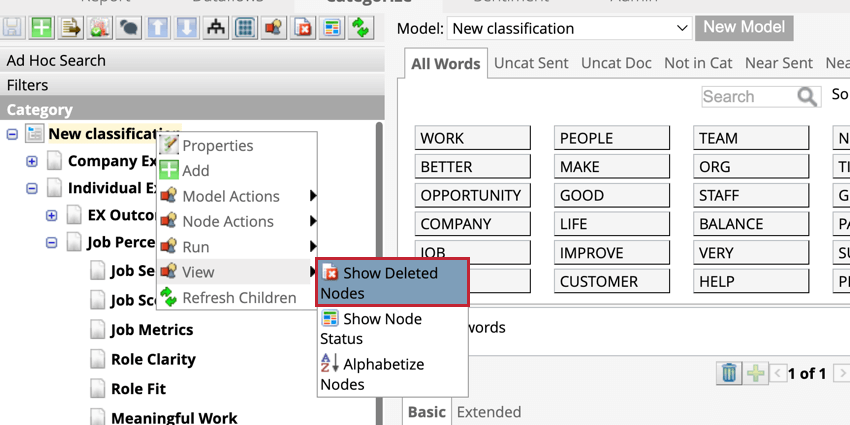
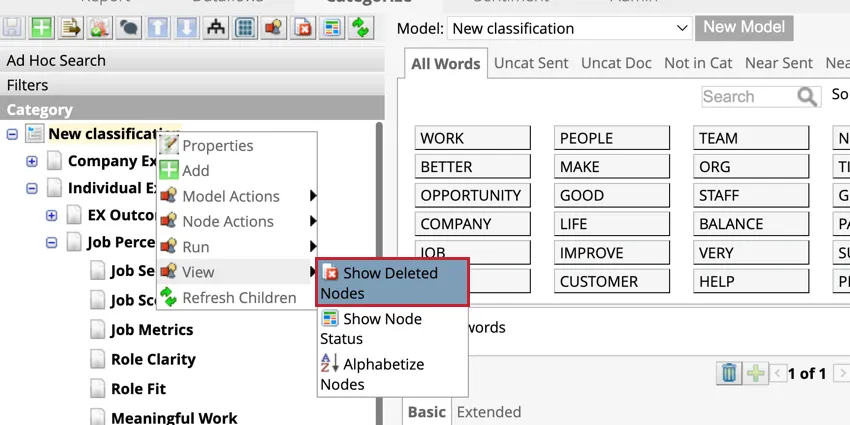
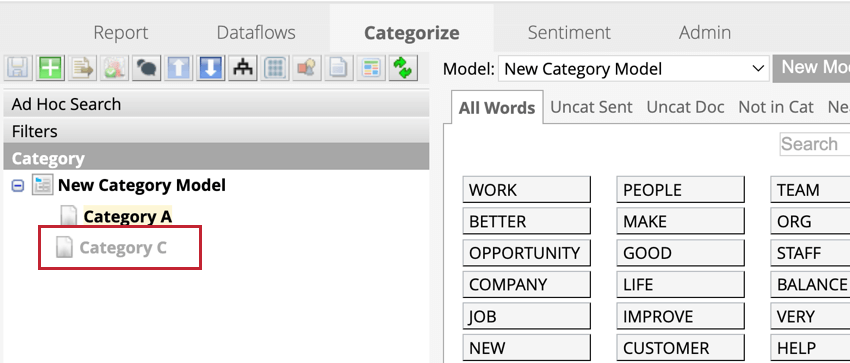
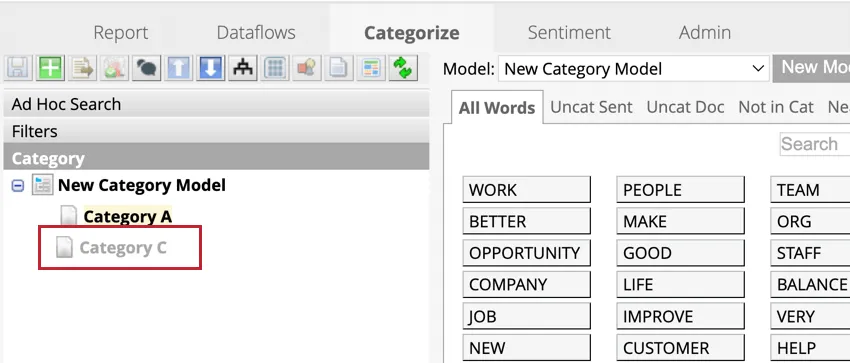
Gelöschte Knoten werden grau angezeigt, und es können keine Aktionen für sie ausgeführt werden. Es können nur übergeordnete Knoten angezeigt werden.
Tipp: Um gelöschte Knoten auszublenden, klicken Sie mit der rechten Maustaste auf den Wurzelknoten, und bewegen Sie den Mauszeiger über Sicht und klicken Sie auf Gelöschte Knoten ausblenden.
Kategoriehistorie anzeigen
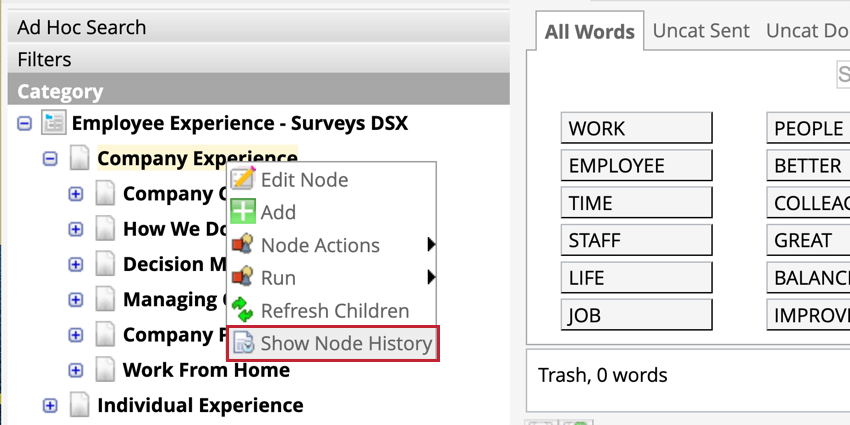
Alle Aktionen, die für einen Knoten ausgeführt werden, werden in der Knotenhistorie gespeichert. Um die Historie eines bestimmten Knotens anzuzeigen, klicken Sie mit der rechten Maustaste auf den Knoten, und wählen Sie Knotenhistorie anzeigen.
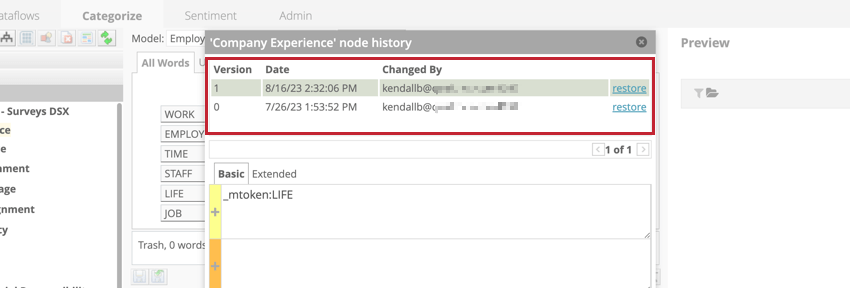
Klicken Sie auf eine Version des Knotens, um die entsprechenden Knotenregeln in den Regel-Lanes unterhalb der Versionshistorie anzuzeigen. Um Rückgängig machen, wählen Sie Wiederherstellen weiter der ausgewählten Version.
Sperrknoten
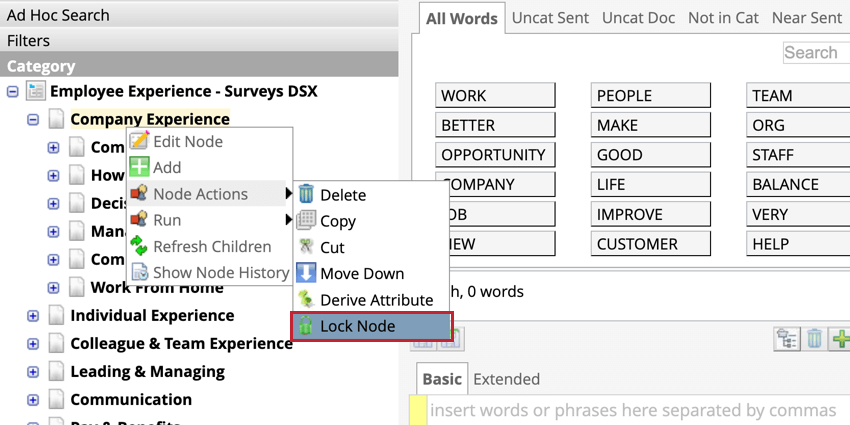
Das Sperren von Knoten kann dazu beitragen, dass andere Editoren den Knoten nicht gleichzeitig ändern. Um einen Knoten zu sperren, klicken Sie mit der rechten Maustaste auf den Knoten, den Sie bearbeiten möchten, und bewegen Sie den Mauszeiger über Knotenaktionen Wählen Sie dann Sperrknoten.
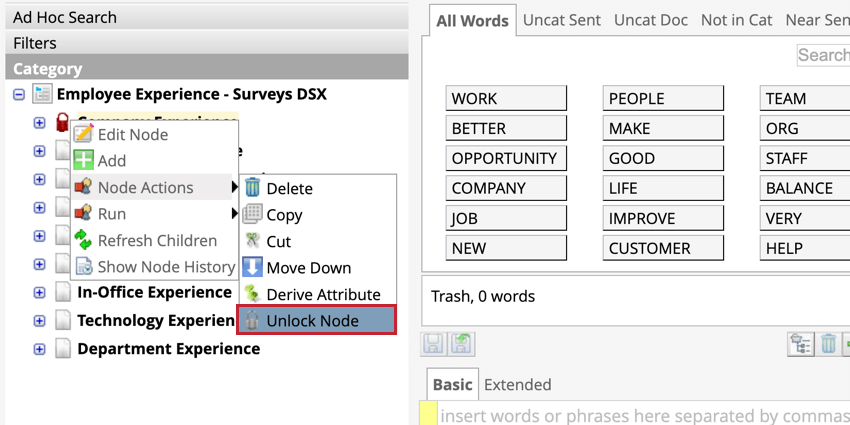
Um einen Knoten zu entsperren, klicken Sie mit der rechten Maustaste auf den Knoten, den Sie entsperren möchten, und bewegen Sie den Mauszeiger über Knotenaktionen Wählen Sie dann Knoten entsperren.

Tipp: Administratoren können auswählen Strenge Sperre um Knoten für alle Benutzer zu sperren, auch wenn sie zuvor gesperrt wurden.
Tipp: Um zu verhindern, dass Benutzer ein ganzes Modell bearbeiten, können Administratoren ihre Rolle auf Modellebene auf Keine setzen.
Nicht kategorisierte Daten
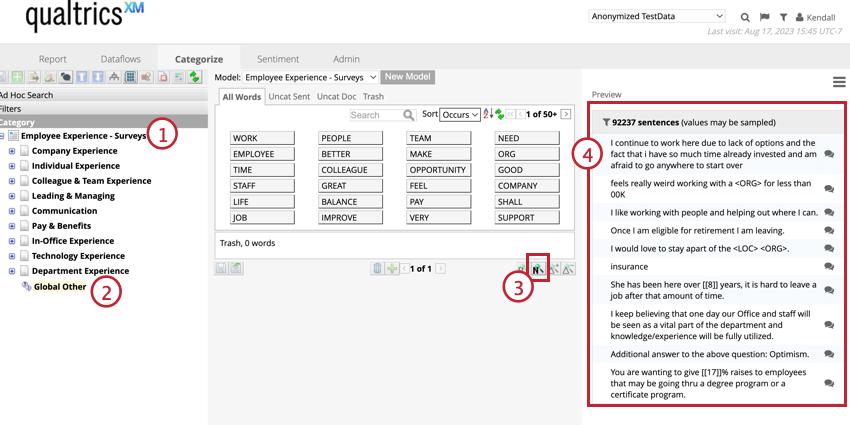
Alle nicht kategorisierten Daten aus Dokumenten befinden sich im Bucket „Global Other“. Verwendung Vorschau um alle nicht kategorisierten Sätze in diesem Bucket anzusehen.
LOKALE SONSTIGE BUCKETS
Bereiche vom Typ „Lokal Sonstiges“ sind in Kategoriegruppen verfügbar, für die Regeln und untergeordnete Knoten verfügbar sind. Diese Buckets enthalten Sätze, die in den übergeordneten Knoten, aber nicht in einen untergeordneten Knoten klassifiziert wurden.
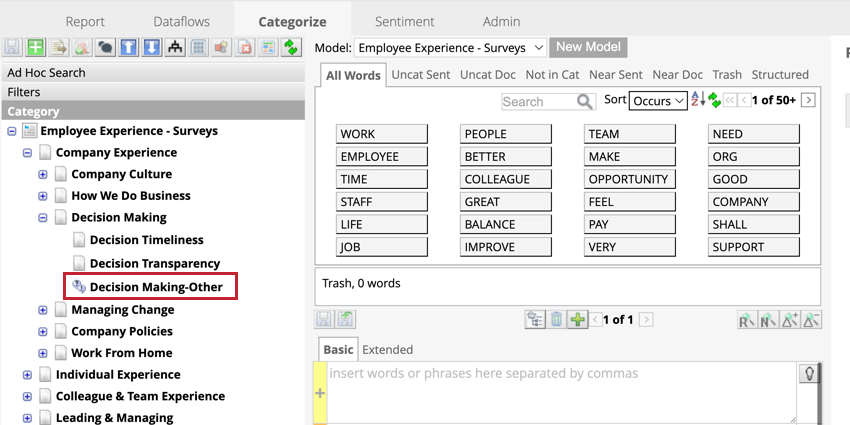
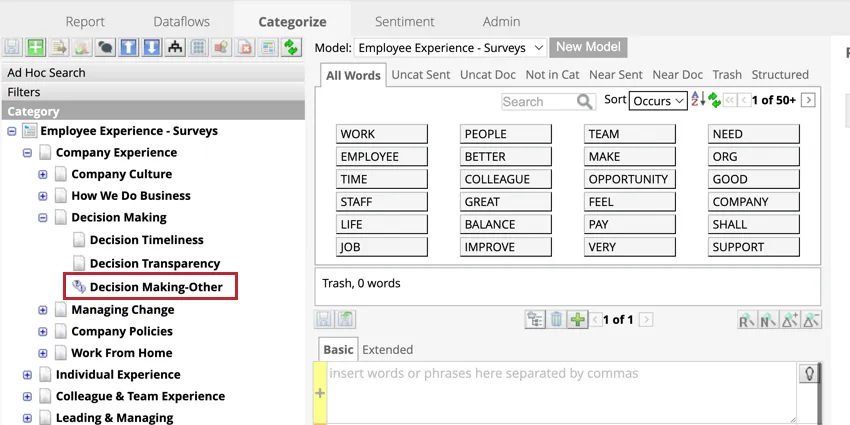
Lokale andere Bereiche sind für den Wurzelknoten nicht verfügbar. Sehen Sie sich stattdessen den Bucket Global Other an.
Tipp: Wählen Sie aus, wie Sätze, die in “Local Other”-Buckets klassifiziert sind, in den Kategoriemodelleigenschaften behandelt werden sollen.
Achtung: Die Bereiche “Andere” auf der Registerkarte “Berichte” funktionieren anders als die Registerkarte “Kategorisieren” und können daher weniger Sätze haben. Im Reporting werden nur Sätze in die globale und lokale „Sonstige“ aufgenommen, die in keinem Wort/Dokument klassifiziert sind. Wenn mindestens ein Satz in einem Knoten klassifiziert ist, werden keine anderen Sätze aus diesem Wort/Dokument in den Bucket aufgenommen.
FAQs
Was ist ein Knoten?
Was ist ein Knoten?
Ihre Kategoriestruktur kann beispielsweise Airline Journey sein und Themen wie Buchungsfunktion, Zahlung, Upgrades usw. enthalten, die alle ebenfalls Themen darunter enthalten können. Jedes Verzweigungsthema ist ein Knoten. „Airline Journey“ wäre der Wurzelknoten.
Was ist der Unterschied zwischen einer Kategorie und einem Knoten?
Was ist der Unterschied zwischen einer Kategorie und einem Knoten?
Was ist der Unterschied zwischen Global Other und Local Other?
Was ist der Unterschied zwischen Global Other und Local Other?
Der lokale andere Bucket ist eine Sammlung aller Sätze, die die Kriterien für einen Knoten in einem Modell (außer dem Wurzelknoten) erfüllen, aber nicht die Kriterien für eine seiner Unterkategorien. Der Bucket Local Other ist ein spezieller Knoten für Sätze, die mit dem übergeordneten Topic übereinstimmen, aber keines seiner untergeordneten Topics.
Großartig! Vielen Dank für die Rückmeldung!
Vielen Dank für die Rückmeldung!