Temas en las acciones del Outer Loop de Bain
Contenidos de la página
Atención: Esta función solo está disponible para los usuarios de los nuevos planes de precios y paquetes simplificados o clientes que participaron activamente en el Programa de vista previa para esta función. Para obtener más información, consulte Vista previa pública de Qualtrics. Si tiene preguntas sobre su plan de precios y paquetes de Qualtrics , comuníquese con Servicios de Cuenta.

Acerca de los temas
Atención: Esta pestaña no es accesible para usuarios con un rol de Contribuyente. Para obtener más información sobre los roles dentro de los proyectos de Bain Outer Loop Actions, consulte Roles y personas de usuario.
Los temas permiten a los usuarios agrupar elevaciones relacionadas en categorías comunes, lo que facilita la identificación de patrones. Se pueden vincular múltiples elevaciones a un solo tema, lo que puede resaltado problemas recurrentes, mostrar su impacto y ayudar a priorizar los esfuerzos de resolución.
El estado de un tema es independiente del estado de cualquier elevación que esté vinculado a él. Como resultado, los temas pueden resolverse independientemente de sus elevaciones vinculadas.
Consejo Q : Para obtener una descripción general de los proyectos de acciones de Bain Outer Loop , consulte Descripción general de las acciones del Outer Loop de Bain.

Creación de temas
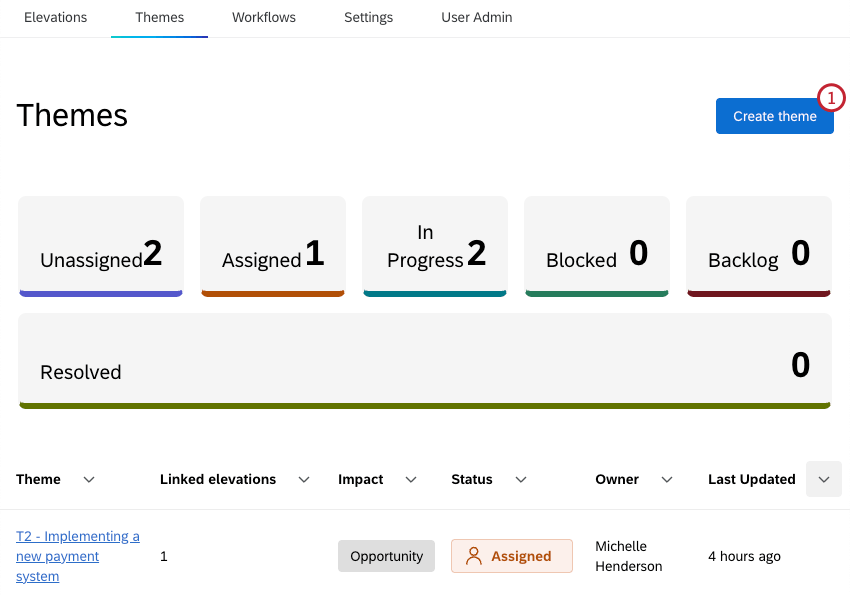
Los usuarios con acceso a la pestaña Temas pueden crear nuevos temas. Los temas suelen ser creados por los usuarios con la Triager o Dueño papel, porque están continuamente revisando las elevaciones y pueden determinar tendencias comunes.
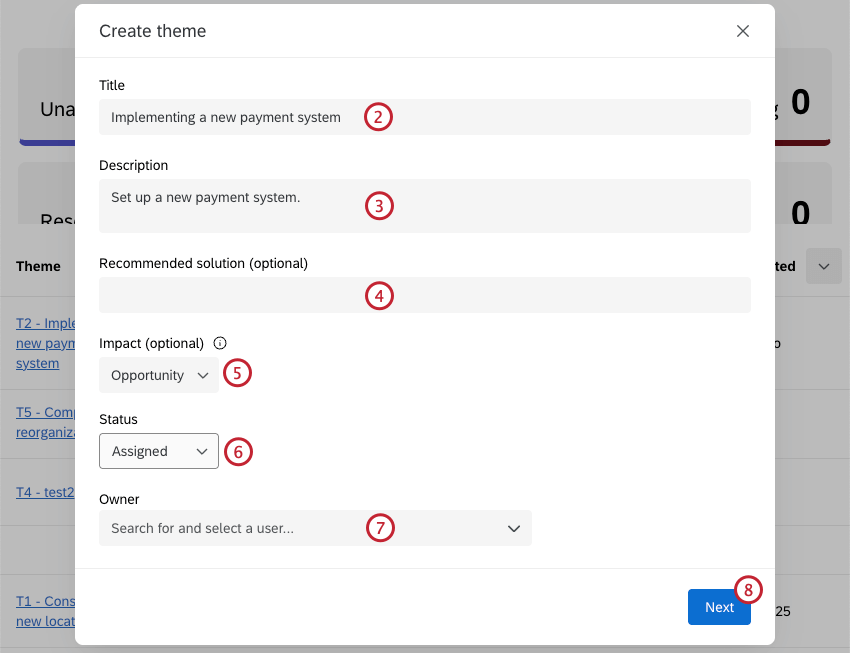
- Riesgo de deserción: Evidencia clara de que un cliente o segmento de clientes está en riesgo de irse, basada en opinión negativos repetidos, problemas graves no resueltos o indicadores predictivos de abandono.
- Queja: Una expresión grave de insatisfacción por parte de un cliente o grupo de clientes que indica una falla en el producto, servicio o proceso, con posibles consecuencias financieras o para la reputación.
Atención: En algunas industrias, se trata de una designación específica con un proceso de resolución específico requerido por razones regulatorias. - Escalada: Un problema planteado a la dirección porque es recurrente, interfuncional o lo suficientemente visible como para requerir atención, pero aún no lo suficientemente grave como para ser etiquetado como una queja formal.
- Molestia:Un pequeño punto de fricción que irrita a los clientes pero que tiene un impacto limitado en la lealtad o la economía si no se resuelve.
- Oportunidad:Una idea positiva de un cliente o una necesidad no satisfecha que podría crear valor incremental si se persigue.
- Desconocido: El impacto no está claro y requiere más investigación antes de categorizarlo.
- Sin asignar: Aún no hay ningún propietario asignado al tema .
- Asignado: Se asigna un propietario específico al tema.
- En curso: Se está trabajando en el tema .
- Resuelto: El tema ya ha sido resuelto.
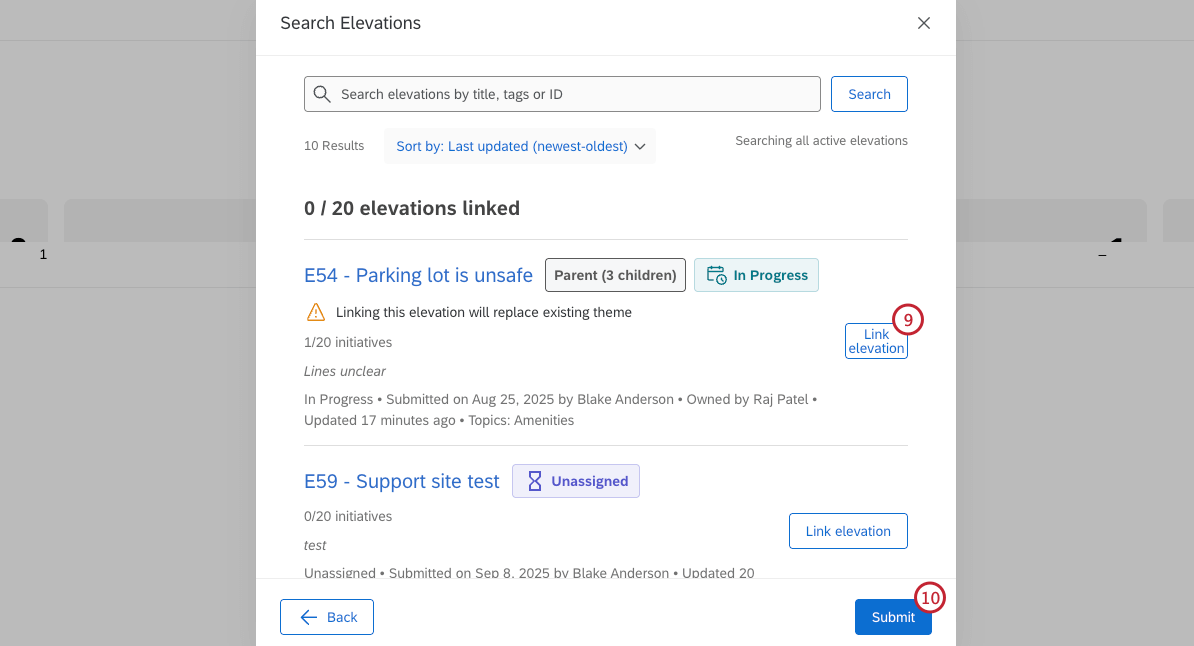
Consejo Q: Puedes vincular hasta 20 elevaciones a cada tema.
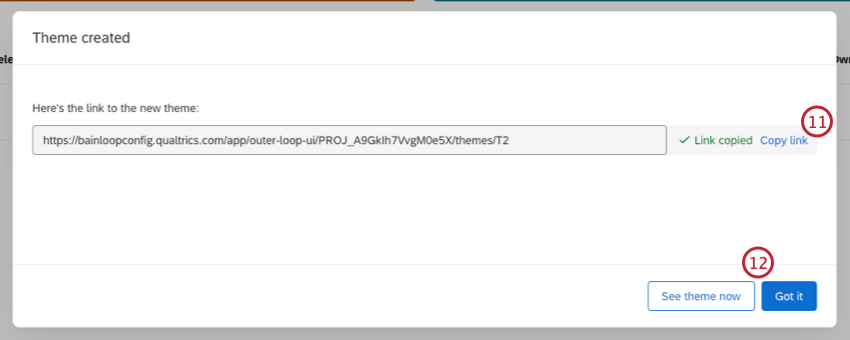
Visualización de temas
Dentro de la pestaña Temas puedes ver una tabla de todos los temas creados dentro del proyecto. Haga clic en un tema individual para ver más detalles sobre él.
Visualización de la tabla de temas
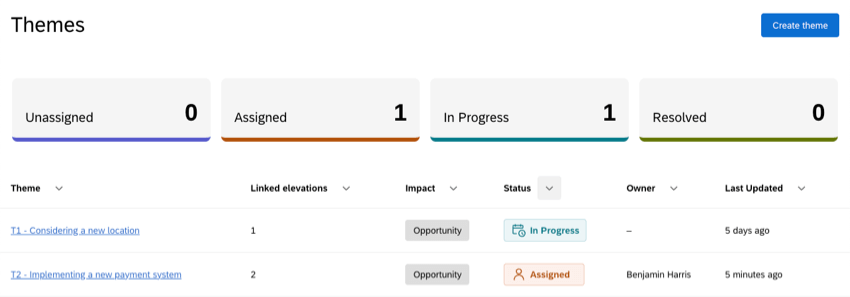
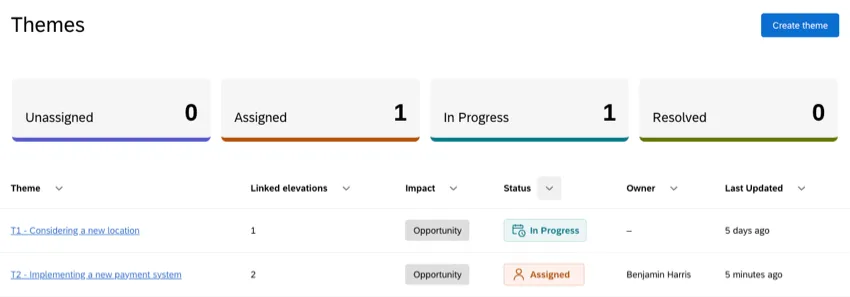
En la parte superior de la tabla hay filtros para cada estado del tema . Los estados incluyen estados preestablecidos, así como cualquier estado personalizado que se haya configurado para el proyecto. Haga clic en un estado para mostrar solo los temas con ese estado. Haga clic nuevamente para eliminar el filtro.
También puede ordenar la tabla por cualquier columna haciendo clic en la flecha a la derecha del nombre de la columna. Haga clic una vez para ordenar la columna por valores descendentes, dos veces para ordenar por valores ascendentes y una tercera vez para rest la clasificación.
Visualización de un Tema individual
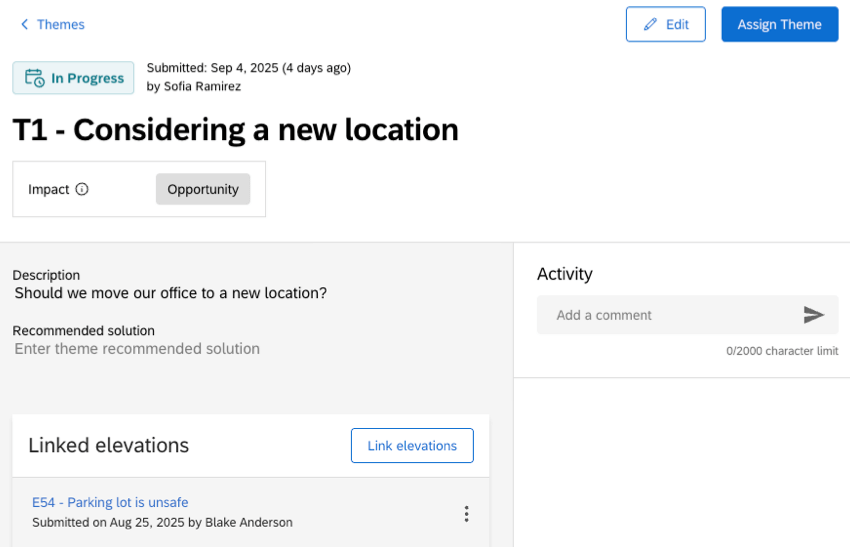
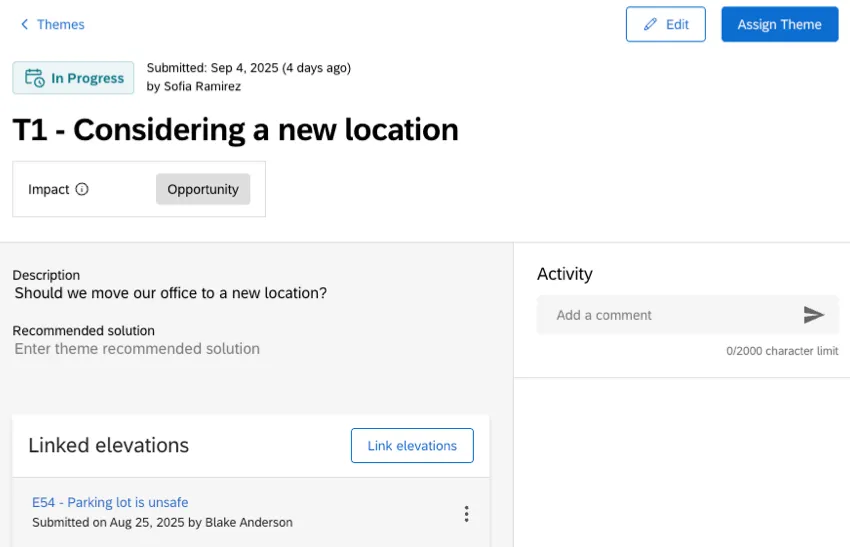
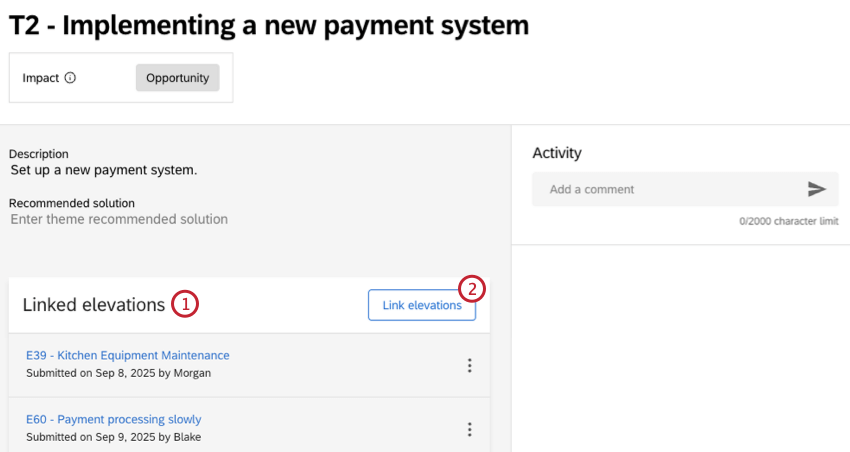
Después de hacer clic en un tema, podrá ver todos los detalles relacionados con él. También puedes agregar comentarios y Vincular elevaciones al tema.
Edición de temas
Una vez creado un tema , puedes editar cualquier detalle haciendo clic en Editar en la esquina superior derecha de la vista del tema individual. Esto incluye editar el nombre, el estado, el impacto y más. Esta opción solo está disponible para los usuarios Triager y Propietario.
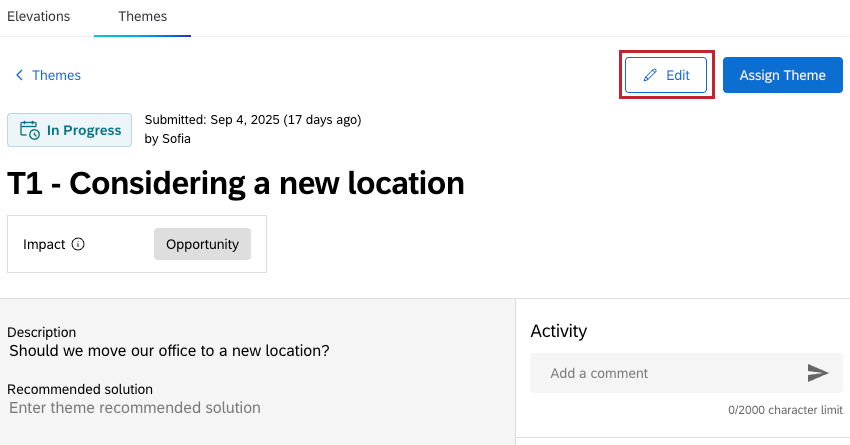
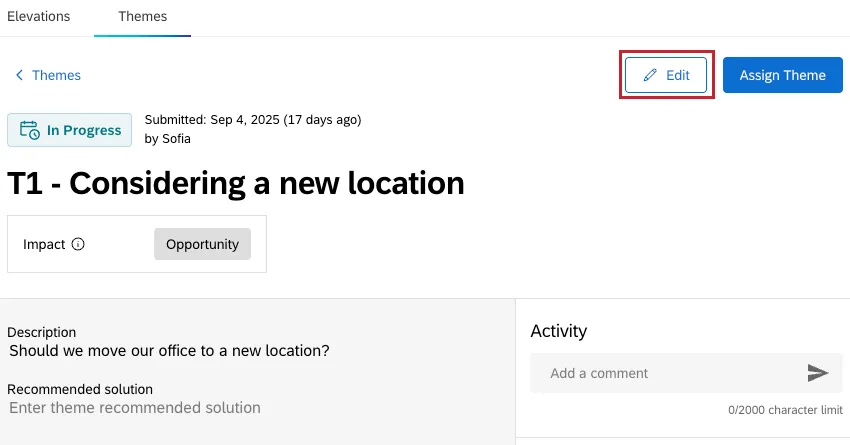
Cuando haya terminado de editar, haga clic en Ahorrar para guardar los cambios.
Asignación de temas
Una vez creado un tema , puedes asignarlo a un propietario individual. Esta opción está disponible para los usuarios Triager y Propietario.
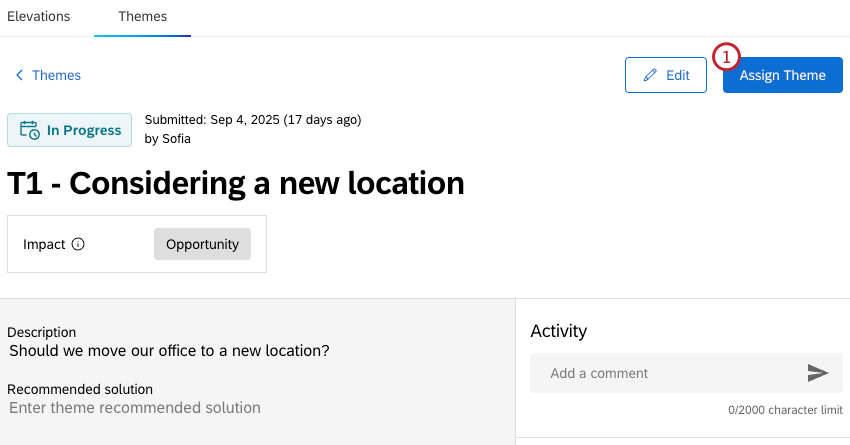
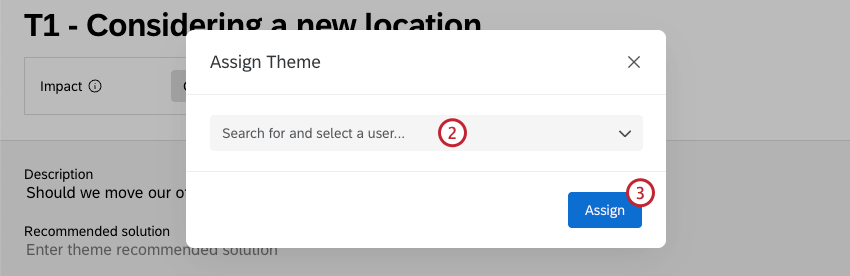
Vinculación de elevaciones a temas
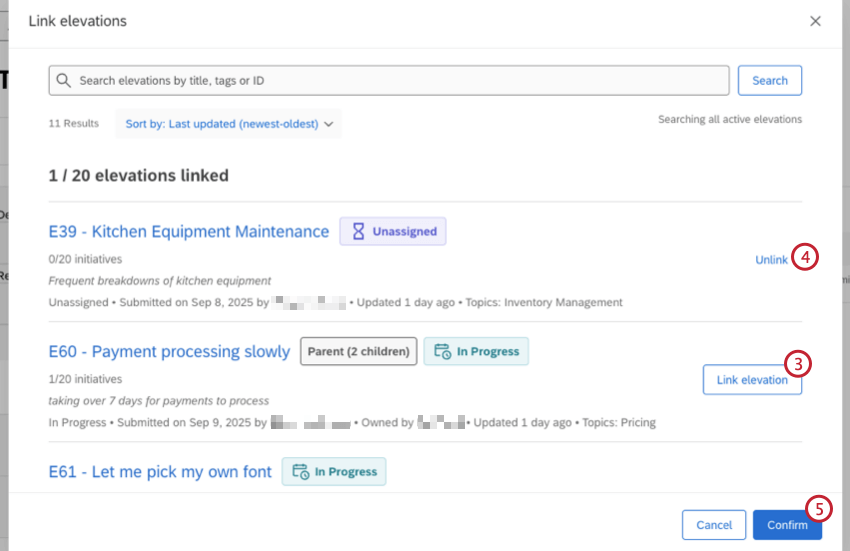
Una vez que haya hecho clic en un tema individual, podrá vincular elevaciones relacionadas. Esto hace que sea más fácil identificar patrones y puede resaltado problemas recurrentes que desea abordar dentro de sus elevaciones.
Atención: Se pueden vincular un máximo de 20 elevaciones a un tema.
Atención: El estado de un tema es independiente del estado de cualquier elevación vinculada.
¡Genial! ¡Gracias por tus comentarios!
¡Gracias por tus comentarios!