Inserción de contenido en plantillas de informes (EX)
Contenidos de la página
Consejo Q : Esta página describe la funcionalidad disponible para los proyectos de investigación de Empleado ad hoc, de ciclo de vida y de compromiso. Para obtener más detalles sobre cada uno, consulte Tipos de proyectos de experiencia del empleado.
Acerca de la inserción de contenido en las plantillas de informes
Construirás tu plantilla de informe insertando varios tipos de contenido, como visualizaciones de datos, imágenes, saltos de página, encabezados y pies de página.
Agregar contenido
Para agregar contenido a su plantilla de informe:
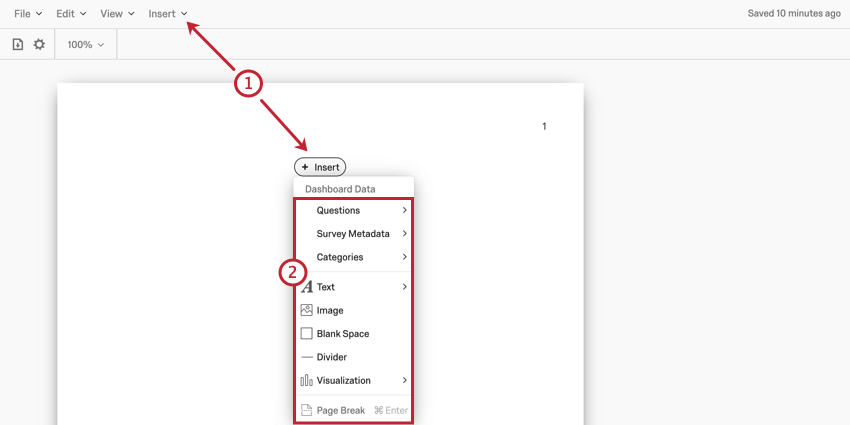
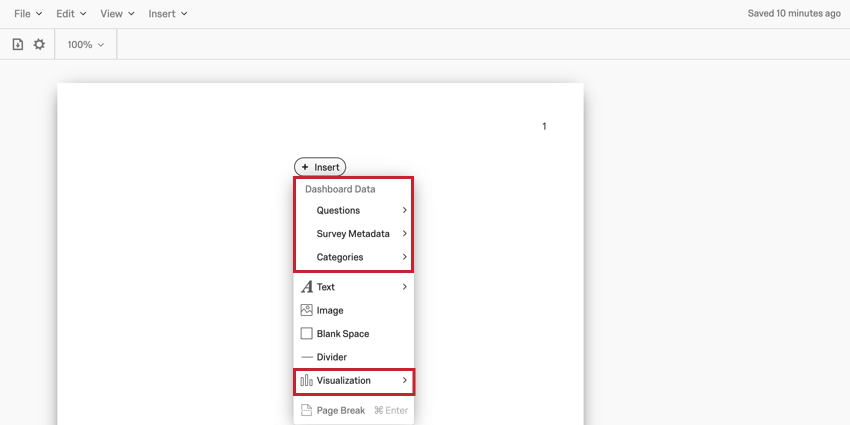
Consejo Q: Los menús que se abren son en su mayoría los mismos. La única diferencia es que puedes agregar Encabezados y pies de página Sólo desde el menú de la barra de herramientas.
- Preguntas, Metadatos de Encuesta , categorías y visualizaciones: inserta un dato visualización, como un gráfico o una tabla, para analizar los datos de su respuesta.
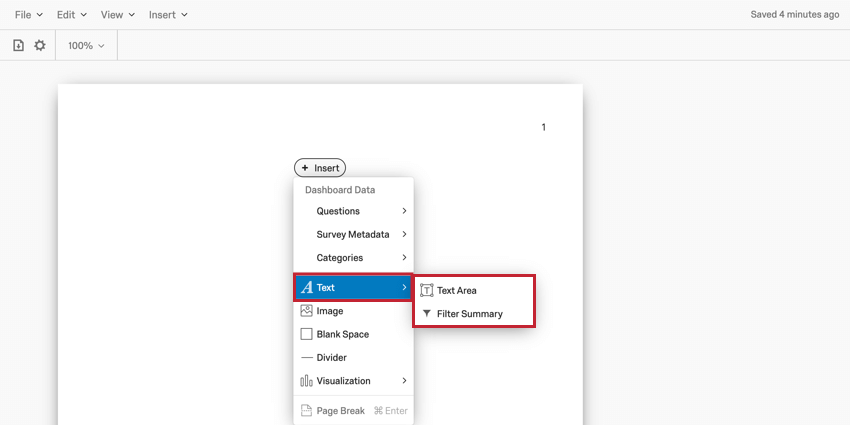
- Texto: inserta un Área de texto donde puede escribir texto para que los lectores de su informe lo lean o agreguen un Resumen del Filtro que le mostrará los filtros del Tablero que se aplican cuando exportar su informe.
- Imagen: Inserta un imagen en su plantilla de informe. Puedes elegir una imagen de tu Biblioteca o proporcionar la URL de una imagen alojada en línea.
- Espacio en blanco: Inserta un espacio en blanco en su plantilla de informe.
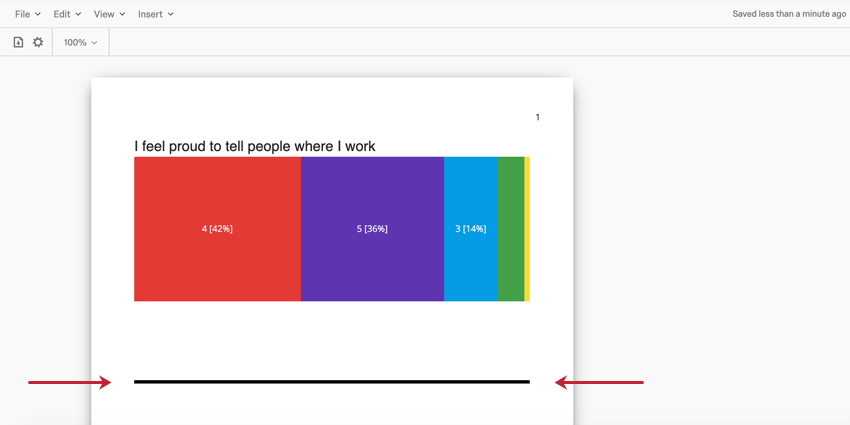
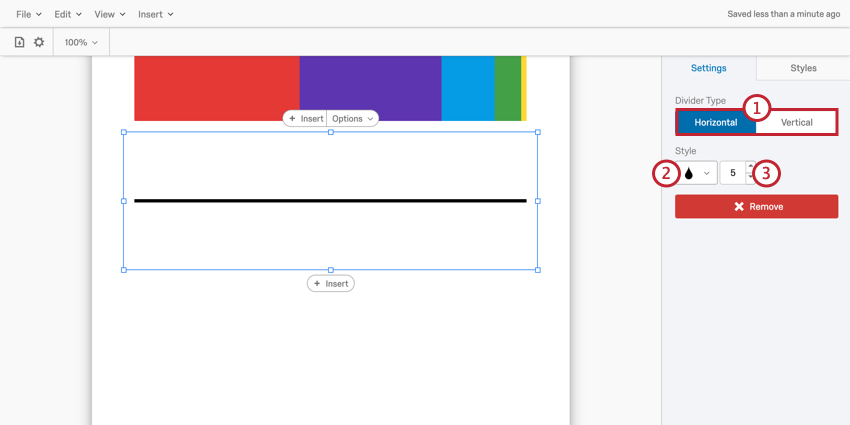
- Divisor: Inserta un línea horizontal o vertical en su plantilla de informe.
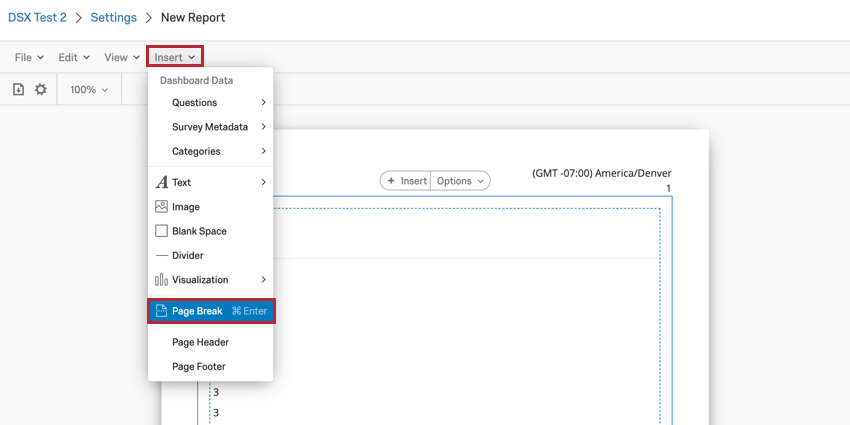
- Salto de página: Inserta un salto de página en su plantilla de informe.
- Encabezado de página:Añadir un encabezamiento a su plantilla de informe. Consejo Q: Esta opción está disponible únicamente en el menú Insertar de la barra de herramientas.

- Pie de página:Añadir un pie de página a su plantilla de informe. Consejo Q: Esta opción está disponible únicamente en el menú Insertar de la barra de herramientas.
Visualizaciones
La mayor parte de su plantilla de informe estará compuesta por visualizaciones de datos. Puede elegir insertar un tipo de visualización específico y luego elegir qué datos se muestran, o elegir qué datos mostrar y luego elegir una visualización adecuada.
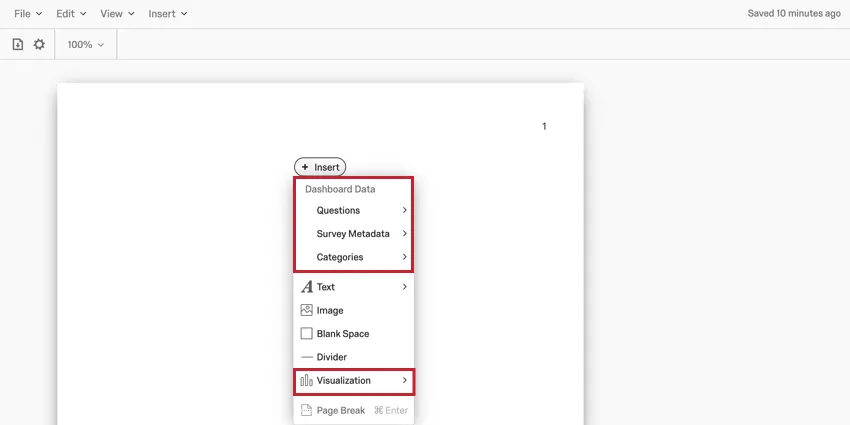
Para obtener más información sobre las visualizaciones, lea el Descripción general de las visualizaciones. Para obtener información sobre cualquier visualización determinada, consulte nuestra Lista de visualizaciones de plantillas de informes.
Texto
Después de seleccionar Texto, puede elegir insertar un Área de texto o un Resumen del Filtro.
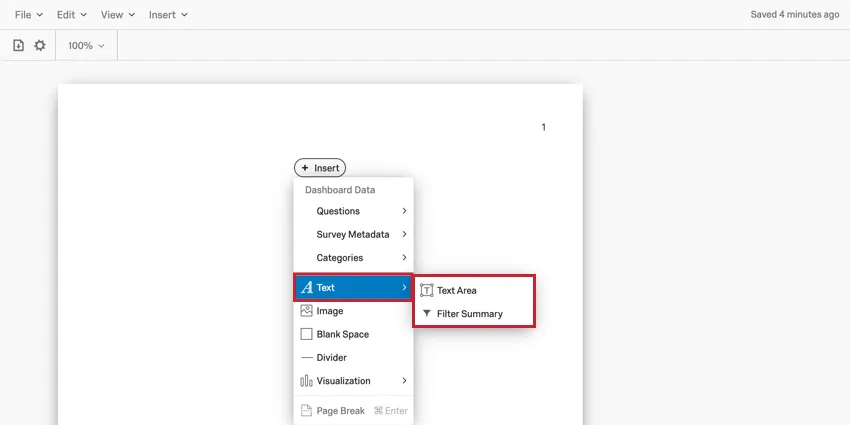
Área de texto
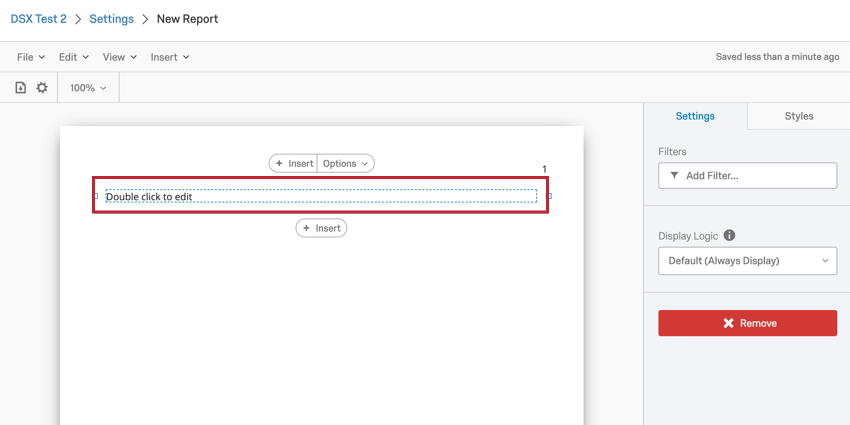
Una vez que se agrega un área de texto a su plantilla de informe, haga doble clic en ella para comenzar a editar.
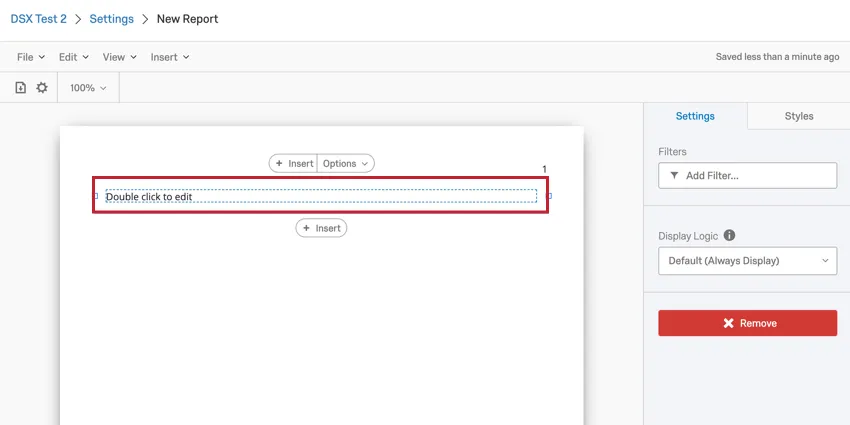
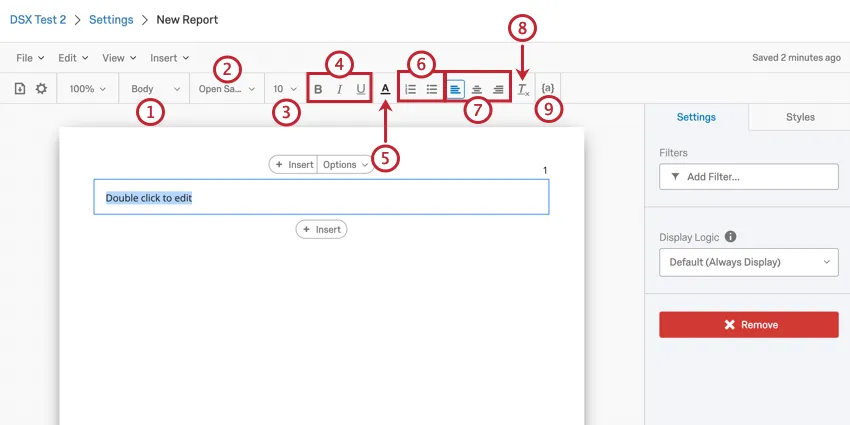
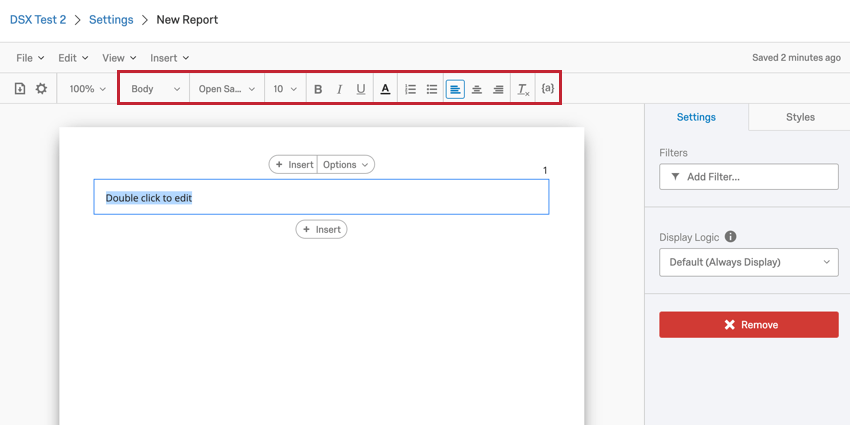
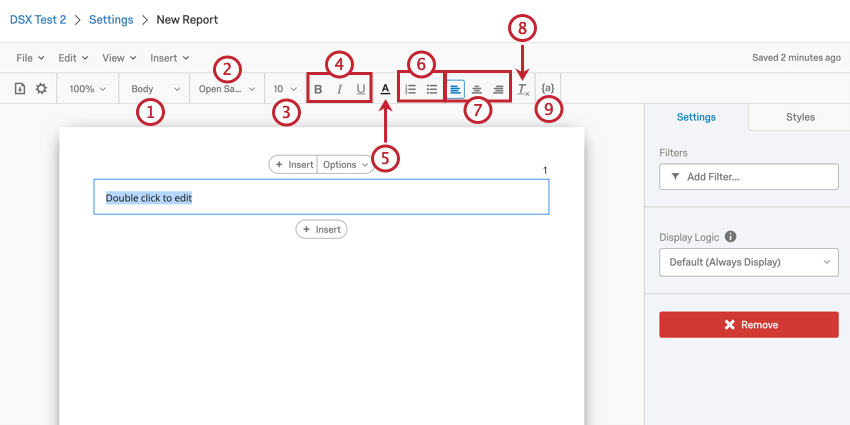
Mientras edita su área de texto, un Editor de contenido enriquecido se agregará a su plantilla de informe. Aquí puedes diseñar el texto que irá en tu Área de texto.
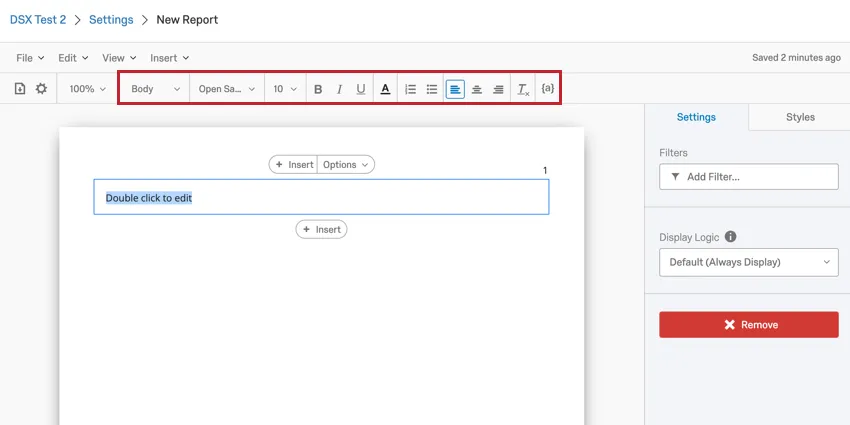
Usando el Editor de Contenido Enriquecido, puedes hacer lo siguiente:
Resumen de filtros
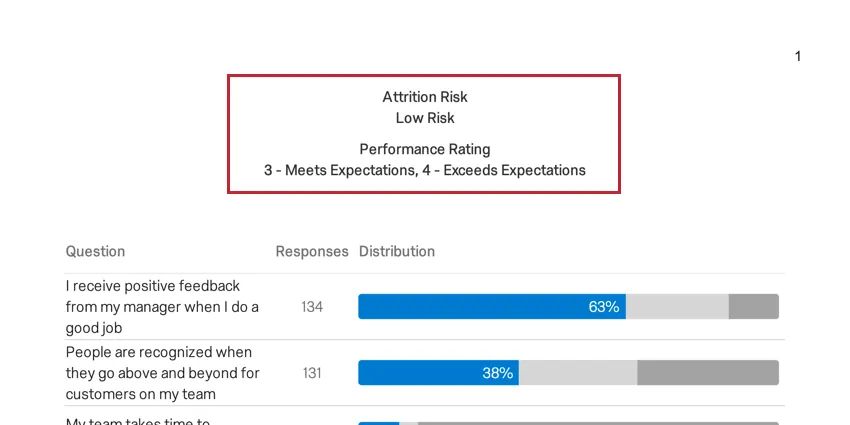
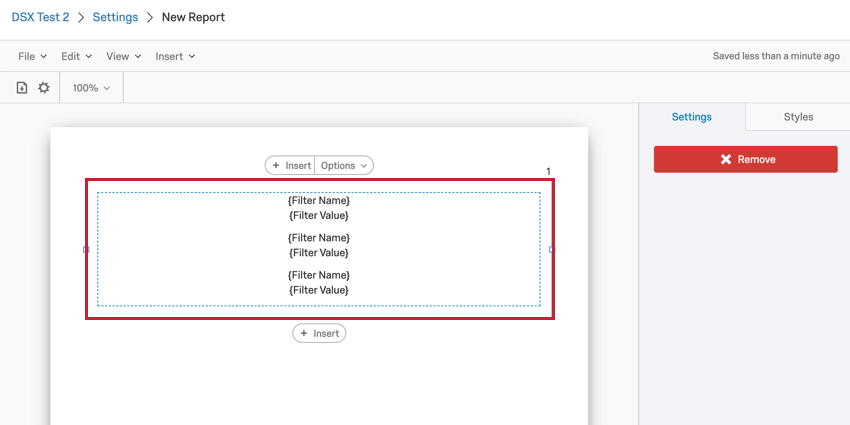
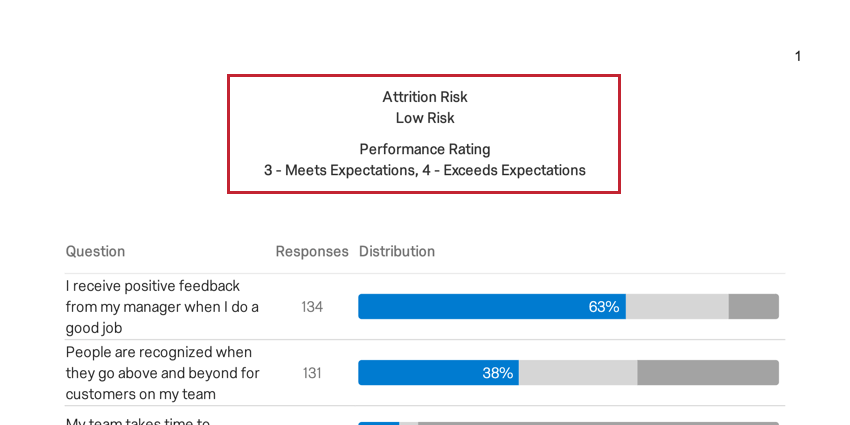
El Resumen del Filtro Esta opción agregará un cuadro de texto a su plantilla de informe que no podrá editar ni modificar.
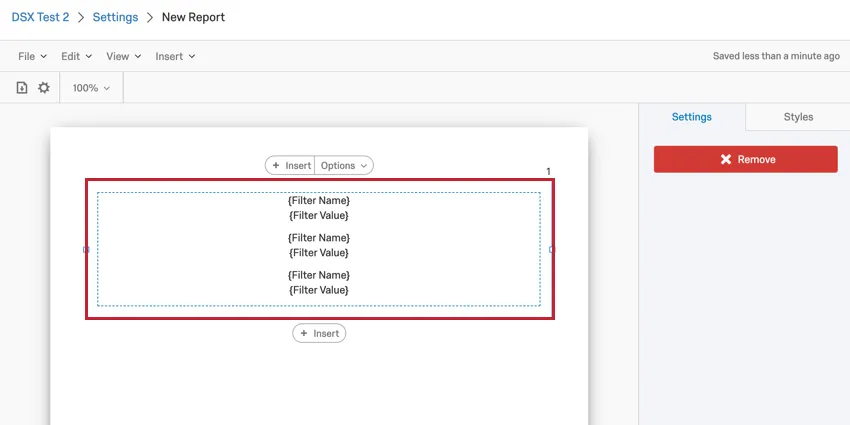
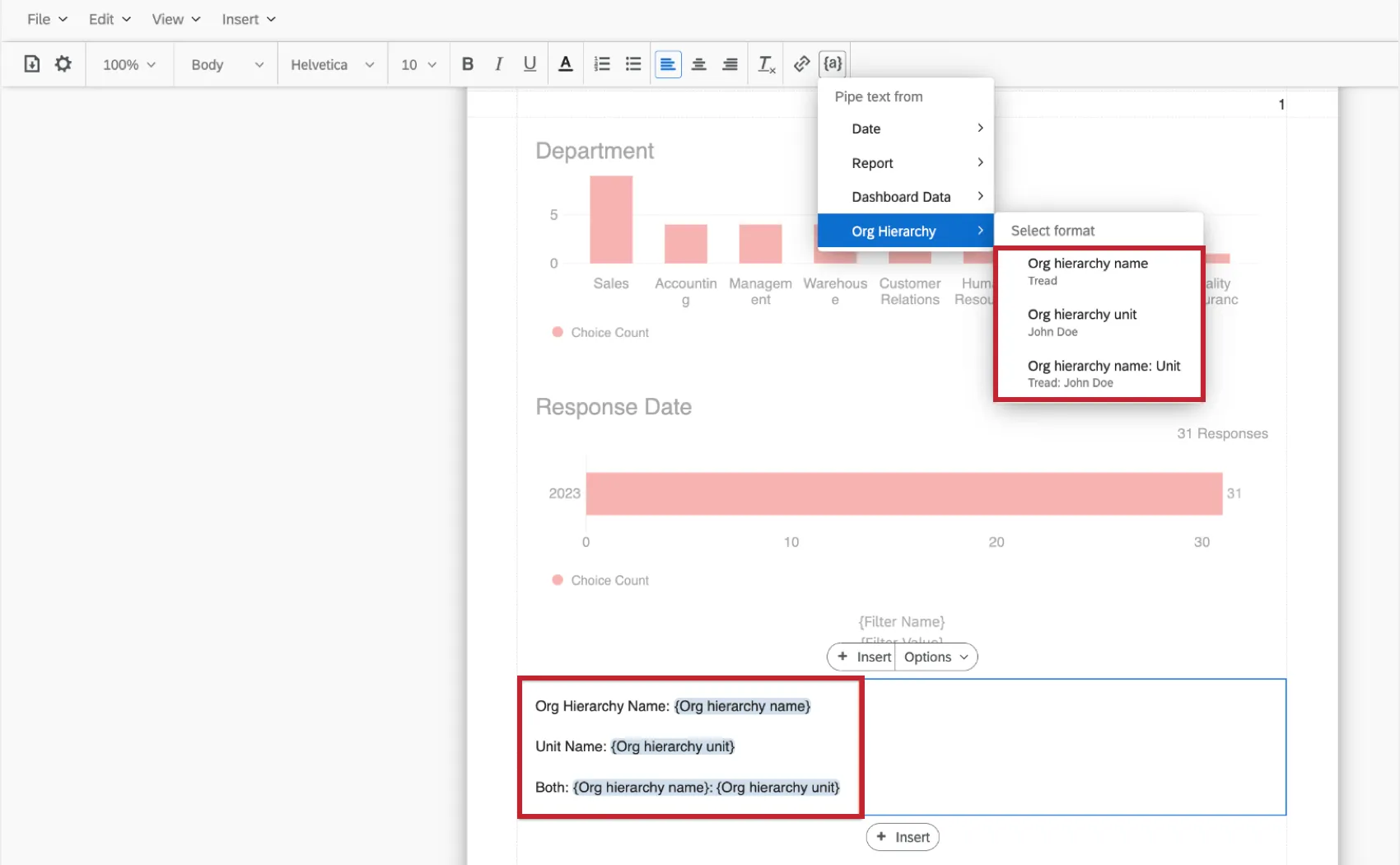
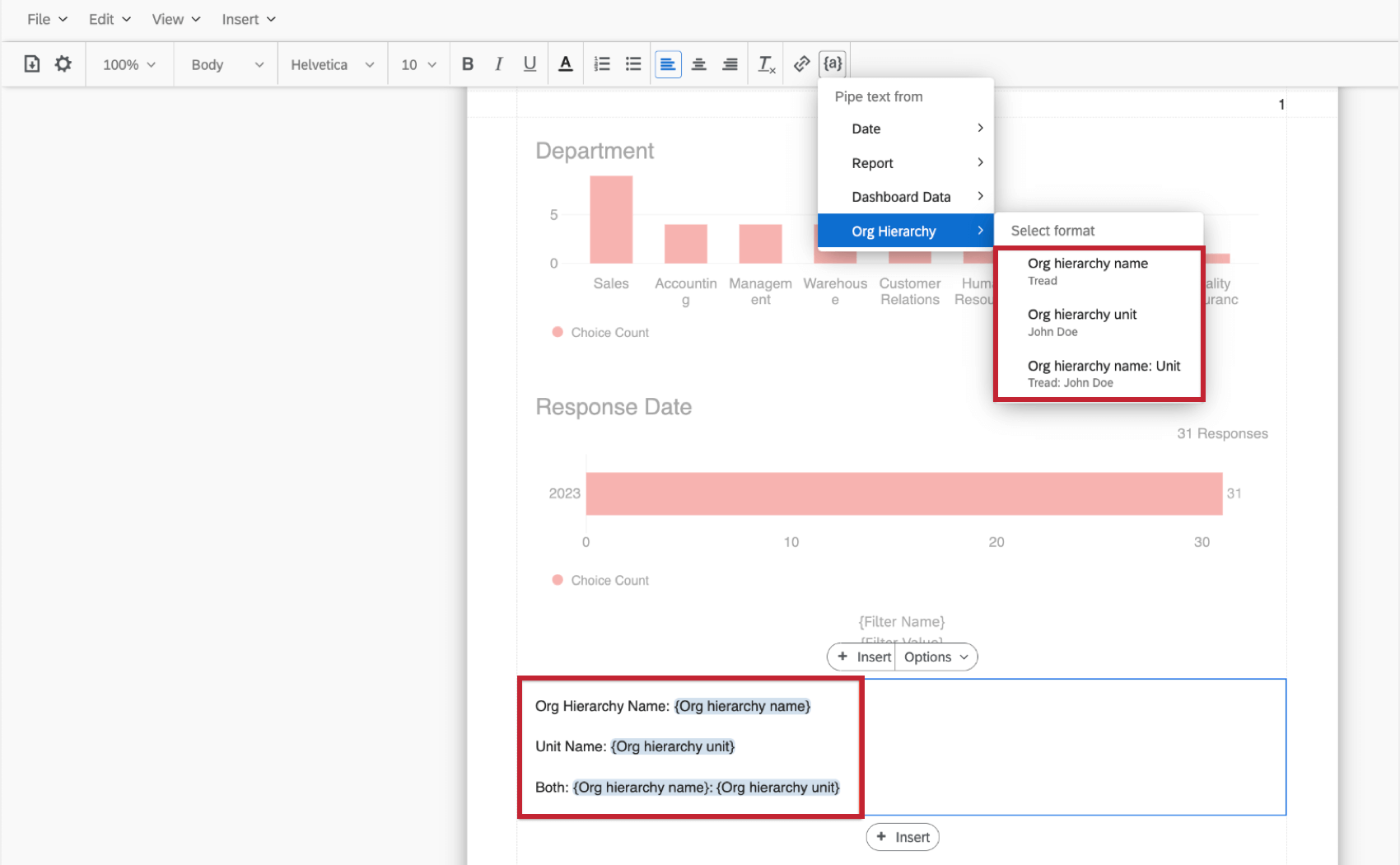
Cuando tu exportar Su informe, este cuadro de texto mostrará el filtros del Tablero que se aplican a su Tablero. Esto lo hace no Incluir el filtro de jerarquía de la organización del Tablero . Si desea mostrar información de la jerarquía de la organización , agregue un área de texto e inserte texto dinámico para el nombre de la jerarquía y/o unidad.
Consejo Q: Solo se incluirán los filtros que se hayan ajustado para filtro un valor de campo específico. Cualquier filtro configurado para mostrar todos los datos del campo no se incluirá en el resumen del filtro .
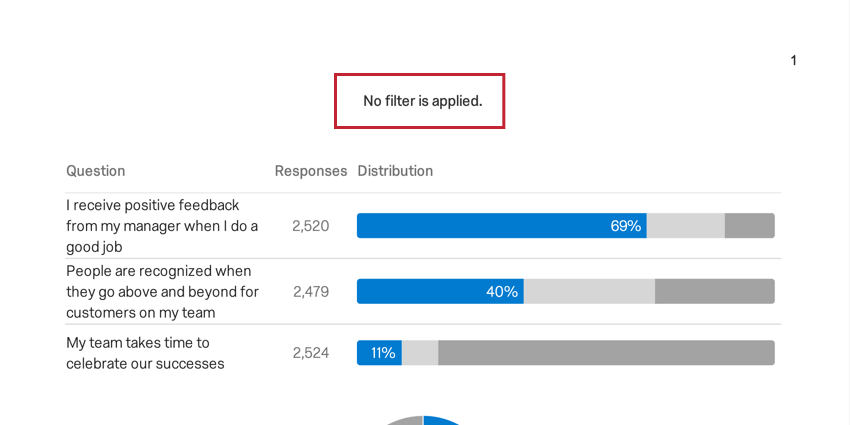
Si no se aplican filtros cuando se exporta la plantilla, el resumen del filtro dirá No se aplica ningún filtro.
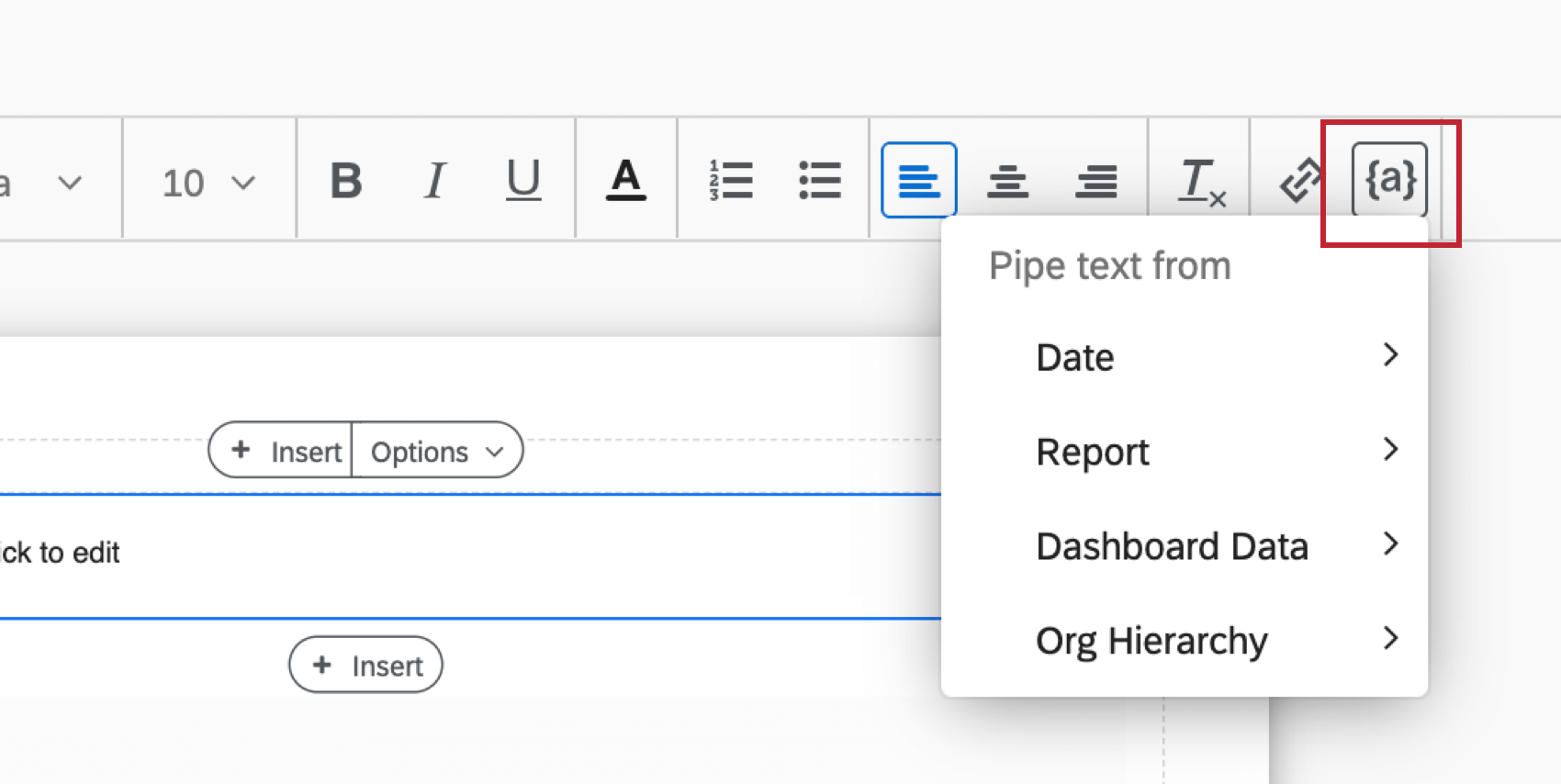
Texto dinámico
Los siguientes tipos de texto dinámico Están disponibles en las plantillas de informes EX .
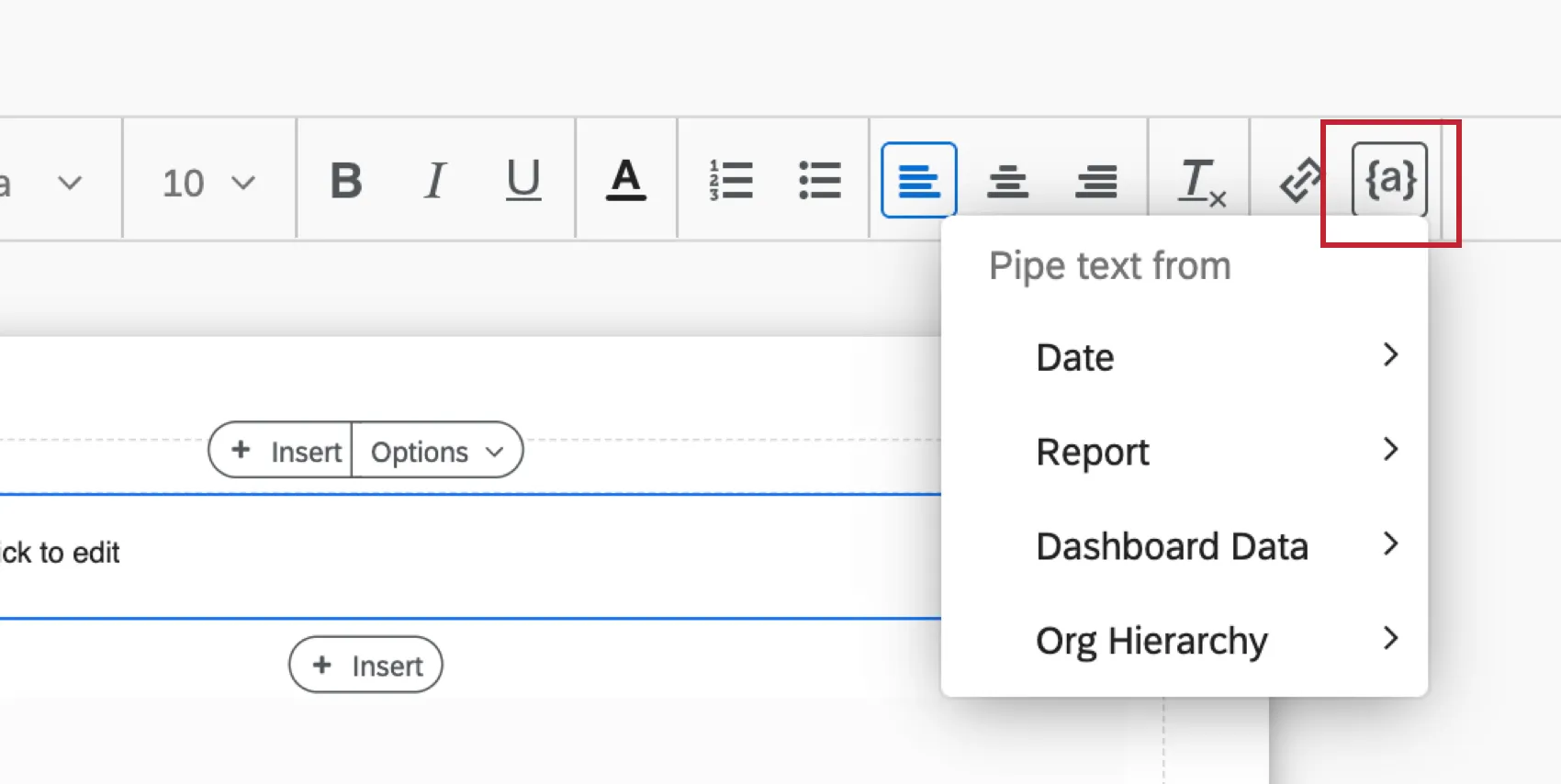
- Fecha :Muestra la fecha en que se exporta el informe en varios formatos opcionales.
- Informe :Muestra el nombre de la plantilla de informe. Este nombre se establece cuando se crea la plantilla de informe. creado .
- Tablero Datos :Muestra información del Tablero, como nombre, total de respuestas, preguntas de la encuesta y más.
- Organización Jerarquía :Muestra el nombre de la jerarquía de la organización y/o la unidad de la que forma parte el usuario.
Consejo Q: Ver Texto canalizado para obtener información general sobre el uso de texto dinámico.
Imagen
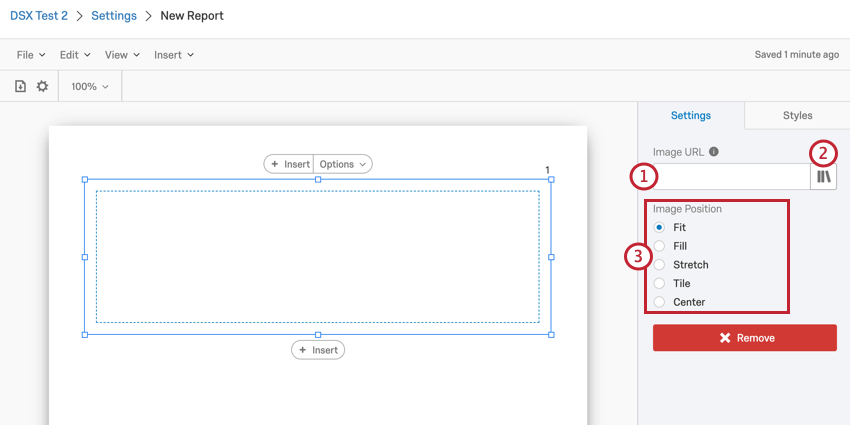
Puede insertar una imagen en su plantilla de informe. Para comenzar, seleccione Imagen en el Insertar menú. Después de insertar el marcador de imagen en su plantilla de informe, haga clic en él para configurar su imagen.
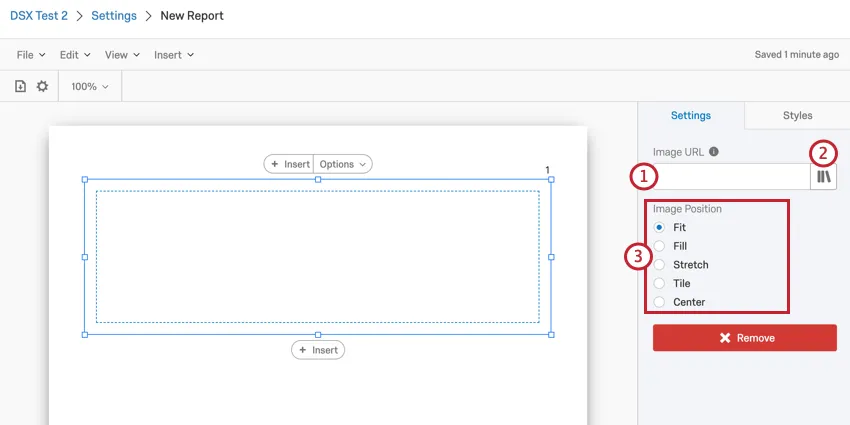
Para seleccionar y formatear su imagen:
Espacio en blanco
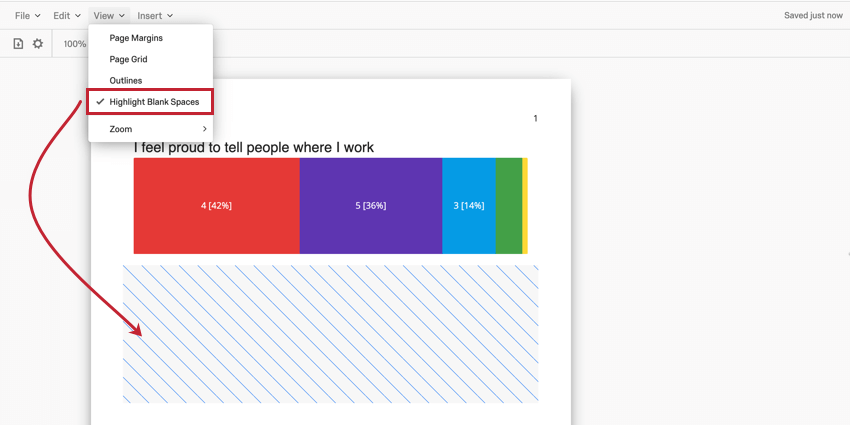
El Espacio en blanco Esta opción insertará un marcador vacío en su plantilla de informe. Ningún dato ni ningún otro contenido puede ir en un espacio en blanco.
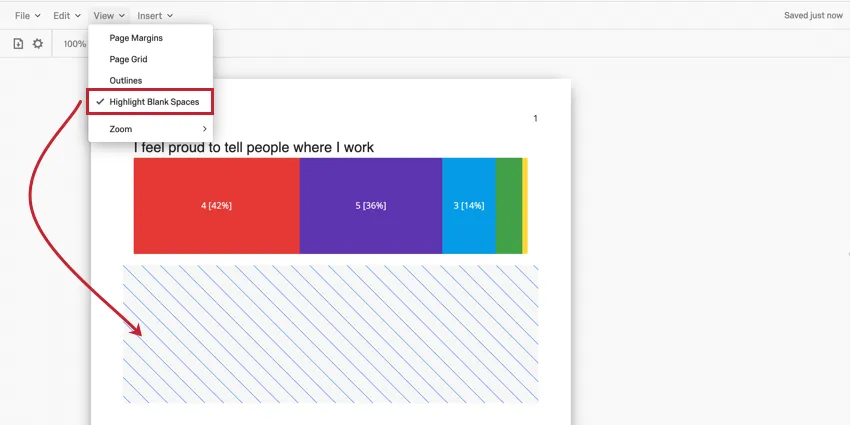
Consejo Q: A veces puede resultar difícil ver los espacios en blanco en el informe. Para que los espacios en blanco sean más fáciles de identificar, habilite Resaltado espacios en blanco en el Vista menú. Los espacios en blanco seguirán estando en blanco cuando exporte su informe.
Divisor
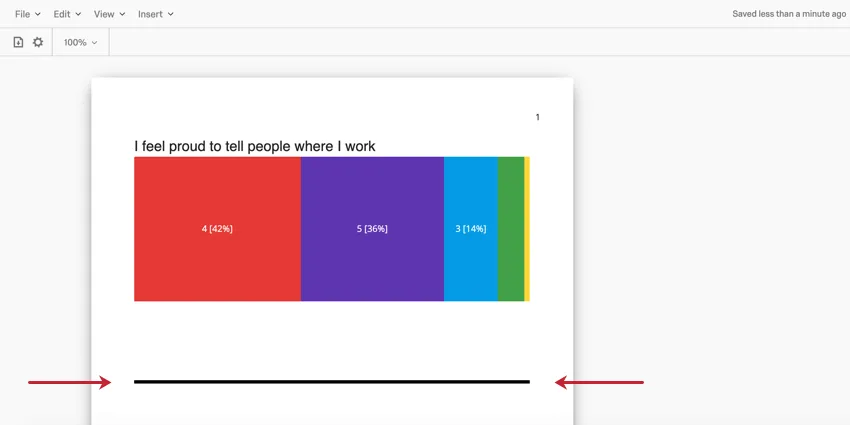
El Divisor Esta opción insertará una línea en su informe para utilizarla como división física entre otras partes del contenido del informe.
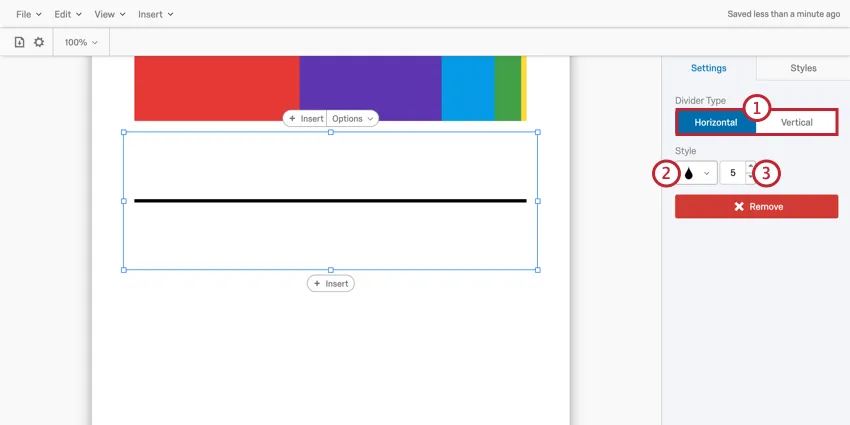
Una vez insertado, puedes editar los siguientes aspectos del divisor:
Saltos de página y eliminación de páginas
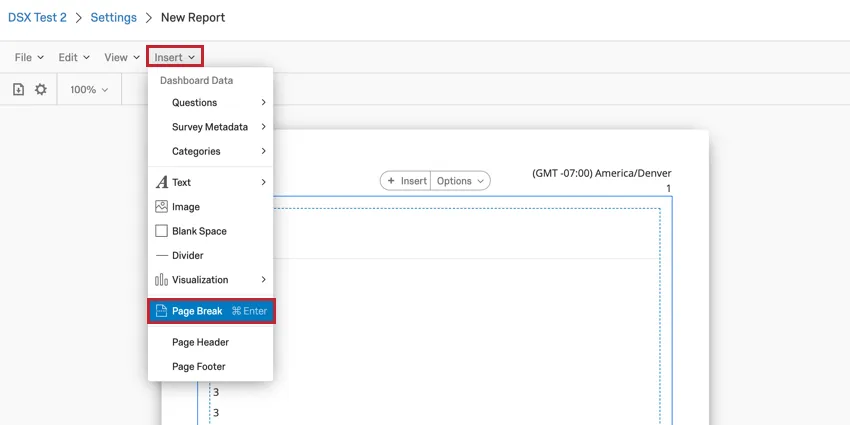
Las páginas se crean automáticamente cuando agregas visualizaciones e insertas otro contenido. Una vez que una página se queda sin espacio, se crea una nueva automáticamente. Sin embargo, también puedes insertar páginas manualmente. Insertar un Salto de página moverá todo el contenido debajo del salto de página a una nueva página.
Para insertar un salto de página, seleccione Insertar y luego Salto de página.
Consejo Q: No puedes agregar un salto de página a una página si la página está completamente vacía.
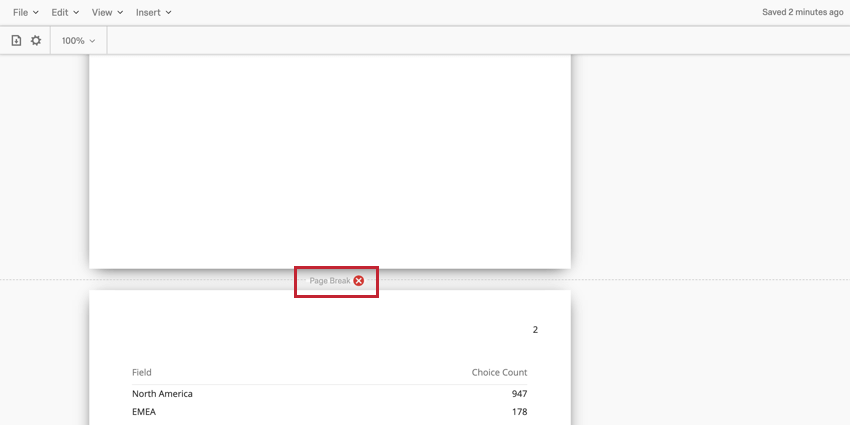
Después de agregar un salto de página a su plantilla de informe, este se encontrará entre sus páginas en el editor de plantillas de informe. Pase el ratón sobre el salto de página y haga clic en la X roja para eliminar el salto de página.
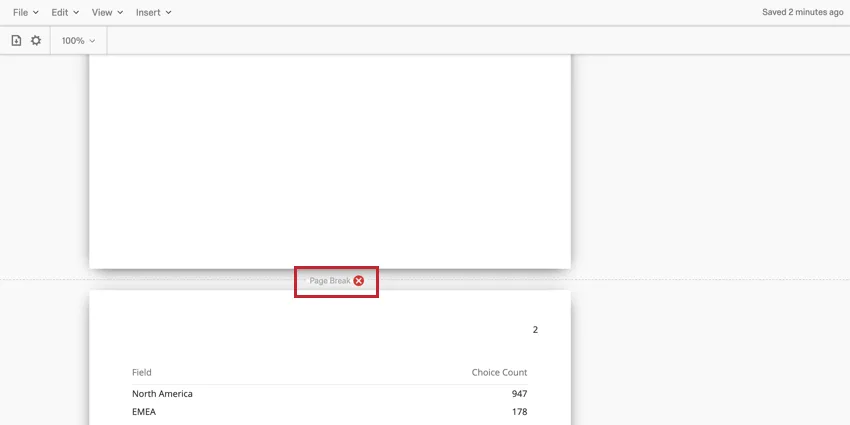
Consejo Q: Eliminar un salto de página no eliminará toda la página si hay contenido en ella. Debes eliminar manualmente las visualizaciones de una página antes de que desaparezca.
Consejo Q: Si una página está completamente en blanco, no se incluirá cuando exporte el informe a PDF. Esto es cierto si hay dos saltos de página sin nada entre ellos (o solo un espacio en blanco), o si la página está en blanco porque lógica sofisticada ha ocultado todas las visualizaciones.
Encabezado y pie de página
Atención: Estas opciones solo están disponibles a través de Insertar Menú en la barra de herramientas de la plantilla de informe.

Haciendo clic Encabezado de página o Pie de página Abrirá el editor de informes para su encabezado o pie de página. Puede configurar las siguientes opciones:
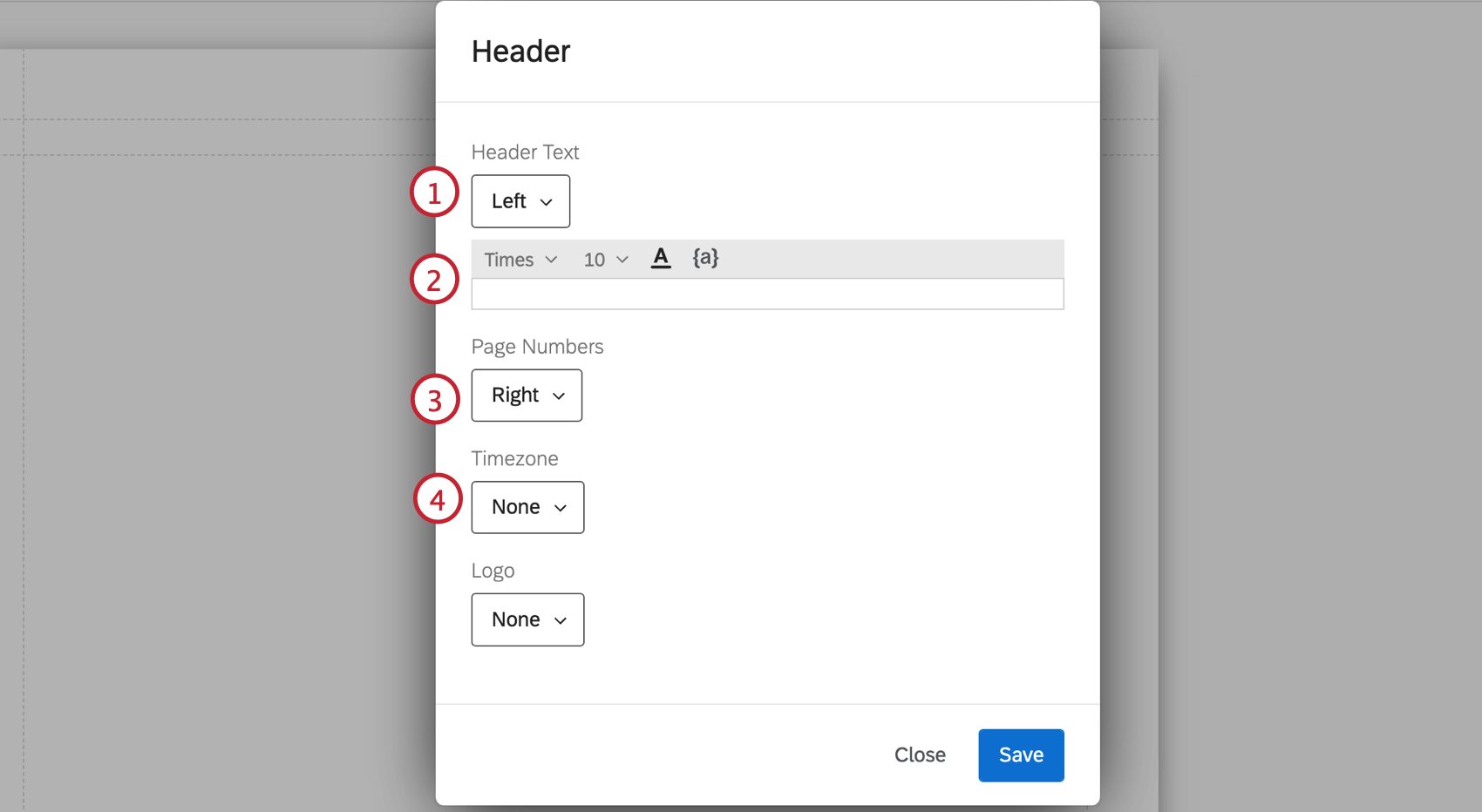
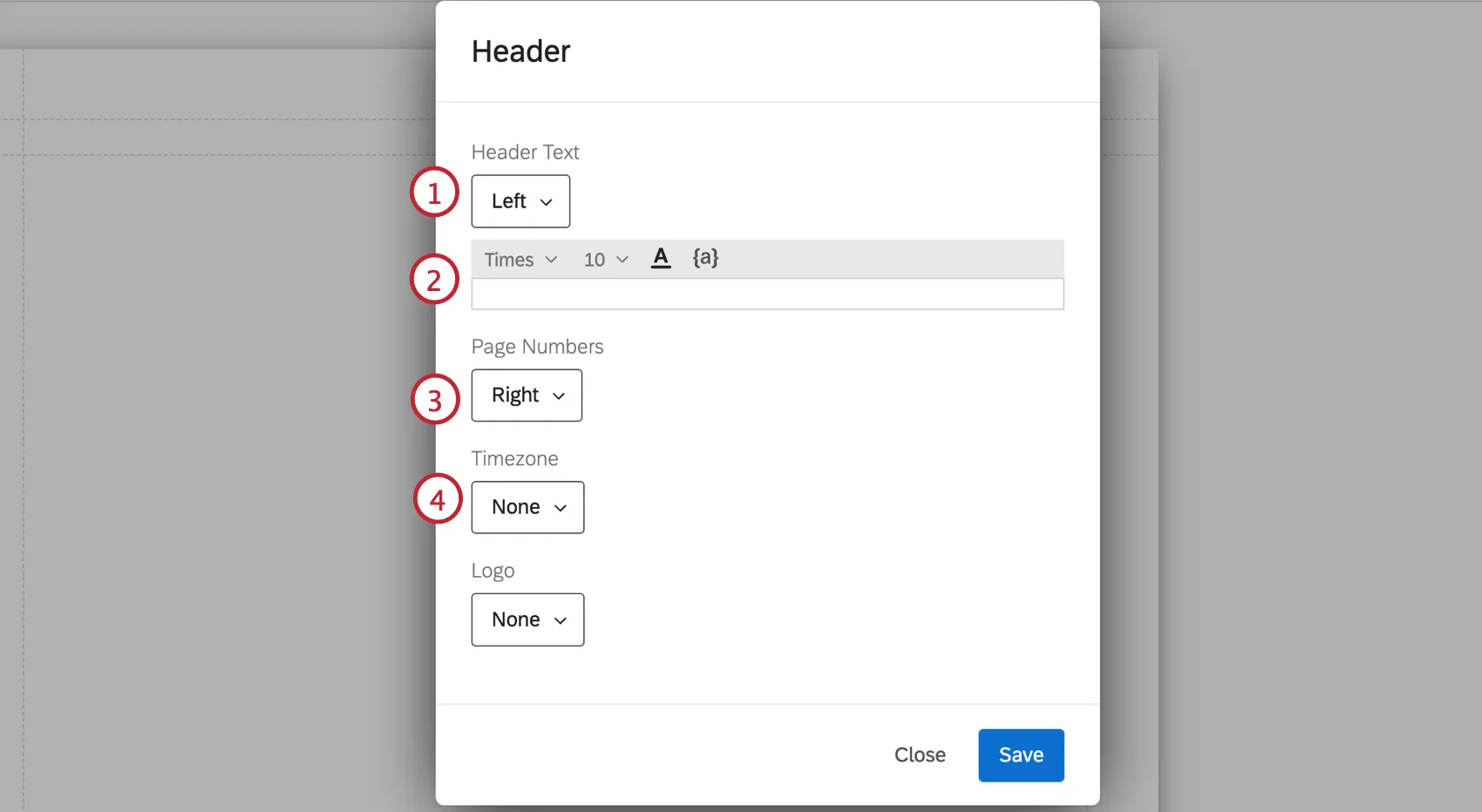
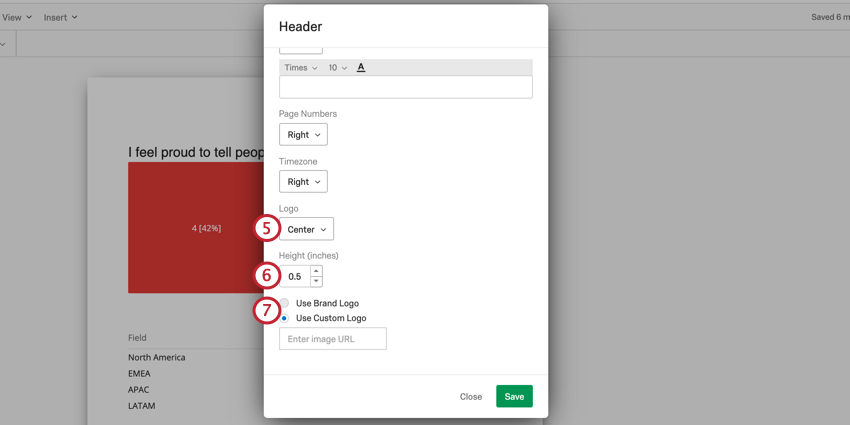
Consejo Q: Si la opción Usar logotipo de Marca/organización está desactivada para usted, entonces su marca/organización no tiene un logotipo. Contactar a Ejecutivo de Cuenta sobre conseguir uno.
Consejo Q: Si la imagen que quieres usar como logotipo está guardada en tu Biblioteca, puedes copiar la URL de la imagen y usarla aquí.
¡Genial! ¡Gracias por tus comentarios!
¡Gracias por tus comentarios!