Herramientas de jerarquías organizacionales (EX)
Contenidos de la página
Consejo Q: Esta página describe la funcionalidad disponible para Compromiso y Legumbres proyectos , pero no proyectos de ciclo de vida o de investigación de Empleado ad hoc. Para obtener más detalles sobre cada uno, consulte Tipos de proyectos de experiencia del empleado.

Acerca de las Herramientas de jerarquías organizacionales
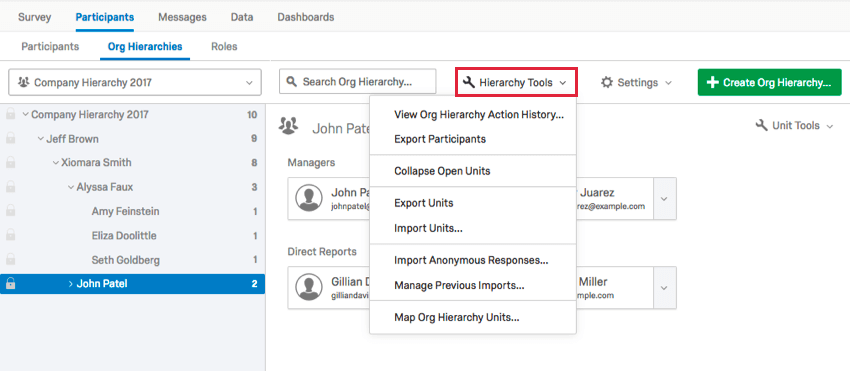
Una vez que hayas generado tu jerarquía , tendrás acceso a una Herramientas de Jerarquía Menú que contiene varias funciones para ayudarle a navegar y administrar su jerarquía recién creada.
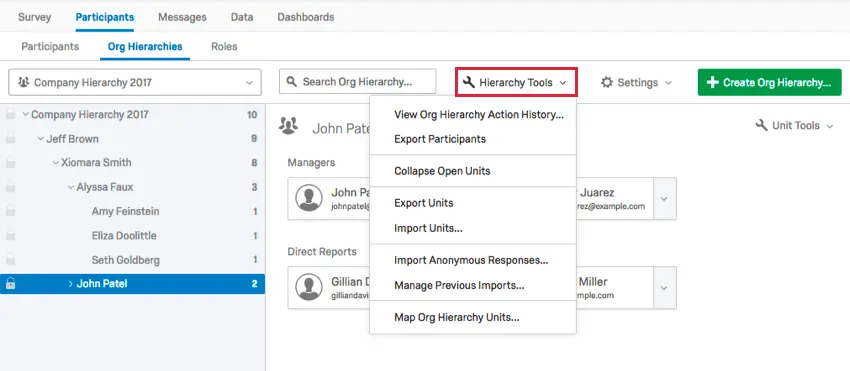
Esta página cubre las siguientes opciones: Ver el historial de acciones de la Jerarquía de la organización, Participantes de la exportación, Colapso de unidades abiertas, y Importar/Exportar/Eliminar delegados.
Vea nuestras páginas en Opciones de importación y exportación de jerarquías de organizaciones y Mapa de unidades de Jerarquía de la organización para obtener más información sobre las otras opciones del menú Herramientas de Jerarquía .
Ver historial de acciones de la jerarquía de la organización
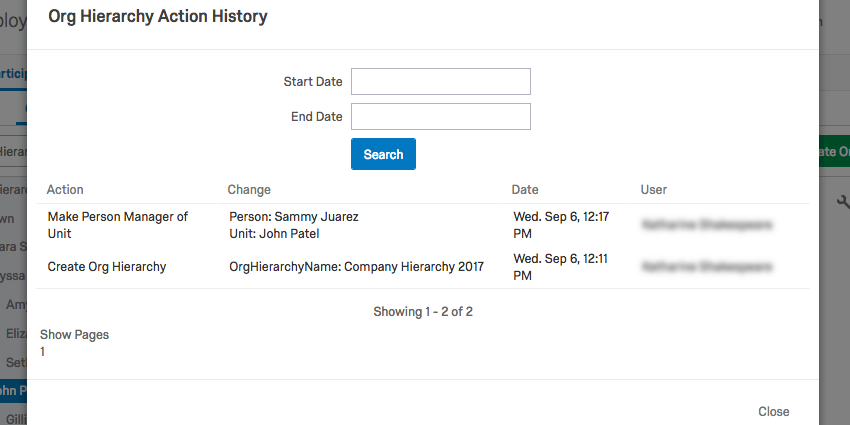
El Ver el historial de acciones de la Jerarquía de la organización Mostrará cada acción realizada en la jerarquía dentro de la plataforma, incluyendo cuándo se cargó y qué cambios se le realizaron.

En la imagen de arriba, un participante de la jerarquía fue nombrado gerente.
También puedes restringir tu historial mediante un Fecha de inicio y Fecha de finalización.
Exportar participantes
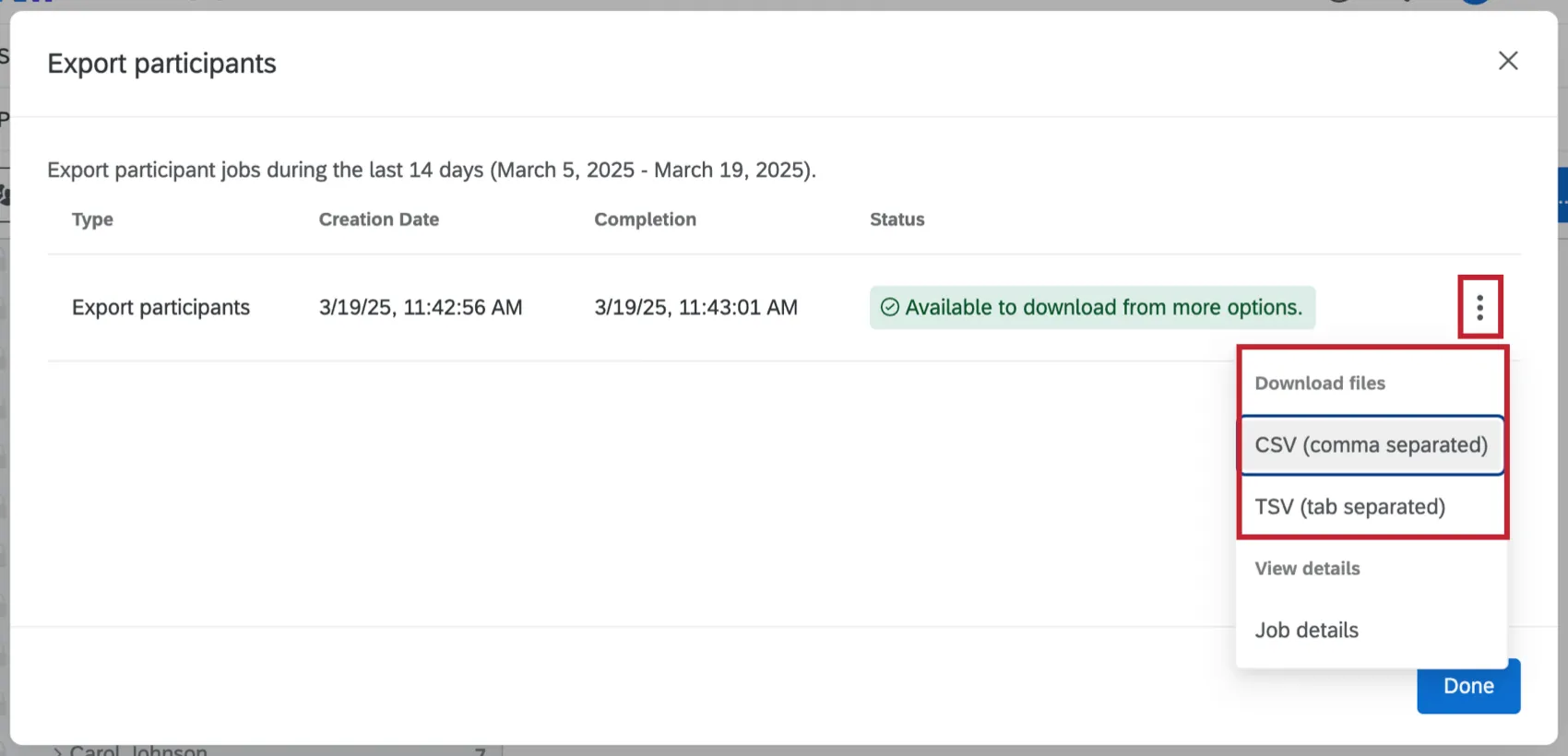
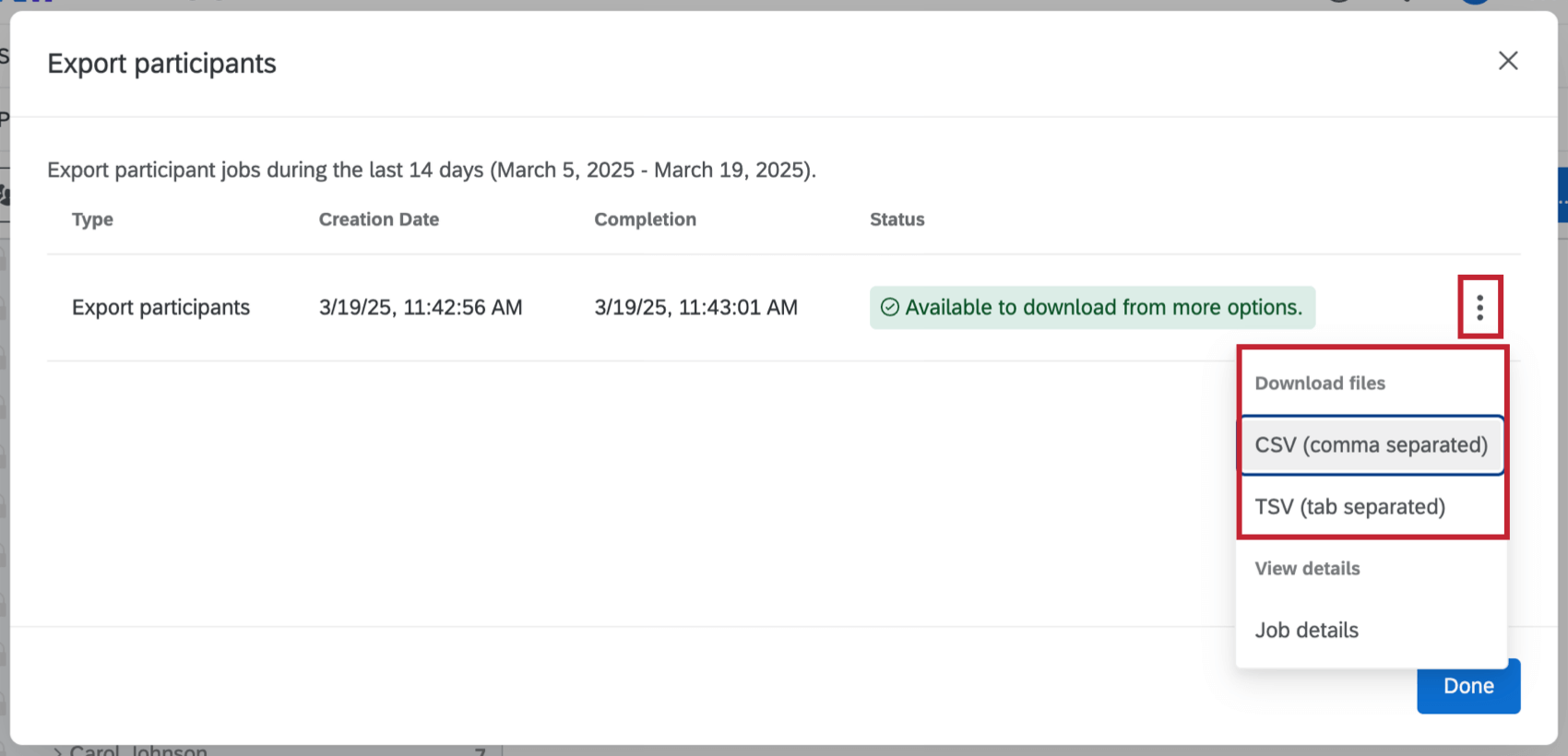
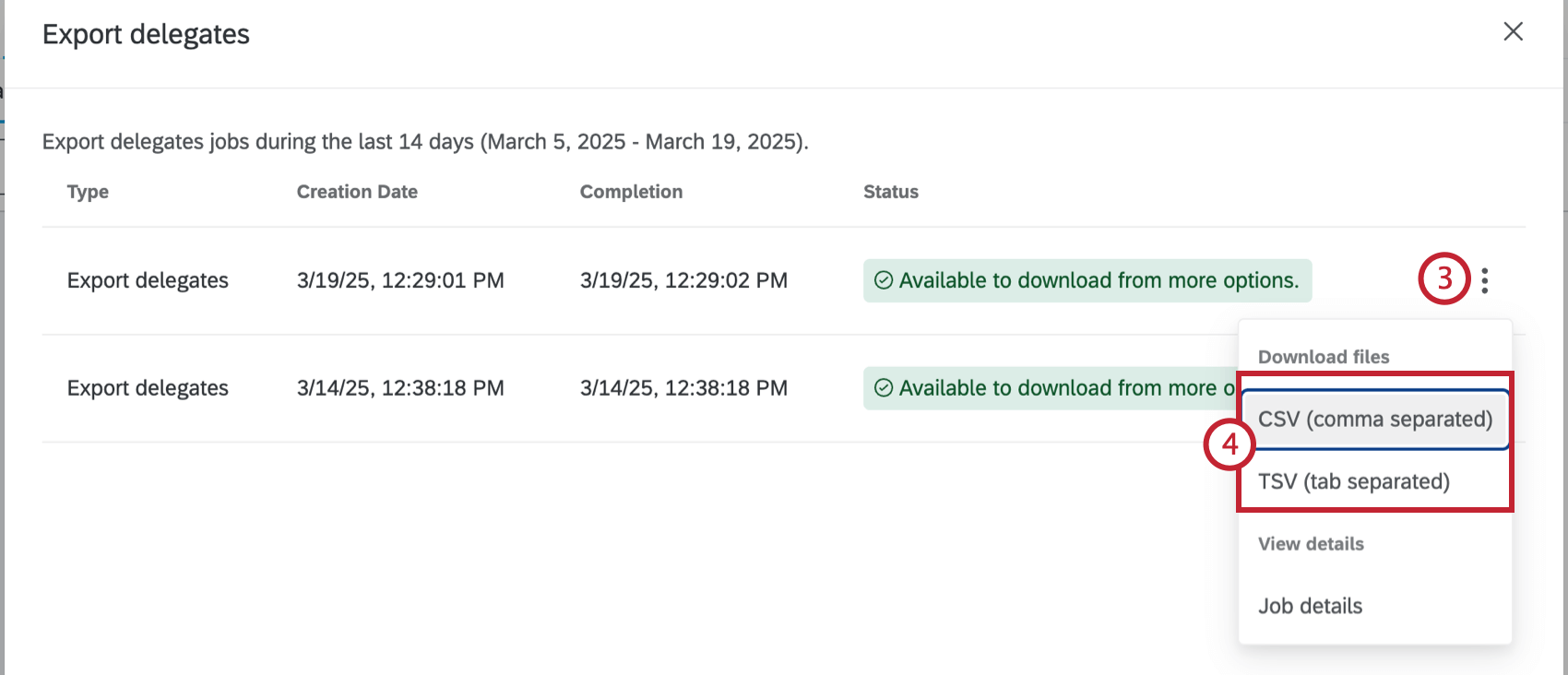
El Participantes de la exportación La opción abrirá una tabla con los trabajos de exportación de los últimos 14 días. Haga clic en el menú de 3 puntos a la derecha de un trabajo de exportación y seleccione CSV o TSV para descargar un archivo de los participantes y metadatos relevantes para la jerarquía a su computadora.
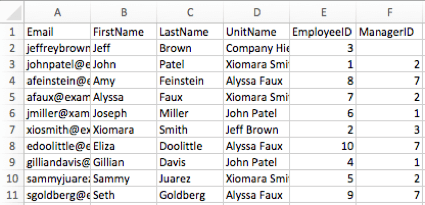
Ejemplo: Es posible que haya guardado el género, la edad y la fecha de contratación de sus participantes como metadatos, pero si creó un Padre-hijo jerarquía, esta opción solo descargará el EmployeeID, ManagerID y UnitName (el nombre de la unidad a la que pertenece el participante ) de cada participante, porque esos son los únicos metadatos relevantes para la jerarquía.


Minimizar unidades abiertas
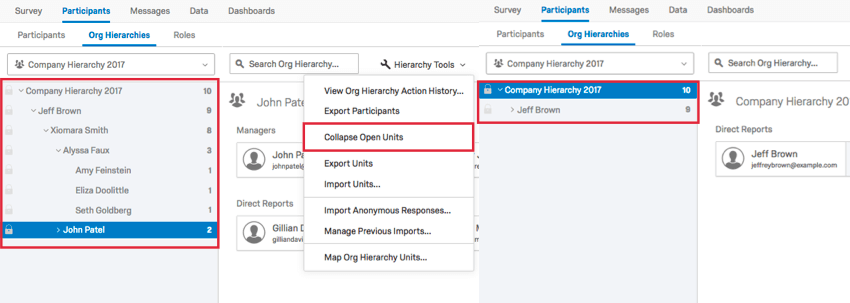
Si seleccionas Contraer unidades abiertas, entonces las unidades que tengas abiertas se cerrarán.
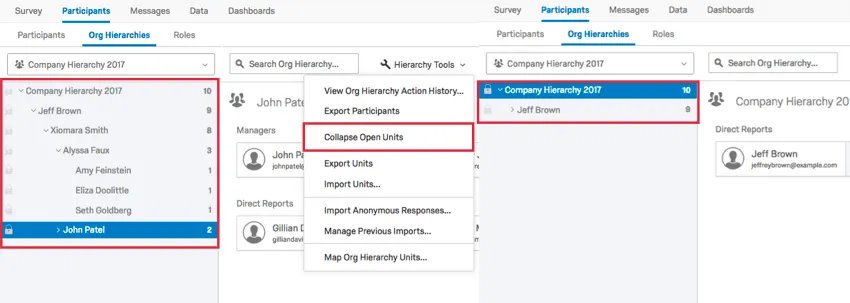
Esta opción es útil si tiene una jerarquía grande que ha estado revisando y desea simplificar lo que está buscando para encontrar algo ubicado en otra parte de la jerarquía.
Unidades de exportación y unidades de importación
Puede exportar un CSV de sus unidades de jerarquía y luego realizar ciertos cambios que luego puede importar. Ver el Unidades de exportación y Unidades de importación Páginas de soporte para más detalles.
Importar respuestas anónimas
Puede importar a su proyecto respuestas que no estén conectadas a ningún participante específico. Para obtener más información, consulte la Importar Respuestas anónimas Página de soporte.
Gestionar importaciones/exportaciones
Con esta opción puede ver un historial de respuestas importadas, exportaciones y trabajos de eliminación de jerarquía . Ver Gestionar importaciones/exportaciones Para más detalles.
Asignar unidades jerarquía de la organización
Después de haber creado su jerarquía, es posible que desee asegurarse de que esté alineada con la que creó un año anterior. La capacidad de mapear unidades de Jerarquía organizacional es útil porque le permite mostrar dinámicamente datos históricos en sus paneles. Para obtener más información, consulte la Mapa de unidades de Jerarquía de la organización Página de soporte.
Configuración masiva de permisos delegados
Consejo Q: Esta función solo está disponible para Compromiso de los empleados y Encuesta de pulso proyectos.
Los permisos delegados le permiten asignar permisos de Tablero a personas autorizadas a ver datos fuera de su unidad jerarquía . Después de ser agregados, los delegados aparecerán en sus unidades asignadas en la jerarquía. Las respuestas de los delegados no estarán vinculadas a la unidad para fines de informes, pero la inclusión de la posición de delegado ayudará a permitir de manera rápida y dinámica que estos empleados vean los datos apropiados del Tablero . Después de agregar delegados, puede asignarles permisos de Tablero usando roles.
Importación de delegados
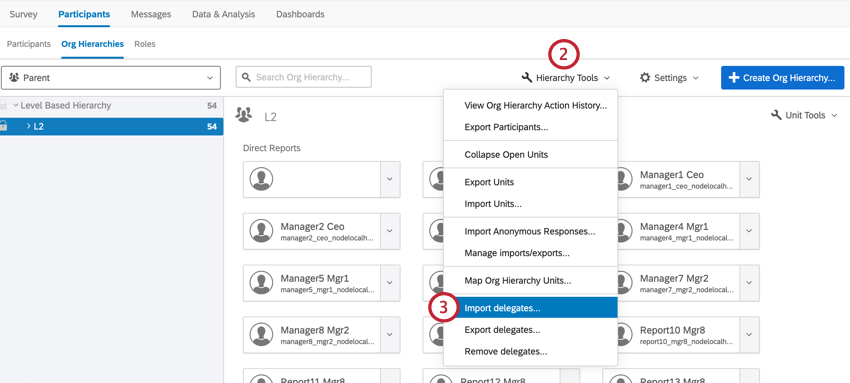
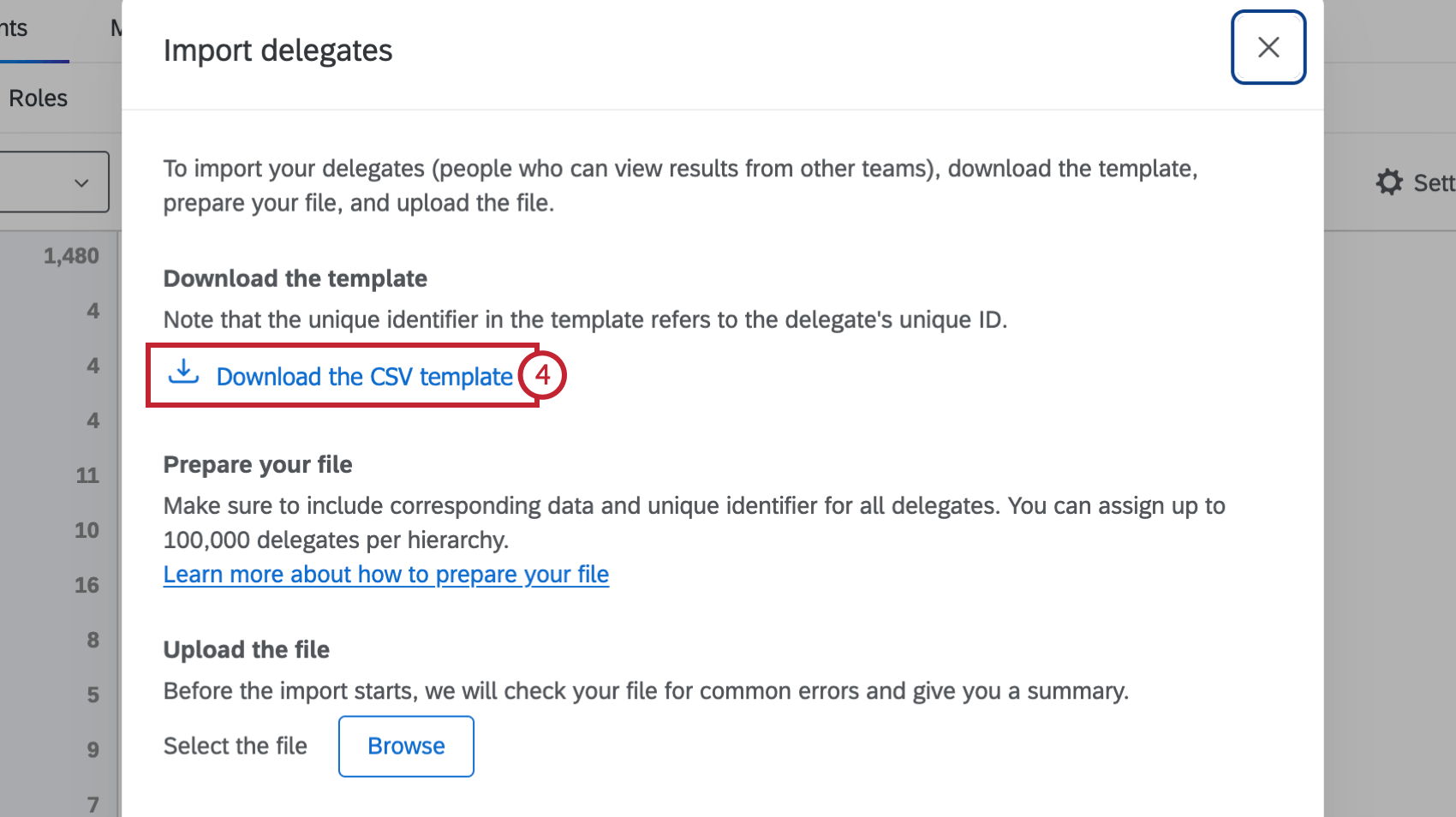
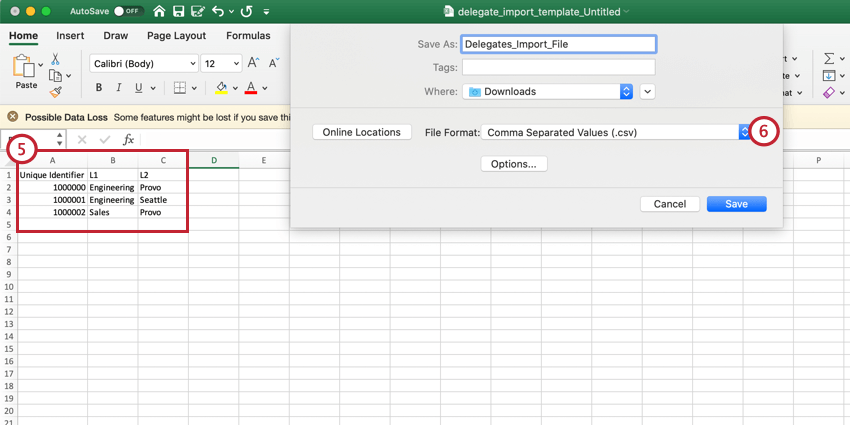
Consejo Q: Una jerarquía padre-hijo requerirá el uso del campo ID de Gerente y una jerarquía basada en niveles requerirá el uso de todos los niveles especificados. Si inserta varios delegados en la misma unidad o el mismo delegado para varias unidades, especifique esas acciones en filas separadas en el archivo.
Atención: Puede tener hasta 100.000 delegados en una jerarquía.

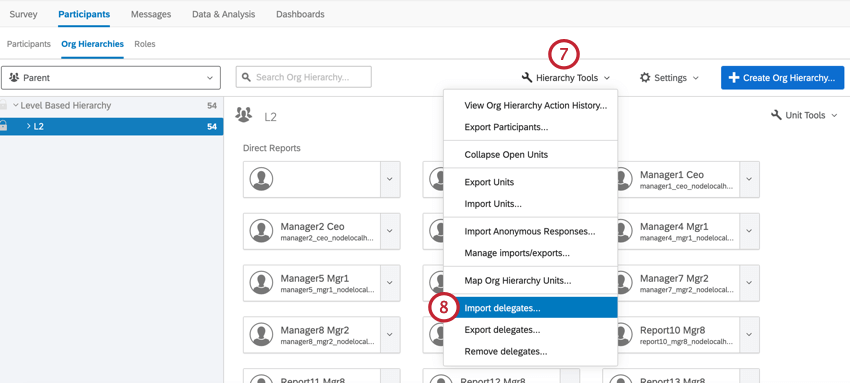
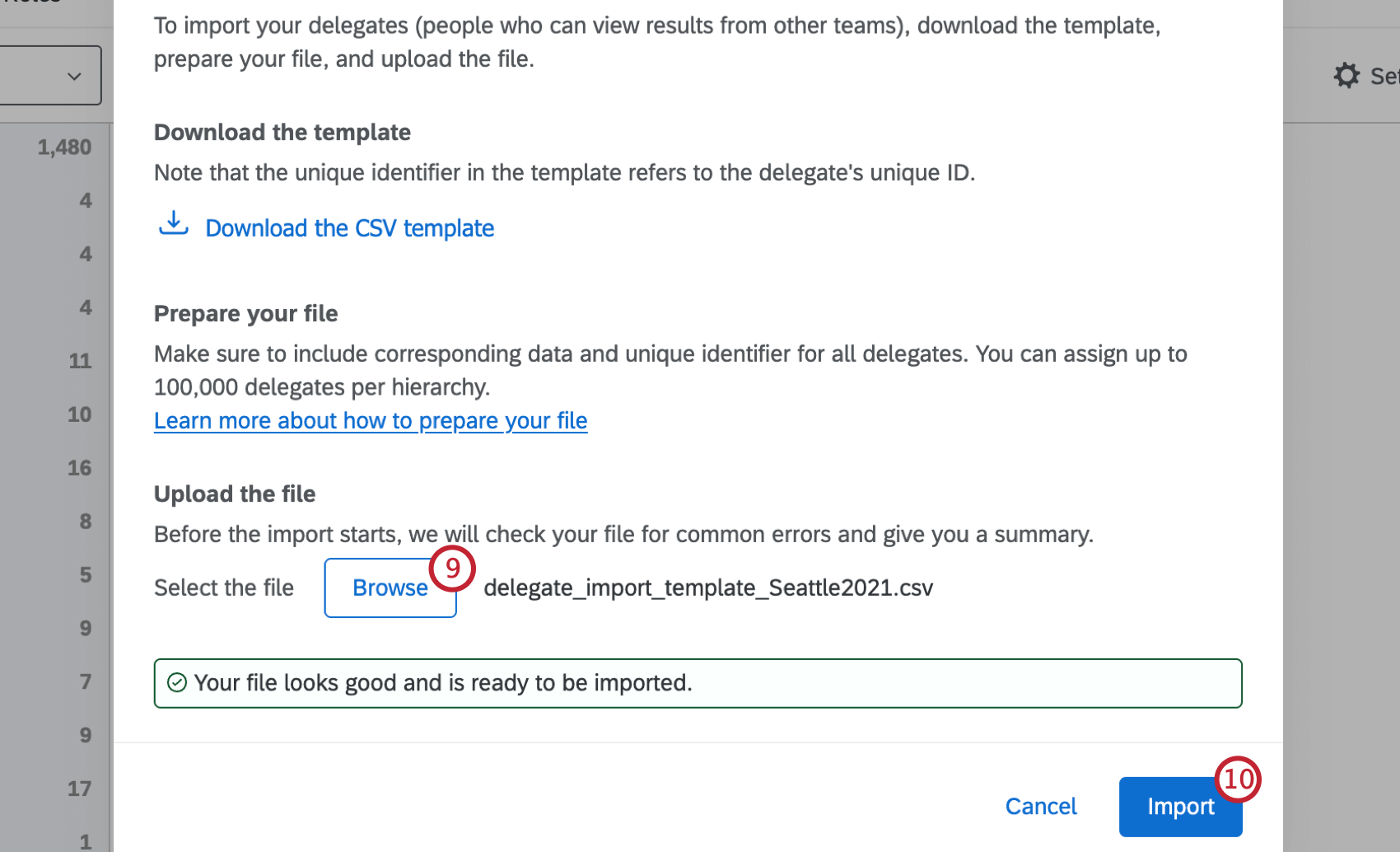
Cuando finalice la importación, puede utilizar el Gestionar importaciones/exportaciones Opción para recuperar un archivo de errores si alguno de sus delegados no pudo importar.
Consejo Q: Después de agregar delegados, aparecerán en su jerarquía. Puede editar a sus delegados para eliminarlos de su jerarquía uno por uno.
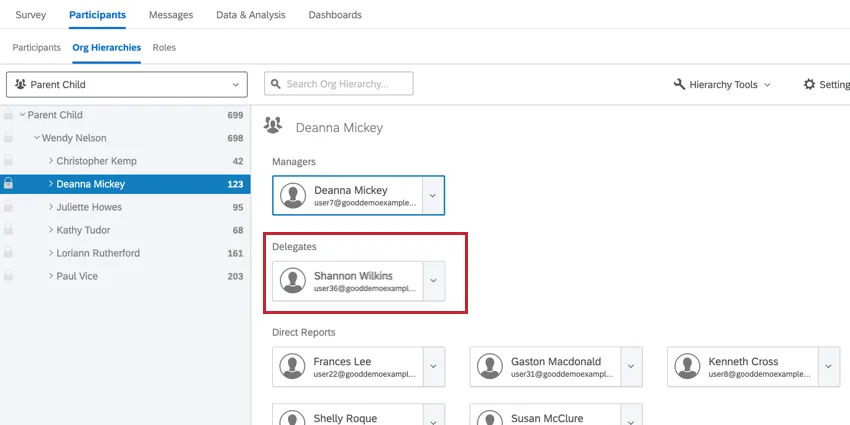
Después de importar a sus delegados, utilice roles ¡Para asignarles permisos en el Tablero !
Exportación de delegados
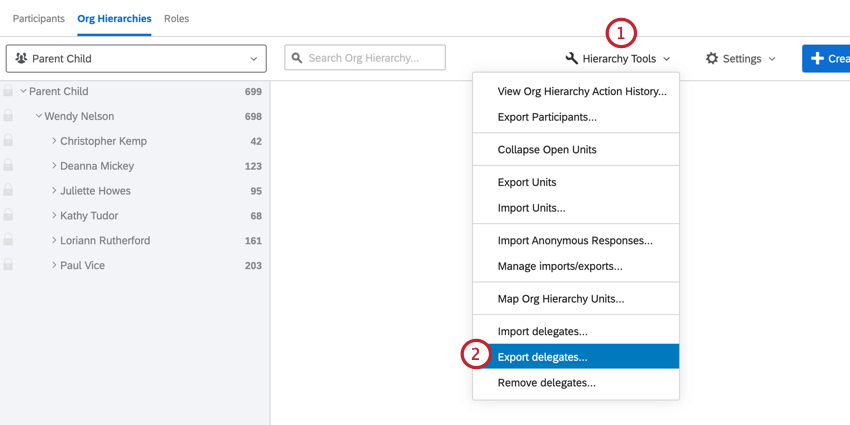
Puede ver los delegados en una unidad específica navegando a esa unidad en la pestaña de jerarquías de la organización. Para ver todos los delegados en la jerarquía, necesitará exportar sus delegados.
Consejo Q: No se puede utilizar la búsqueda de jerarquía para encontrar delegados.
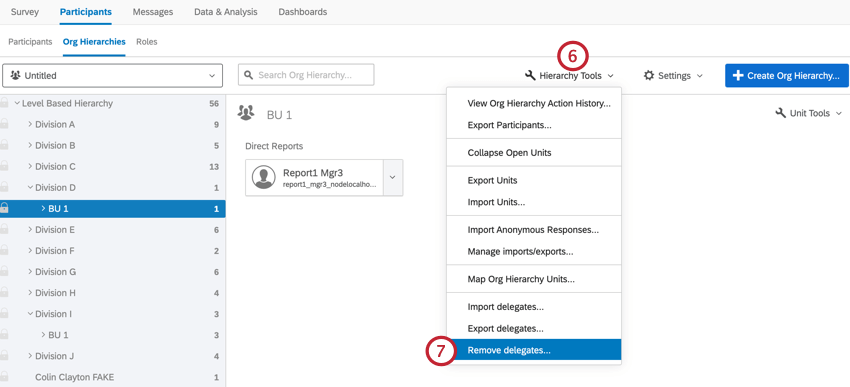
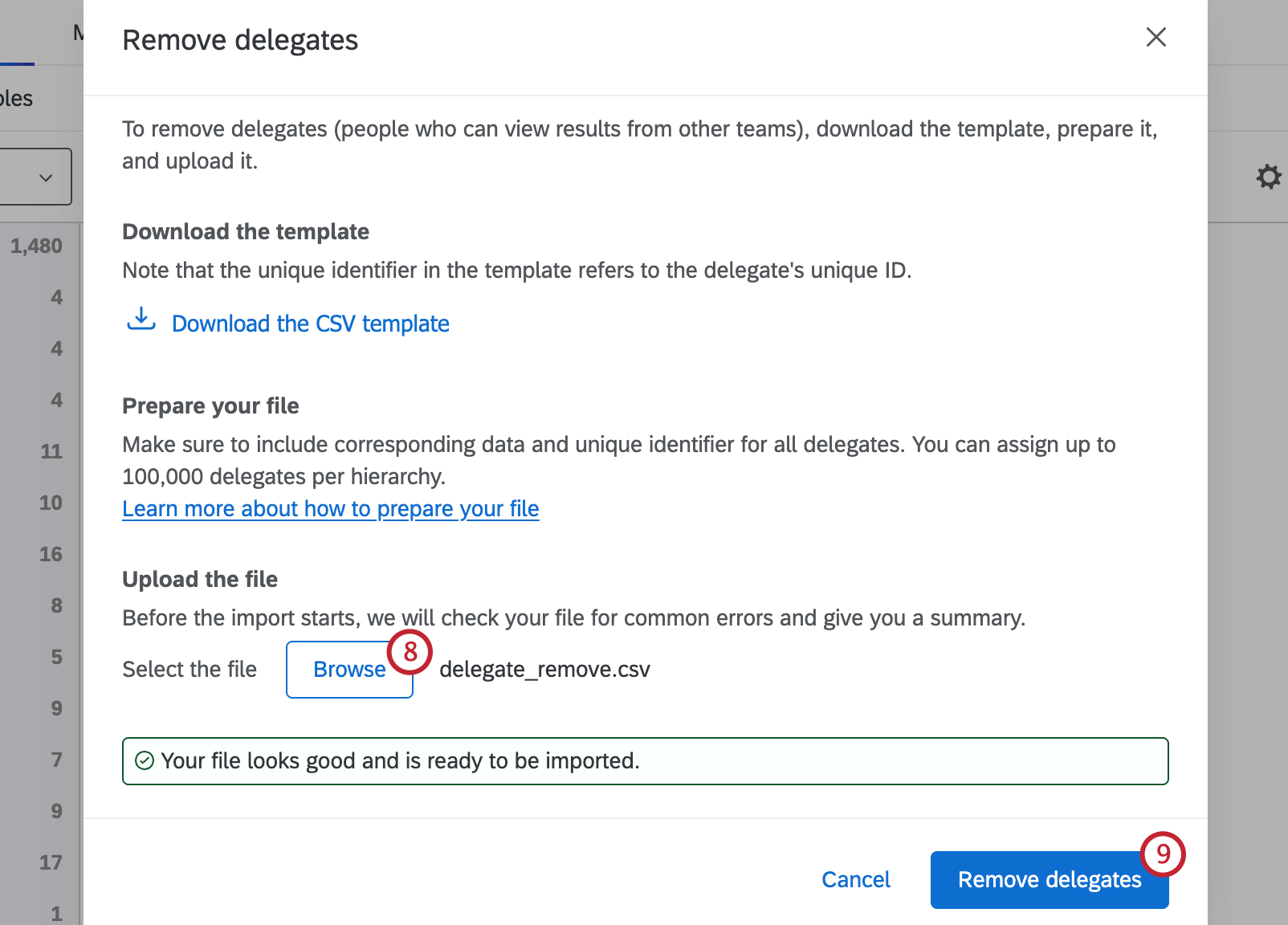
Eliminación de delegados en masa
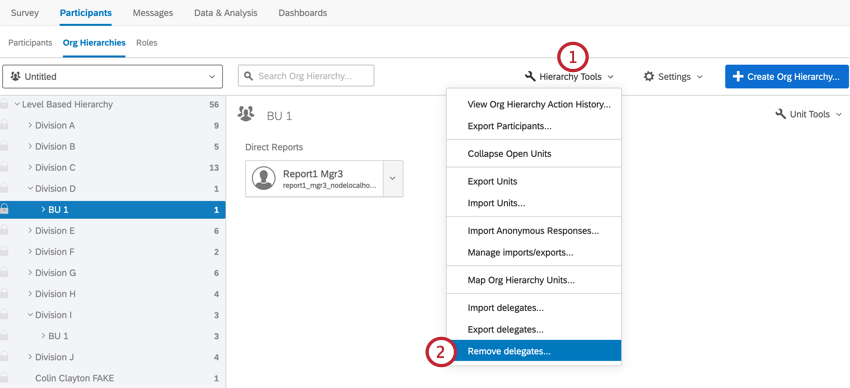
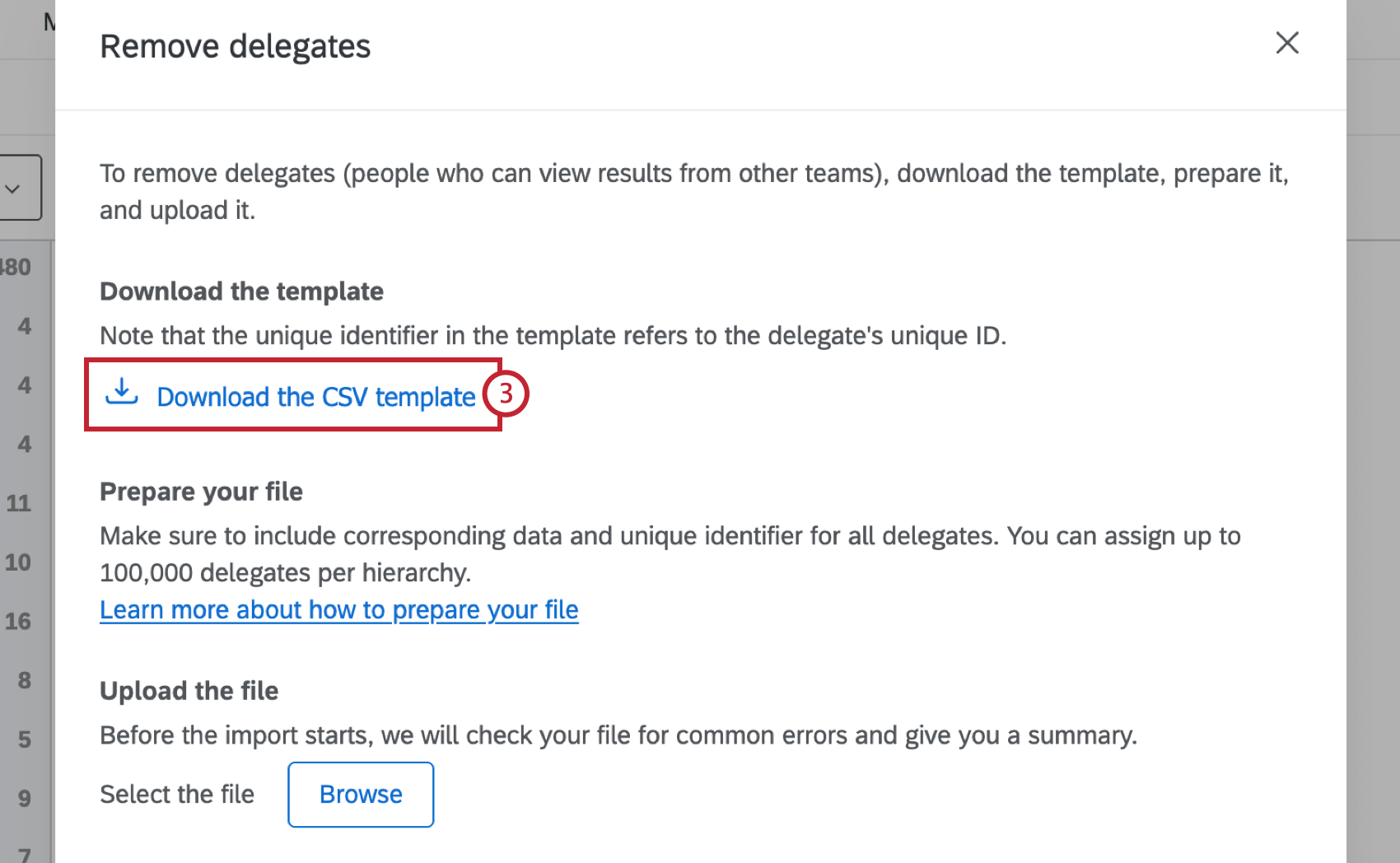
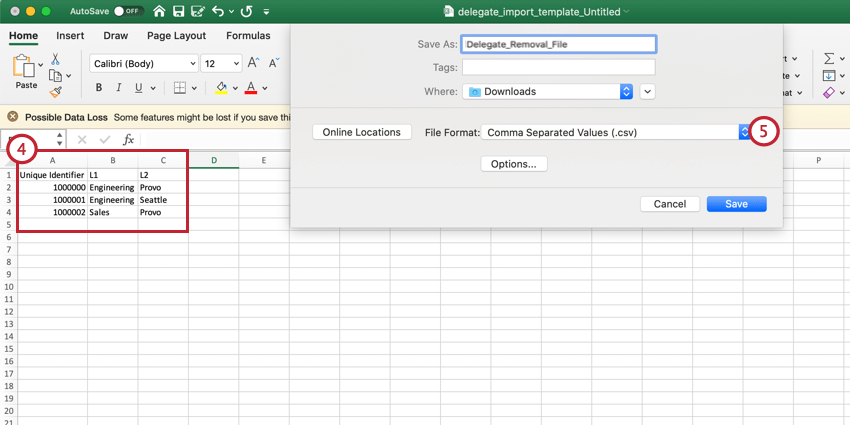
Consejo Q: Una jerarquía padre-hijo requerirá el uso del campo ID de Gerente y una jerarquía basada en niveles requerirá el uso de todos los niveles especificados. Si inserta varios delegados en la misma unidad o el mismo delegado para varias unidades, especifique esas acciones en filas separadas en el archivo.
Atención: Puede tener hasta 100.000 delegados en una jerarquía.
Preguntas frequentes
¿Puedo automatizar los cambios en la jerarquía de mi organización de compromiso?
¿Puedo automatizar los cambios en la jerarquía de mi organización de compromiso?
Para obtener más información sobre cómo automatizar los cambios en el directorio de empleados, consulte Cargar usuarios en el directorio EX.
¡Genial! ¡Gracias por tus comentarios!
¡Gracias por tus comentarios!