Monitorear la Tarea de señales de frustración de DXA
Contenidos de la página
Acerca de la Tarea de señales de frustración del monitor DXA
La tarea Monitor DXA Frustration Signals le permite configurar notificaciones basadas en un umbral para la señales de frustración recibido dentro de Análisis de la experiencia digital. Esto le permite recibir notificaciones sobre aumentos repentinos en las señales de frustración que puedan producirse, para que pueda abordar rápidamente la frustración del cliente antes de que aumente.
Cuando se supere un umbral de señal de frustración, recibirá una notificación con la siguiente información:
- El tipo de señal de frustración.
- El umbral que se superó y si se trató de un aumento o una disminución.
- La URL o PageTag donde se produjo el pico.
- Enlace a la grabación de una sesión que muestra un ejemplo del elemento que generó mayor frustración.
Requisitos
Antes de poder crear una tarea de Monitoreo de señales de frustración de DXA, debe hacer lo siguiente:
- Publicar una fuente de datos DXA dentro del modelador de datos. Esta fuente se seleccionará al crear su flujo de trabajo.
- Tener acceso a la pestaña Flujos de trabajo . Si eres administrador de Marca/organización, puedes habilitar esta opción en la pestaña de administración. Si no es así, póngase en contacto con el administrador de su Marca/organización para obtener acceso.
Consejo Q: Solo los administradores de Marca/organización pueden configurar la opción de posponer las notificaciones de frustración. Si desea configurar la función de posponer notificaciones, debe tener el tipo de usuario Administrador de Marca/organización .

Configuración de una Tarea de señales de frustración con DXA
Consejo Q: Si desea recibir alertas sobre más de una página o elemento a la vez, puede crear varias tareas.
Siga las instrucciones para crear un nuevo flujo de trabajo. Seleccionar Comenzó a una hora específica (programada)..
Consejo Q: Debe crear su flujo de trabajo dentro de la pestaña de flujos de trabajo de un Proyecto de Información de sitios web/aplicaciones o un proyecto de encuesta . No puedes crear tu flujo de trabajo desde la pestaña de flujos de trabajo independientes.
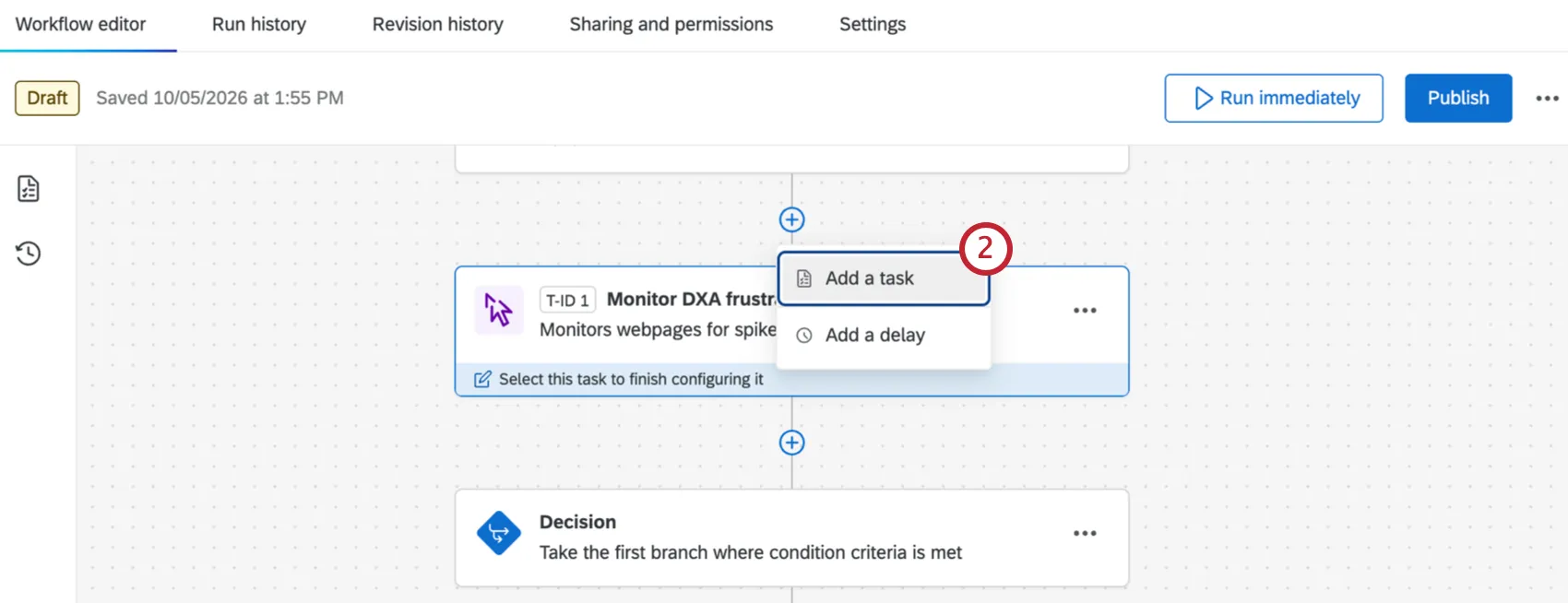
Haz clic en el signo más ( + ) y seleccione Agregar una tarea.
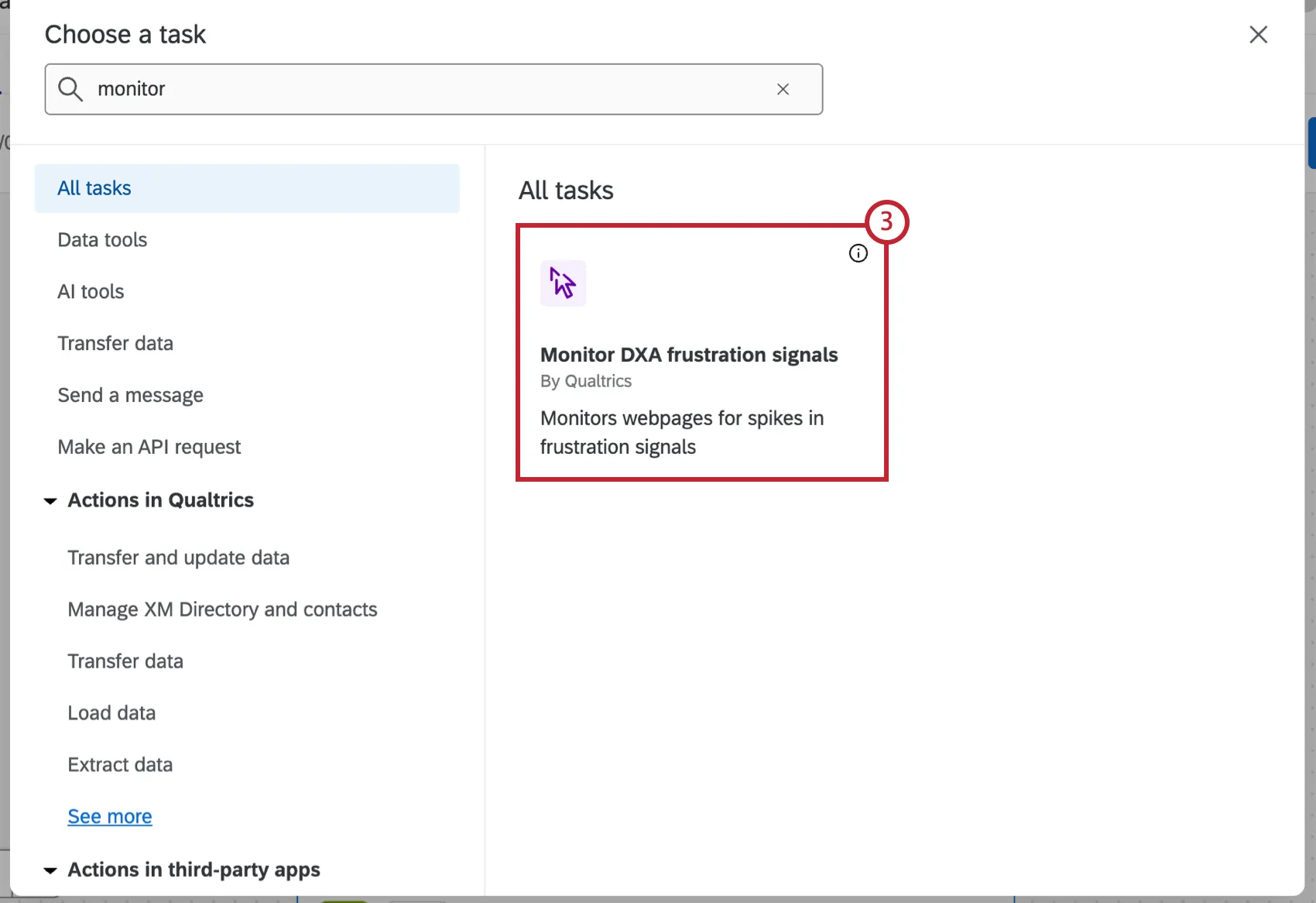
Seleccionar Monitorizar las señales de frustración de la DXA.
Seleccione su fuente de datos DXA. Haz clic en los 3 puntos para insertar nuevas condiciones o eliminar una condición.
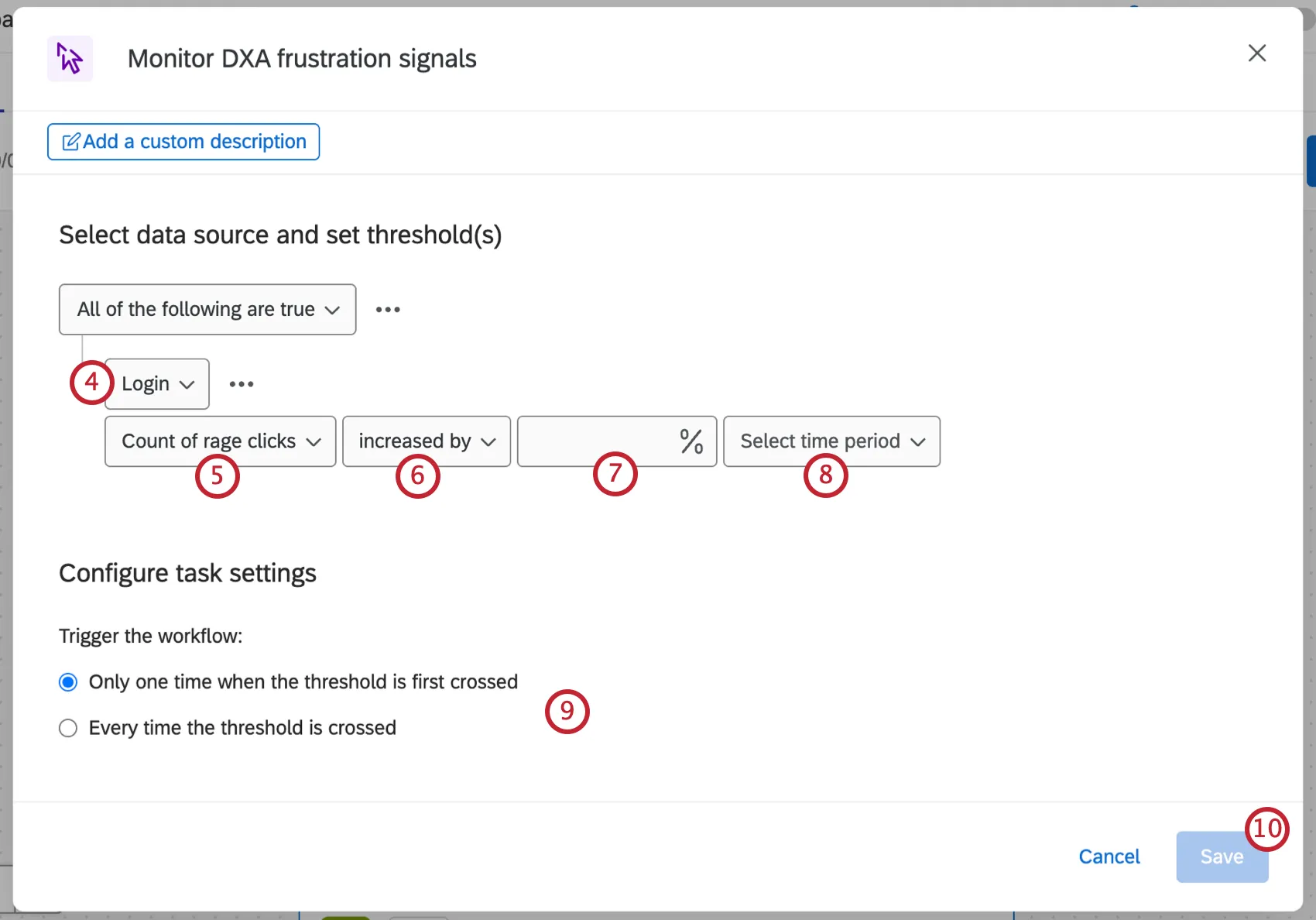
Seleccione la señal de frustración que desea monitorizar.
Atención: Si selecciona una etiqueta de página y luego intenta eliminar esa etiqueta de página de la pestaña Sesiones, verás una advertencia de que está en uso. Eliminarlo interrumpirá el flujo de trabajo.

Determina si deseas recibir notificaciones cuando la señal de frustración seleccionada aumente o disminuya.
Seleccione el porcentaje de aumento o disminución que activador una notificación.
Seleccione un período de tiempo para la ventana de comparación . Puedes elegir entre 15, 30, 60 o 90 días.
Determina si el flujo de trabajo se activará una sola vez cuando se supere el umbral, o cada vez que se supere dicho umbral.
Hacer clic Ahorrar.
Agregue una tarea para alertar a un usuario individual o a una lista de distribución cuando se haya alcanzado el umbral. Las tareas comunes incluyen:
Si lo desea, haga clic en el signo más ( + ) y seleccione Agregar una condición agregar condiciones a tu flujo de trabajo, que determina cuándo se activa el flujo de trabajo .
Guarda y publicar tu flujo de trabajo.
Posponer notificaciones
Consejo Q: Solo un administrador de organización puede activar la función de posponer para un flujo de trabajo. Una vez habilitada, se aplica a todos los que reciben las alertas de ese flujo de trabajo.
La función de posponer notificaciones te permite silenciar temporalmente las notificaciones repetidas cuando se alcanza un umbral determinado, de modo que no recibas notificaciones varias veces. Puedes configurar dos formas de posponer la alarma:
- Una vez que el valor supere el umbral: Se le notificará la primera vez que se supere el umbral, y no volverá a notificarse hasta que se restablezca.
- Cada día el valor es mayor que el umbral: Recibirás una notificación una vez al día mientras el valor se mantenga por encima del umbral.
La función de posponer se reiniciará una vez que la métrica caiga por debajo del umbral, y se le notificará si lo vuelve a superar. Actualizar el valor umbral también reiniciará la función de posponer.
Consejo Q: La función de posponer alarma no se puede restablecer en función del tiempo. Las funciones de posponer solo se pueden restablecer cuando las métricas superan el umbral establecido.
Gestión de Flujos de trabajo desde su proyecto de Información de sitios web/aplicaciones
Si crea un flujo de trabajo desde la pestaña Sesiones de su proyecto de Información sitios web/aplicaciones, este aparecerá en la pestaña principal Flujos de trabajo . Al eliminar el flujo de trabajo de tu proyecto de Información sitios web/aplicaciones, también se elimina de la pestaña Flujos de trabajo , y viceversa. Si se elimina el proyecto de Información sitios web/aplicaciones, también se eliminarán todos los flujos de trabajo creados a partir de él.
Si crea un flujo de trabajo dentro de su proyecto de Información sitios web/aplicaciones, puede seleccionar una plantilla prediseñada. Esta plantilla contiene una tarea de Monitor DXA para detectar señales de frustración y una de las siguientes tareas de comunicación :
Consejo Q: Al utilizar esta tarea, se creará un nuevo ticket de Jira cada vez que se ejecute el flujo de trabajo , ya que se superará el umbral. Si la función de posponer está habilitada para el flujo de trabajo, no se crearán tickets duplicar mientras se supere un umbral. Cualquier tarea adicional que esté configurada (Slack, Teams o correo electrónico) incluirá un enlace al ticket de Jira, solo si buscan la tarea de Jira en el flujo de trabajo.
Consejo Q: Al editar esta plantilla, solo se modificará tu copia y no la plantilla original.
¡Genial! ¡Gracias por tus comentarios!
¡Gracias por tus comentarios!