Descripción general del análisis de texto
Contenidos de la página
Acerca del análisis de texto
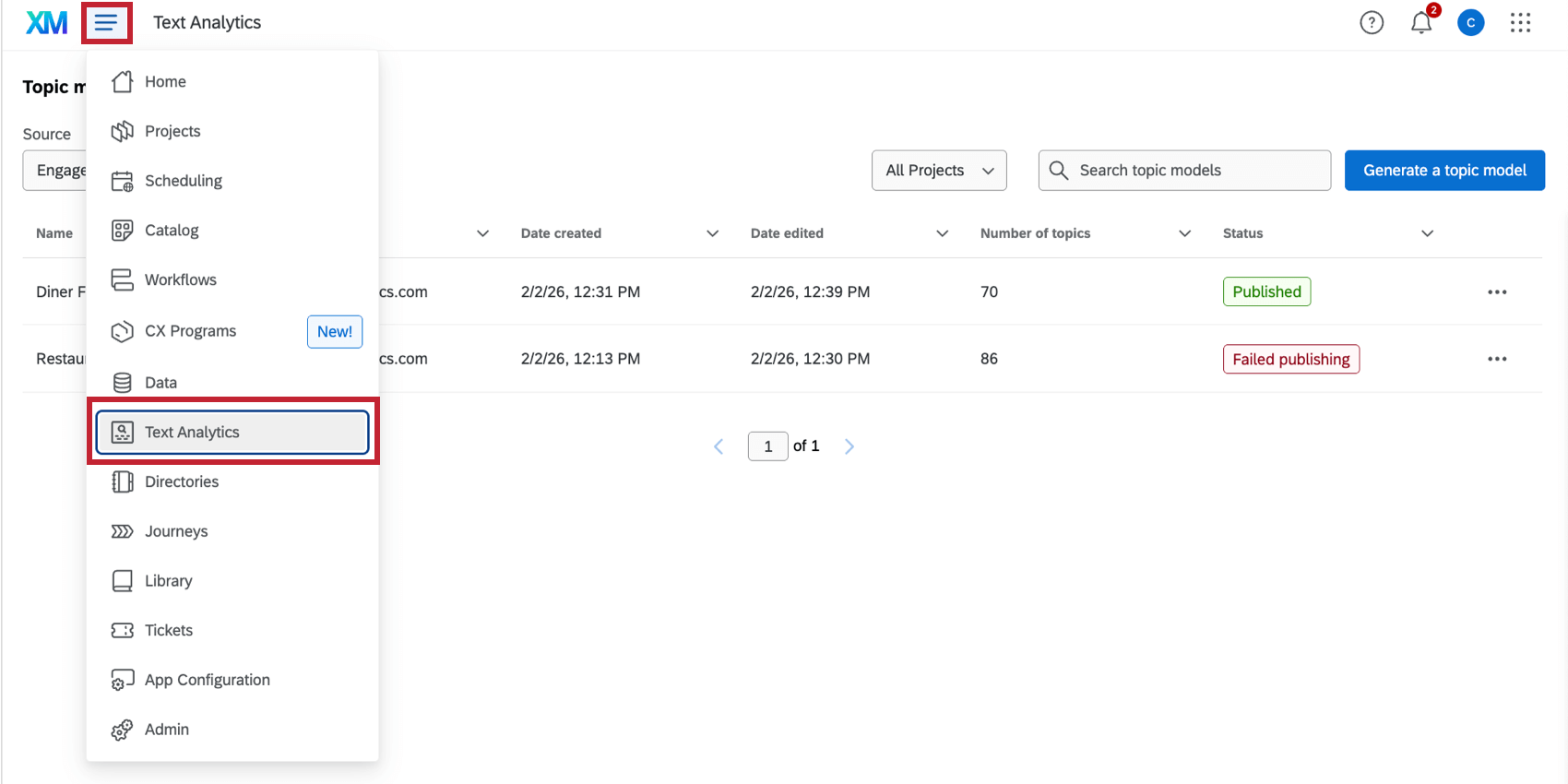
El Análisis de texto La sección de su cuenta le permite crear y administrar modelos de temas. Aquí, puede utilizar datos de texto no estructurados de la plataforma Qualtrics o XM Discover y combinar los datos de múltiples proyectos para facilitar el análisis.

Para crear un modelo, puede importar un archivo JSON (para basar un modelo en uno existente de Text iQ ) o utilizar Inteligencia Artificial (IA) para generar un modelo como punto de partida.
Una vez que haya creado un modelo, puede editarlo según sea necesario y compartirlo con otros usuarios en su licencia de Qualtrics . Además, una vez que un modelo se ha etiquetado con los datos de origen, se puede mostrar en un Tablero de Qualtrics para generar informes.
Consejo Q: Si no ve esta pestaña, es posible que la necesite. Análisis de texto asistido por IA o Análisis de texto automatizado permiso de usuario habilitado para su cuenta.
Creación de un nuevo modelo de tema
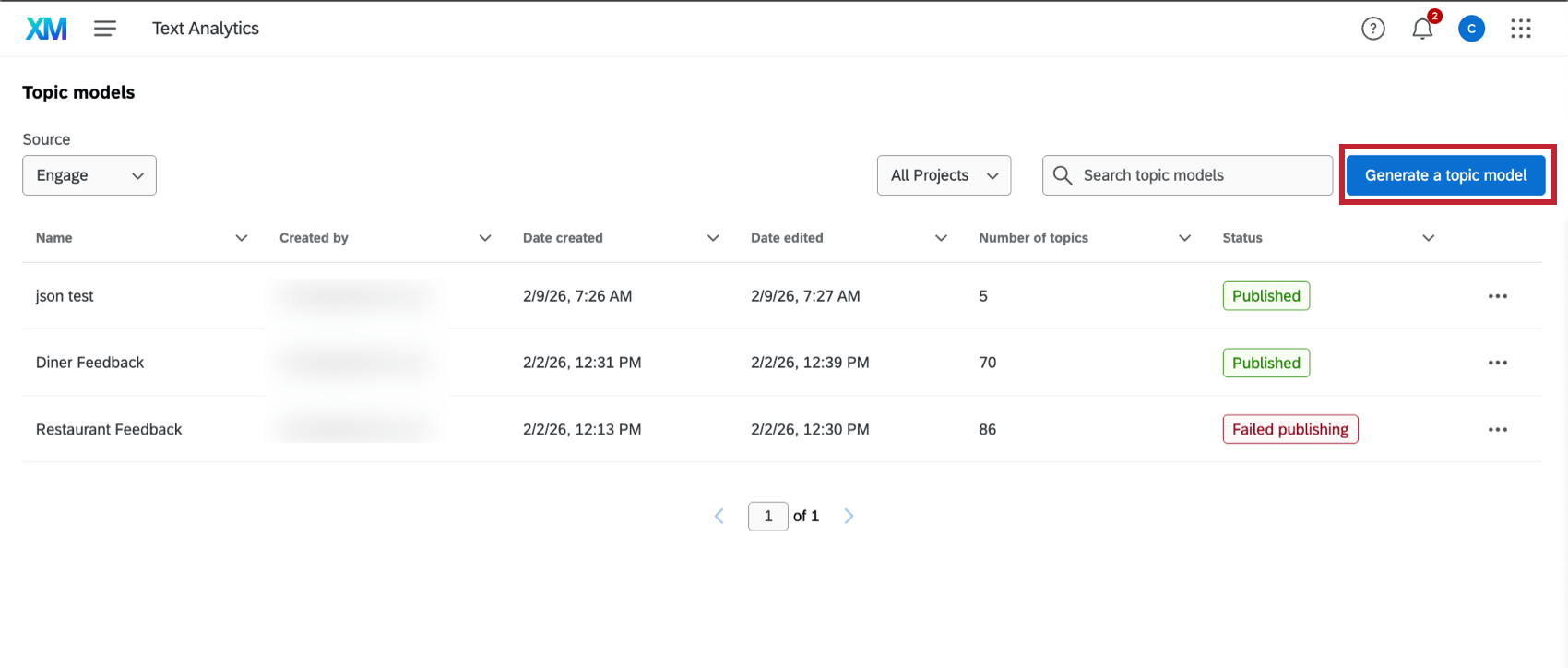
Para crear un nuevo modelo, haga clic en Generar un modelo de tema .
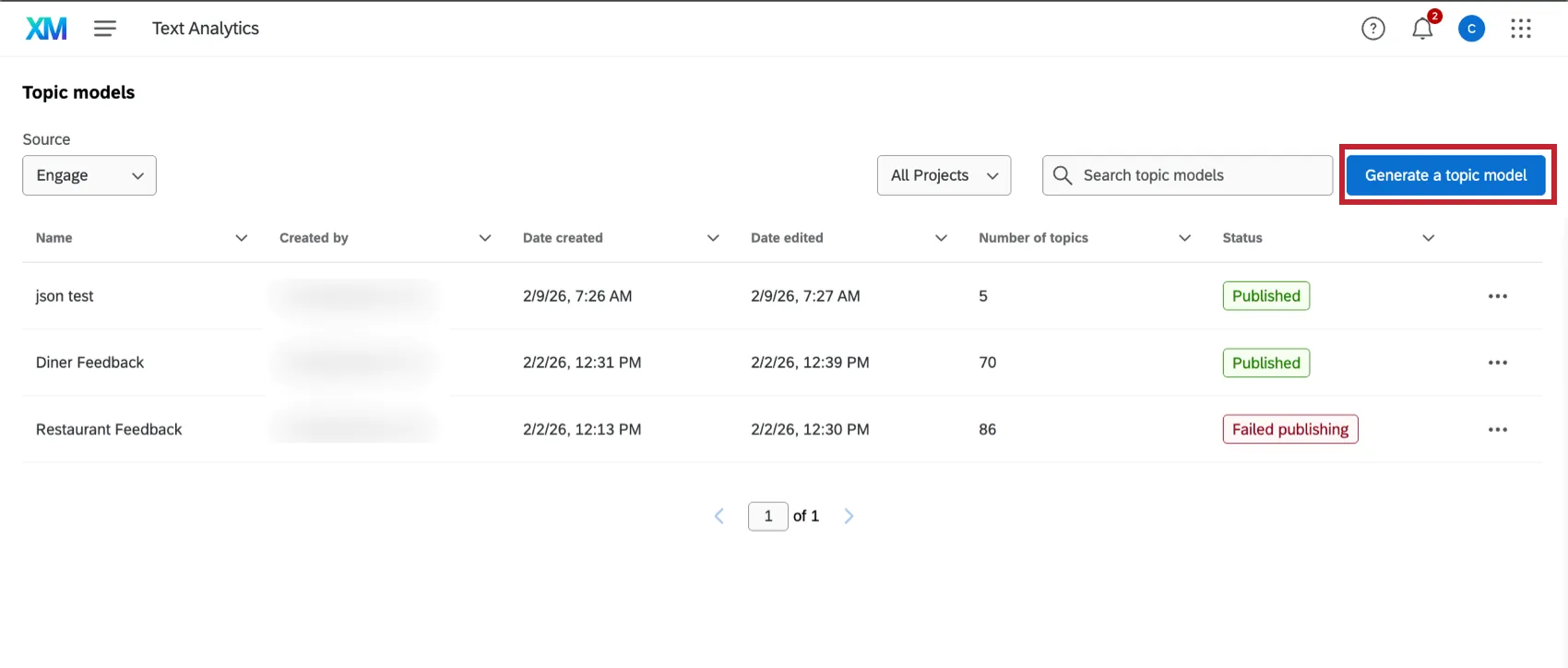
Luego, siga los pasos de las secciones vinculadas para crear su modelo, según su fuente de datos y cómo desea crear el modelo:
- Construir un Modelo automatizado basado en datos de la plataforma Qualtrics , o importa tu propia jerarquía .
- Construir un Modelo asistido por IA basado en datos de XM Discover .
Opciones de Jerarquía de temas
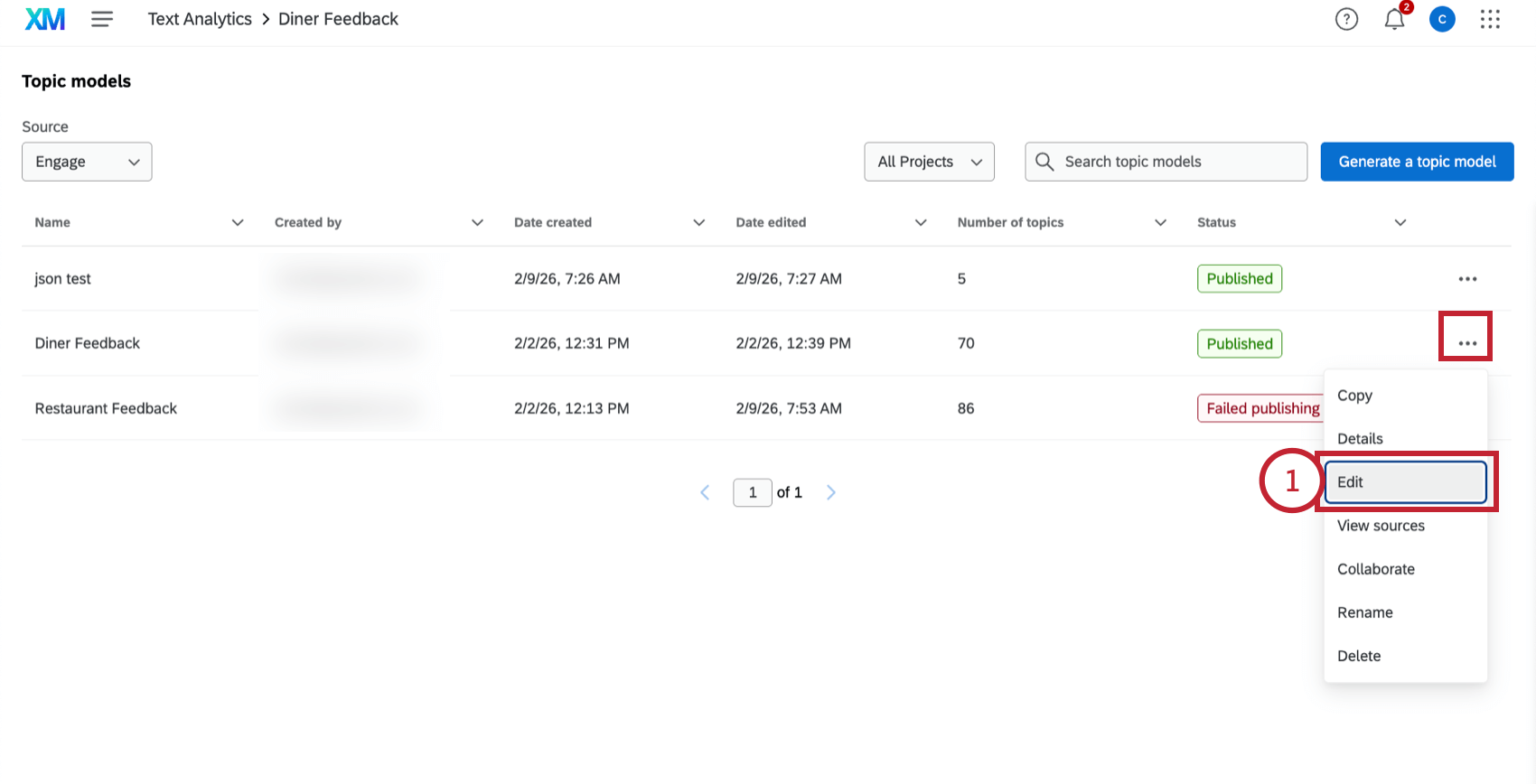
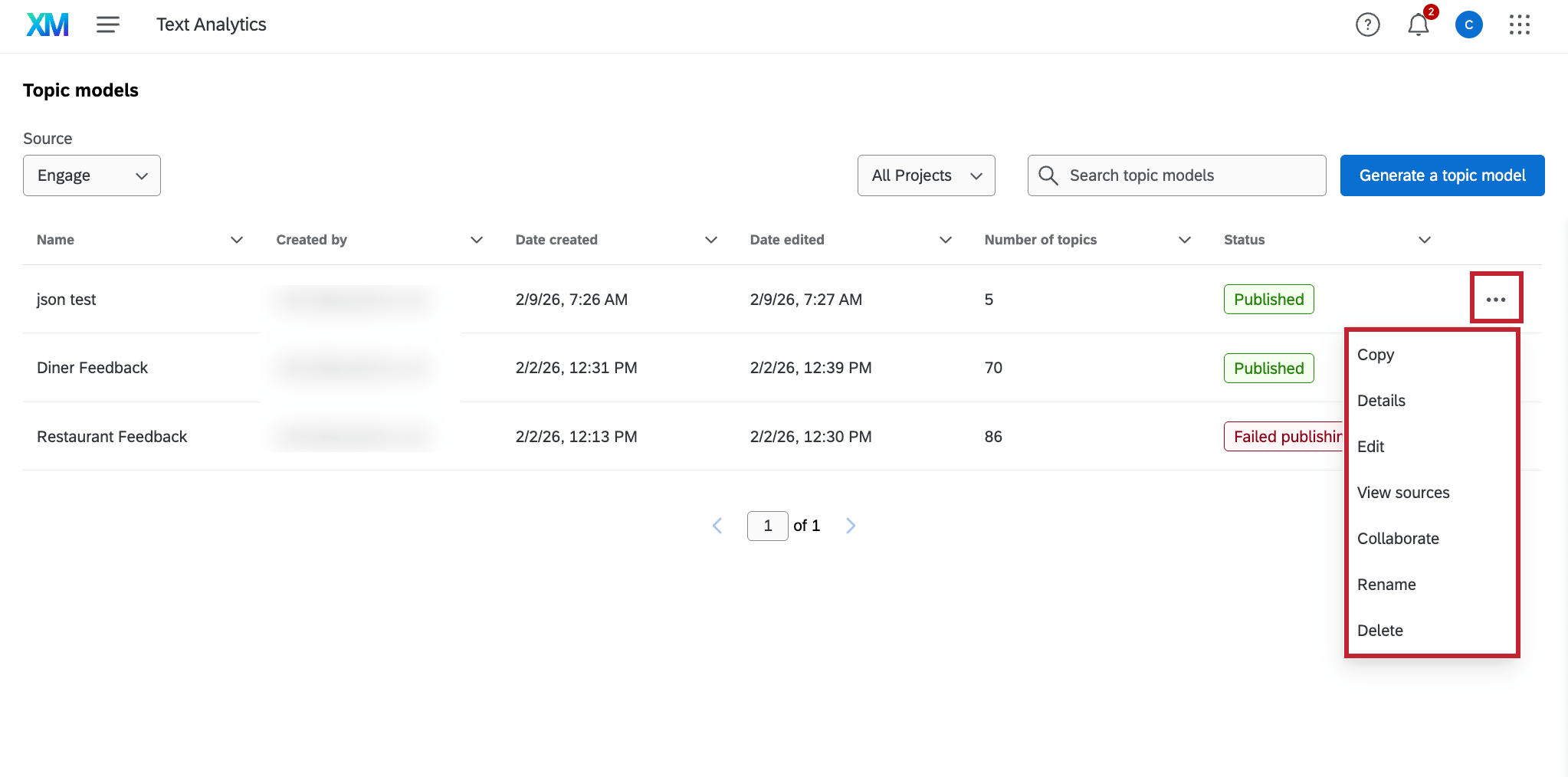
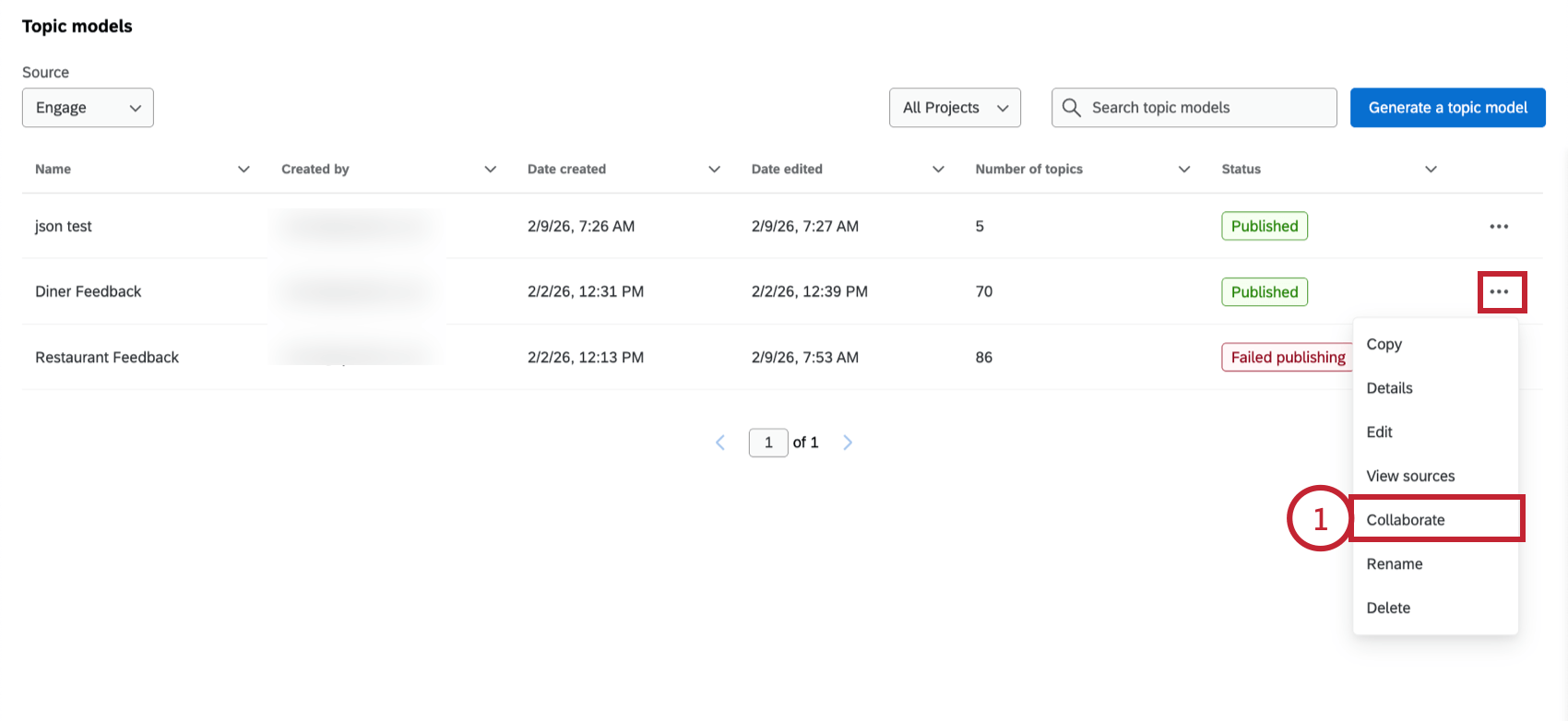
Después de crear un modelo, estará disponible en la página de Análisis de texto. Haga clic en el menú a la izquierda de un modelo para ver las opciones disponibles para administrarlo:
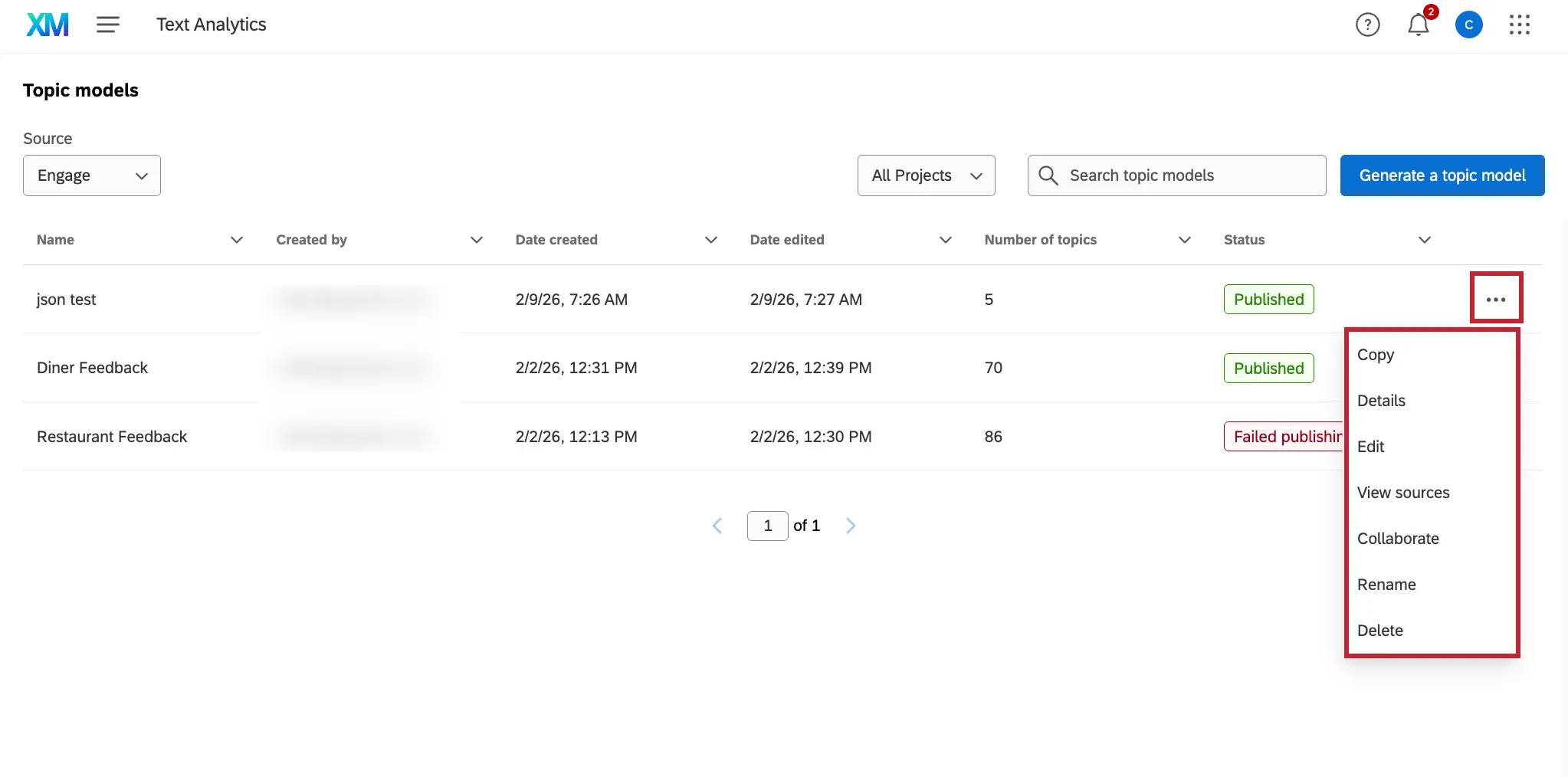
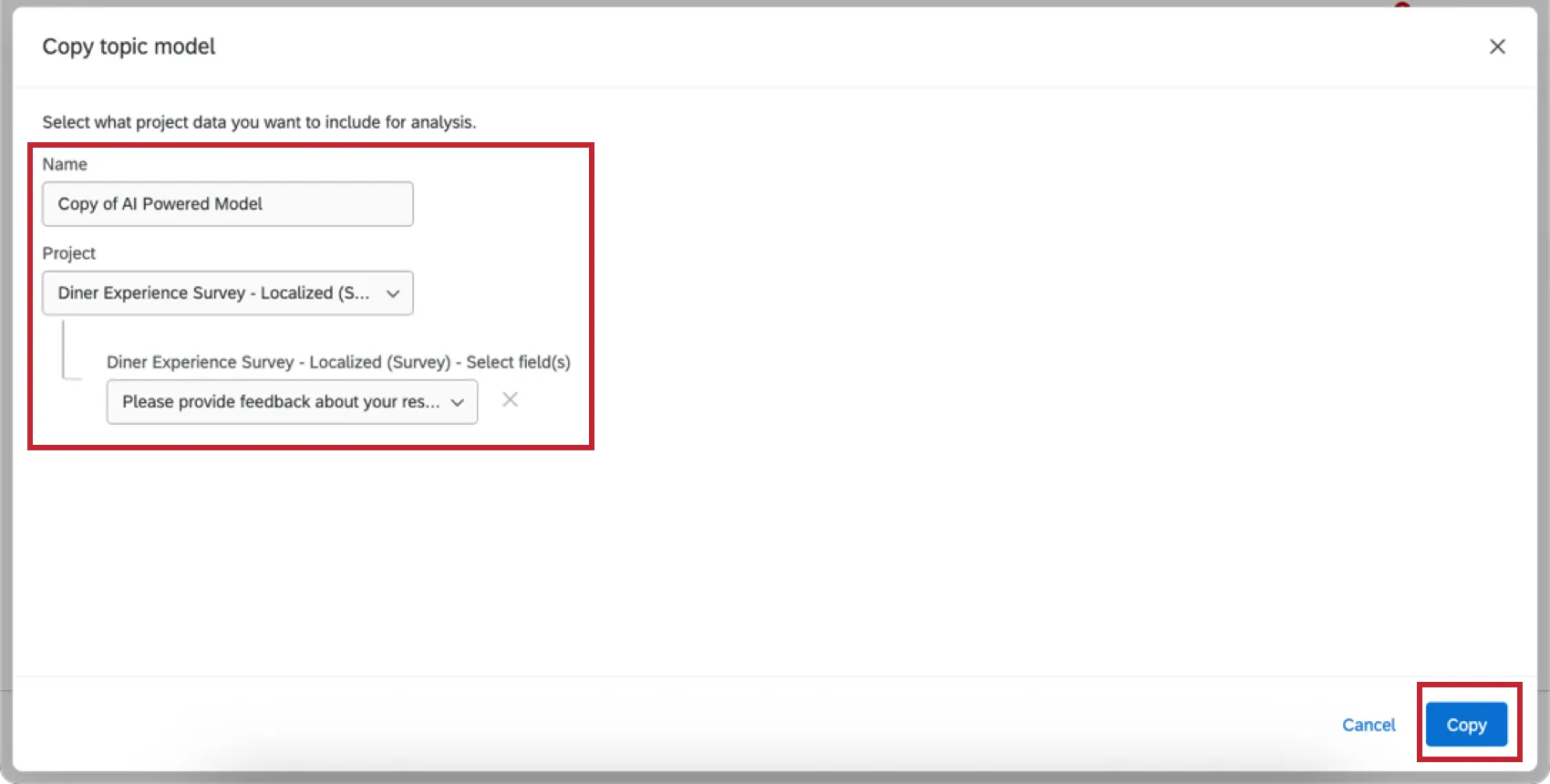
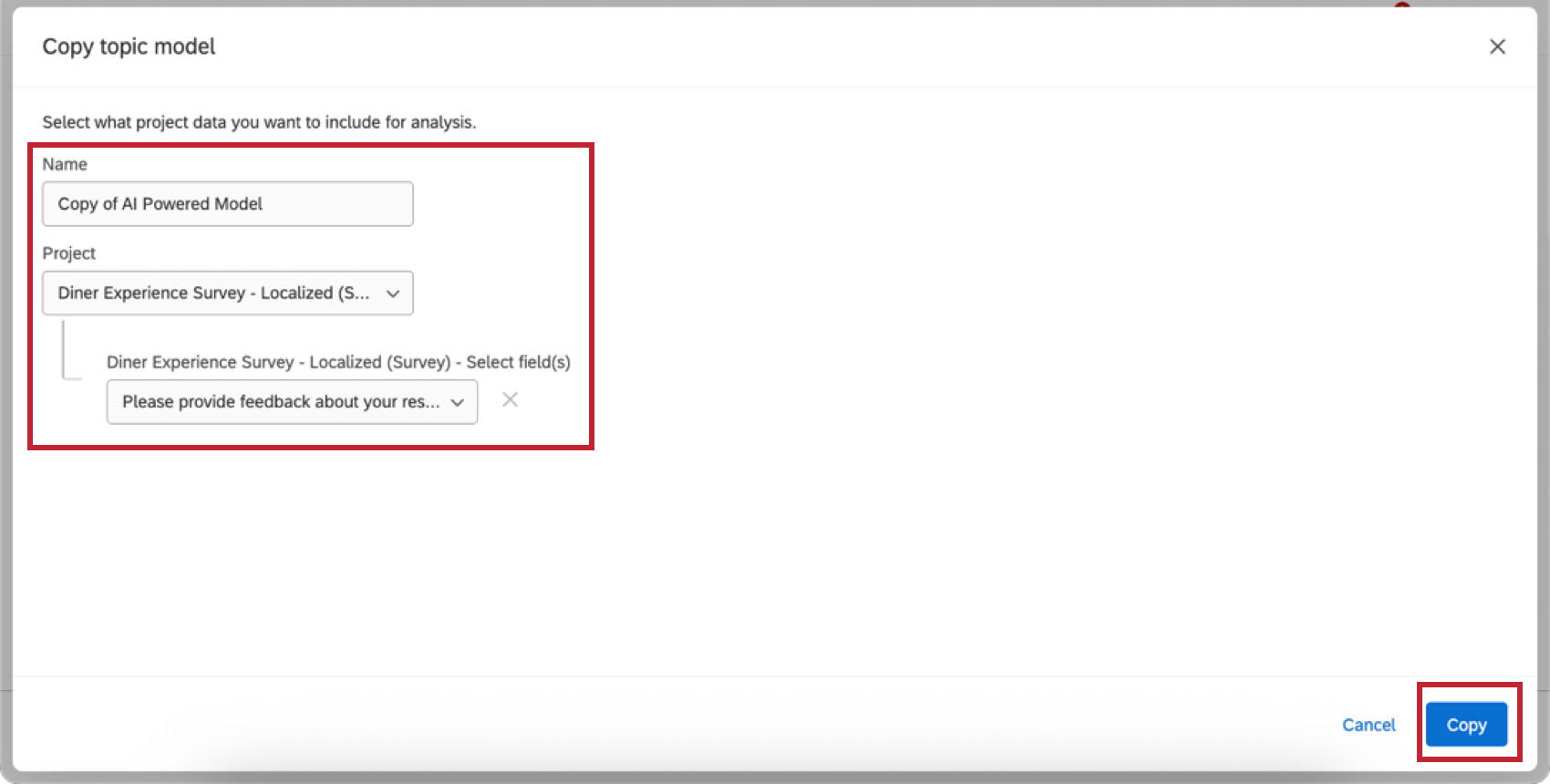
- Copiar : Copiar la estructura del modelo de tema a otra fuente de datos. Le darás un nombre a tu copia y seleccionarás el/los proyecto(s) que deseas utilizar como fuente de datos.
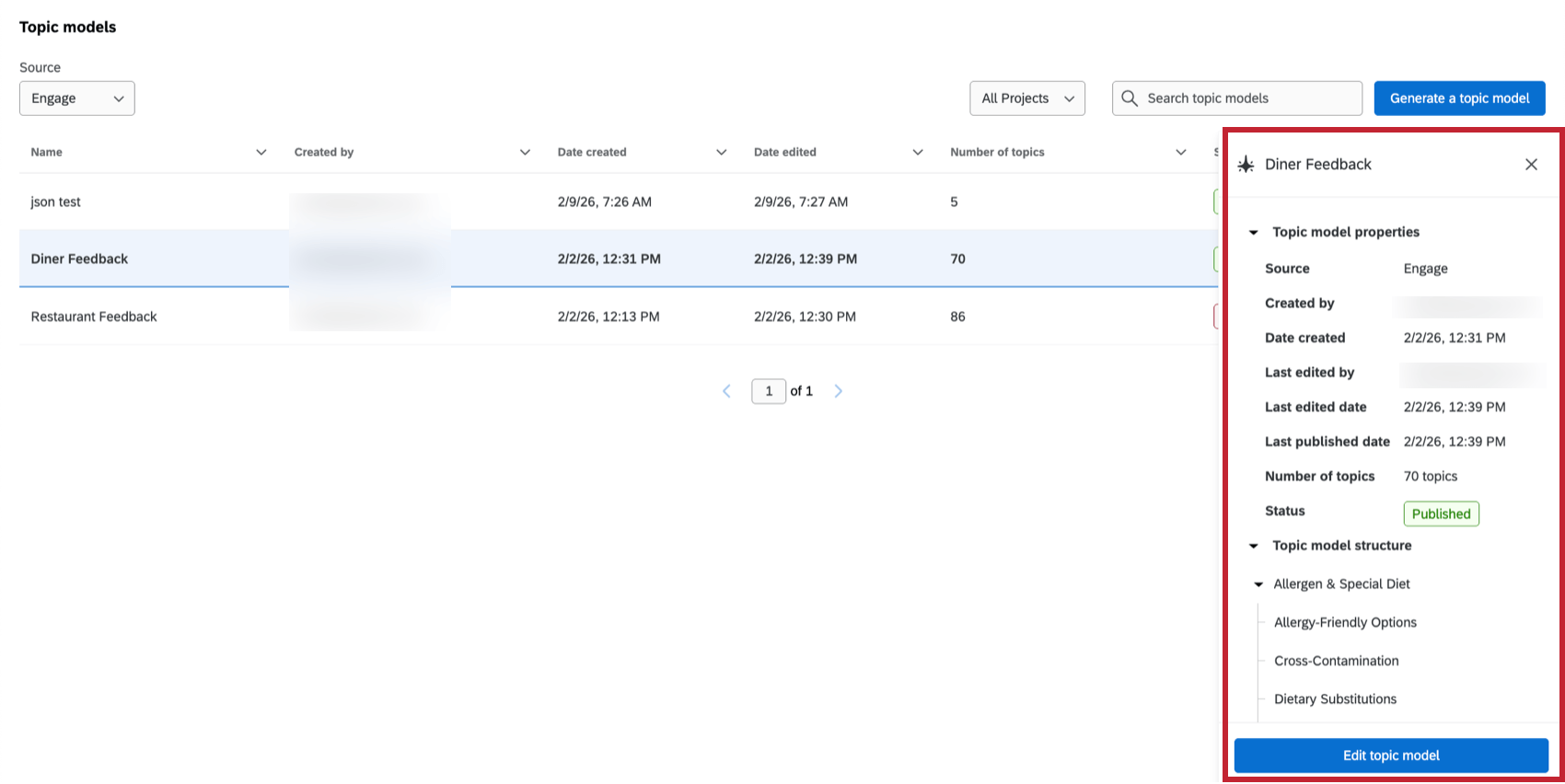
- Detalles :Ver detalles sobre el modelo, incluyendo la fuente, creado por, fecha de creación, última edición por, última fecha de edición, última fecha de publicación, número de temas y estado. También puede desglose los diferentes niveles del modelo aquí o hacer clic Editar modelo de tema para realizar modificaciones a tu modelo.

- Editar :Vea las oraciones etiquetadas con cada tema y edite manualmente los temas en su jerarquía. Ver Edición de un modelo de tema Para más información.
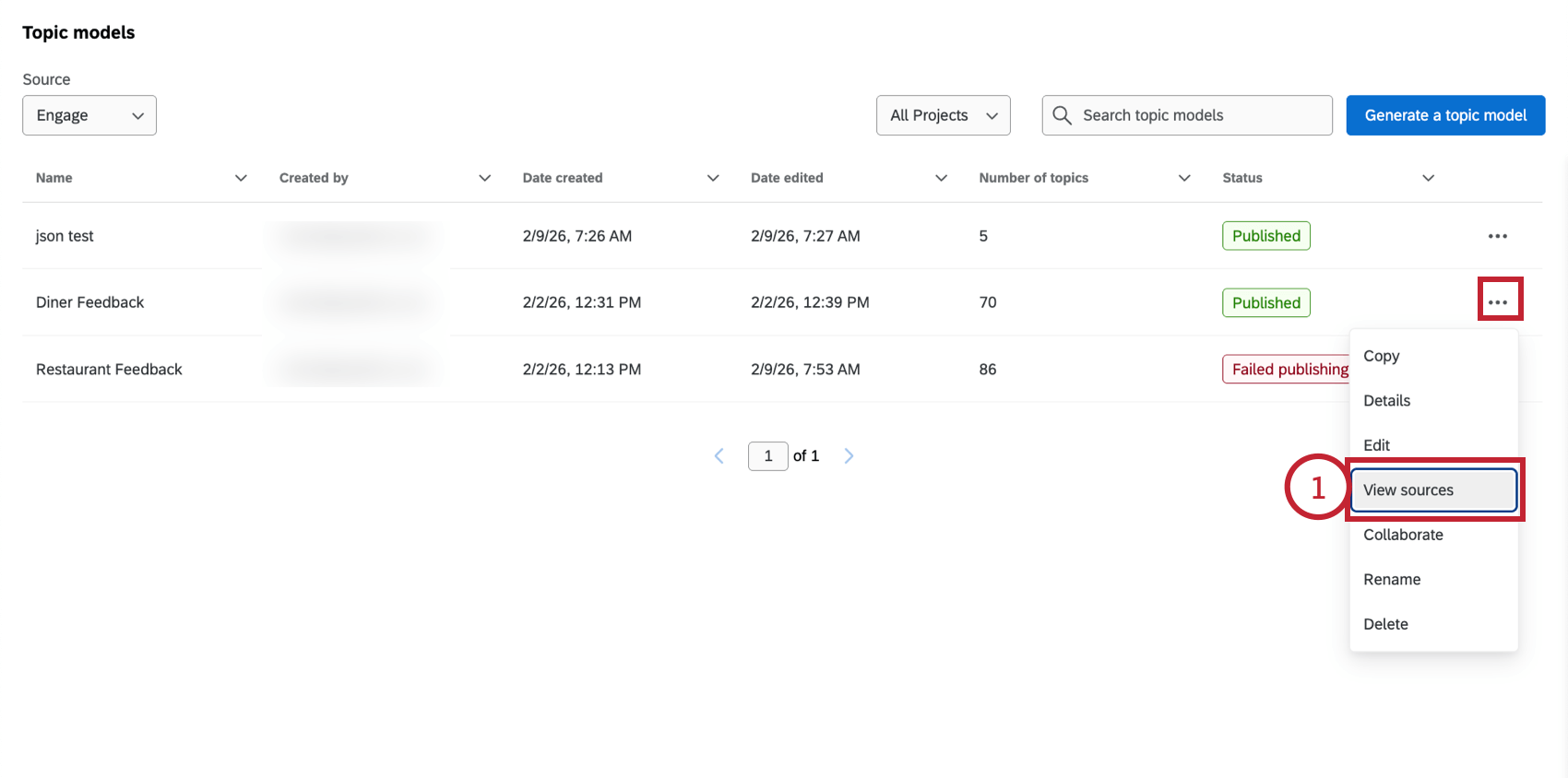
- Ver fuentes :Ver y administrar las fuentes de datos asociadas con el modelo de tema. Ver Gerente Fuentes del modelo de tema Para más información.
- Colaborar :Comparte tu modelo con otros usuarios en tu licencia de Qualtrics . Ver Compartir un modelo de tema Para más información.
- Rebautizar :Cambiar el nombre del modelo de tema.
- Borrar: Eliminar el modelo de tema. Atención: Al eliminar un modelo de tema se eliminarán sus temas y enriquecimientos de las fuentes adjuntas. No es posible deshacer esta acción.

Consejo Q: Estas opciones y sus acciones asociadas solo están disponibles para modelos de temas automatizados basados en datos de la plataforma Qualtrics . Ver Generador de Jerarquía de temas para obtener información sobre la gestión de modelos para XM Discover.
Edición de un modelo de tema
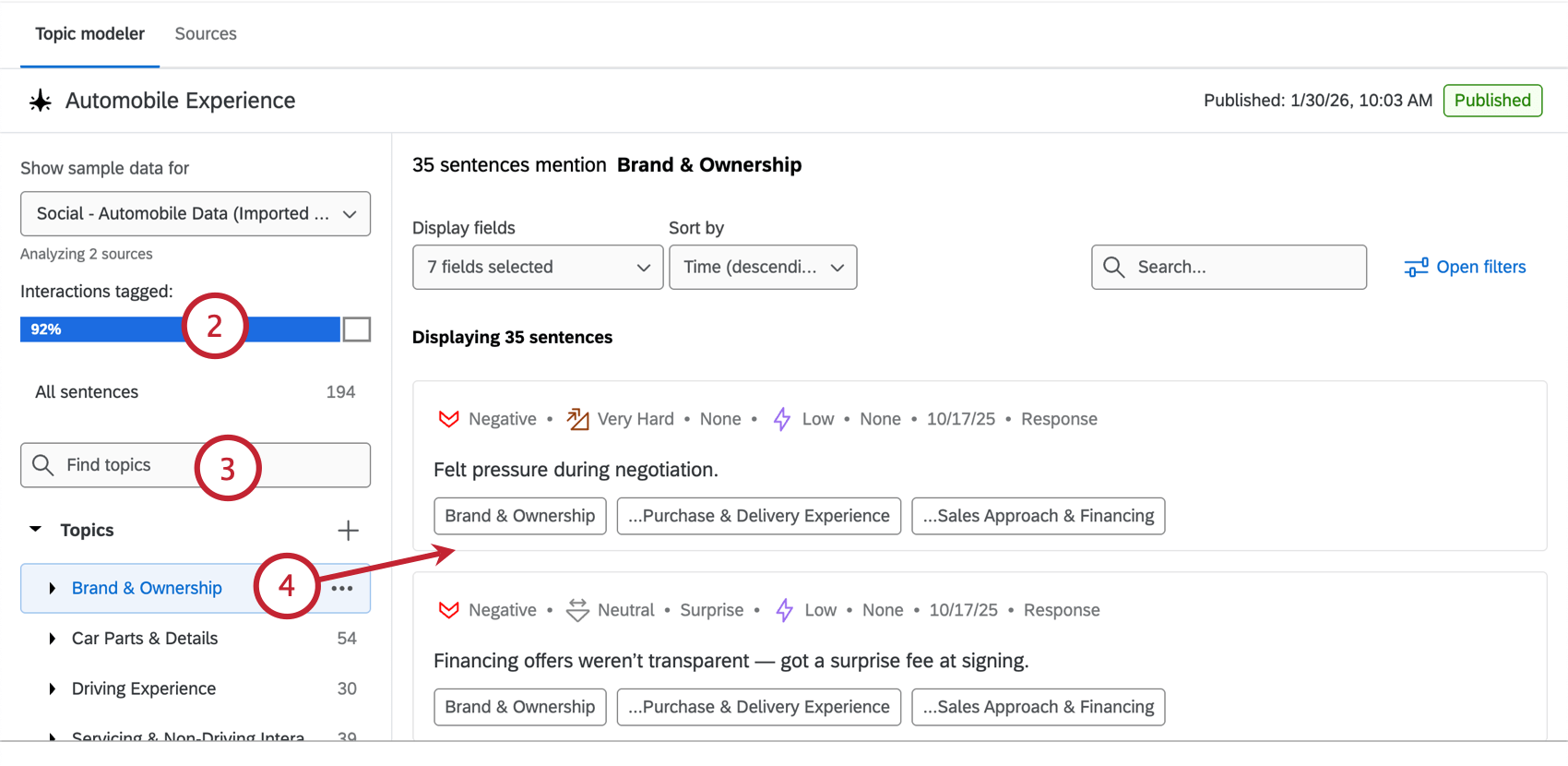
Puedes editar un modelo de tema una vez creado. Esto incluye agregar, eliminar y reorganizar temas. También puede utilizar esta vista para ver qué temas se han etiquetado en cada oración en su fuente de datos.
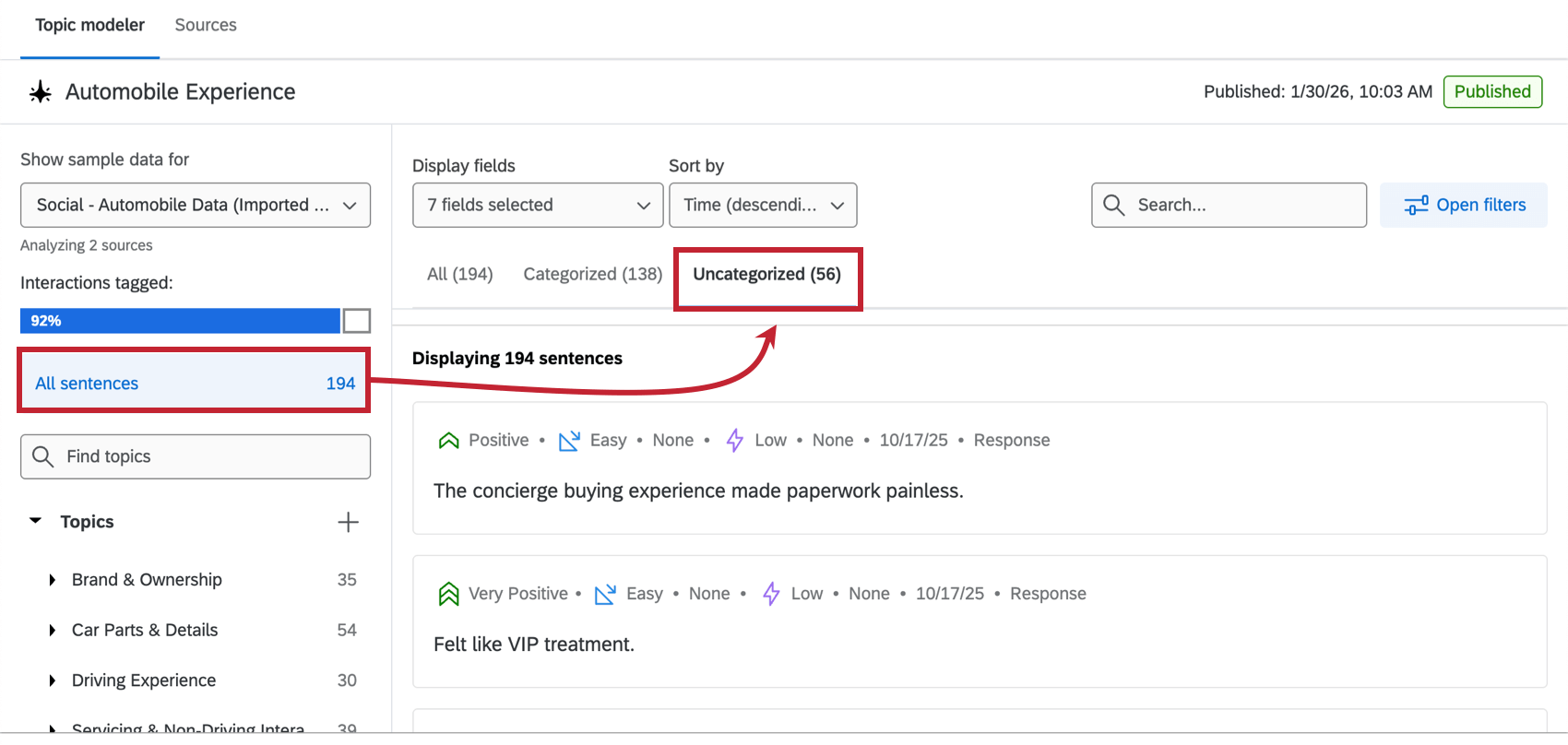
Consejo Q: Haga clic en “Todas las oraciones” y luego en “Sin categoría” para ver las oraciones que no estén etiquetadas con un tema. Esto puede ayudarle a identificar lagunas en su modelo de temas.
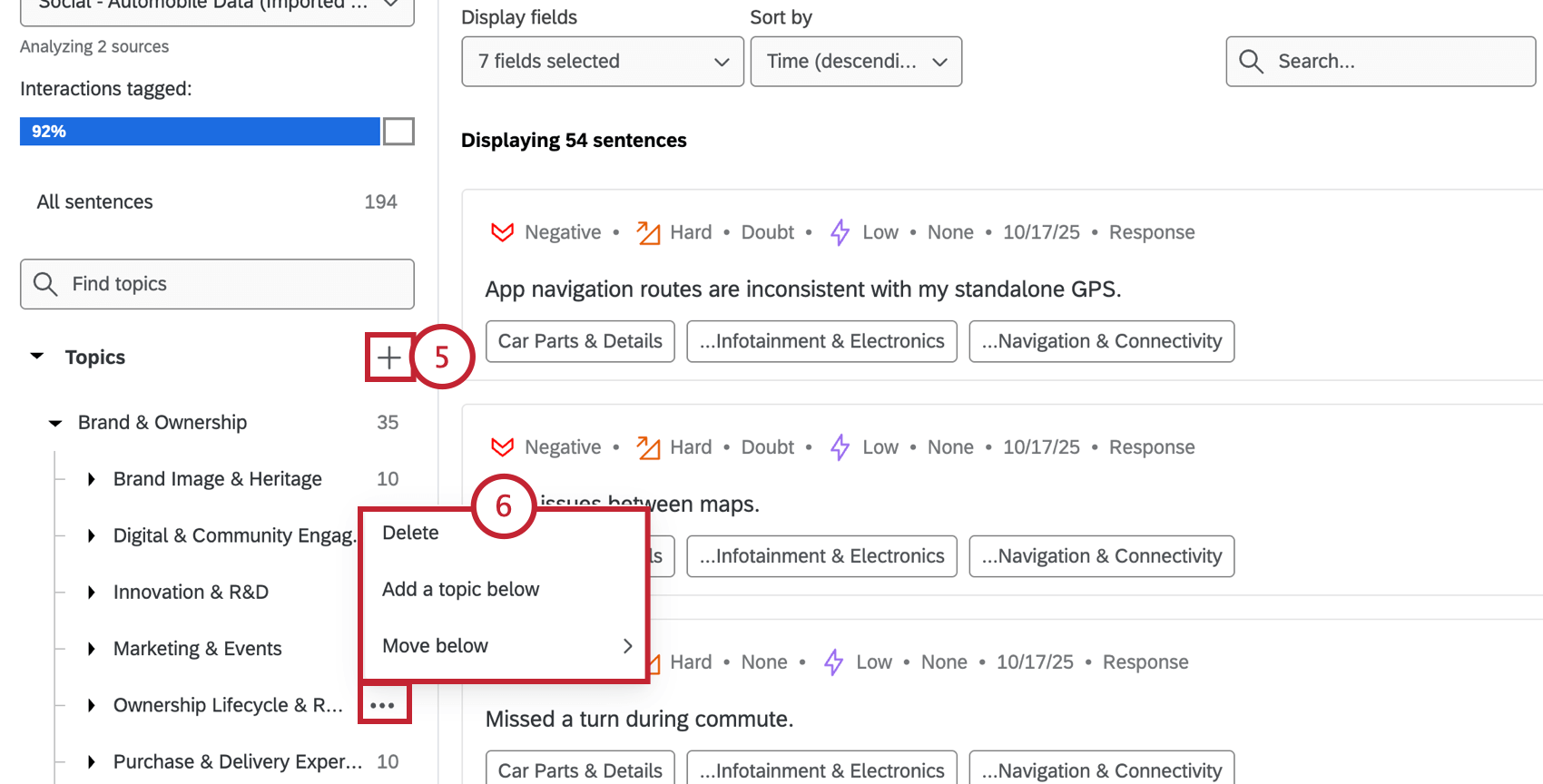
- Borrar :Eliminar el tema. Atención: Al eliminar un tema se eliminarán sus temas y enriquecimientos de las fuentes adjuntas. No es posible deshacer esta acción.
- Añade un tema a continuación :Agregar un nuevo tema del manual a la jerarquía. Luego puedes elegir exactamente dónde debe ir el nuevo tema en la jerarquía.
- Mover hacia abajo :Mueve el tema seleccionado a otro lugar en la jerarquía. Si el tema tiene temas secundarios, estos también se moverán.
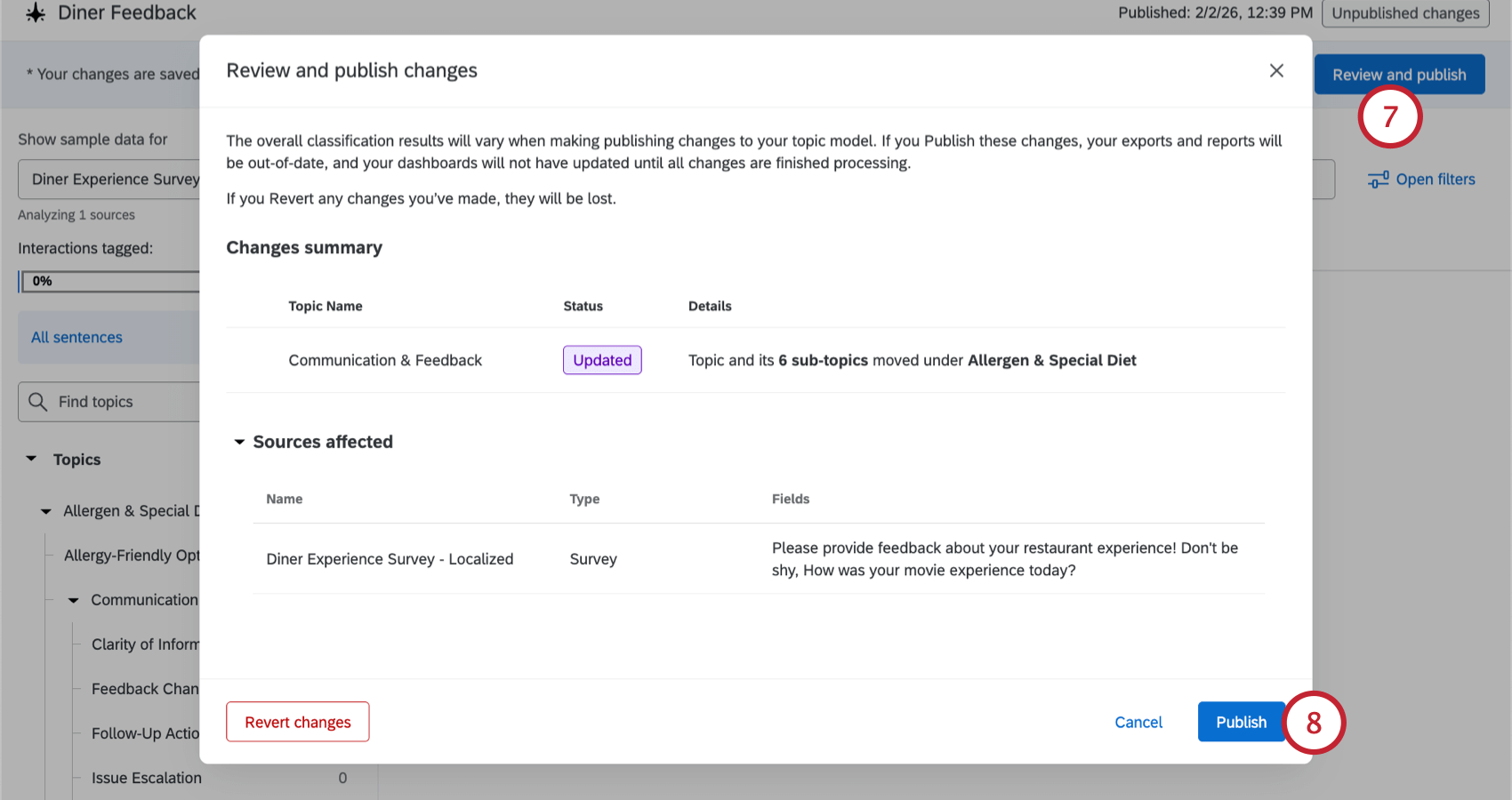
Consejo Q: Hacer clic Revertir cambios Si desea descartar sus ediciones. Esto eliminará cualquier edición que hayas realizado desde la última vez que se publicó tu modelo. Si desea continuar realizando cambios antes de revisar nuevamente, haga clic en Cancelar en cambio.
Personalizar su vista
Puedes personalizar tu vista usando las opciones en la parte superior de la página:
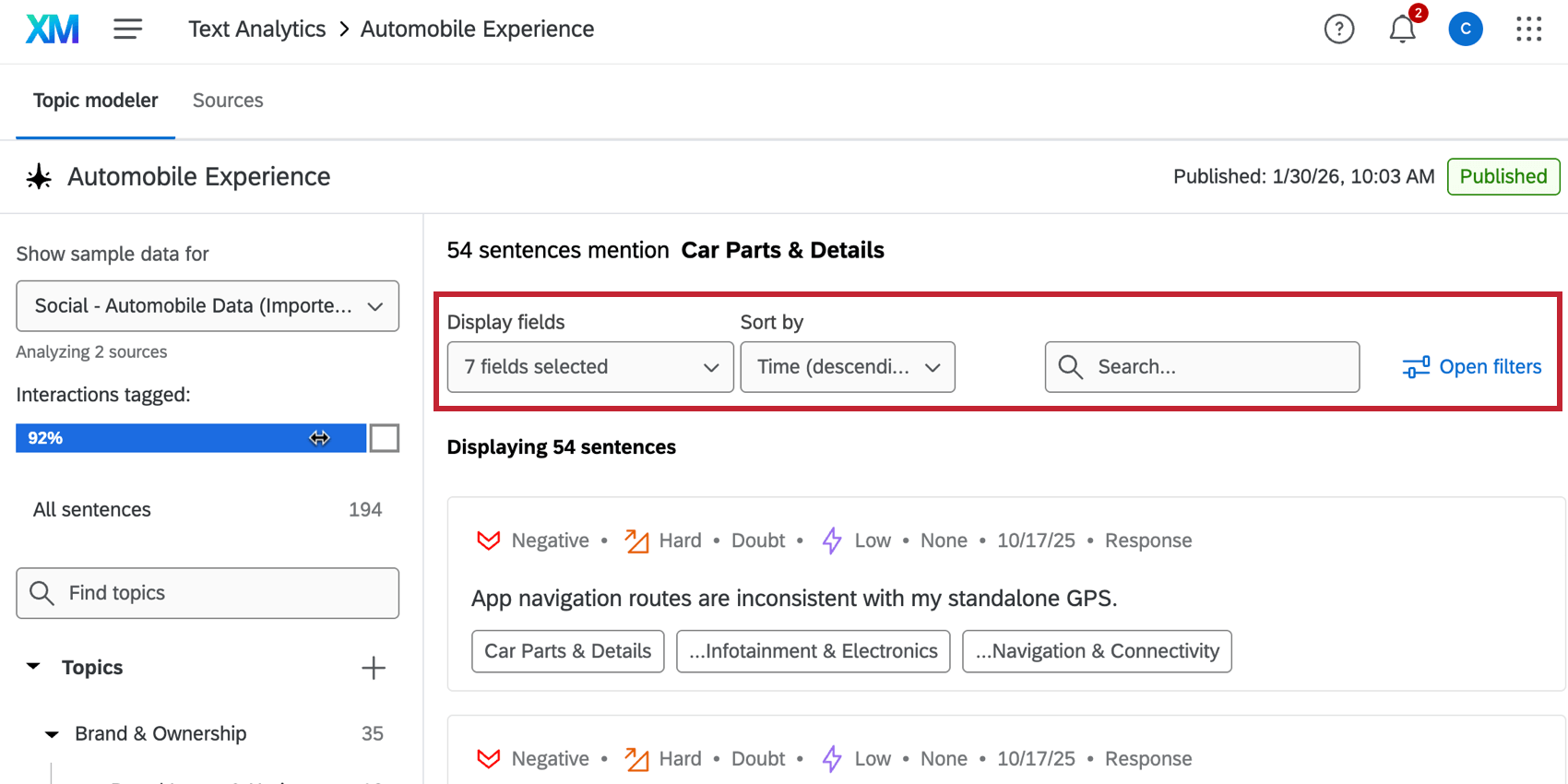

- Campo de visualización :Seleccione los campos que desea mostrar junto a las oraciones etiquetadas. Esto incluye enriquecimiento campos (como sentimiento y esfuerzo) y campos de metadatos del proyecto (como ID de registro y fecha de creación).
- Ordenar por :Ordene las oraciones mostradas.
- Buscar :Busca oraciones que contengan una determinada palabra o frase.
- Filtros abiertos : Filtro Las oraciones por campos de enriquecimiento (por ejemplo, solo mostrar oraciones con sentimiento negativo)
Gestión de fuentes de modelos de temas
Puede ver y administrar las diferentes fuentes asociadas a su modelo.
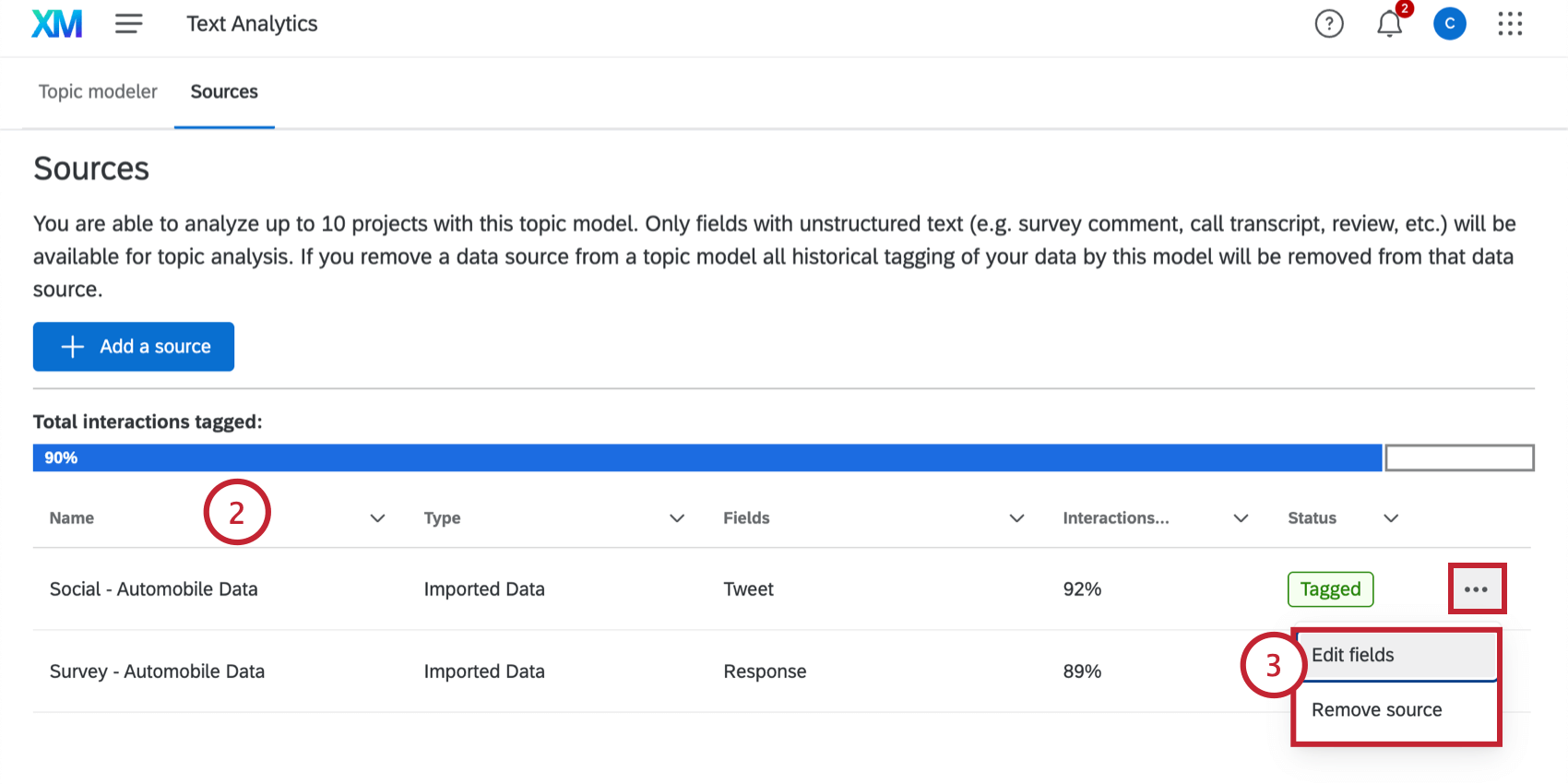
- Editar campos :Seleccione los campos a analizar. Puede seleccionar cualquier campo que haya omitido anteriormente o eliminar cualquier campo.
- Eliminar la fuente :Eliminar la fuente del análisis. Atención: Cambiar los campos seleccionados o eliminar una fuente afectará las etiquetas que se aplicaron a la fuente de datos (es decir, los campos recientemente agregados se etiquetarán y los campos eliminados no se etiquetarán). No es posible deshacer esta acción.
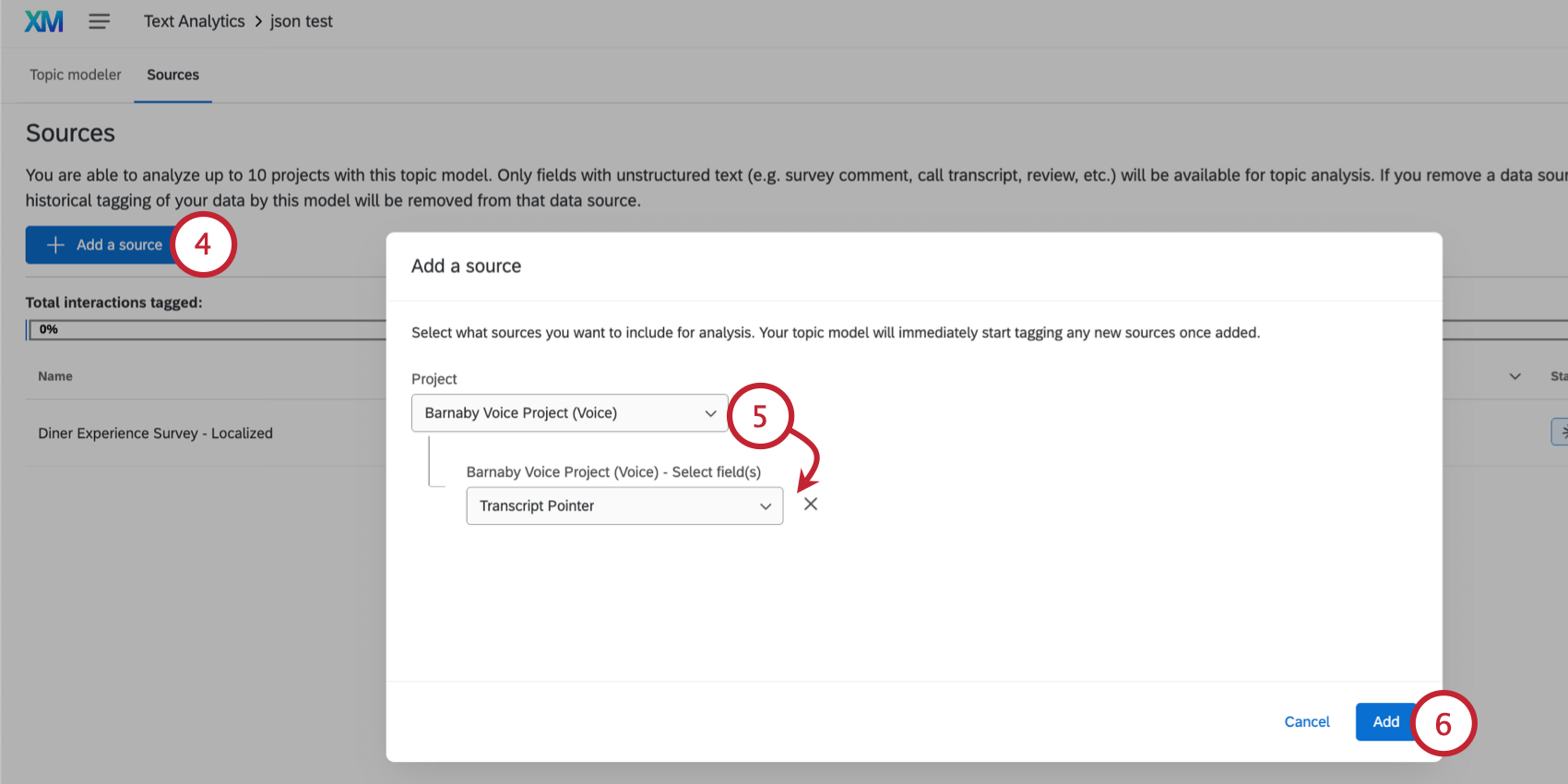
Consejo Q: Puede analizar hasta 10 proyectos con un modelo de temas automatizado.
Compartir un modelo de tema
Consejo Q: Al compartir un modelo con otro usuario, asegúrese de que tenga acceso a los proyectos de origen para que pueda ver esa fuente en la página del modelador de temas al editar el modelo.
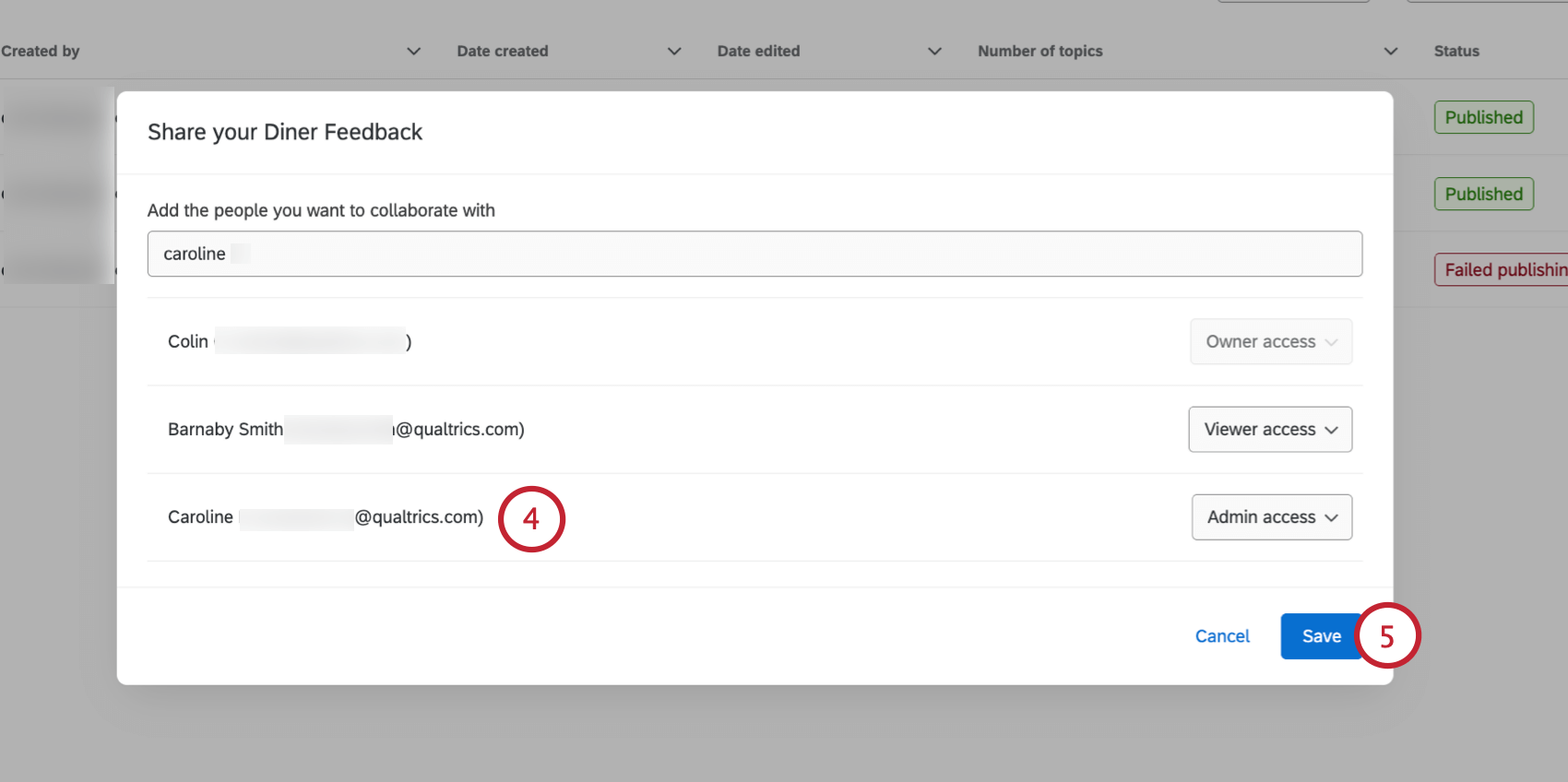
Siga estos pasos para compartir un modelo que haya creado con otro usuario de su licencia:
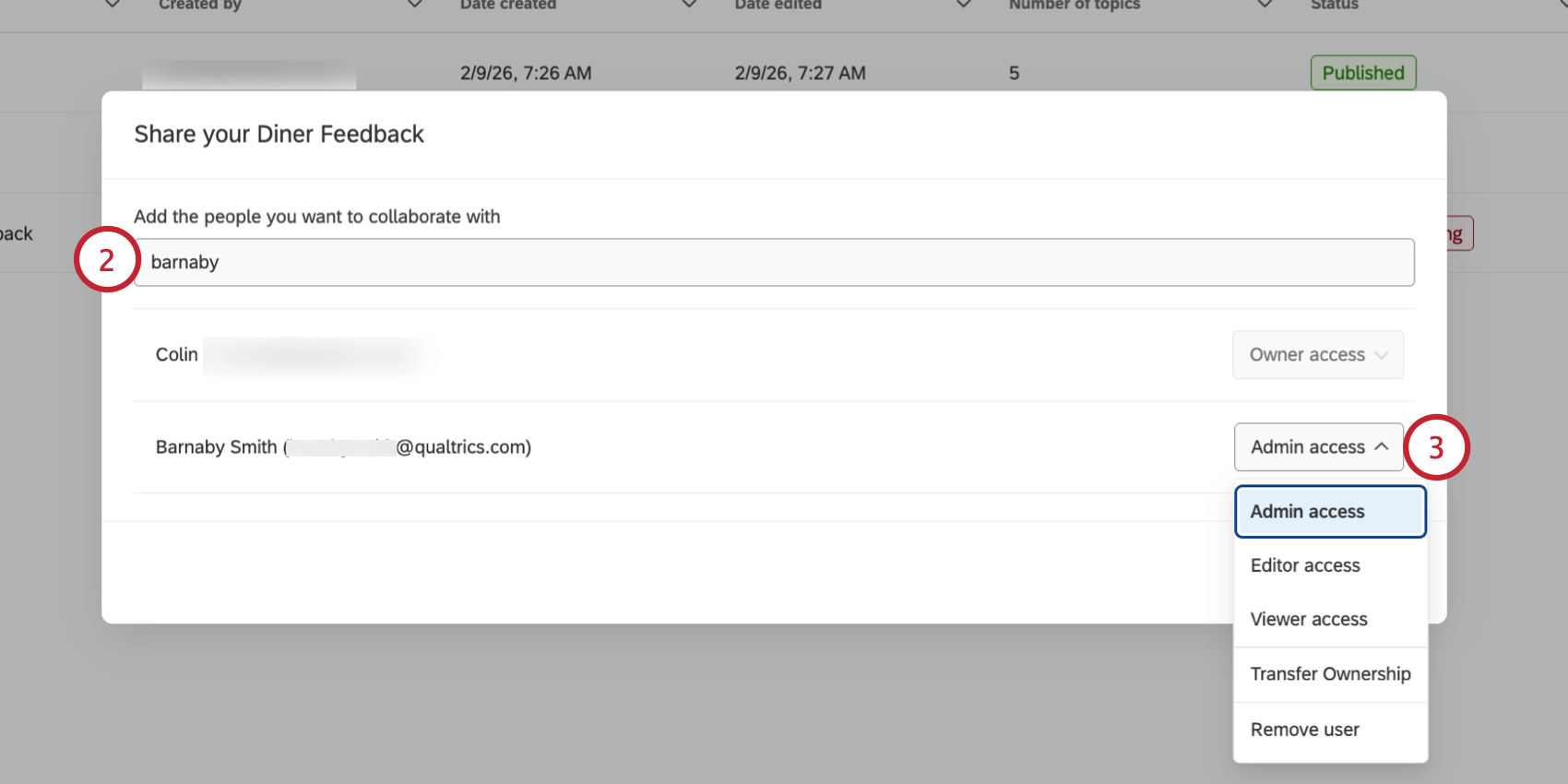
- Acceso de administrador :Otorgue al usuario acceso de administrador completo al modelo, incluida la capacidad de agregar otros colaboradores o editar cualquier aspecto del modelo (incluidas las fuentes de datos).
- Acceso del editor :Le brinda al usuario acceso de edición al modelo para que pueda realizar cambios en los temas individuales.
- Acceso de espectador :Le otorga al usuario acceso de solo lectura al modelo y le permite usarlo en paneles.
- Transferencia de propiedad :Transfiere la propiedad del modelo a este usuario. Los propietarios tienen control total sobre un modelo y sólo el propietario de un modelo puede eliminarlo. Cuando transfiera la propiedad a otro usuario, conservará el acceso de nivel “Administrador”. Consejo Q: Asegúrese de que el nuevo propietario también tenga acceso a todas las fuentes de datos relevantes para el modelo.

- Eliminar usuario :Eliminar el acceso al modelo para este usuario.
¡Genial! ¡Gracias por tus comentarios!
¡Gracias por tus comentarios!